
Guide etape par etape pour extruder et animer du texte dans After Effects
Introduction : pourquoi le texte extrude sublime votre design
Extruder du texte dans After Effects vous permet de transformer un texte plat en 2D en un element tridimensionnel, ajoutant profondeur et raffinement a vos animations. Combine au Cinema 4D Renderer, vous pouvez obtenir des visuels saisissants grace a des options ajustables de geometrie, d’eclairage et de couleur. Ce guide explique comment extruder, animer et rendre du texte efficacement.
Remarque : bien que le titre fasse reference a After Effects CS6, ce tutoriel a ete realise avec la version 2024 d’After Effects. Les etapes decrites restent compatibles avec CS6 et les versions ulterieures, le processus fondamental n’ayant que peu evolue. De legeres differences d’interface peuvent exister, mais la logique de base pour extruder et animer du texte reste identique d’une version a l’autre.
Etape 1 : creer une nouvelle composition
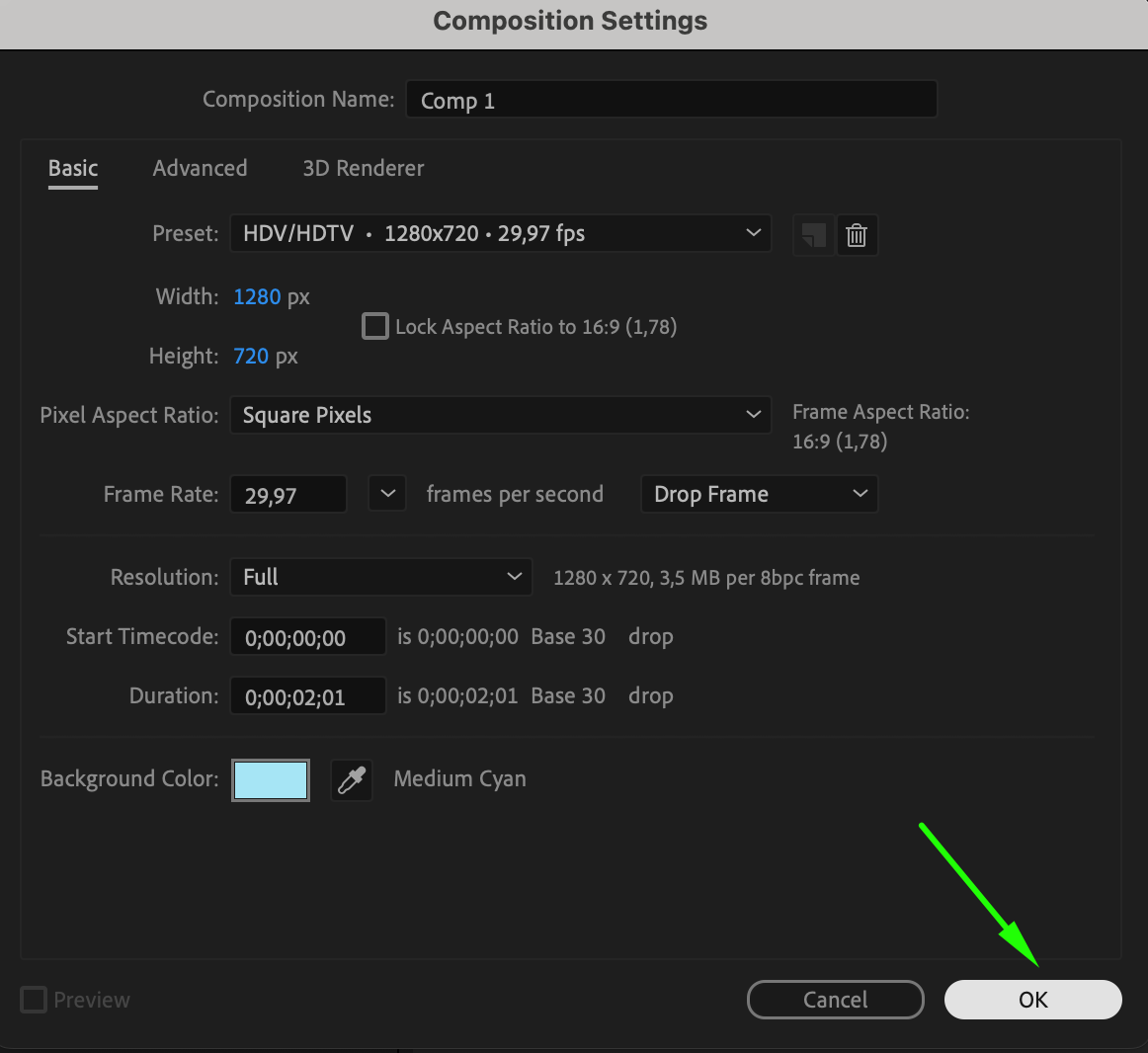
Commencez par creer une nouvelle composition via Composition > New Composition. Definissez la resolution, la frequence d’images et la duree souhaitees pour votre projet. Ce sera l’espace de travail dans lequel vous allez creer et animer votre texte 3D.

Etape 2 : ajouter et personnaliser le texte
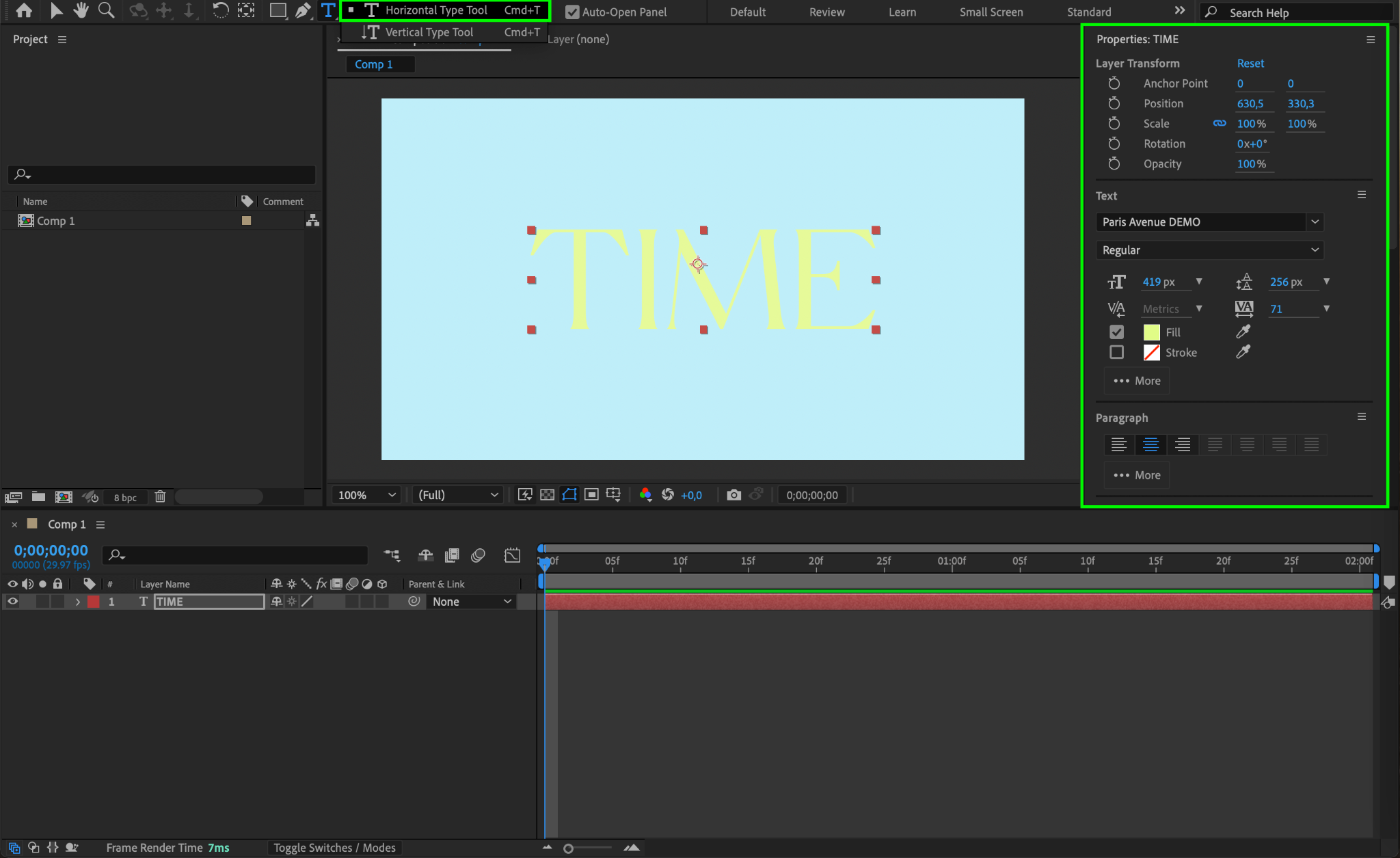
Selectionnez l’outil Texte (Ctrl/Cmd + T) dans la barre d’outils, puis cliquez n’importe ou dans la composition pour saisir votre texte. Utilisez le panneau Properties pour ajuster la police, la taille, la couleur et l’alignement selon votre design.
Etape 3 : activer le Cinema 4D Renderer
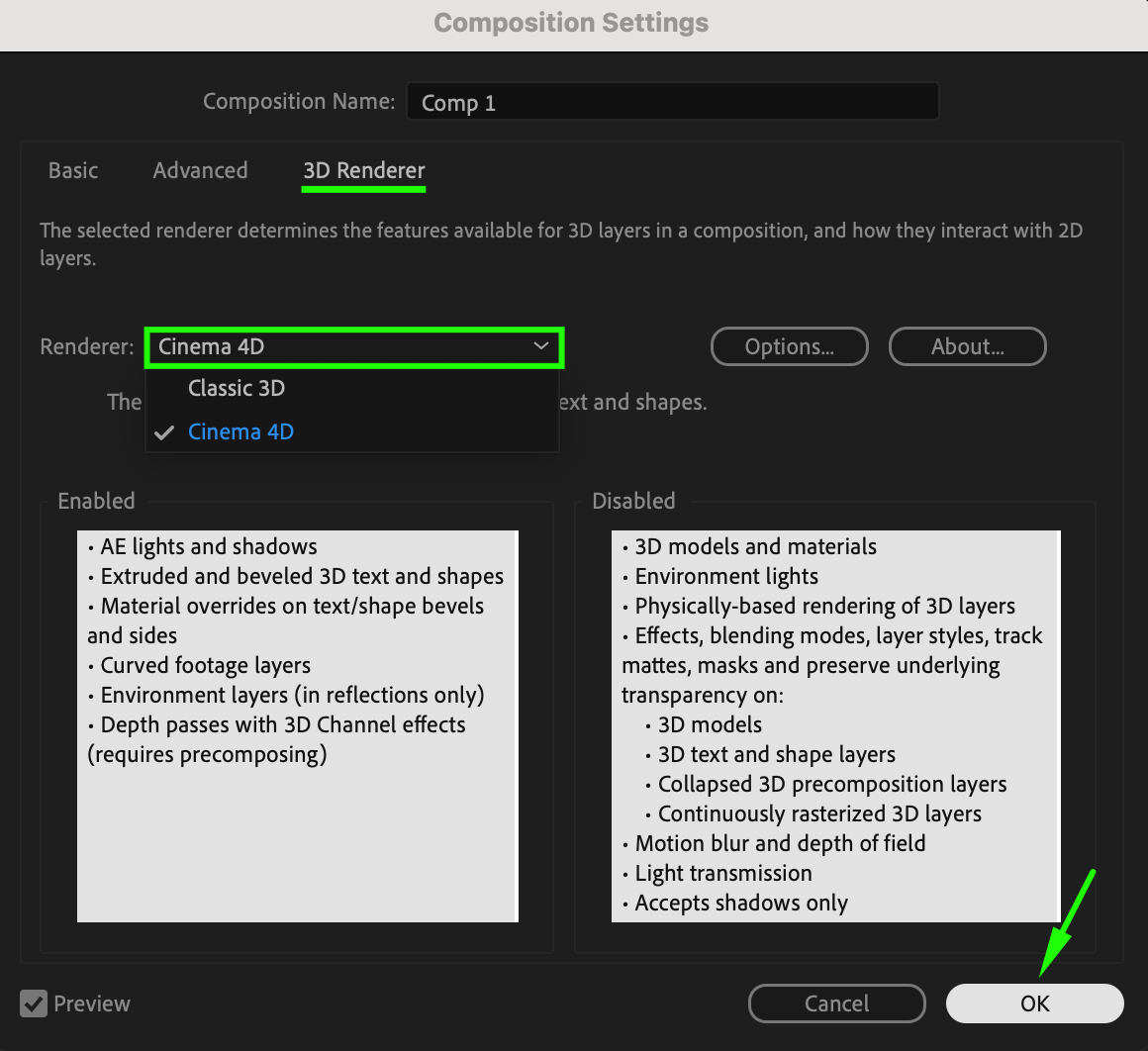
Rendez-vous dans Composition > Composition Settings, puis passez a l’onglet 3D Renderer. Choisissez Cinema 4D Renderer dans le menu deroulant et cliquez sur OK. Ce moteur de rendu debloque la possibilite d’extruder du texte et d’utiliser des proprietes 3D avancees.

Etape 4 : passer le calque de texte en 3D
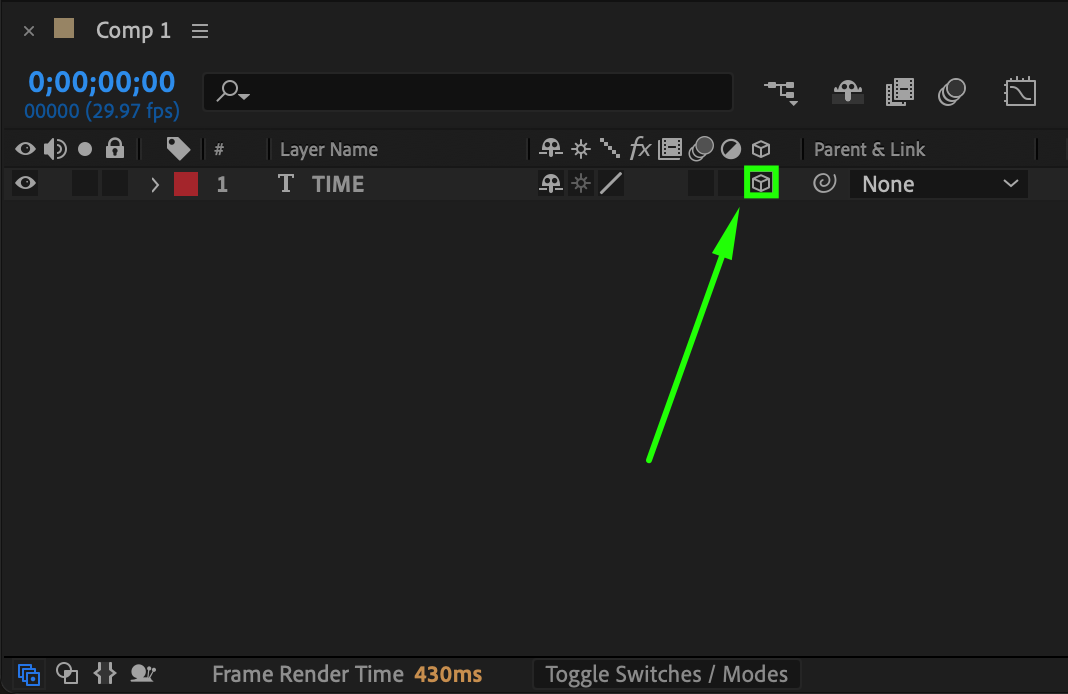
Dans le panneau Timeline, activez l’interrupteur 3D du calque de texte (l’icone du cube). Cela active les transformations 3D et les options de geometrie pour le calque selectionne.
Etape 5 : ajuster les options de geometrie
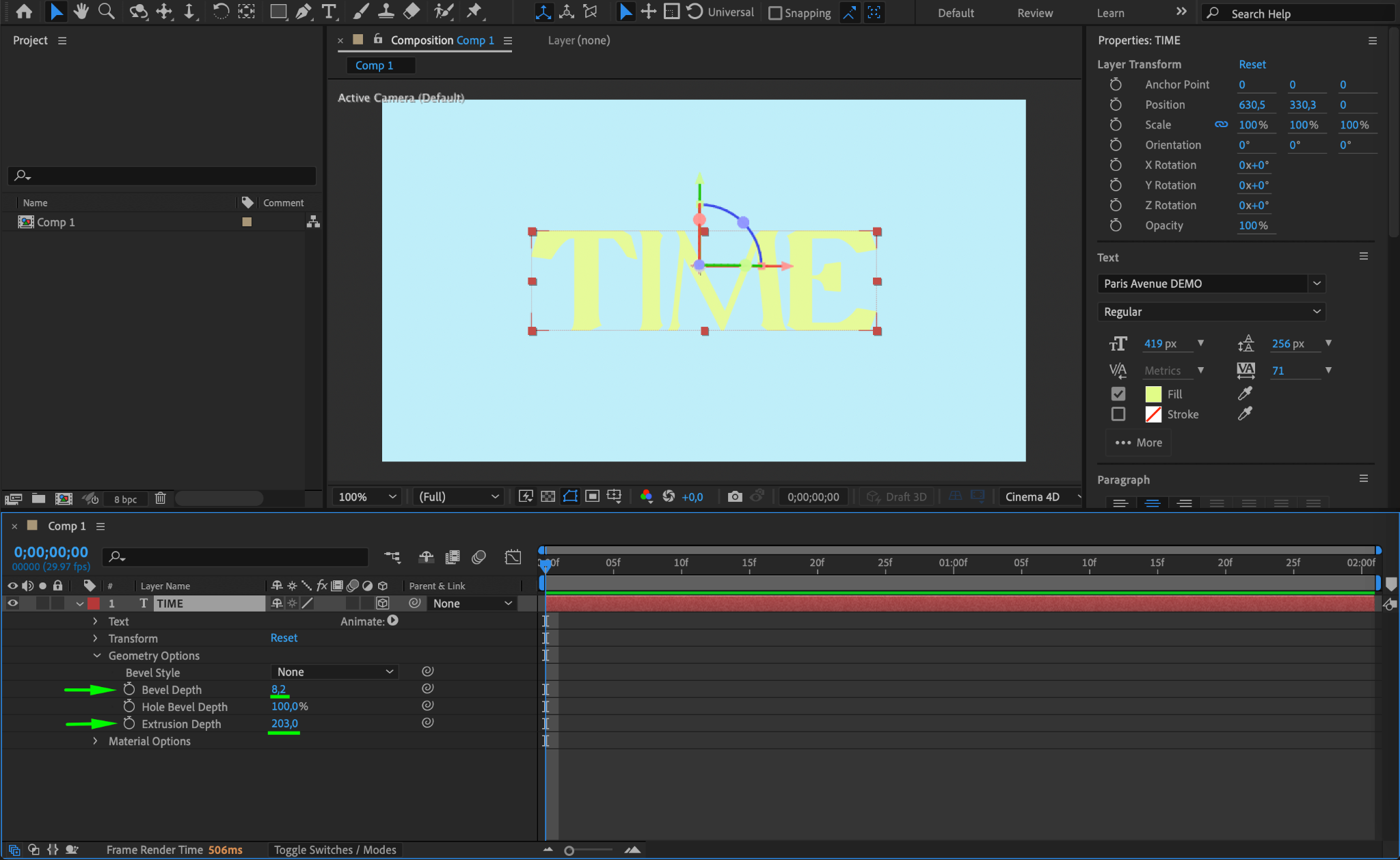
Deployez les proprietes du calque de texte et repérez la section Geometry Options. Vous pouvez y ajuster des parametres tels que :
Extrusion Depth : augmente l’epaisseur du texte.
Bevel Depth : ajoute des bords biseautes pour un rendu plus raffine et realiste.
Experimentez avec ces valeurs pour obtenir l’effet souhaite.
Etape 6 : ajouter une camera et un objet Null
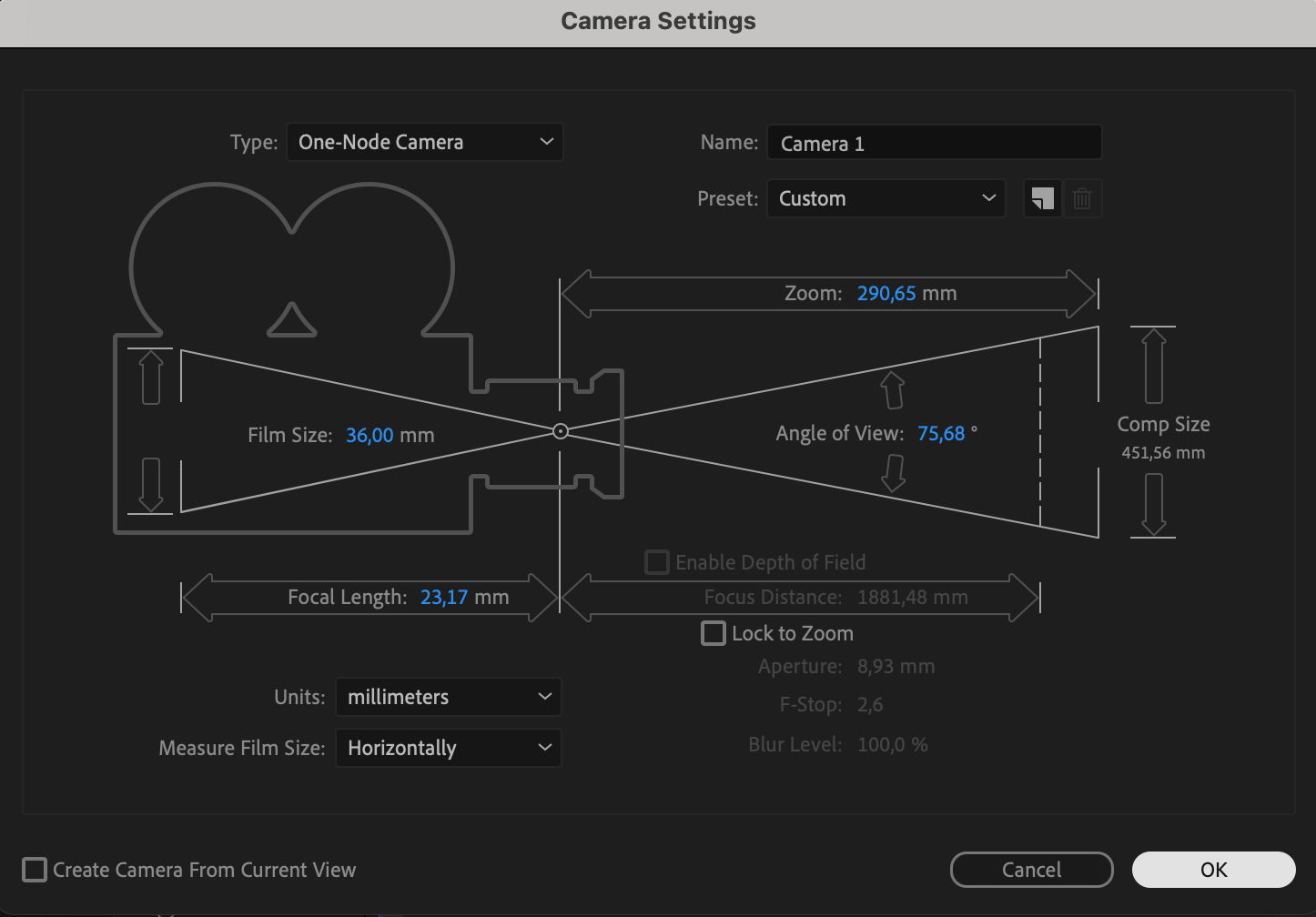
Allez dans Layer > New > Camera pour creer une camera permettant la navigation en 3D. Ajoutez ensuite un objet Null via Layer > New > Null Object. La camera offre un controle de la profondeur de champ, tandis que l’objet Null permet de manipuler ses mouvements en douceur.


Etape 7 : parenter la camera a l’objet Null
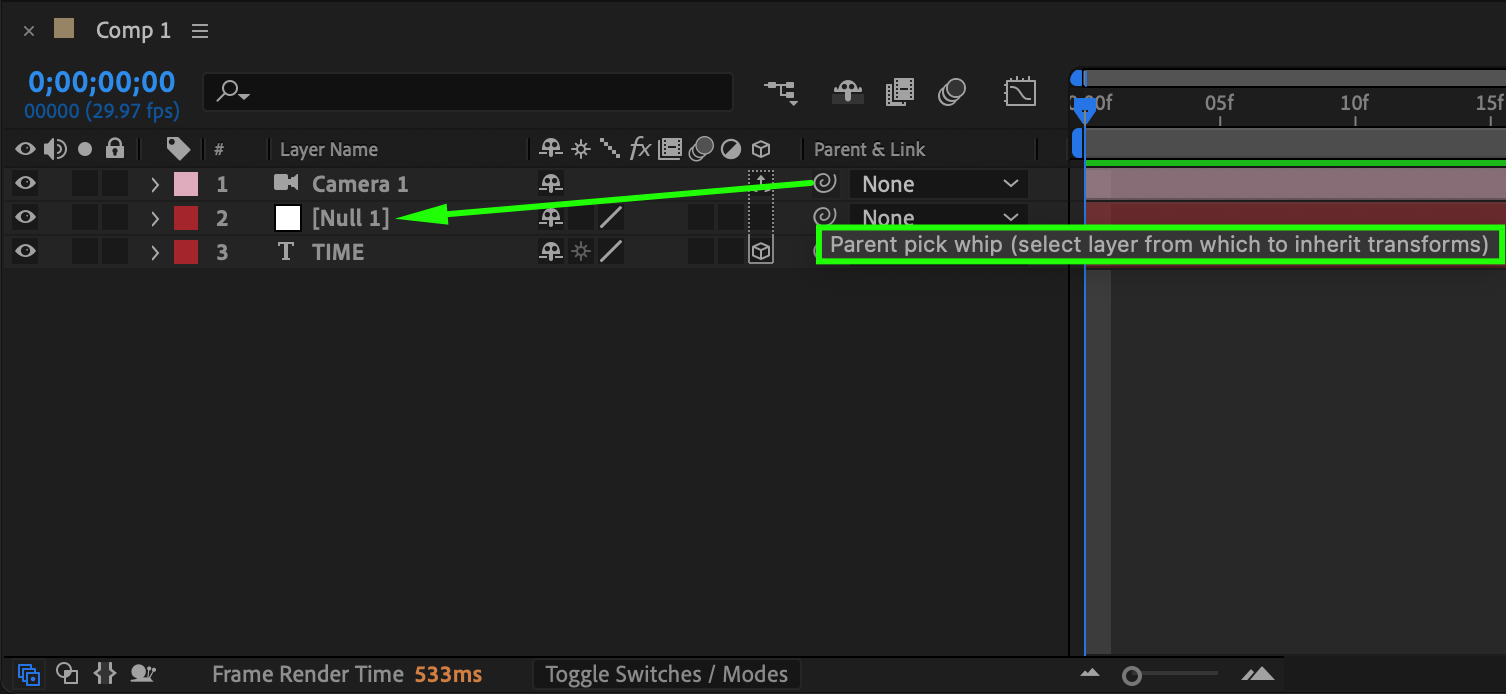
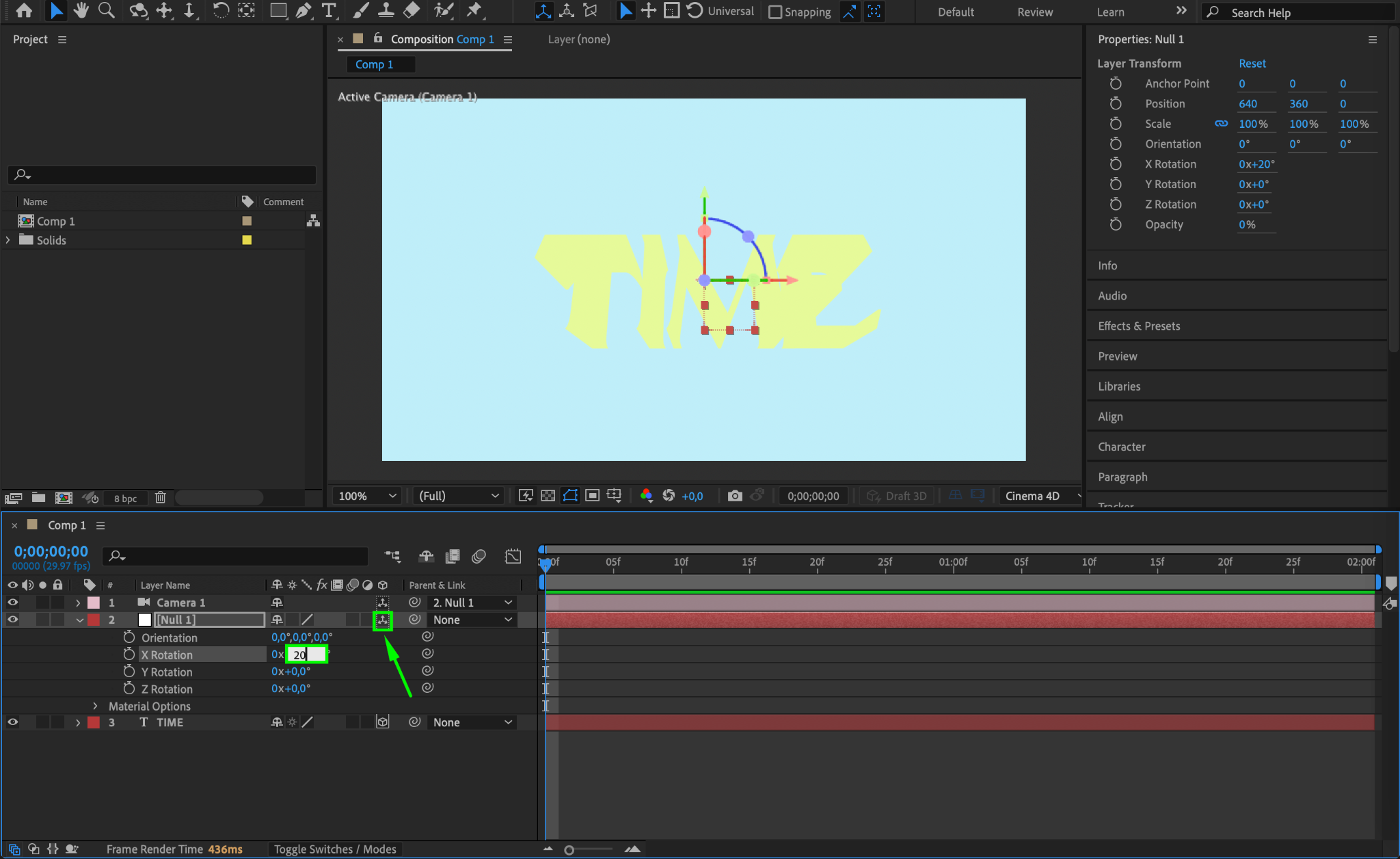
Parentez le calque de la camera a l’objet Null en faisant glisser le Pick Whip (l’icone en spirale) de la camera vers l’objet Null. Activez l’interrupteur 3D de l’objet Null, puis faites-le pivoter sur les axes X, Y ou Z via les proprietes Rotation. Vous obtenez ainsi des angles de camera dynamiques pour votre texte 3D.
Etape 8 : ajouter et animer la couleur du texte
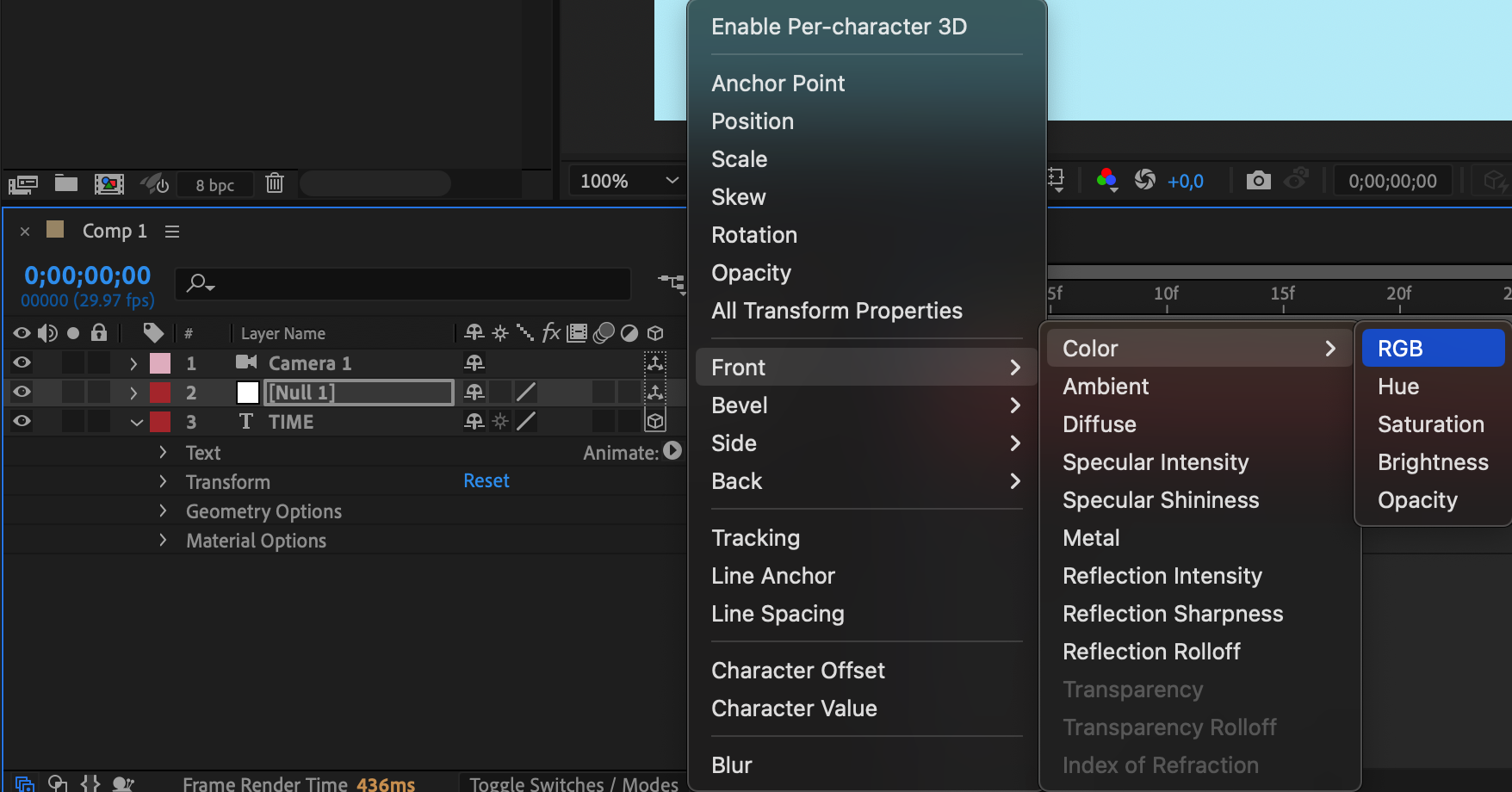
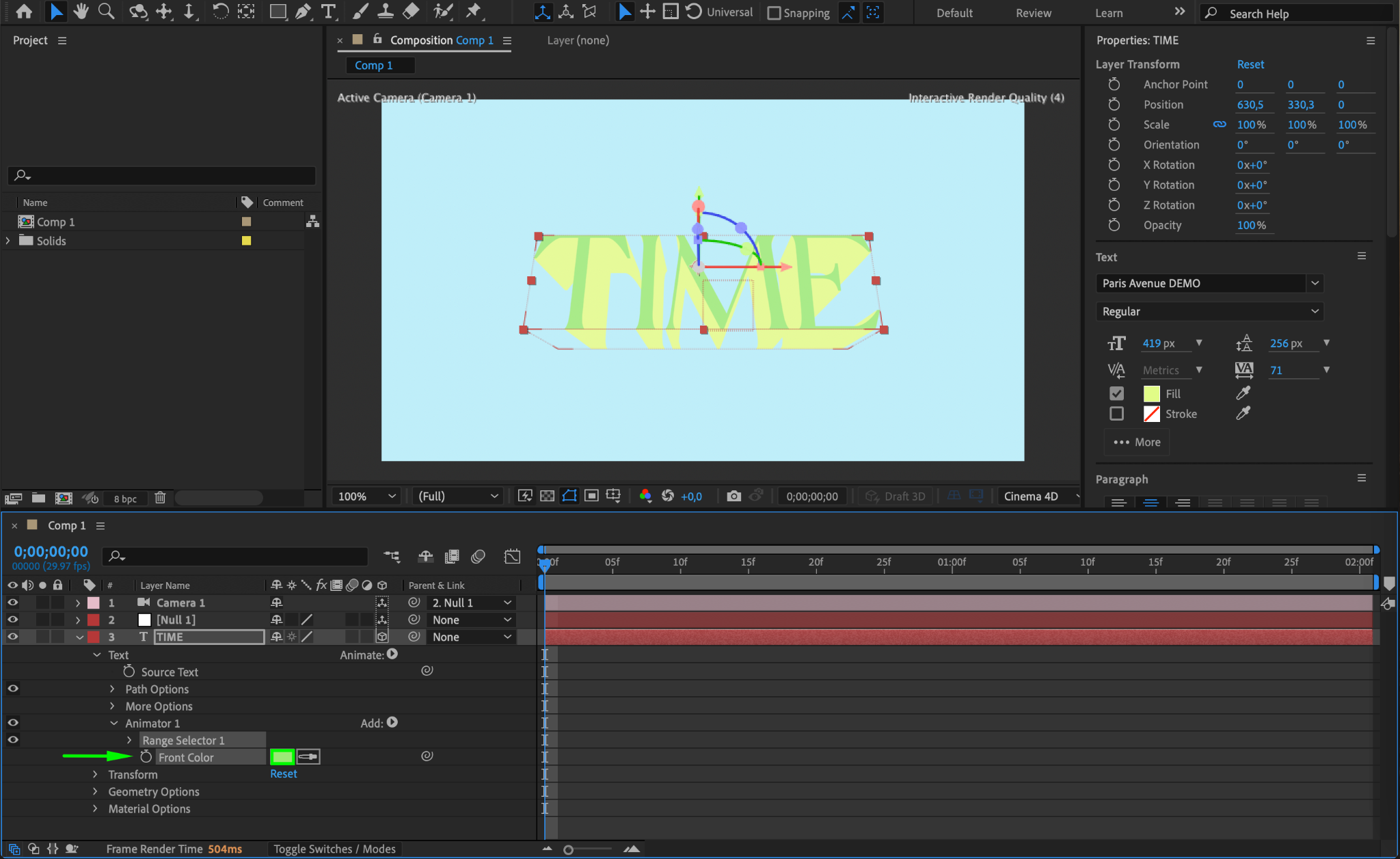
Pour animer la couleur du texte, deployez les proprietes du calque de texte et cliquez sur Animate > Fill > RGB. Un nouvel Animator 1 apparait. Deployez Animator 1 > Range Selector 1, puis ajustez le Front Color pour definir la couleur souhaitee.
Etape 9 : animer la camera et l’objet Null
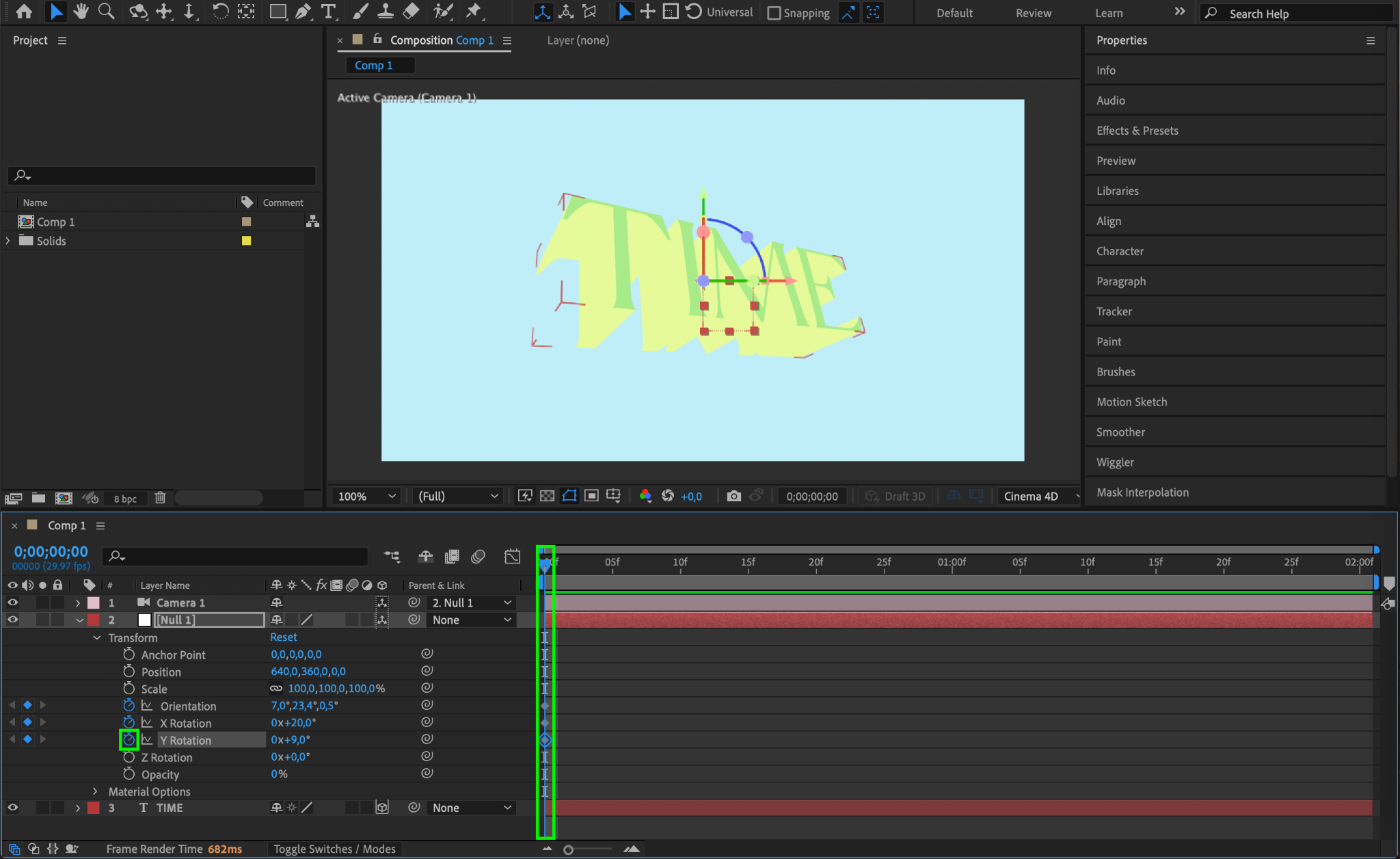
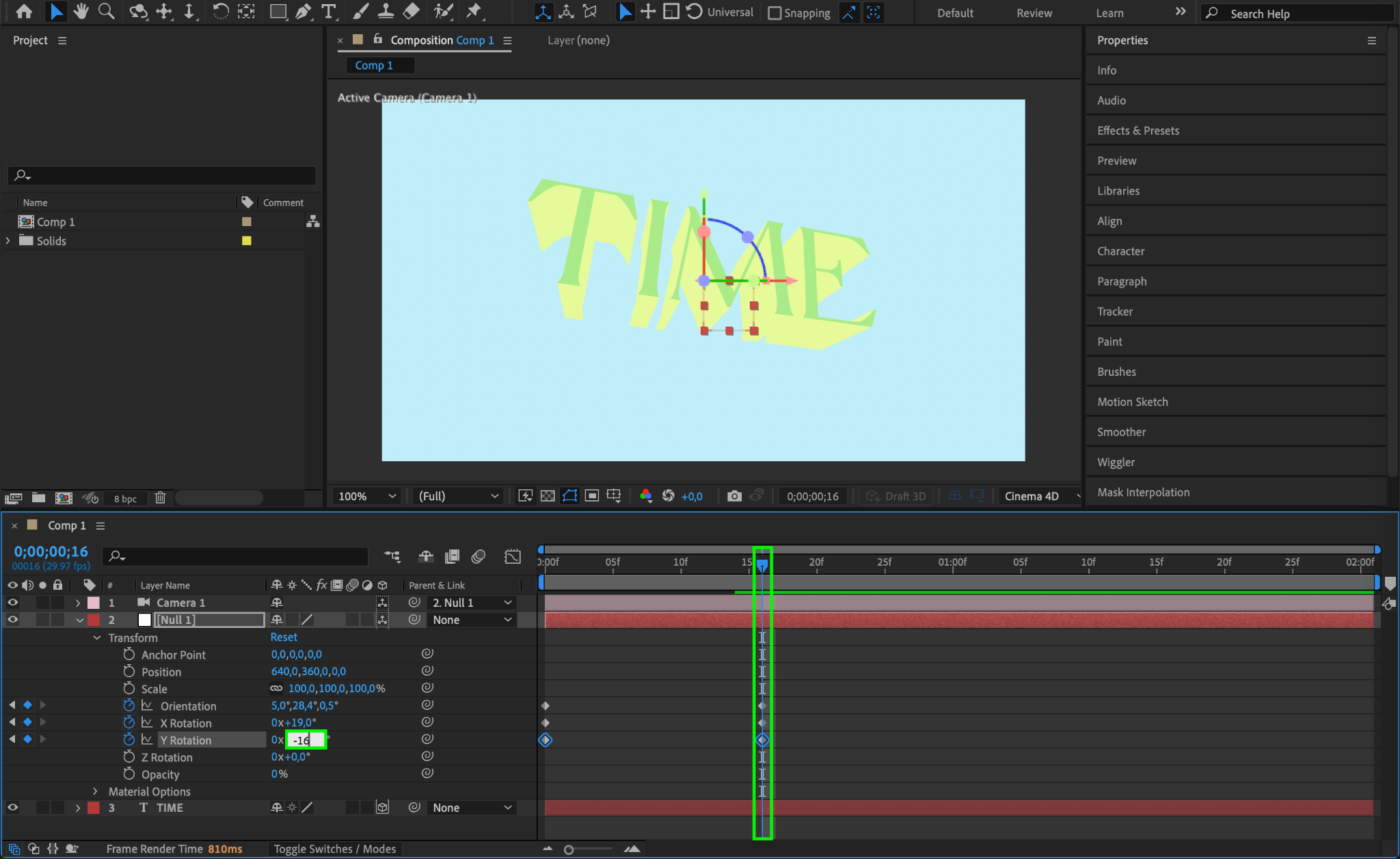
Selectionnez l’objet Null et animez ses proprietes, comme Orientation et Rotation, pour creer des mouvements de camera fluides ou tournants. Ces animations rendent le texte 3D plus dynamique et captivant.
Etape 10 : previsualiser votre animation
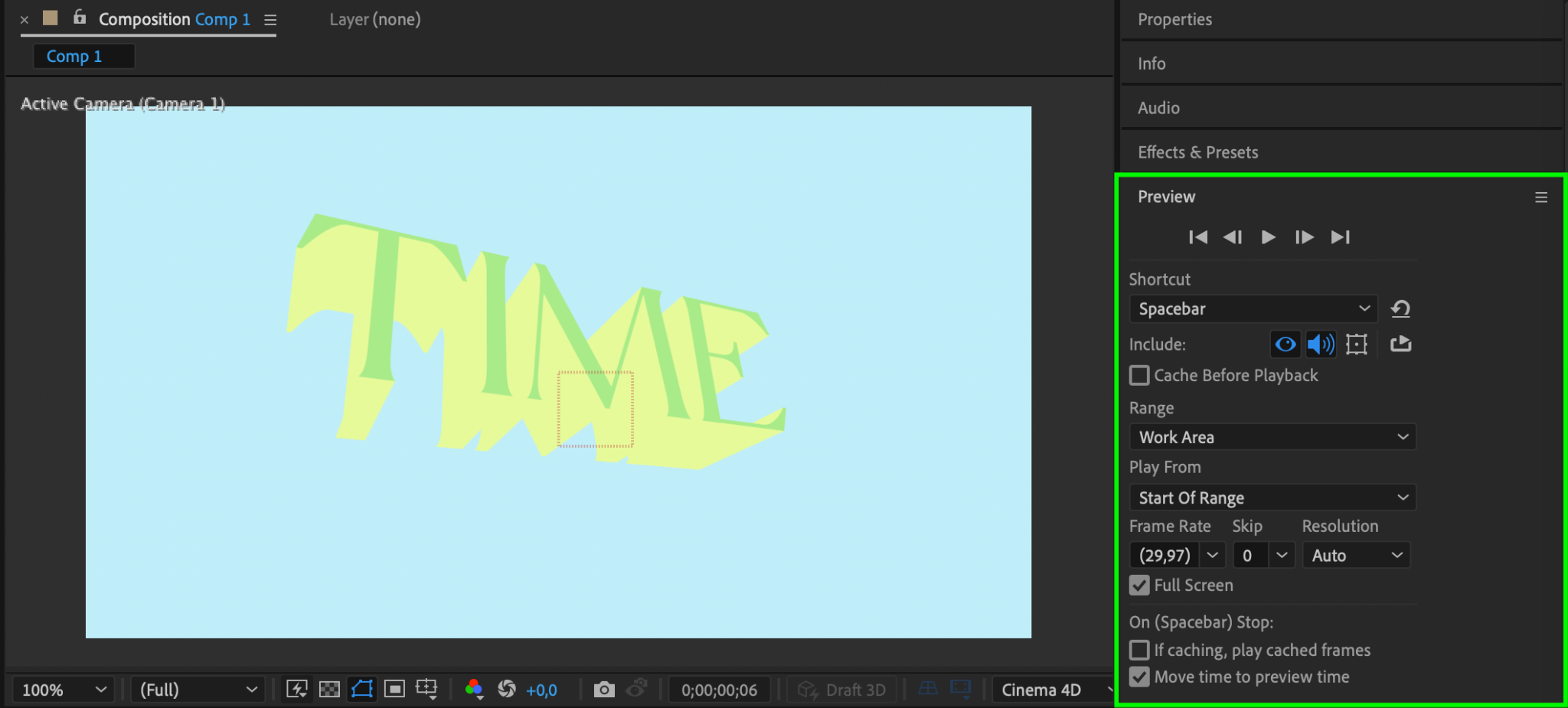
Appuyez sur la barre d’espace pour previsualiser votre composition. Verifiez la fluidite des transitions, la qualite de l’eclairage et la profondeur 3D obtenue. Ajustez les parametres ou les images cles necessaires pour affiner votre design.
Etape 11 : rendre la composition finale
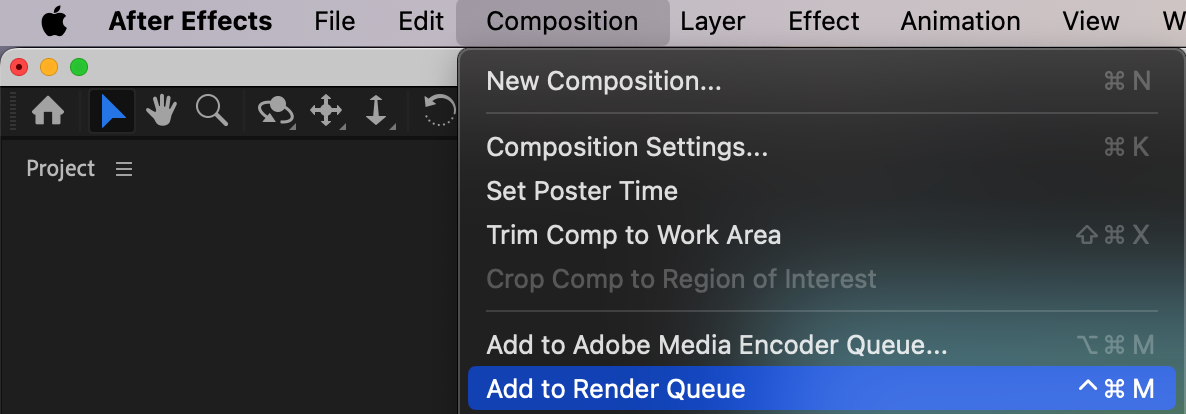
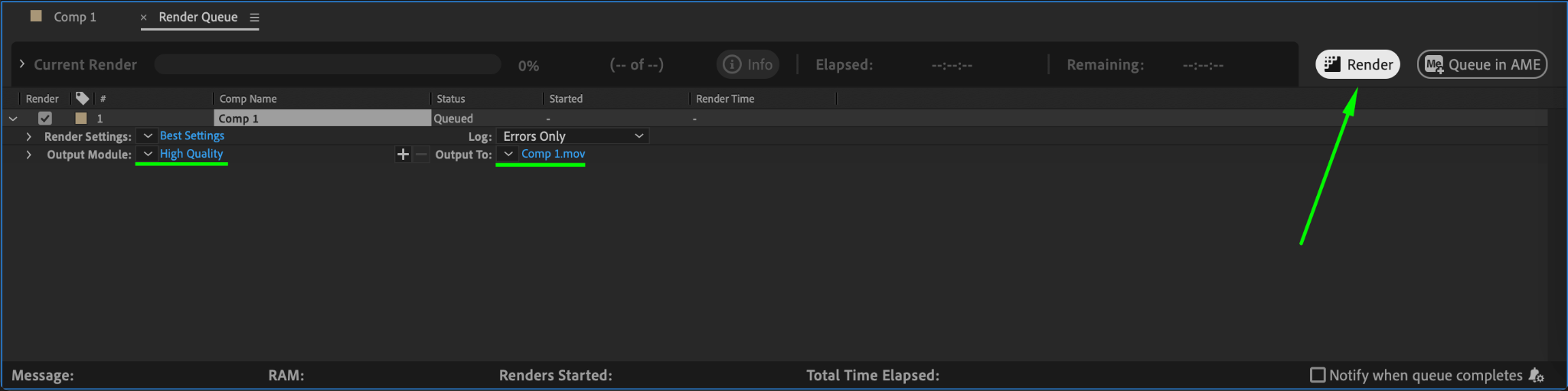
Allez dans Composition > Add to Render Queue. Selectionnez le format de sortie et les parametres de qualite adaptes a vos besoins. Cliquez sur Render pour finaliser votre projet.
Conclusion
Extruder et animer du texte dans After Effects peut considerablement sublimer vos projets en y ajoutant profondeur et finition. Grace au Cinema 4D Renderer et a des outils comme les cameras et les objets Null, vous pouvez donner vie a des designs plats. Experimentez avec differents reglages, animations et couleurs pour creer des effets de texte 3D uniques et professionnels.
Our Bestsellers
Our Bestsellers


