
Maîtriser les fondus audio dans After Effects
Introduction
Les fondus d’entrée et de sortie audio peuvent considérablement améliorer vos projets vidéo en créant des transitions fluides et un rendu professionnel. Dans cet article, nous allons découvrir comment réaliser ces effets dans After Effects, un logiciel puissant utilisé par les motion designers et les monteurs vidéo.
Avant de passer aux différentes étapes, il est important de comprendre les avantages des fondus d’entrée et de sortie audio. Ils permettent de créer des transitions naturelles entre les clips audio, d’éviter les coupures brutales et d’améliorer la qualité ainsi que l’impact global de votre travail.
Voyons maintenant comment créer des fondus d’entrée et de sortie audio dans After Effects :
Étape 1 : importer votre fichier audio
Commencez par importer votre fichier audio dans le projet After Effects. Accédez à File > Import > File, sélectionnez votre fichier audio, puis cliquez sur Open. Le fichier apparaît alors dans le panneau Project, prêt à être ajouté à votre composition.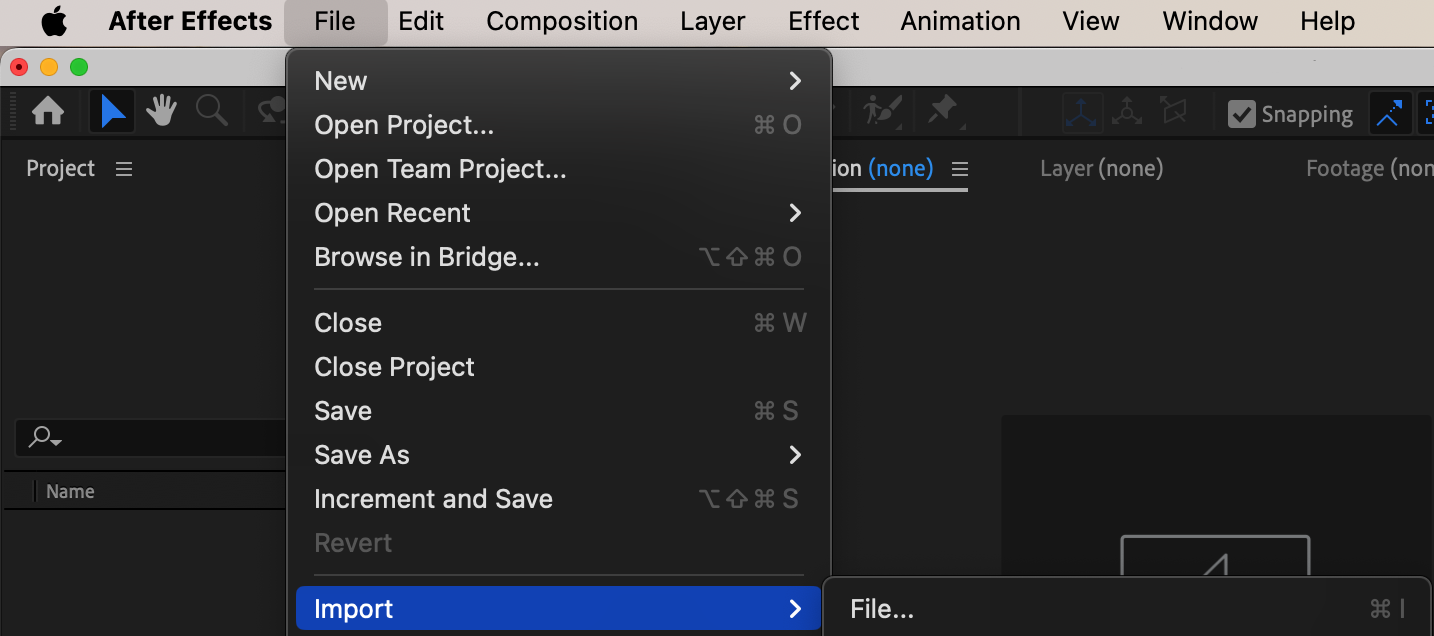 Étape 2 : créer une nouvelle composition
Faites un clic droit sur le fichier audio dans le panneau Project, puis sélectionnez New Comp from Selection. Une nouvelle composition reprenant les mêmes réglages que votre fichier audio est créée, et celui-ci est placé sur la timeline, prêt à être modifié.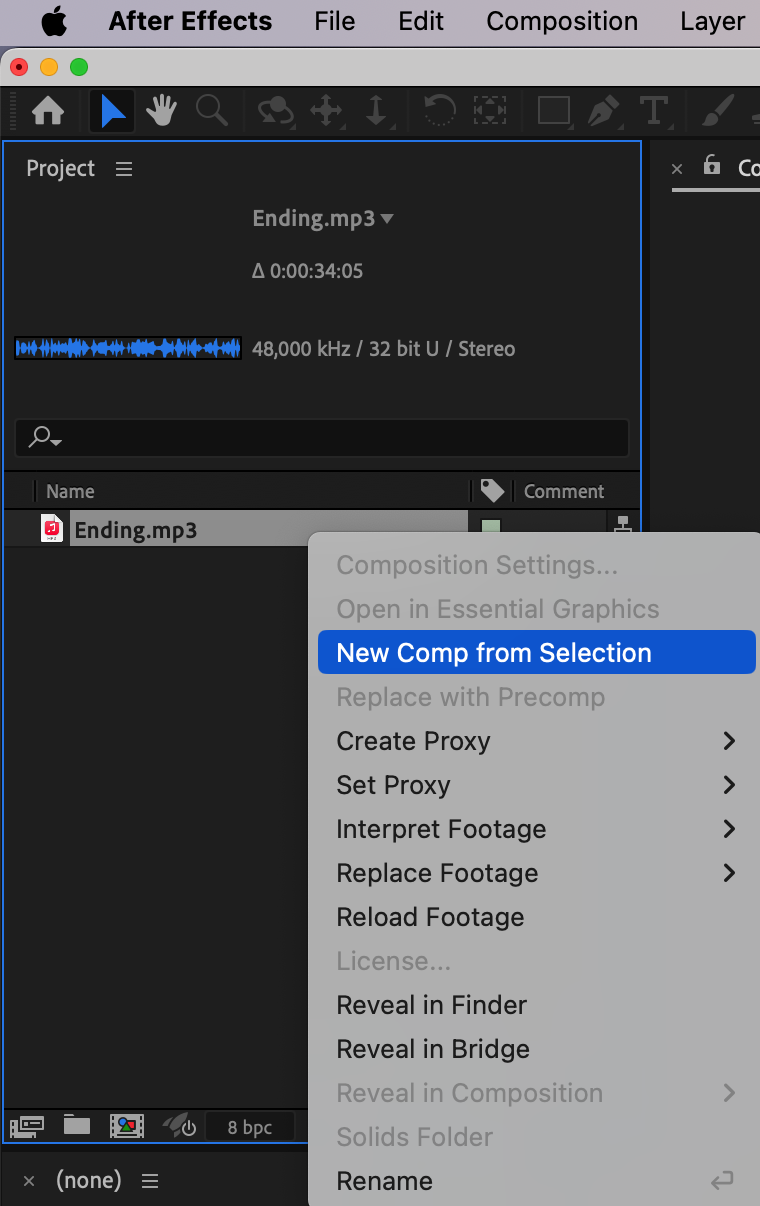 Étape 3 : appliquer le fondu d’entrée audio
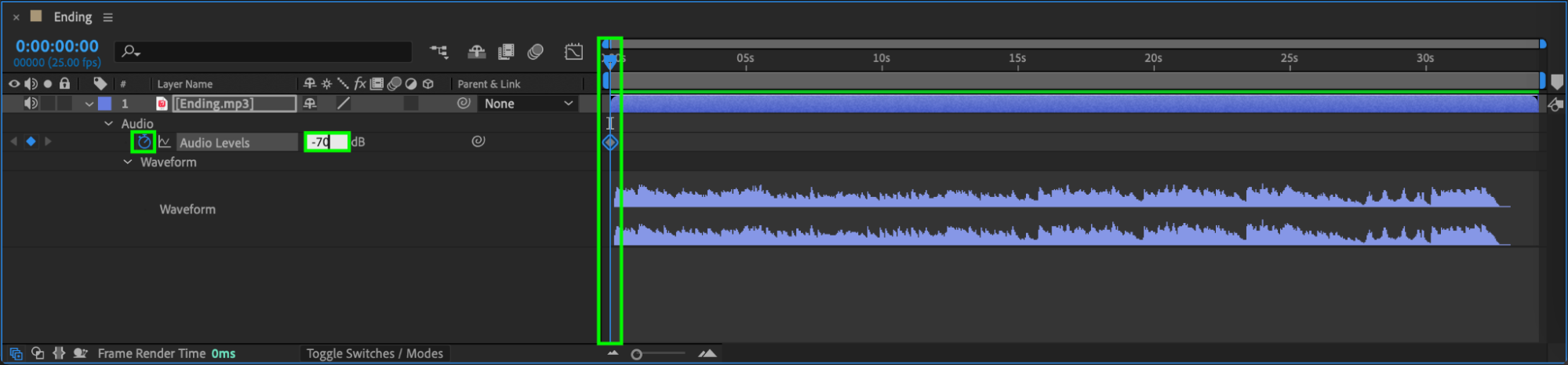
Pour créer un fondu d’entrée, cliquez sur l’icône de chronomètre située à côté de la propriété Audio Levels dans le panneau Timeline, puis définissez la valeur sur -70, ce qui correspond à l’absence de son. Une image clé est alors créée à la position actuelle du Current Time Indicator (CTI). 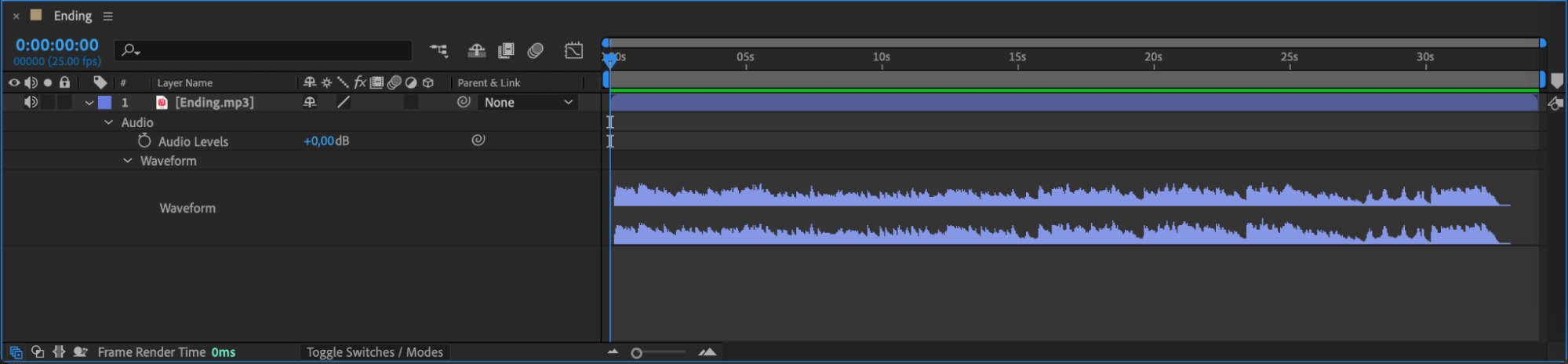
 Étape 4 : régler la durée du fondu d’entrée
Avancez le CTI de quelques images, puis augmentez la propriété Audio Levels jusqu’au volume souhaité, de -70 à 0 ou plus. En ajustant ces images clés, vous contrôlez la durée et la fluidité du fondu d’entrée afin que le volume augmente progressivement.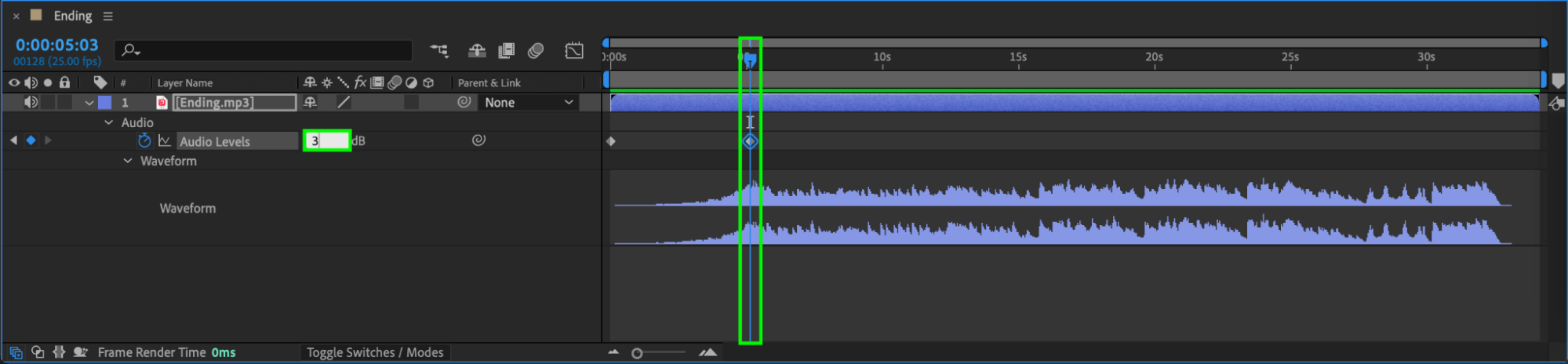 Étape 5 : créer un fondu de sortie audio
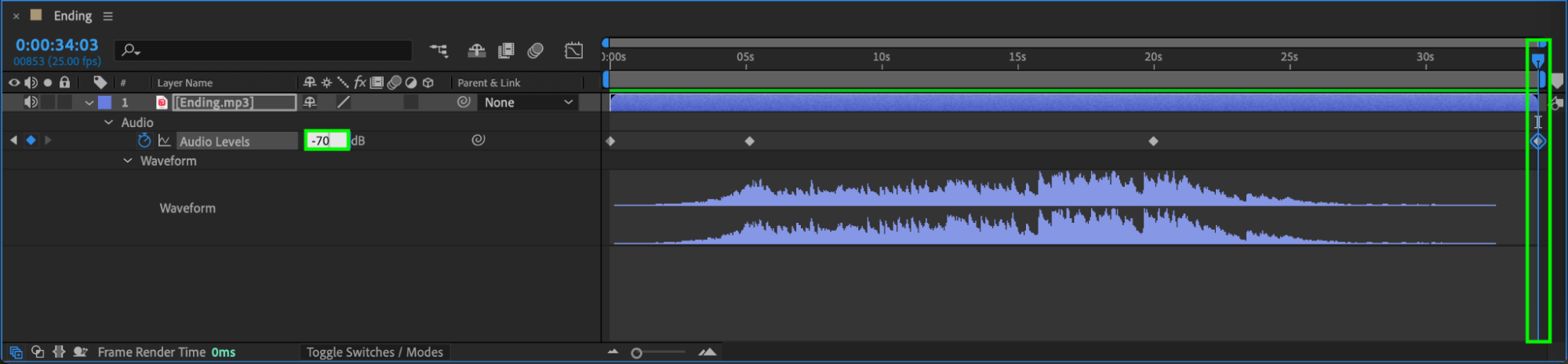
Pour créer un fondu de sortie, suivez la même méthode. Placez le CTI au moment où le fondu doit commencer et créez une image clé avec le niveau audio actuel. Avancez ensuite le CTI jusqu’au point où le son doit disparaître complètement, puis définissez la propriété Audio Levels sur -70.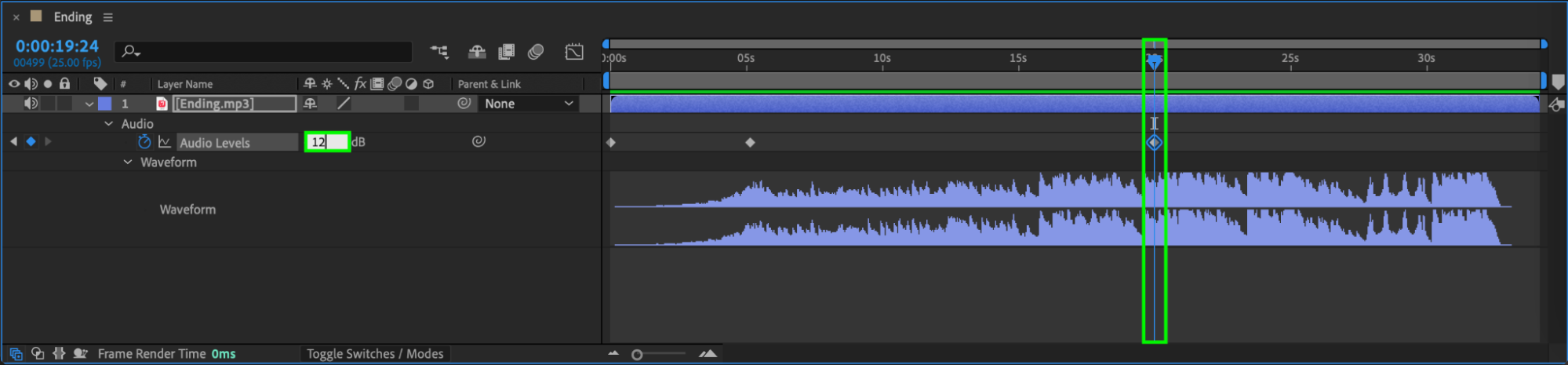
 Étape 6 : ajuster les courbes des fondus audio
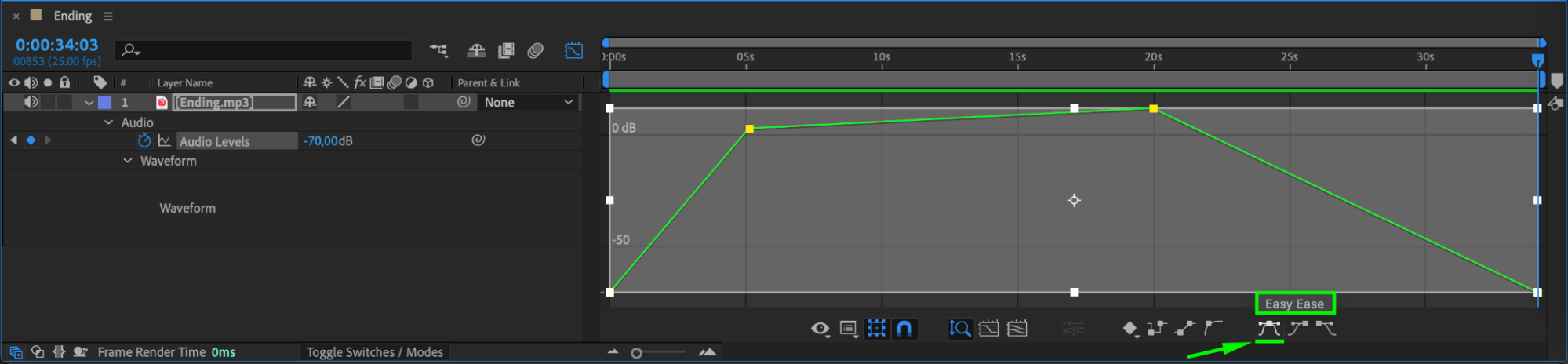
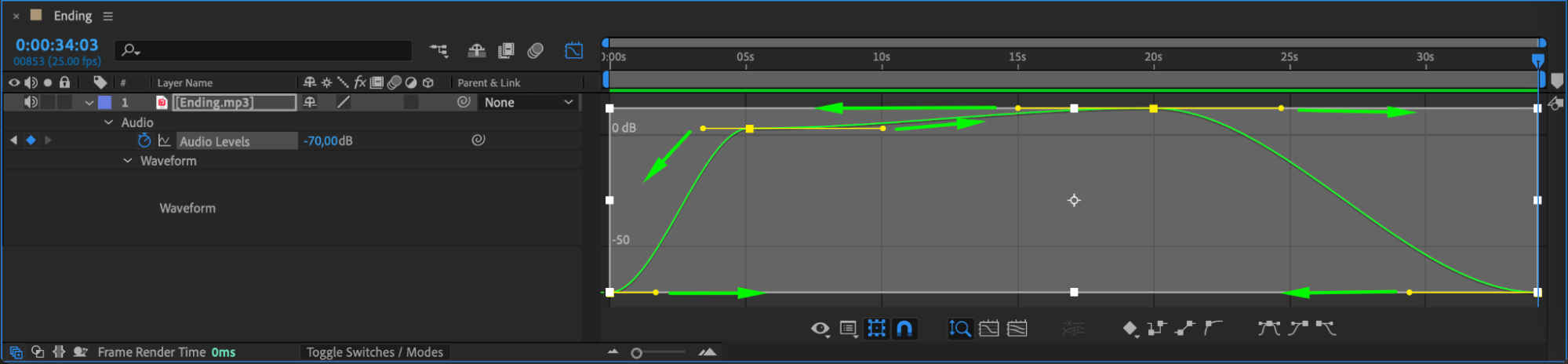
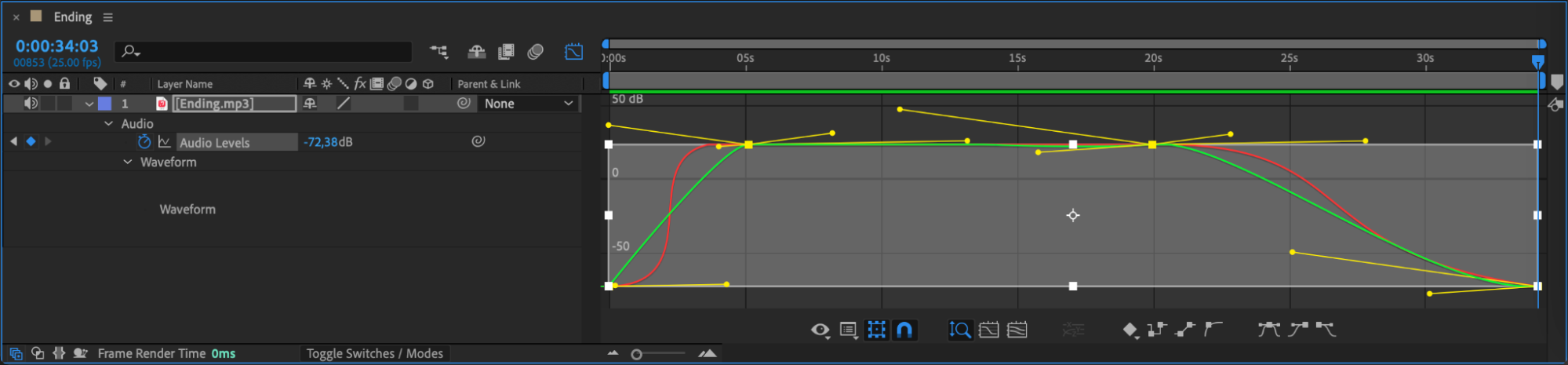
Par défaut, After Effects applique des courbes de fondu linéaires, ce qui peut provoquer des variations audio trop brusques. Pour créer des fondus plus fluides, ajustez leurs courbes. Sélectionnez les images clés dans le panneau Timeline, puis modifiez les courbes à l’aide du Graph Editor. Des courbes plus douces produisent des fondus plus progressifs et plus naturels.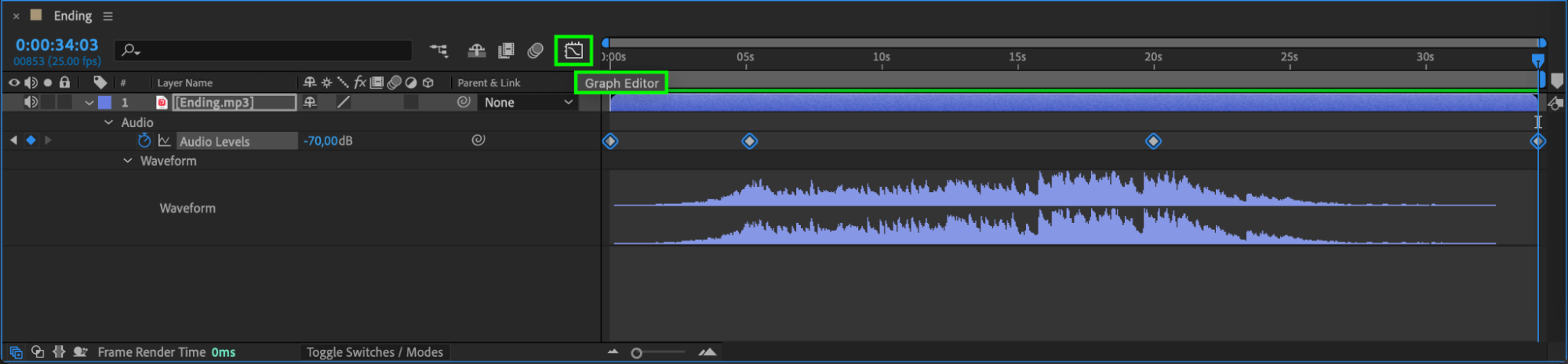
 Étape 7 : prévisualiser et exporter
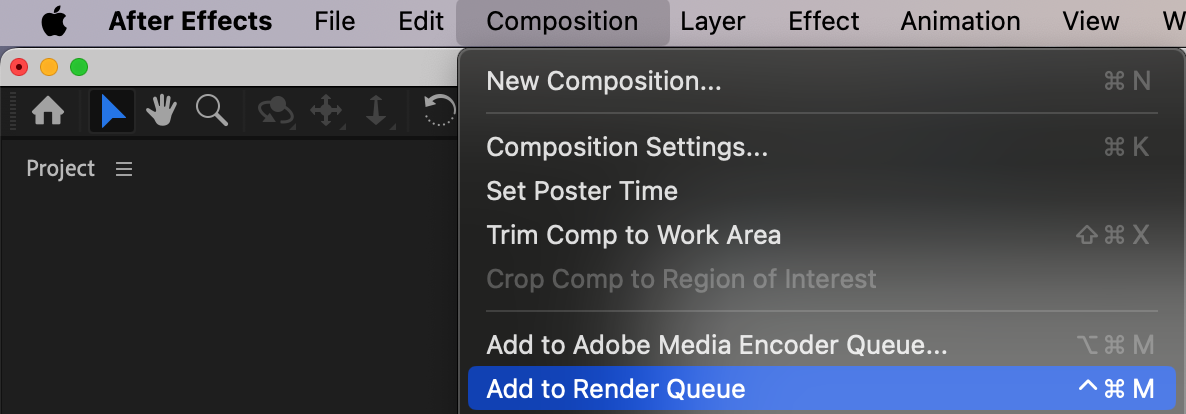
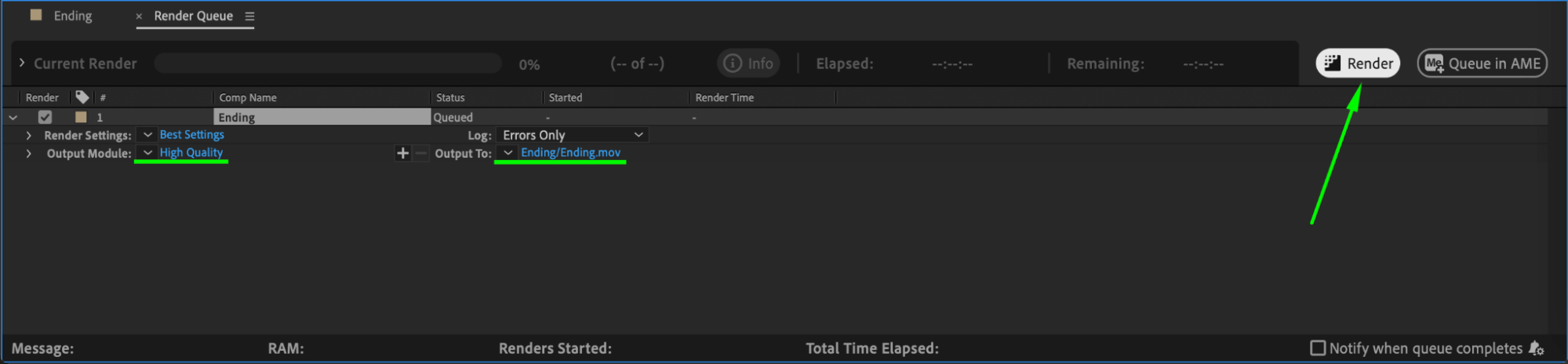
Pour vérifier vos fondus d’entrée et de sortie audio, parcourez la timeline ou appuyez sur la Spacebar pour lire la vidéo. Ajustez si nécessaire les images clés ou les courbes jusqu’à ce que le résultat vous convienne. Lorsque vous êtes prêt à exporter la vidéo, accédez à Composition > Add to Render Queue. Sélectionnez le format de sortie et les réglages souhaités, puis cliquez sur Render pour enregistrer votre vidéo avec les fondus audio.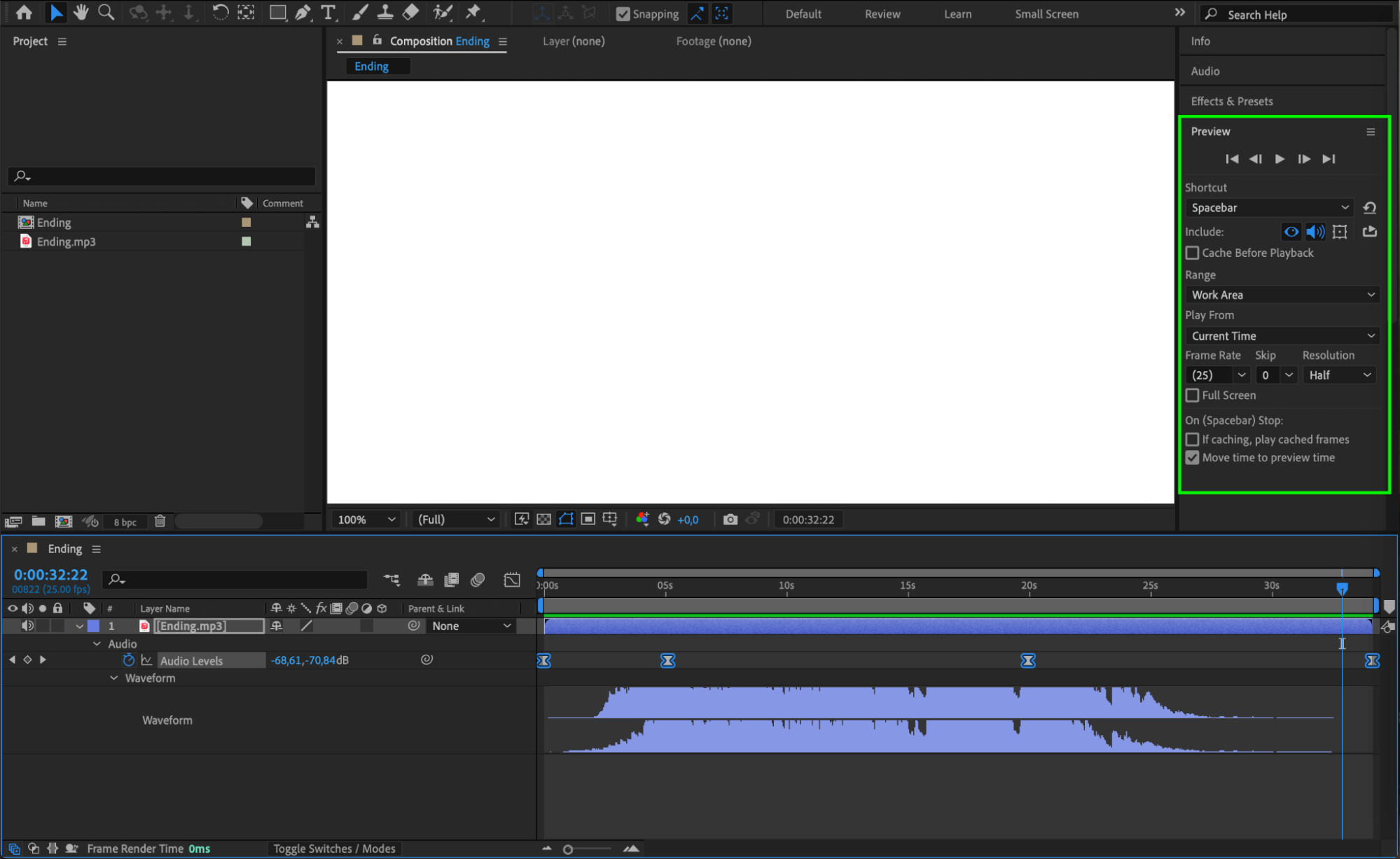
 Conclusion
Maîtriser les fondus audio dans After Effects vous permet de créer des vidéos soignées et professionnelles. Que vous souhaitiez ajouter des transitions spectaculaires entre les scènes, enchaîner harmonieusement plusieurs pistes musicales ou adoucir le son à certains moments, ces techniques amélioreront sans aucun doute vos projets vidéo. Lancez-vous et faites passer vos compétences en montage vidéo au niveau supérieur grâce à des fondus audio parfaitement fluides dans After Effects !
Our Bestsellers
Our Bestsellers


