
Créer un effet de fondu de texte fluide dans After Effects
Introduction
Un effet de fondu d’apparition fluide peut rendre vos animations de texte plus professionnelles et plus engageantes. Dans After Effects, vous pouvez facilement obtenir cet effet grâce à l’animation d’opacité. Suivez ces étapes pour apprendre à créer un effet de fondu de texte en toute simplicité.
Étape 1 : créez une nouvelle composition
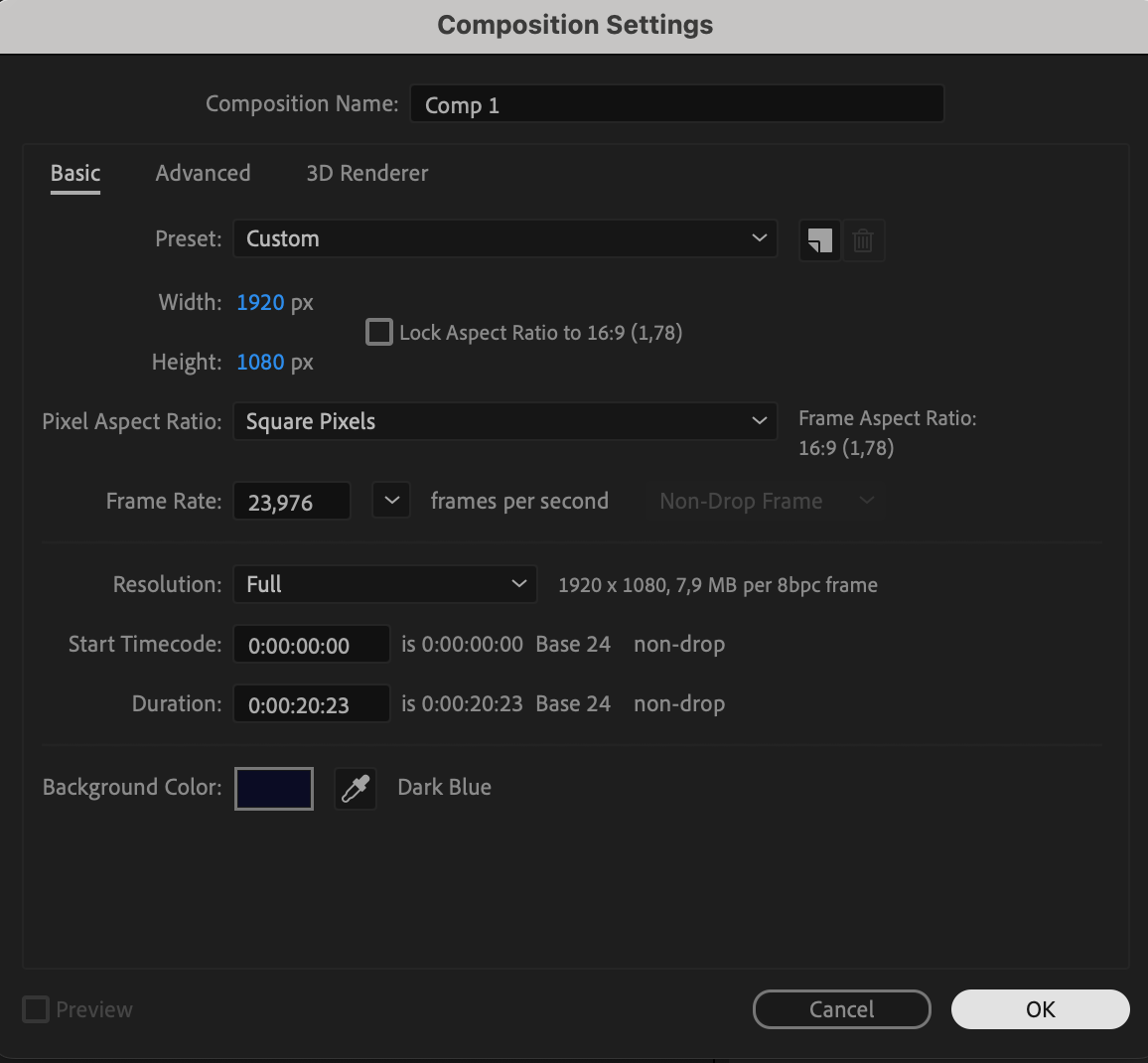
Ouvrez After Effects et créez une nouvelle composition en allant dans Composition > New Composition. Réglez la résolution, la durée et la fréquence d’images selon les besoins de votre projet.
 Étape 2 : ajoutez du texte
Sélectionnez l’outil Texte (Ctrl/Cmd + T) et cliquez n’importe où dans la composition pour saisir votre texte. Ajustez la police, la taille et l’alignement dans les panneaux Character et Paragraph selon vos besoins.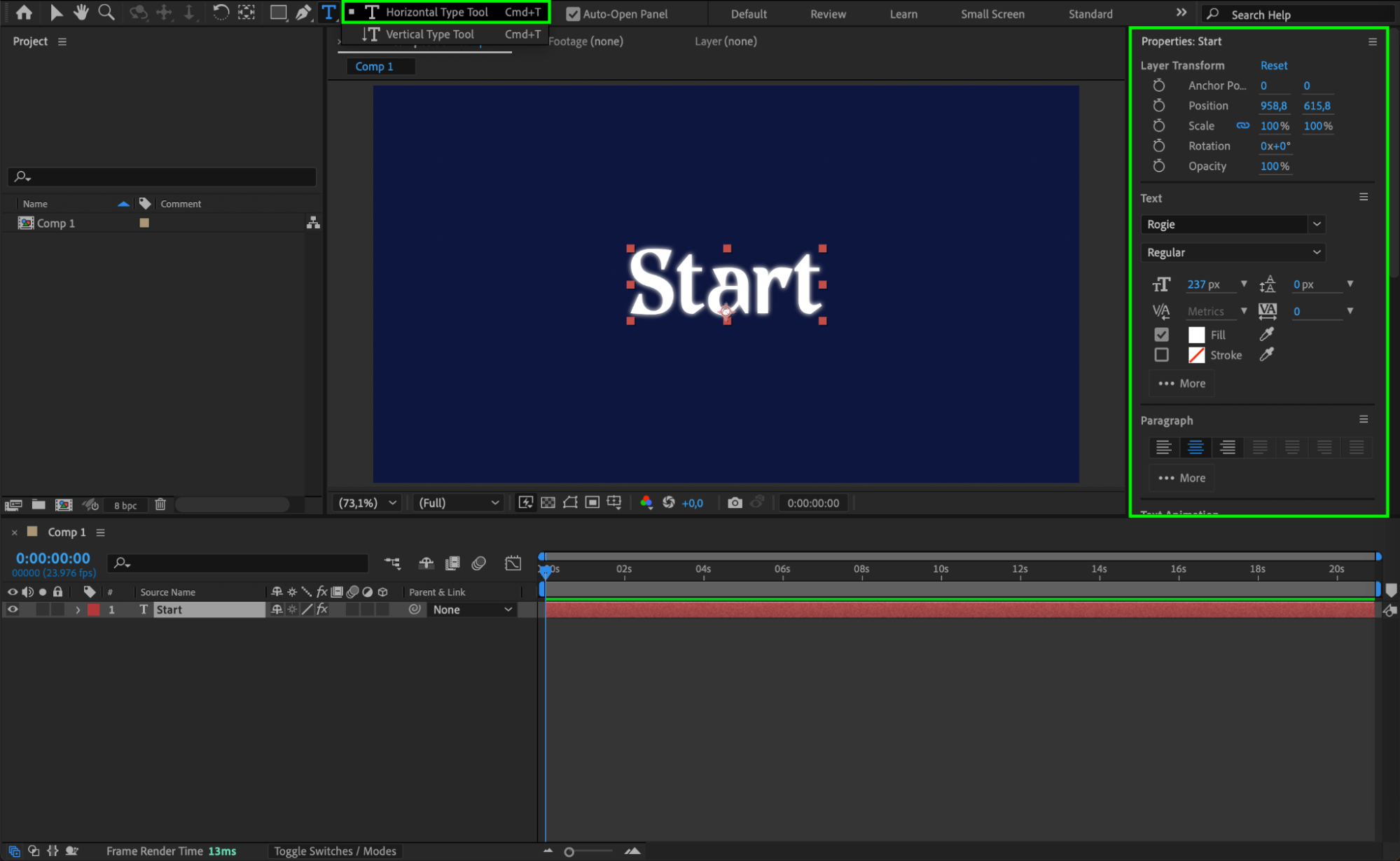 Étape 3 : ajoutez une animation d’opacité
Développez les propriétés du calque de texte en cliquant sur la petite flèche à côté du calque. Cliquez ensuite sur Animate et sélectionnez Opacity dans le menu déroulant. Cela créera une section Animator 1 dans les propriétés du calque.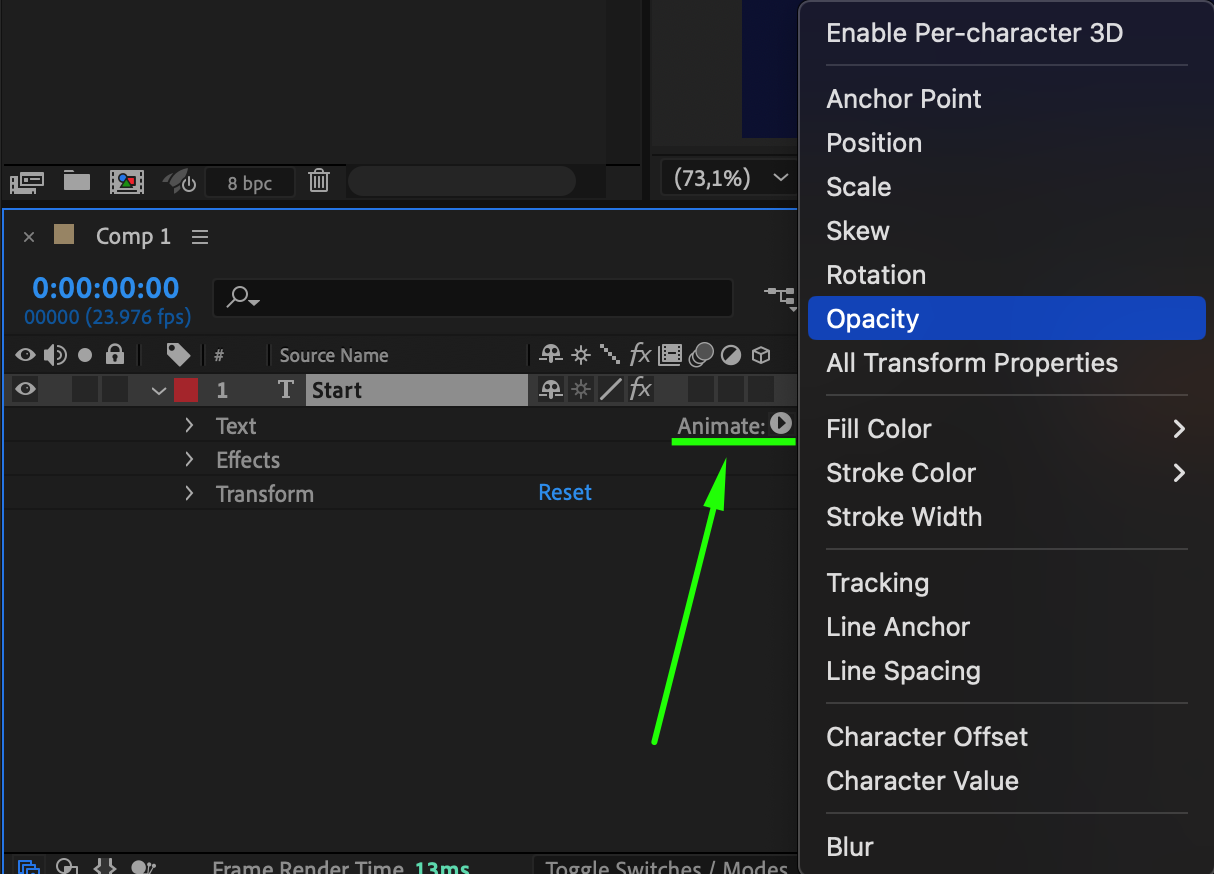 Étape 4 : définissez l’opacité initiale et le décalage
Réglez la valeur d’Opacity sur 0 pour que le texte soit invisible au départ. Dans les réglages du Range Selector, changez la valeur d’Offset à -100 %. Déplacez l’indicateur de temps courant (CTI) au début de la timeline et cliquez sur l’icône du chronomètre à côté du paramètre Offset pour créer une image clé.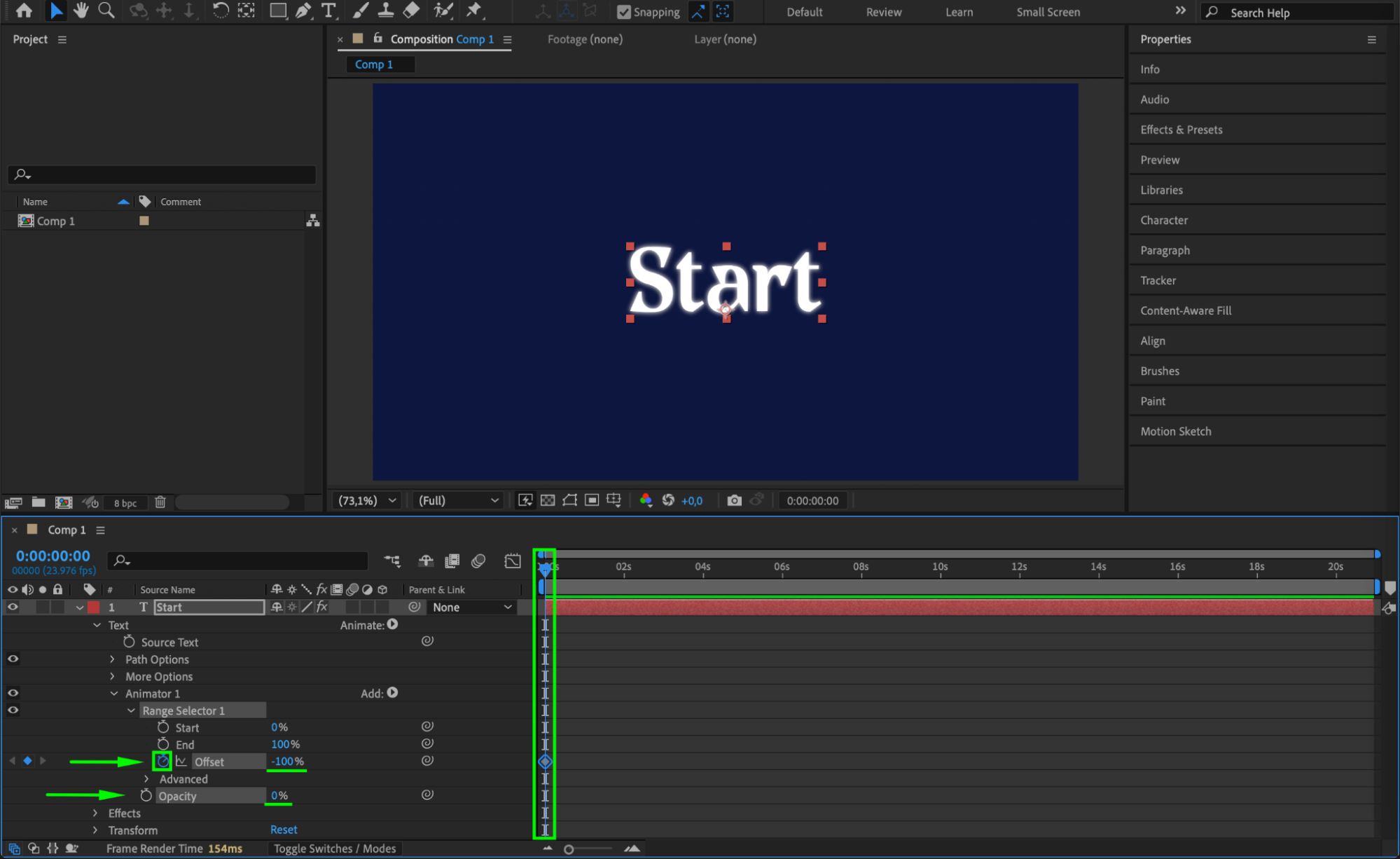 Étape 5 : animez l’effet de fondu
Déplacez le CTI plus loin sur la timeline (par exemple, 1 à 2 secondes) et réglez la valeur d’Offset sur 100 %. Cela créera une seconde image clé, faisant apparaître le texte en fondu de façon fluide. Dans la section Advanced du Range Selector, réglez Shape sur Ramp Up, Ease High sur 50 et Ease Low sur 50 pour un fondu progressif et naturel.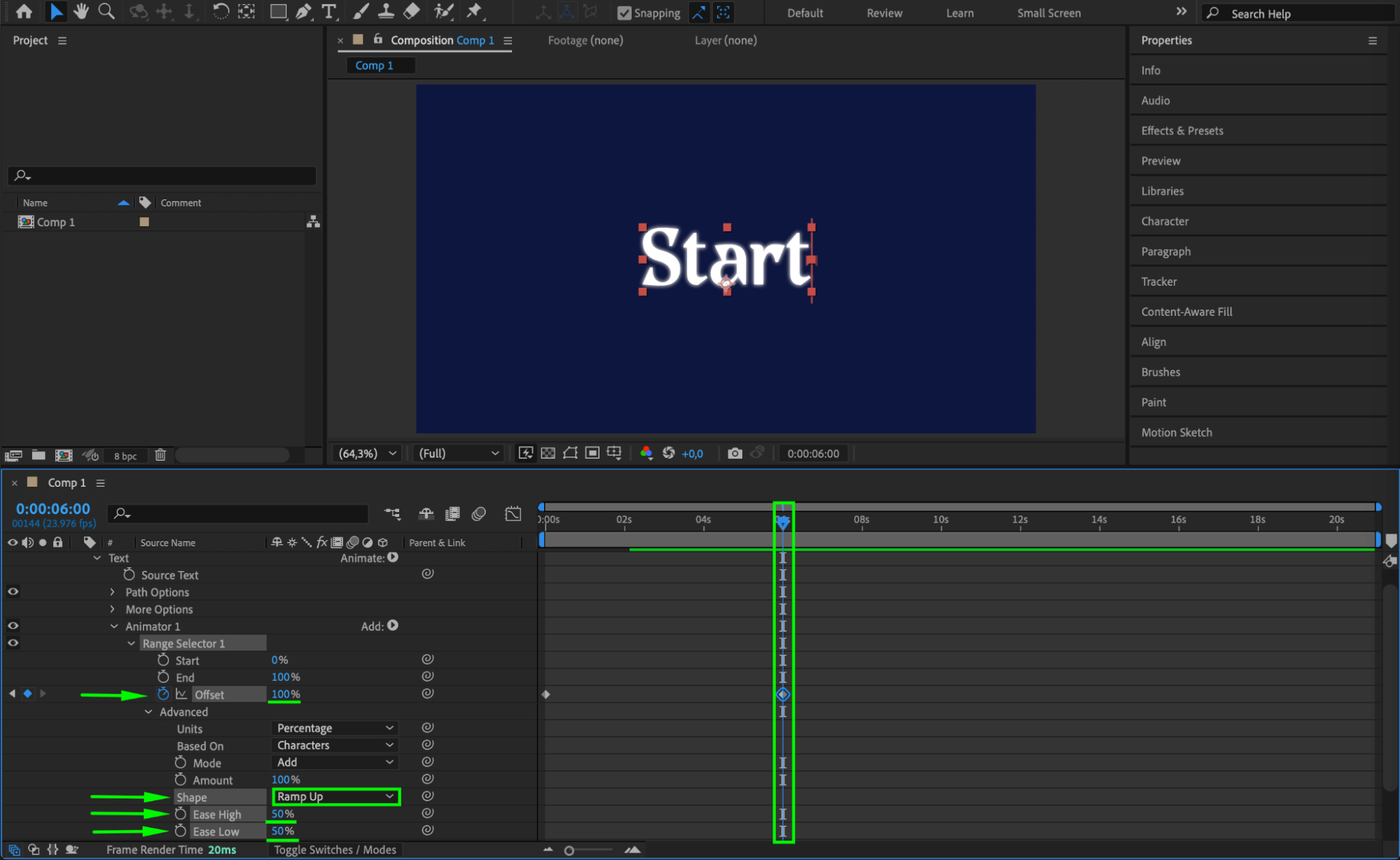 Étape 6 : appliquez Easy Ease pour une animation fluide
Sélectionnez toutes les images clés, puis allez dans Animation > Keyframe Assistant > Easy Ease. Cela rendra l’animation plus fluide en ajustant la vitesse de l’effet de fondu.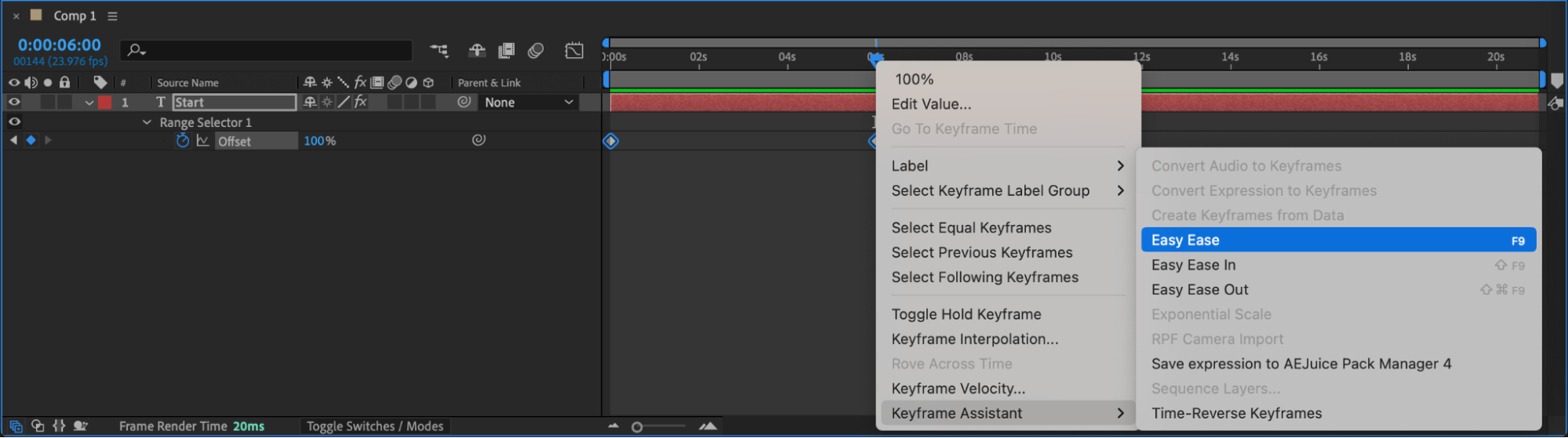 Étape 7 : prévisualisez l’animation
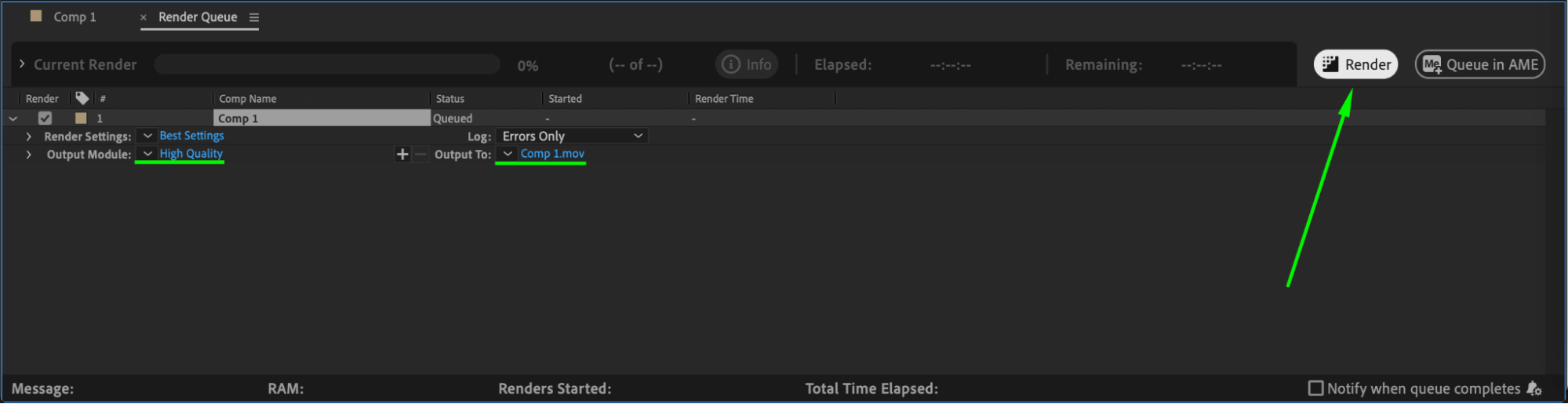
Appuyez sur la barre d’espace pour prévisualiser l’animation. Si nécessaire, ajustez la position des images clés ou la vitesse de l’animation pour un meilleur résultat.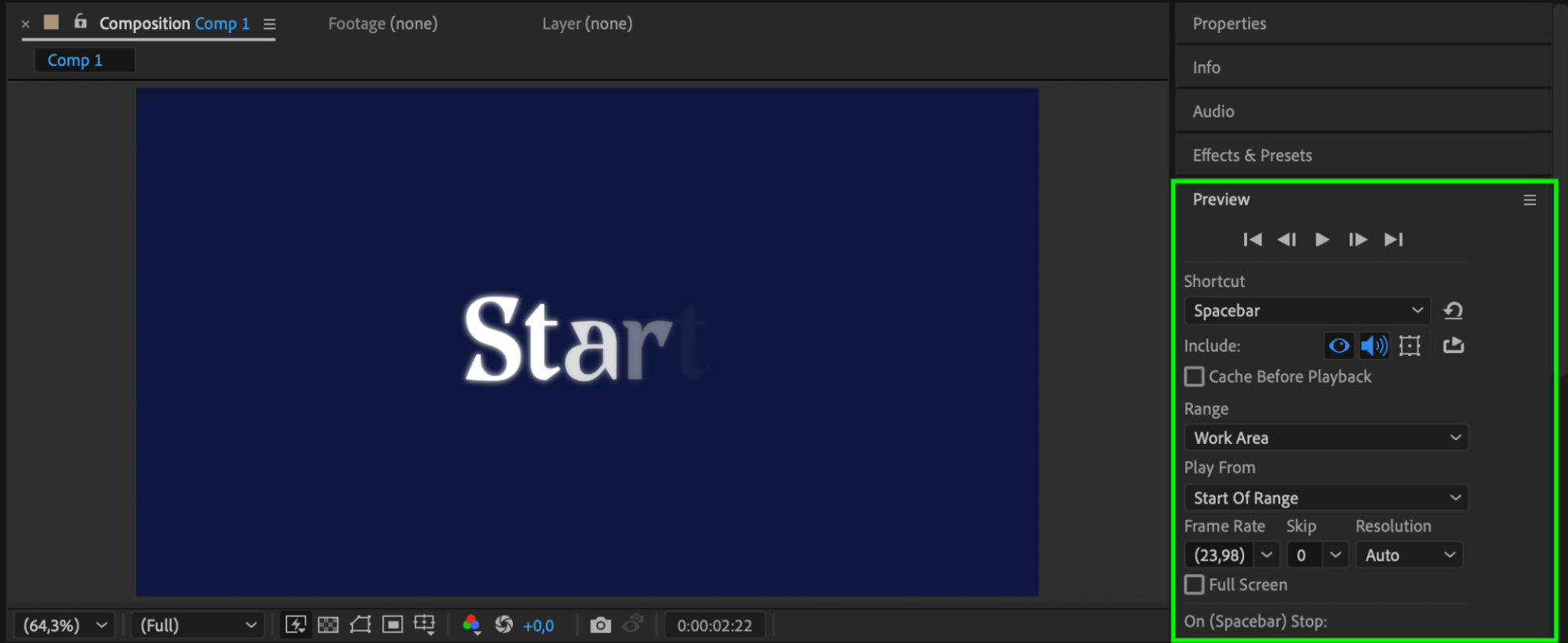 Étape 8 : lancez le rendu de l’animation finale
Une fois satisfait de l’animation, allez dans Composition > Add to Render Queue, ajustez les réglages de rendu, puis exportez votre vidéo finale.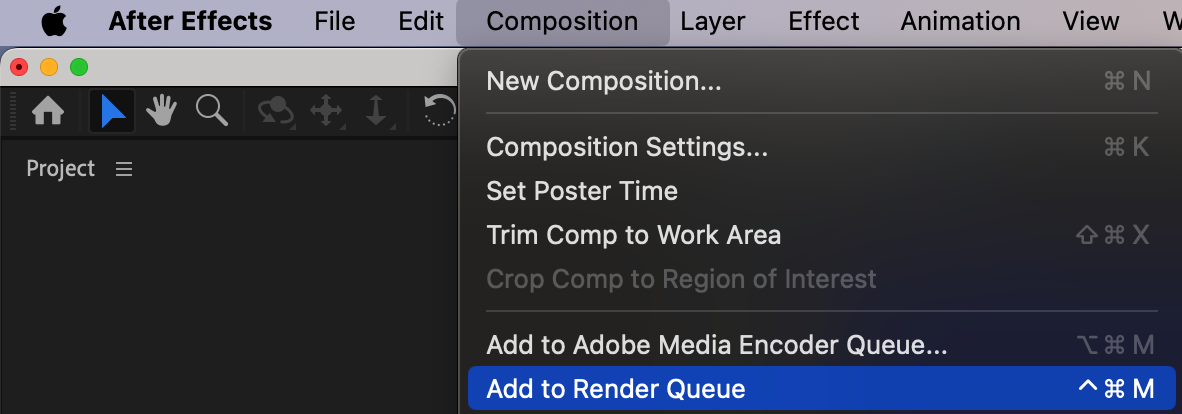
 Conclusion
Créer un fondu de texte dans After Effects est un moyen simple et efficace d’obtenir des animations fluides et d’aspect professionnel. En utilisant l’option Animate et en ajustant l’Opacity avec des images clés, vous contrôlez la façon dont votre texte apparaît à l’écran. Affiner les valeurs Ease High et Ease Low permet d’obtenir une transition plus naturelle. Expérimentez différentes durées et réglages d’easing pour coller au style de votre projet. Une fois satisfait, prévisualisez votre animation et lancez le rendu de la composition finale pour l’utiliser dans votre vidéo.
Our Bestsellers
Our Bestsellers


