
Comment creer des fondus de texte fluides dans After Effects
Concevoir des fondus de texte impeccables dans After Effects
Dans le domaine de la creation video et de l'animation, Adobe After Effects se distingue comme un outil polyvalent offrant une large gamme d'effets et d'animations. L'une des techniques les plus populaires dans les projets est le fondu de sortie du texte, qui apporte une touche soignee et visuellement plaisante. Dans ce tutoriel, nous vous guiderons a travers les etapes simples pour faire disparaitre du texte en fondu de maniere fluide dans After Effects.
Etape 1 : mettre en place le texte
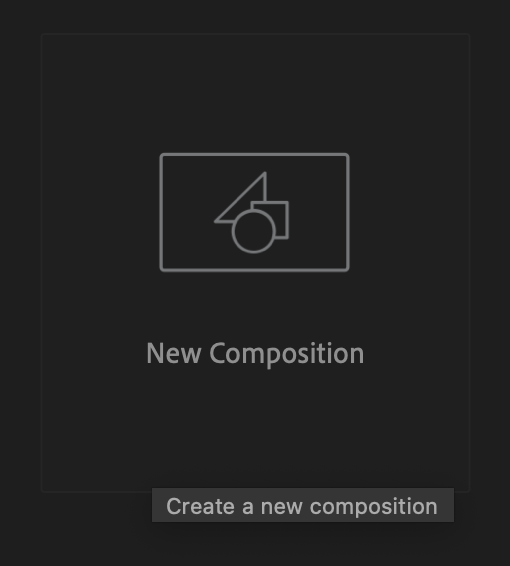
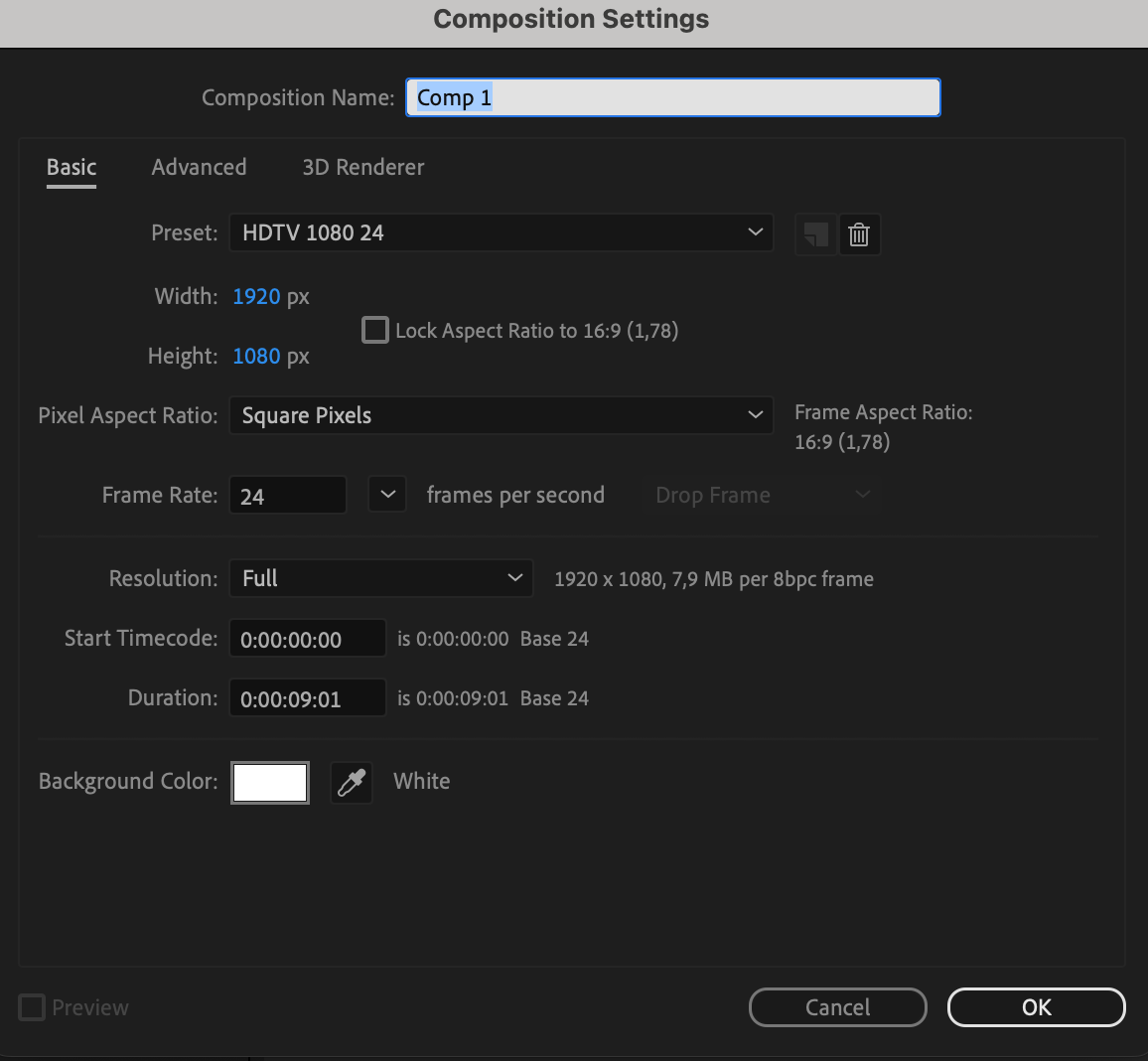
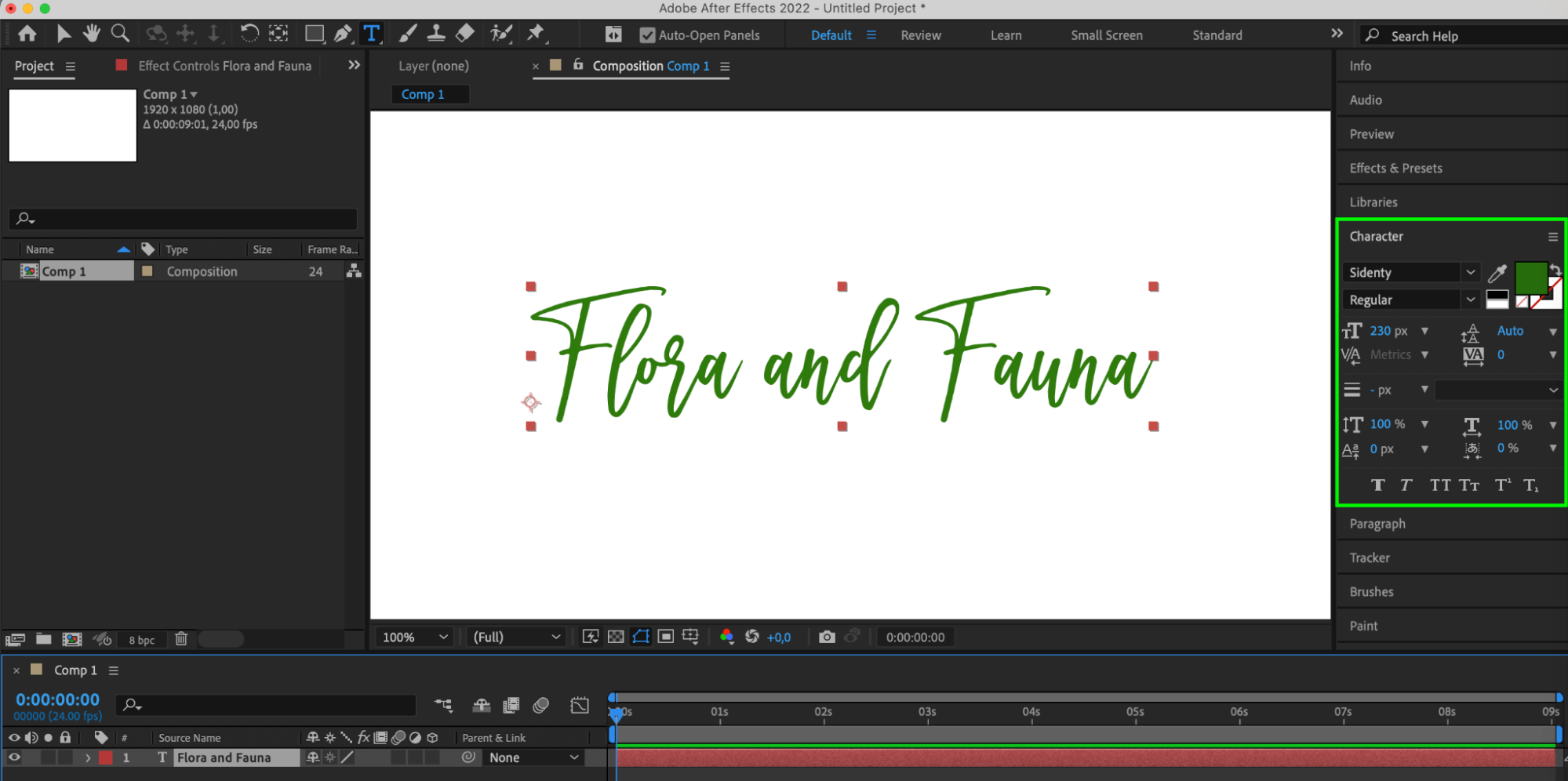
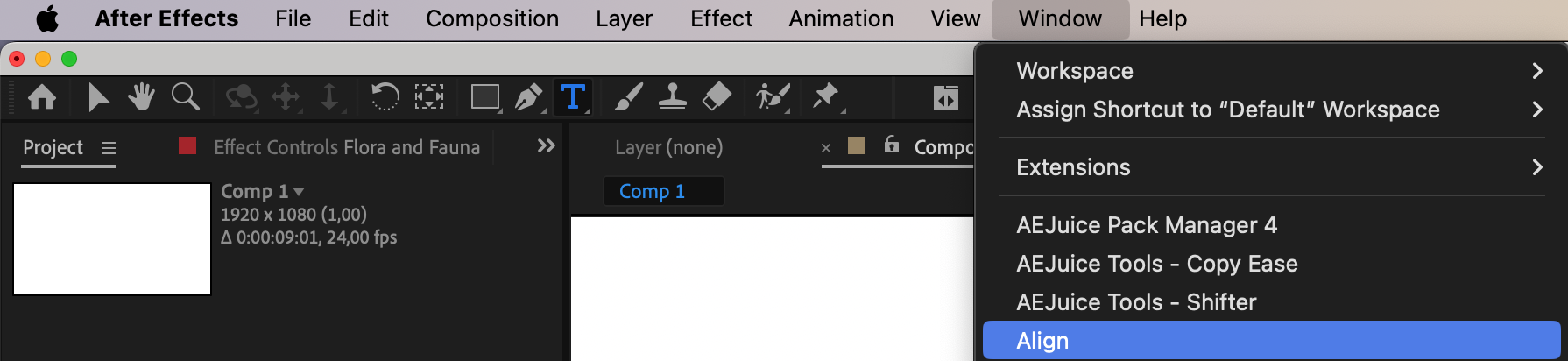
Commencez par creer une nouvelle composition dans After Effects. Utilisez le Text Tool de la barre d'outils pour ajouter un nouveau calque de texte a la composition. Saisissez le texte souhaite et ajustez sa police, sa taille et son alignement selon les besoins de votre projet.

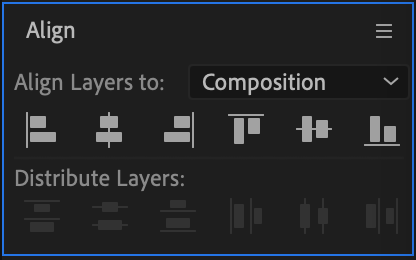
Etape 2 : ajouter des images cles d'opacite
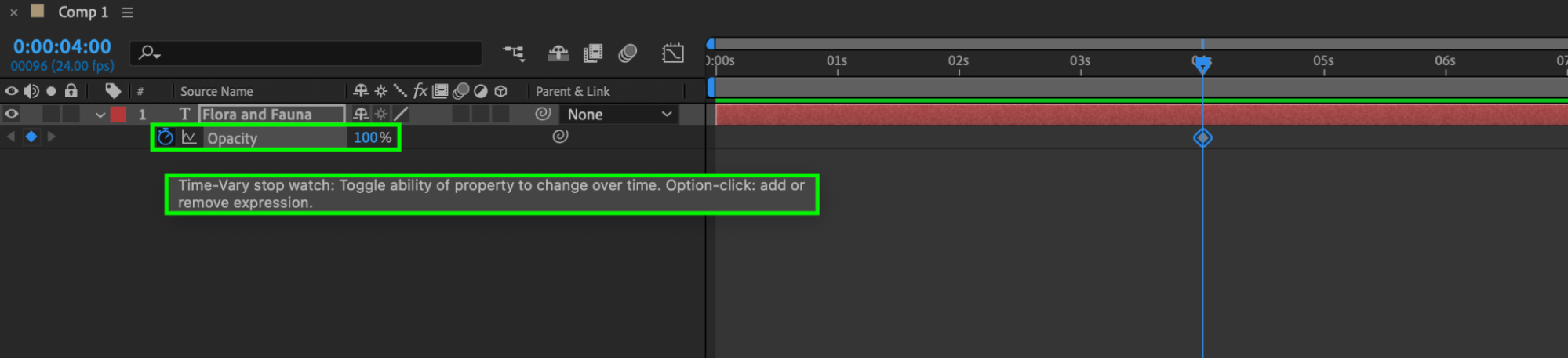
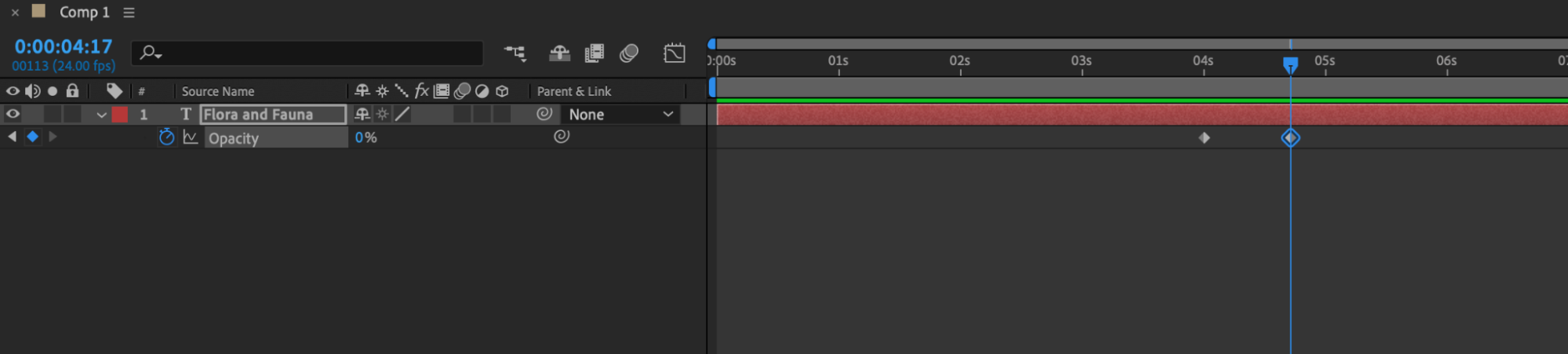
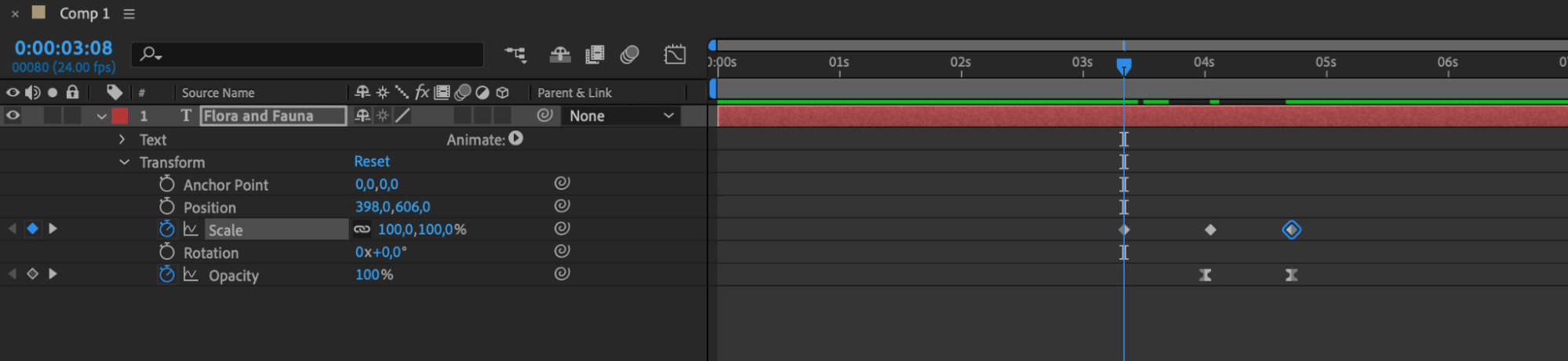
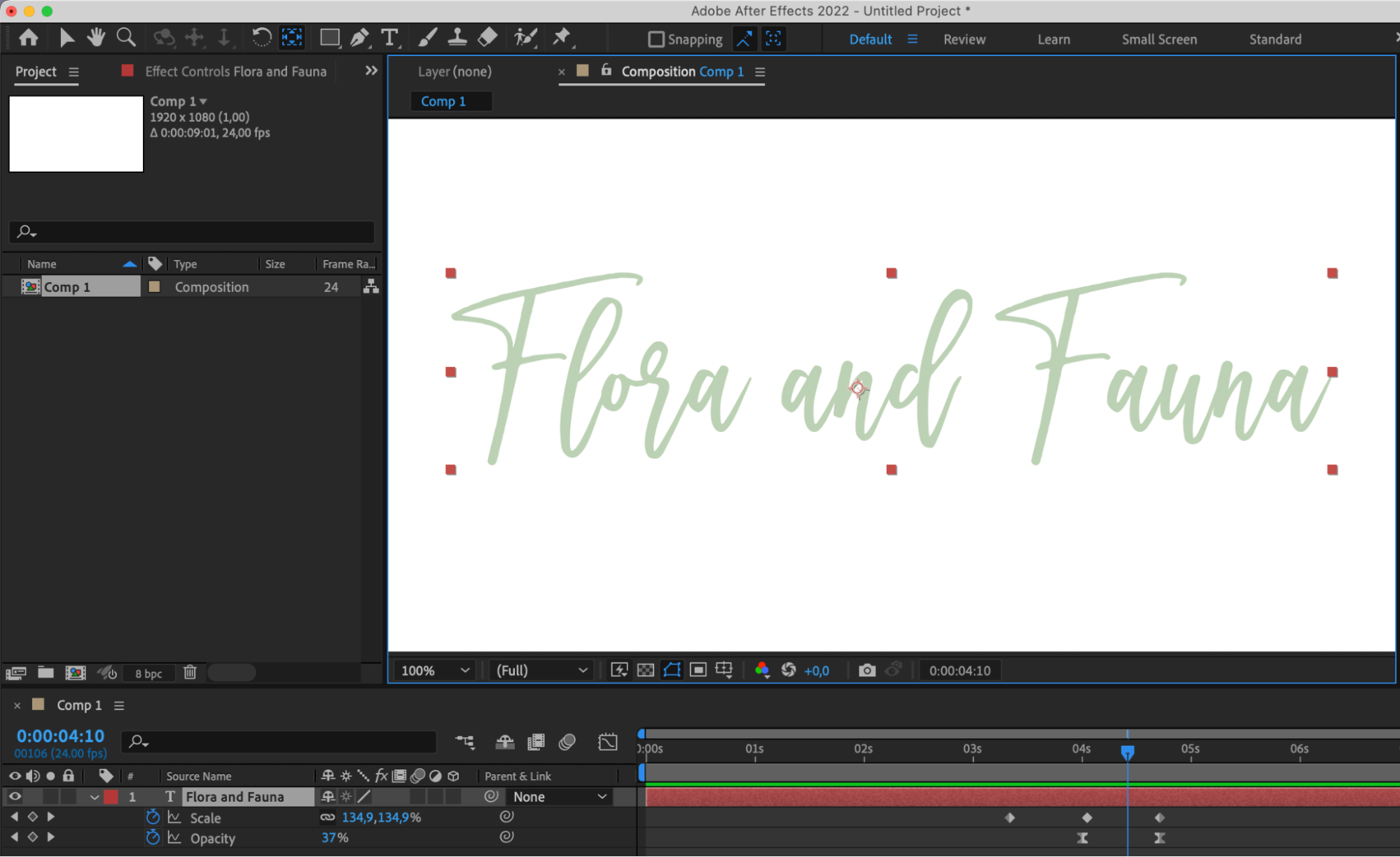
Selectionnez le calque de texte dans la timeline et reperez la propriete “Opacity”. Cliquez sur l'icone du chronometre pour creer une image cle, marquant le debut de l'effet de fondu. Deplacez la tete de lecture jusqu'au moment ou le texte doit disparaitre completement, puis ajustez la valeur d'opacite a 0 %. Cette action generera automatiquement une autre image cle a cet endroit.
Etape 3 : affiner l'animation
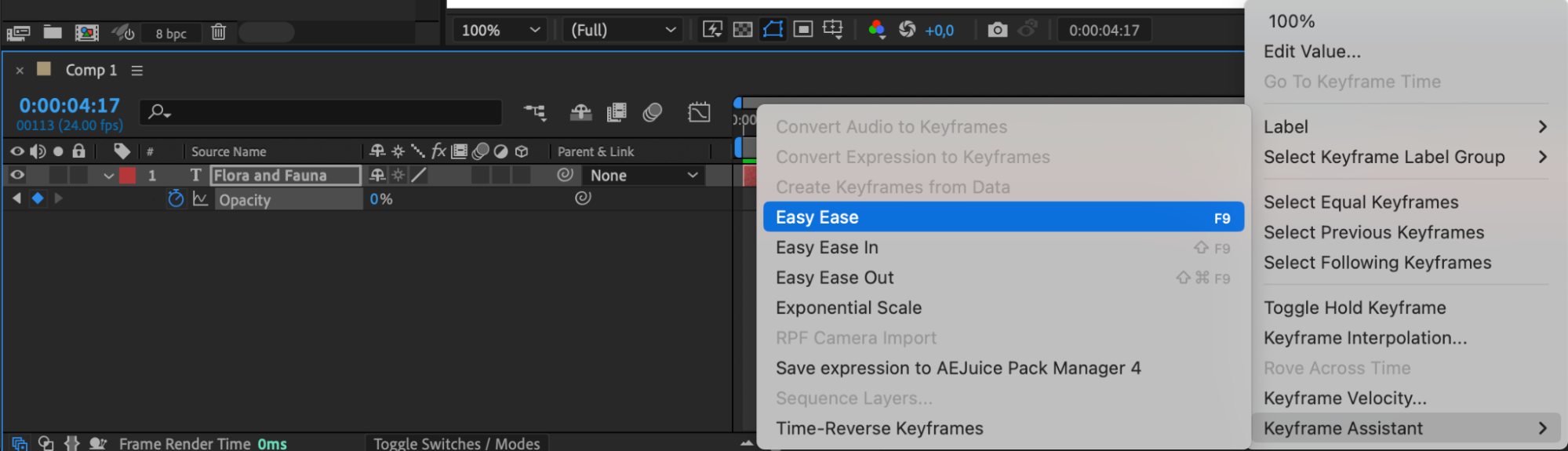
Pour une personnalisation plus poussee, modifiez le timing et le lissage des images cles. Faites un clic droit sur une image cle et accedez a des options telles que “Keyframe Assistant” pour choisir “Easy Ease” et obtenir des animations plus fluides. Ajustez la proximite des images cles pour controler la vitesse du fondu.

Etape 4 : previsualisation et ajustements
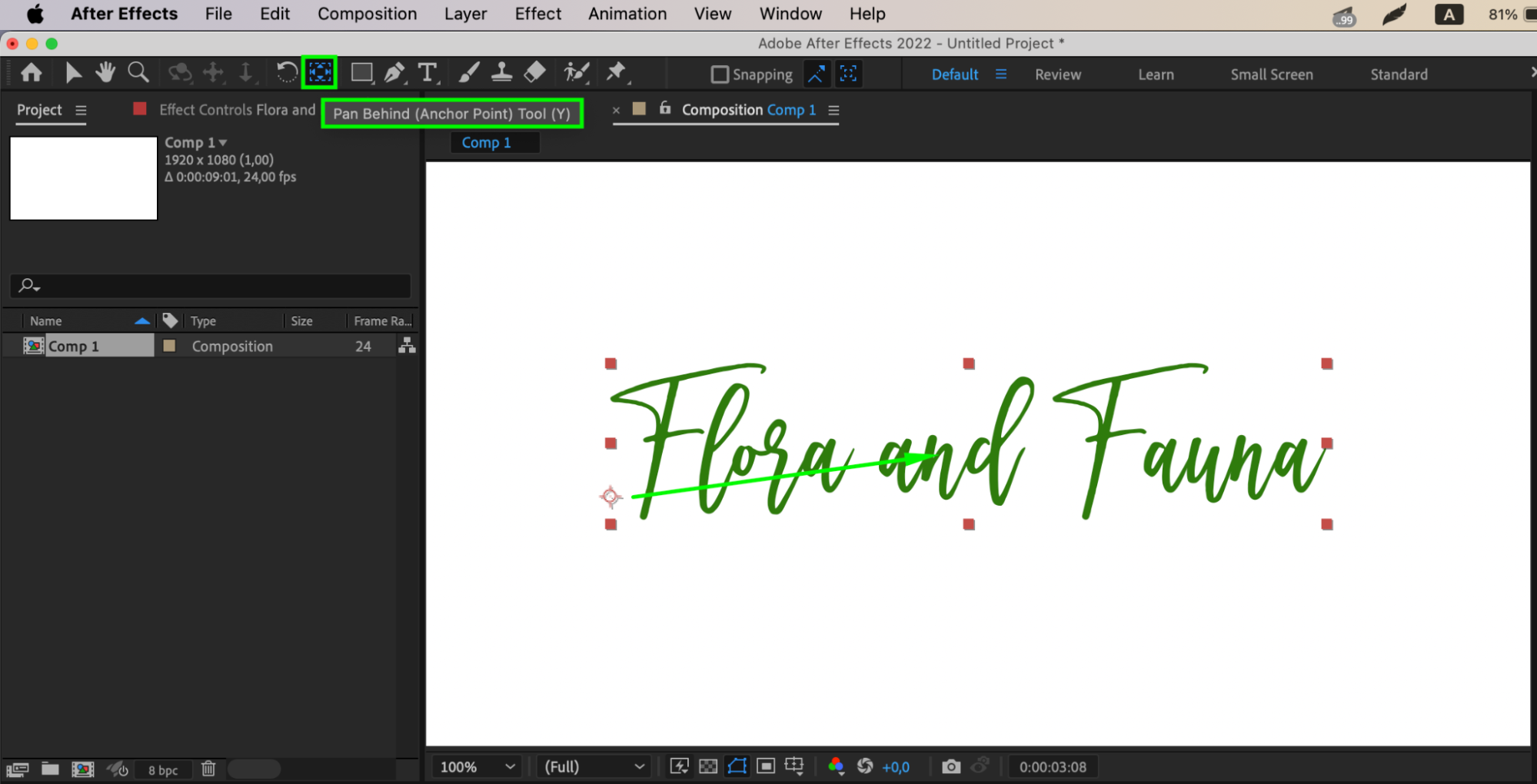
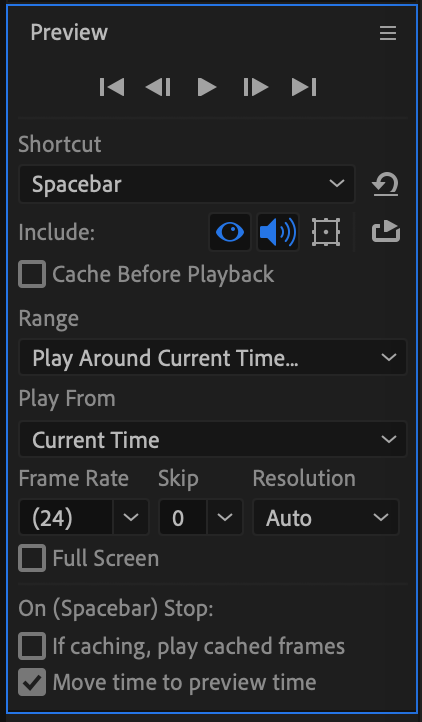
Previsualisez l'animation en parcourant la timeline ou en lisant la composition. Effectuez les ajustements necessaires du timing ou du lissage des images cles pour obtenir l'effet de fondu souhaite. Essayez d'experimenter avec des images cles supplementaires pour des animations plus elaborees. Utilisez egalement l'outil Pan Behind (Anchor Point) (Y) pour vous assurer que l'animation du texte reste centree a l'ecran tout au long de la transition.
Etape 5 : rendu et exportation
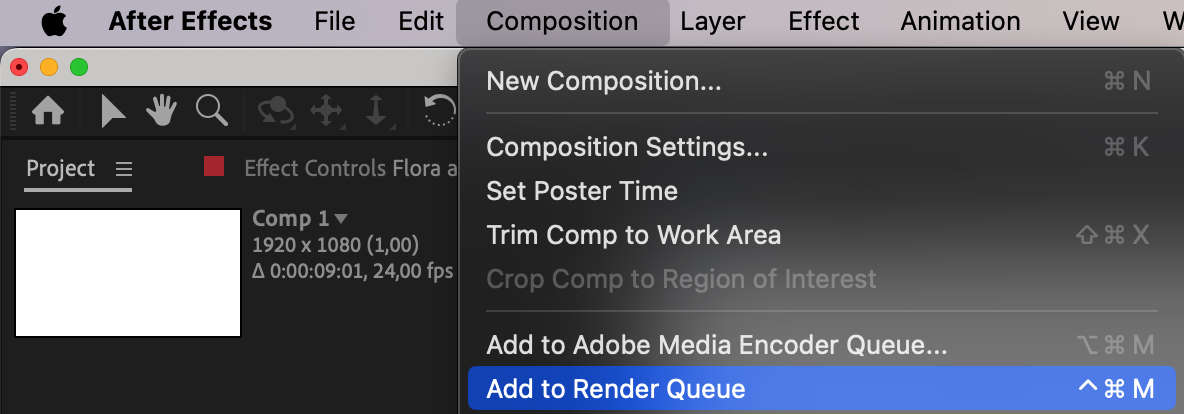
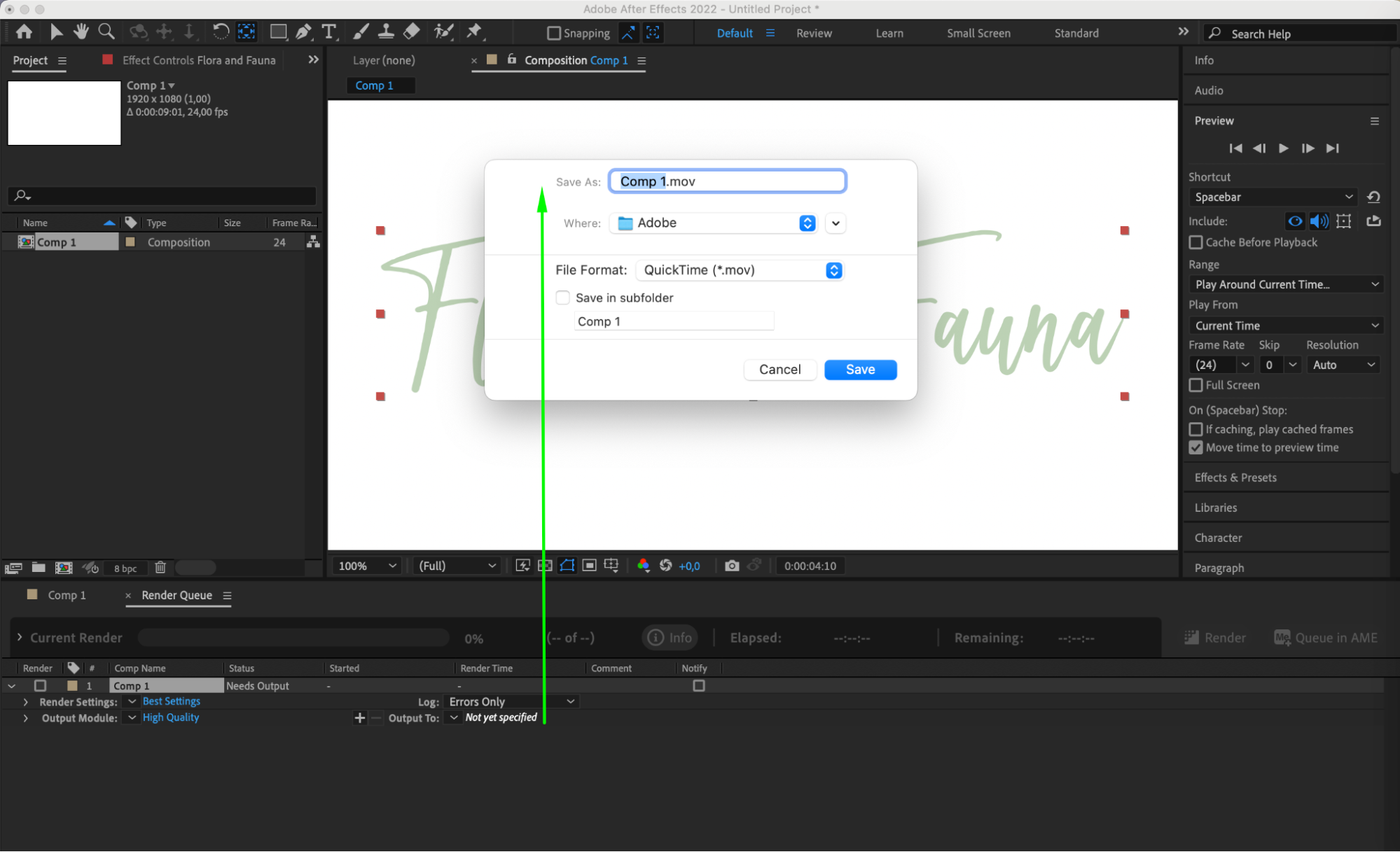
Une fois satisfait de l'effet de fondu, effectuez le rendu et exportez votre composition dans After Effects. Accedez au menu Composition et selectionnez “Add to Render Queue” pour preparer le rendu. Configurez les parametres de sortie et lancez le processus d'exportation pour obtenir votre video avec l'effet de fondu du texte.

Conclusion
En suivant ces etapes simples, vous pouvez creer sans effort un effet de fondu professionnel et visuellement captivant pour le texte dans Adobe After Effects. Experimentez les options de timing et de lissage pour adapter l'animation aux exigences de votre projet. Avec de la pratique et de la creativite, ajouter des effets de texte dynamiques a vos videos et animations deviendra une tache fluide.
Our Bestsellers
Our Bestsellers


