
Comment appliquer un contour progressif à une forme dans After Effects
Introduction aux contours progressifs des formes dans After Effects
Appliquer un contour progressif à une forme dans Adobe After Effects permet d’adoucir ses bords et de l’intégrer naturellement à votre projet. Cet effet est souvent utilisé pour créer des transitions délicates, mettre en valeur certains éléments ou apporter aux formes une finition cinématographique et soignée. Suivez ce guide pour appliquer facilement un contour progressif à vos formes.
Étape 1 : créez votre forme
Commencez par créer la forme dont vous souhaitez adoucir les contours. Sélectionnez Shape Tool (Q) dans la barre d’outils, puis choisissez la forme souhaitée, par exemple un rectangle ou une ellipse. Dessinez-la directement dans le panneau Composition. Ajustez sa position et sa taille selon vos besoins, en veillant à la placer exactement où vous le souhaitez dans la composition.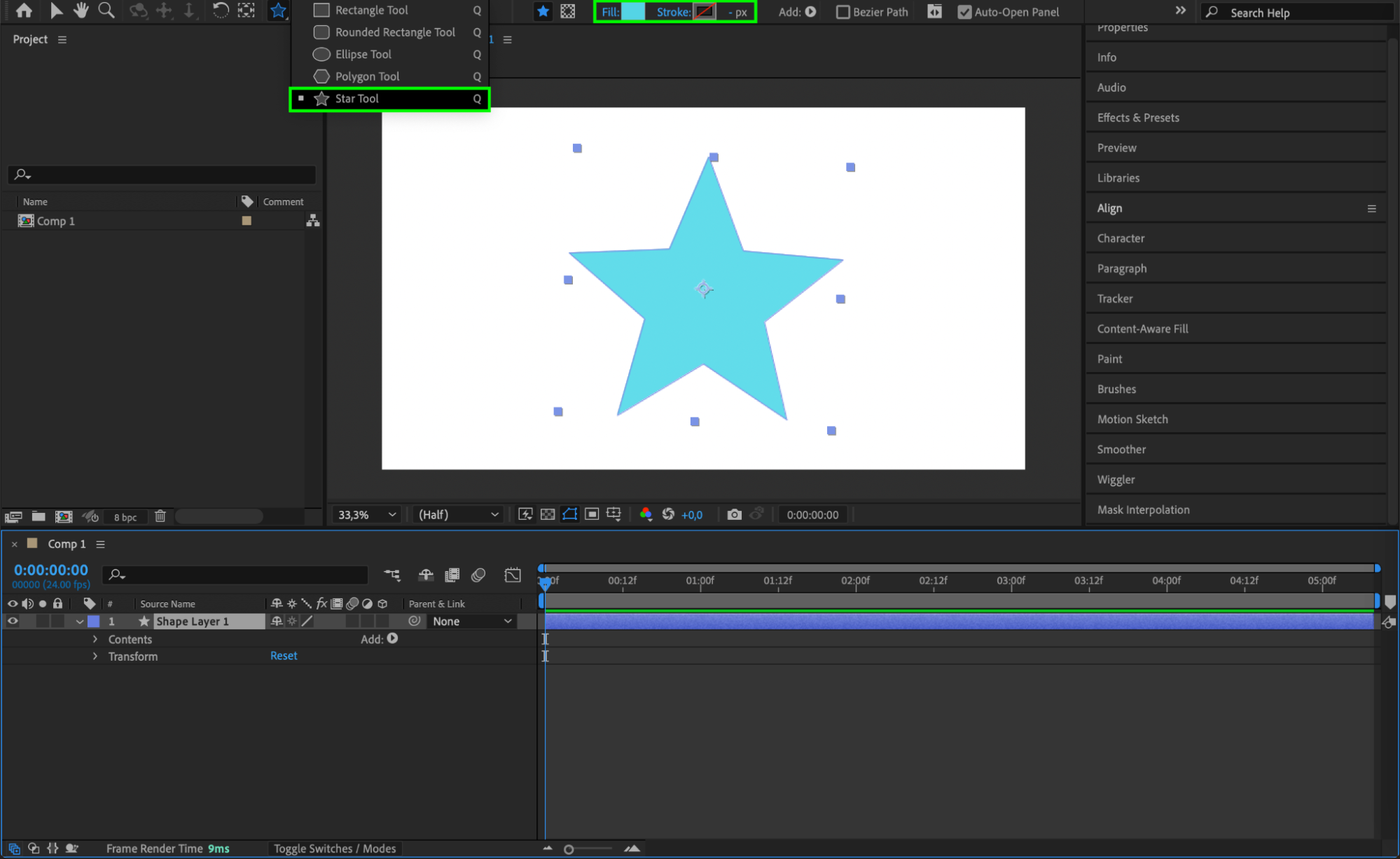 Étape 2 : ouvrez les propriétés du calque de forme
Une fois votre forme créée, repérez son calque dans le panneau Timeline. Cliquez sur la flèche pour développer la section Contents, puis développez le calque Shape qu’elle contient. Les propriétés Transform et Stroke apparaissent alors et vous donnent accès aux paramètres nécessaires pour adoucir les contours.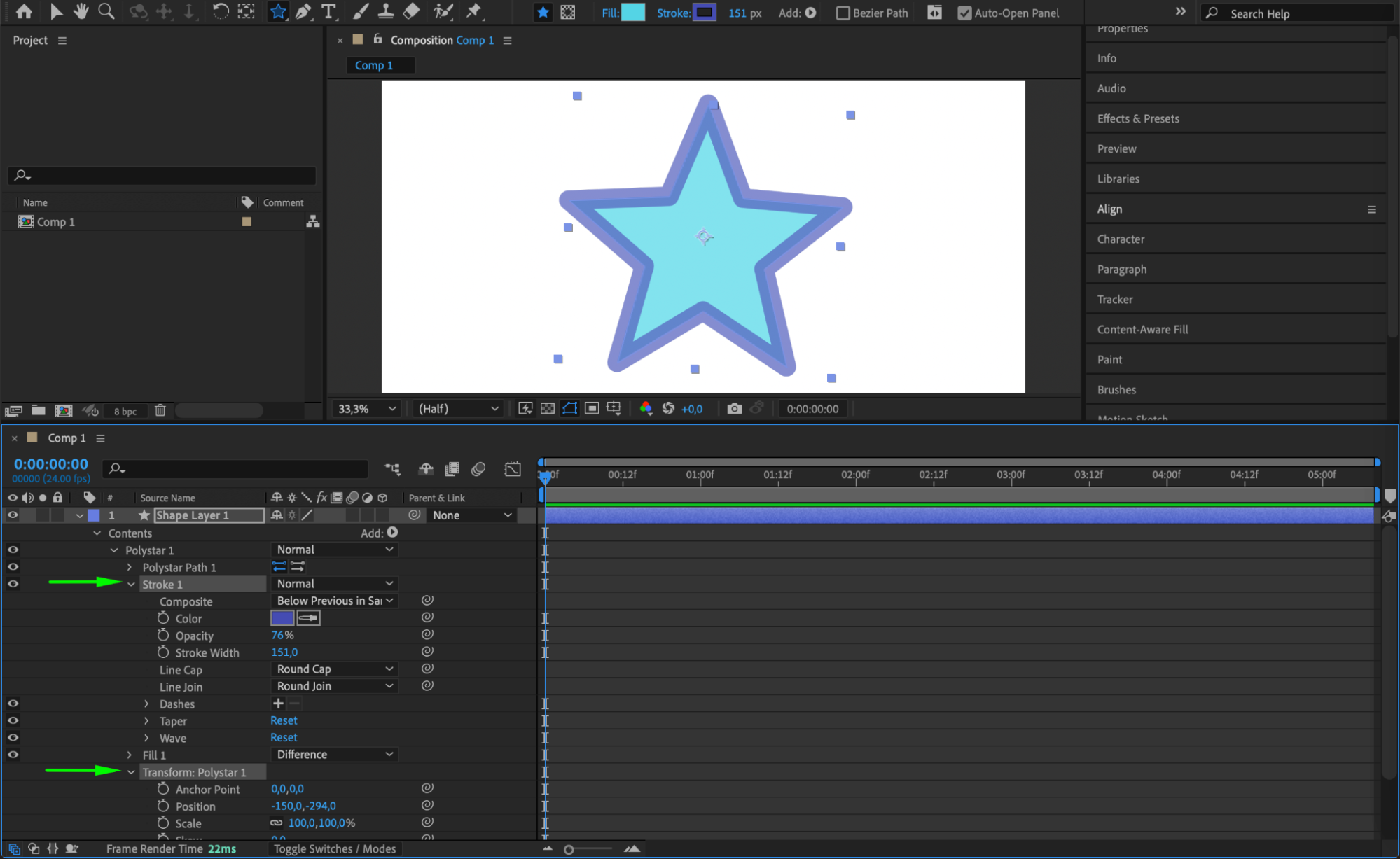 Étape 3 : ajoutez l’effet “Feather”
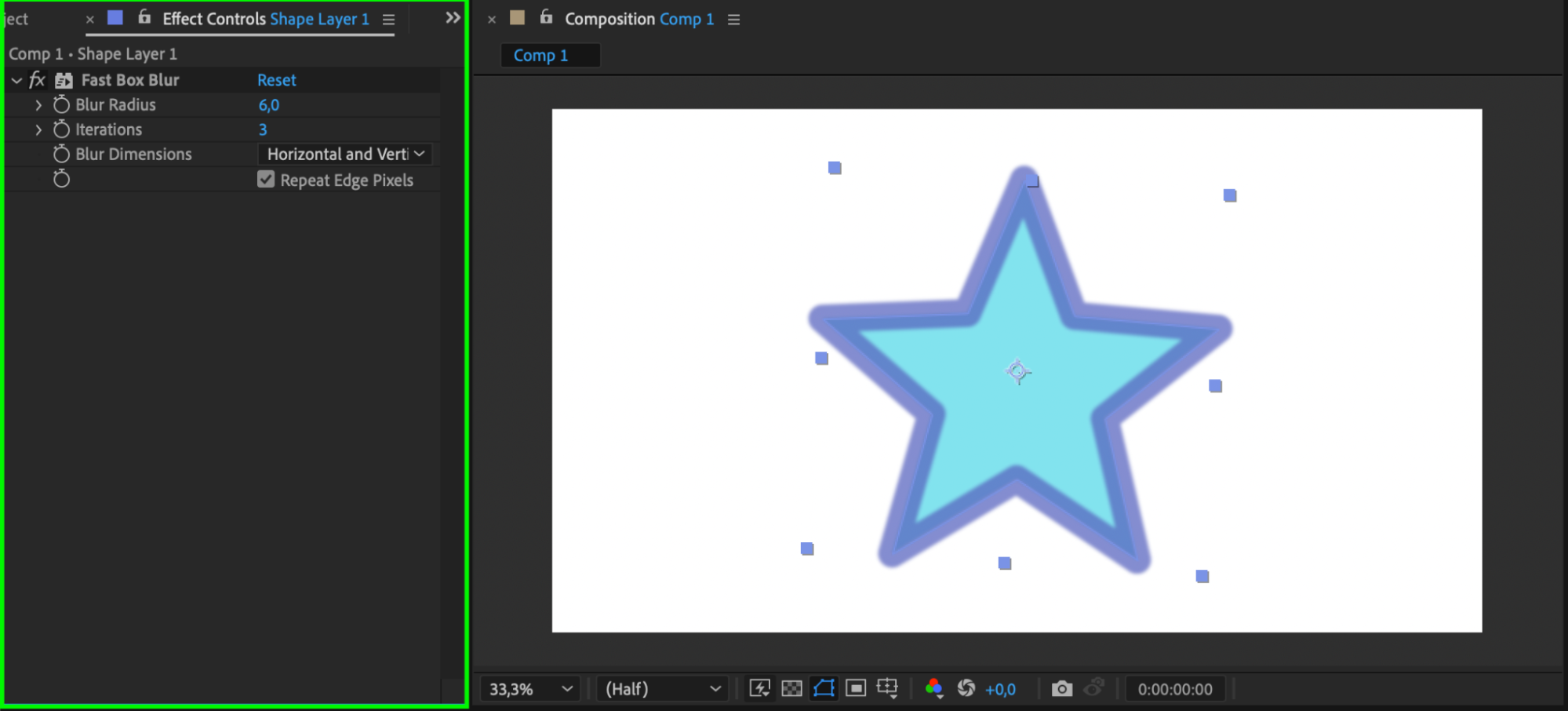
Pour appliquer un contour progressif, sélectionnez le calque de forme et accédez à Effect > Blur & Sharpen > Fast Box Blur. Dans le panneau Effect Controls, augmentez Blur Radius. Les contours s’adoucissent alors pour créer un effet progressif autour de la forme. Ajustez le rayon jusqu’à obtenir le résultat souhaité. Des valeurs plus élevées produisent des bords plus diffus et plus doux.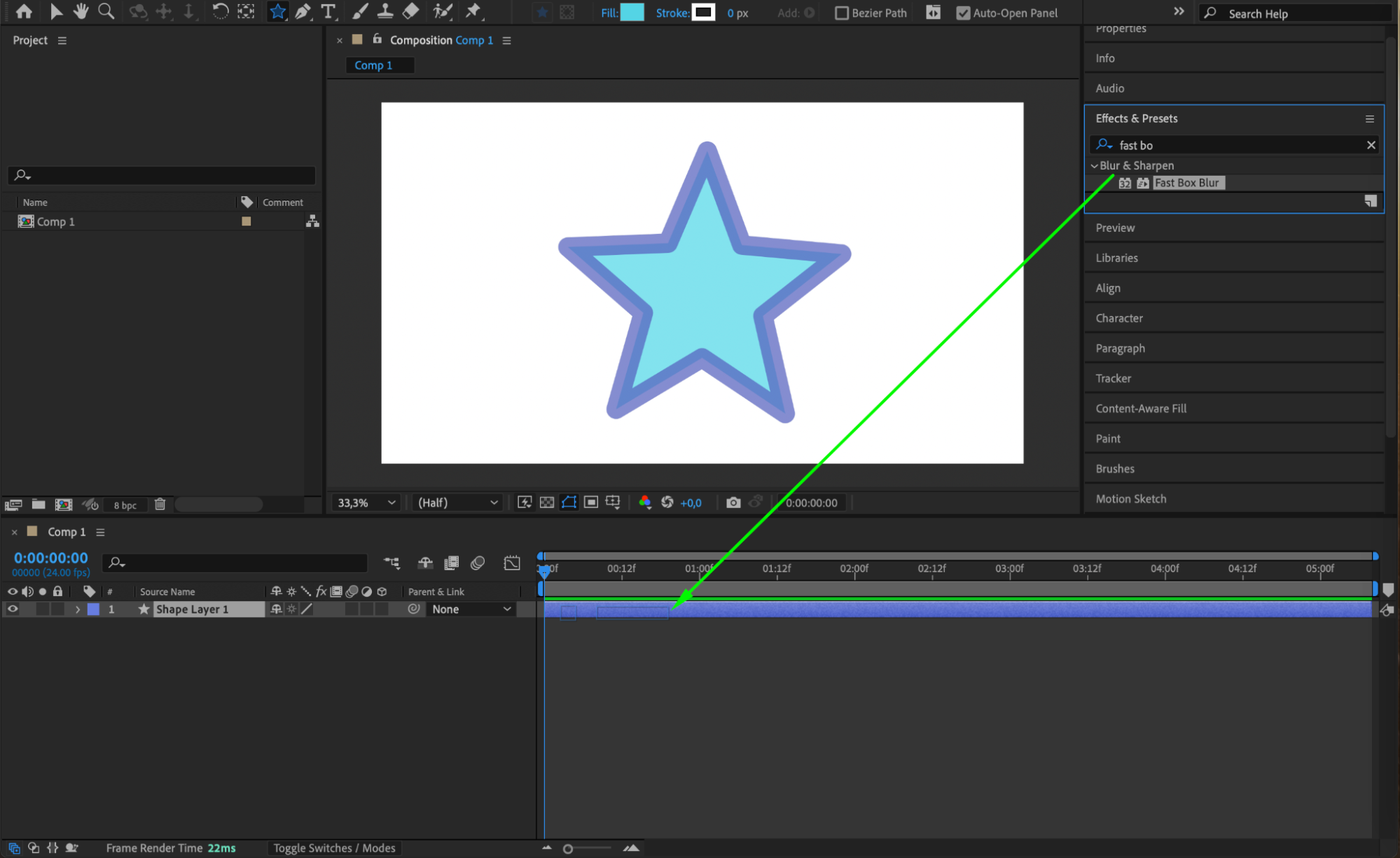
 Étape 4 : affinez le contour progressif avec Mask Feather (facultatif)
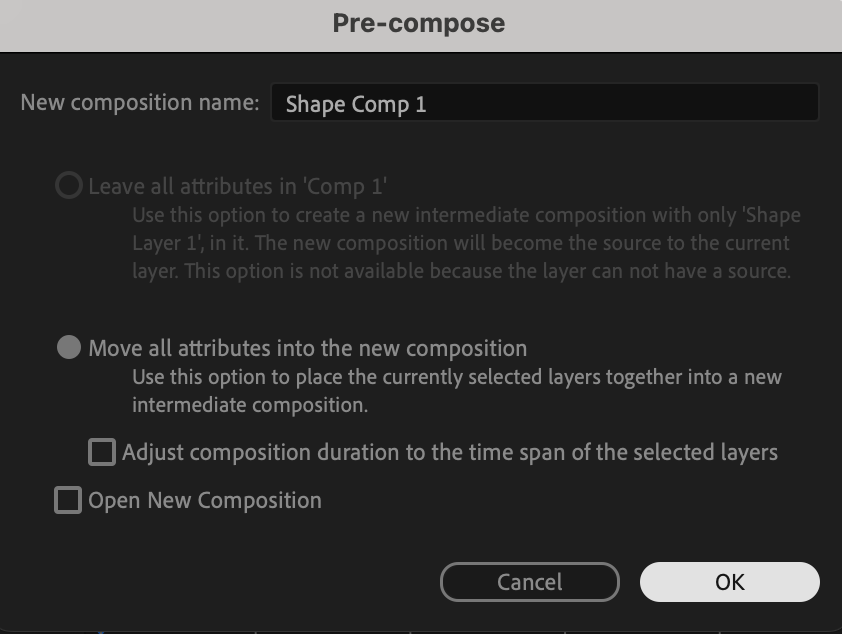
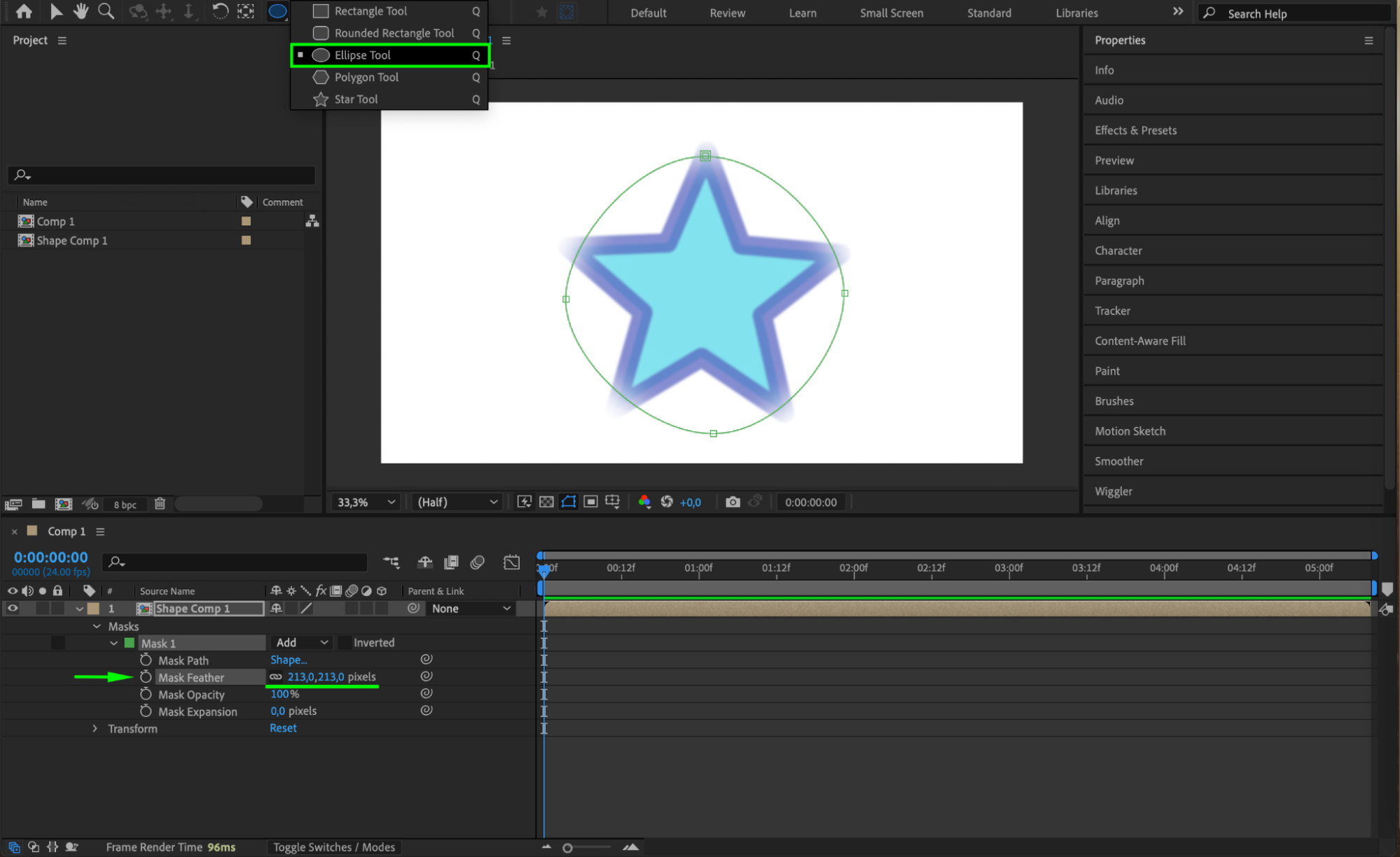
Si vous souhaitez contrôler plus précisément certaines zones, commencez par précomposer votre calque de forme. Faites un clic droit sur celui-ci, sélectionnez Pre-compose, puis confirmez. Sélectionnez ensuite le calque de précomposition et utilisez Shape Tool (Q) pour tracer un masque autour de la forme. Dans le panneau Timeline, ouvrez les propriétés du masque et ajustez Mask Feather afin d’affiner la douceur des contours. Ce paramètre offre un contrôle plus précis et permet de créer des contours progressifs complexes, fluides et entièrement personnalisés.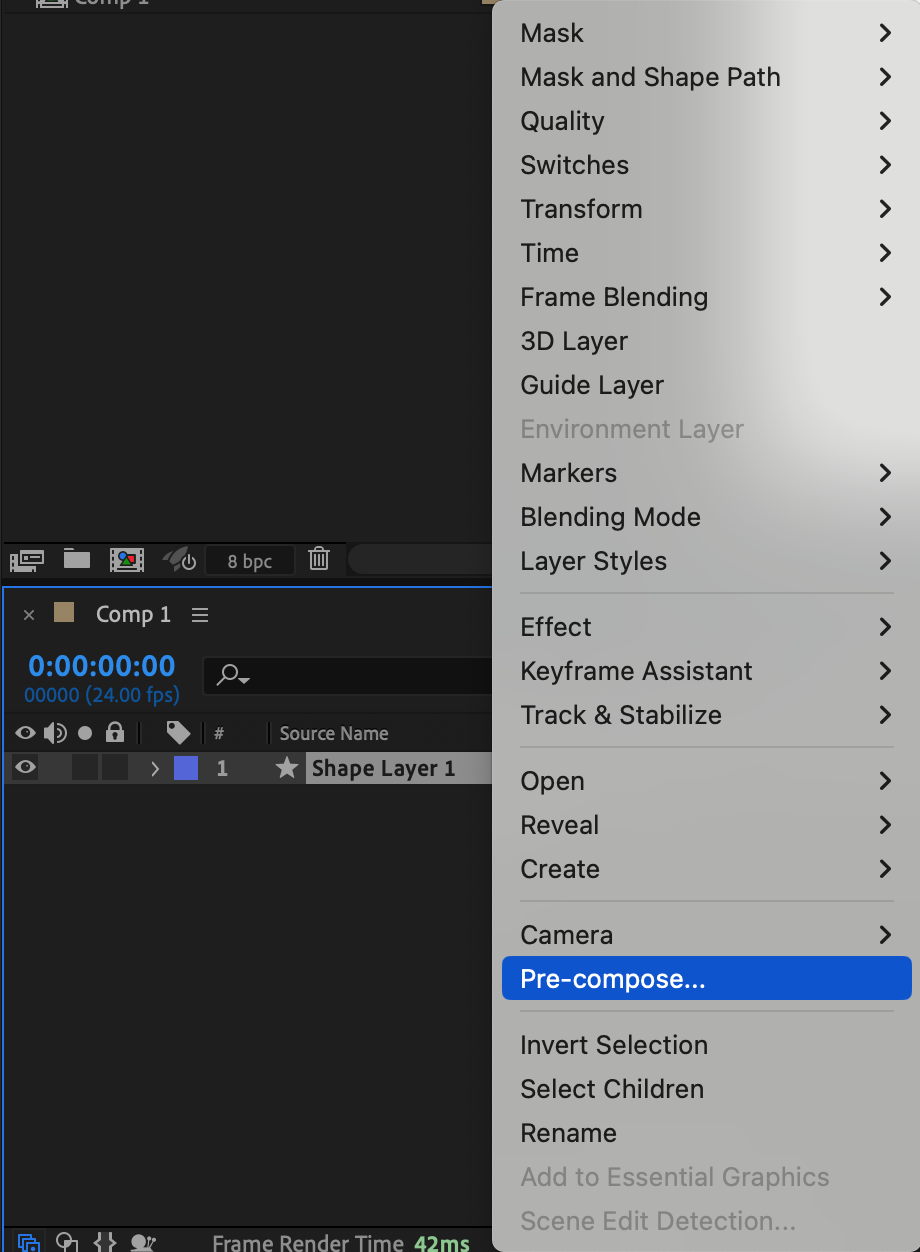
 Étape 5 : prévisualisez et ajustez le résultat
Appuyez sur Spacebar pour prévisualiser votre composition et observer le rendu de la forme aux contours progressifs. Cette prévisualisation vous aide à déterminer si d’autres réglages sont nécessaires. Vous pouvez augmenter ou réduire l’effet selon le style recherché.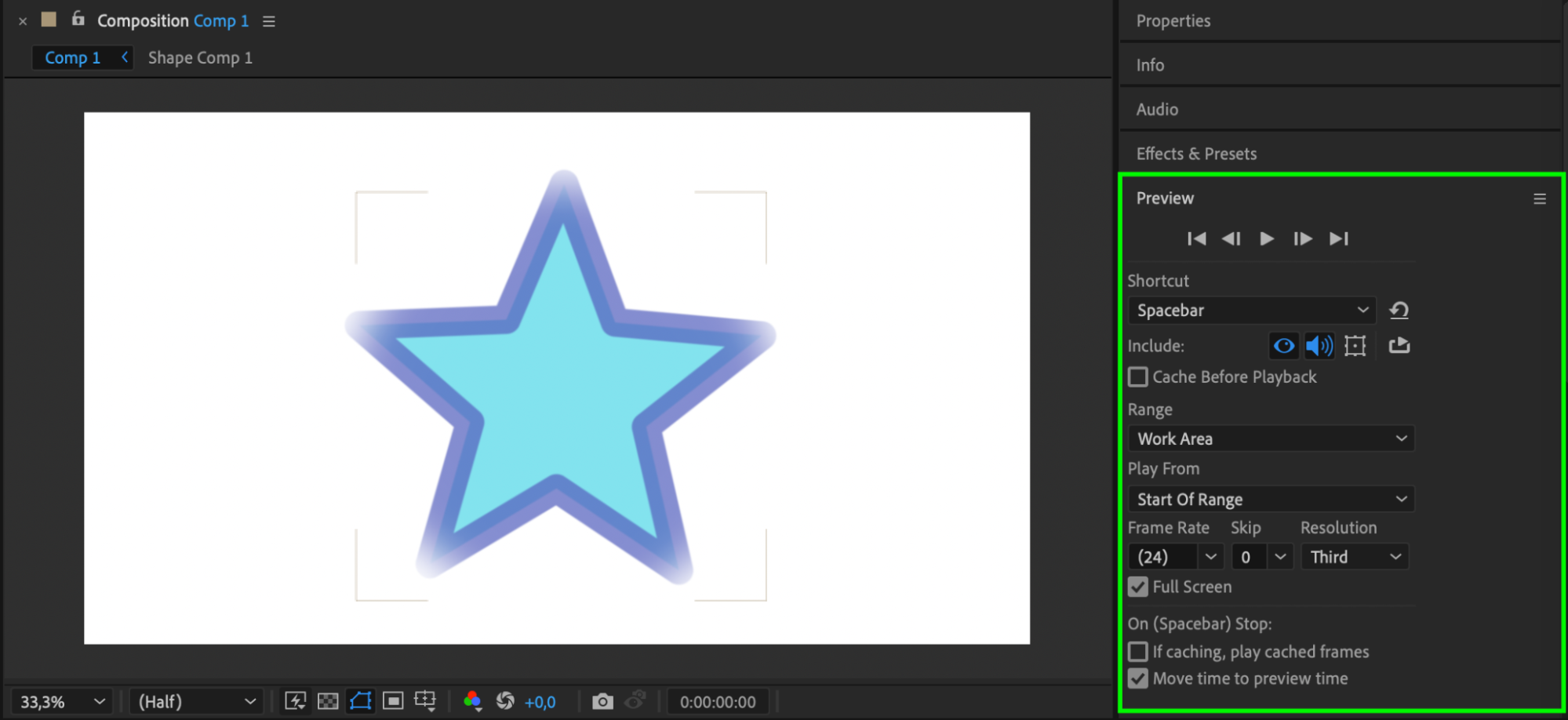 Étape 6 : finalisez et effectuez le rendu
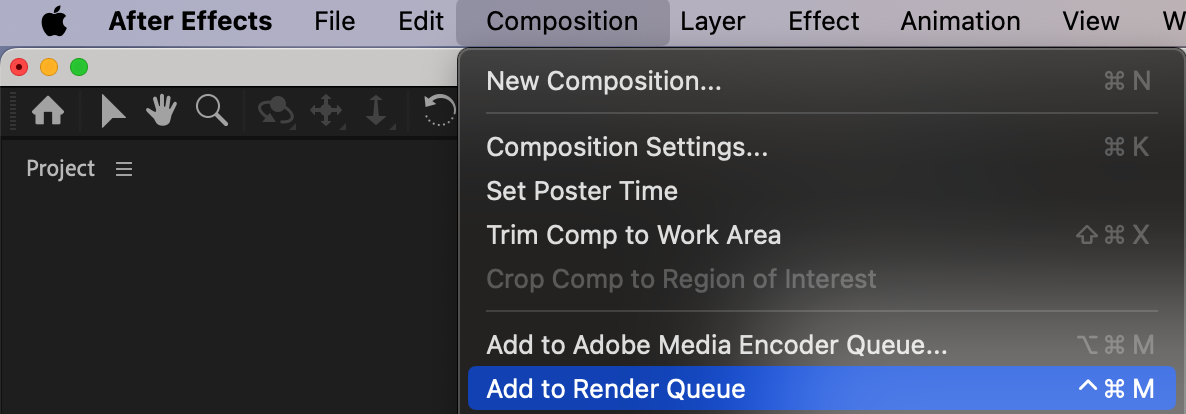
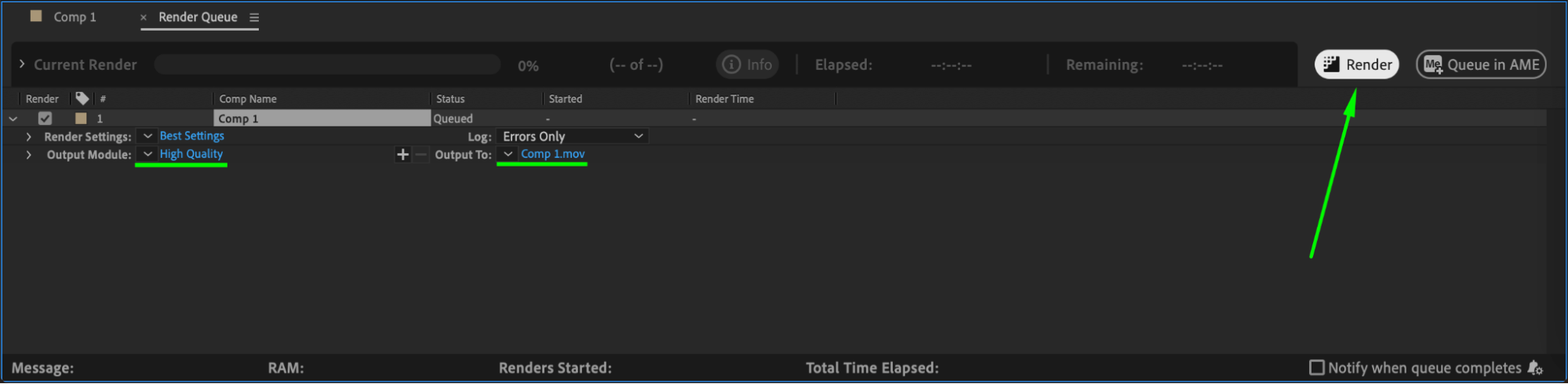
Lorsque le résultat vous convient, effectuez le rendu de votre composition. Accédez à Composition > Add to Render Queue, ajustez les paramètres selon vos besoins, puis lancez le rendu final. La composition contenant votre forme aux contours progressifs sera ainsi enregistrée et prête à être utilisée dans votre projet vidéo.
 Conclusion
Adoucir les contours des formes dans After Effects apporte à vos vidéos une touche subtile de finition et de professionnalisme. En suivant ces étapes, vous pouvez créer des bords doux et progressifs qui permettent aux formes de s’intégrer naturellement à votre scène tout en améliorant la qualité visuelle globale de votre projet.
Our Bestsellers
Our Bestsellers


