
Guide pour retrouver les sauvegardes automatiques dans After Effects
Introduction a la sauvegarde automatique dans After Effects
Perdre votre travail dans Adobe After Effects suite a un plantage inattendu ou une coupure de courant peut vite tourner au cauchemar. Heureusement, After Effects propose une fonction de sauvegarde automatique qui enregistre vos projets a intervalles reguliers, offrant une couche de protection supplementaire. Mais que faire si vous devez retrouver ces fichiers sauvegardes automatiquement ? Pas de panique – ce guide vous accompagne pas a pas pour retrouver et recuperer vos sauvegardes automatiques, afin que vous ne perdiez plus jamais tout votre travail.
Etape 1 : Ouvrir la fenetre des preferences
Pour commencer, vous devez acceder aux preferences de sauvegarde automatique dans After Effects. Sous Windows, allez dans le menu « Edit », puis selectionnez « Preferences » et enfin cliquez sur l’onglet « Auto-Save ». Sur Mac, allez dans « After Effects » dans le menu superieur, puis selectionnez « Settings » et « Auto-Save ». Cette fenetre vous permet de consulter et d’ajuster vos parametres de sauvegarde automatique : c’est le point de depart pour retrouver vos fichiers sauvegardes automatiquement.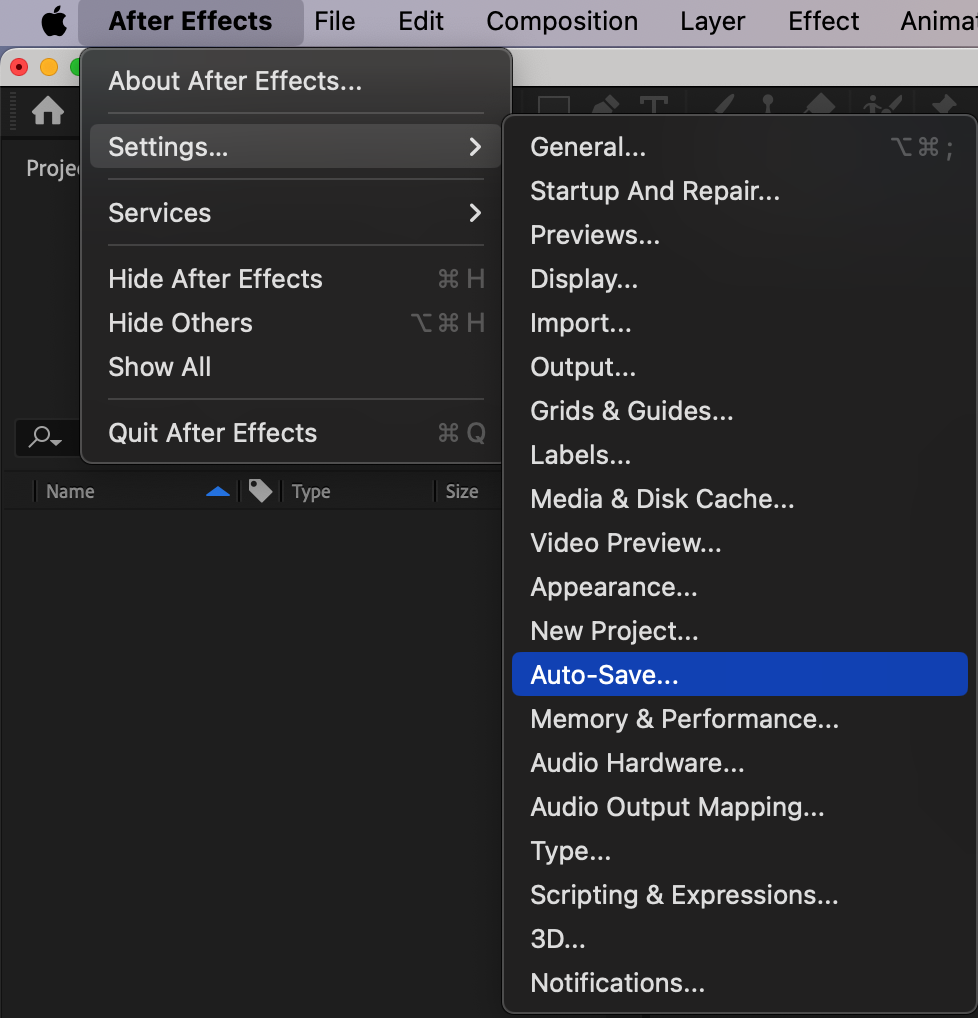 Etape 2 : Verifier l’emplacement du dossier de sauvegarde automatique
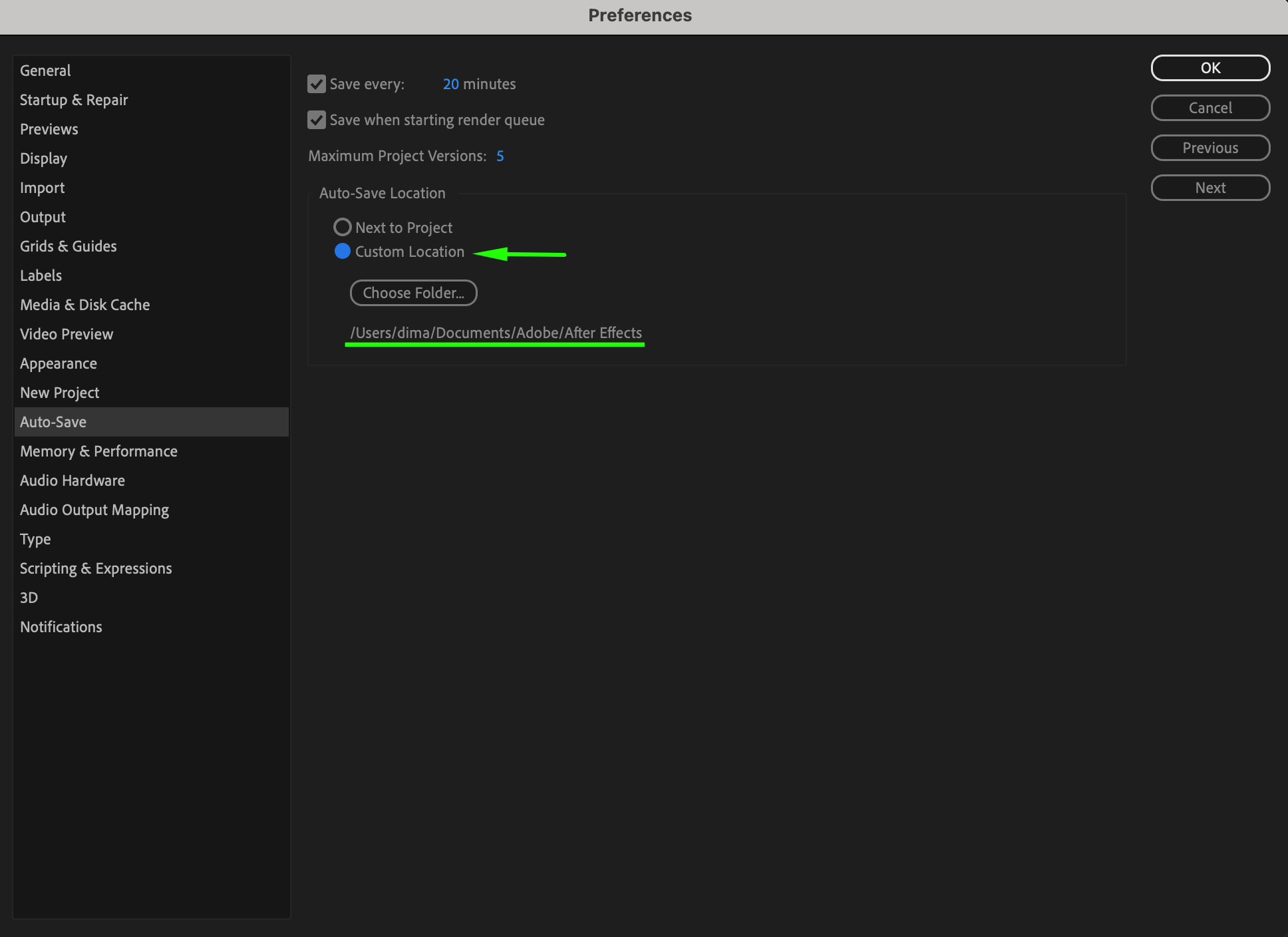
Dans la fenetre des preferences de sauvegarde automatique, vous trouverez la section « Auto-Save Location ». Vous avez ici deux options : enregistrer les sauvegardes automatiques a cote de votre projet, ou choisir un emplacement personnalise sur votre ordinateur. L’option choisie determine ou After Effects stocke vos fichiers sauvegardes automatiquement. Quelle que soit l’option retenue, les fichiers seront enregistres dans un dossier nomme « Adobe After Effects Auto-Save », ce qui facilite leur repérage par la suite.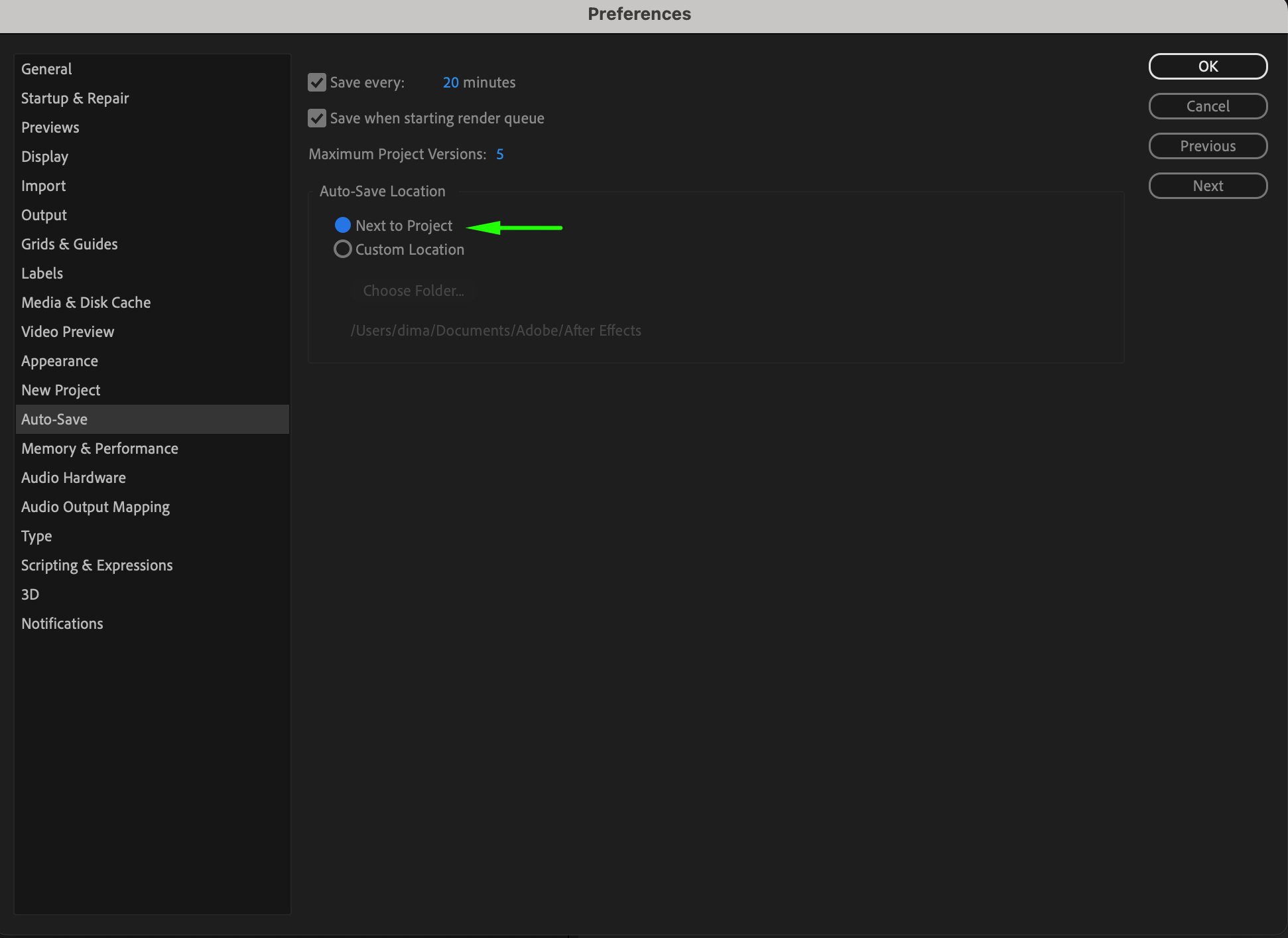
 Etape 3 : Retrouver vos projets sauvegardes automatiquement
Une fois l’emplacement du dossier de sauvegarde automatique identifie, il est temps de retrouver vos projets sauvegardes. Rendez-vous dans le dossier concerne sur votre ordinateur, ou vous verrez une liste de fichiers avec des horodatages indiquant leur derniere sauvegarde. Recherchez le fichier de sauvegarde automatique le plus recent correspondant au projet que vous souhaitez recuperer. Ces fichiers portent le nom de votre projet original, suivi d’un horodatage, ce qui permet de les identifier facilement.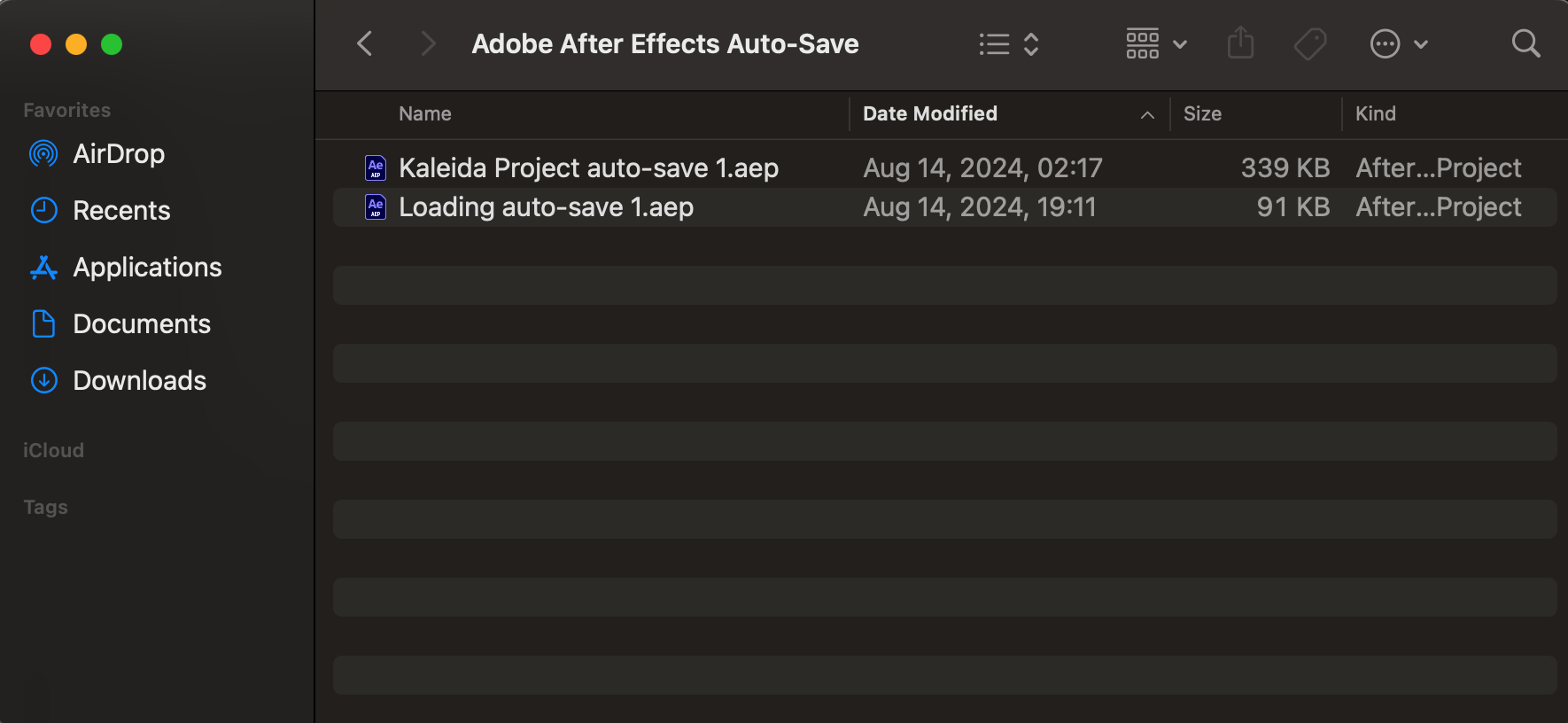 Etape 4 : Recuperer vos fichiers de sauvegarde automatique
Pour recuperer un projet sauvegarde automatiquement, il vous suffit de double-cliquer sur le fichier que vous souhaitez ouvrir. After Effects se lance et charge le projet sauvegarde, vous permettant de reprendre votre travail la ou vous l’aviez laisse. Cette fonctionnalite est particulierement utile en cas de plantage ou si vous fermez accidentellement votre projet sans l’enregistrer, car elle vous garantit de ne pas perdre une part importante de votre travail.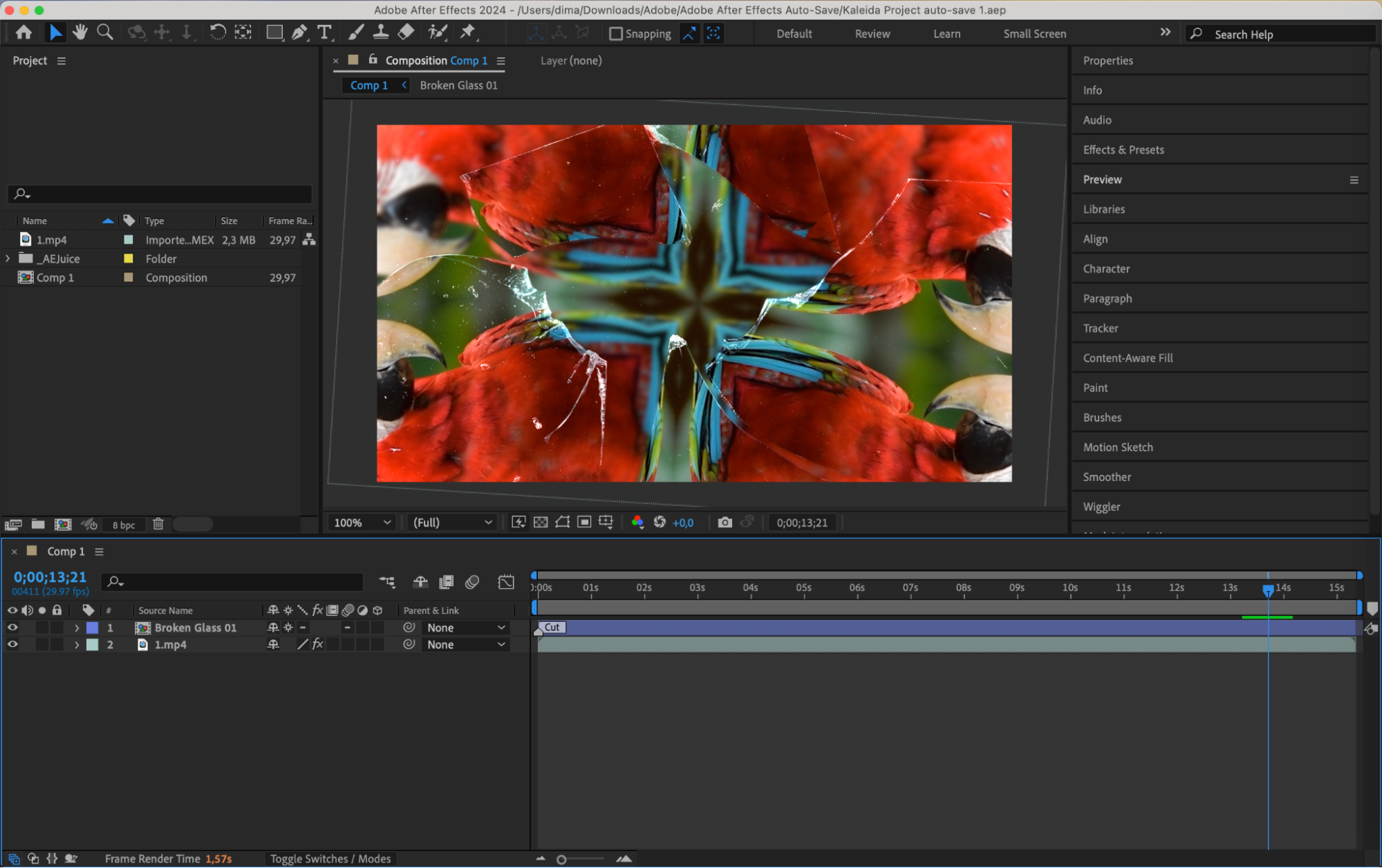 Etape 5 : Personnaliser les parametres de sauvegarde automatique (facultatif)
Pour ceux qui souhaitent un controle plus fin de la sauvegarde automatique, After Effects permet de personnaliser vos preferences. Dans la fenetre des preferences de sauvegarde automatique, vous pouvez ajuster la frequence de sauvegarde en modifiant le parametre « Save Every » pour definir un nombre de minutes precis. Vous pouvez egalement definir le parametre « Maximum Project Versions » pour limiter le nombre de fichiers de sauvegarde automatique conserves a un instant donne. Trouver le bon equilibre entre sauvegardes frequentes et gestion du stockage est essentiel pour optimiser cette fonctionnalite.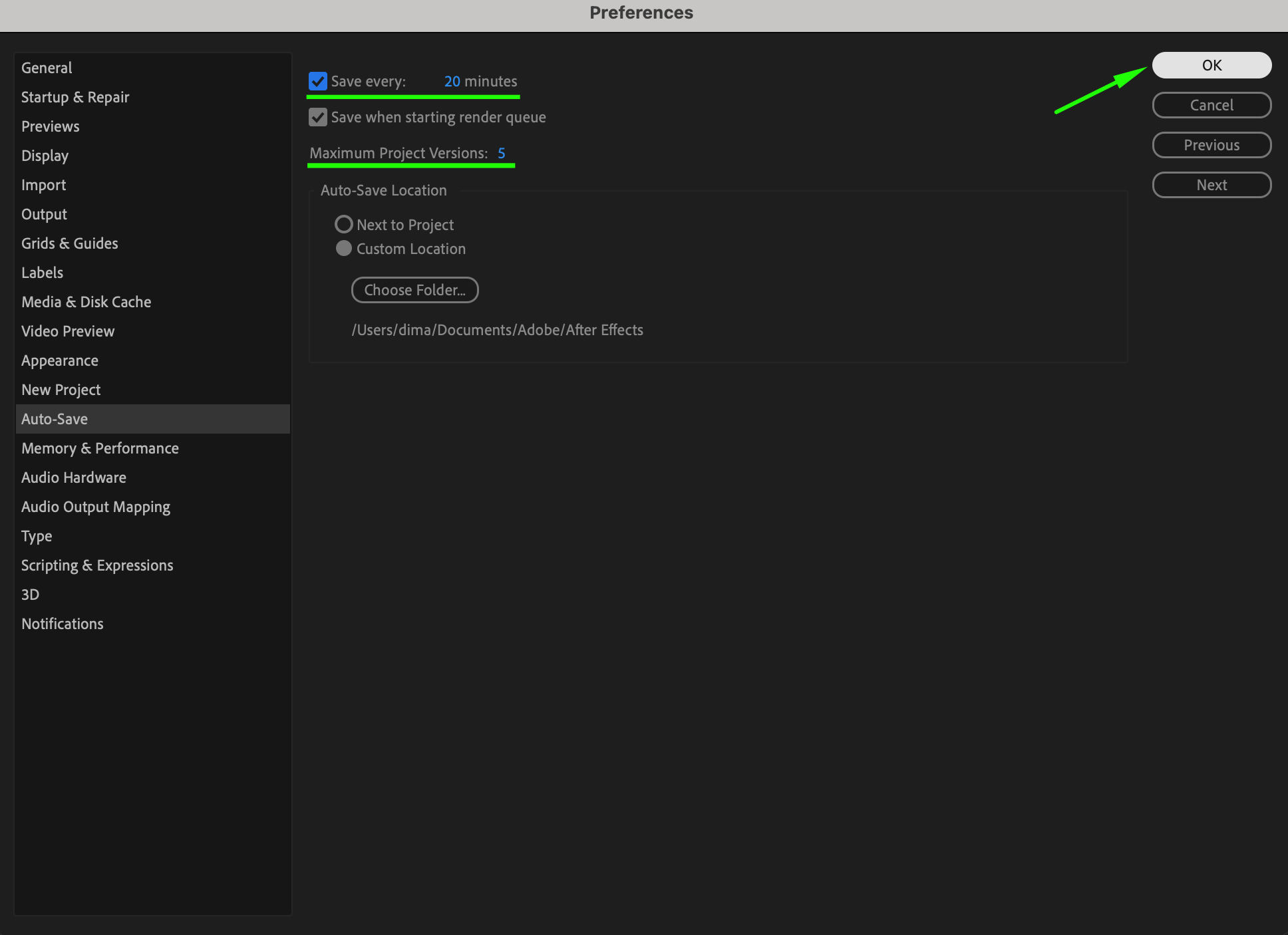 Conclusion
En conclusion, la fonction de sauvegarde automatique d’After Effects est un outil precieux pour proteger votre travail face aux imprevus. En suivant ces etapes, vous pouvez facilement retrouver et recuperer vos projets sauvegardes automatiquement, sans jamais perdre votre progression. Profitez de cette fonctionnalite pour securiser votre travail creatif et faire avancer vos projets en toute serenite. Bonne creation !
Our Bestsellers
Our Bestsellers


