
Comment trouver et utiliser les snapshots dans After Effects
Comprendre les snapshots dans After Effects
Les snapshots dans After Effects vous permettent de sauvegarder temporairement une image pour la comparer avec votre composition actuelle. Cette fonctionnalite est utile lors d'ajustements, pour garantir la coherence de vos montages. Voici comment prendre, retrouver et utiliser les snapshots efficacement.
Etape 1 : Prendre un snapshot
Pour capturer un snapshot de l'image actuelle de votre composition, appuyez sur le bouton Camera dans le panneau Composition ou utilisez le raccourci Shift + F5. L'image est enregistree en memoire temporaire, sans creer de fichier reel.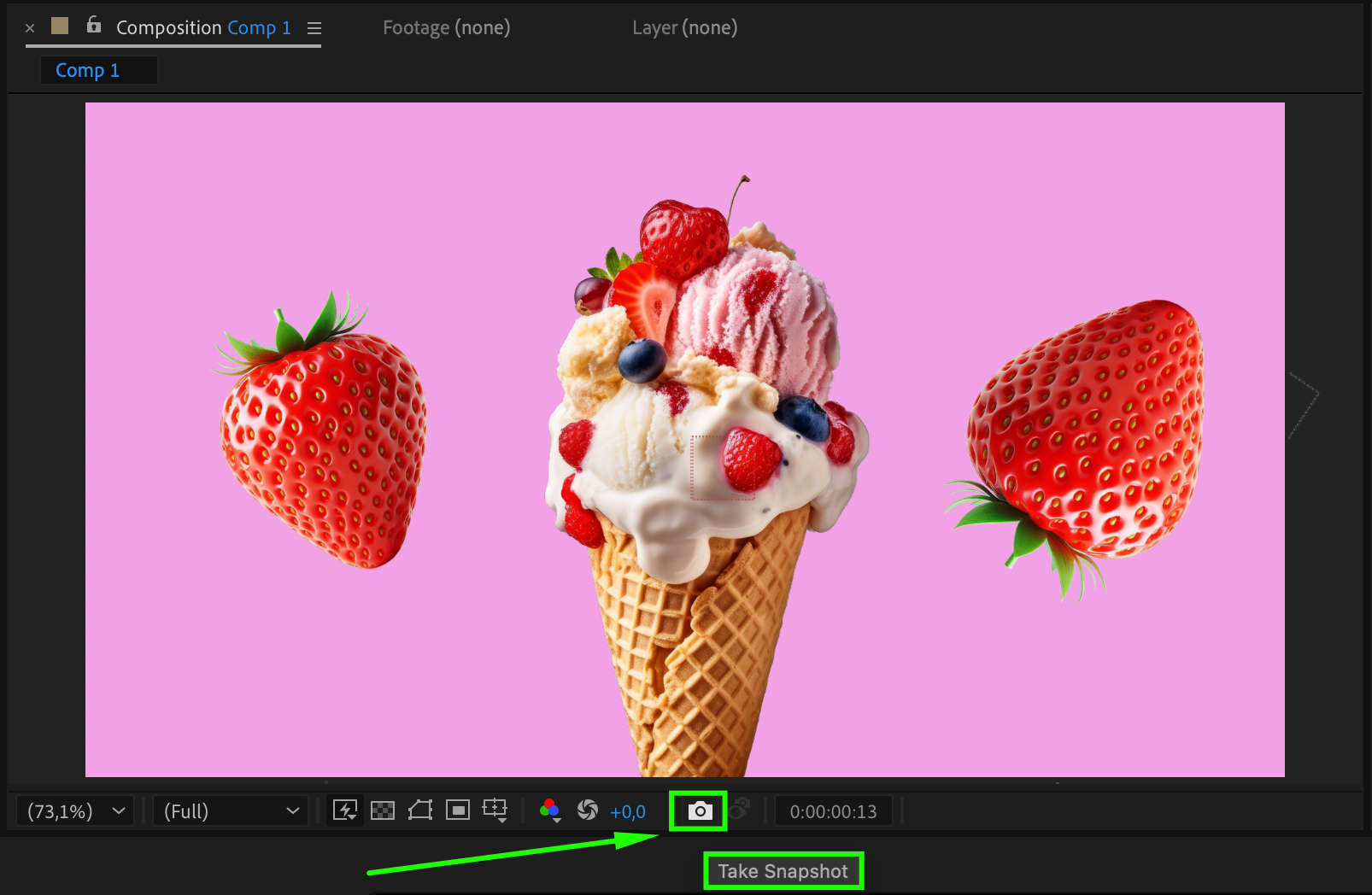 Etape 2 : Consulter le snapshot
Pour comparer votre image actuelle avec le snapshot enregistre, maintenez la touche F5 enfoncee. Le snapshot s'affiche alors en superposition dans votre visionneuse, ce qui vous permet de reperer les differences sans avoir a lancer de rendu.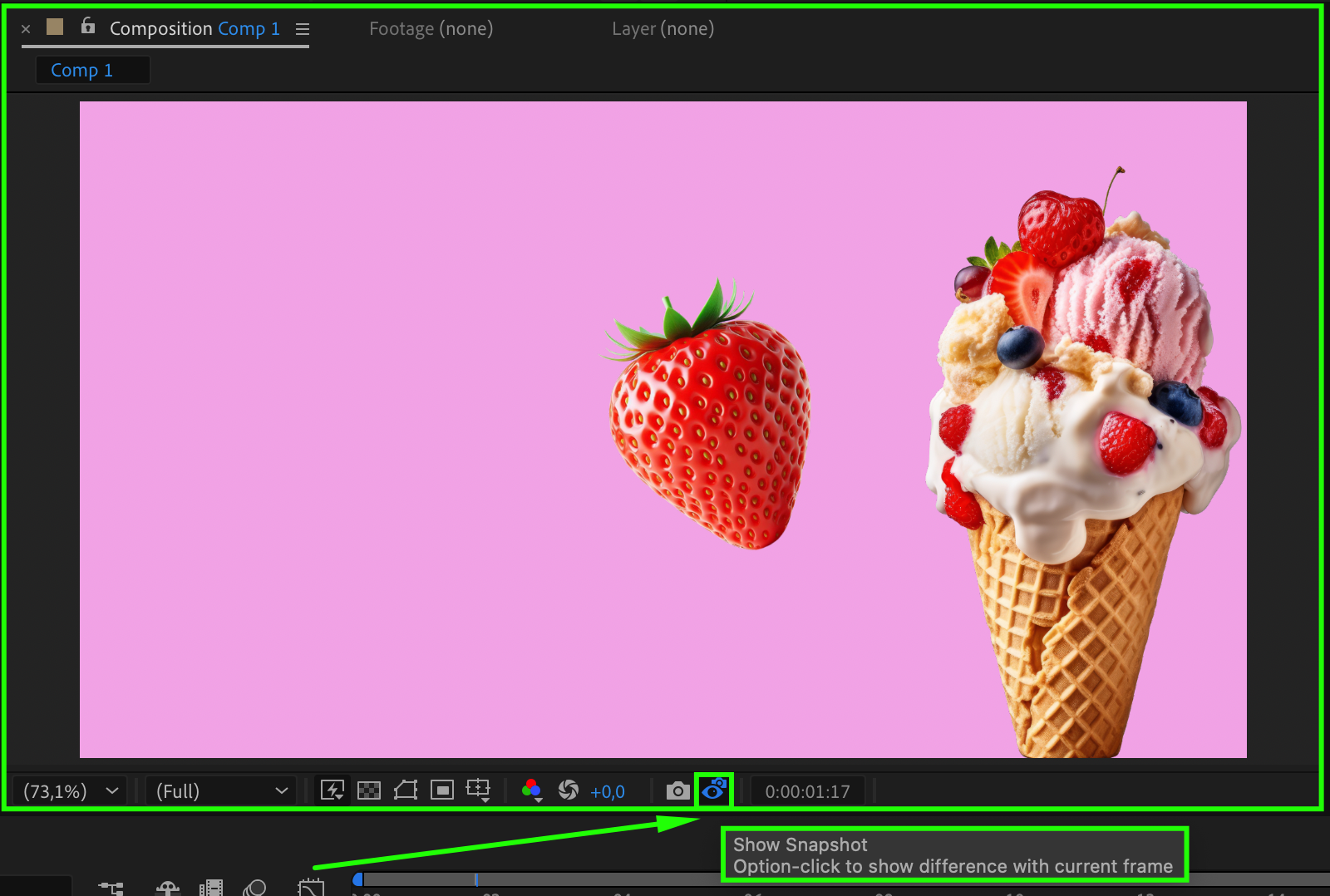 Etape 3 : Utiliser plusieurs snapshots (facultatif)
After Effects permet d'enregistrer plusieurs snapshots grace a Shift + F6, Shift + F7 et Shift + F8. Vous pouvez ensuite les rappeler avec F6, F7 ou F8. C'est tres pratique pour comparer plusieurs etapes de votre projet.
Etape 4 : Effacer les snapshots
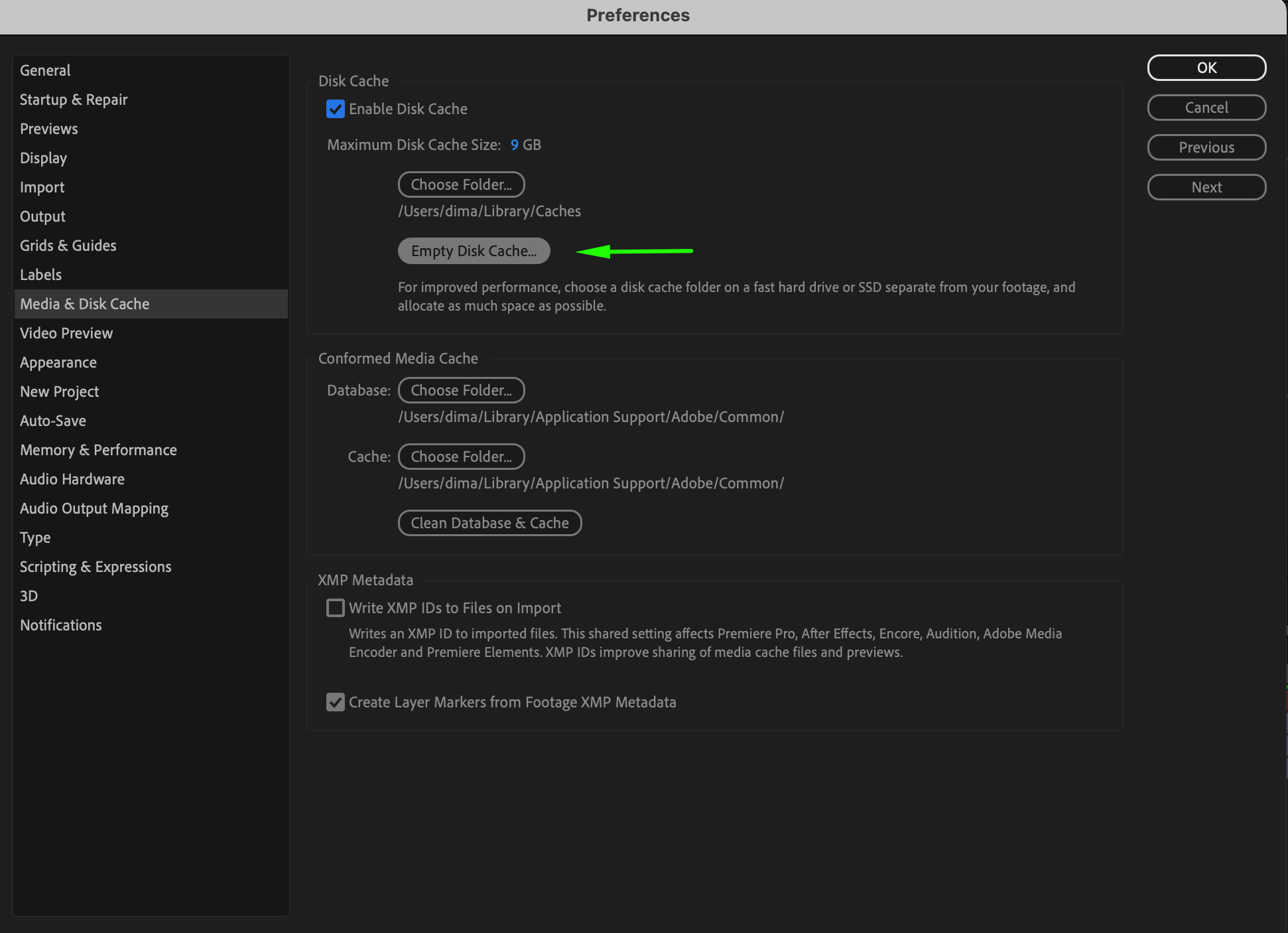
Les snapshots etant stockes temporairement, ils disparaissent lorsque vous fermez After Effects. Si vous devez les effacer en cours de travail, allez dans Edit > Purge > All Memory & Disk Cache (Windows) ou After Effects > Preferences > Media & Disk Cache (Mac). Cliquez ensuite sur Empty Disk Cache pour supprimer tous les snapshots enregistres et liberer de la memoire.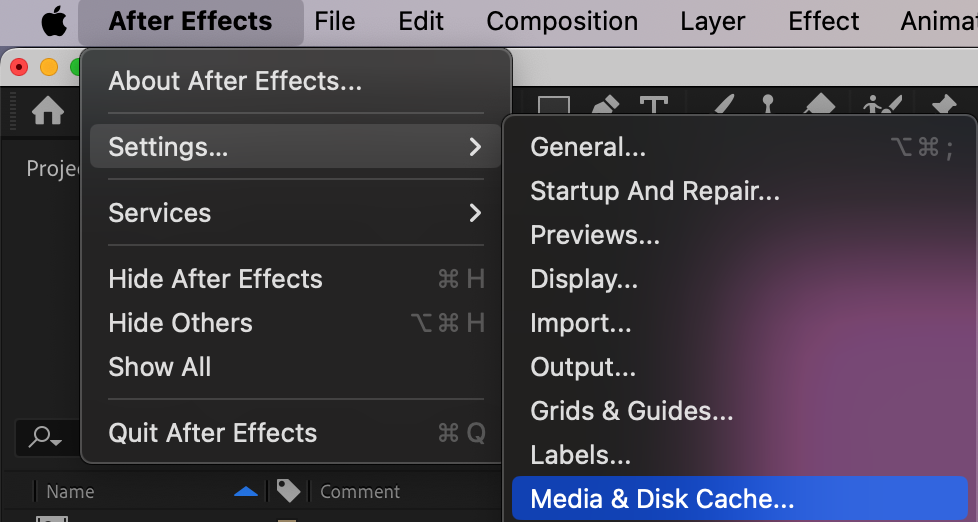
 Etape 5 : Enregistrer un snapshot en tant que fichier image (methode alternative)
Si vous avez besoin d'une copie permanente d'une image, utilisez Composition > Save Frame As > File… et exportez-la comme image. Vous pourrez ainsi consulter ce snapshot meme apres avoir ferme After Effects.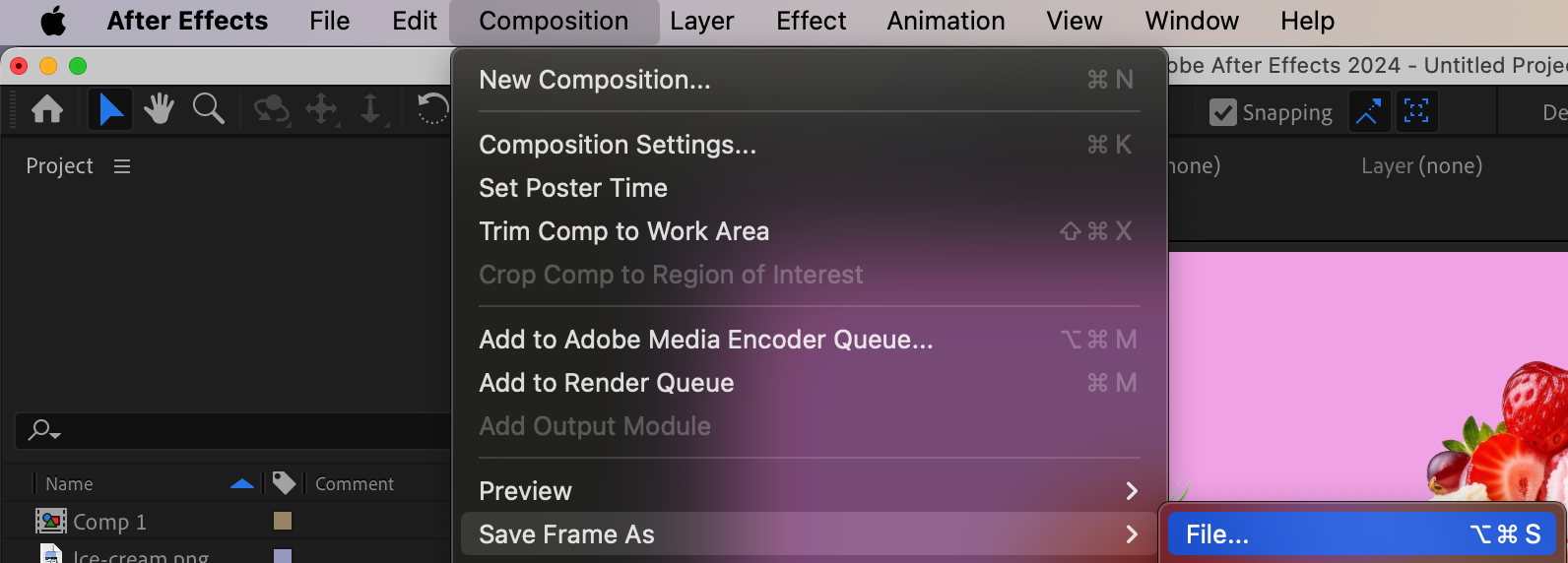
Conclusion
Les snapshots sont un excellent moyen de comparer vos modifications en cours de travail dans After Effects. Meme s'ils ne sont pas sauvegardes automatiquement, les fonctions d'apercu et d'enregistrement vous aident a garder une coherence dans vos animations et vos montages.
Our Bestsellers
Our Bestsellers


