
Découvrir et utiliser le Track Matte dans After Effects
Introduction au Track Matte dans After Effects
Vous ne trouvez pas la fonction Track Matte dans Adobe After Effects ? Pas d’inquiétude, nous sommes là pour vous aider ! Dans cet article, nous vous expliquons où trouver cet outil et comment l’utiliser pour enrichir vos projets de montage vidéo.
La fonction Track Matte d’After Effects est un outil puissant qui permet de créer des effets visuels avancés en compositant des images et des vidéos. Elle vous aide à réaliser des transitions élégantes, des animations de texte dynamiques et des compositions visuelles complexes.
Pour trouver le Track Matte dans After Effects, suivez ces quelques étapes :
Étape 1 : ouvrir Adobe After Effects
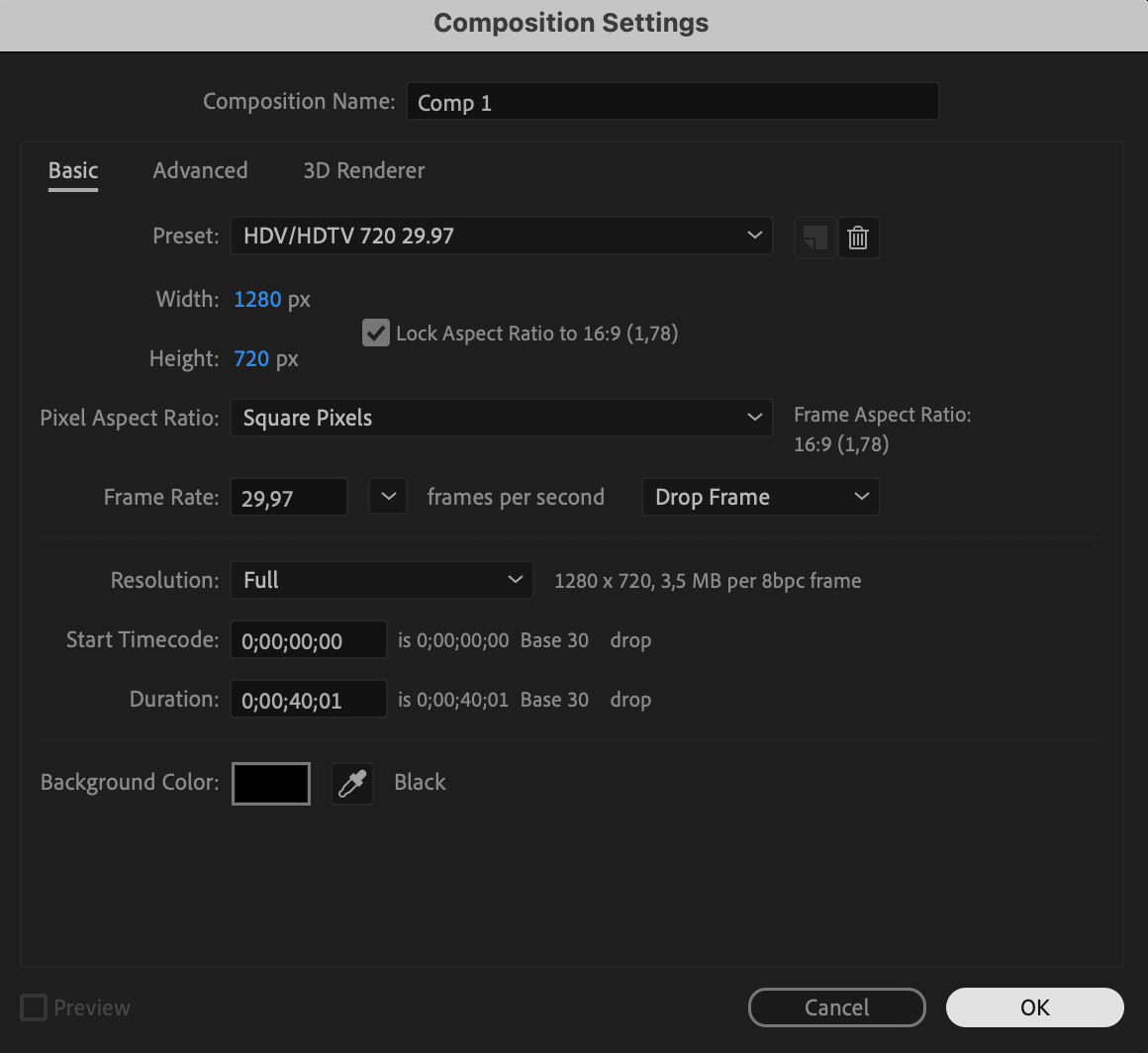
Commencez par ouvrir Adobe After Effects et créez une nouvelle composition. Elle vous servira d’espace de travail pour ajouter et manipuler vos éléments vidéo et graphiques.
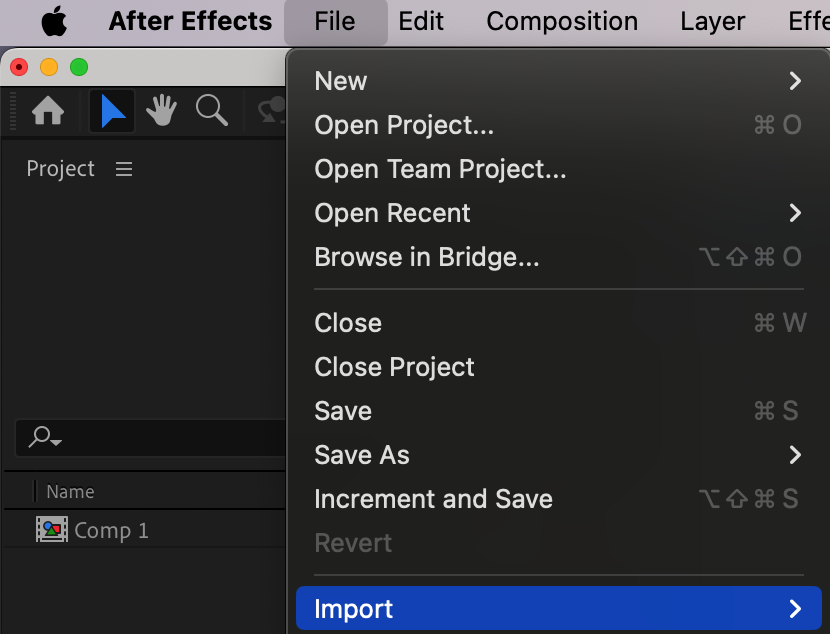
 Étape 2 : importer vos fichiers
Importez les fichiers vidéo ou image que vous souhaitez utiliser. Glissez-déposez-les dans le panneau Timeline. Vous pourrez ainsi organiser et superposer vos éléments afin de créer des Track Mattes.
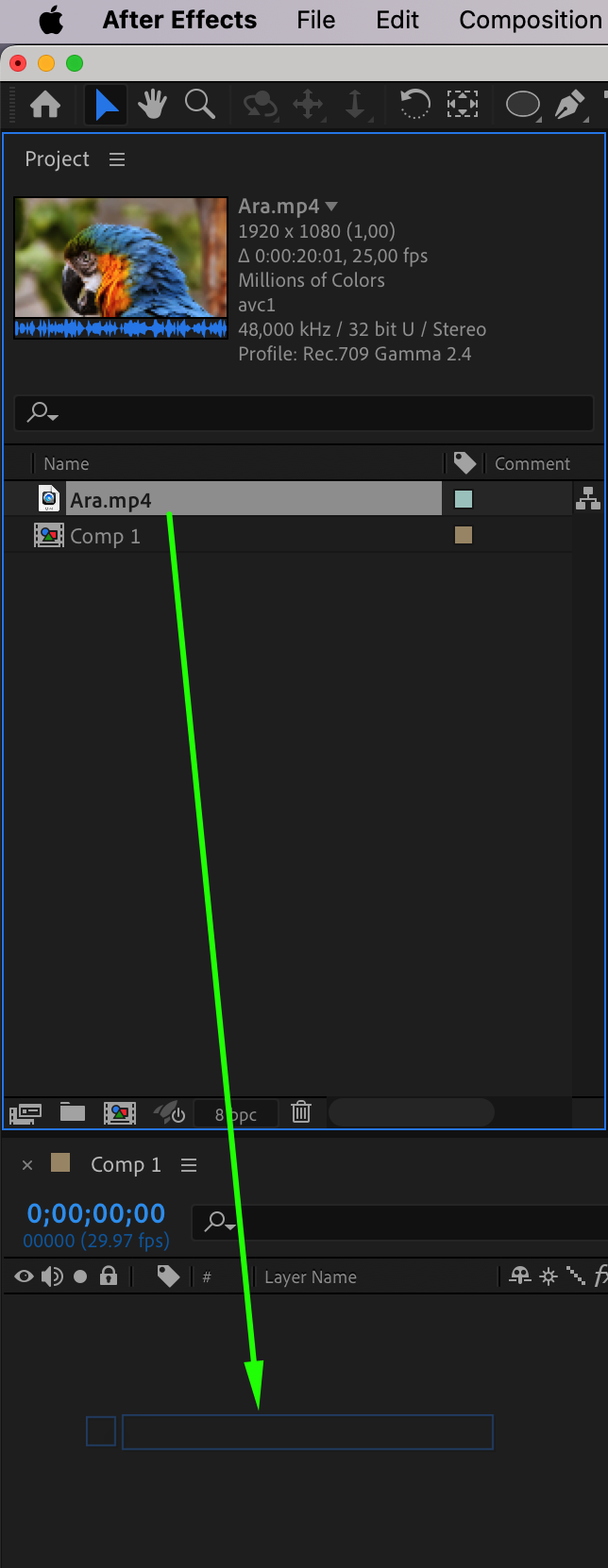 Étape 3 : créer un calque Solid, Shape ou Text
Créez ensuite un nouveau calque Solid, Shape ou Text. Ce calque fera office de cache et définira les zones visibles des calques situés en dessous. Pour cela, accédez à “Layer” > “New”, puis sélectionnez “Solid,” “Shape Layer,” ou “Text.”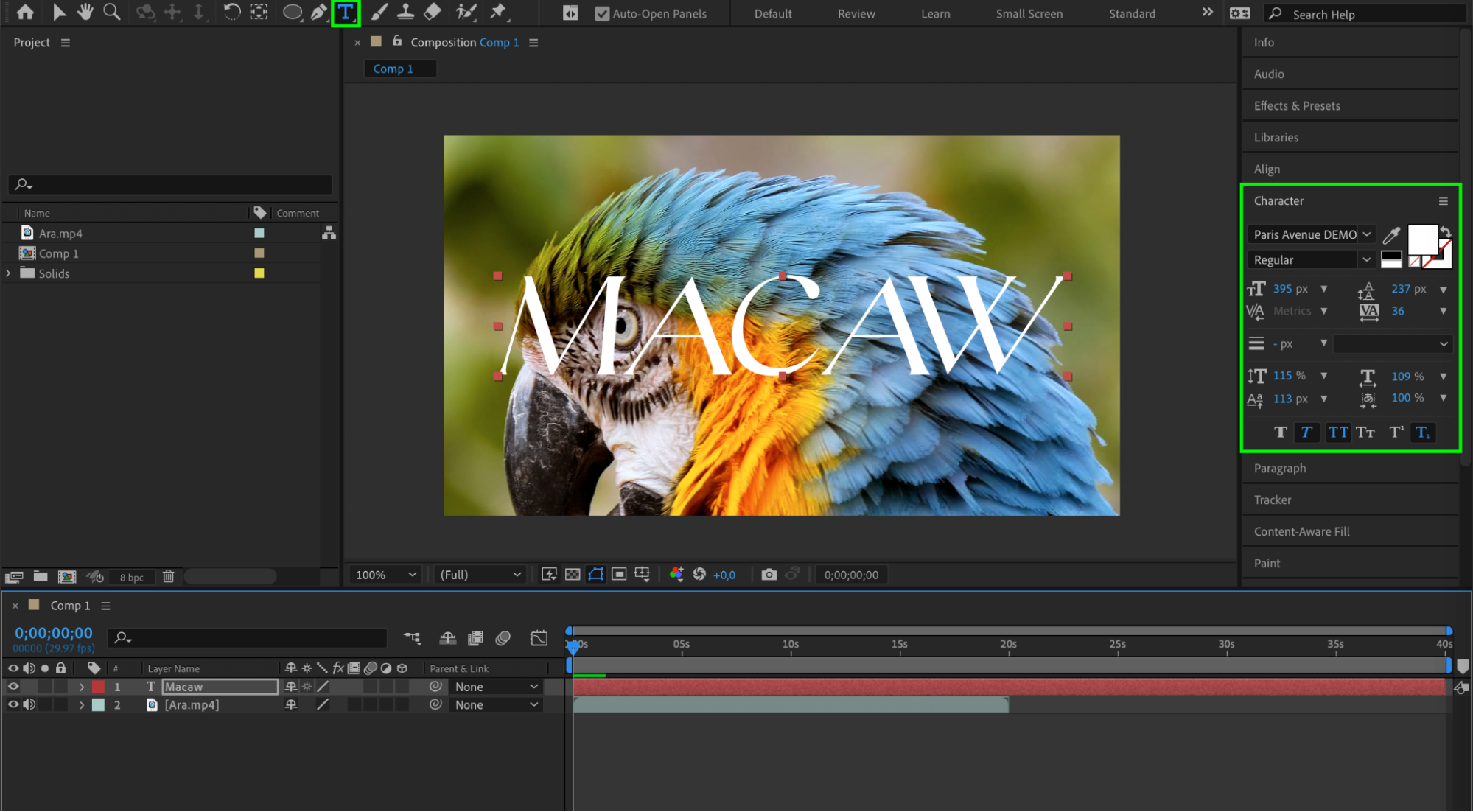 Étape 4 : afficher Toggle Switches/Modes
En bas du panneau Timeline, cliquez sur le bouton “Toggle Switches/Modes”. Des colonnes supplémentaires apparaissent, notamment la colonne “Track Matte”.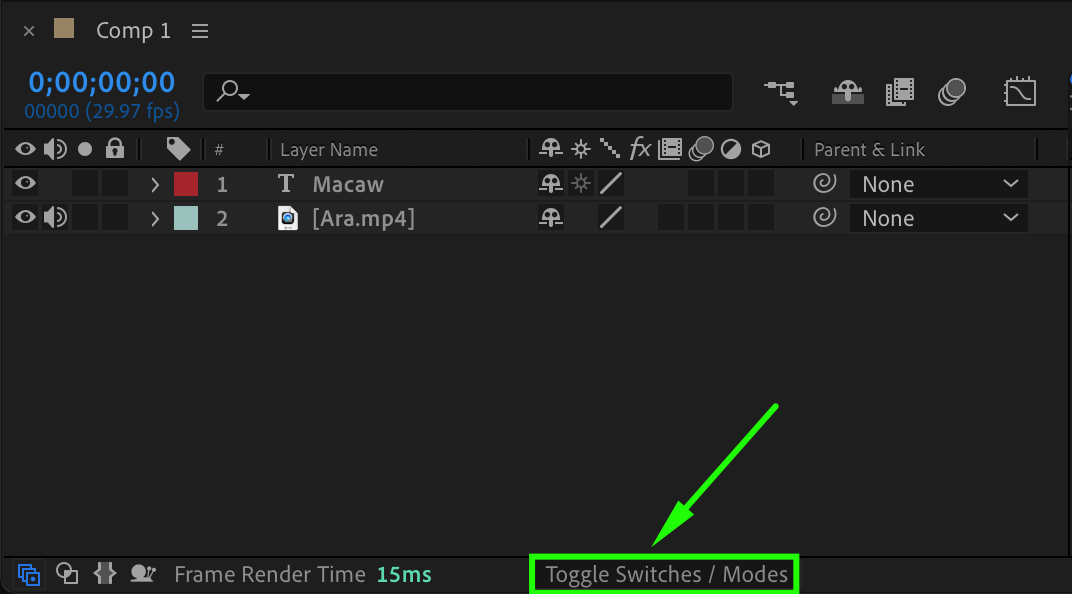 Étape 5 : trouver et sélectionner Track Matte
Dans la colonne “Track Matte”, plusieurs options s’affichent pour chaque calque situé sous le calque servant de cache :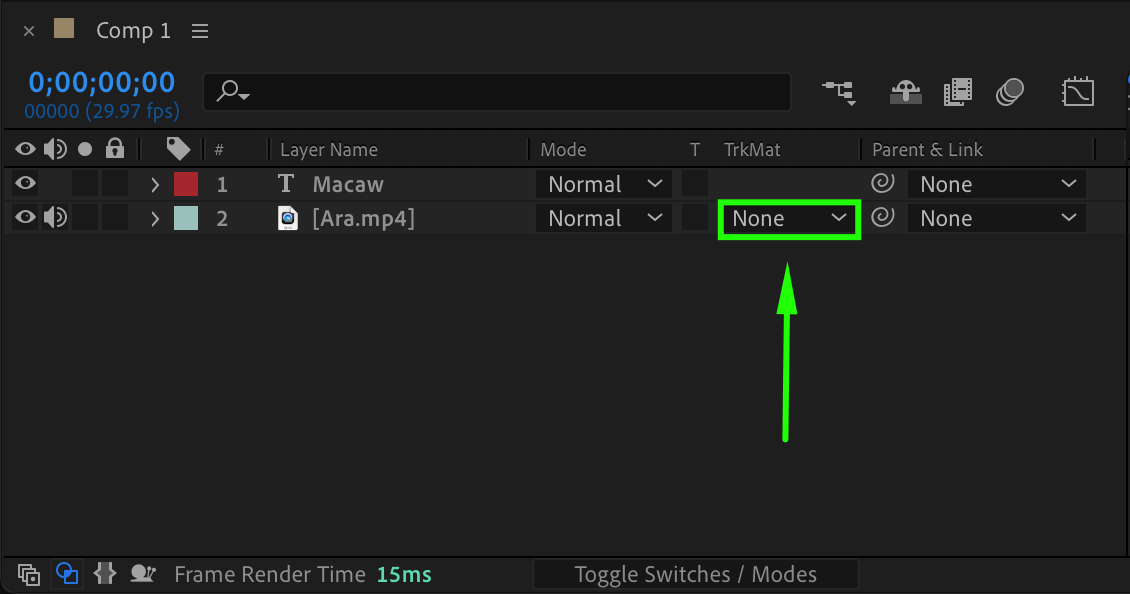
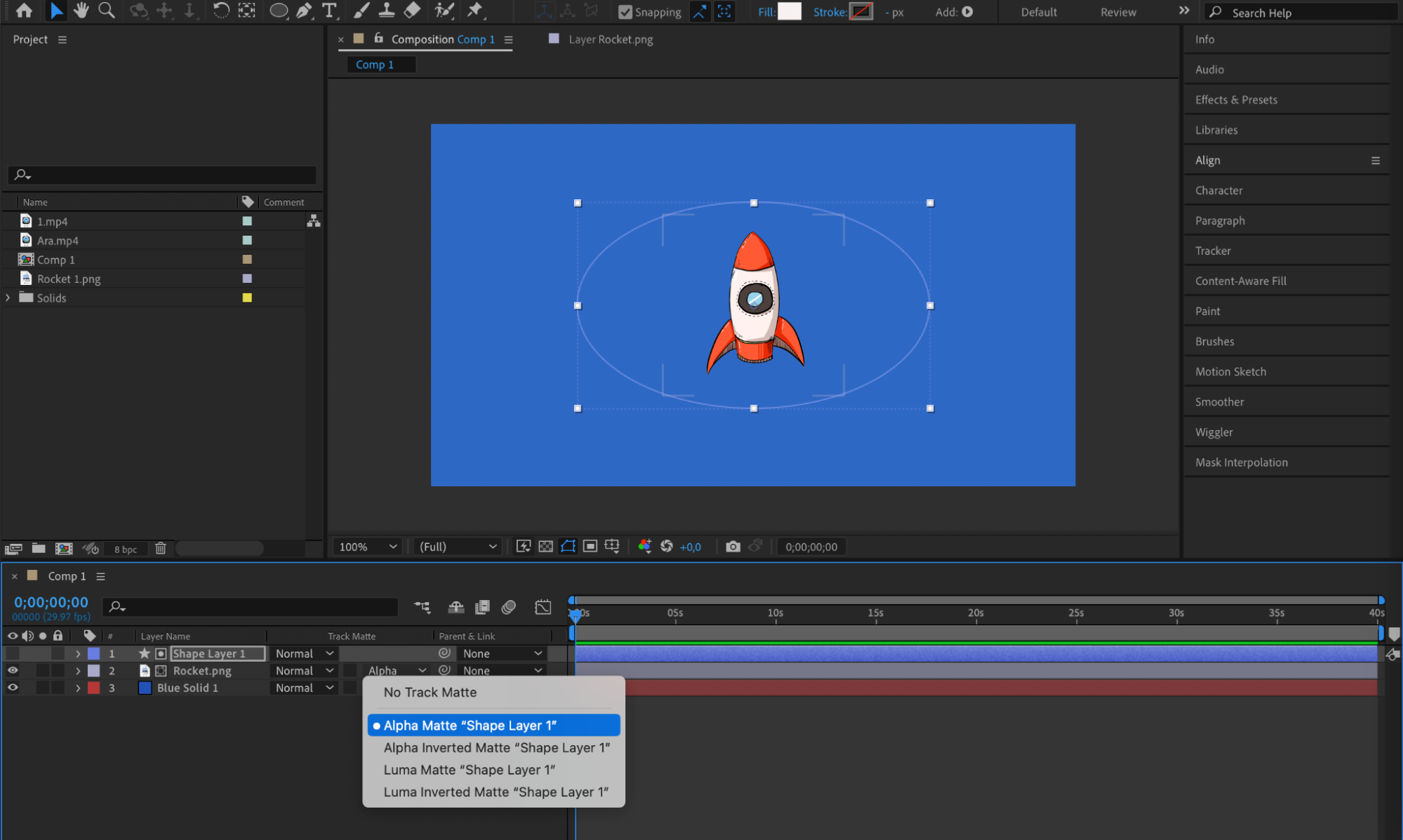
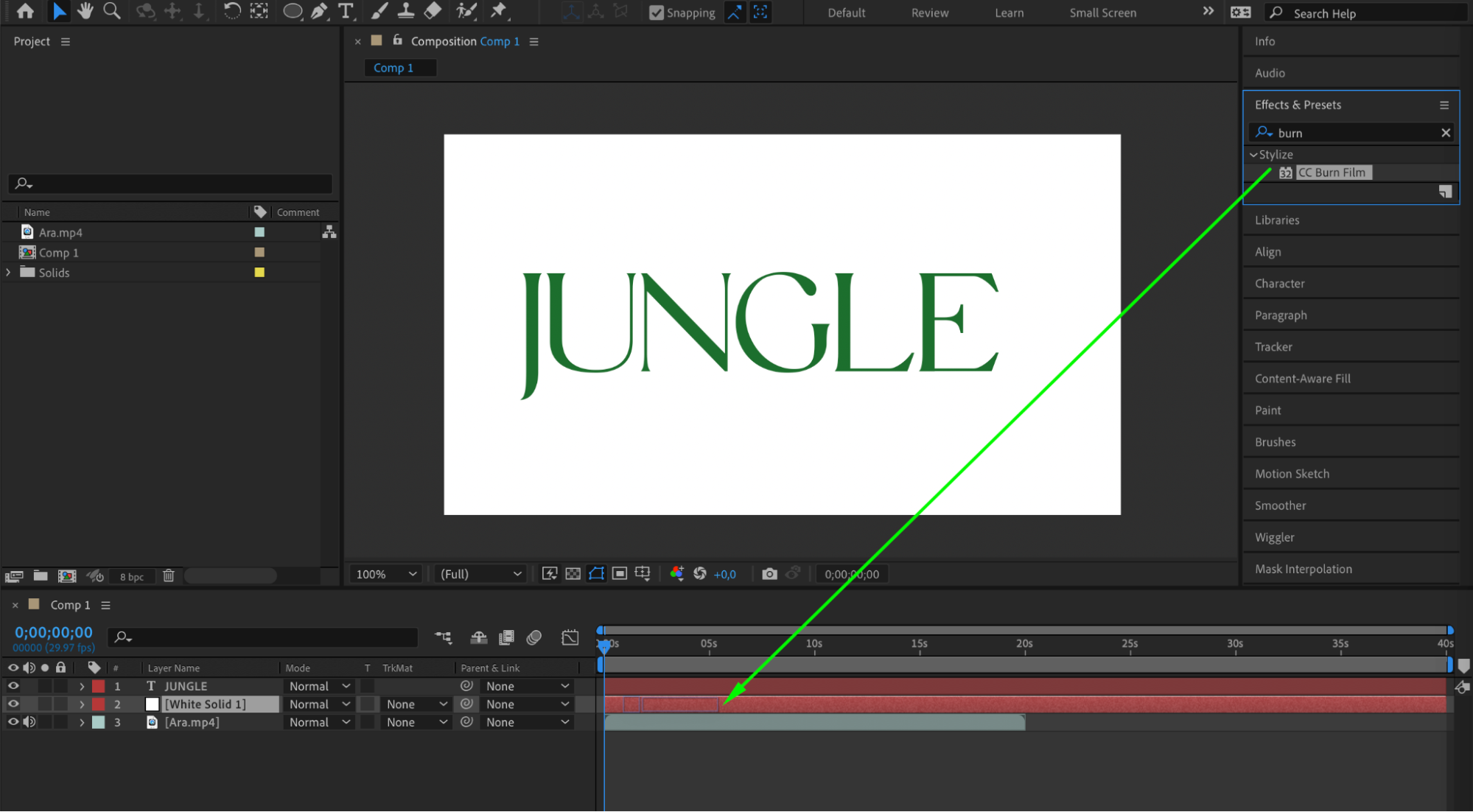
Alpha Matte: utilise la transparence du calque servant de cache pour révéler le calque inférieur.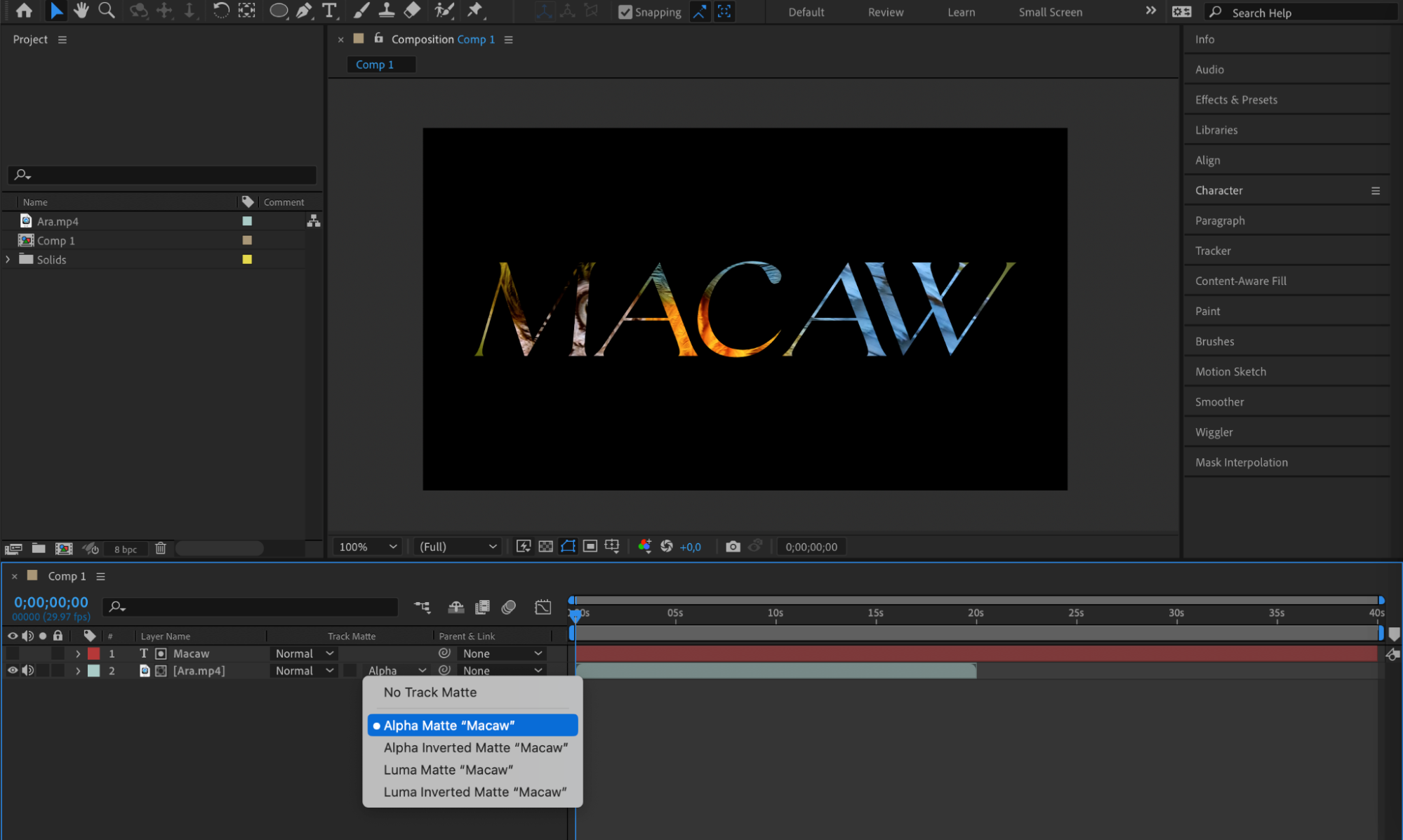
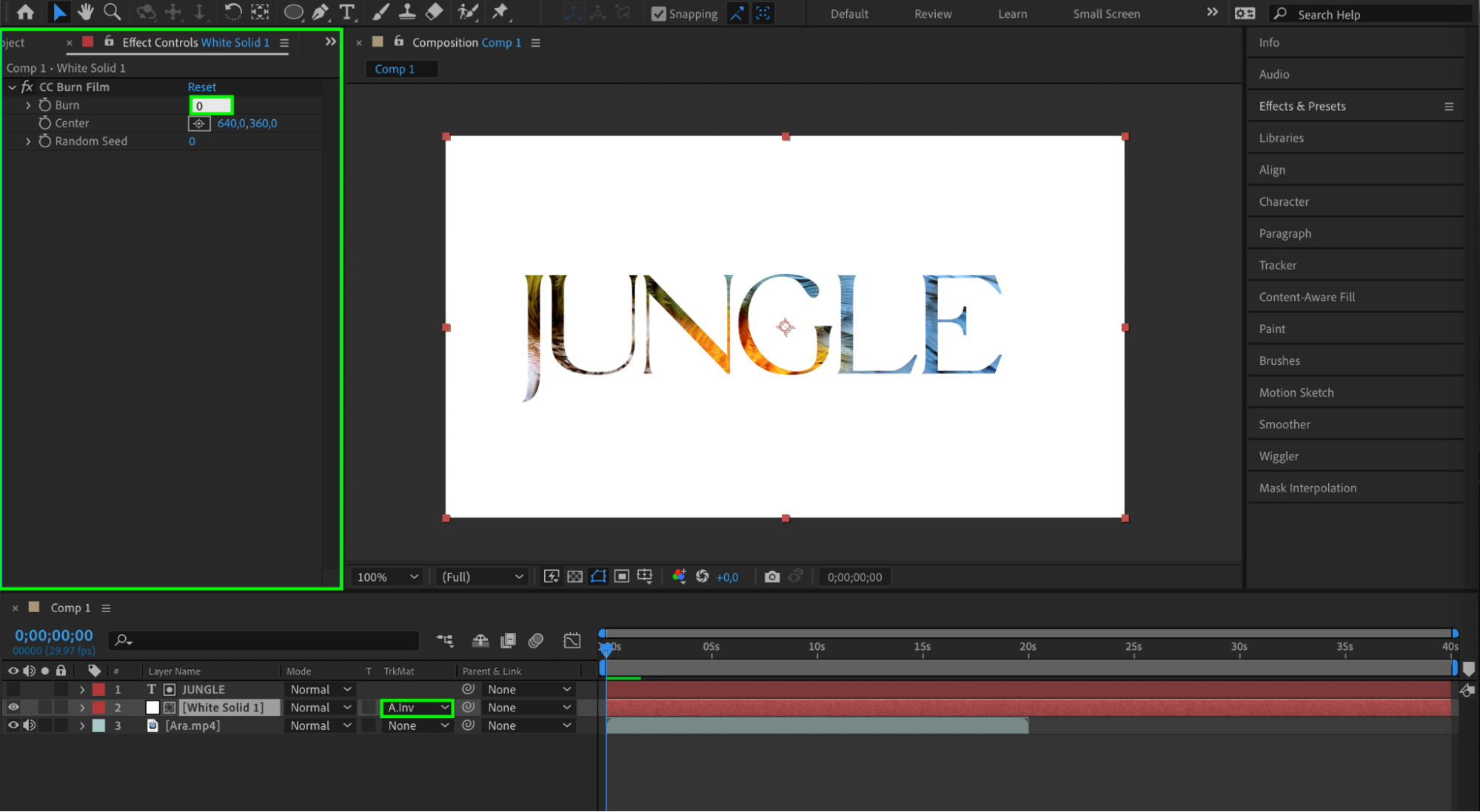
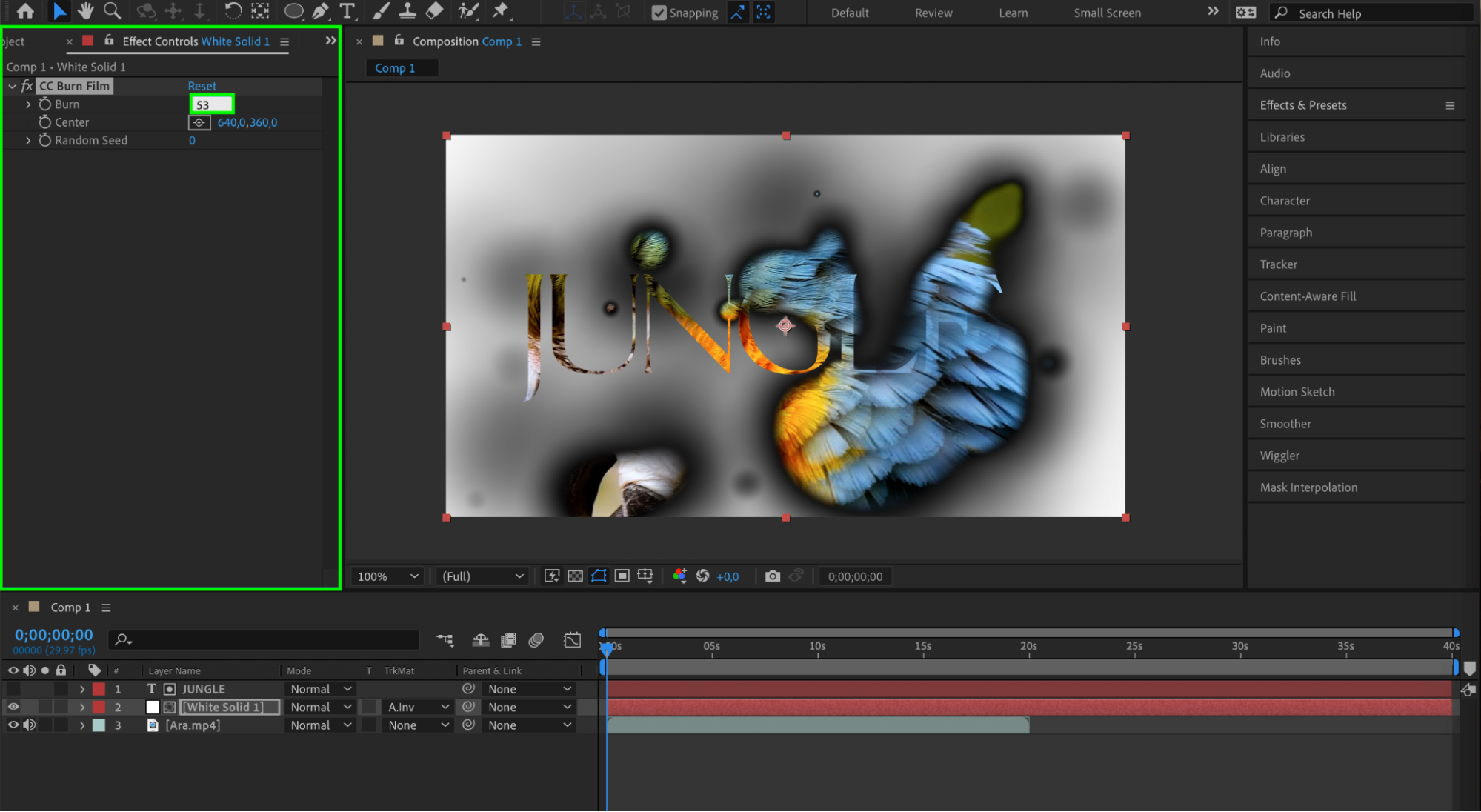
Alpha Inverted Matte: inverse la transparence du calque servant de cache.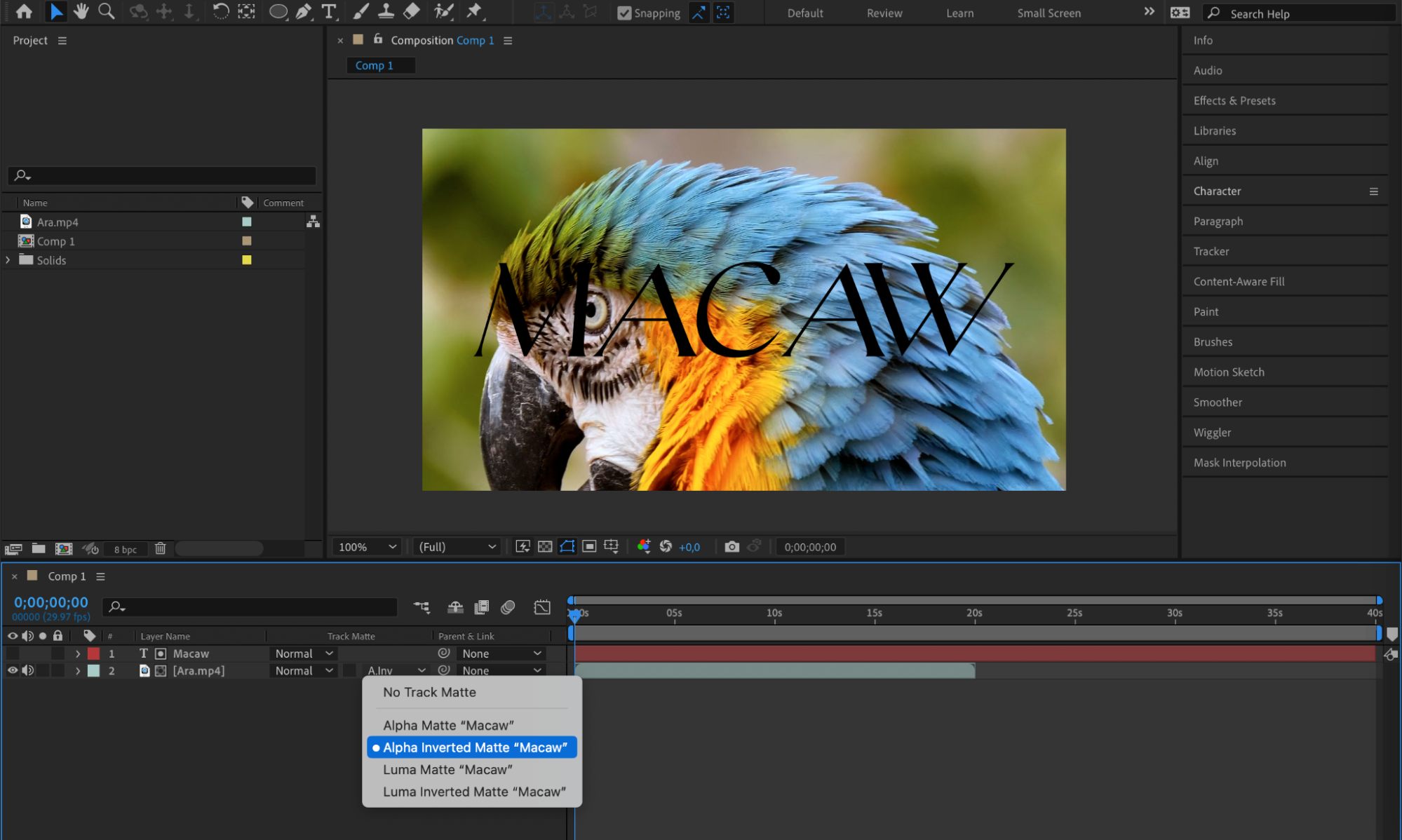 Luma Matte: utilise la luminosité du calque servant de cache pour révéler le calque inférieur.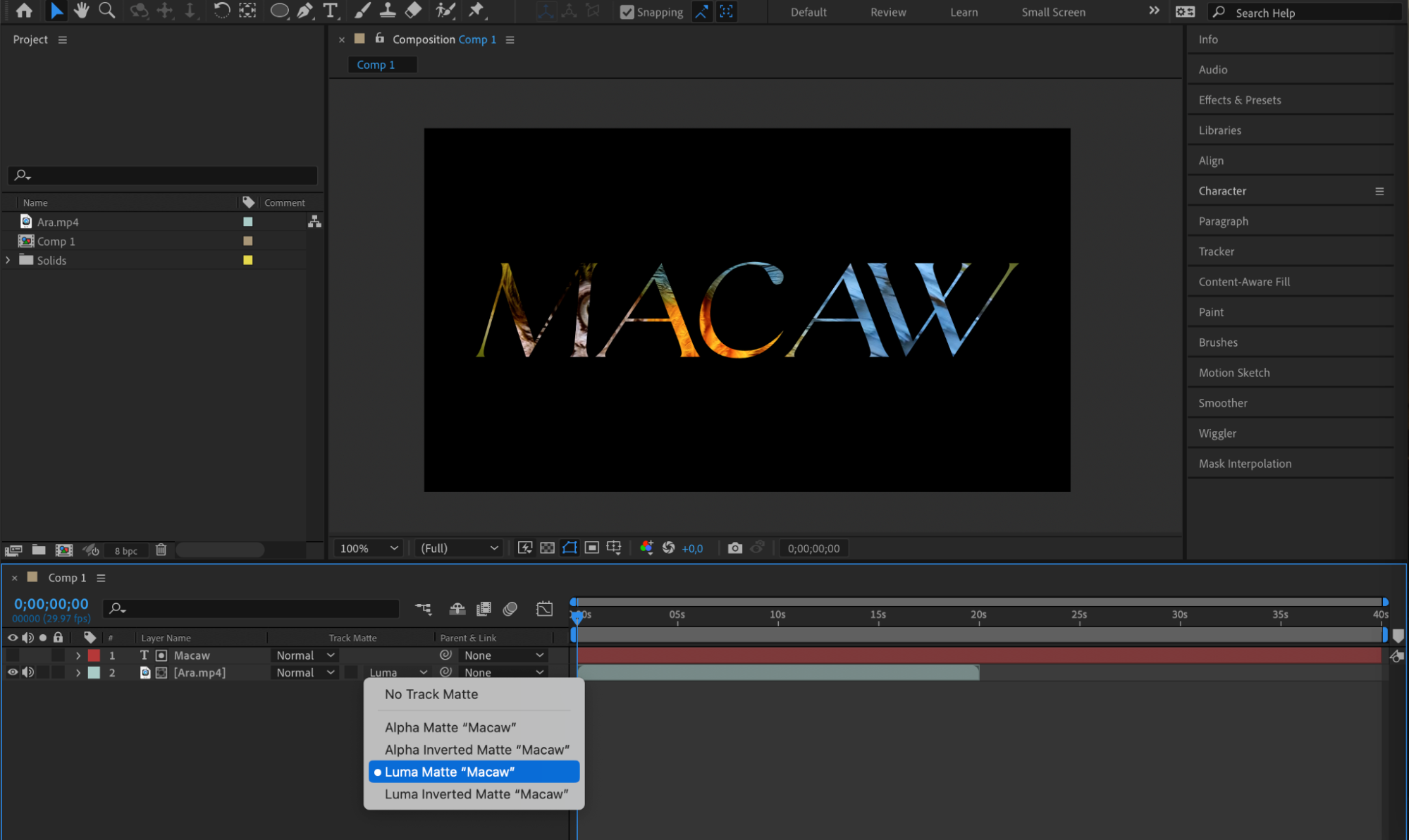
Luma Inverted Matte: inverse la luminosité du calque servant de cache.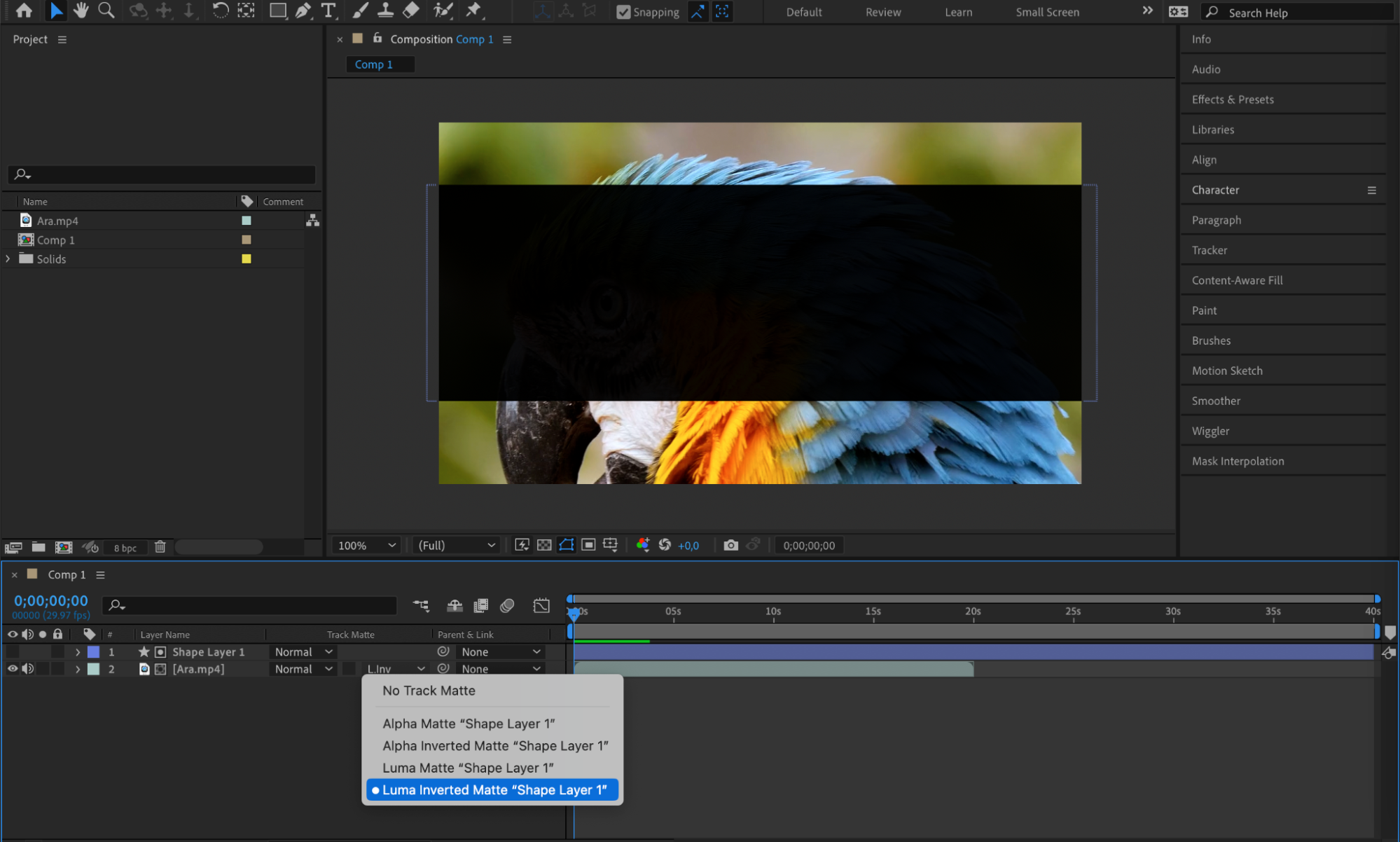 Maintenant que vous avez trouvé le Track Matte dans After Effects, il est temps d’exploiter tout son potentiel dans vos projets. Voici quelques idées créatives pour utiliser cette fonction :
1. Créer des apparitions de texte animées :
Placez un texte au-dessus d’un calque vidéo, puis appliquez l’option Alpha Matte au calque vidéo. Vous obtiendrez ainsi un effet dynamique d’apparition du texte. 2. Créer des collages vidéo :
Disposez plusieurs vidéos dans votre composition, chacune reposant sur son propre calque Solid. Appliquez Alpha Matte à chaque calque vidéo et utilisez les calques Solid pour définir les zones visibles et créer un collage vidéo. 3. Faire disparaître des objets :
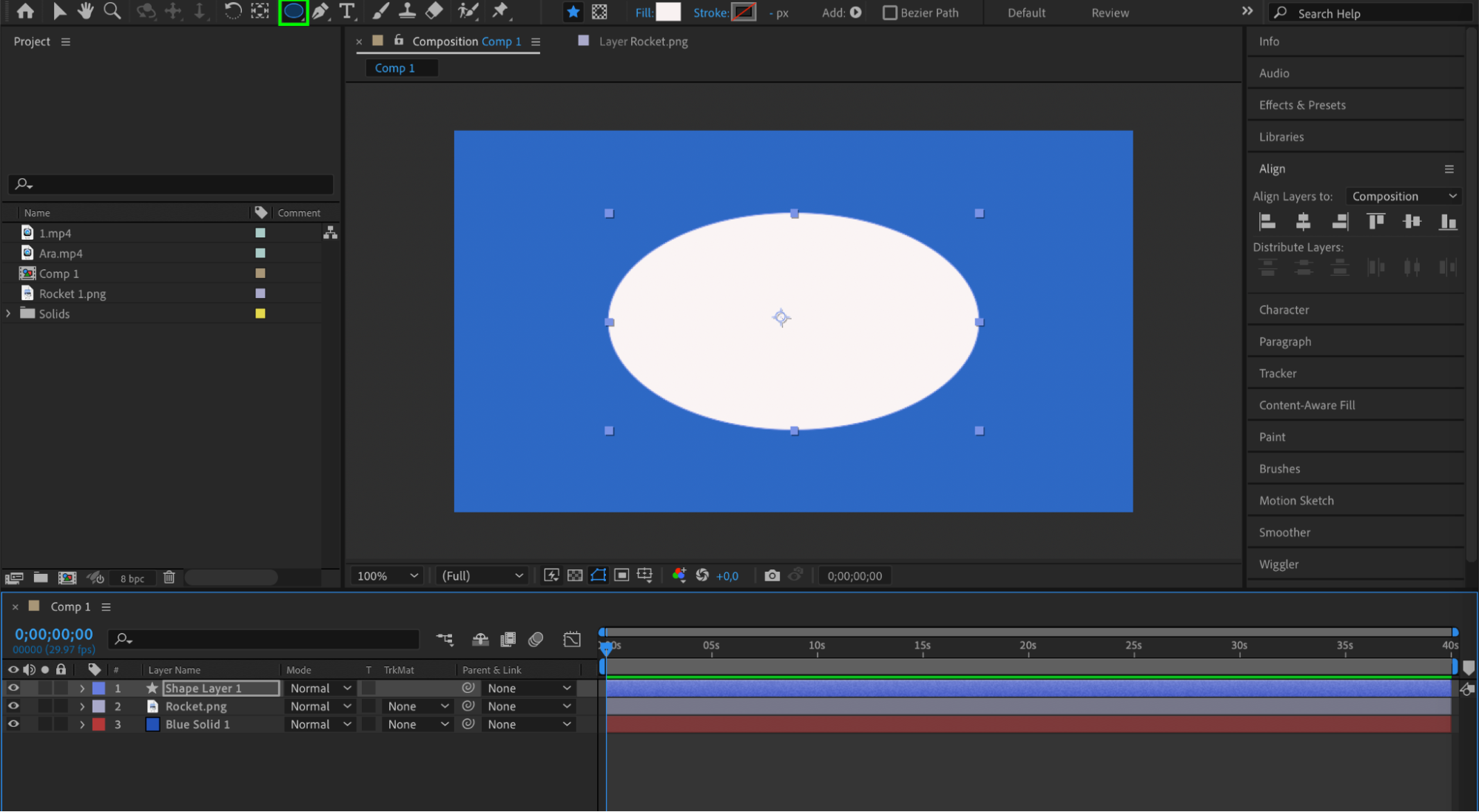
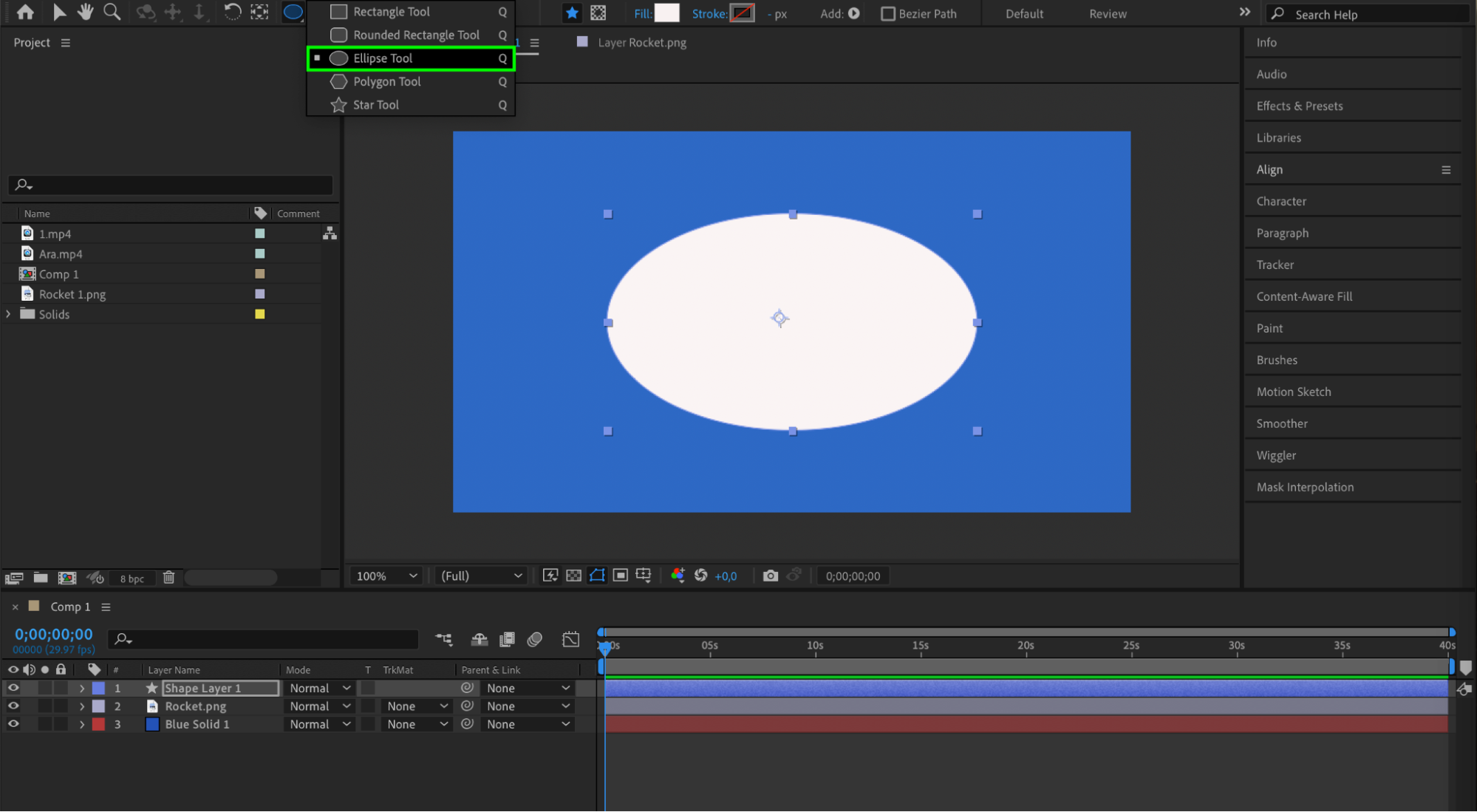
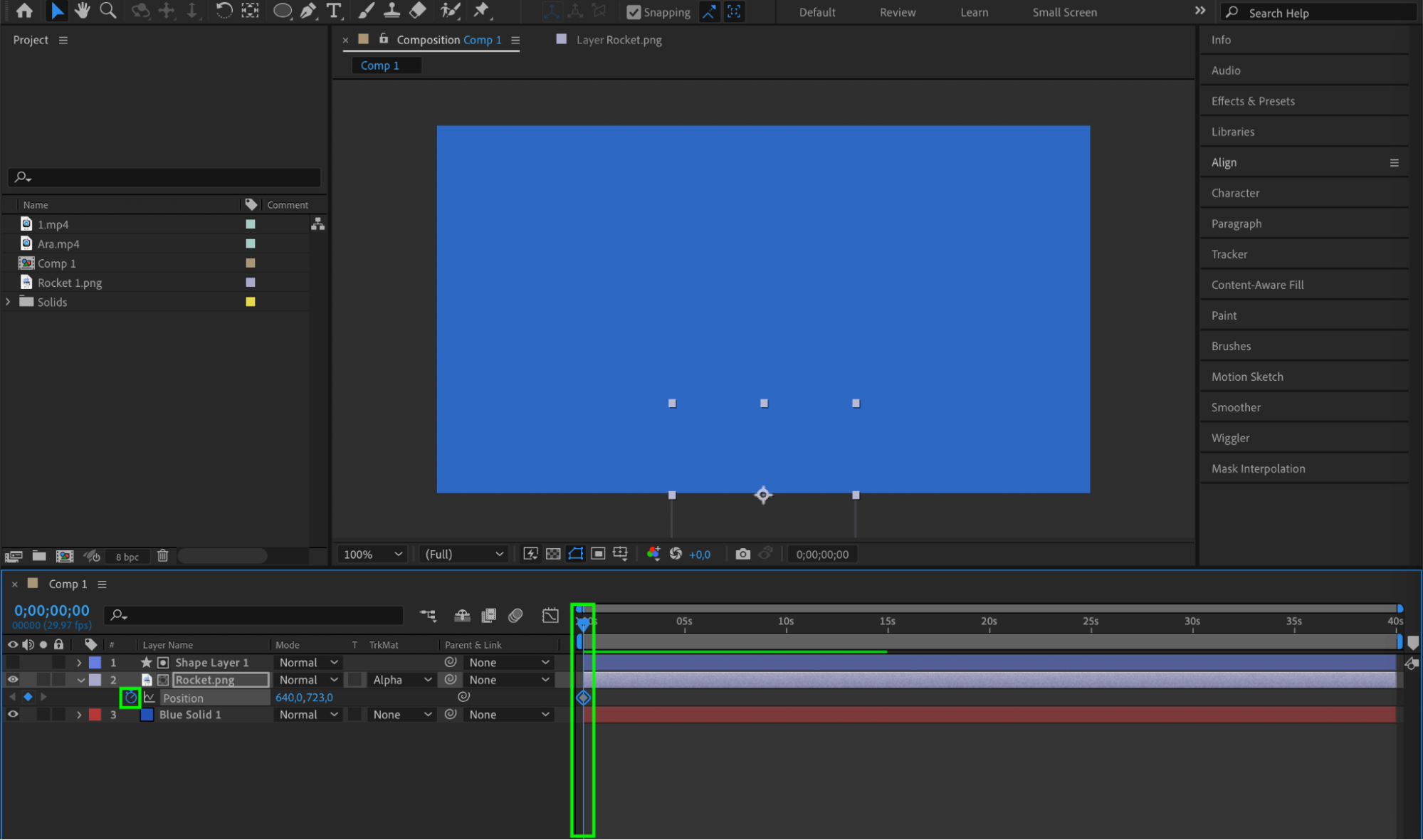
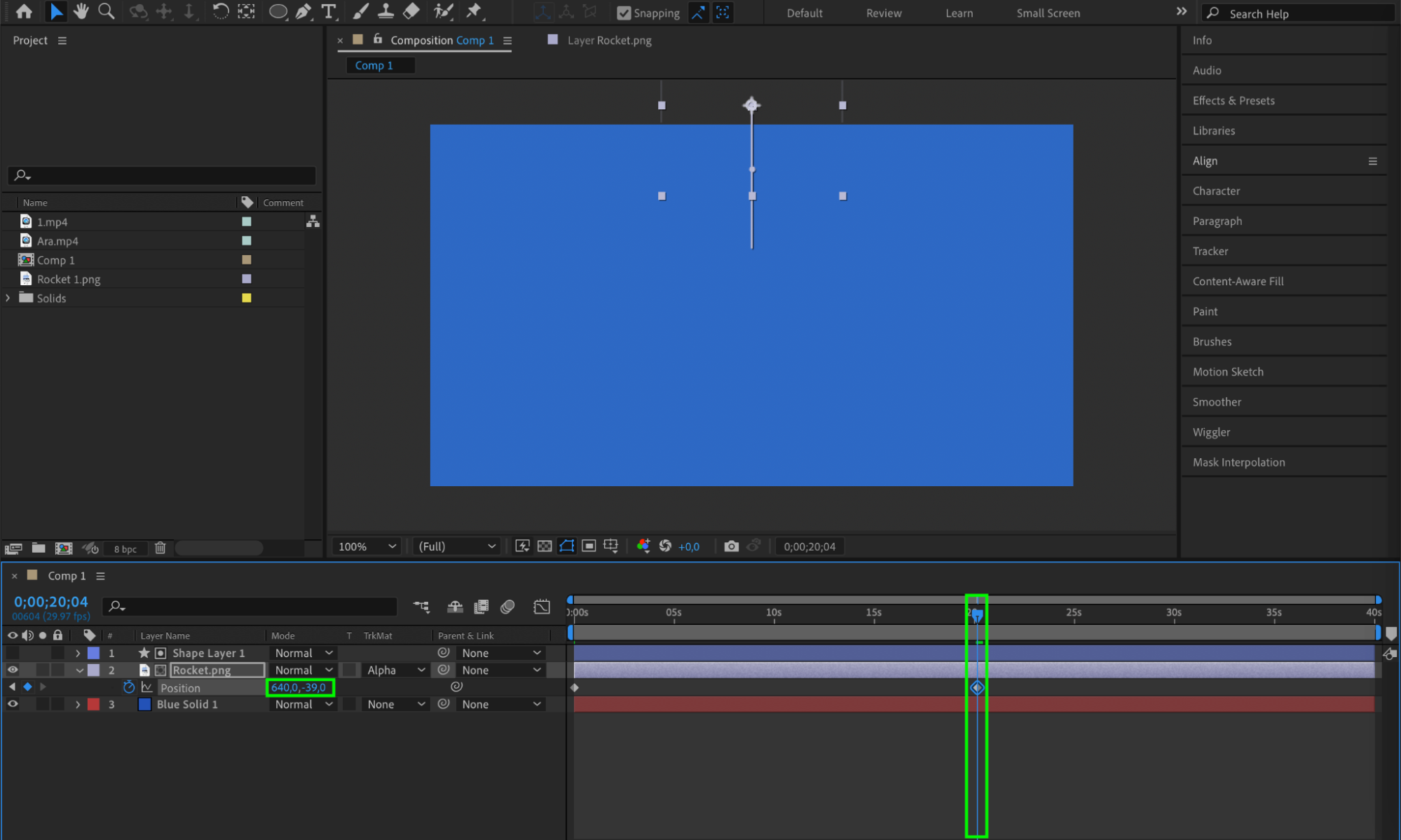
Créez un calque Shape au-dessus du calque contenant l’objet, puis appliquez Alpha Matte à celui-ci. Ajoutez des images clés à la propriété Position de l’objet afin de le faire disparaître derrière le calque Shape.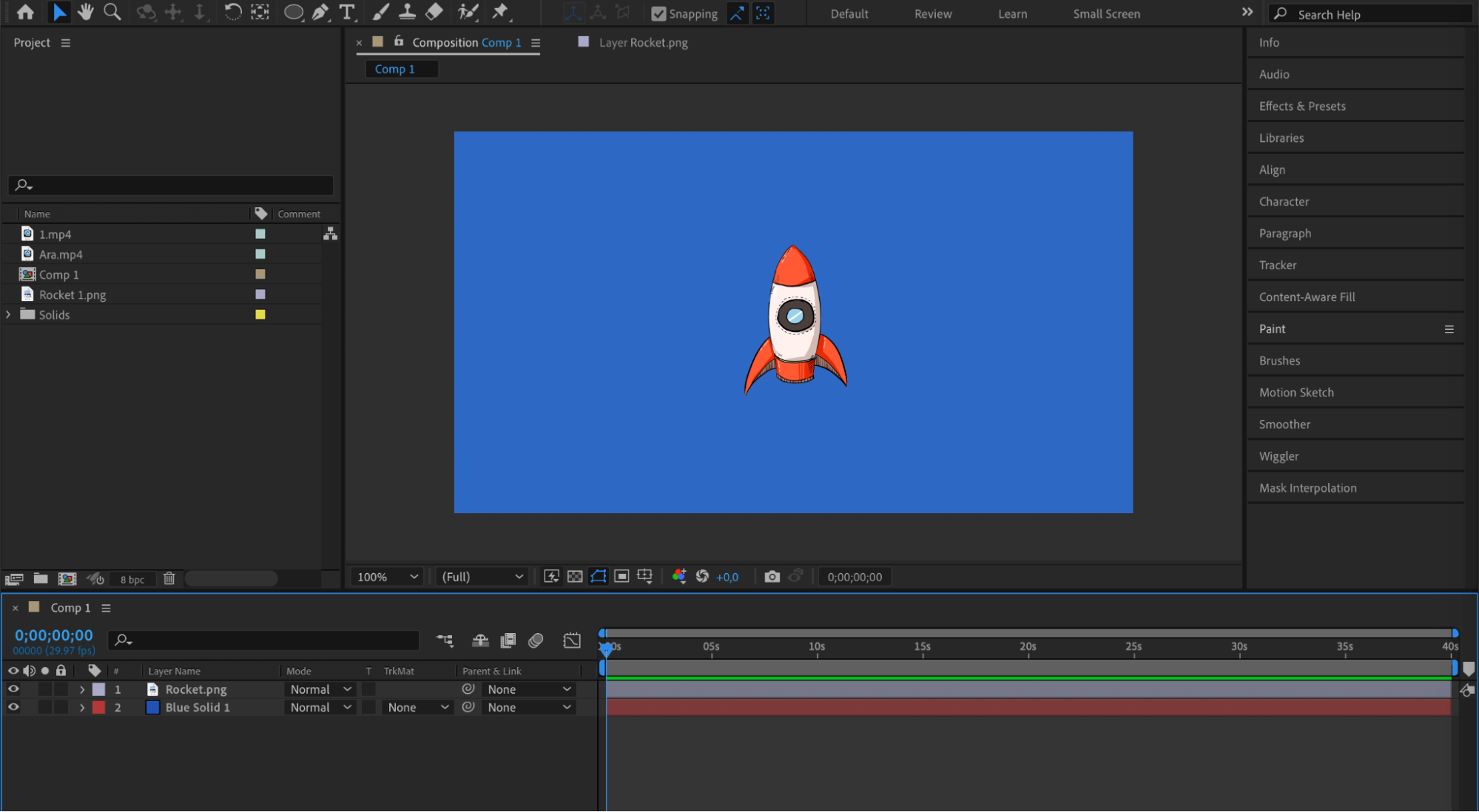
 4. Combiner des formes, du texte et des vidéos :
Testez différentes combinaisons de formes, de textes et de calques vidéo avec les Track Mattes pour créer des effets visuels complexes et captivants.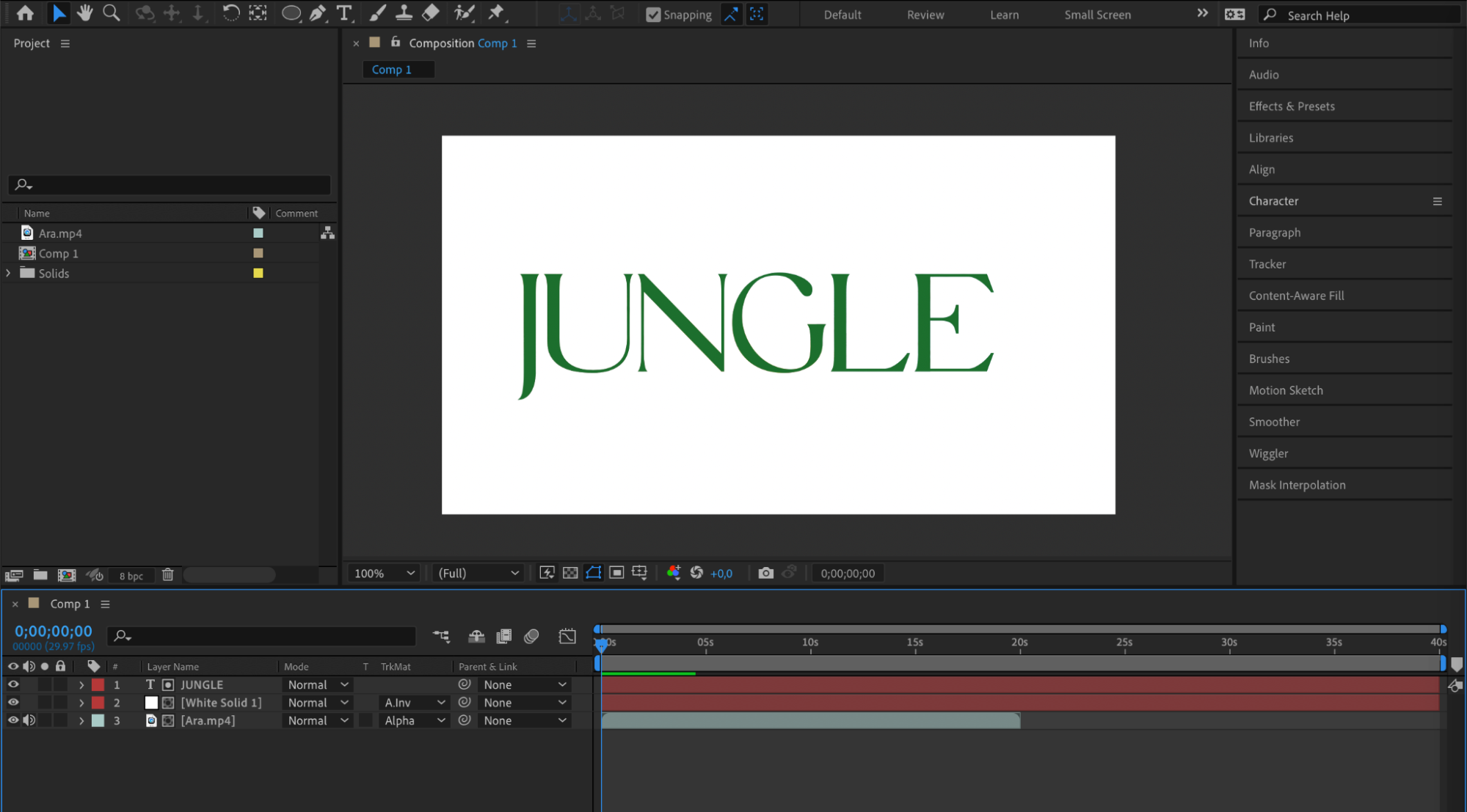
 Conclusion
Que vous débutiez ou que vous maîtrisiez déjà After Effects, savoir utiliser la fonction Track Matte est indispensable pour passer au niveau supérieur en montage vidéo. Grâce à ce guide, vous savez désormais où trouver le Track Matte et comment l’utiliser comme un professionnel.
Explorez maintenant toutes les possibilités offertes par cet outil et donnez une nouvelle dimension à vos montages vidéo !
Our Bestsellers
Our Bestsellers


