
Localiser et ajuster l’Anchor Point dans After Effects : guide étape par étape
Comprendre l’Anchor Point dans After Effects
Que vous débutiez ou utilisiez Adobe After Effects depuis longtemps, savoir localiser et ajuster l’Anchor Point est indispensable. L’Anchor Point détermine le point de rotation, de mise à l’échelle et de positionnement d’un calque dans After Effects. En apprenant à le repérer et à le manipuler, vous maîtriserez entièrement les transformations et l’animation de vos vidéos.
Guide étape par étape pour trouver l’Anchor Point dans After Effects :
Étape 1 : sélectionnez le calque
Pour commencer, choisissez le calque sur lequel vous souhaitez travailler dans votre composition After Effects. Pour cela, cliquez sur le calque dans la timeline ou sélectionnez-le dans le Composition panel.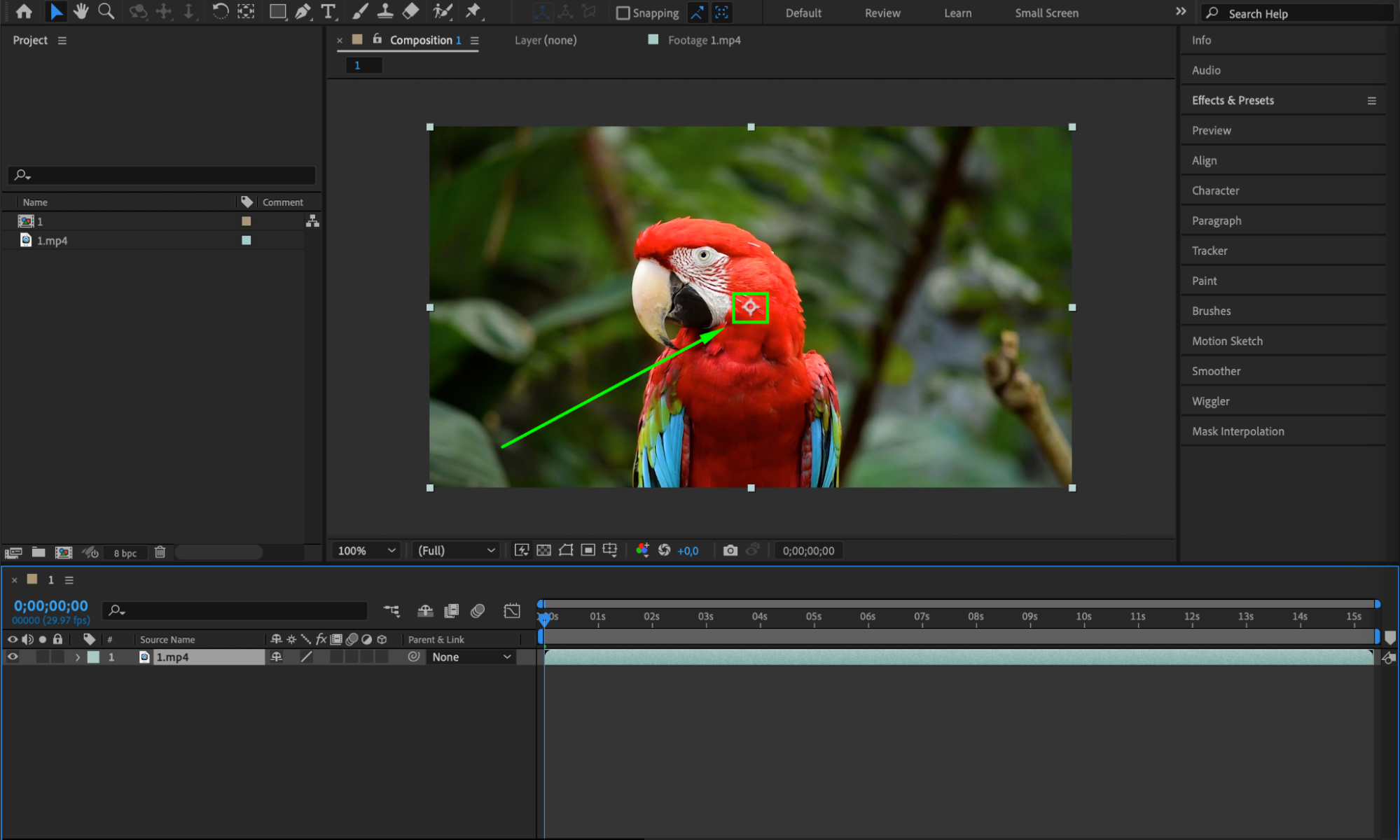 Étape 2 : ouvrez les propriétés Transform
Après avoir sélectionné le calque, accédez au timeline panel et développez les propriétés du calque. Développez ensuite la section Transform pour afficher les propriétés du calque (Anchor Point, Position, Scale, Rotation et Opacity) et pouvoir les modifier.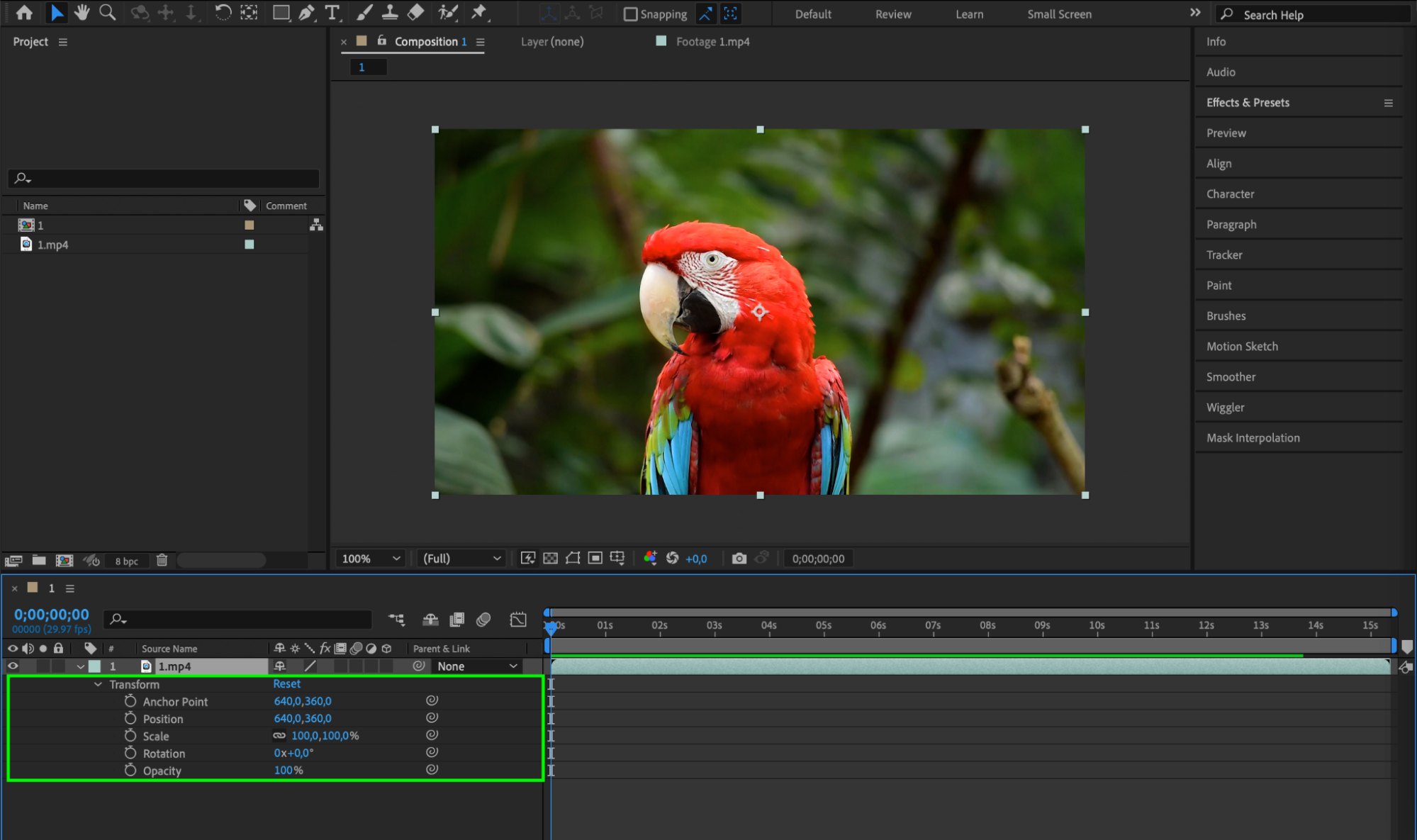 Étape 3 : localisez l’Anchor Point
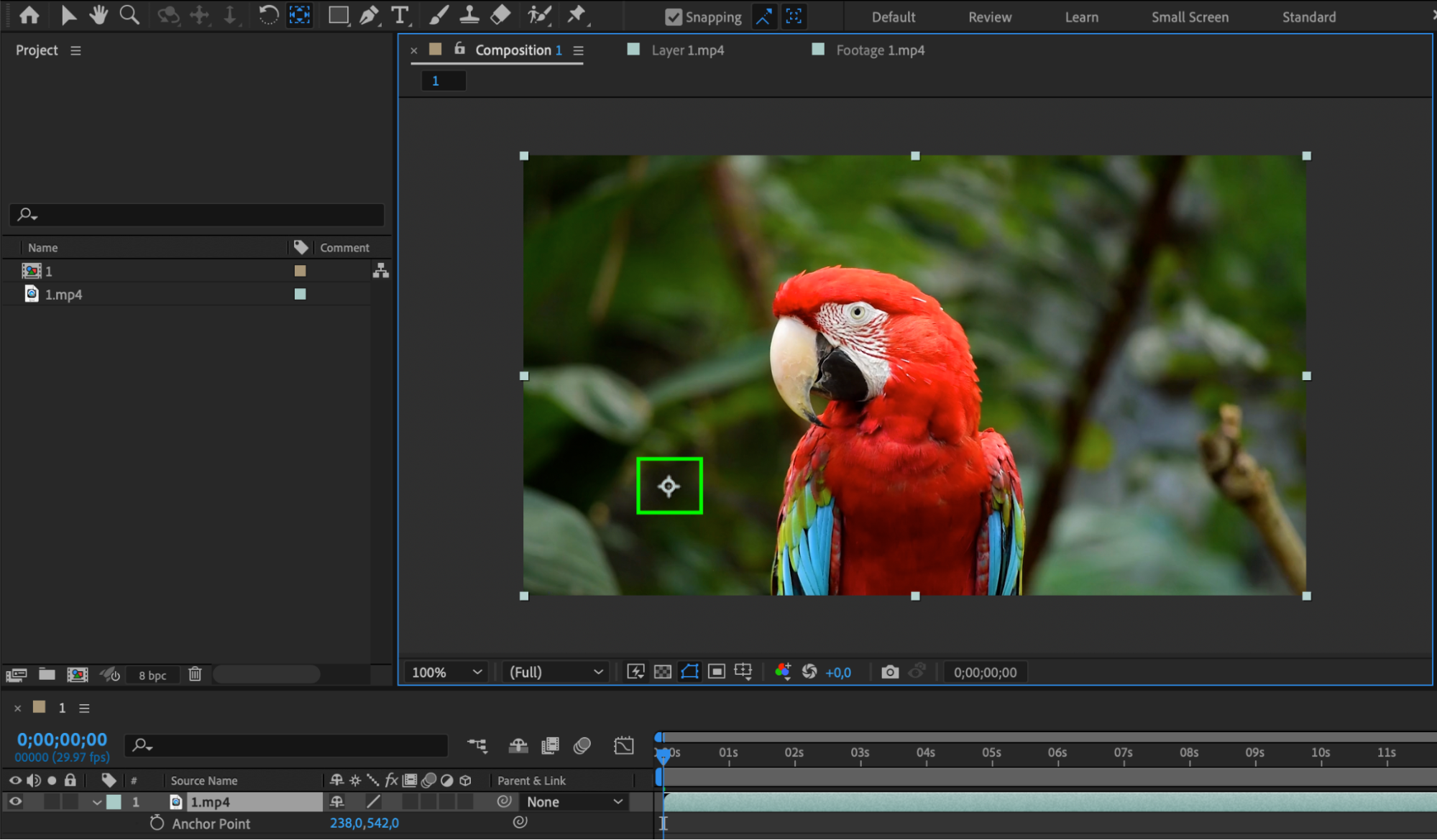
Dans les propriétés Transform, vous trouverez la section “Anchor Point”. Ce paramètre indique la position de l’Anchor Point du calque sélectionné.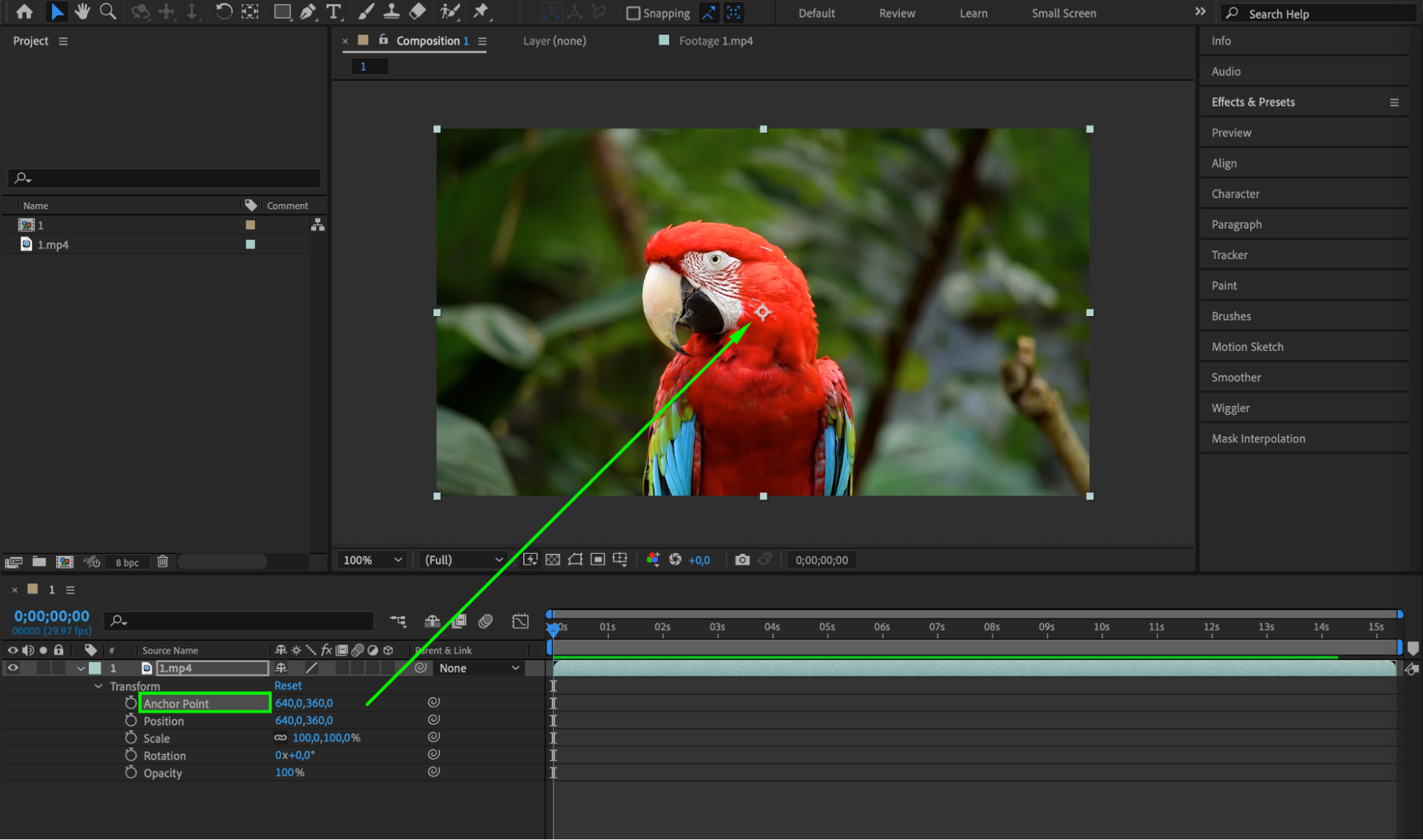 Étape 4 : ajustez manuellement l’Anchor Point
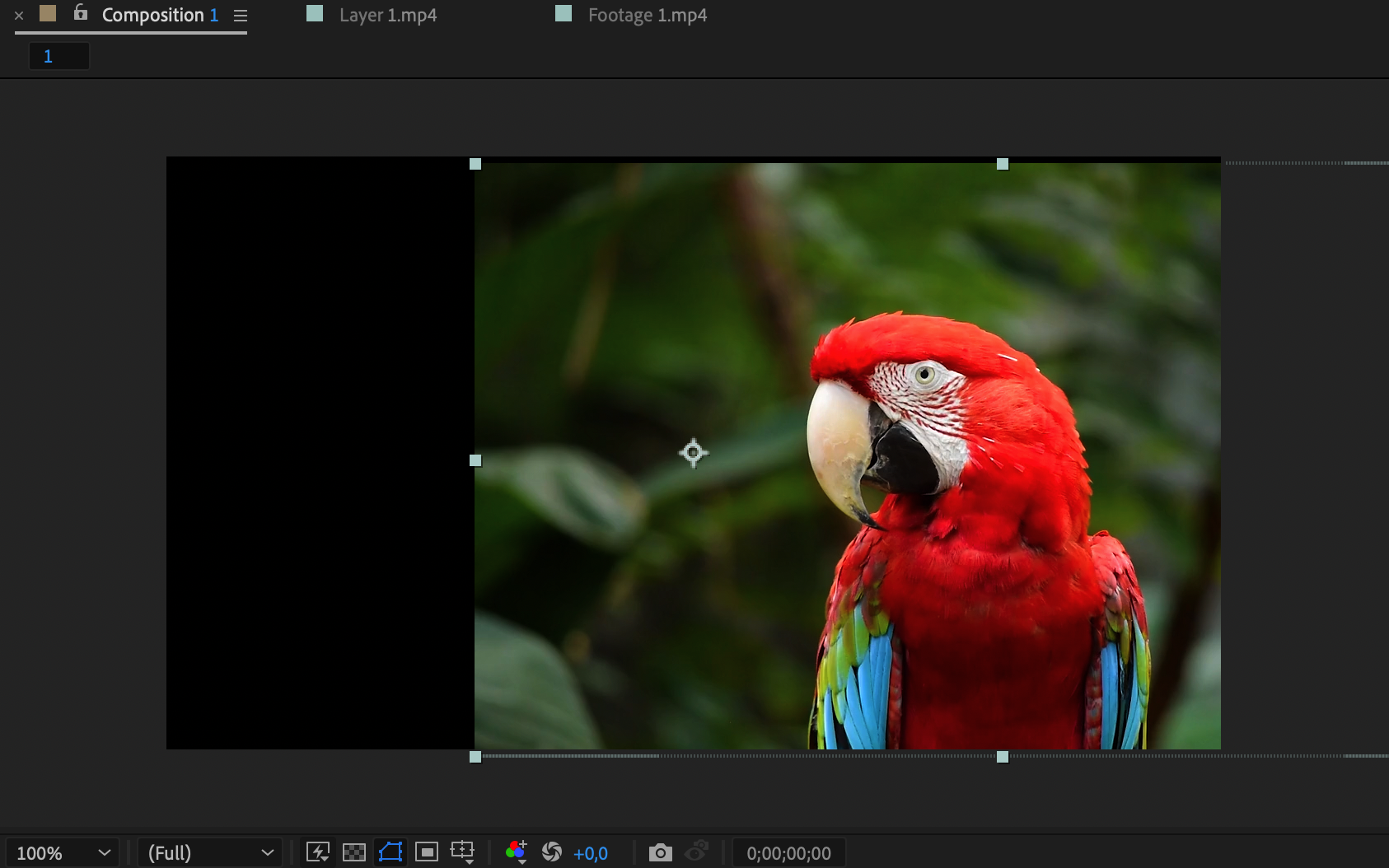
Pour ajuster manuellement la position de l’Anchor Point, cliquez sur son icône, maintenez la touche Ctrl/Cmd de votre clavier enfoncée, puis faites-la glisser jusqu’à l’emplacement souhaité sur le calque. À mesure que vous déplacez l’Anchor Point, les valeurs de position sont actualisées dans les propriétés Transform.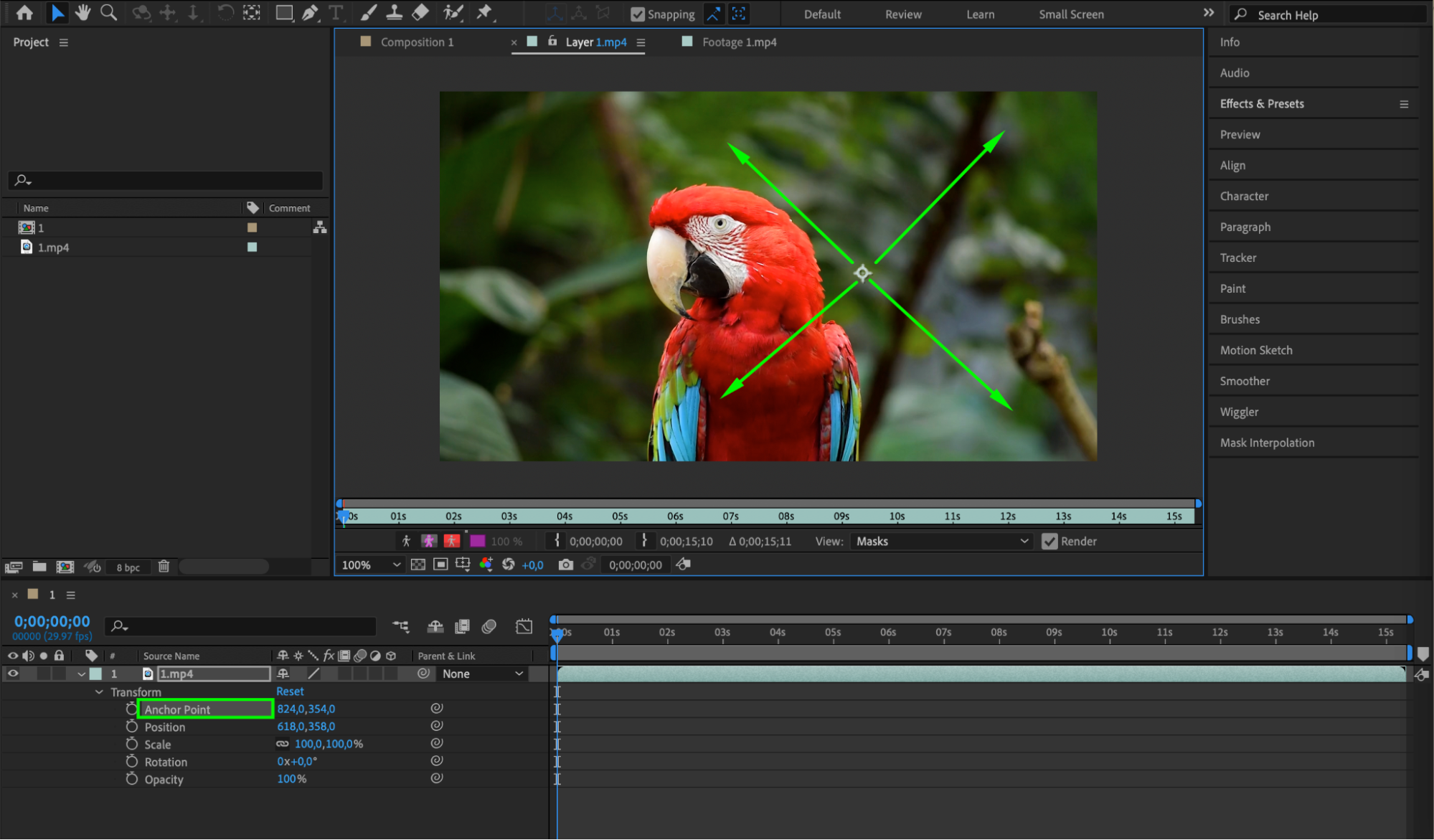
 Étape 5 : utilisez le Pan Behind (Anchor Point) Tool
Pour centrer rapidement l’Anchor Point sur un calque, vous pouvez utiliser le Pan Behind (Anchor Point) Tool. Activez cet outil en appuyant sur la touche de raccourci “Y” de votre clavier ou en le sélectionnant dans la barre d’outils située à gauche de l’interface. Une fois l’outil activé, cliquez simplement sur le calque : l’Anchor Point s’aligne automatiquement au centre.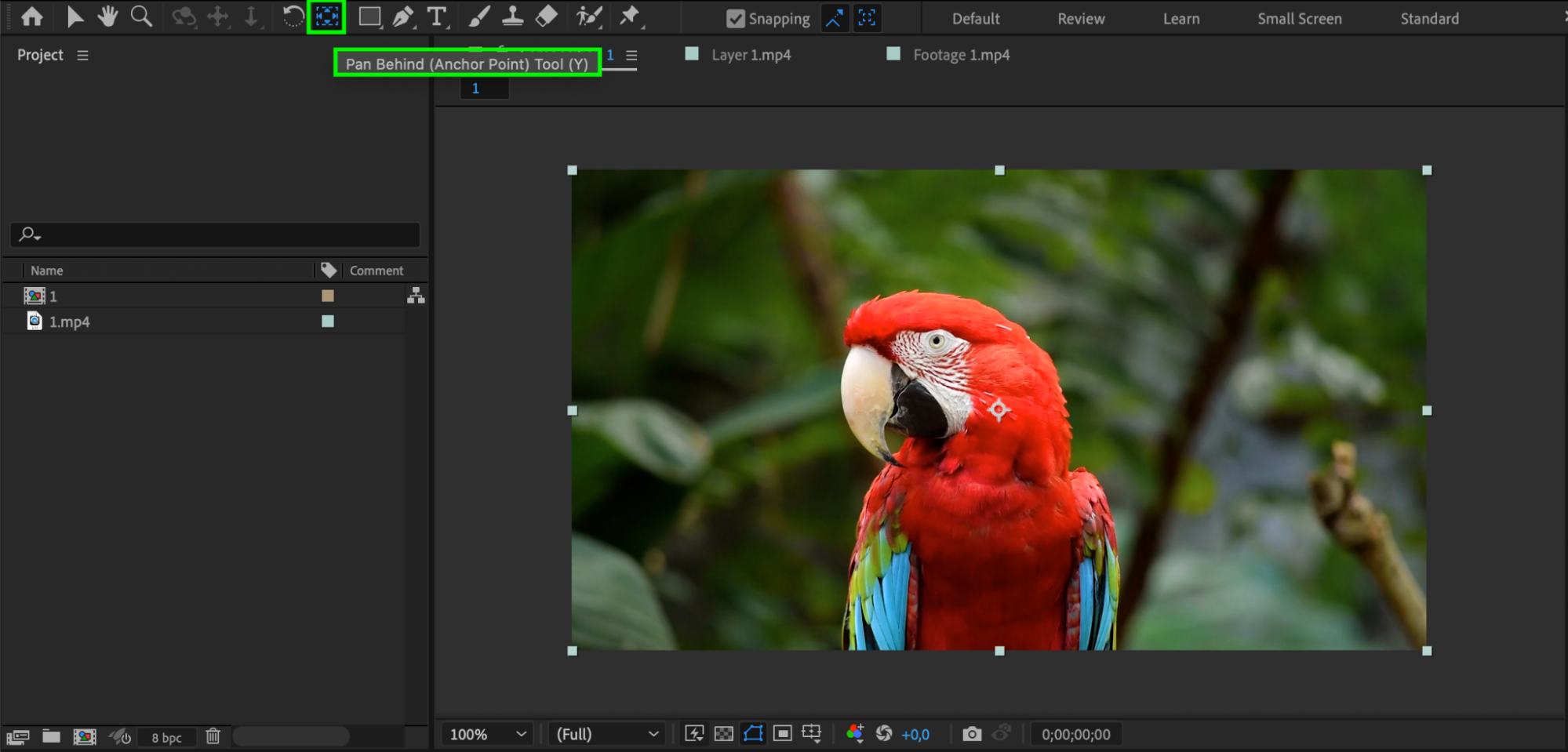
 Étape 6 : affinez la position
Après avoir positionné l’Anchor Point, vous pouvez affiner son placement en ajustant les valeurs X et Y dans les propriétés Transform. Ce niveau de contrôle garantit un positionnement précis, particulièrement utile pour les animations ou les effets complexes.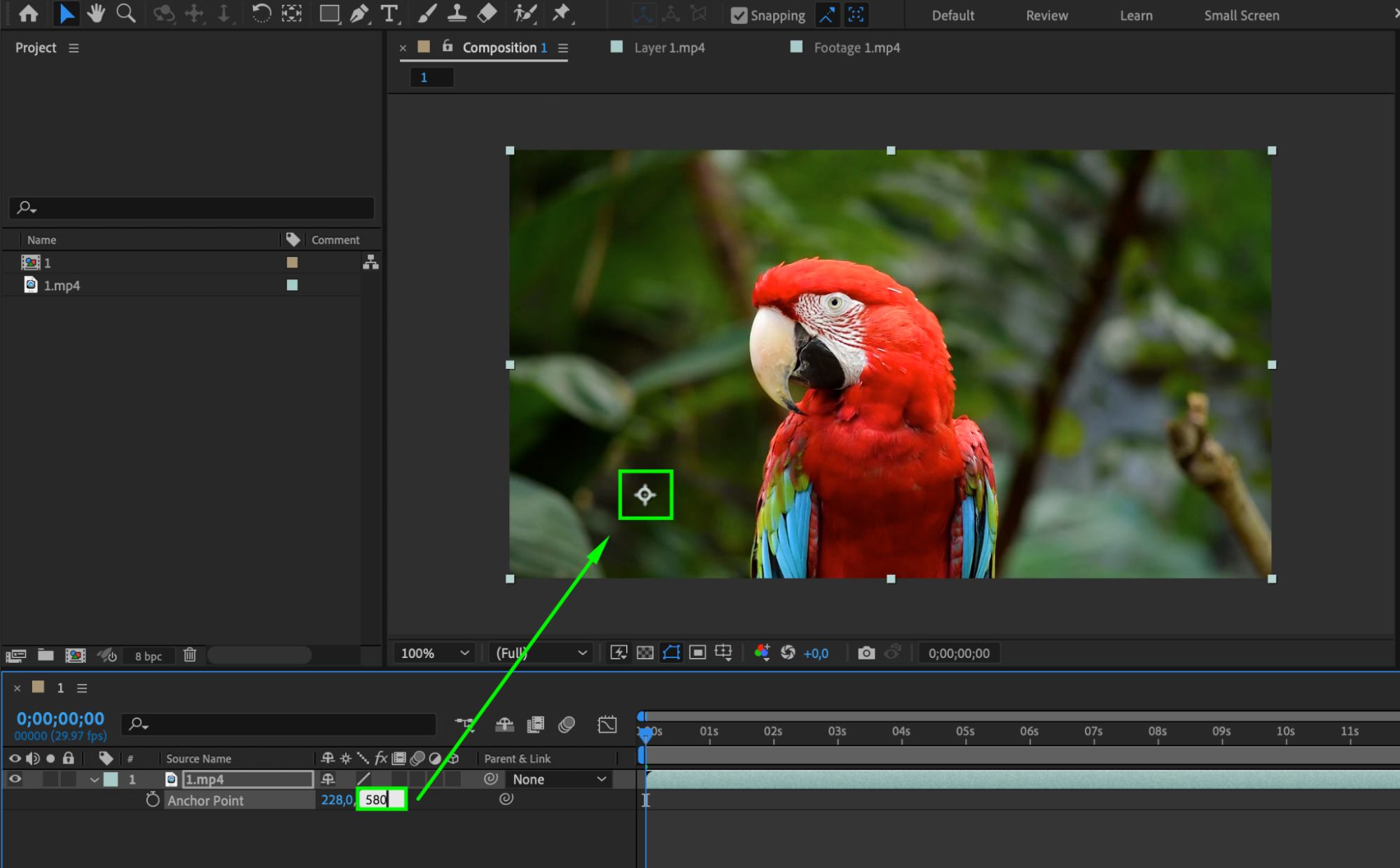 Conclusion
Maîtriser la localisation et l’ajustement de l’Anchor Point dans After Effects est essentiel pour obtenir un montage vidéo professionnel. En comprenant cette fonctionnalité fondamentale, vous bénéficierez d’un contrôle créatif total sur vos compositions et pourrez créer des animations graphiques, des transitions et des effets visuels fluides et esthétiques.
Maintenant que vous savez localiser et manipuler l’Anchor Point dans After Effects, prenez le temps de tester différentes techniques et d’explorer toutes les possibilités créatives qu’il offre à vos projets vidéo. C’est en pratiquant que l’on progresse : n’hésitez donc pas à expérimenter les innombrables façons dont cette fonctionnalité peut enrichir vos créations.
Suivez le blog AEJuice pour découvrir d’autres tutoriels After Effects et de précieux conseils. Bon montage et belles animations !
Our Bestsellers
Our Bestsellers


