
Comment resoudre l’erreur “Unbalanced Unlock” dans After Effects
Introduction
Vous etes confronte a la frustrante erreur “Unbalanced Unlock” dans Adobe After Effects ? Pas d’inquietude, vous n’etes pas seul, et plusieurs solutions s’offrent a vous. Cette erreur survient generalement lorsque After Effects rencontre des difficultes a gerer les ressources en raison d’un desequilibre entre les commandes de verrouillage et de deverrouillage. Elle peut etre causee par des plugins tiers, des fichiers corrompus, ou meme des scripts et expressions defectueux.
Dans ce guide, nous allons vous presenter plusieurs methodes pour diagnostiquer et corriger l’erreur “Unbalanced Unlock”, afin que vous puissiez reprendre votre travail sans interruption.
Etape 1 : mettez a jour After Effects
La premiere etape consiste a vous assurer que vous utilisez la derniere version d’After Effects. Adobe publie regulierement des mises a jour incluant des corrections de bugs, des ameliorations de performance et de stabilite. Verifiez la disponibilite de mises a jour via Help > Updates ou depuis l’application Adobe Creative Cloud. Si une mise a jour est disponible, installez-la, car elle pourrait resoudre l’erreur “Unbalanced Unlock” causee par un logiciel obsolete.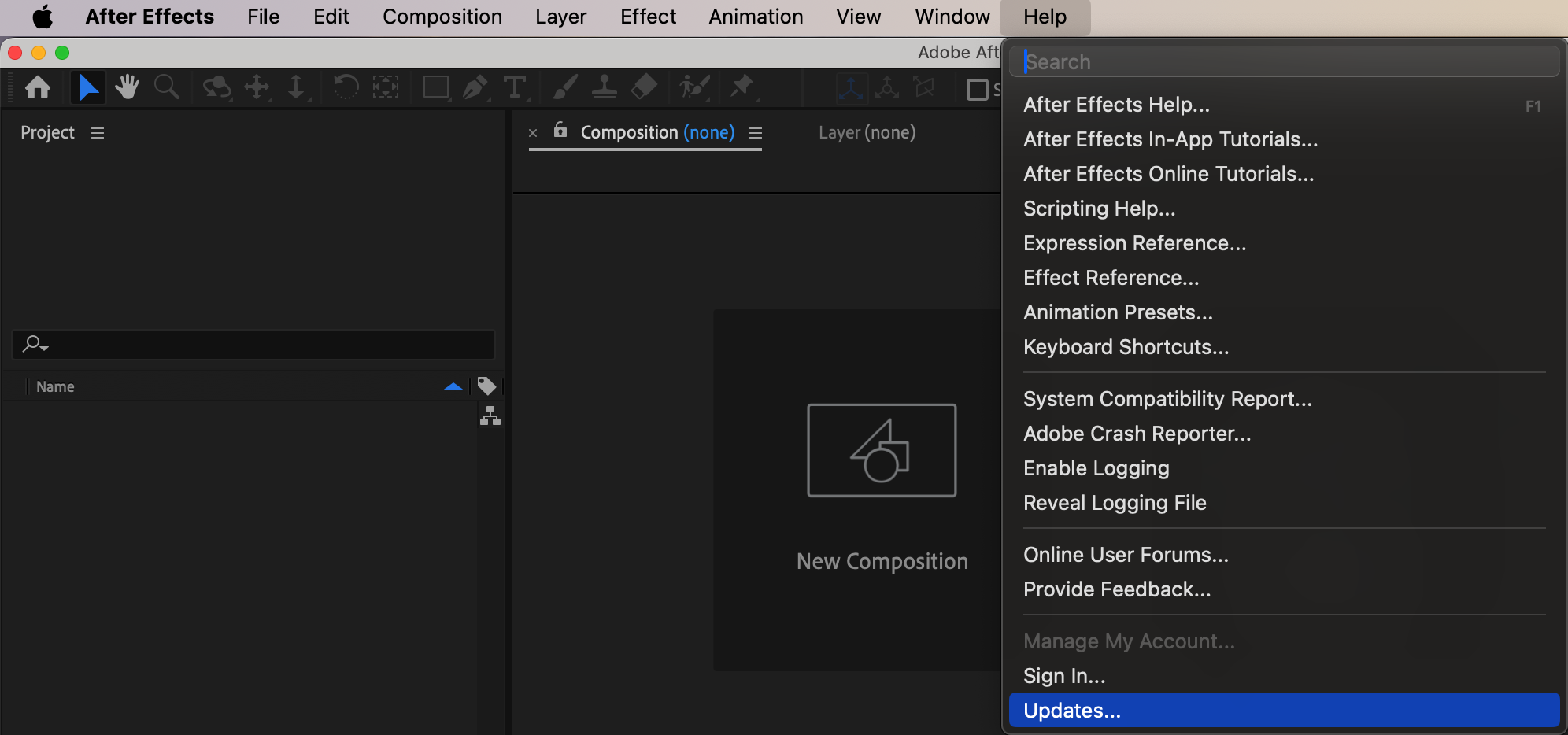 Etape 2 : lancez le mode sans echec (desactivez temporairement les plugins)
Il arrive que des plugins tiers declenchent l’erreur “Unbalanced Unlock”. After Effects vous permet de desactiver temporairement les plugins en lancant le logiciel en mode sans echec.
Windows : maintenez « Ctrl + Alt + Shift » enfoncees pendant le lancement d’After Effects.
Mac : maintenez « Command + Option + Shift » enfoncees pendant le lancement.
Une fenetre contextuelle apparaitra, proposant differentes options de reparation au demarrage. Choisissez de demarrer en mode sans echec pour desactiver temporairement tous les plugins tiers. Cela peut aider a identifier si un plugin est a l’origine du probleme.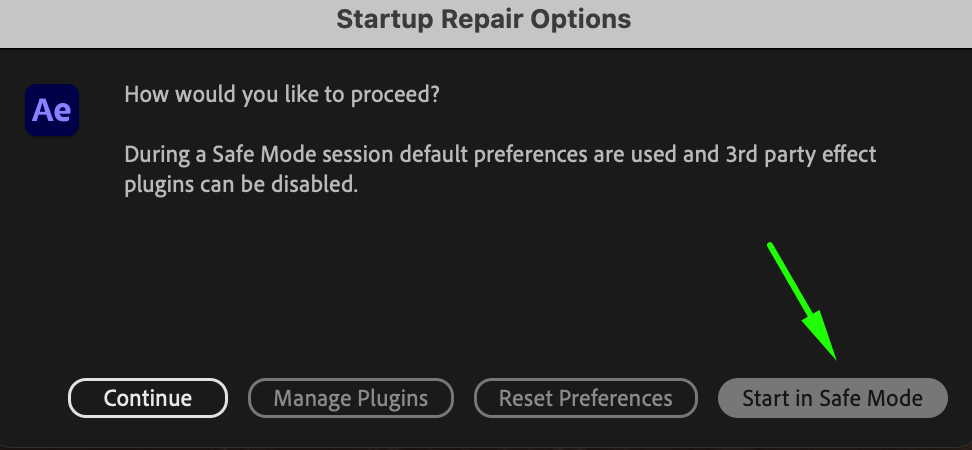 Etape 3 : desactivez des plugins specifiques
Si vous soupconnez un plugin particulier d’etre en cause, vous pouvez gerer les plugins de maniere selective en accedant a la fenetre des options de reparation au demarrage, de la meme facon que pour le mode sans echec :
Maintenez « Ctrl + Alt + Shift » (Windows) ou « Command + Option + Shift » (Mac) enfoncees en lancant After Effects.
Cette fois, selectionnez Manage Plugins et desactivez ou desinstallez le plugin que vous soupconnez de causer le probleme.
Une fois desactive, essayez de relancer After Effects pour voir si l’erreur est resolue.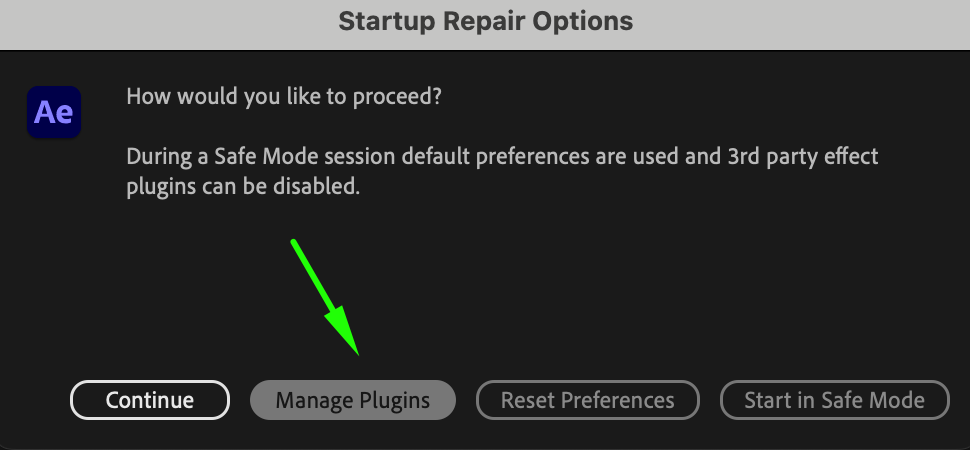 Etape 4 : verifiez les scripts et expressions
Les scripts et expressions personnalises peuvent egalement provoquer des erreurs s’ils sont mal ecrits ou entrent en conflit avec d’autres elements de votre projet. Verifiez a nouveau vos scripts et expressions pour vous assurer qu’ils fonctionnent correctement. Vous pouvez les desactiver ou les supprimer temporairement pour isoler le probleme.
Pour diagnostiquer le probleme, rendez-vous dans la Timeline et verifiez chaque expression a la recherche d’avertissements. En cas d’erreurs, After Effects les met en surbrillance en jaune, vous donnant ainsi l’occasion de les corriger.
Etape 5 : ouvrez les versions de sauvegarde automatique
After Effects enregistre automatiquement des sauvegardes de vos projets si vous avez active la sauvegarde automatique. Ces sauvegardes peuvent vous sauver la mise si le fichier de projet actuel est corrompu.
Pour acceder aux versions sauvegardees automatiquement :
Allez dans File > Open Recent et selectionnez une version de sauvegarde automatique recente.
Vous pouvez egalement parcourir manuellement le dossier de sauvegarde automatique, generalement situe dans le meme repertoire que votre fichier de projet d’origine.
Essayez d’ouvrir une version anterieure pour recuperer votre projet et contourner l’erreur. Etape 6 : importez le projet corrompu dans un nouveau projet
Une autre methode pour resoudre l’erreur “Unbalanced Unlock” consiste a importer votre projet corrompu dans un nouveau projet After Effects.
Allez dans File > Import > File et selectionnez le fichier de projet qui pose probleme.
After Effects tentera de recuperer autant de contenu que possible. Ce processus peut vous permettre de recuperer des elements tels que des compositions, des assets et des keyframes.
Cette technique est utile pour isoler les elements corrompus susceptibles de causer l’erreur.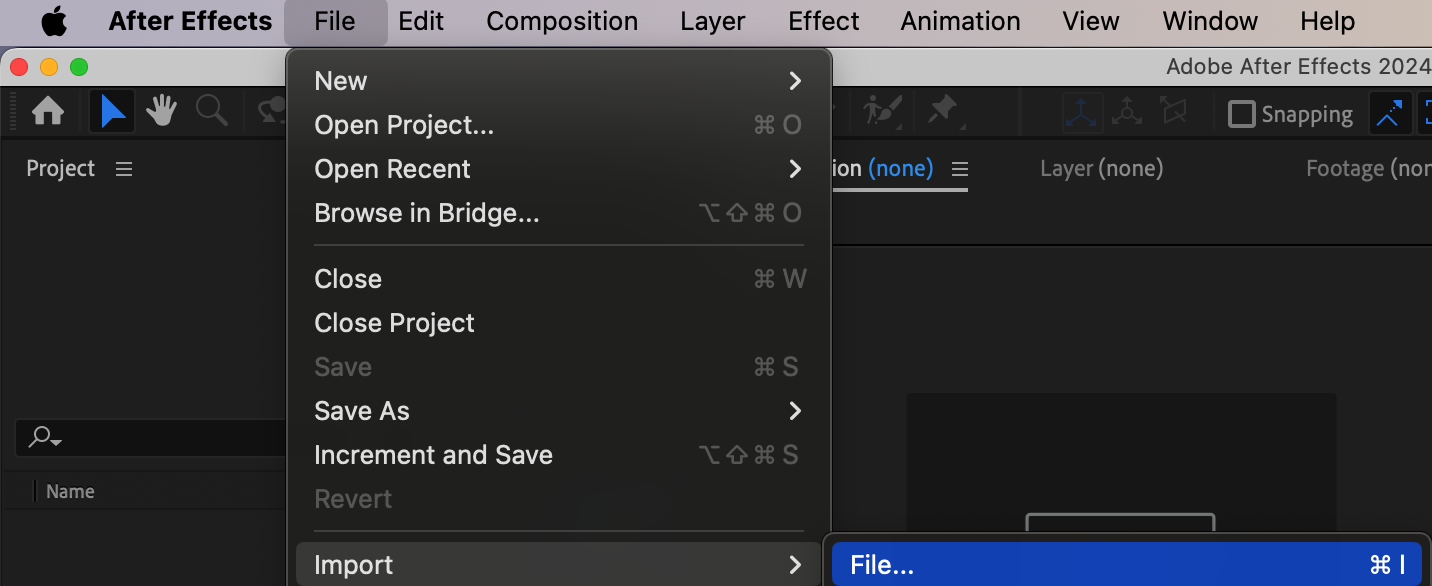 Etape 7 : restaurez manuellement d’anciennes versions depuis Creative Cloud
Si vous stockez vos projets sur Adobe Creative Cloud, vous pouvez restaurer d’anciennes versions de votre projet directement depuis le cloud.
Rendez-vous dans la section stockage de Creative Cloud, trouvez votre projet, puis cliquez sur Version History.
Restaurez une version anterieure et fonctionnelle de votre projet pour voir si cela resout l’erreur “Unbalanced Unlock”.
Cette methode est particulierement utile pour recuperer des donnees a partir de fichiers de projet endommages.
Etape 8 : reinitialisez les preferences d’After Effects
Reinitialiser les preferences d’After Effects peut souvent resoudre des problemes comme l’erreur “Unbalanced Unlock” en ramenant le logiciel a ses reglages par defaut.
Fermez After Effects.
Maintenez « Ctrl + Alt + Shift » (Windows) ou « Command + Option + Shift » (Mac) enfoncees en rouvrant le programme.
Une fenetre contextuelle proposera des options de reparation au demarrage, y compris la possibilite de reinitialiser les preferences.
Cela effacera les reglages personnalises, les dispositions d’espace de travail et les preferences. Rassurez-vous, cela ne supprimera aucun projet ni plugin, mais vous devrez reconfigurer After Effects apres la reinitialisation.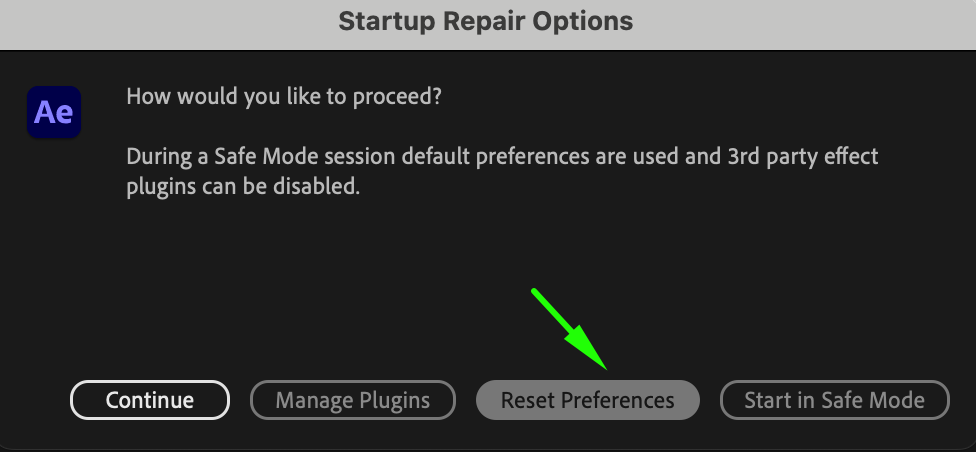 Conclusion
Ces etapes de depannage peuvent vous aider a corriger l’erreur “Unbalanced Unlock” dans After Effects. Qu’il s’agisse de mettre a jour votre logiciel, de desactiver des plugins problematiques ou de restaurer d’anciennes versions de projet, plusieurs solutions s’offrent a vous pour resoudre ce probleme.
Si aucune de ces solutions ne fonctionne, envisagez de contacter le support Adobe pour obtenir de l’aide supplementaire. En attendant, pensez toujours a enregistrer votre travail regulierement et a sauvegarder vos projets afin de limiter les pertes de donnees.
En suivant ces etapes, vous serez rapidement de retour sur les rails, prets a creer de superbes animations et videos dans After Effects.
Our Bestsellers
Our Bestsellers


