
Corriger les erreurs d'expression dans After Effects – Guide etape par etape
Comprendre les erreurs d'expression dans After Effects
Les expressions dans After Effects permettent d'automatiser et de dynamiser vos animations, mais des erreurs peuvent survenir a cause d'une syntaxe incorrecte, de calques manquants ou de problemes de compatibilite. Ce guide vous accompagne a travers les methodes les plus efficaces pour corriger les erreurs d'expression courantes.
Etape 1 : Identifier le message d'erreur
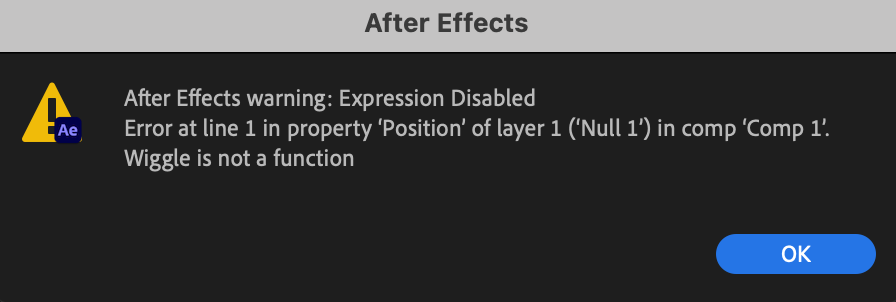
Lorsqu'une expression echoue, After Effects affiche un triangle jaune avec un point d'exclamation a cote du parametre concerne. Pour voir les details, cliquez sur ce triangle jaune. Lisez attentivement le message pour comprendre l'origine du probleme.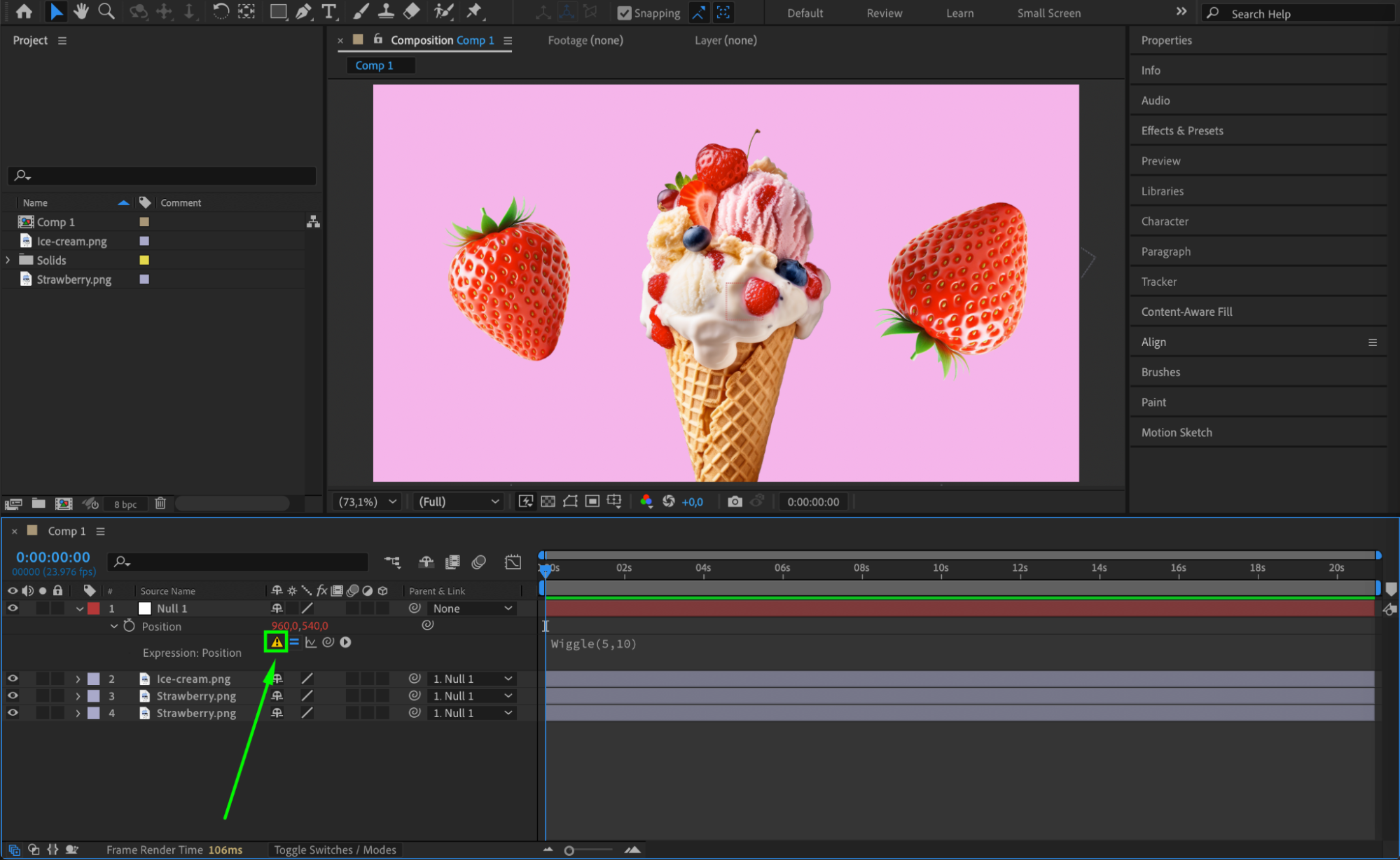
 Etape 2 : Verifier les erreurs de syntaxe
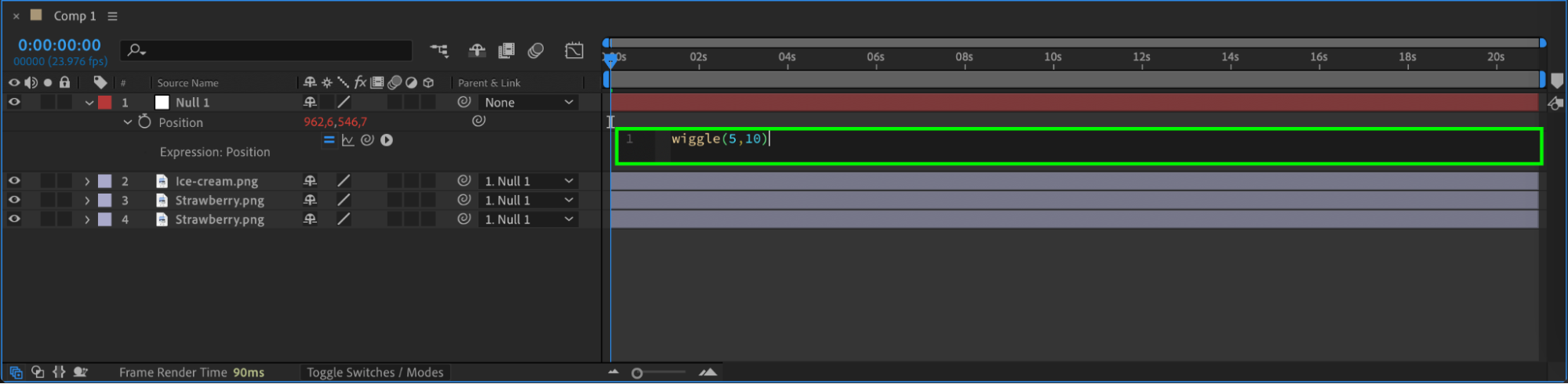
Les erreurs de syntaxe, comme des parentheses manquantes, des noms de fonction incorrects ou des points-virgules mal places, peuvent casser une expression. Comparez votre expression avec la syntaxe JavaScript standard. En cas de doute, essayez de la simplifier ou de reecrire de petites parties pour isoler le probleme.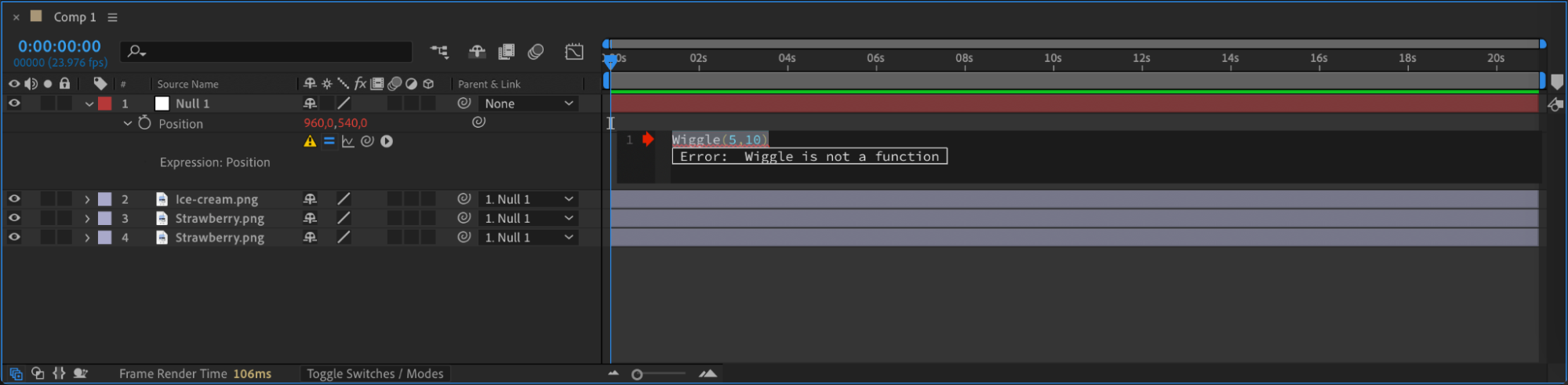
 Etape 3 : Verifier les references de calques et de proprietes
Les expressions font souvent reference a des calques ou des proprietes. Si un calque a ete renomme, supprime ou deplace, l'expression sera cassee. Verifiez que tous les noms de calques et chemins de proprietes references sont corrects et existent toujours dans votre projet.
Etape 4 : Verifier la compatibilite des versions
Les mises a jour d'After Effects peuvent empecher d'anciennes expressions de fonctionner. Si vous utilisez des expressions heritees (par exemple, loopOut() sans parametres), essayez de les mettre a jour vers la syntaxe la plus recente. Verifiez egalement que les scripts ou plugins tiers sont a jour, car des versions obsoletes peuvent provoquer des erreurs d'expression.
Etape 5 : Reinitialiser l'expression
Pour reinitialiser une expression, faites Alt (Windows) / Option (Mac) + clic sur l'icone chronometre a cote de la propriete pour desactiver l'expression. Cliquez a nouveau pour la reactiver et reecrivez l'expression de zero si necessaire.
Etape 6 : Utiliser JavaScript ou l'editeur du langage d'expression
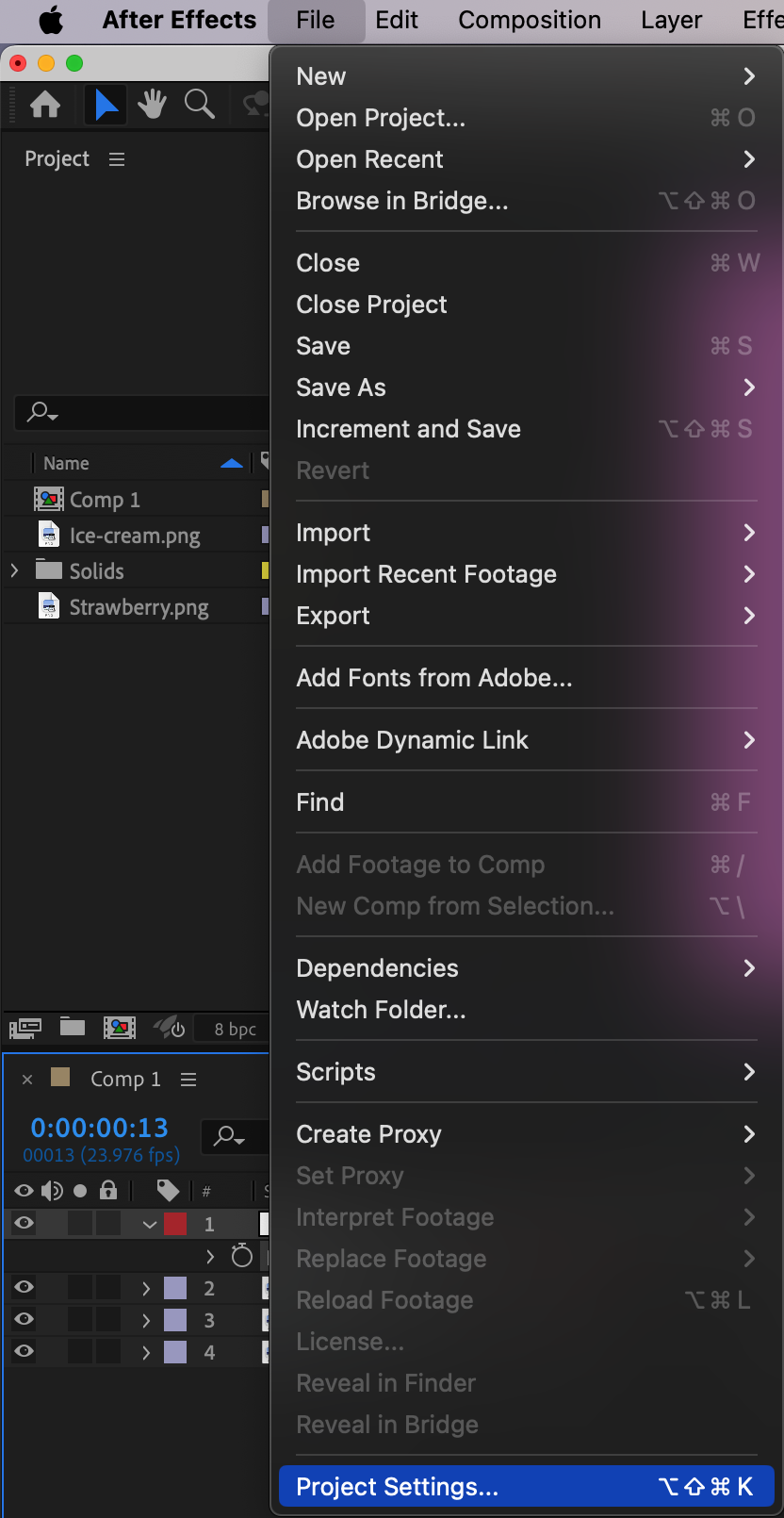
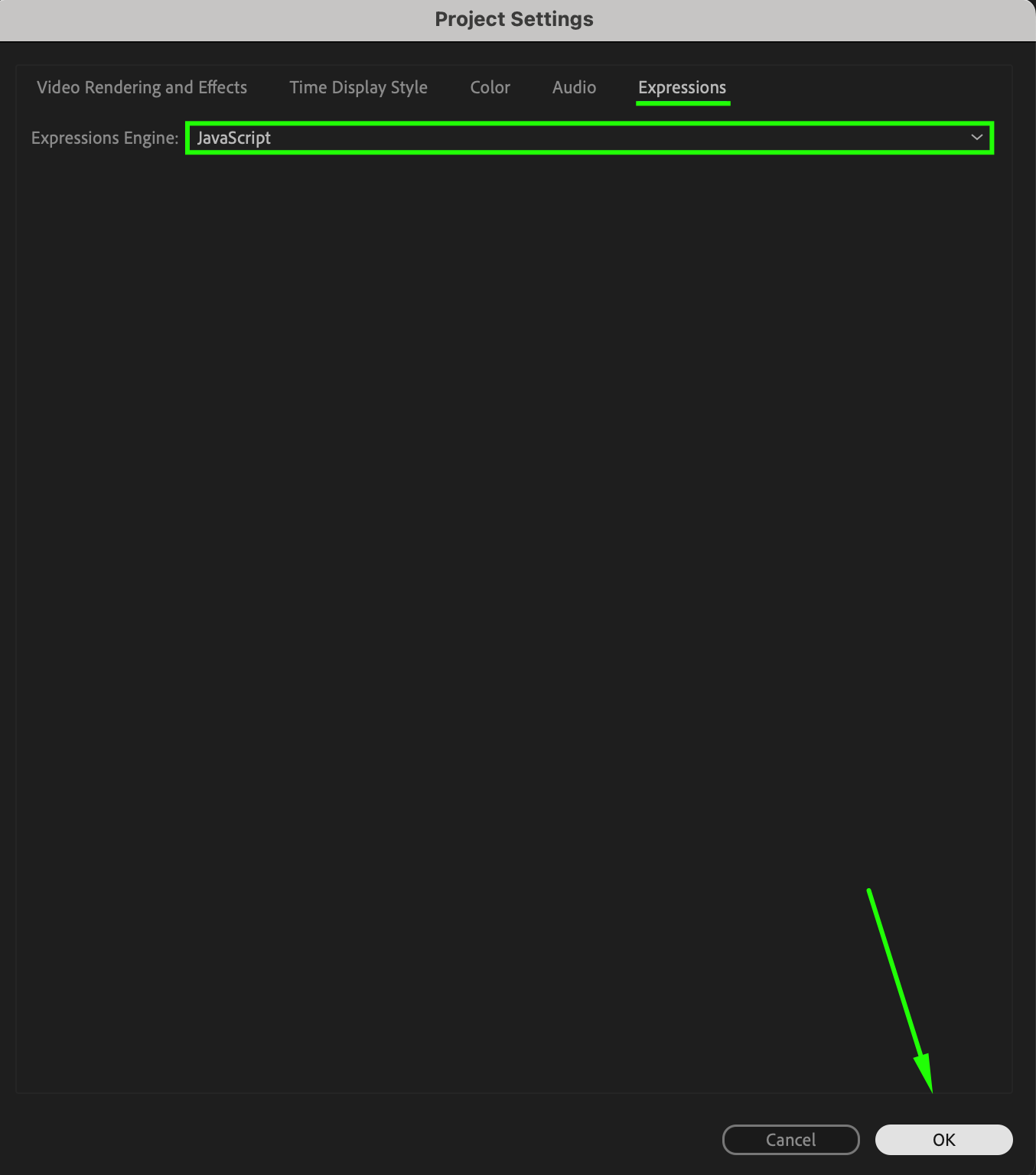
After Effects fonctionne desormais avec le moteur JavaScript au lieu de l'ancien moteur ExtendScript. Si votre expression est obsolete, passez au JavaScript Expression Engine via File > Project Settings > Expressions, puis mettez a jour votre code en consequence.
 Etape 7 : Demander de l'aide a la communaute
Si le probleme persiste, consultez des forums en ligne comme Adobe Community, Creative Cow ou Stack Overflow. De nombreux utilisateurs y partagent des solutions aux erreurs d'expression les plus courantes.
Conclusion
Corriger les erreurs d'expression dans After Effects demande un debogage minutieux et une verification des erreurs courantes : fautes de syntaxe, references manquantes et scripts obsoletes. En suivant ces etapes, vous pourrez resoudre rapidement la plupart des problemes et garder des animations qui tournent sans accroc.
Our Bestsellers
Our Bestsellers


