
Corriger l'erreur « Unbalanced Unlock » dans After Effects
Comprendre le probleme « Unbalanced Unlock »
L'erreur “Unbalanced Unlock” dans After Effects survient generalement a cause de fichiers de projet corrompus, de conflits de plugins ou de problemes d'allocation memoire. Elle peut provoquer des plantages inattendus ou perturber votre flux de travail. Voici des solutions etape par etape pour la corriger.
Etape 1 : Redemarrer After Effects
Avant toute modification, fermez After Effects et relancez le programme. Un simple redemarrage suffit parfois a resoudre les bugs temporaires a l'origine de l'erreur.
Etape 2 : Verifier les conflits de plugins
Les plugins tiers peuvent parfois provoquer une instabilite dans After Effects. Si vous avez recemment installe un plugin et rencontrez des problemes, essayez de le desactiver. Pour cela, allez dans Edit > Preferences > Startup & Repair (Windows) ou After Effects > Settings > Startup & Repair (Mac). Cliquez ensuite sur le bouton Start in Safe Mode pour lancer After Effects avec tous les plugins desactives. Si l'erreur disparait, il vous faudra peut-etre supprimer ou mettre a jour le plugin en cause.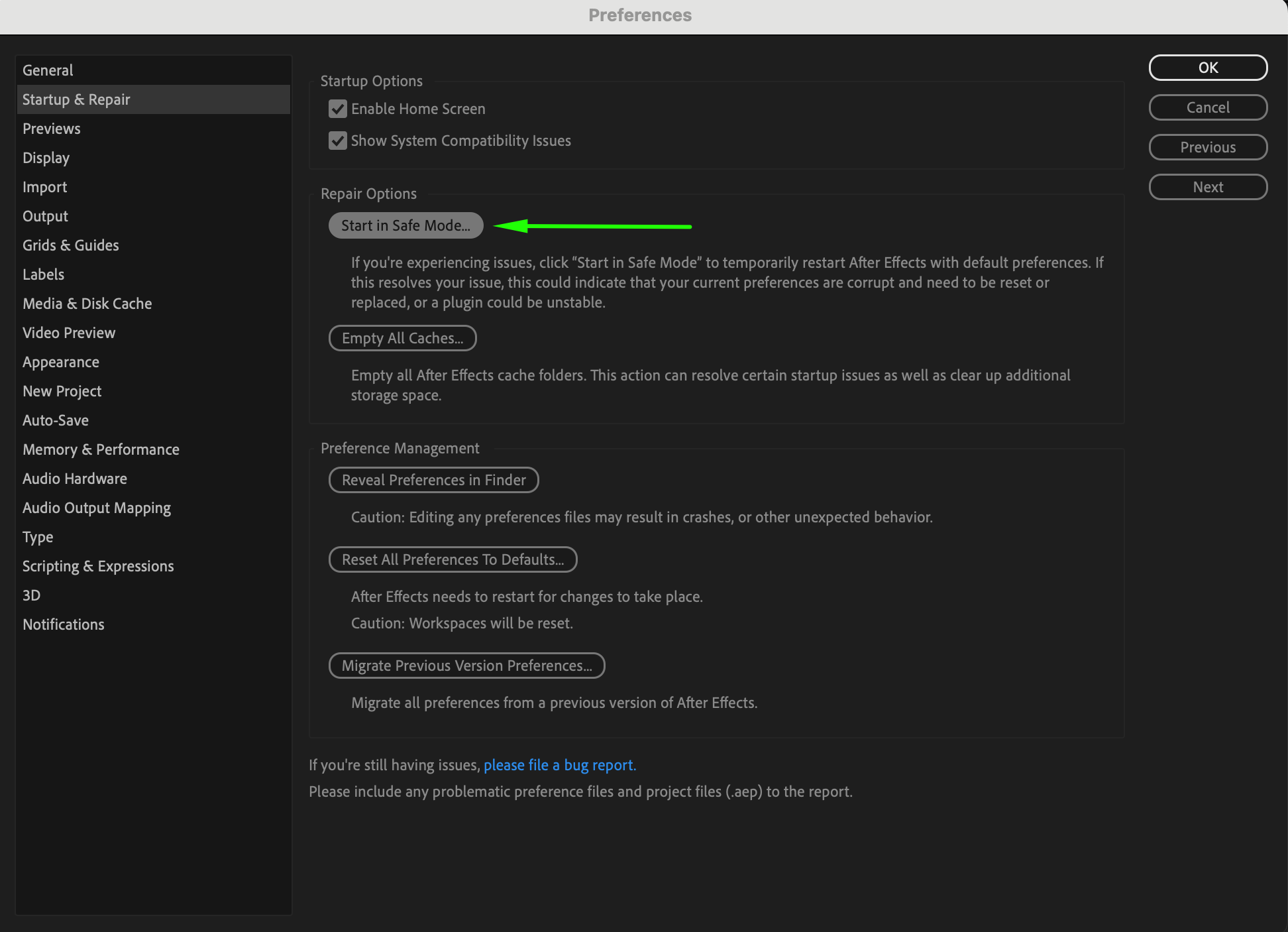 Etape 3 : Vider le cache et la memoire
Vider le cache permet de liberer de la memoire et d'ameliorer les performances. Allez dans Edit > Preferences > Startup & Repair (Windows) ou After Effects > Settings > Startup & Repair (Mac). Cliquez sur le bouton Empty All Caches, puis redemarrez After Effects pour appliquer les changements.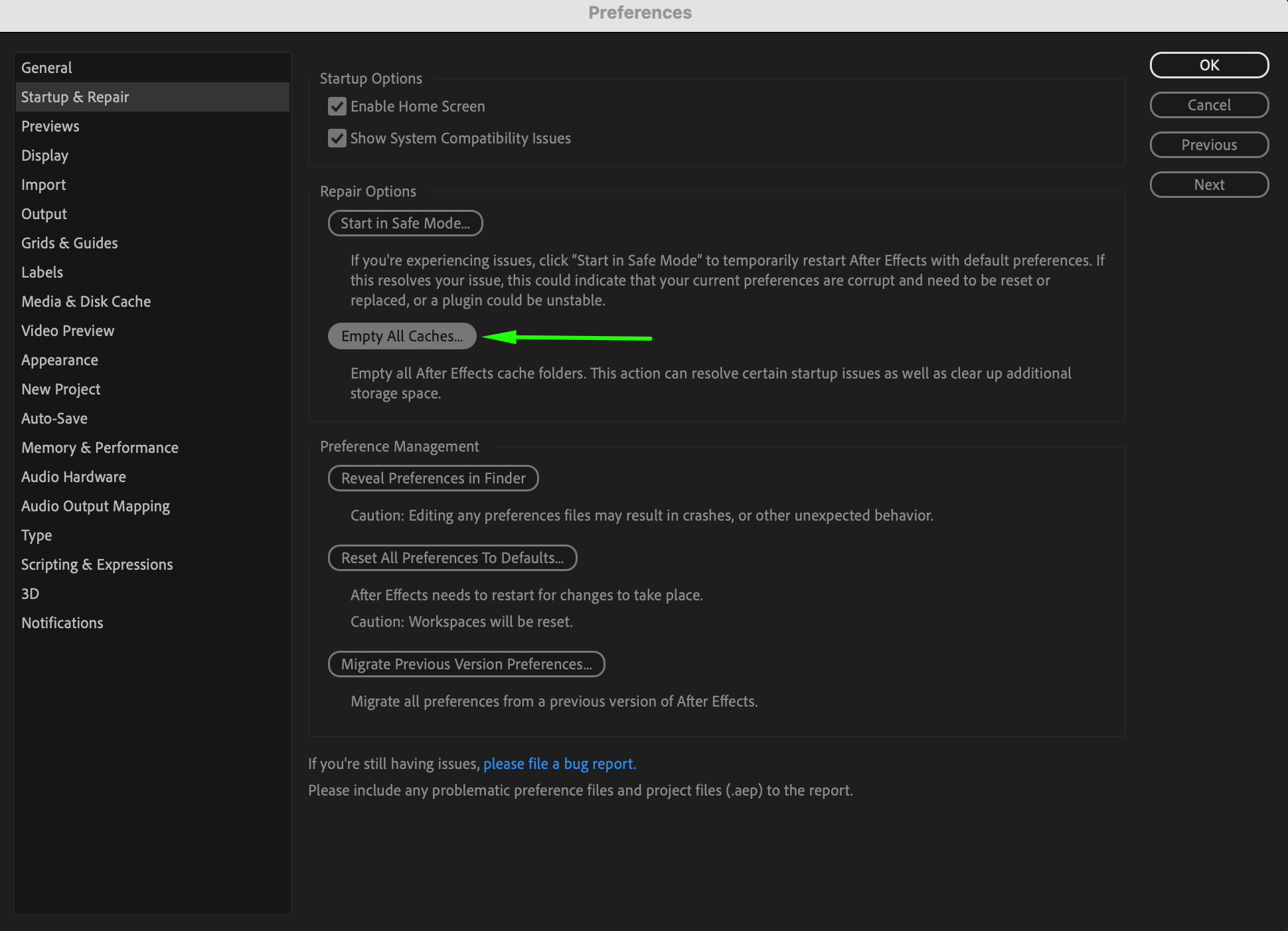
Etape 4 : Reinitialiser les preferences
Des preferences corrompues peuvent entrainer des erreurs inattendues. Pour les reinitialiser, allez dans Edit > Preferences > Startup & Repair (Windows) ou After Effects > Settings > Startup & Repair (Mac). Cliquez sur le bouton Reset All Preferences to Default. Cela restaure les parametres par defaut d'After Effects et peut corriger les problemes lies a des preferences corrompues.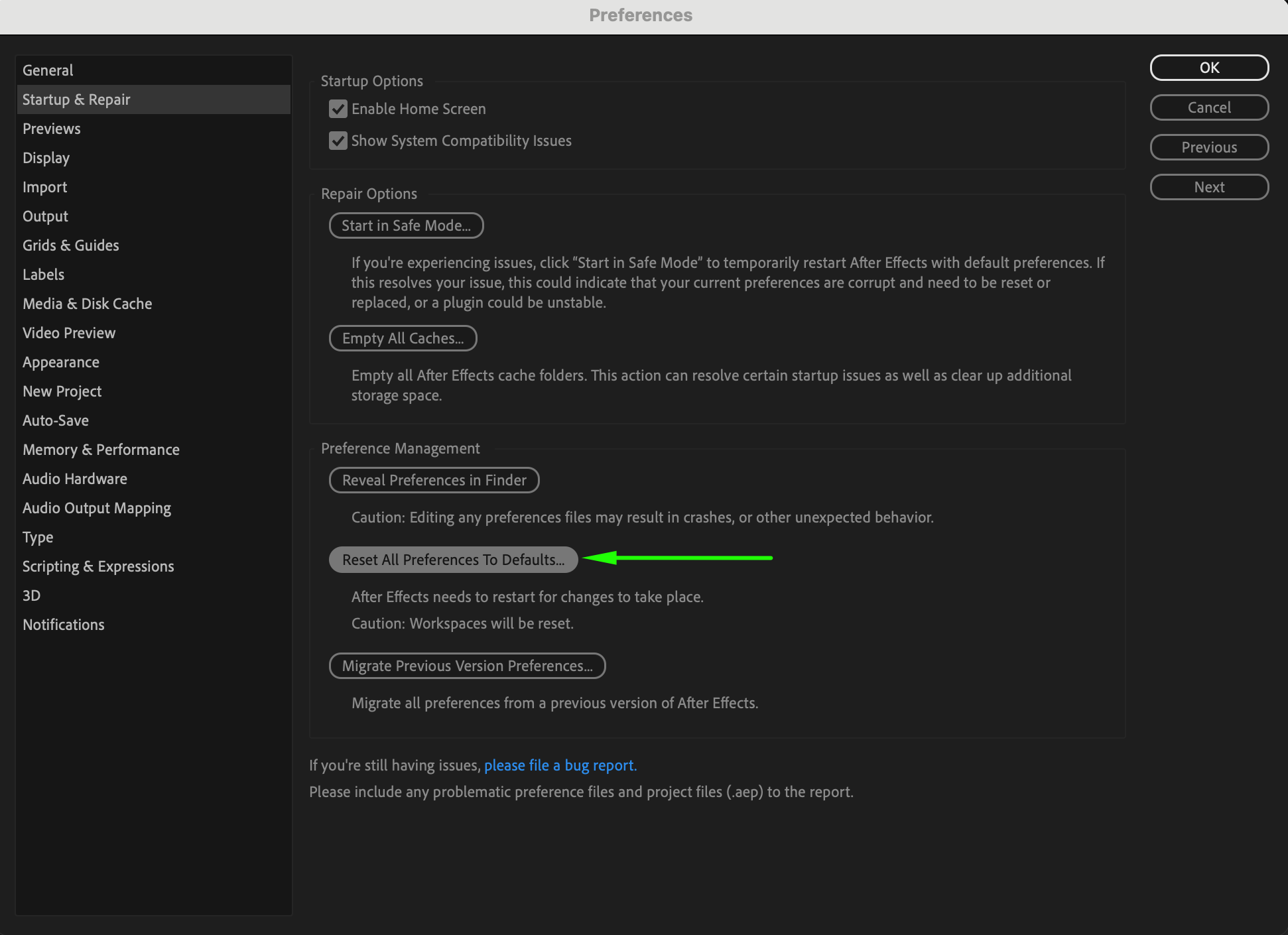 Etape 5 : Allouer plus de RAM a After Effects
Si After Effects manque de RAM, cela peut provoquer une instabilite. Augmentez l'allocation de RAM via Edit > Preferences > Memory & Performance (Windows) ou After Effects > Settings > Memory & Performance (Mac), puis ajustez la RAM disponible pour AE.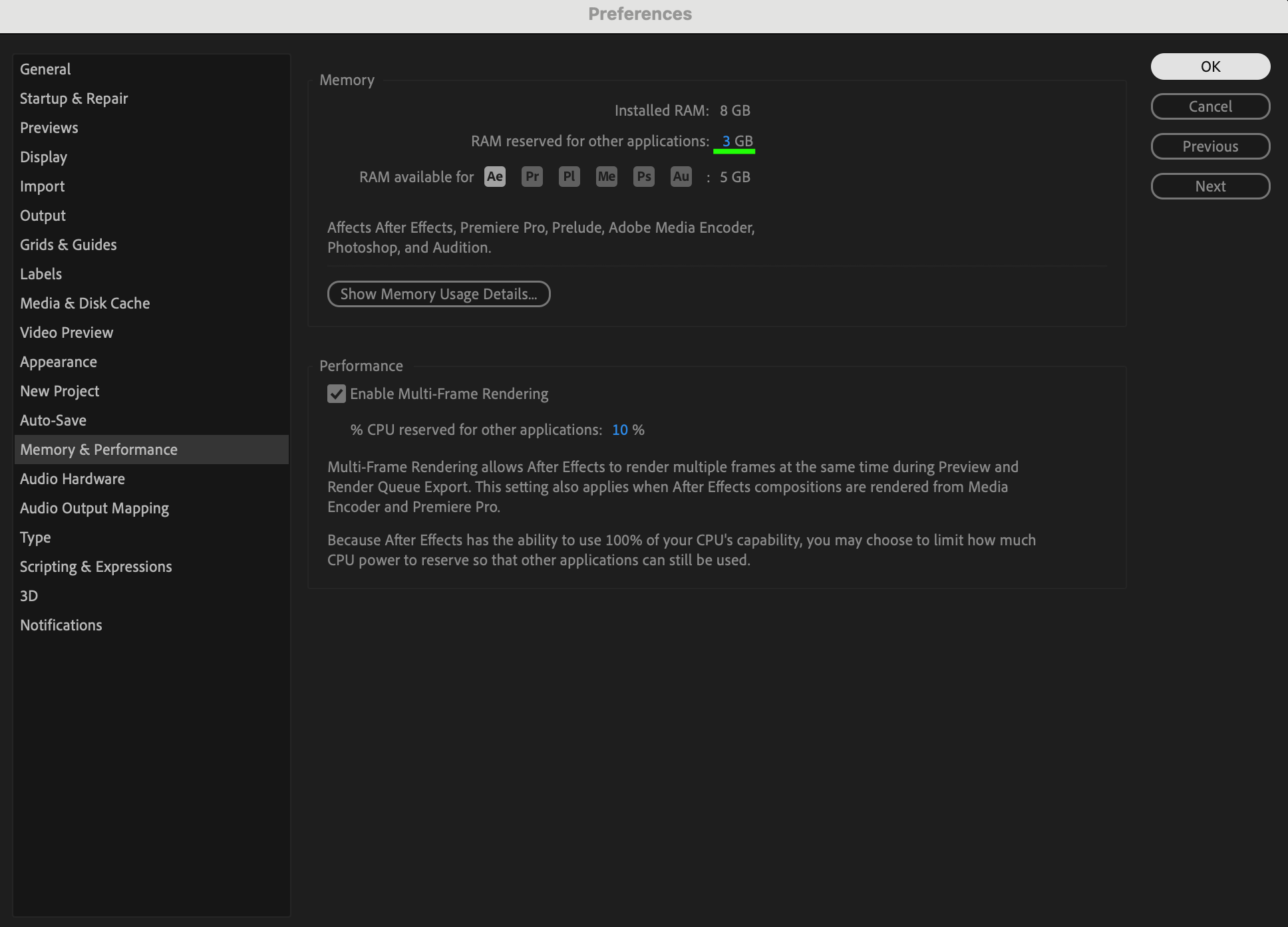 Etape 6 : Verifier les mises a jour du logiciel
Assurez-vous d'utiliser la derniere version d'After Effects. Allez dans Help > Updates dans After Effects, ou effectuez la mise a jour via l'application Creative Cloud. Les corrections de bugs des nouvelles versions peuvent resoudre les problemes de stabilite.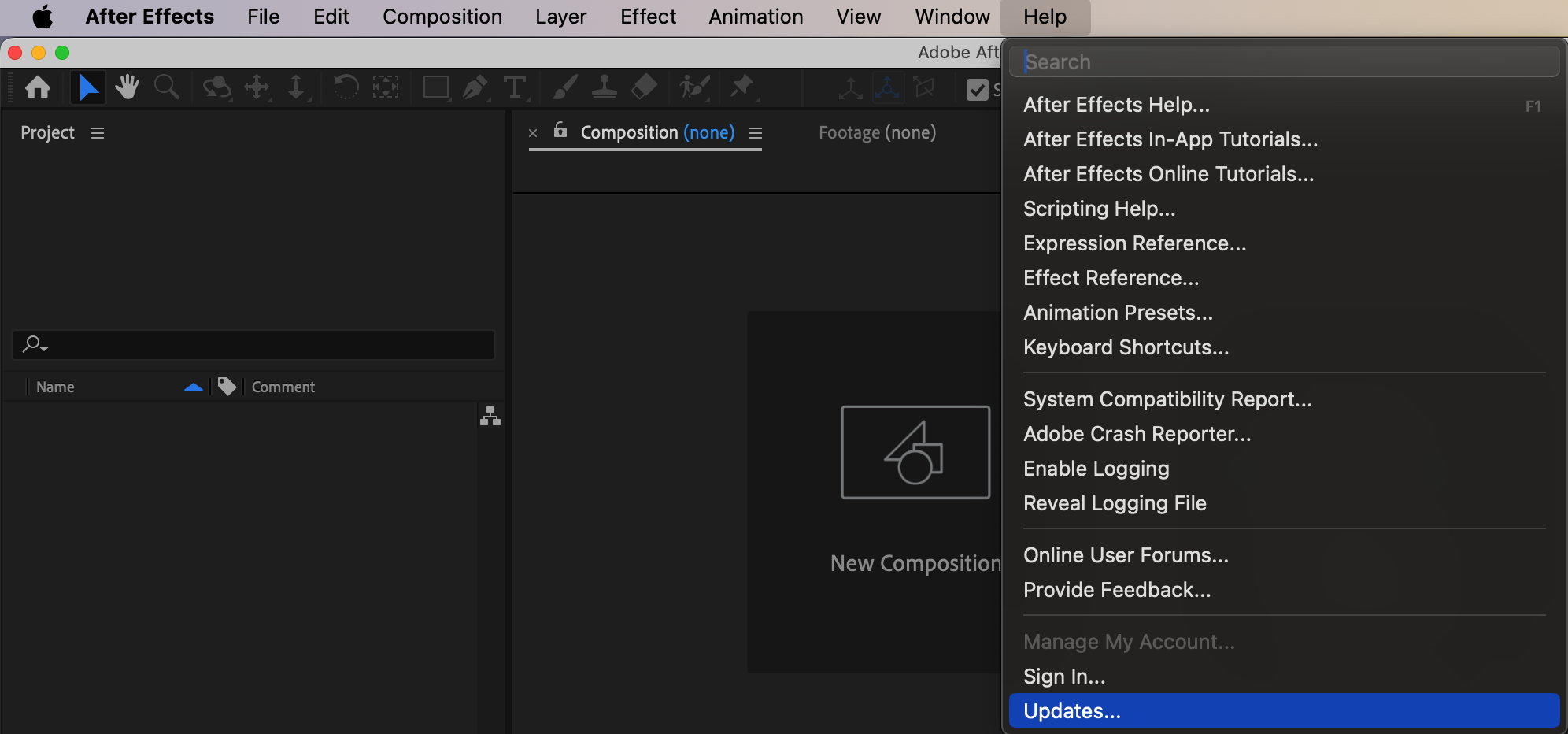
Etape 7 : Reinstaller After Effects
Si le probleme persiste, essayez de reinstaller After Effects. Desinstallez-le via Adobe Creative Cloud, puis telechargez et installez la derniere version depuis le site officiel d'Adobe.
Etape 8 : Contacter le support Adobe
Si aucune de ces solutions ne fonctionne, contactez le support Adobe ou consultez les forums communautaires pour obtenir de l'aide supplementaire.
Etape 9 : Previsualiser et tester
Une fois ces corrections appliquees, testez votre projet pour vous assurer que le probleme est resolu. Travaillez sur une composition de test pour verifier la stabilite avant de reprendre votre projet principal.
Conclusion
L'erreur “Unbalanced Unlock” peut etre frustrante, mais en suivant ces etapes, vous devriez pouvoir la diagnostiquer et la corriger. Mettre regulierement a jour vos logiciels, gerer vos plugins et optimiser vos parametres memoire permet de prevenir de futures erreurs dans After Effects.
Our Bestsellers
Our Bestsellers


