
Comment retourner facilement une animation dans After Effects
Introduction
Retourner une animation dans After Effects peut etre utile pour creer des effets miroir, inverser un mouvement ou ajuster l'orientation de votre composition. Vous pouvez retourner une animation horizontalement, verticalement, ou meme inverser sa lecture. Ce guide vous montre comment faire, etape par etape.
Etape 1 : Importer votre animation
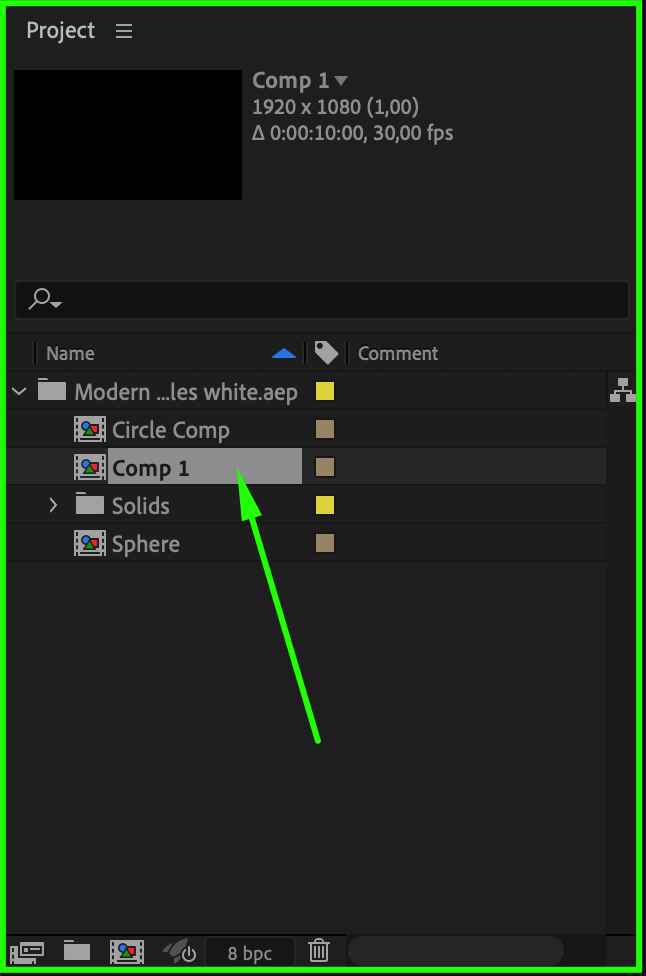
Ouvrez d'abord After Effects et importez l'animation que vous souhaitez retourner. Allez dans File > Import > File, selectionnez votre animation, puis double-cliquez sur la composition dans le panneau Project pour l'ouvrir.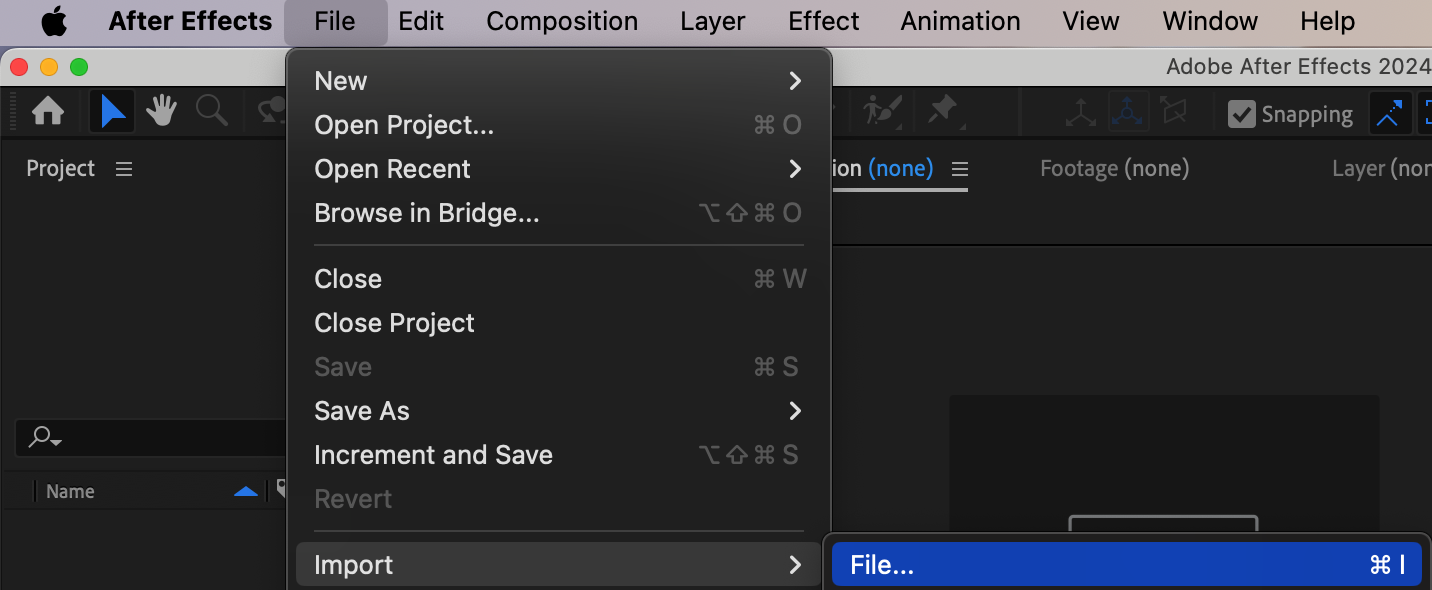
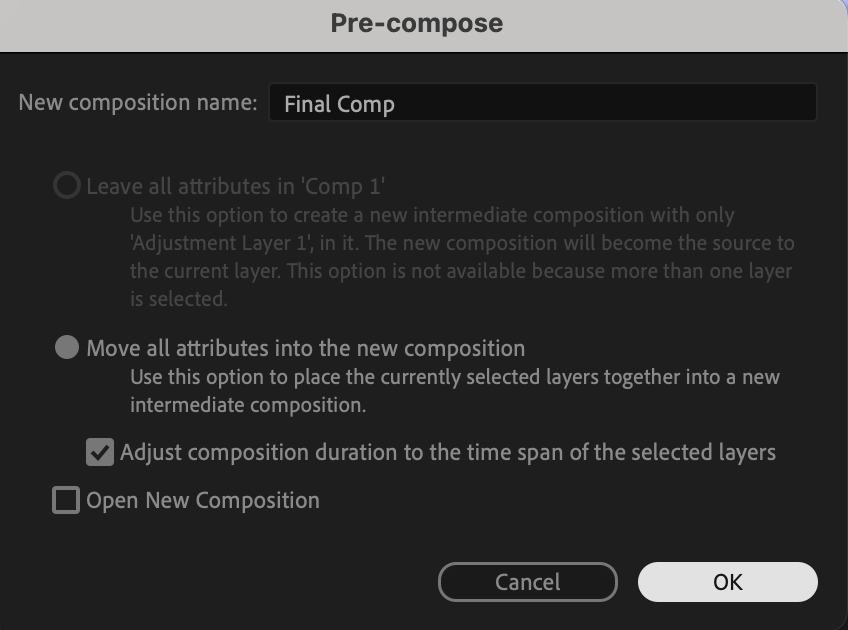
 Etape 2 : Creer une pre-composition
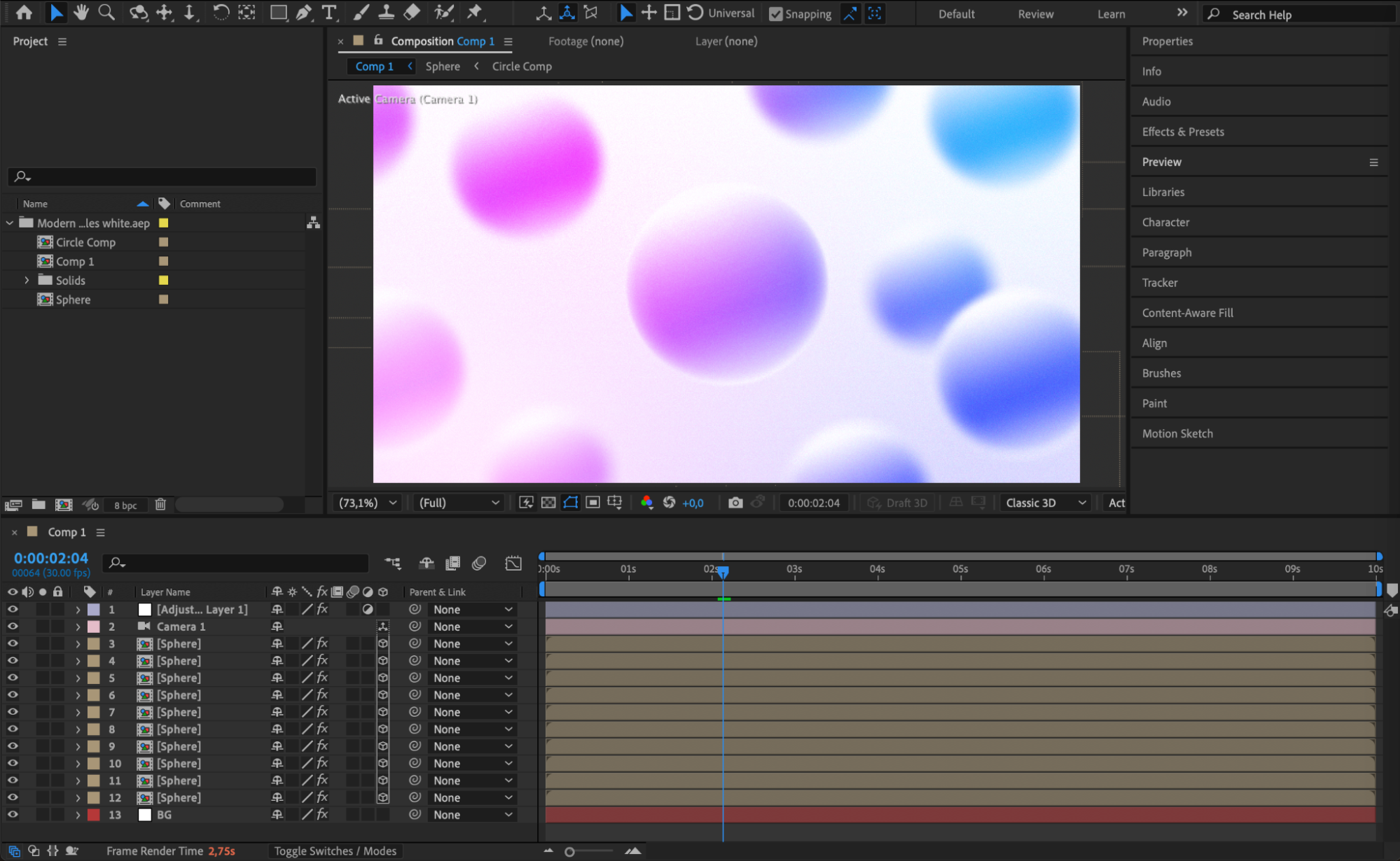
Si votre animation comprend plusieurs calques, il est preferable de les pre-composer. Selectionnez tous les calques, faites un clic droit, puis choisissez Pre-compose. Cela facilitera le retournement.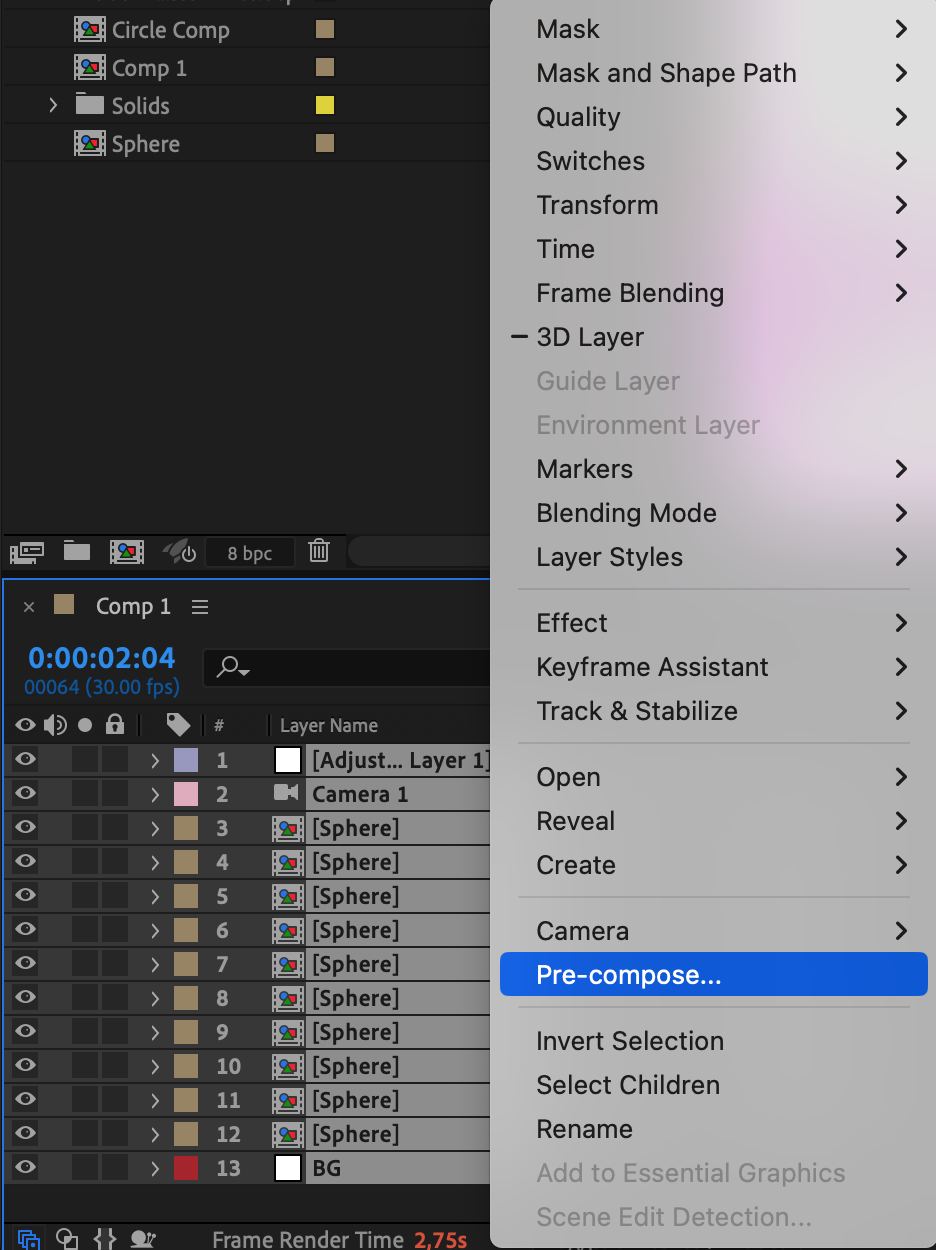
 Etape 3 : Retourner horizontalement ou verticalement via l'echelle
Pour retourner votre animation :
Selectionnez le calque pre-compose.
Appuyez sur S pour ouvrir la propriete Scale.
Pour un retournement horizontal, changez la premiere valeur en -100 % (par exemple, -100, 100).
Pour un retournement vertical, changez la seconde valeur en -100 % (par exemple, 100, -100).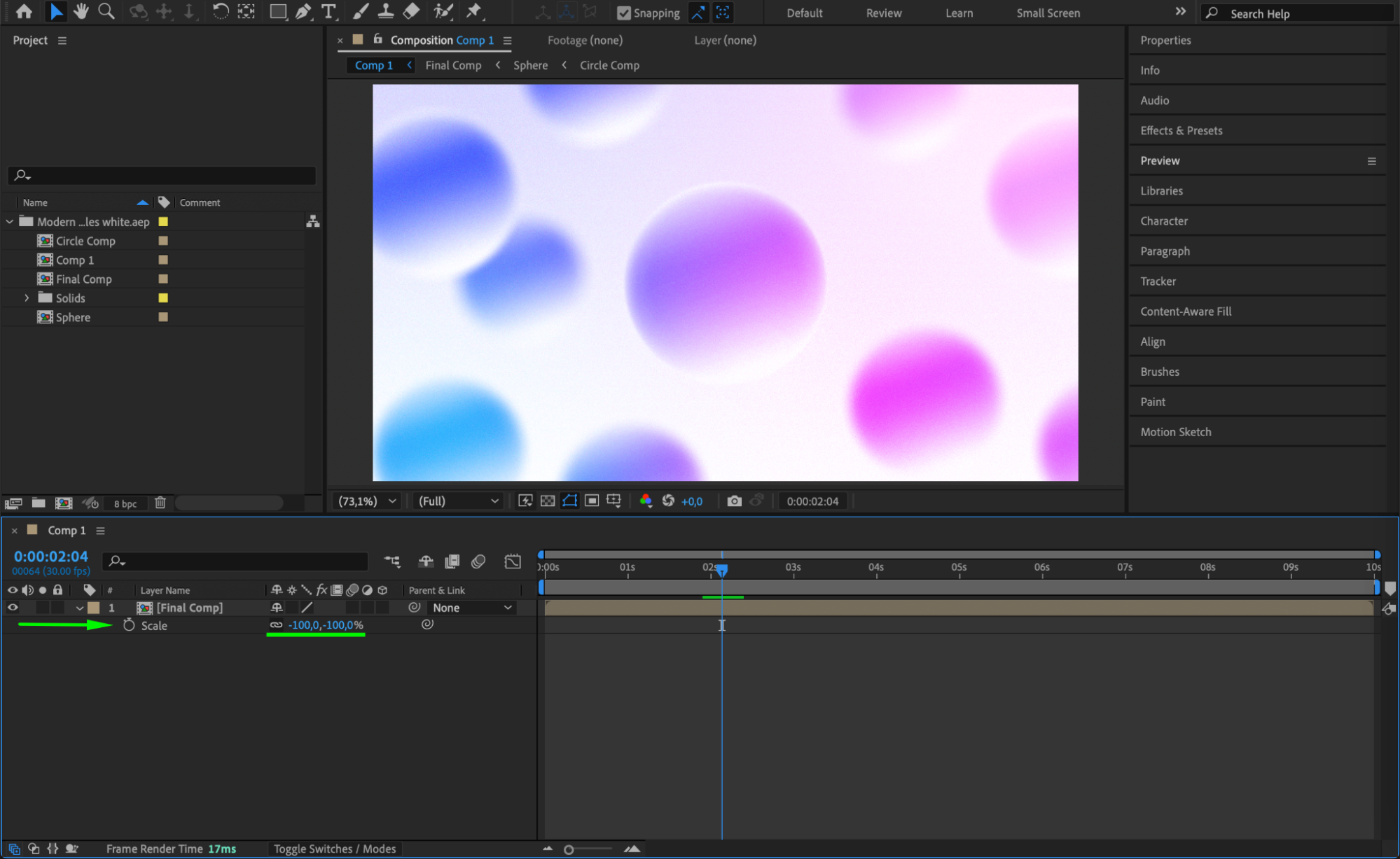 Etape 4 : Utiliser l'effet Transform (methode alternative)
Une autre facon de retourner votre animation consiste a utiliser l'effet Transform :
Selectionnez votre calque d'animation.
Allez dans Effects & Presets et recherchez Transform.
Appliquez l'effet a votre calque.
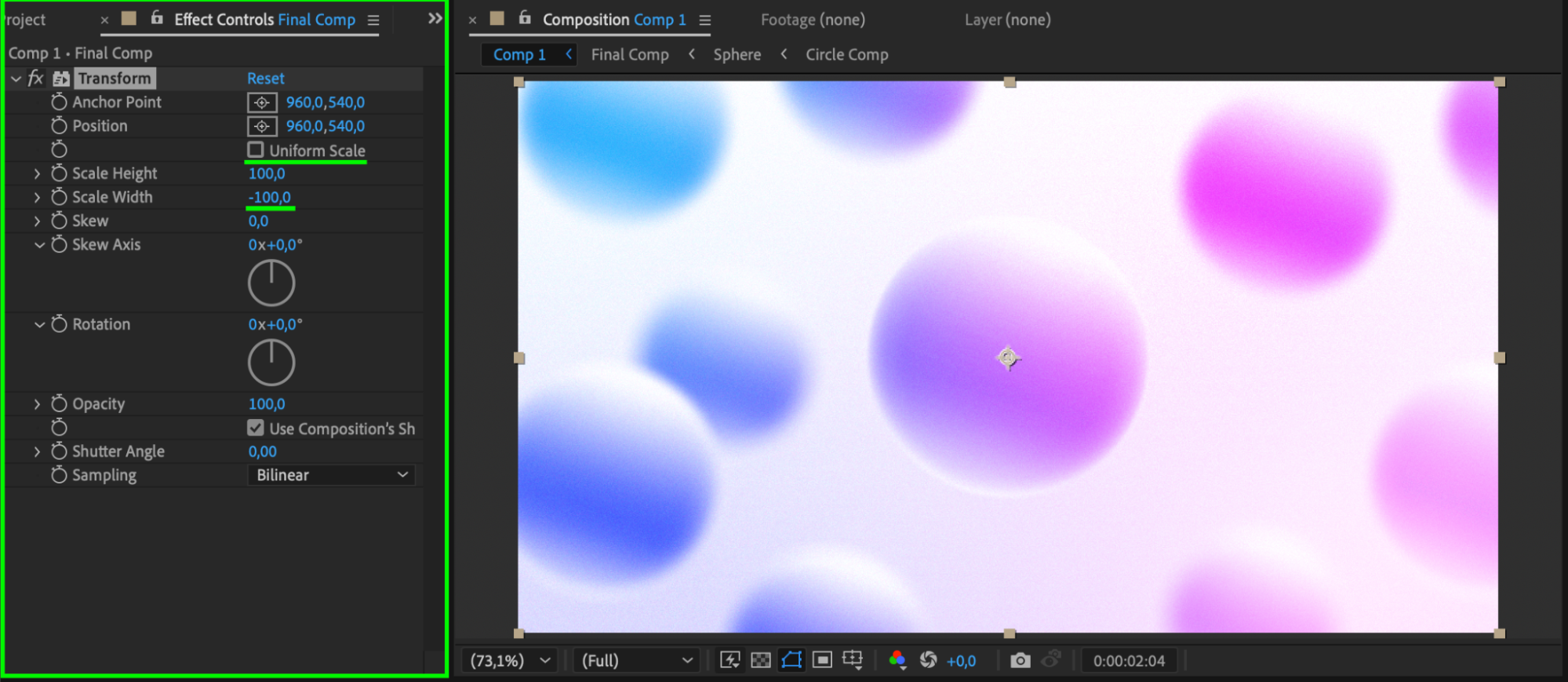
Decochez Uniform Scale et ajustez Scale Width ou Scale Height a -100 % pour retourner l'animation.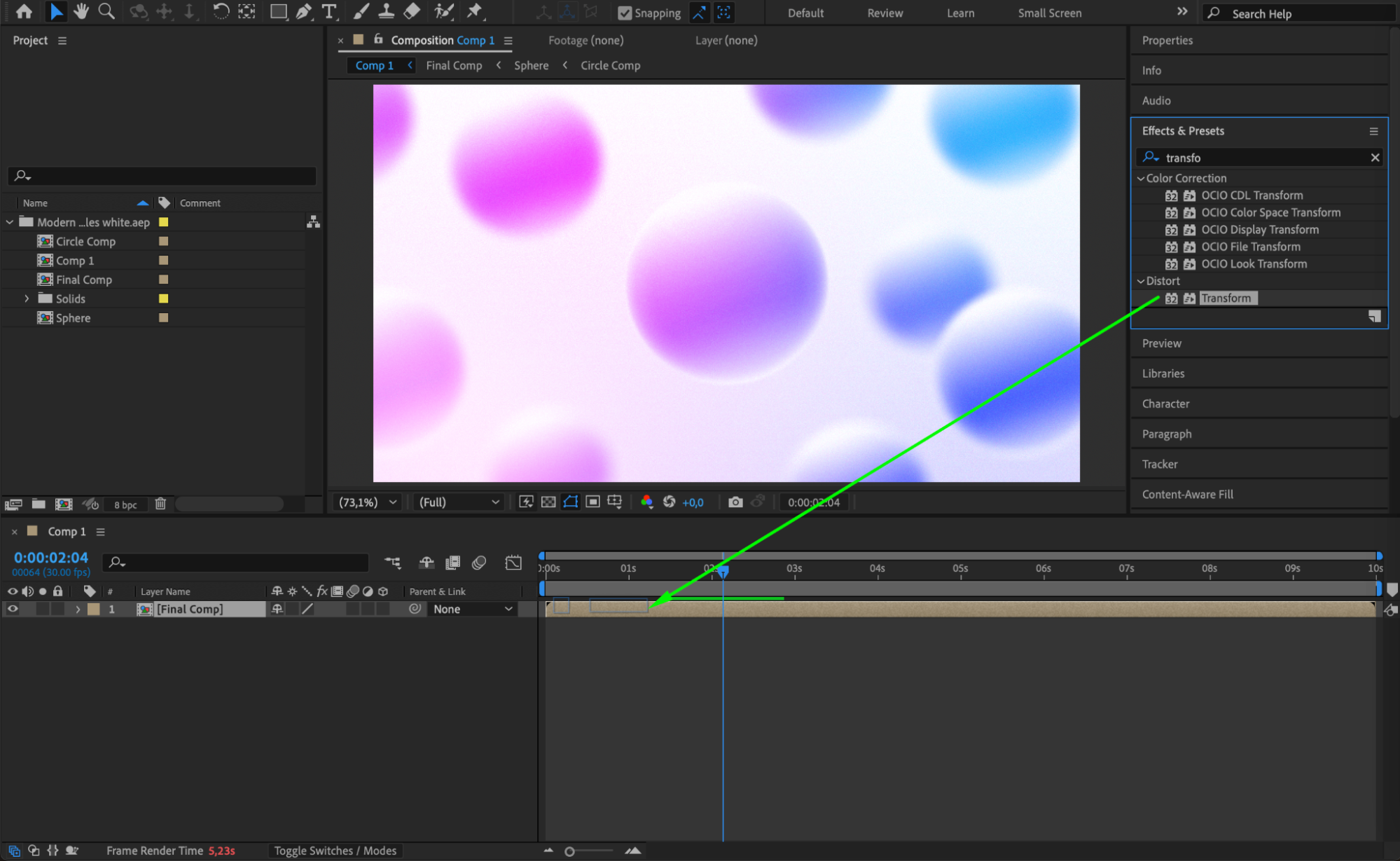
 Etape 5 : Inverser la lecture de l'animation (facultatif)
Si vous souhaitez inverser l'animation elle-meme :
Faites un clic droit sur le calque d'animation.
Allez dans Time > Time Reverse Layer.
L'animation se lira alors a rebours tout en conservant son mouvement d'origine.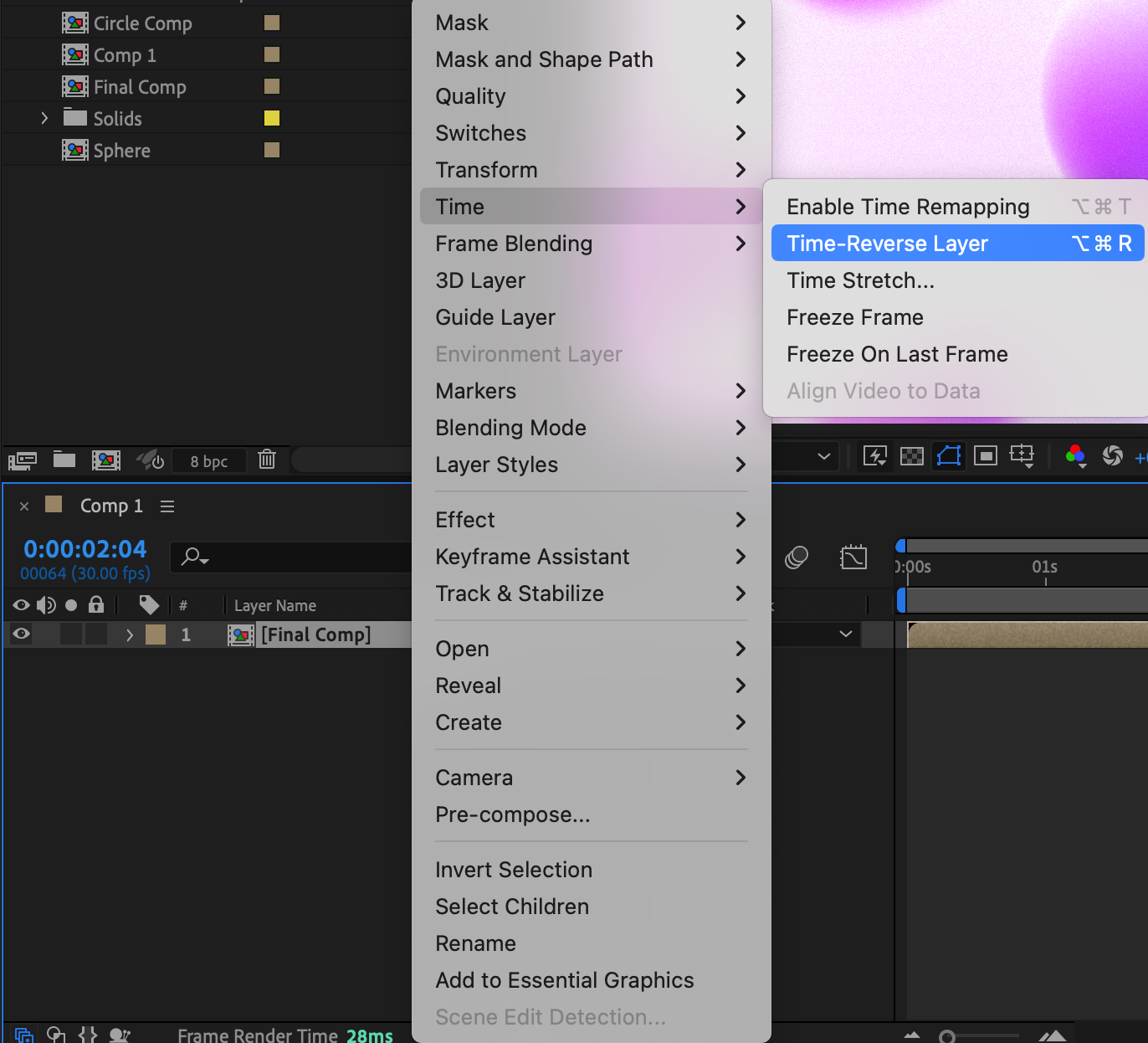
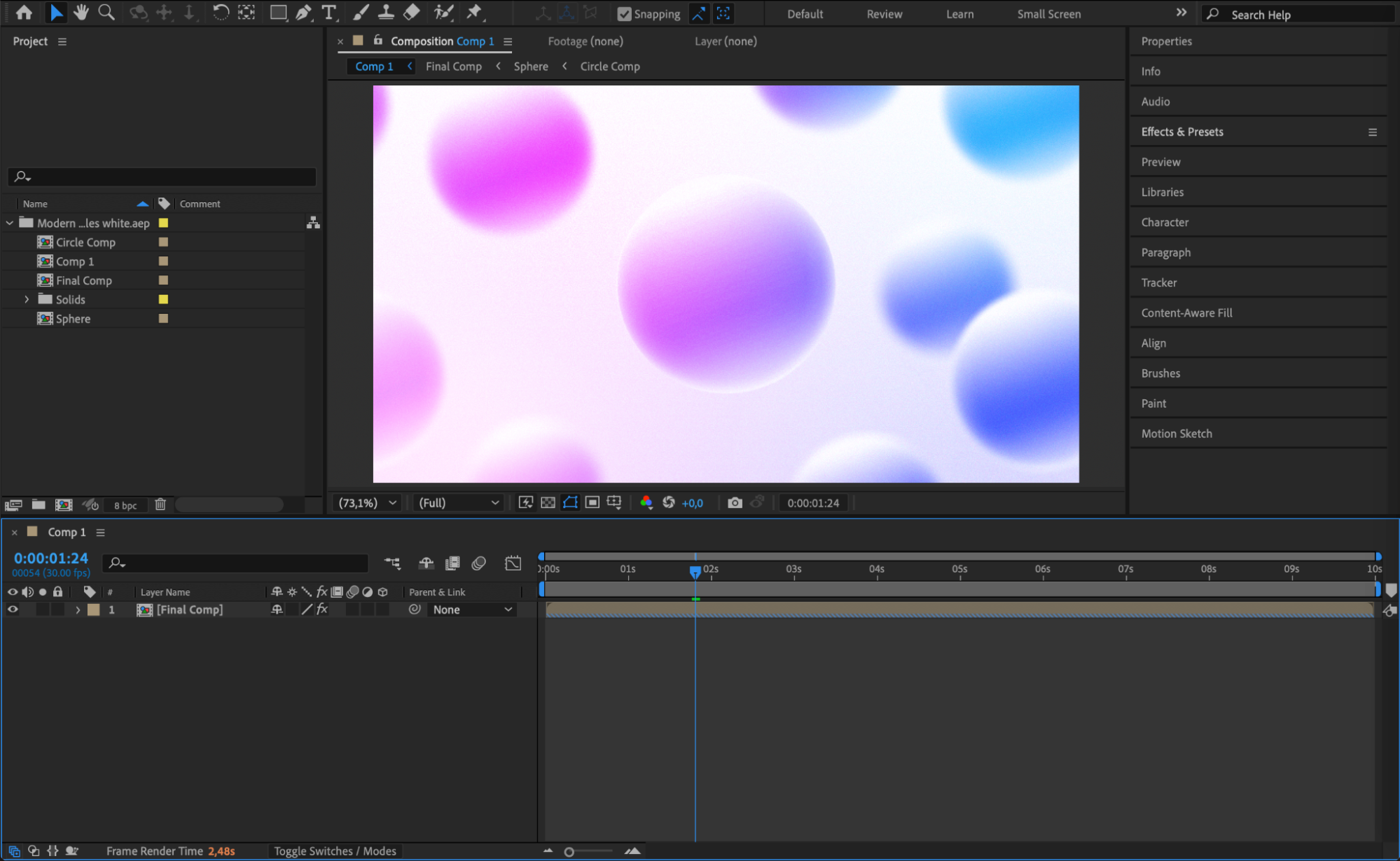 Etape 6 : Previsualiser vos modifications
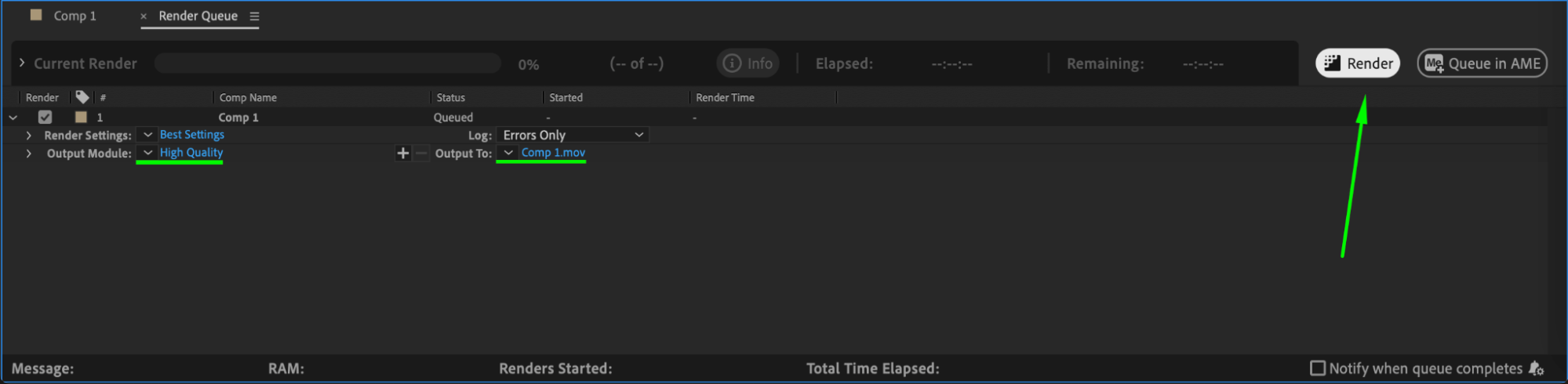
Appuyez sur la barre d'espace pour previsualiser l'animation. Si necessaire, ajustez les images cles ou repositionnez l'animation retournee pour bien l'aligner.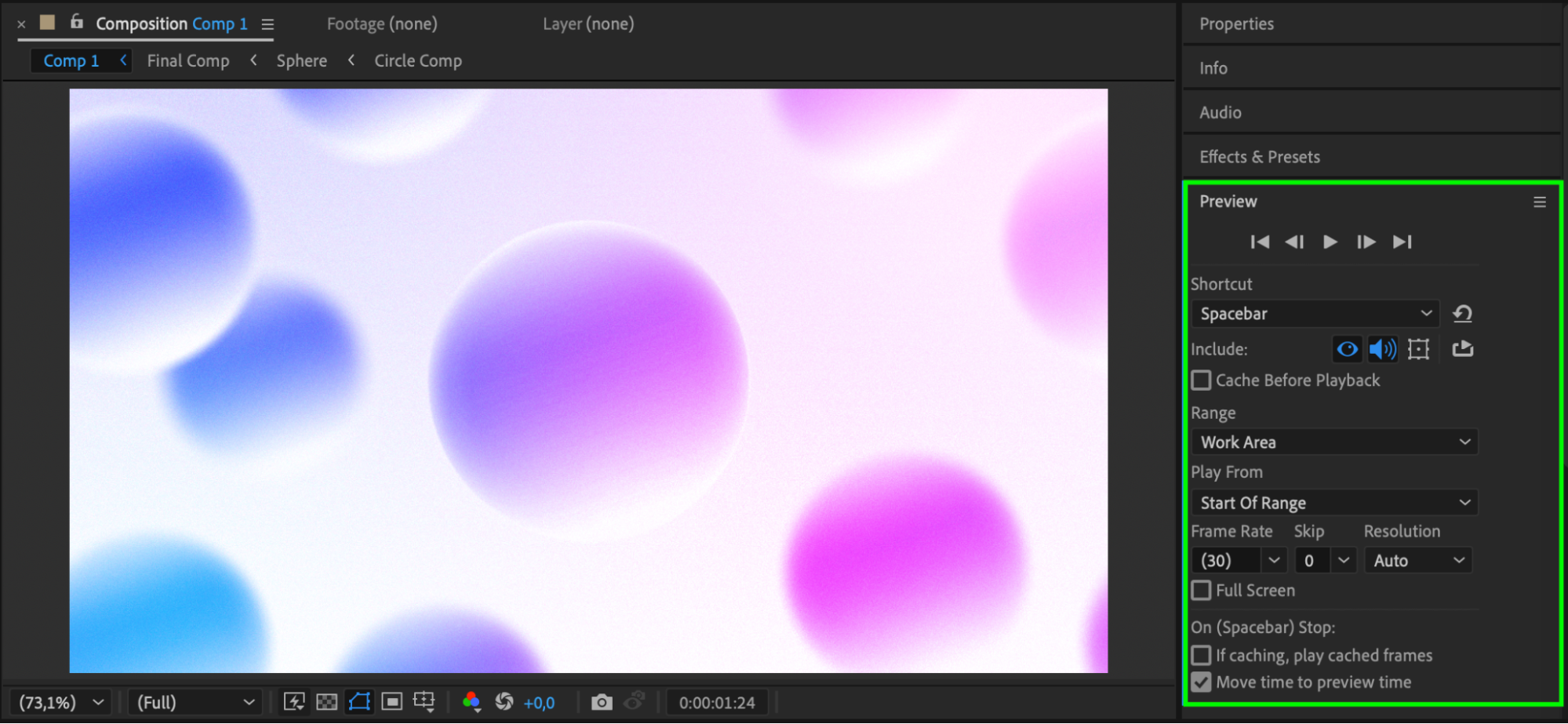 Etape 7 : Effectuer le rendu de votre animation
Une fois satisfait du resultat, allez dans Composition > Add to Render Queue, choisissez les parametres souhaites, puis cliquez sur Render pour exporter votre animation retournee.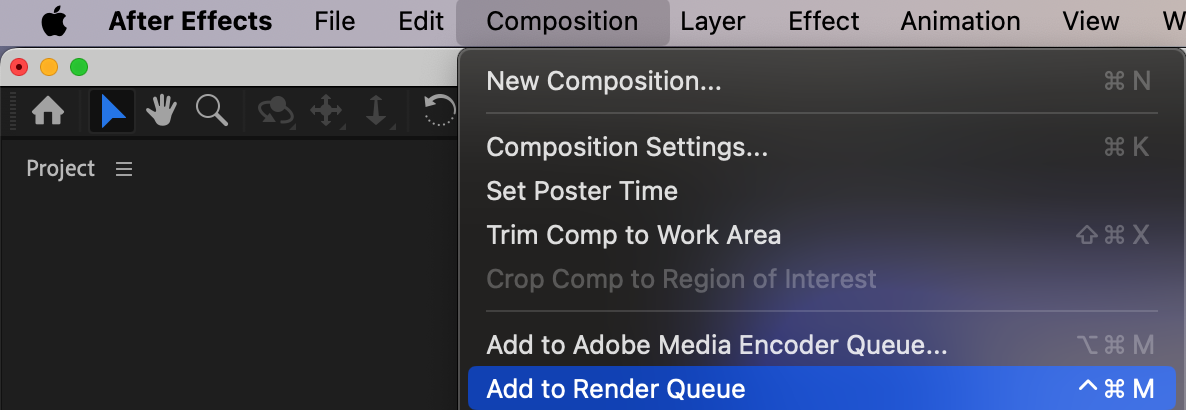
 Conclusion
Retourner une animation dans After Effects est rapide et simple grace a la propriete Scale, a l'effet Transform ou a Time Reverse Layer. Essayez plusieurs methodes pour trouver celle qui convient le mieux a votre projet !
Our Bestsellers
Our Bestsellers


