
Introduction
Si vous cherchez à sublimer vos projets vidéo ou d’animation avec des effets visuels captivants, retourner une image dans After Effects peut être une technique redoutablement efficace. Que vous souhaitiez créer des transitions de scène spectaculaires ou apporter une touche artistique à vos créations, retourner une image peut considérablement enrichir vos possibilités créatives.
Guide étape par étape
1. Importez votre image dans After Effects
Ouvrez After Effects et importez votre image dans la timeline de composition, ce qui crée automatiquement une composition avec des paramètres correspondants.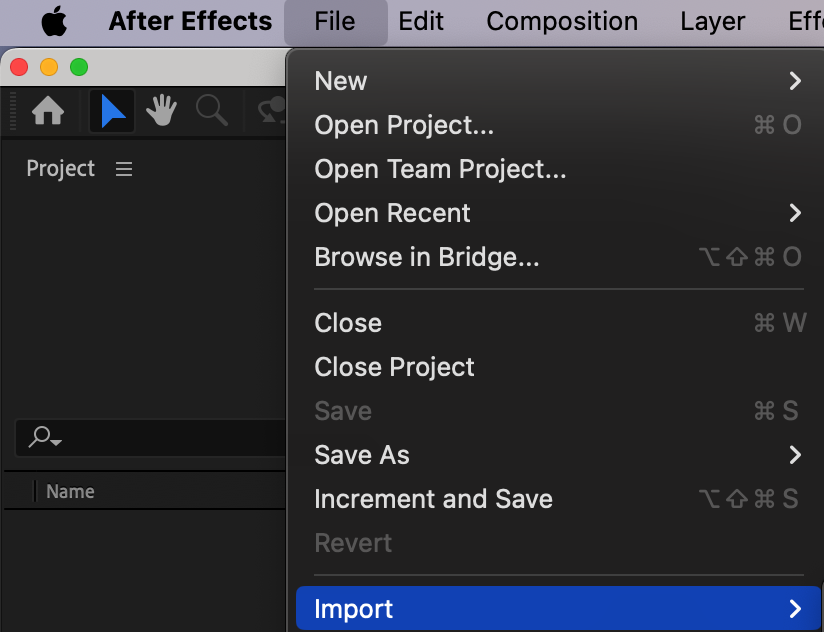
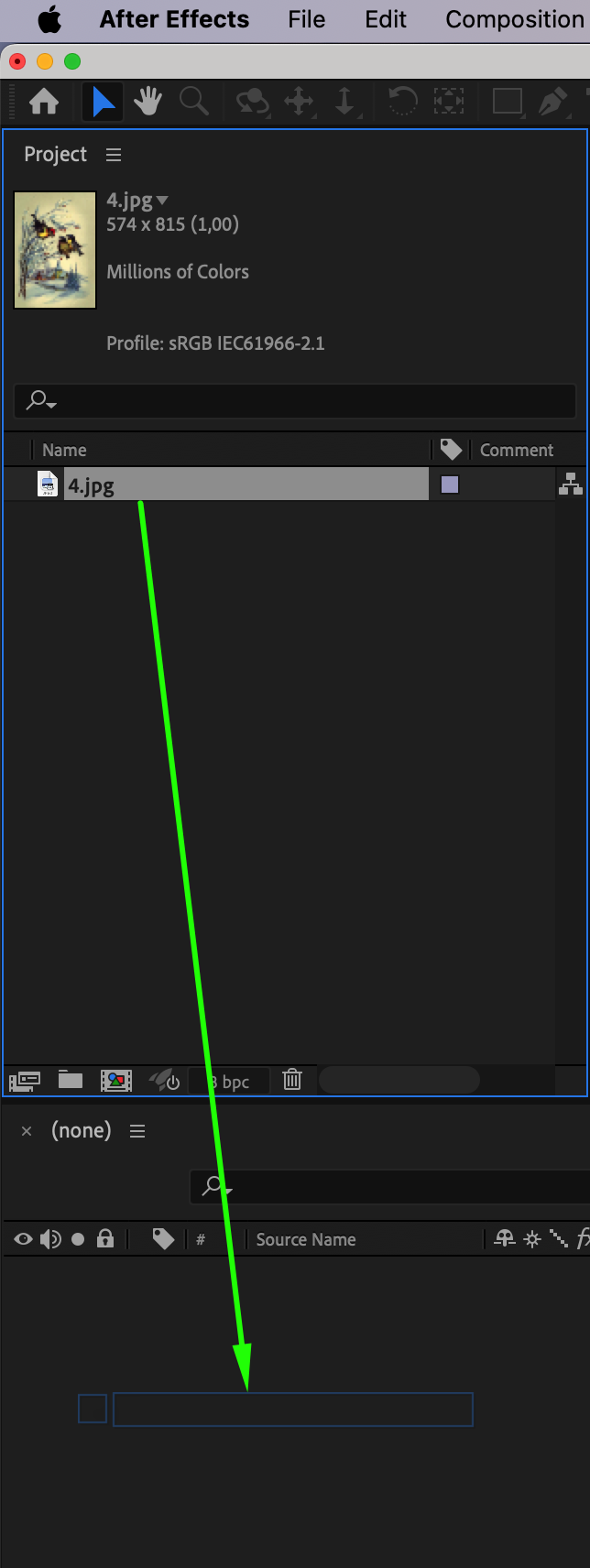 2. Sélectionnez et accédez aux propriétés de transformation
Sélectionnez le calque image dans le panneau timeline, puis cliquez sur le petit triangle à côté du calque pour déployer ses propriétés.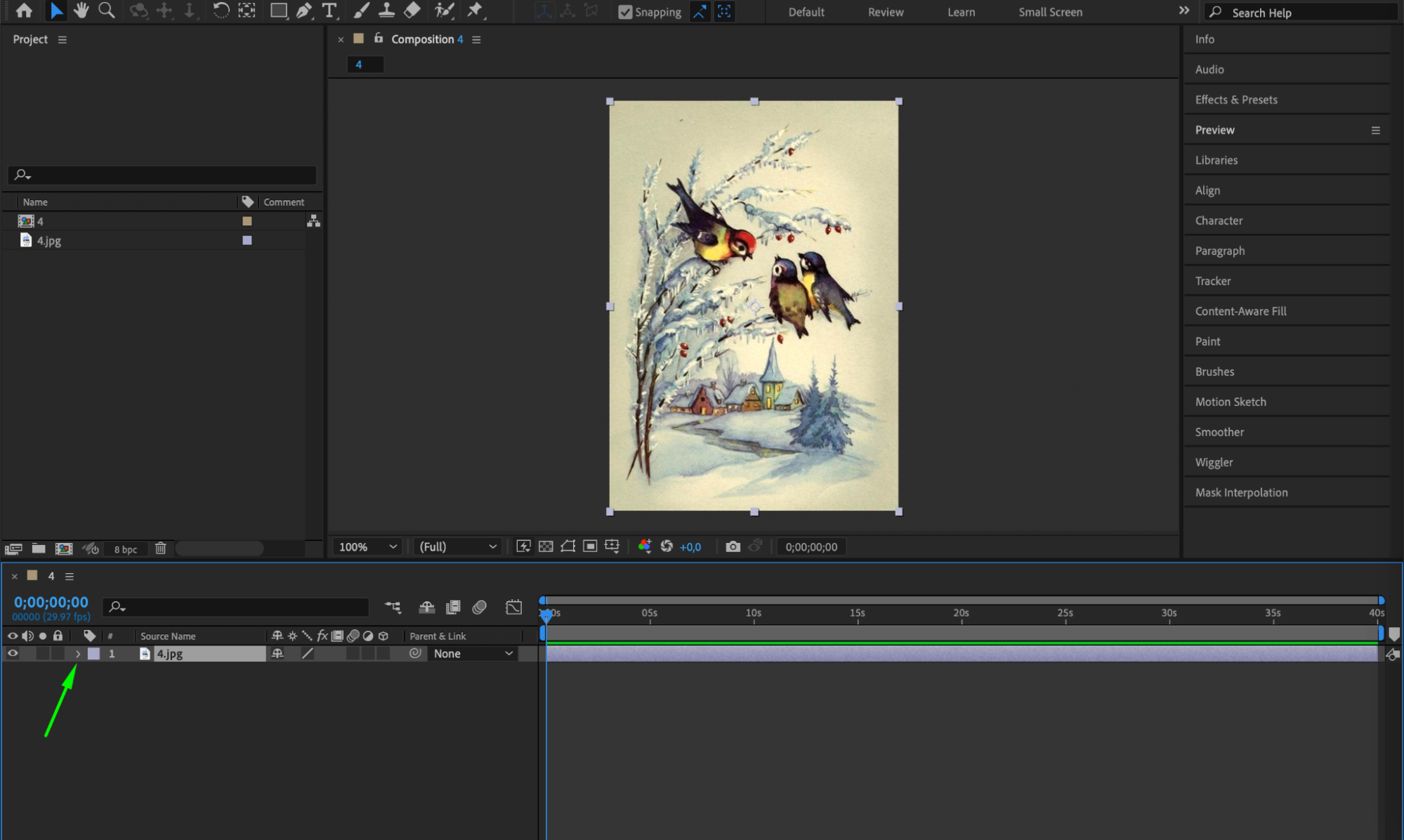 3. Accédez au panneau Transform
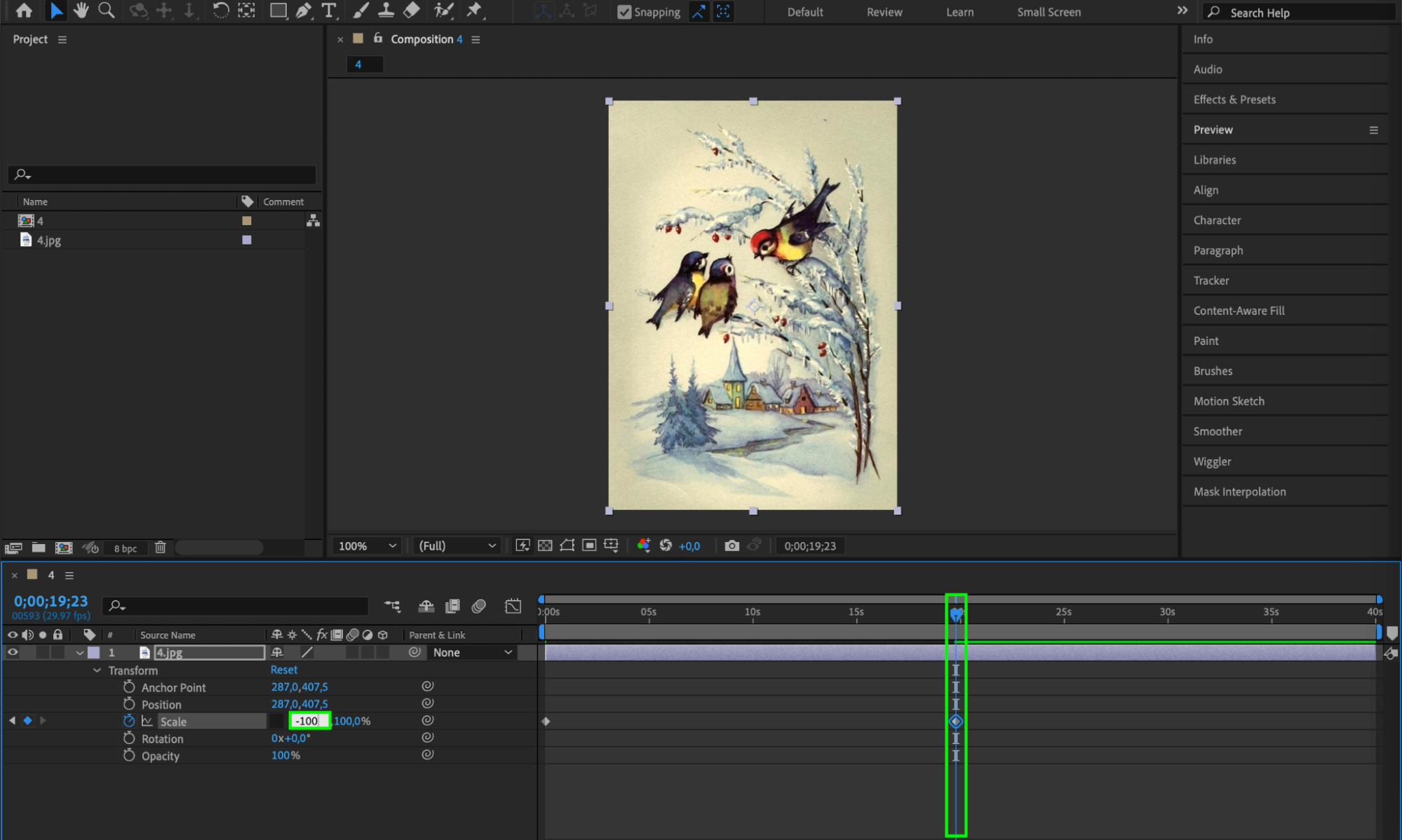
Repérez le panneau “Transform”, qui affiche différentes propriétés, dont Scale.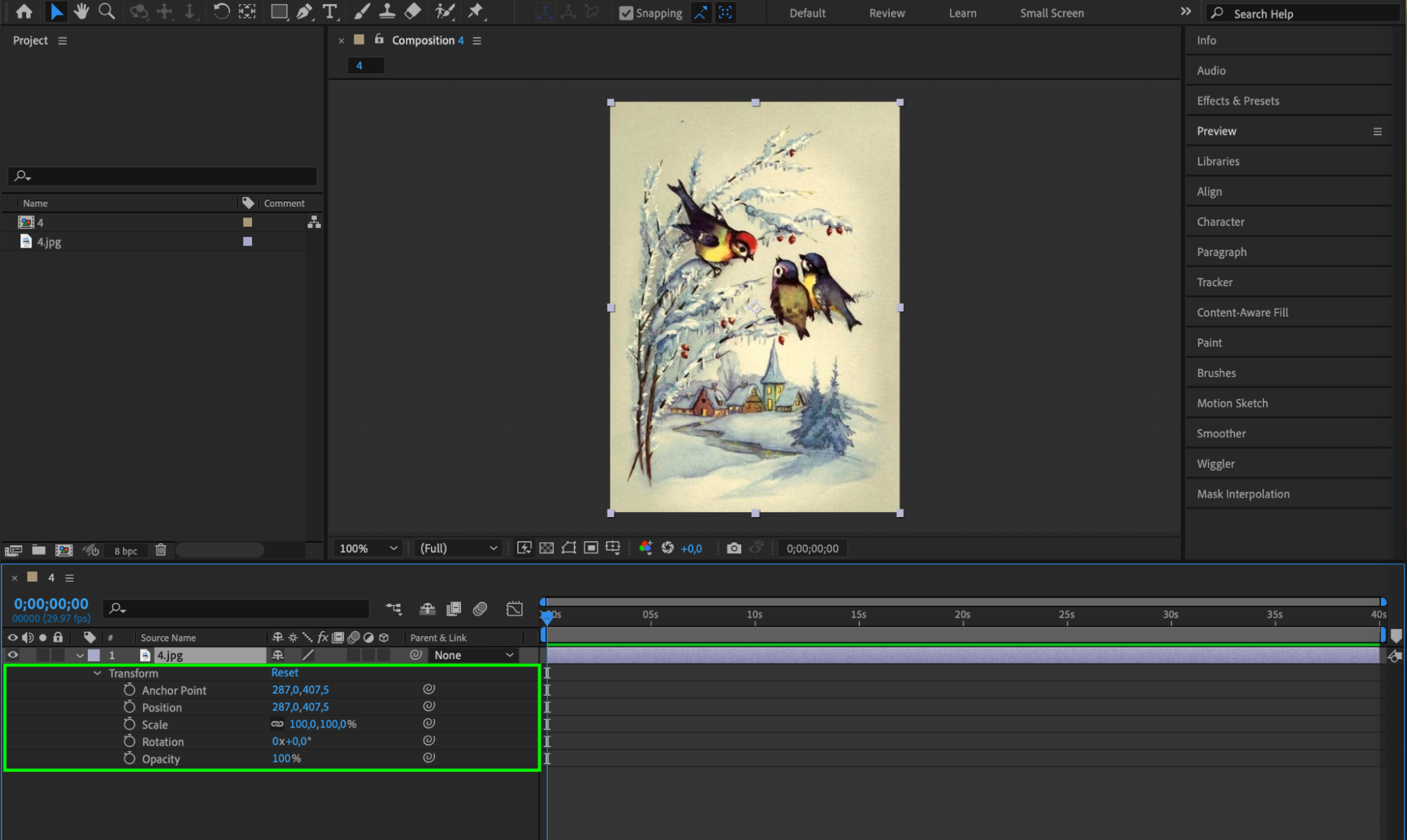 4. Ajustez les valeurs de Scale de manière indépendante
Pour retourner l’image horizontalement, dissociez l’icône chaîne à côté des valeurs de Scale, puis réglez la valeur Scale X sur -100.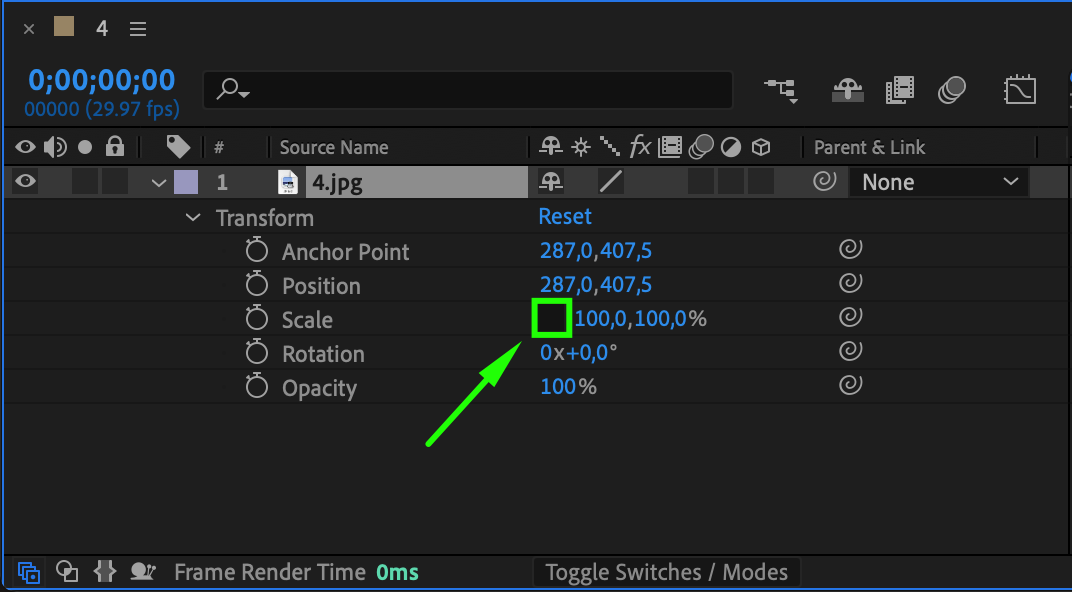
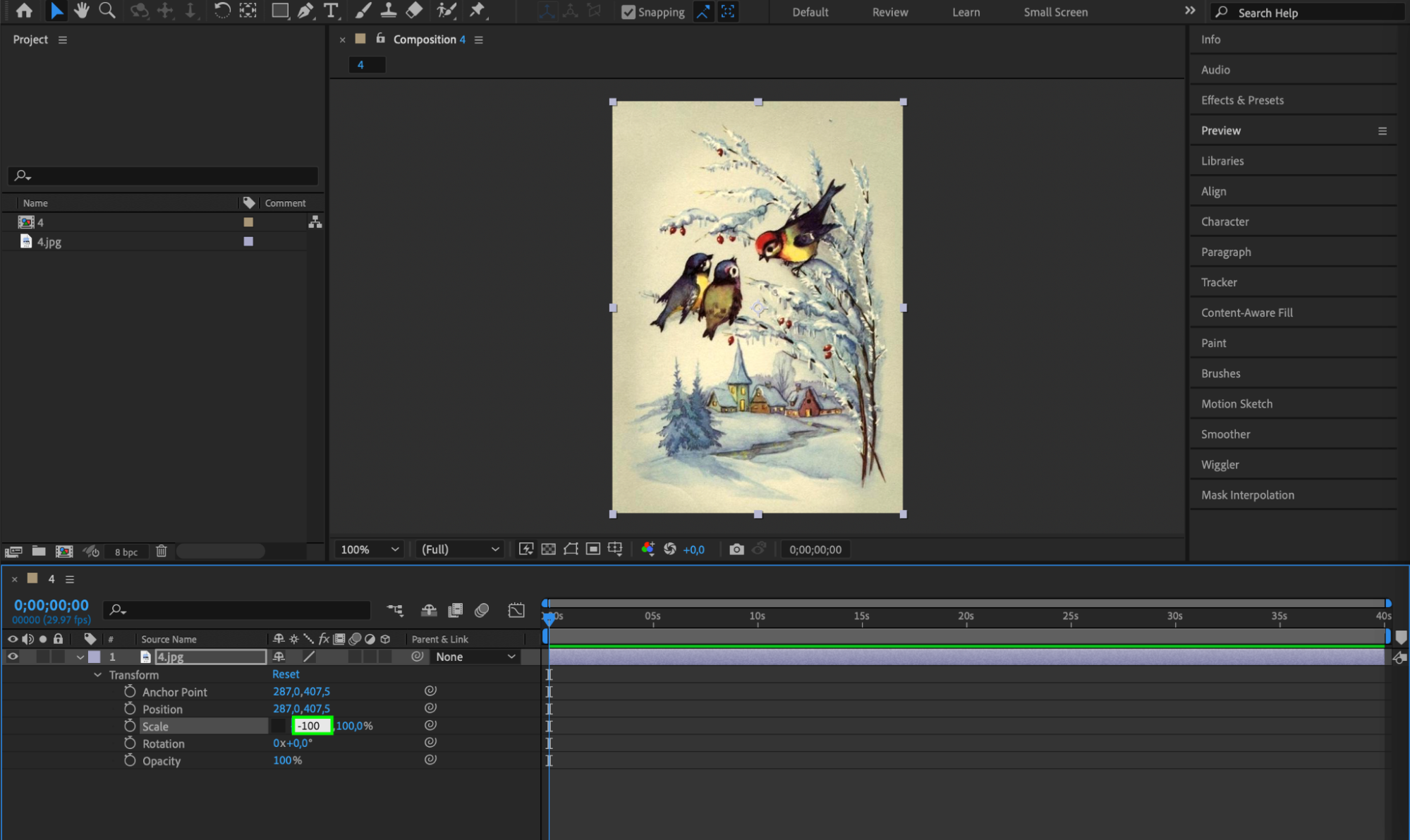 5. Retournement vertical
De même, pour retourner l’image verticalement, réglez la valeur Scale Y sur -100.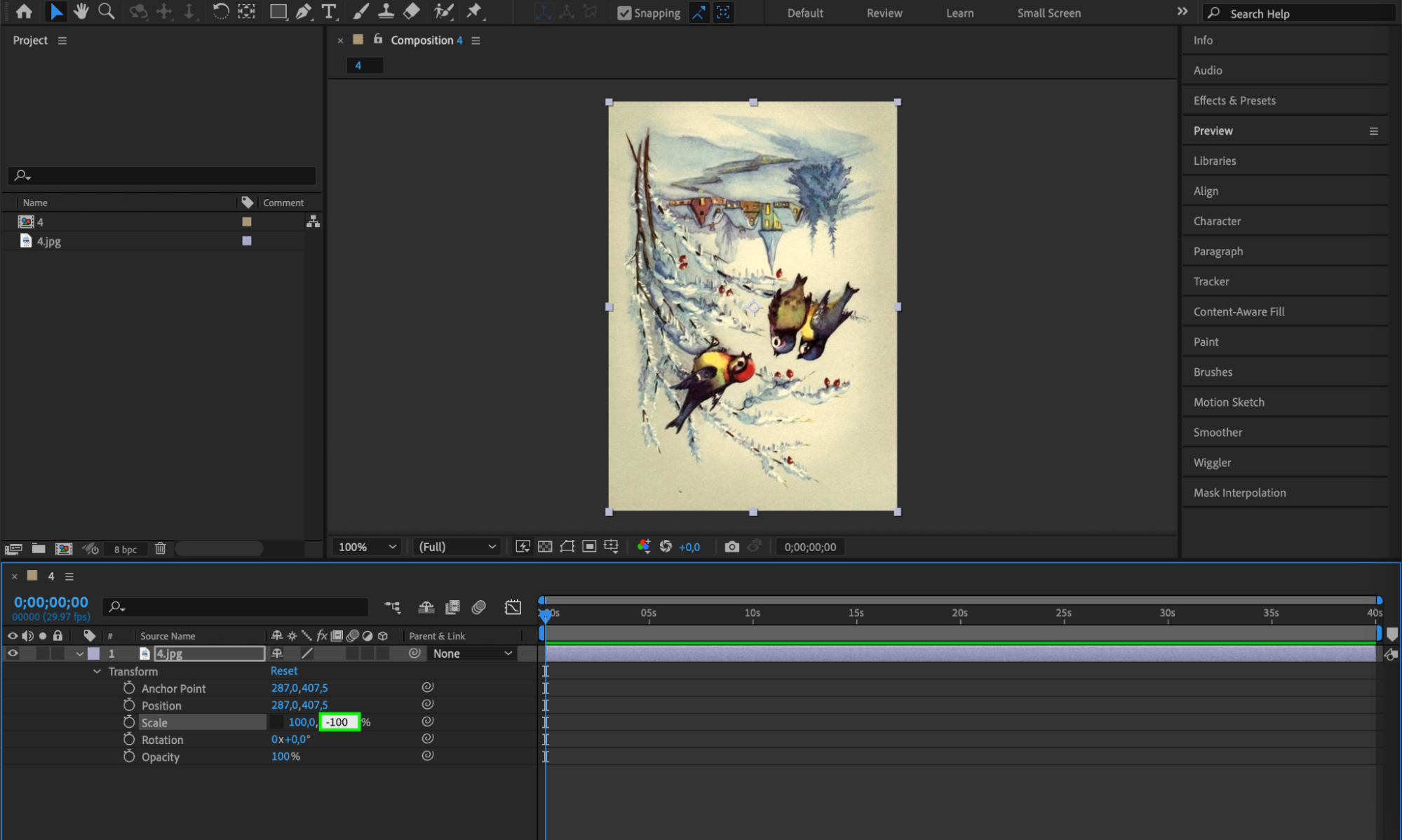 6. Animez l’effet de retournement
Pour animer l’effet de retournement, utilisez l’icône chronomètre à côté du paramètre Scale. Déplacez l’indicateur de temps actuel et ajustez les valeurs de Scale au fil du temps pour créer une animation de retournement.
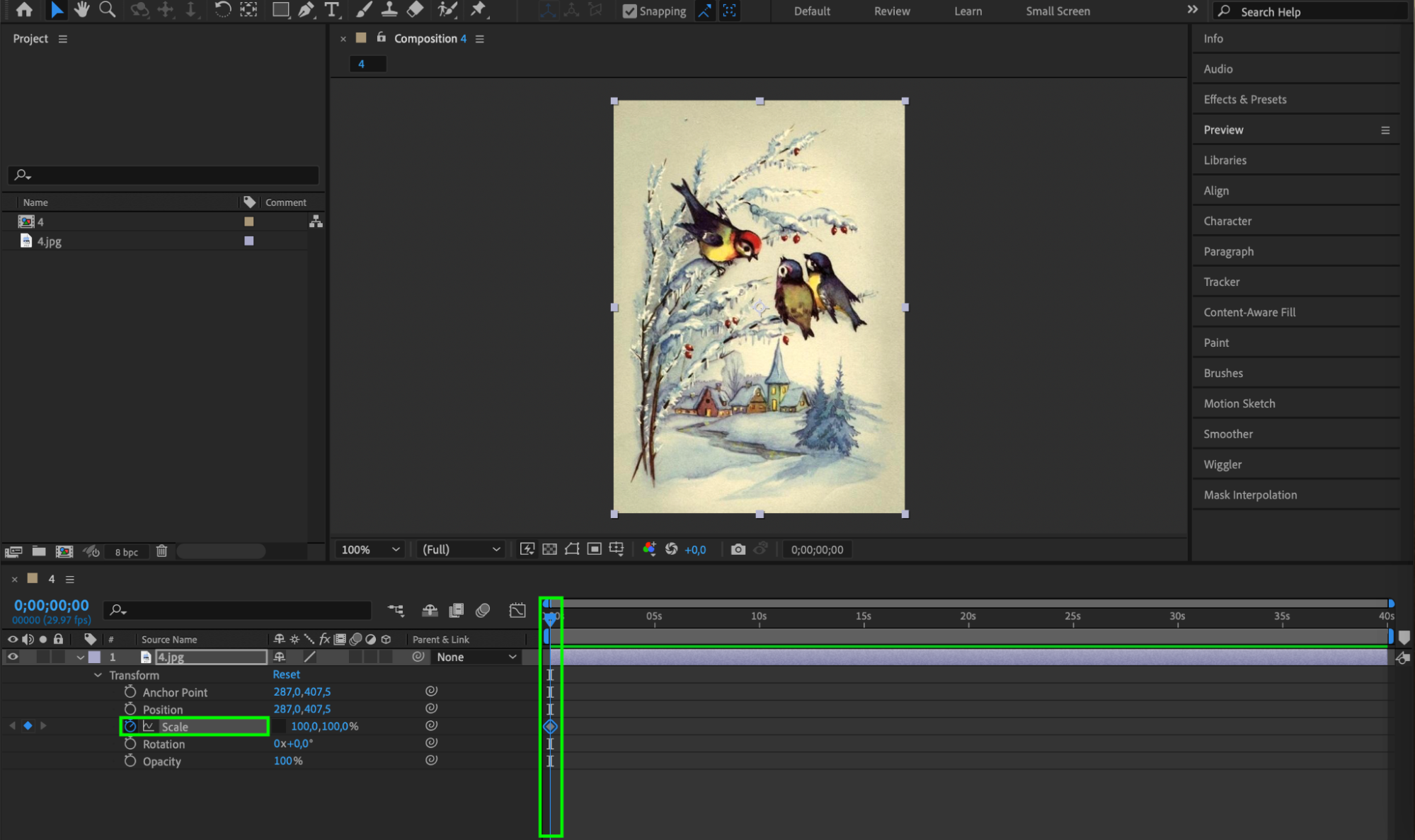
 7. Prévisualisez votre composition
Lancez la lecture de la composition pour voir l’image retournée en action. Ajustez les réglages si nécessaire pour obtenir l’effet souhaité.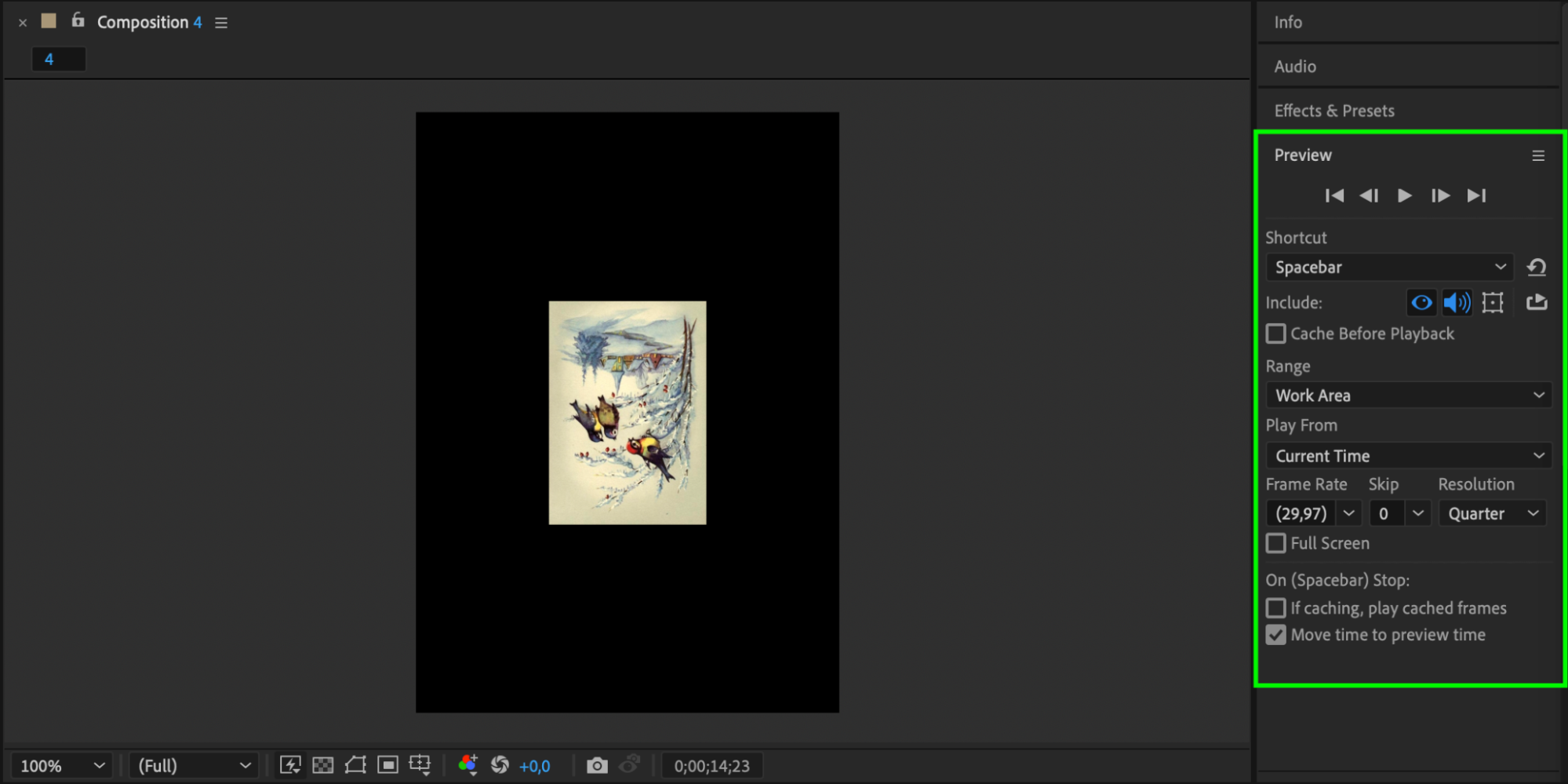 Conclusion
En suivant ces étapes simples, vous pouvez retourner sans effort des images dans After Effects pour donner une touche distinctive à vos animations et créations. Expérimentez avec différents réglages et techniques d’animation pour laisser parler votre créativité. Lancez-vous dès maintenant et explorez les possibilités infinies du retournement d’images dans After Effects !
Our Bestsellers
Our Bestsellers


