
Comment retourner du texte dans After Effects, étape par étape
Introduction
Retourner du texte dans After Effects permet d'ajouter un effet dynamique à vos animations. Grâce à l'animation 3D par caractère, vous pouvez créer des retournements de texte fluides et parfaitement professionnels. Suivez ce guide pour maîtriser le procédé étape par étape.
Étape 1 : Créez une nouvelle composition
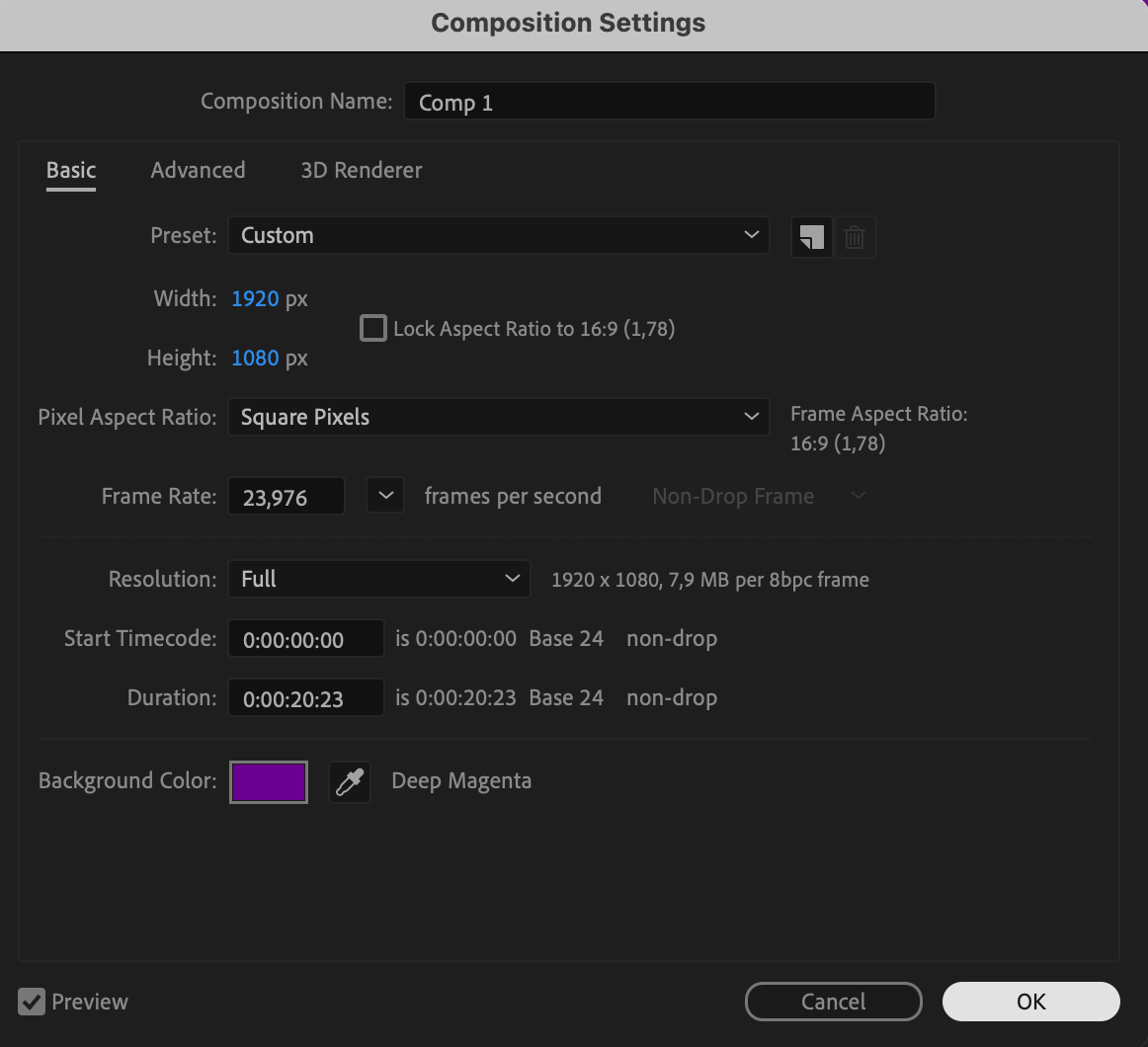
Commencez par créer une nouvelle composition. Allez dans Composition > New Composition et définissez la résolution, la fréquence d'images et la durée souhaitées. Cliquez sur OK pour valider.
 Étape 2 : Ajoutez du texte avec l'outil Texte
Sélectionnez l'outil Texte (Ctrl/Cmd + T) et cliquez sur la composition pour saisir votre texte. Personnalisez la police, la taille et la couleur dans le panneau Properties pour qu'elles correspondent à votre design.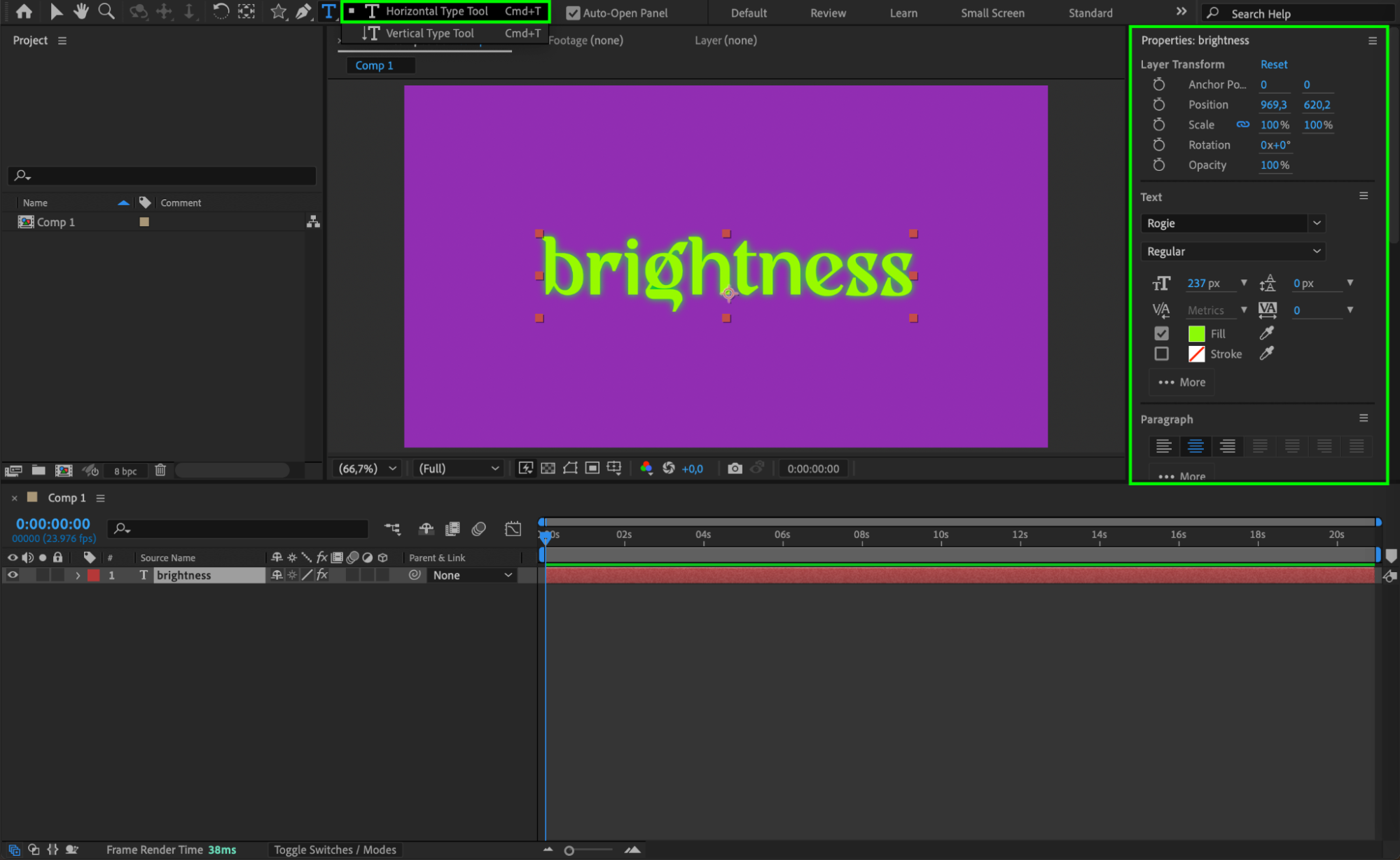 Étape 3 : Centrez le texte
Pour vous assurer que le texte est parfaitement centré, utilisez le panneau Align. Cliquez sur Align Horizontally et Align Vertically pour placer le texte au milieu de la composition.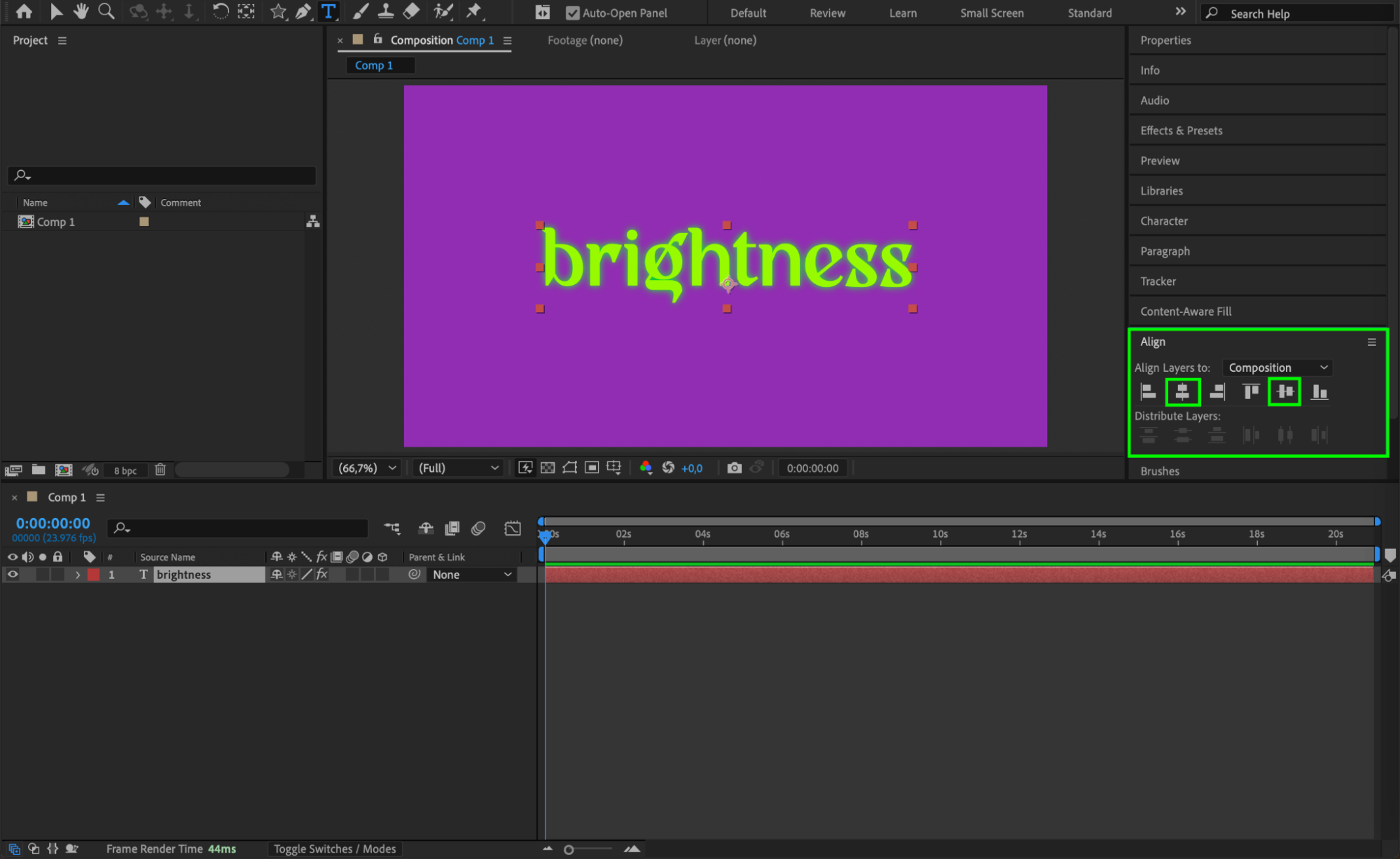 Étape 4 : Activez l'animation 3D par caractère
Déployez les propriétés du calque de texte. Cliquez sur le bouton Animate à côté de la section Text et sélectionnez Enable Per-Character 3D. Chaque lettre pourra ainsi s'animer individuellement dans l'espace 3D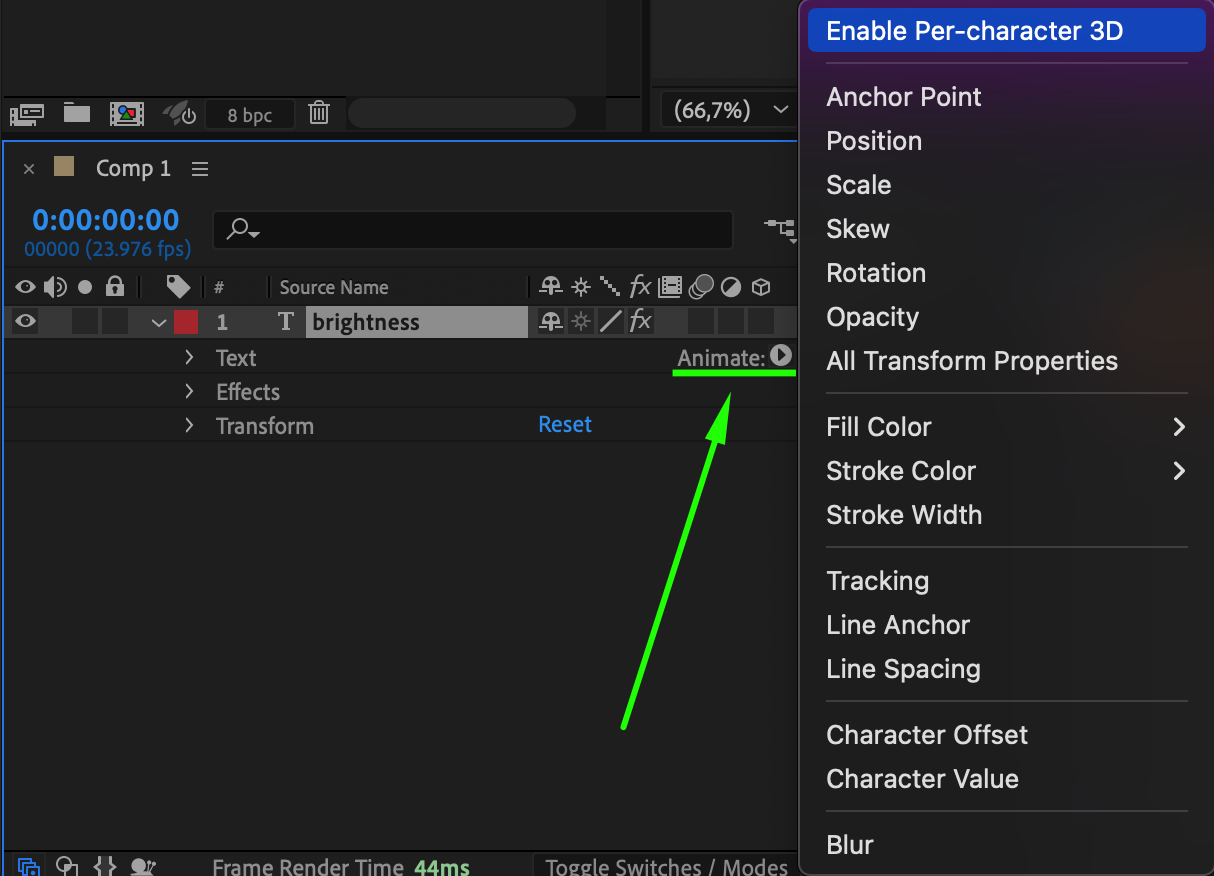 Étape 5 : Ajoutez une animation de rotation
Déployez à nouveau les propriétés du calque de texte. Cliquez sur Animate et sélectionnez Rotation. Vous pourrez ainsi animer l'effet de retournement du texte.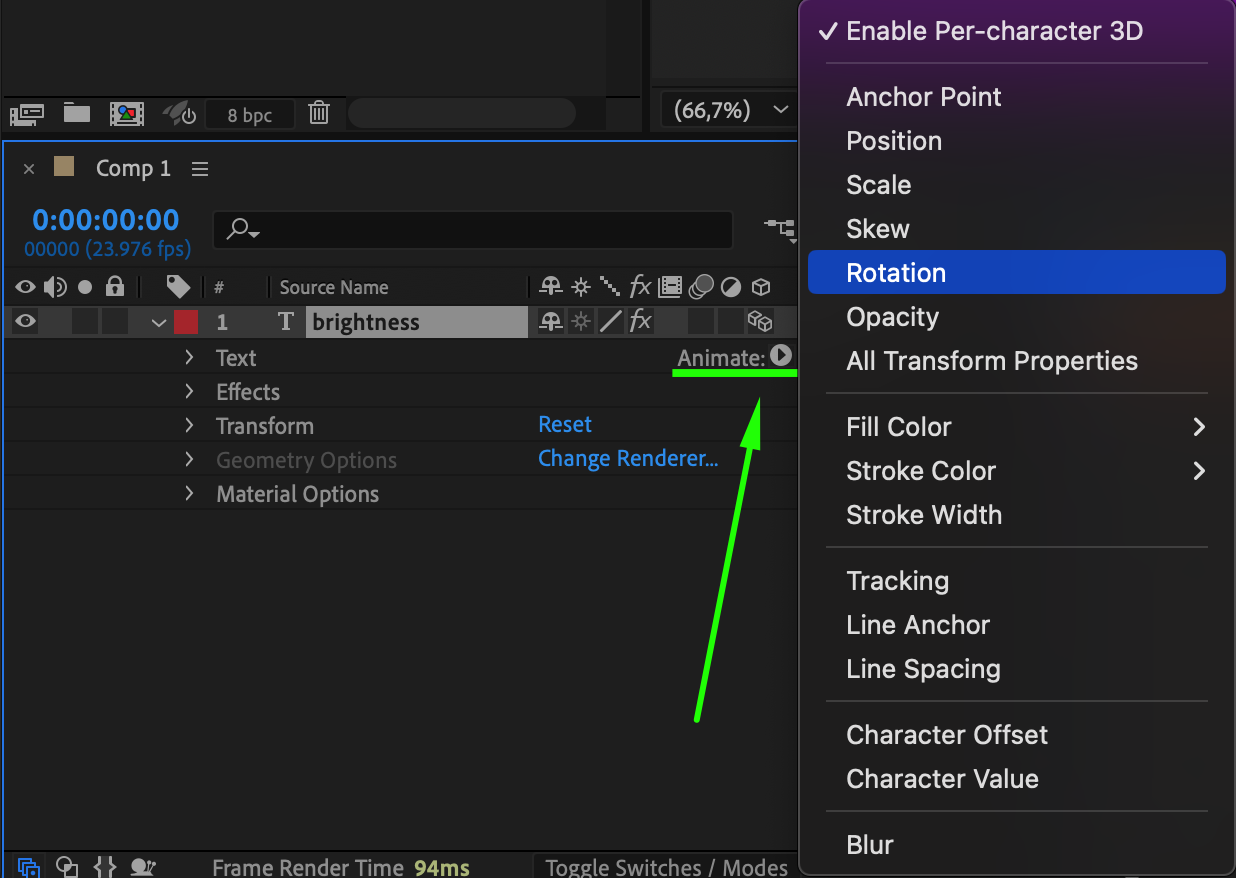 Étape 6 : Ajoutez la propriété Opacity
À côté d'Animator 1, cliquez sur le bouton Add, puis allez dans Property > Opacity. Cette étape permet de créer une transition fluide en faisant apparaître le texte retourné en fondu.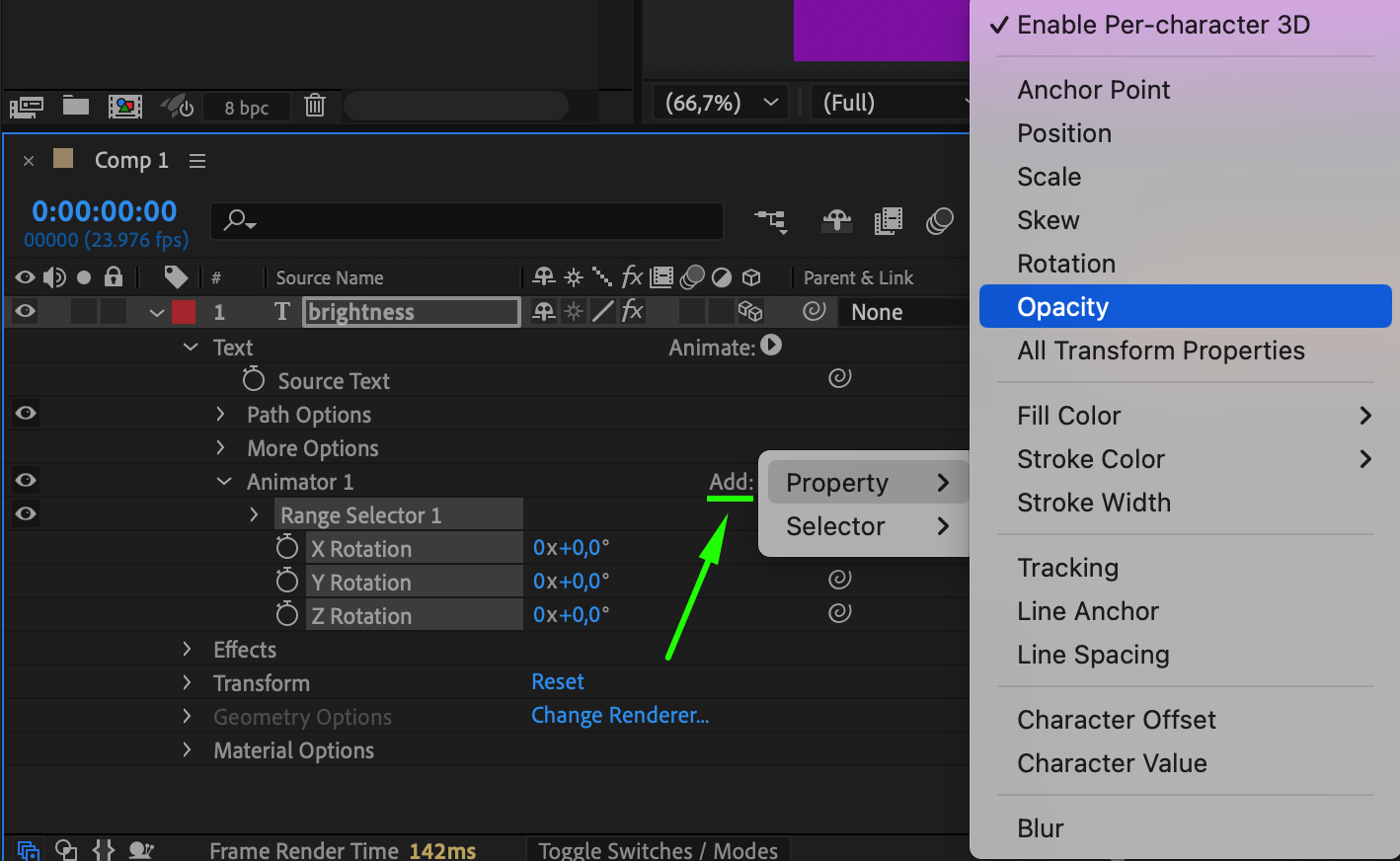 Étape 7 : Ajustez les paramètres de rotation et d'opacité
Réglez Opacity sur 0.
Réglez Y Rotation (ou X/Z Rotation, selon l'effet de retournement souhaité) sur 90°.
Réglez Offset sur -100 %, puis cliquez sur l'icône du chronomètre pour ajouter une image clé.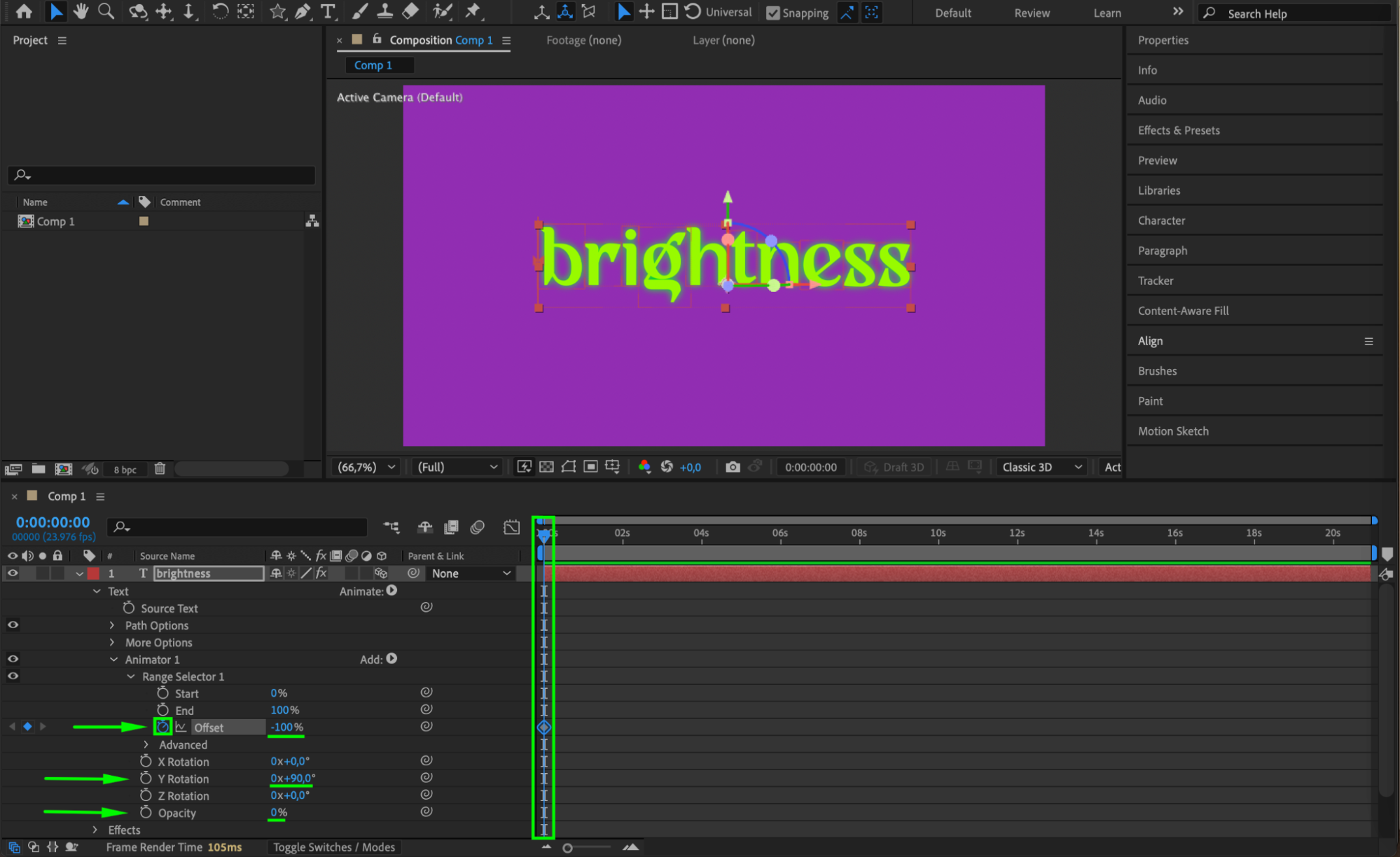 Étape 8 : Animez l'effet de retournement
Déplacez le CTI (Current Time Indicator) vers l'avant dans la timeline. Réglez ensuite Offset sur 100 % et définissez Shape sur Ramp Up.
Réglez Ease High sur 50.
Réglez Ease Low sur 50 pour un mouvement plus fluide.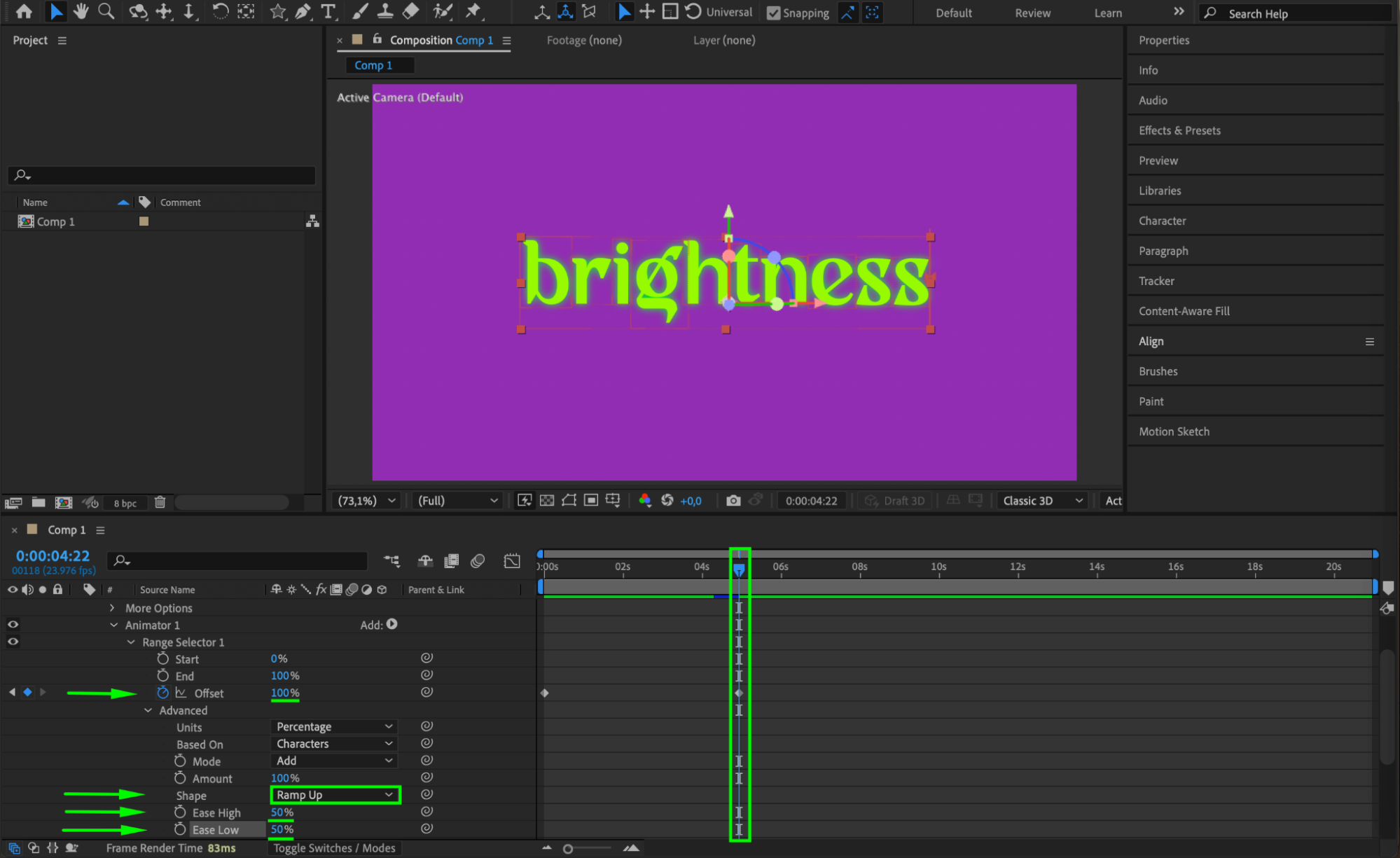 Étape 9 : Activez le Motion Blur
Pour rendre l'effet de retournement plus naturel, activez le Motion Blur pour le calque de texte en cliquant sur l'icône Motion Blur dans le panneau Timeline.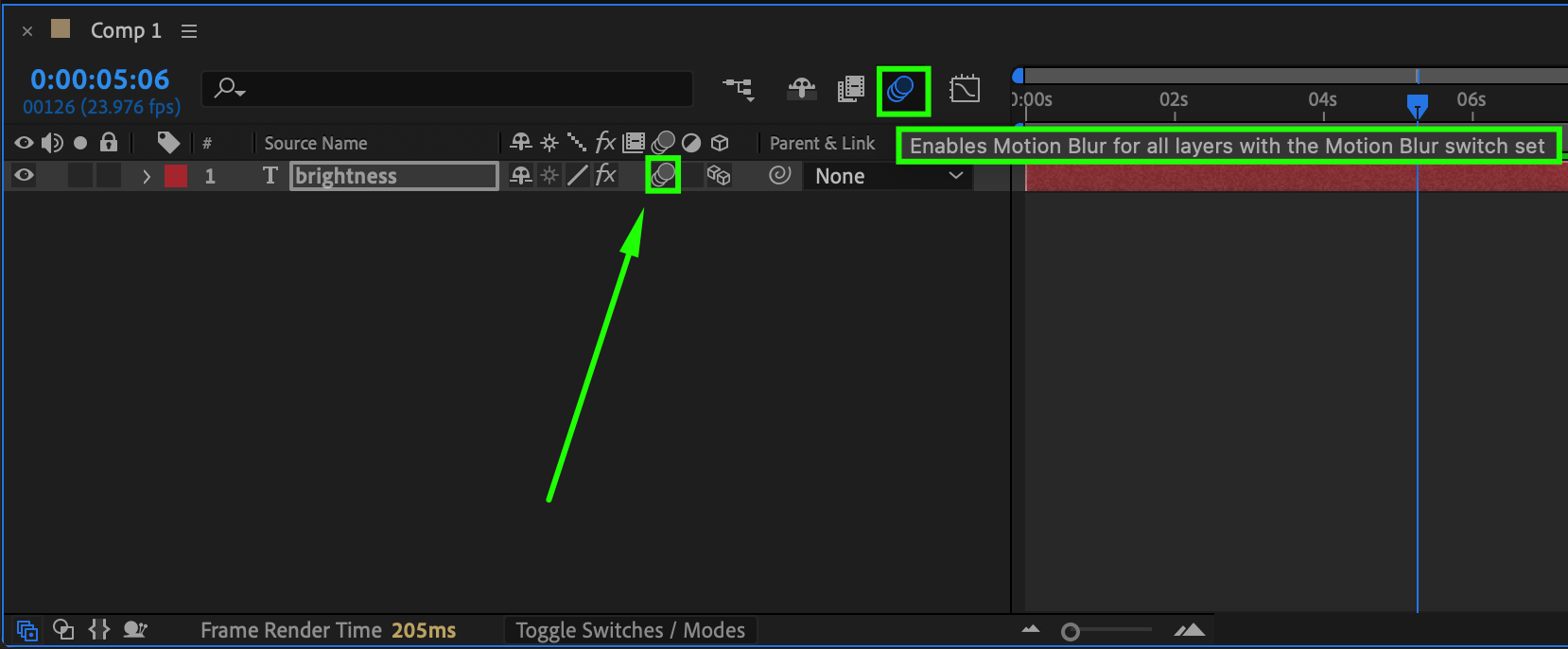 Étape 10 : Prévisualisez l'animation
Appuyez sur la barre d'espace pour prévisualiser l'animation et vérifier que l'effet de retournement du texte est fluide. Ajustez les images clés si nécessaire.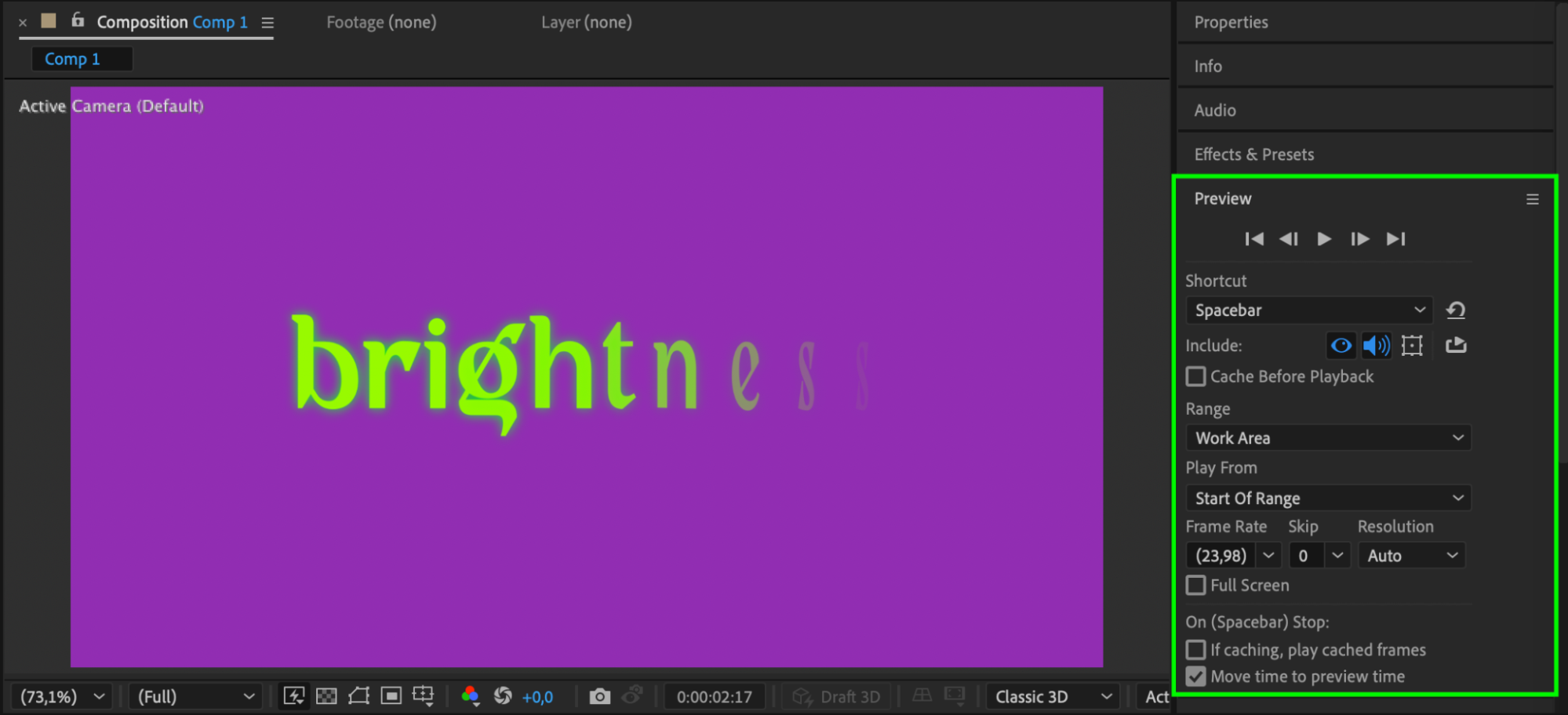 Étape 11 : Effectuez le rendu final de l'animation
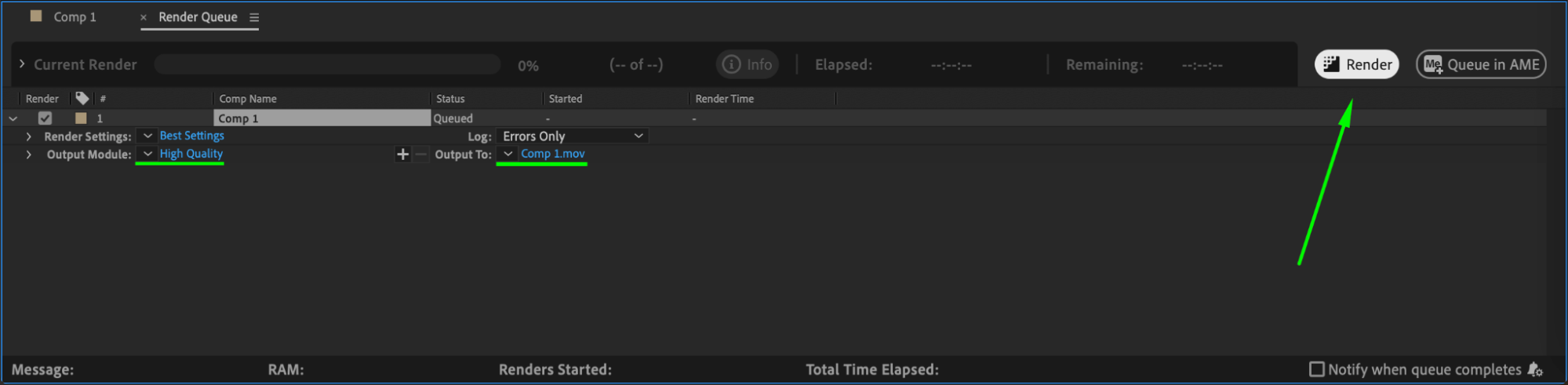
Une fois satisfait du résultat, allez dans Composition > Add to Render Queue, choisissez les paramètres souhaités, puis cliquez sur Render pour exporter votre animation.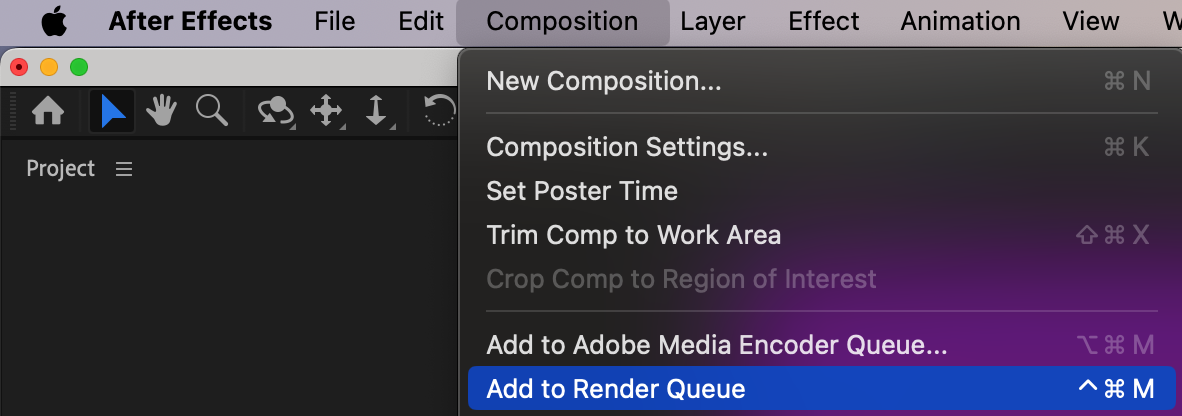
 Conclusion
En suivant ces étapes, vous pouvez créer un effet de retournement de texte fluide et dynamique dans After Effects. Expérimentez avec différents axes de rotation et ajustements de timing pour personnaliser l'effet selon vos besoins.
Our Bestsellers
Our Bestsellers


