
Comment retourner facilement votre vidéo dans After Effects
Introduction : donnez une nouvelle dimension à vos vidéos
Vous cherchez à apporter une touche originale à vos vidéos ? Retourner vos vidéos peut leur donner un rendu visuel percutant. Dans ce guide complet, nous vous accompagnons pas à pas dans le processus de retournement de vidéos sous After Effects. Avec un peu de pratique, vous pourrez créer des visuels saisissants qui captiveront votre audience.
Étape 1 : importez vos séquences vidéo
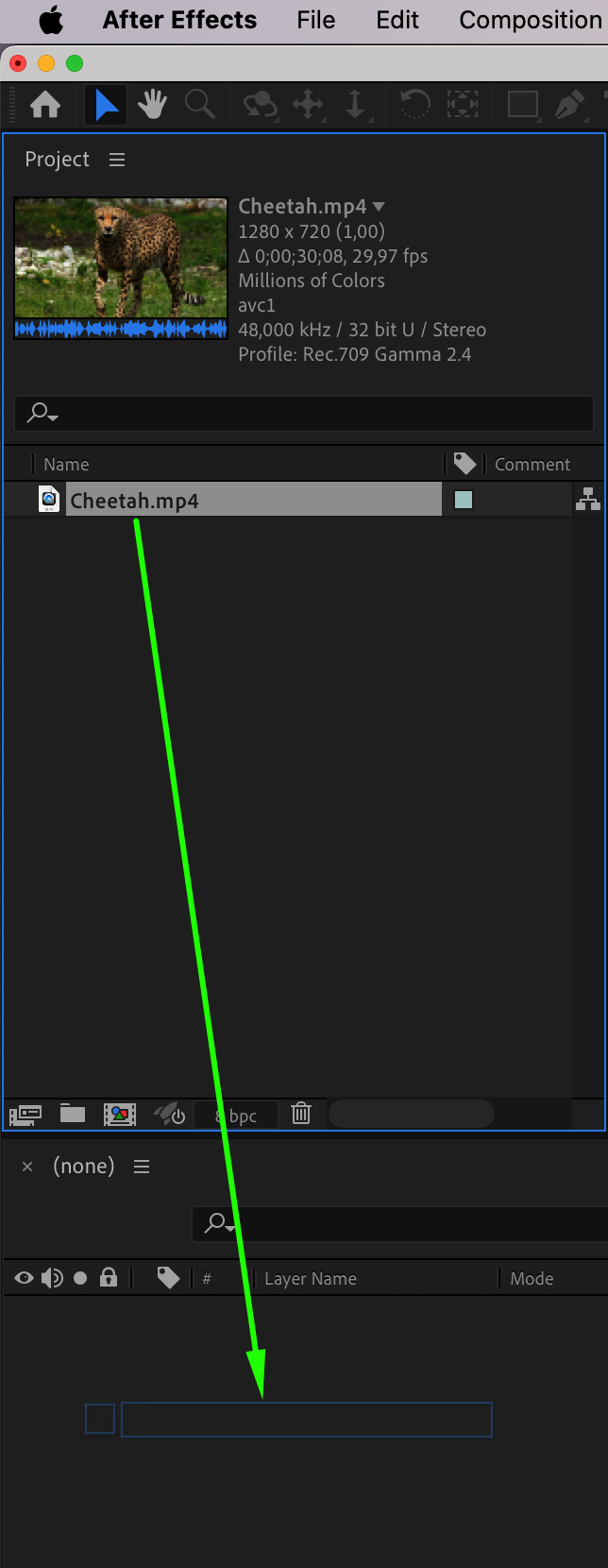
Pour commencer, ouvrez After Effects et importez les séquences vidéo que vous souhaitez retourner. Glissez-déposez la vidéo sur la timeline. Une composition reprenant automatiquement les mêmes paramètres que votre vidéo sera créée, ce qui vous permet de démarrer rapidement.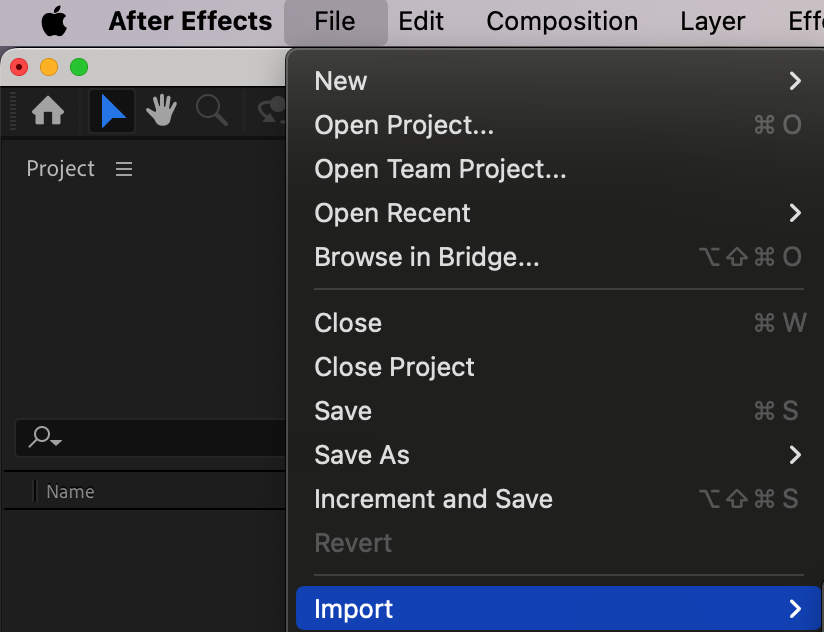
 Étape 2 : appliquez l'effet de retournement
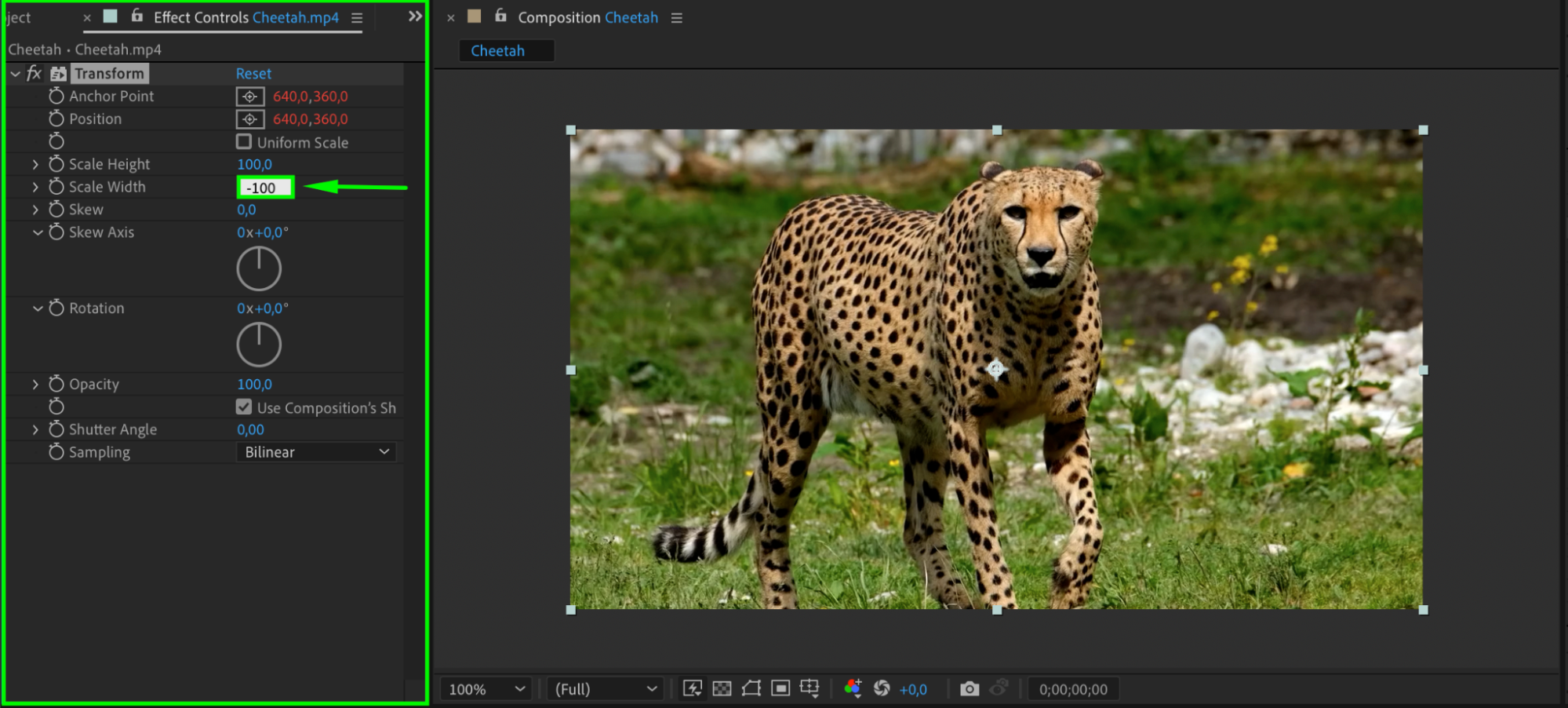
Passons maintenant à l’application de l’effet de retournement. Sélectionnez le calque vidéo dans la timeline, ouvrez le panneau Effects & Presets, puis recherchez “Flip”. Glissez l’effet de retournement sur votre calque vidéo. Les options de retournement seront alors disponibles dans le panneau Effect Controls.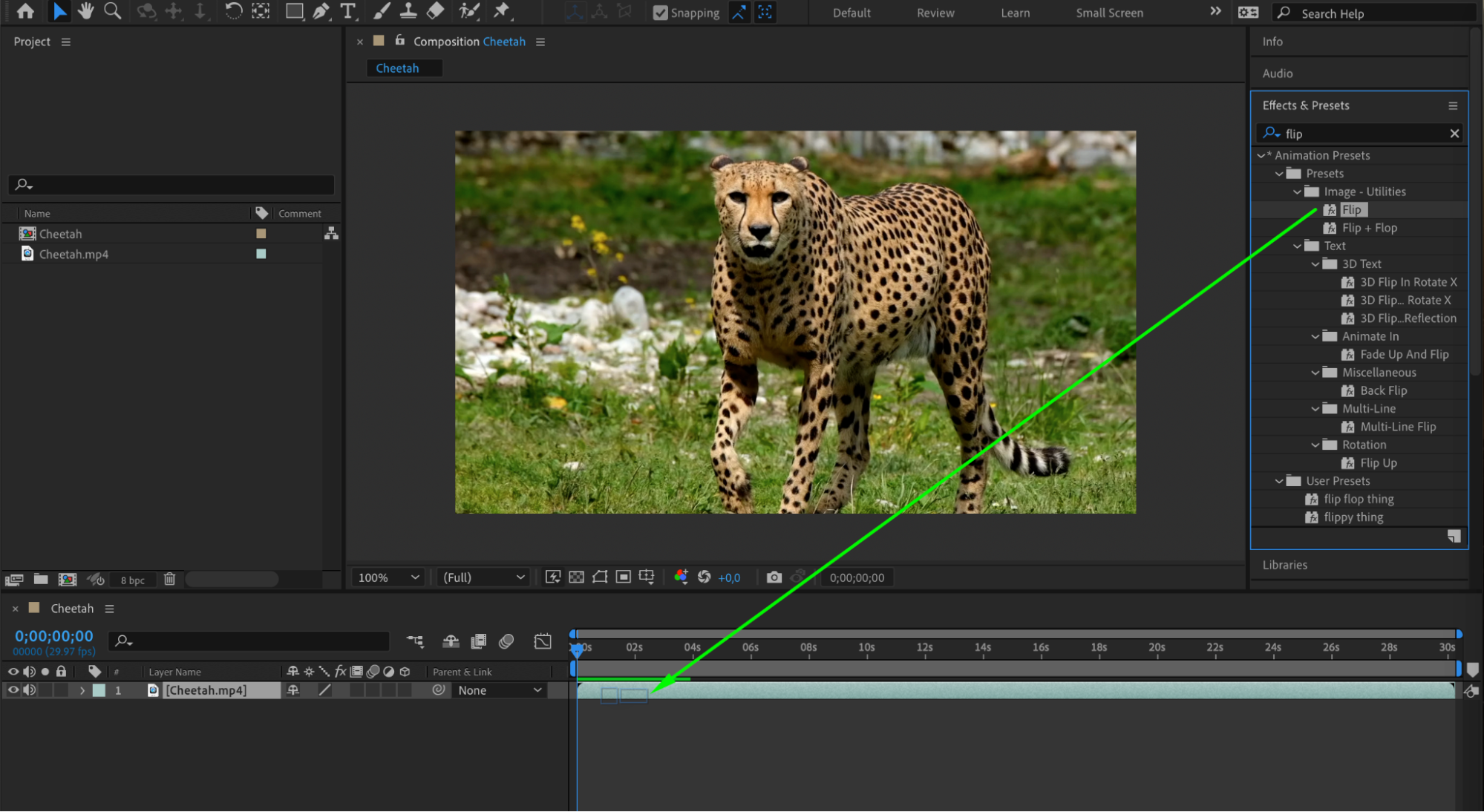 Étape 3 : ajustez les paramètres de retournement
Dans le panneau Effect Controls, vous pouvez ajuster différents paramètres. Par exemple, régler Scale Height sur -100 retournera votre calque verticalement, tandis que régler Scale Width sur -100 le retournera horizontalement. Expérimentez avec ces réglages pour obtenir l’effet de retournement souhaité.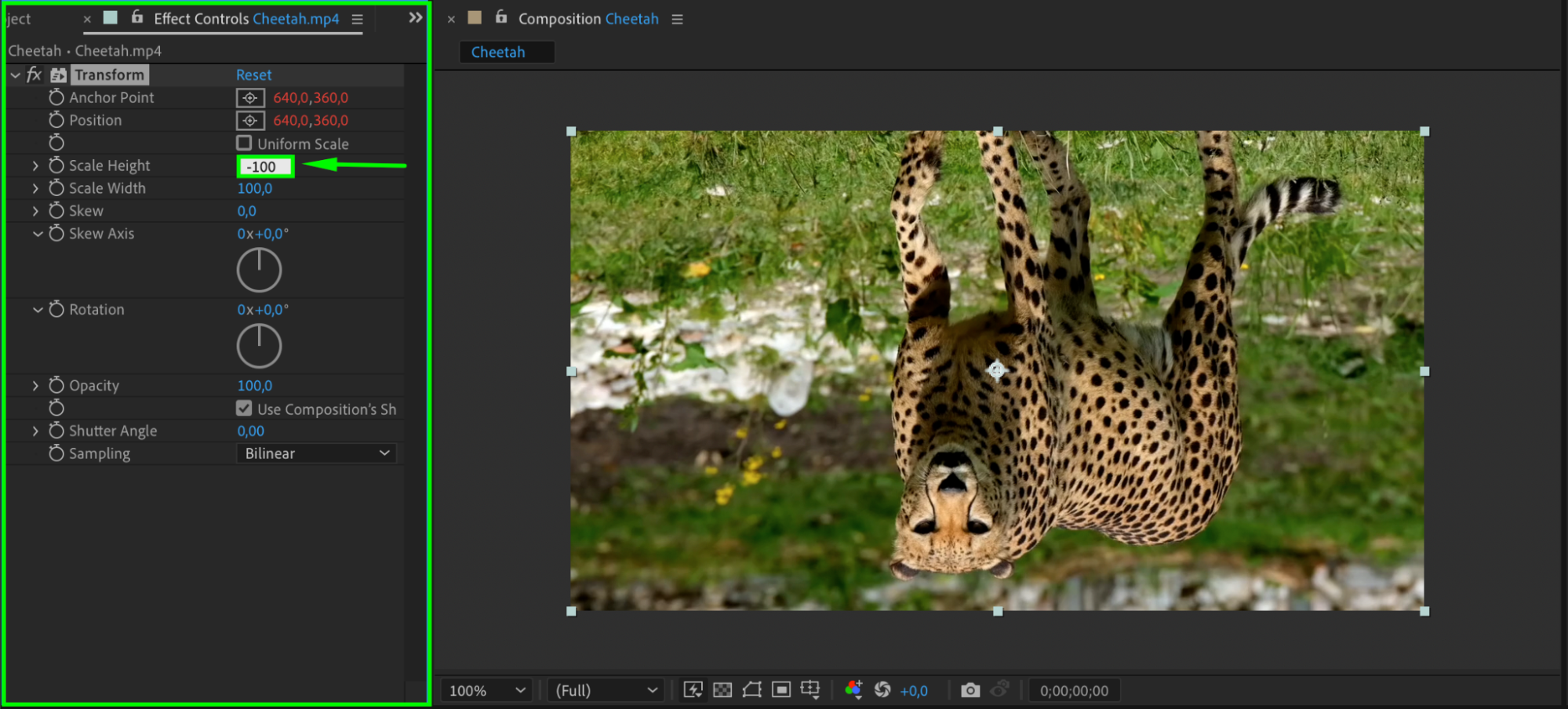
 Étape 4 : créez un effet miroir
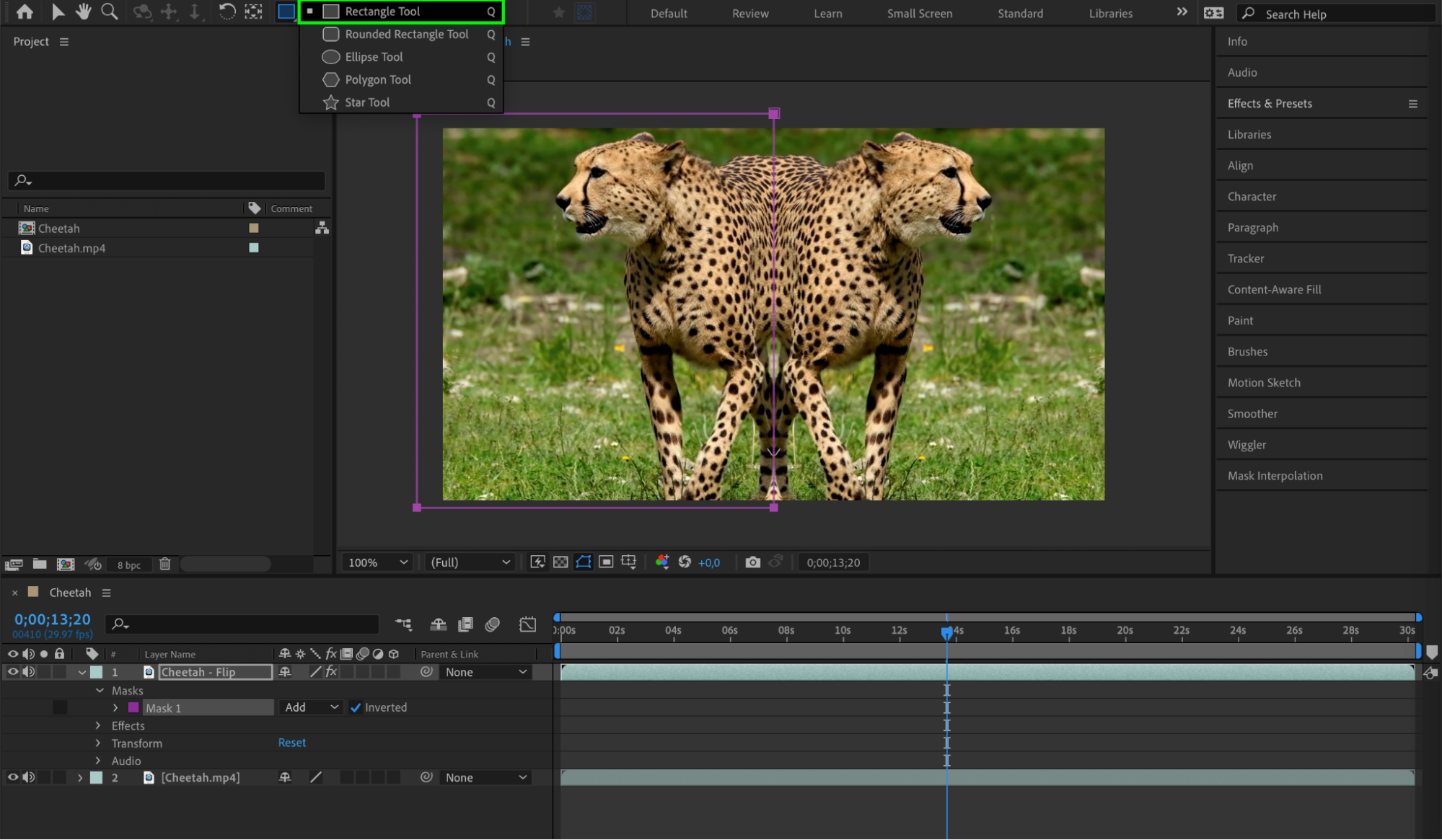
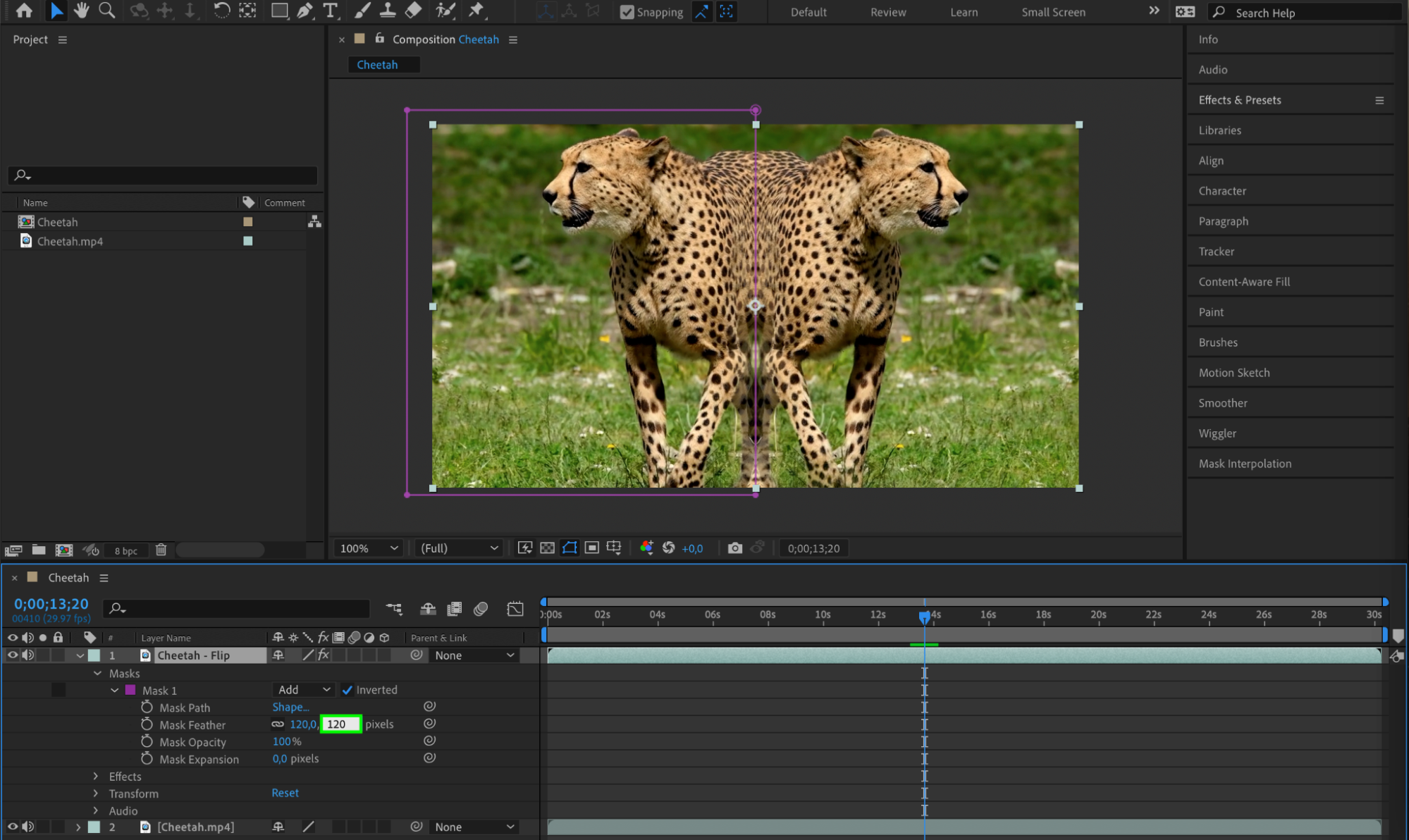
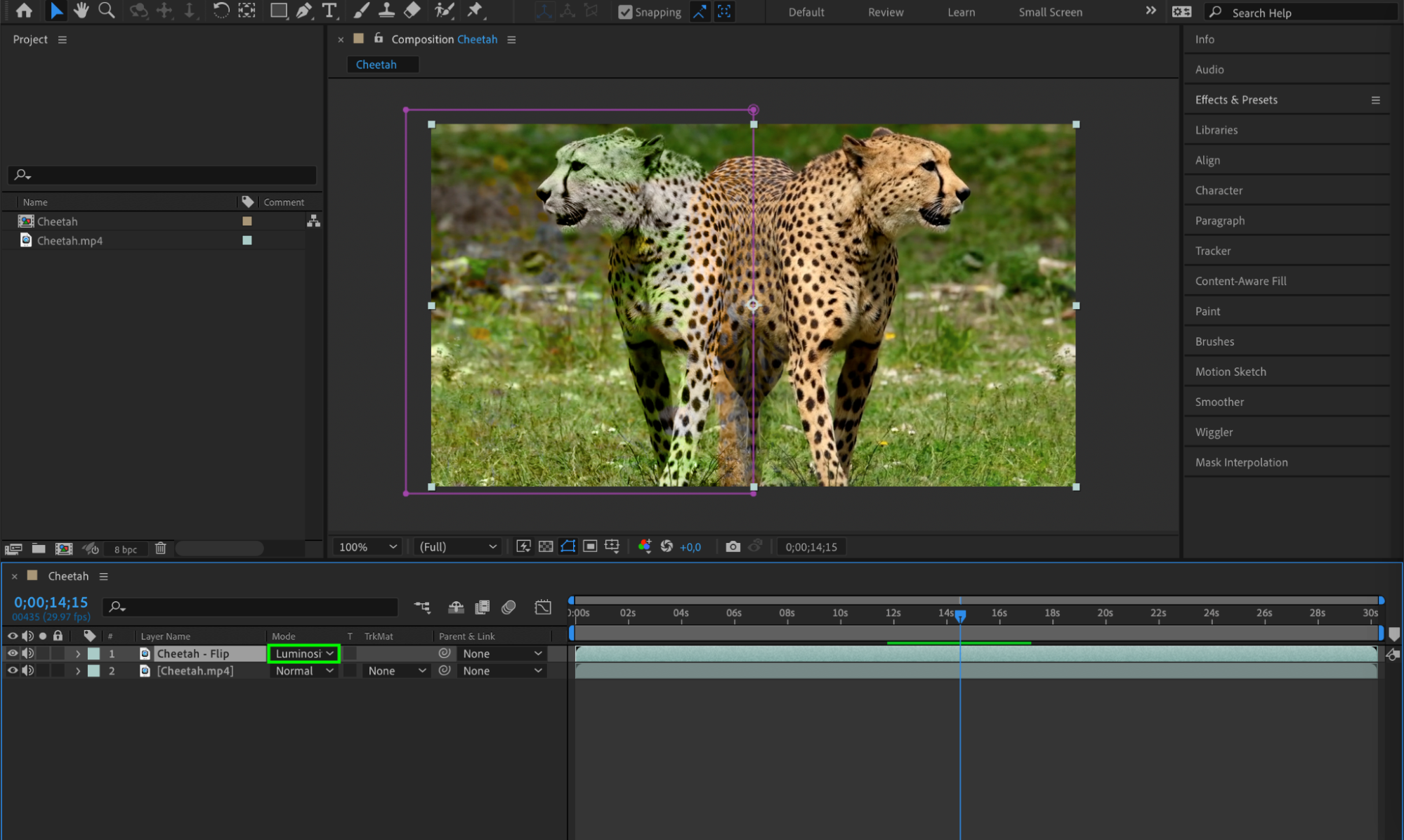
Si vous souhaitez créer un effet miroir, importez à nouveau la vidéo originale sur la timeline. Sélectionnez le calque vidéo « Flip », puis utilisez l’outil Rectangle (Q) pour créer un masque sur la moitié de la vidéo. Cela vous permettra d’obtenir un rendu en miroir.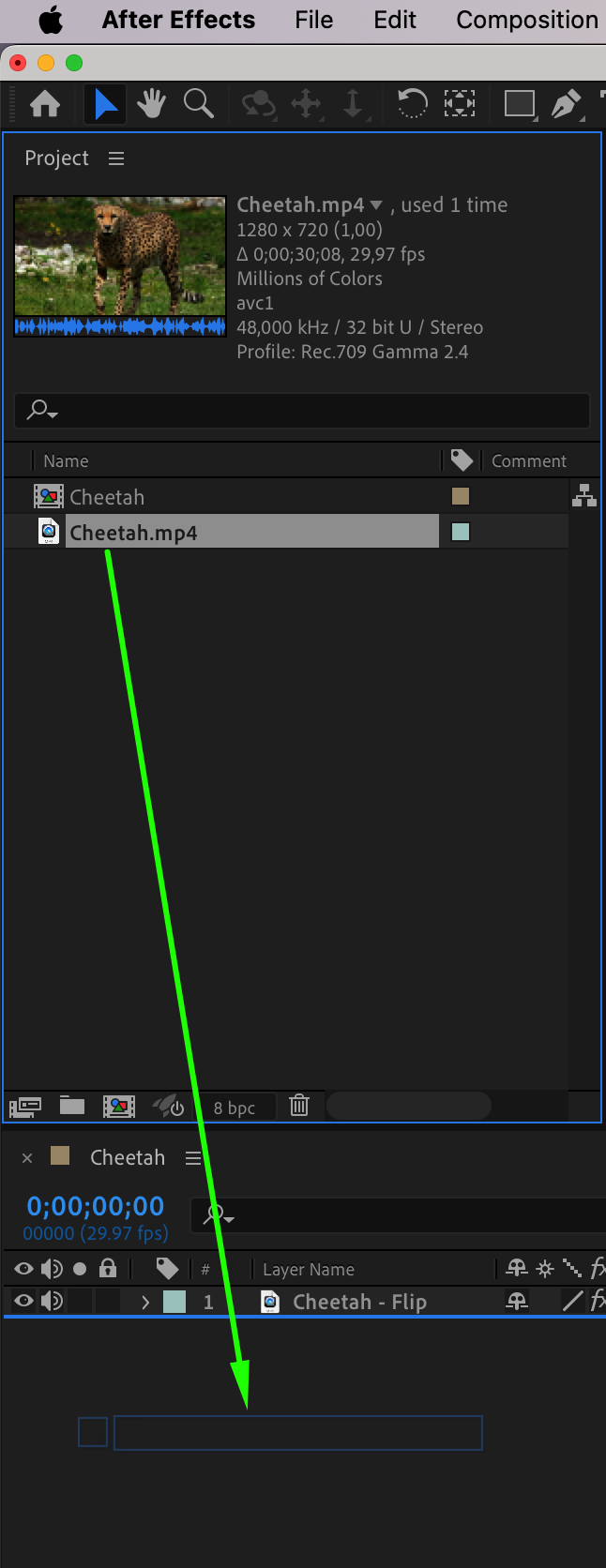
 Étape 5 : expérimentez avec les modes de fusion
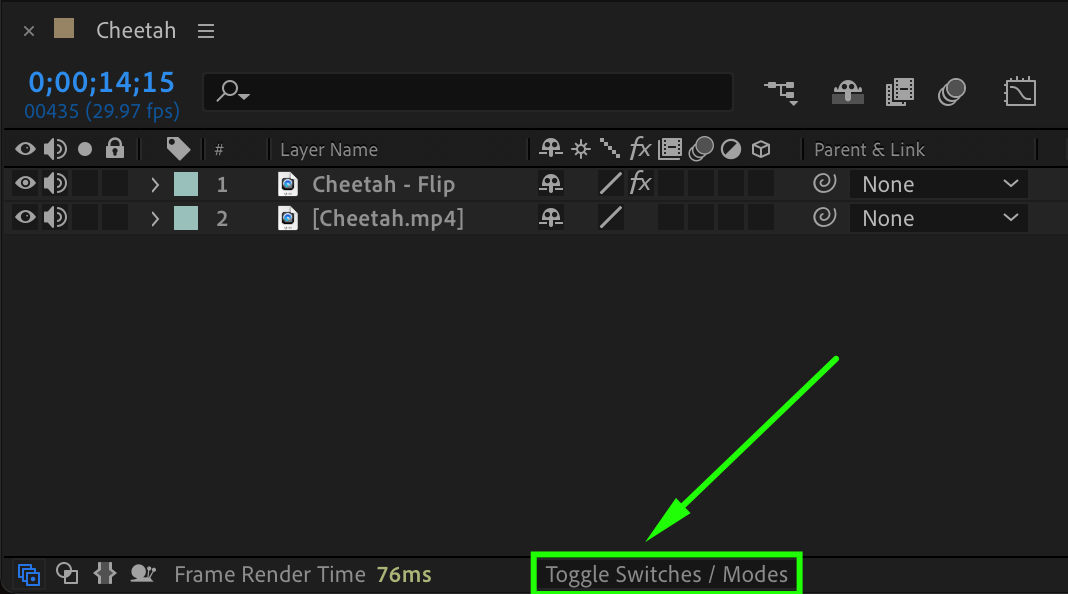
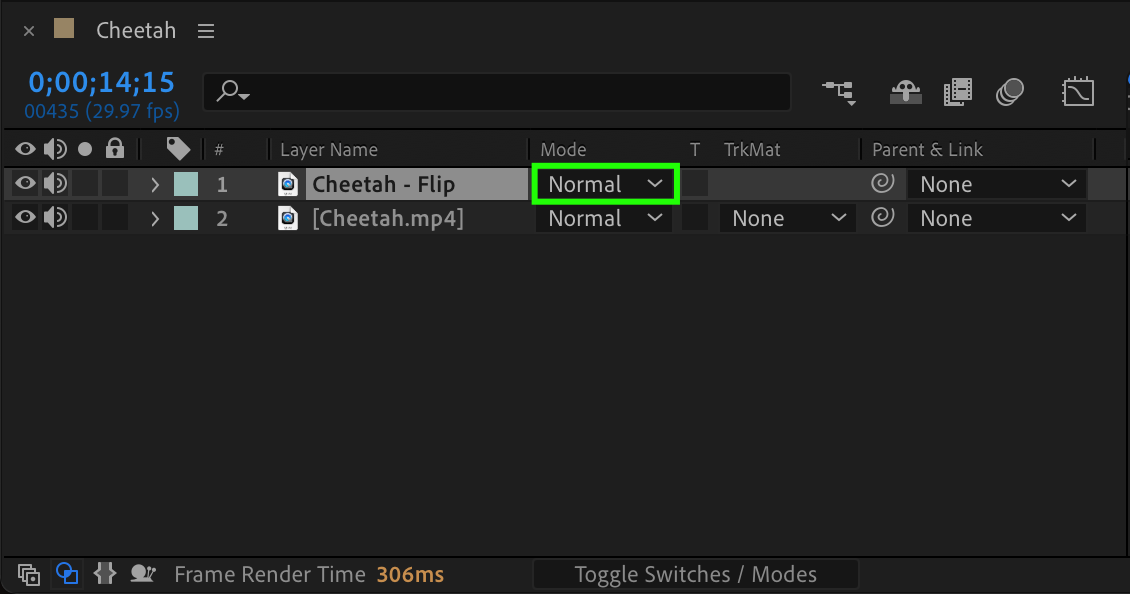
Expérimentez avec différents modes de fusion (Blending Modes) pour sublimer votre effet vidéo en miroir. Vous trouverez les modes de fusion dans la colonne Modes de la timeline. Testez plusieurs modes pour identifier celui qui convient le mieux à votre effet.
 Étape 6 : utilisez Mask Expansion et les images clés
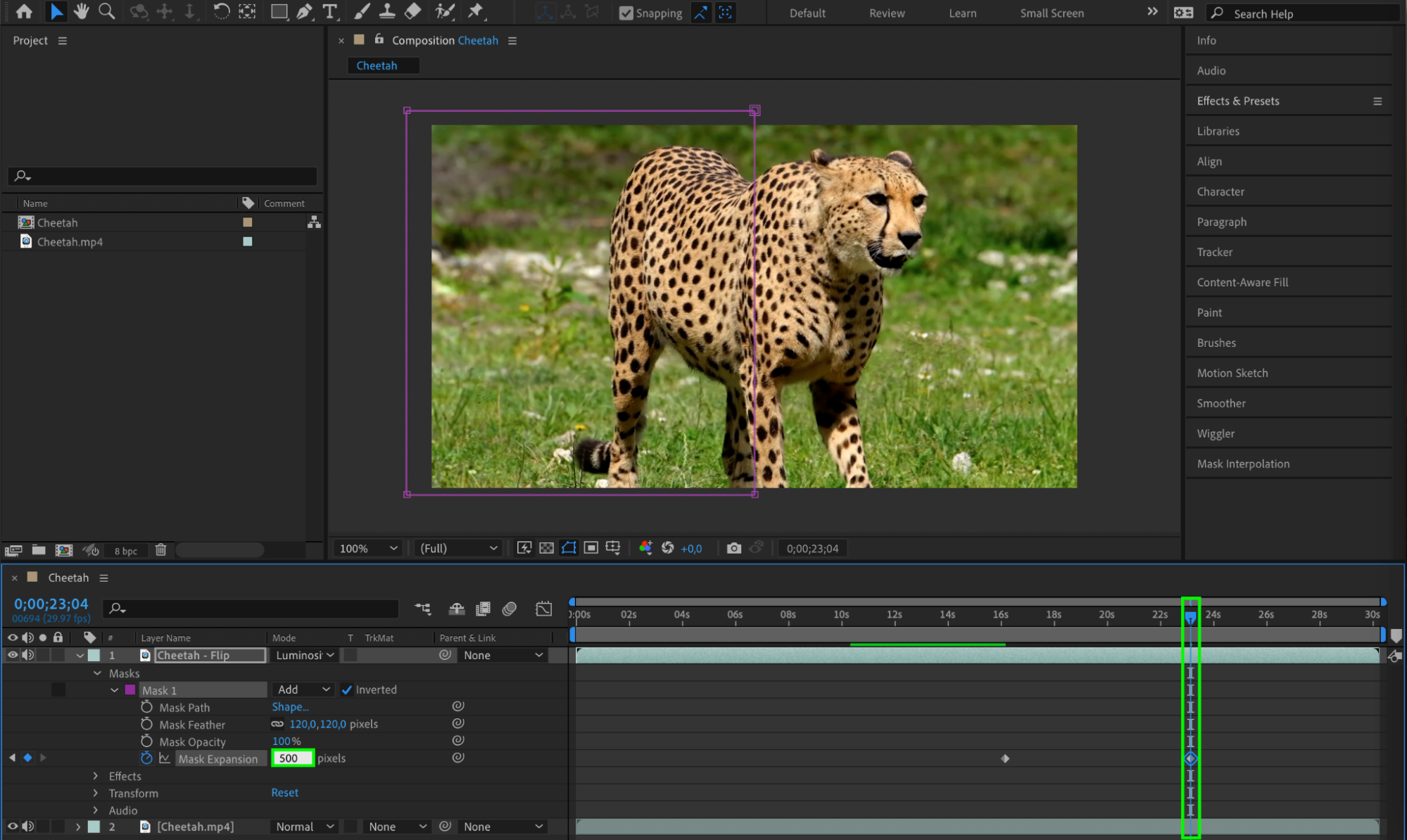
Pour créer une transition fluide pour votre effet miroir, utilisez le paramètre Mask Expansion associé à des images clés. Cliquez sur l’icône chronomètre à côté de Mask Expansion pour créer des images clés. Déplacez l’indicateur de temps actuel à l’endroit où vous souhaitez que l’effet miroir se termine, puis ajustez la valeur de Mask Expansion en conséquence.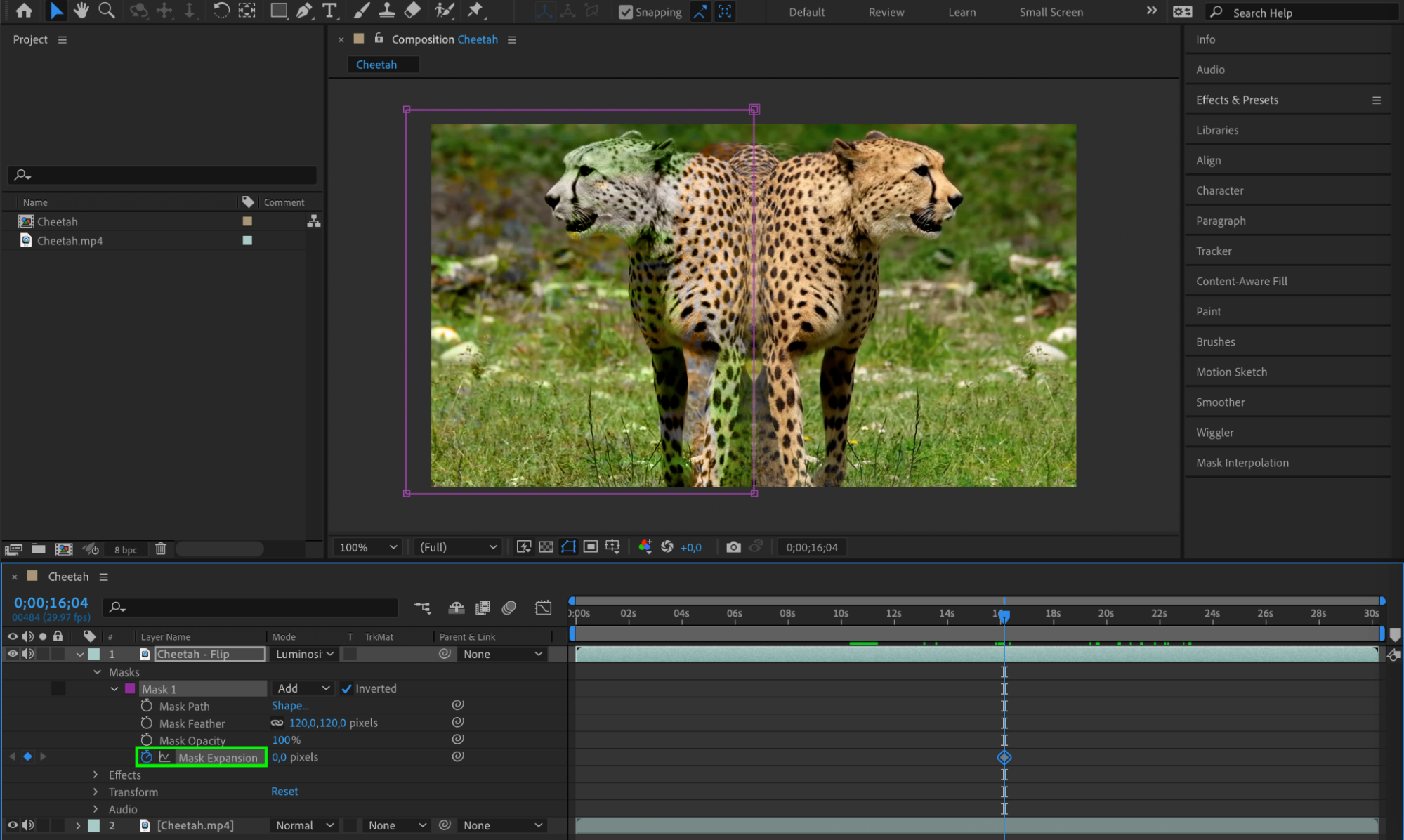
 Étape 7 : prévisualisez votre vidéo retournée
Prévisualisez votre vidéo retournée dans le panneau Preview afin de vérifier qu’elle correspond au rendu souhaité. Apportez les ajustements nécessaires aux effets et aux réglages.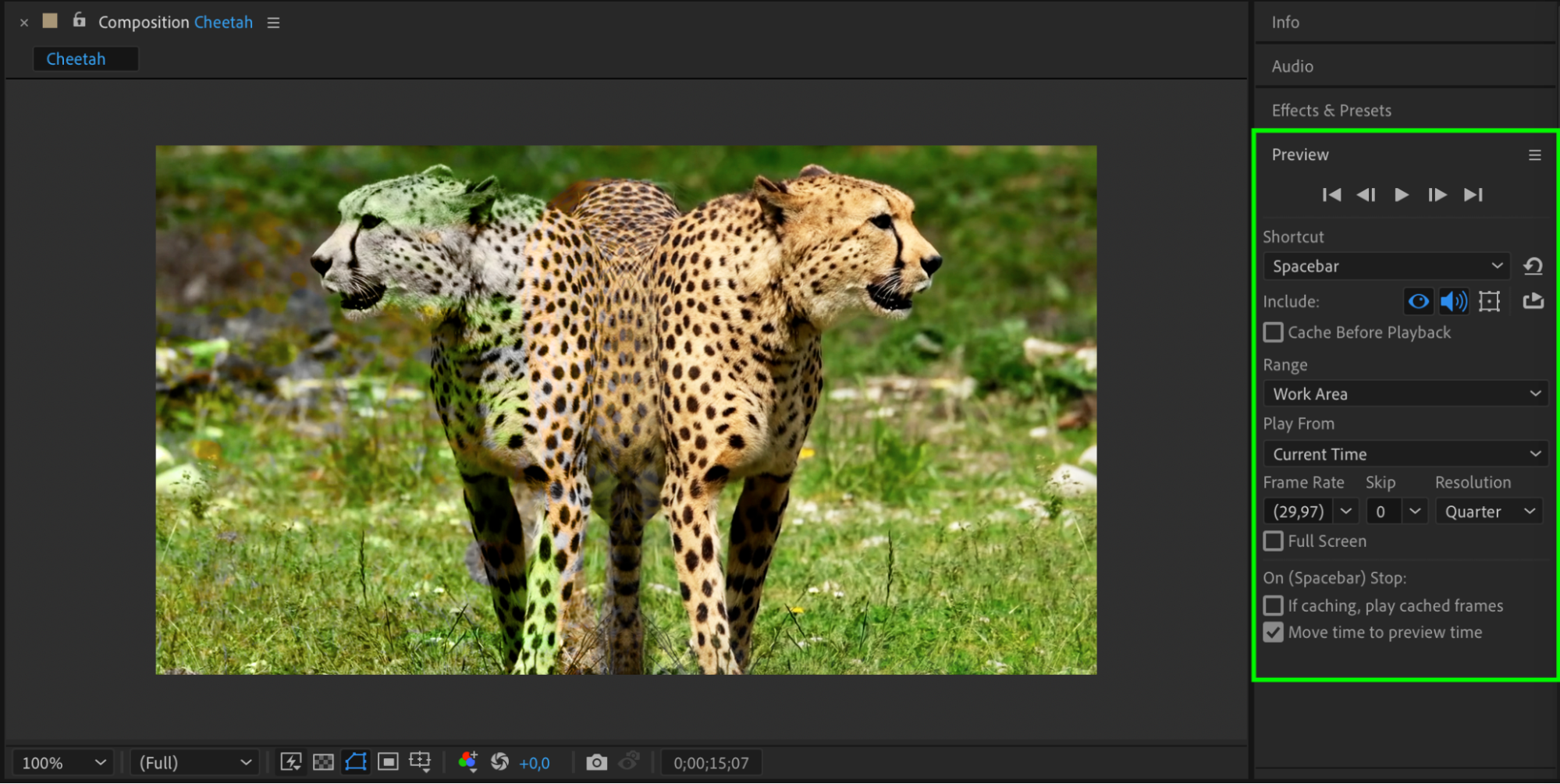 Étape 8 : effectuez le rendu de votre vidéo finale
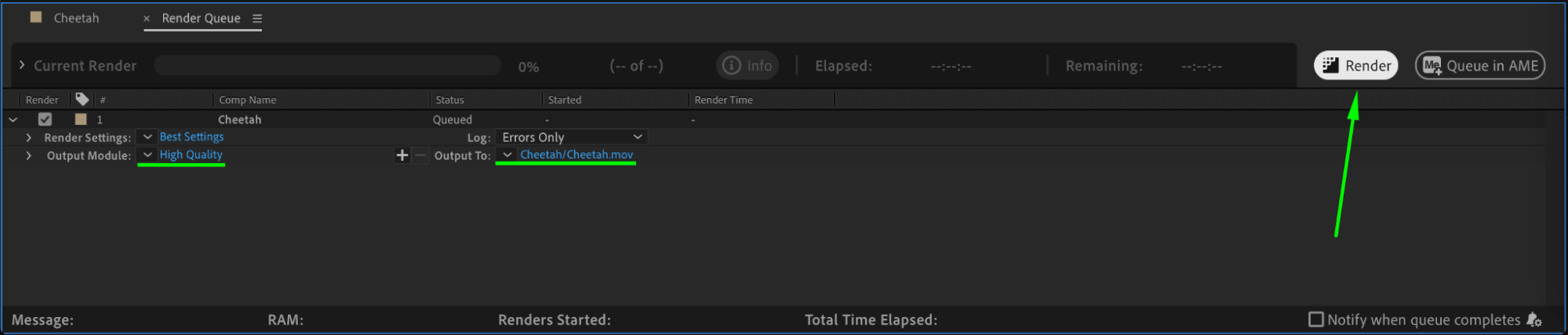
Une fois satisfait du résultat, effectuez le rendu de votre composition en allant dans Composition > Add to Render Queue. Configurez les paramètres de rendu, tels que le format de sortie, la résolution et la fréquence d’images. Cliquez ensuite sur Render pour exporter votre vidéo retournée finale.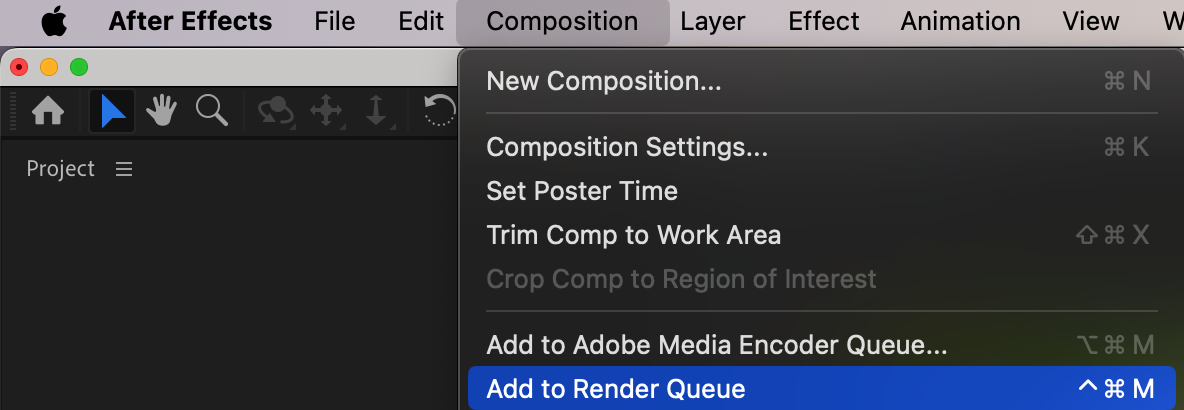
 Conclusion
Grâce à ces instructions pas à pas, vous pouvez désormais expérimenter en toute confiance le retournement de vidéos dans After Effects. Alors lancez-vous, entraînez-vous et laissez parler votre créativité. Que vous souhaitiez ajouter un effet visuel spectaculaire ou apporter une touche de surprise à vos vidéos, le retournement dans After Effects vous offre des possibilités infinies pour sublimer vos compétences en montage vidéo.
Our Bestsellers
Our Bestsellers


