
Comment forcer la fermeture d'After Effects lorsqu'il se fige
Introduction
After Effects peut parfois se figer ou cesser de répondre à cause d'une utilisation excessive de la mémoire, de projets complexes ou de conflits logiciels. Si l'application est bloquée et ne se ferme pas normalement, vous pouvez la forcer à quitter grâce aux commandes système. Ce guide vous montre comment procéder sous Windows et sous Mac.
Étape 1 : Essayez de fermer After Effects normalement
Avant de forcer la fermeture de l'application, essayez de la fermer normalement. Cliquez sur File > Exit (Windows) ou After Effects > Quit After Effects (Mac). Si cela ne fonctionne pas, passez à l'étape suivante.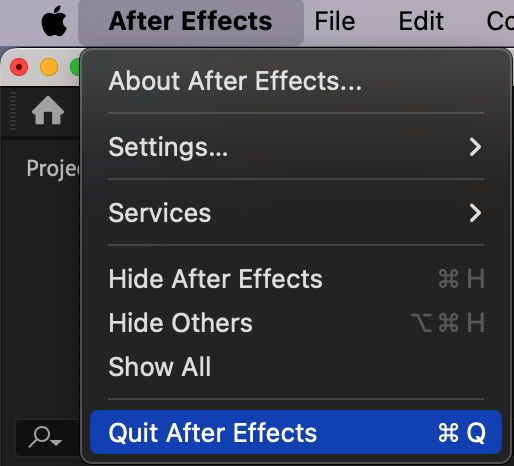 Étape 2 : Forcez la fermeture d'After Effects sous Windows
Si After Effects est figé sous Windows, appuyez sur Ctrl + Maj + Échap pour ouvrir le Gestionnaire des tâches. Trouvez Adobe After Effects dans l'onglet Processus, faites un clic droit dessus, puis sélectionnez Fin de tâche. Le programme se fermera immédiatement.
Étape 3 : Forcez la fermeture d'After Effects sous Mac
Sur Mac, appuyez sur Commande + Option + Échap pour ouvrir la fenêtre Forcer à quitter. Sélectionnez Adobe After Effects, puis cliquez sur Forcer à quitter. Vous pouvez également utiliser le Moniteur d'activité en allant dans Applications > Utilitaires > Moniteur d'activité, en sélectionnant After Effects, puis en cliquant sur Quitter (bouton X) suivi de Forcer à quitter.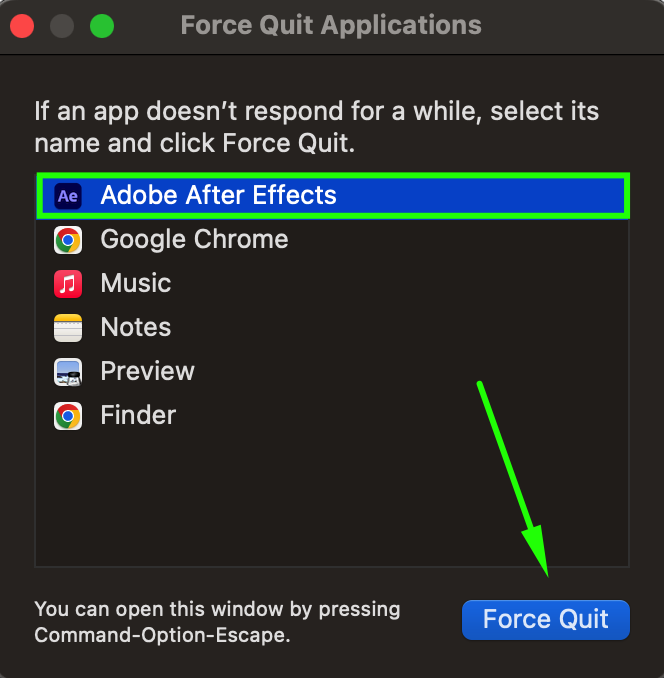 Étape 4 : Redémarrez votre ordinateur (si nécessaire)
Si After Effects ne se ferme toujours pas ou si votre système ne répond plus, redémarrez votre ordinateur. Sous Windows, appuyez sur Ctrl + Alt + Suppr et sélectionnez Redémarrer. Sur Mac, appuyez sur Control + Commande + bouton d'alimentation pour forcer un redémarrage.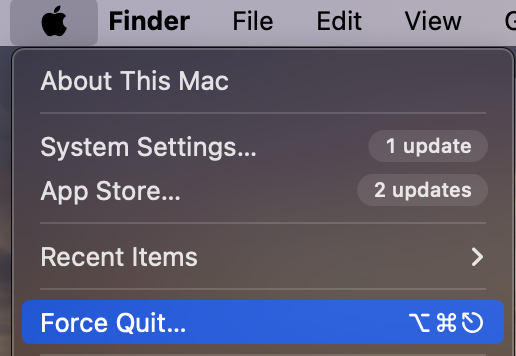 Étape 5 : Prévenez les blocages futurs
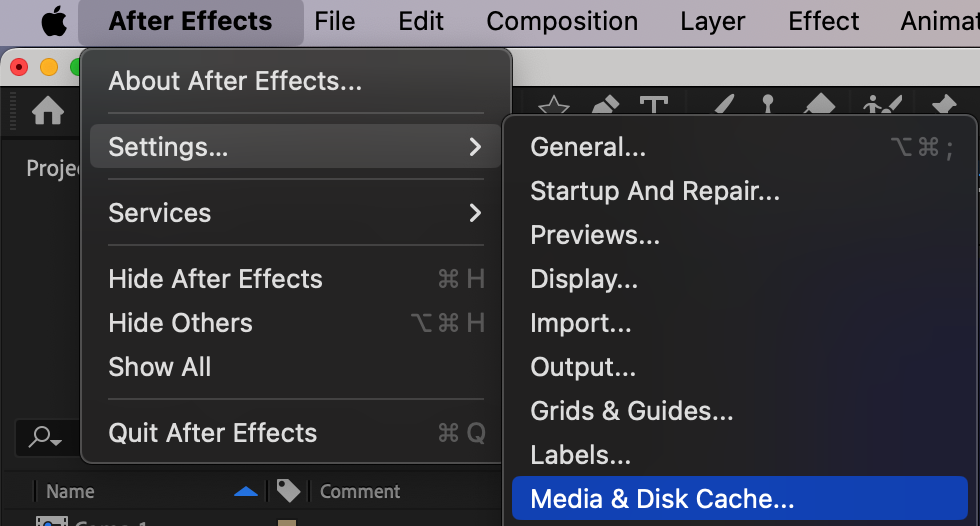
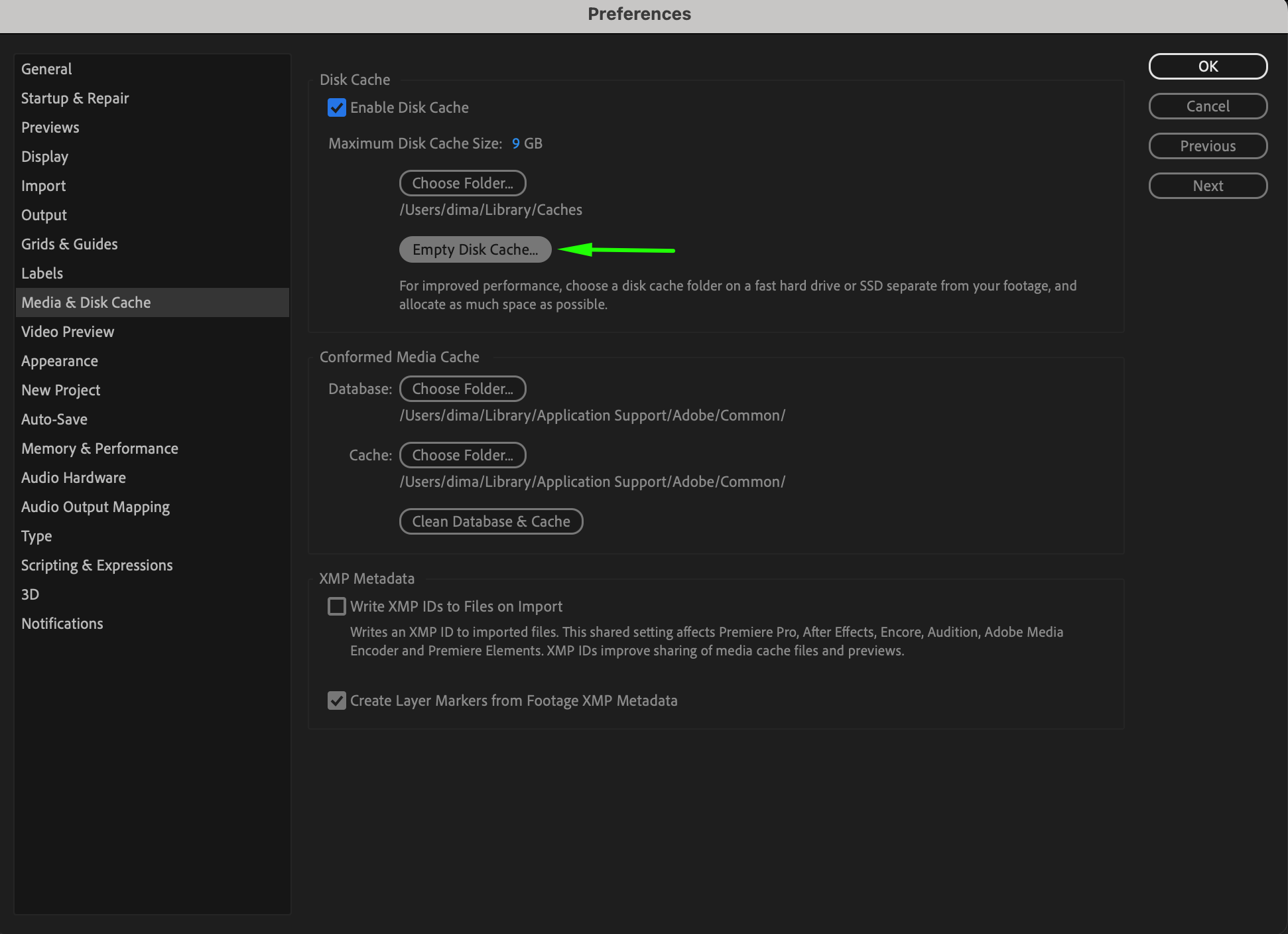
Pour éviter les plantages à l'avenir, assurez-vous qu'After Effects est à jour, videz régulièrement les fichiers de cache et augmentez l'allocation de RAM. Sous Windows, allez dans Preferences > Memory & Performance, et sur Mac, allez dans After Effects > Settings > Media & Disk Cache.
 Étape 6 : Relancez After Effects et récupérez votre travail
Une fois votre système stabilisé, rouvrez After Effects. Si le programme a planté pendant que vous travailliez, il peut vous proposer de récupérer une version enregistrée automatiquement de votre projet. Vérifiez File > Open Recent ou File > Auto-Save pour retrouver vos versions sauvegardées.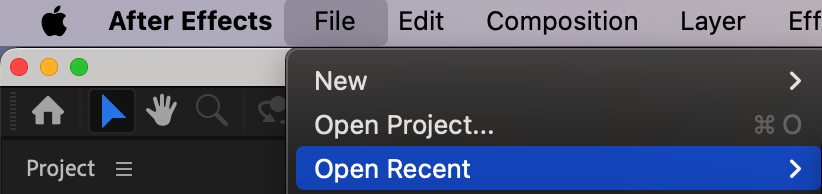 Étape 7 : Vérifiez et reprenez votre travail
Assurez-vous que tout fonctionne correctement avant de poursuivre votre projet. Si After Effects plante fréquemment, envisagez de résoudre les problèmes de performance ou de réinstaller le logiciel.
Conclusion
En suivant ces étapes, vous pouvez forcer la fermeture d'After Effects en toute sécurité et éviter de nouveaux ralentissements du système.
Our Bestsellers
Our Bestsellers


