
Arret sur image dans After Effects : guide etape par etape
L'effet d'arret sur image dans After Effects vous permet de figer une image precise de votre clip video tout en continuant a monter le reste des sequences. Cela peut etre utile pour creer des transitions spectaculaires, mettre en valeur un objet ou un detail particulier, ou ajouter une touche cinematographique a vos projets.
Dans ce tutoriel, nous allons parcourir le processus d'utilisation de l'effet d'arret sur image dans After Effects, et repondre a quelques questions frequentes a propos de cette fonctionnalite.
Etape 1 : Ajouter le clip video a After Effects
Pour commencer, ouvrez votre composition After Effects et importez le clip video que vous souhaitez monter.
Vous pouvez le faire en allant dans File > Import > File, ou en faisant glisser le fichier video depuis votre ordinateur dans le panneau de projet d'After Effects.
Une fois le clip ajoute au projet, utilisez l'indicateur de position temporelle sur la timeline pour vous placer a l'endroit ou vous souhaitez figer l'image. Vous pouvez le faire en cliquant sur l'indicateur et en le faisant glisser jusqu'a l'emplacement voulu, ou en utilisant les raccourcis clavier Command + Fleche droite (gauche) sur Mac ou Ctrl + Fleche droite (gauche) sous Windows pour deplacer l'indicateur en avant et en arriere.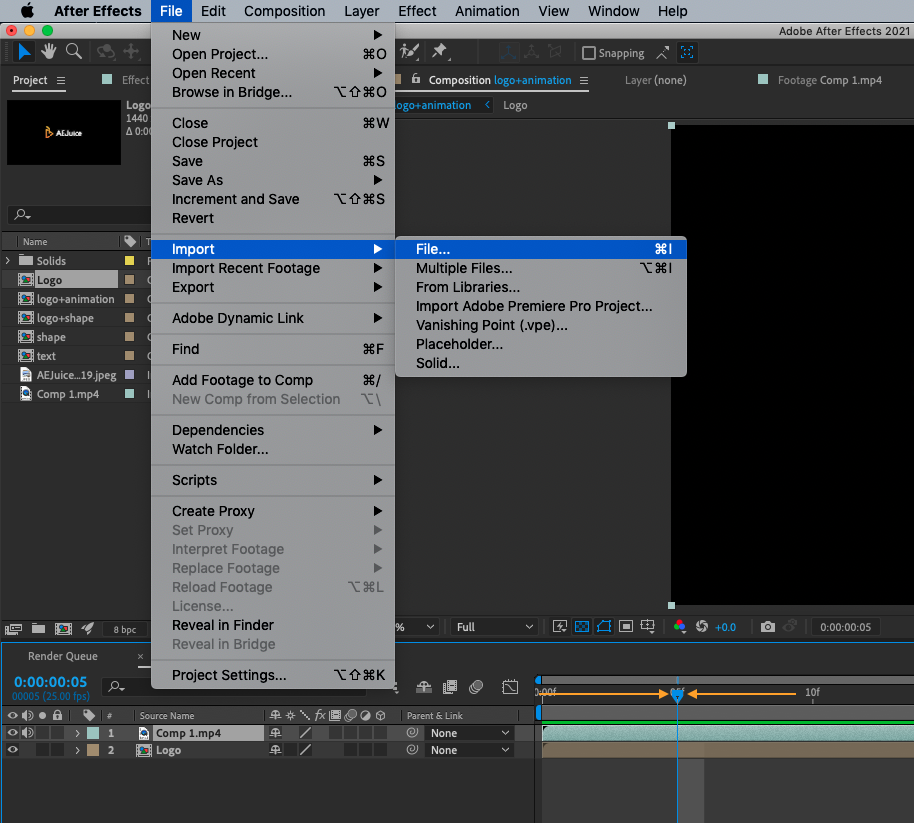
Etape 2 : Selectionner le calque pour l'effet d'arret sur image
Ensuite, selectionnez le calque que vous souhaitez figer, puis faites un clic droit dessus pour acceder au menu Time. Dans le menu Time, cliquez sur Freeze-frame pour maintenir l'ensemble du calque sur l'image actuelle. Vous pouvez appuyer a nouveau sur le bouton freeze-frame pour supprimer l'effet.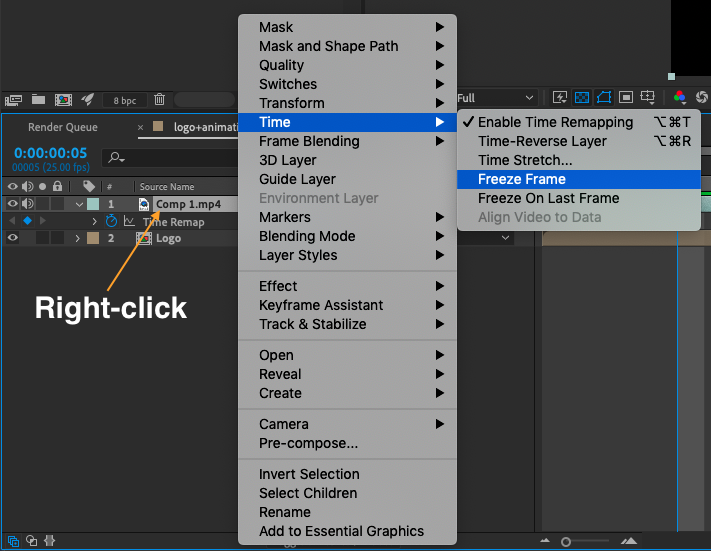
Etape 3 : Ajouter plusieurs calques pour des effets supplementaires
Pour ajouter plusieurs calques afin d'appliquer des effets supplementaires, vous pouvez utiliser Split Layer dans le menu Edit ou le raccourci clavier Command + Shift + D sur Mac ou Ctrl + Shift + D sous Windows. Cela creera deux calques, le calque superieur commencant a la position actuelle de l'indicateur de temps.
Repetez ce processus plusieurs fois pour creer des calques supplementaires. C'est utile si vous souhaitez appliquer differents effets a differentes parties de l'arret sur image, ou si vous voulez faire apparaitre ou disparaitre l'arret sur image en fondu a l'aide d'une transition en fondu enchaine.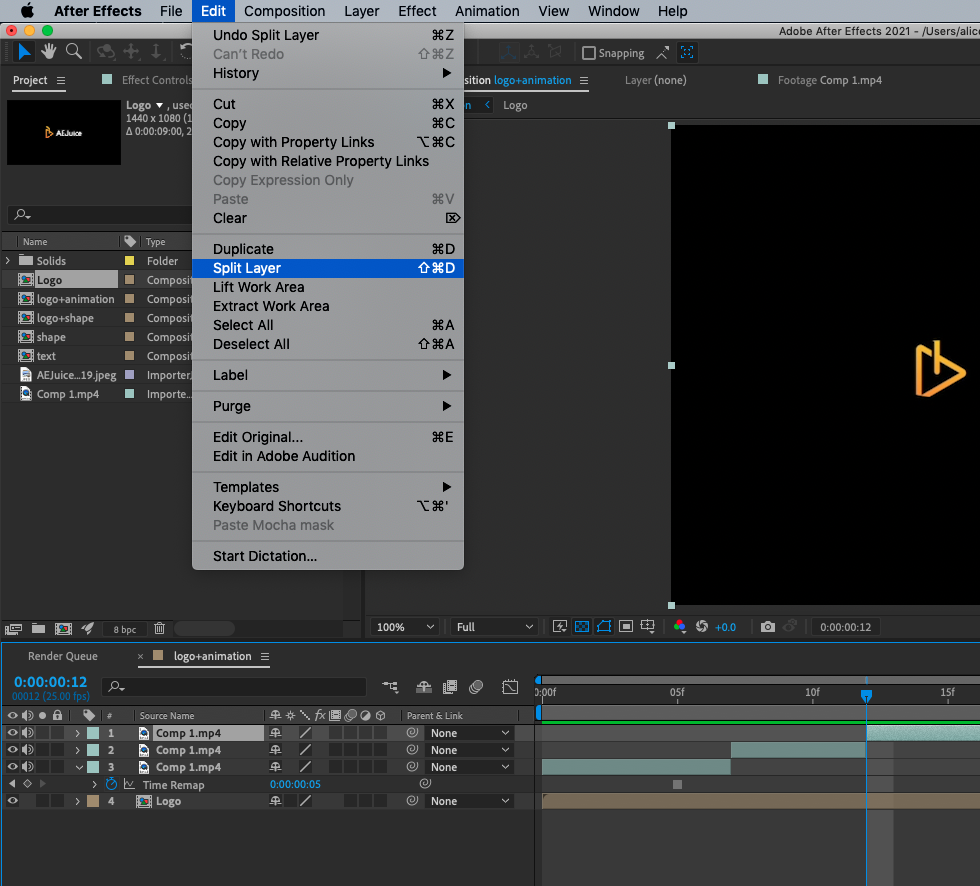
Pour observer la timeline de plus pres et realiser des retouches precises, vous pouvez utiliser la fonction de zoom en bas de la fenetre Timeline ou en appuyant sur le signe plus (+).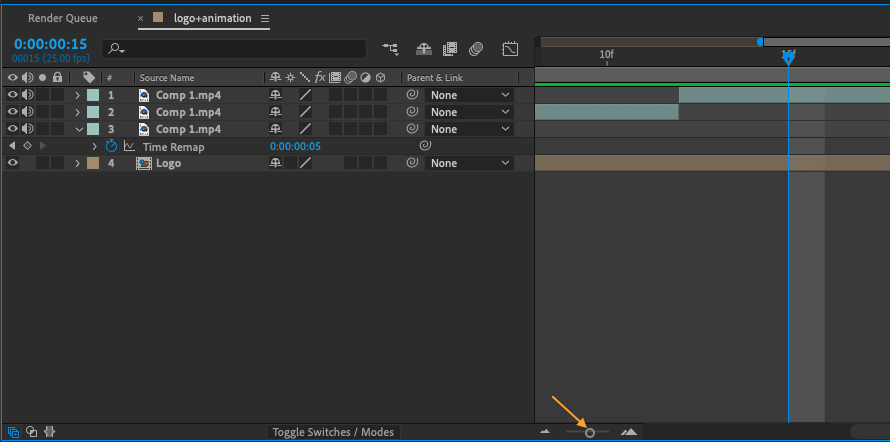
Etape 4 : Enfin, lorsque le resultat vous convient, enregistrez le projet et exportez la video sur votre appareil.
Vous pouvez utiliser le raccourci clavier Ctrl + M sous Windows ou Command + M sur Mac pour ouvrir le panneau Render Queue, ou vous pourrez choisir le format de sortie et les reglages de la video. Cliquez sur Render lorsque tout est pret.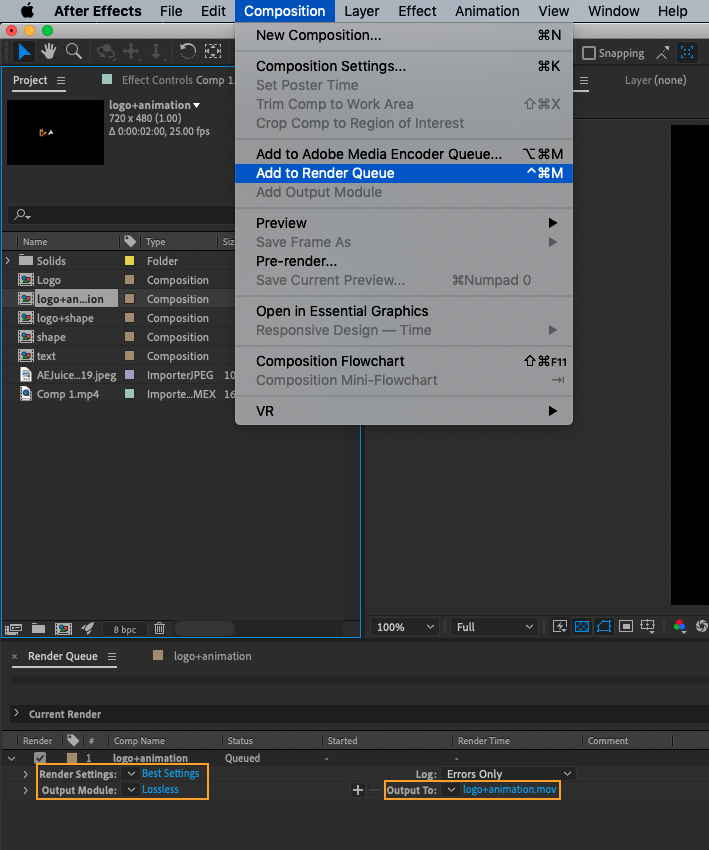
Our Bestsellers
Our Bestsellers


