
Comment figer une image dans After Effects : guide etape par etape
Introduction au gel d’image dans After Effects
Bienvenue sur AEJuice.com ! Aujourd’hui, nous allons vous montrer comment figer une image dans Adobe After Effects. Que vous souhaitiez mettre en avant un moment cle, creer une pause dramatique ou prolonger une image, geler une image peut etre une technique de montage tres efficace. After Effects rend cette operation simple et rapide, vous permettant d’enrichir votre montage en quelques etapes seulement.
Bien que ce guide s’applique a la derniere version d’After Effects, le processus reste similaire dans de nombreuses versions, y compris After Effects CS6.
Guide etape par etape pour figer une image dans After Effects
Etape 1 : ouvrez votre projet dans After Effects
Commencez par ouvrir dans After Effects le projet dans lequel vous souhaitez figer une image. Si vous n’avez pas encore importe vos sequences, allez dans File > Import > File pour les integrer. Assurez-vous que vos sequences sont bien placees sur la Timeline pour pouvoir les monter.
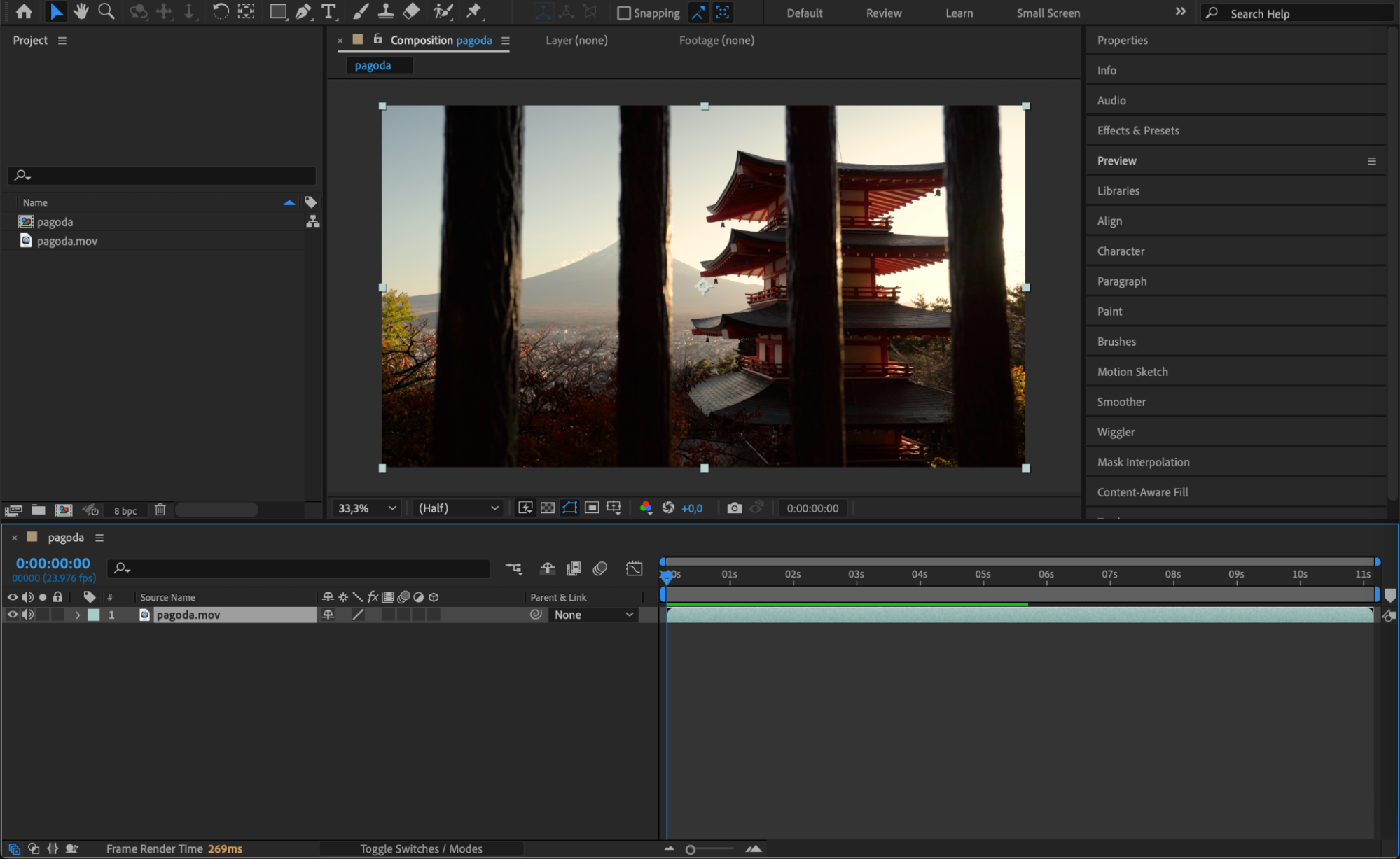 Etape 2 : reperez l’image a figer
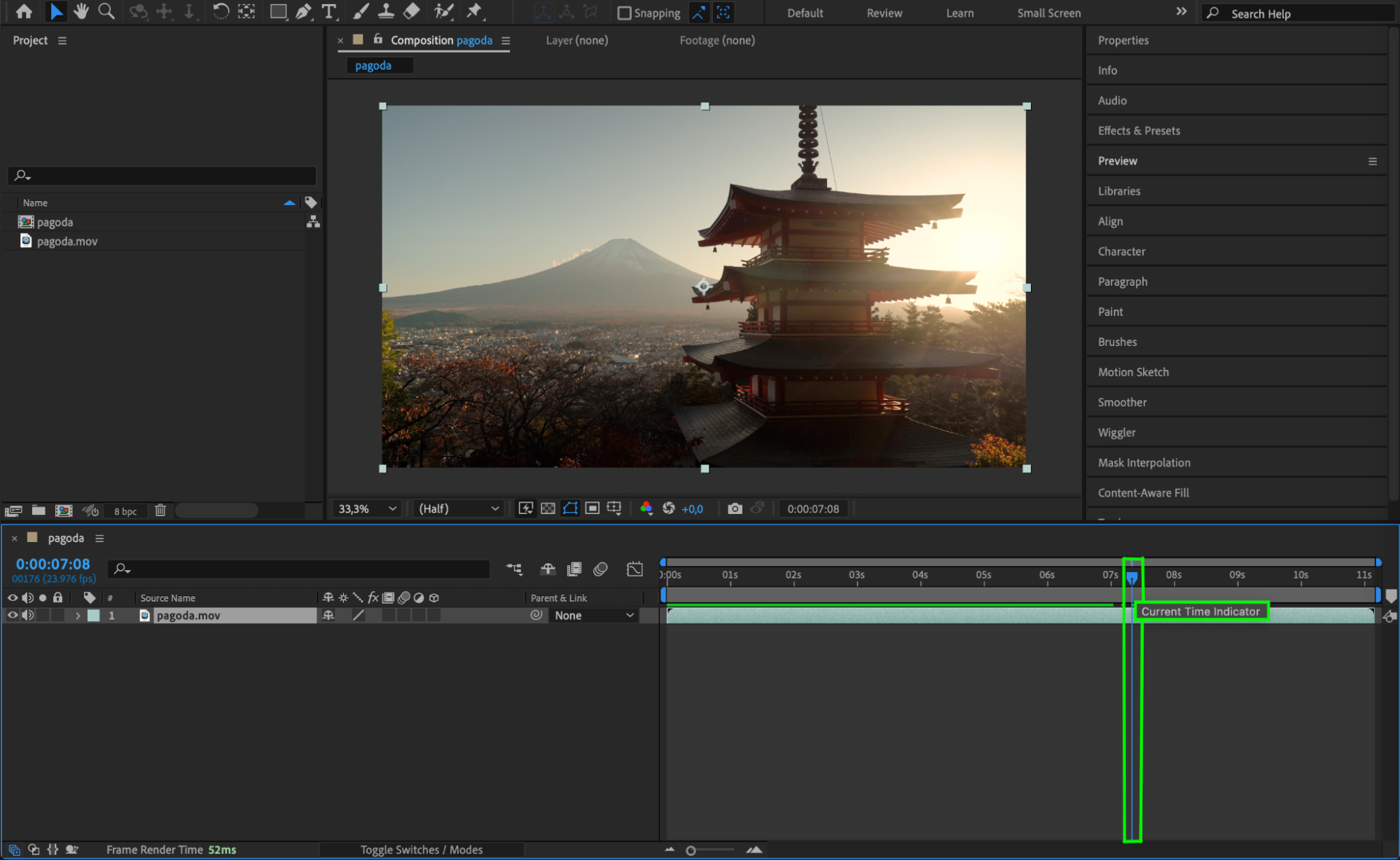
Ensuite, deplacez le Current Time Indicator (CTI) jusqu’a l’image que vous souhaitez figer. Pour cela, faites glisser la tete de lecture le long de la Timeline. Assurez-vous que la tete de lecture est positionnee precisement sur l’image ou vous souhaitez que l’effet de gel commence.
 Etape 3 : dupliquez le calque
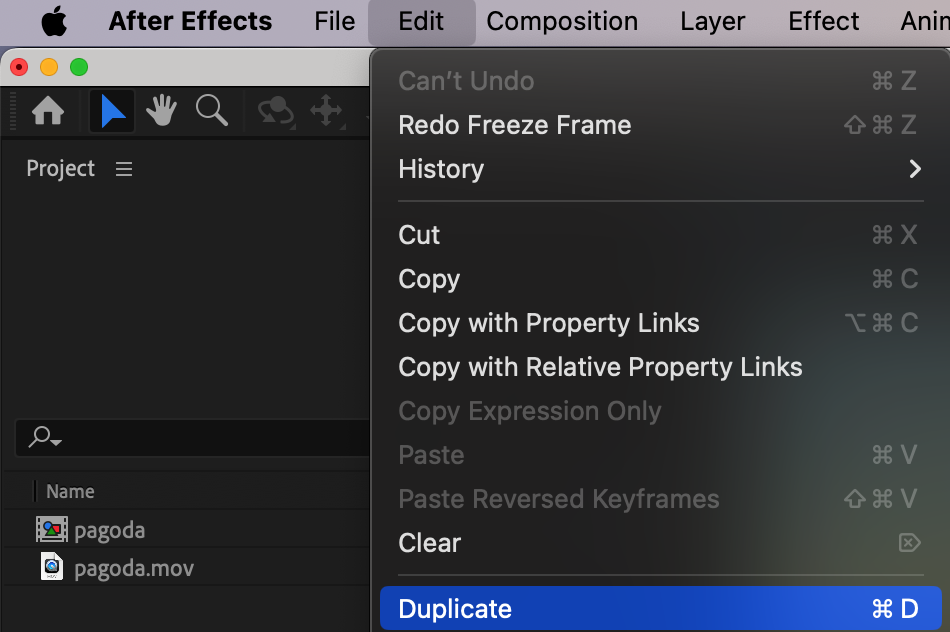
Pour ne pas affecter l’ensemble des sequences, il est important de dupliquer le calque sur lequel vous souhaitez appliquer l’effet de gel. Allez dans Edit > Duplicate ou utilisez le raccourci clavier « Ctrl/Cmd + D » pour creer une copie du calque video. Vous obtiendrez alors deux calques identiques superposes dans la timeline.
 Etape 4 : appliquez l’effet Freeze Frame
Maintenant, avec le calque duplique selectionne, allez dans Layer > Time > Freeze Frame. Cela va figer l’image sur laquelle se trouve votre CTI, en creant une image fixe qui reste immobile dans le temps. En figeant l’image, vous arretez efficacement tout mouvement a cet instant precis de la video, creant un moment statique que vous pourrez etirer ou minuter selon vos besoins.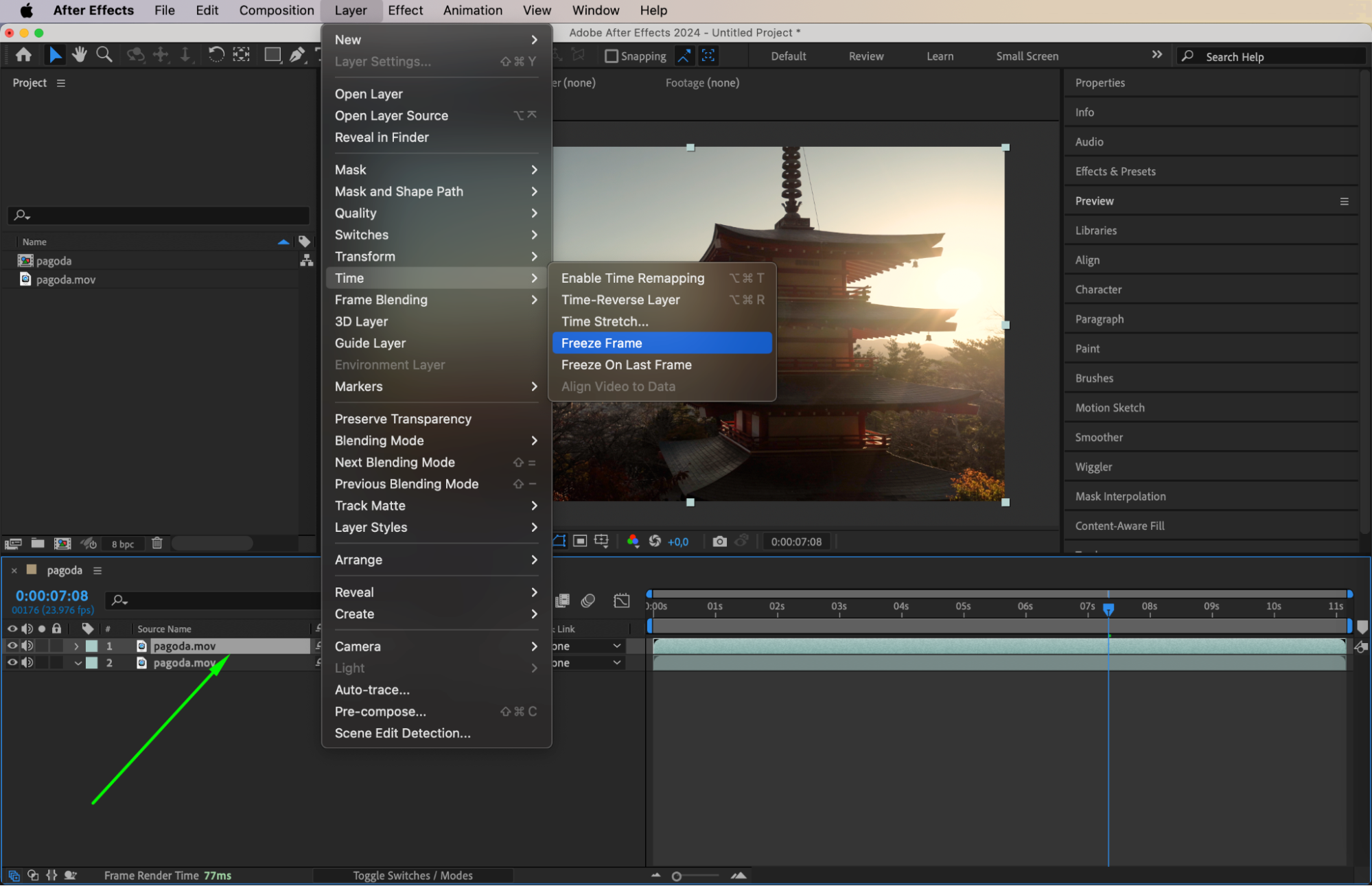 Etape 5 : recadrez le calque pour qu’il commence a l’image figee
Pour que l’effet de gel ne demarre qu’au moment souhaite, recadrez le calque duplique.
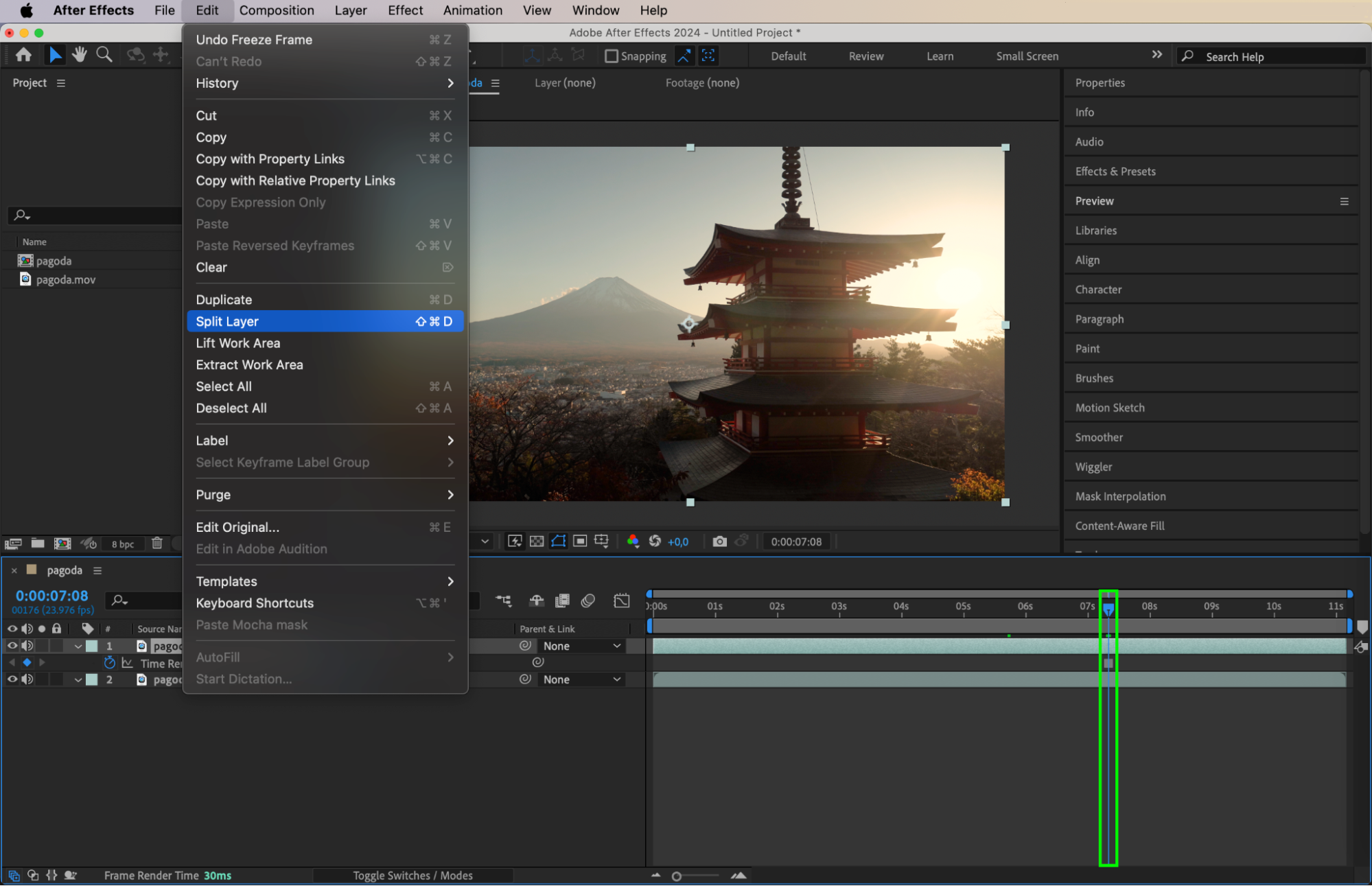
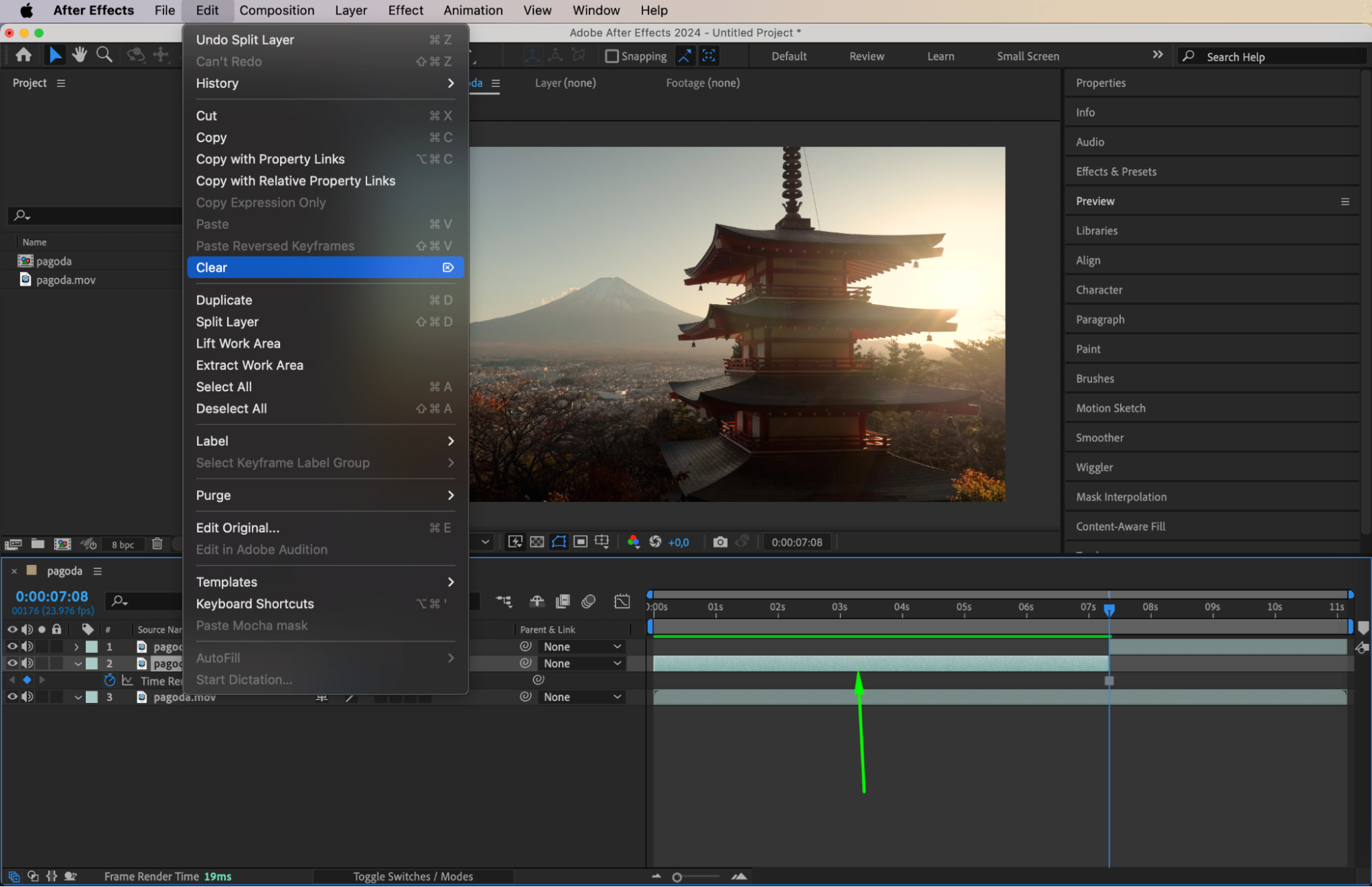
Allez dans Edit > Split Layer (raccourci : « Ctrl/Cmd + Shift + D ») en gardant le CTI sur la meme image. Cela divise le calque a la position de la tete de lecture.
Ensuite, supprimez la partie indesirable du calque duplique en la selectionnant puis en appuyant sur Delete. Cela garantit que seule la section contenant l’image figee reste en place.
Etape 6 : previsualisez votre montage
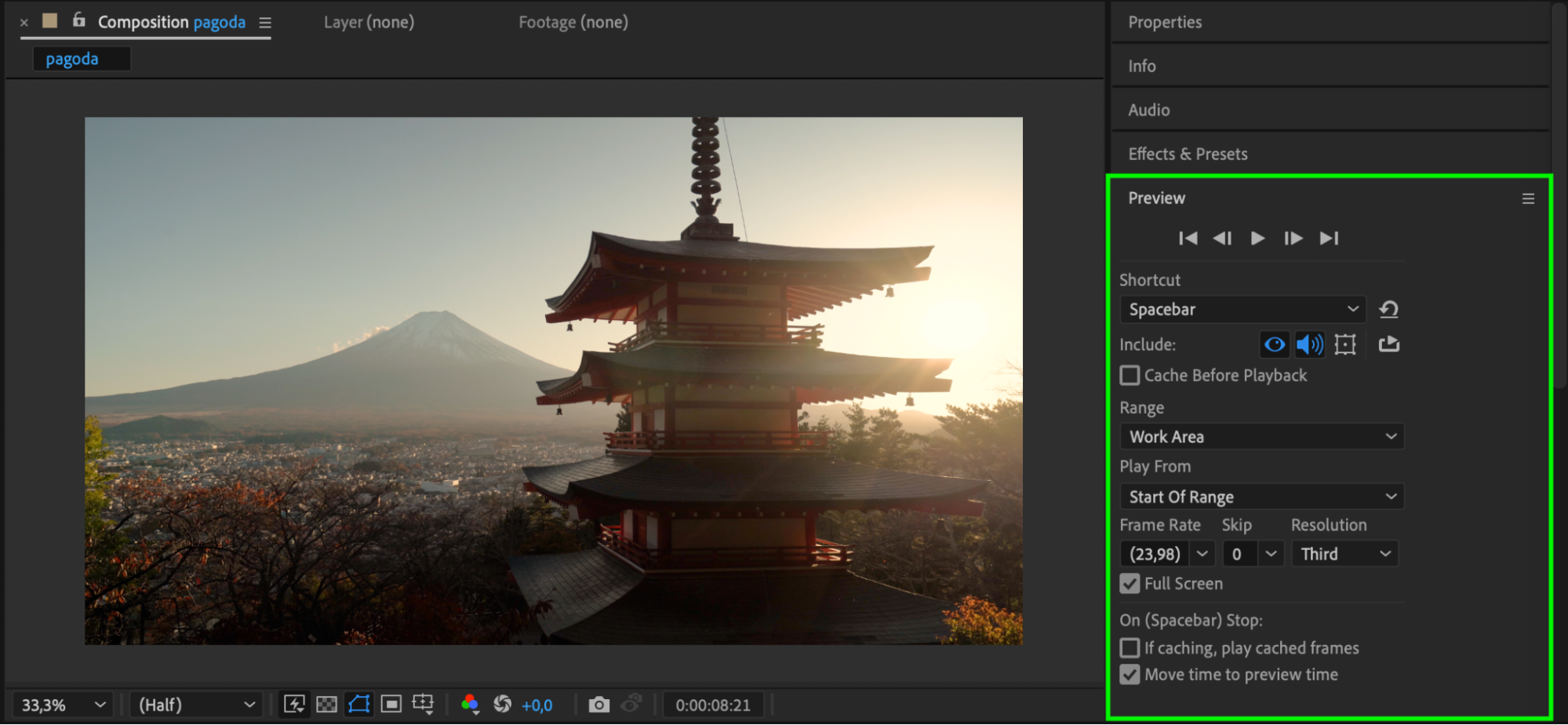
Une fois l’effet de gel applique et les calques recadres, previsualisez le resultat. Appuyez sur la barre d’espace pour lire votre video et verifier l’effet de gel. Assurez-vous qu’il commence exactement ou vous le souhaitez et que la transition vers l’image figee est fluide.
Conclusion
En suivant ces etapes, vous pouvez facilement figer une image dans After Effects, ajoutant ainsi un element visuel percutant a vos videos. Que vous utilisiez cette technique pour des pauses dramatiques ou pour mettre en valeur des moments cles, l’effet de gel d’image est un outil polyvalent dans votre arsenal de montage. Experimentez differents timings et transitions pour creer des montages de niveau professionnel. Bon montage !
Our Bestsellers
Our Bestsellers


