
Guide étape par étape pour utiliser les poignées Bézier dans After Effects
Introduction – Comment créer et ajuster des trajectoires de mouvement avec les poignées Bézier
Les poignées Bézier permettent d'obtenir un mouvement plus fluide et plus personnalisable dans After Effects. En ajustant ces poignées, vous pouvez affiner le déplacement de vos objets et rendre vos animations plus naturelles et plus fluides. Ce guide vous accompagne dans l'activation et l'utilisation des poignées Bézier pour l'animation par images clés.
Étape 1 : Créez un calque de forme
Commencez par ouvrir votre projet dans After Effects. Sélectionnez l'outil Rectangle (Q) et dessinez une forme sur le panneau de composition. Cette forme sera animée le long d'une trajectoire.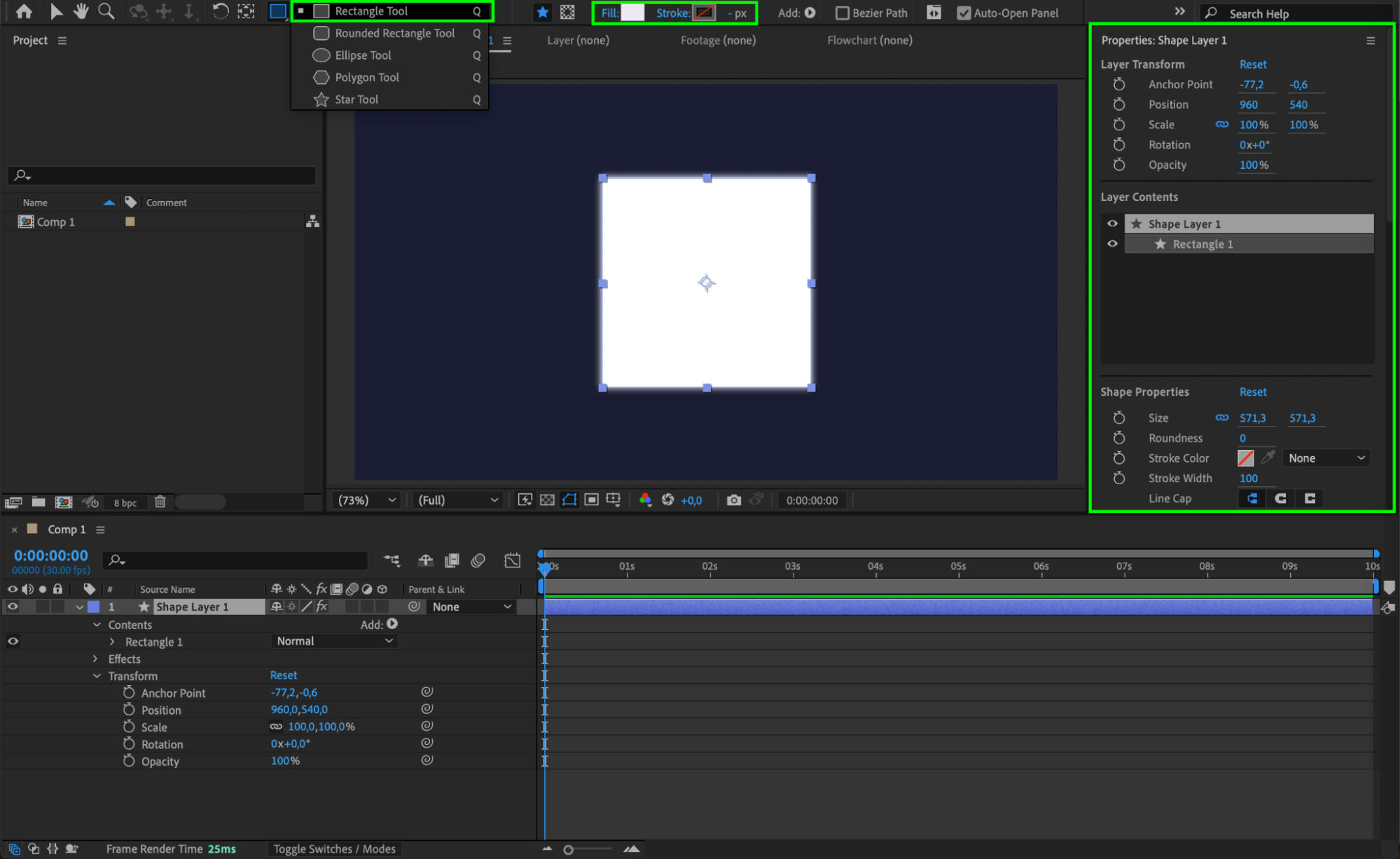 Étape 2 : Animez la position
Ouvrez les propriétés Transform du calque de forme et trouvez la propriété Position. Déplacez la forme dans le coin inférieur gauche de la composition. Avec le CTI (Current Time Indicator) au début, cliquez sur l'icône du chronomètre à côté de Position pour créer la première image clé.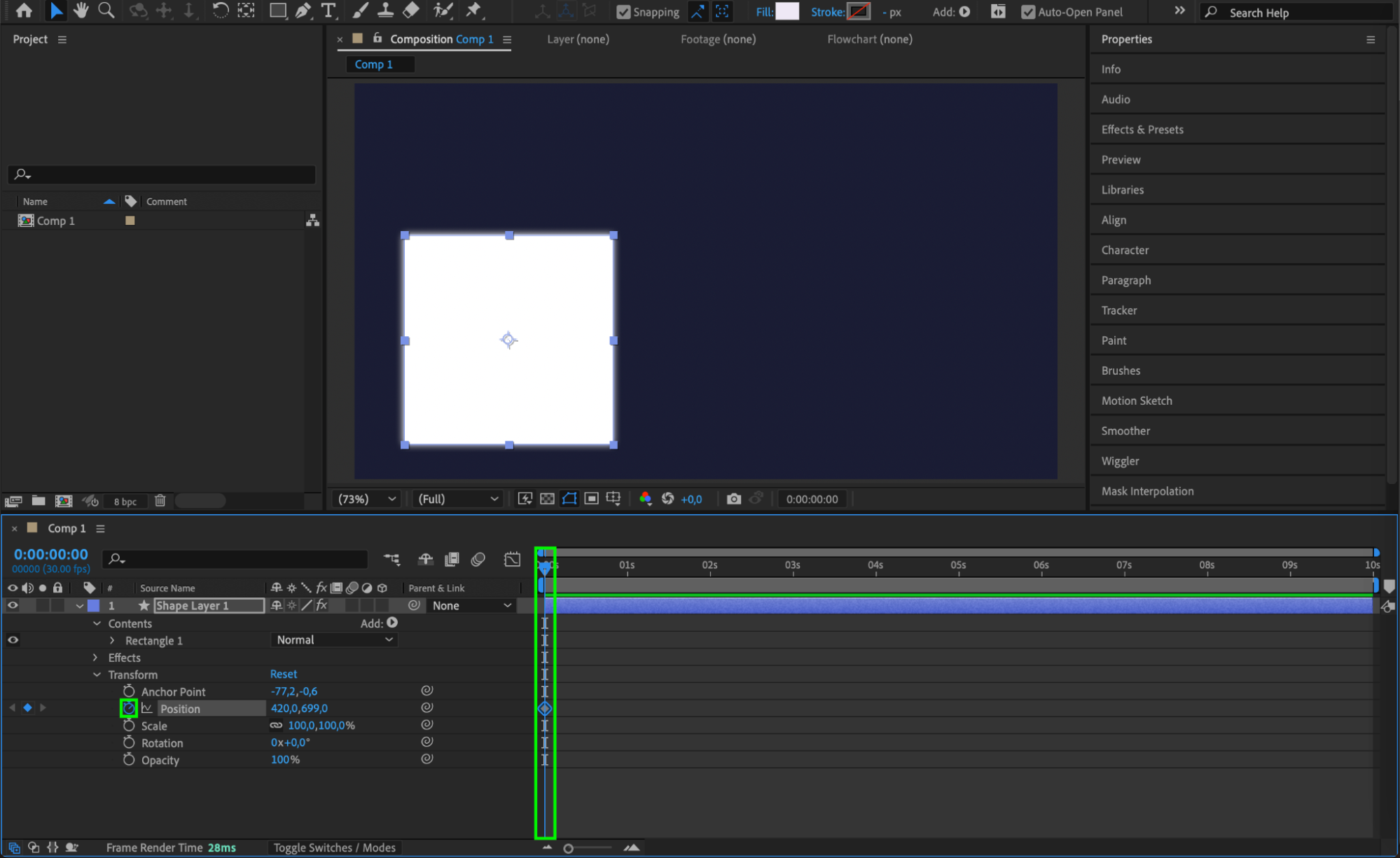 Étape 3 : Déplacez la forme vers une nouvelle position
Déplacez le CTI au milieu de la timeline de la composition, puis repositionnez la forme dans le coin supérieur droit de la composition. Une seconde image clé sera automatiquement créée, définissant le mouvement de la forme.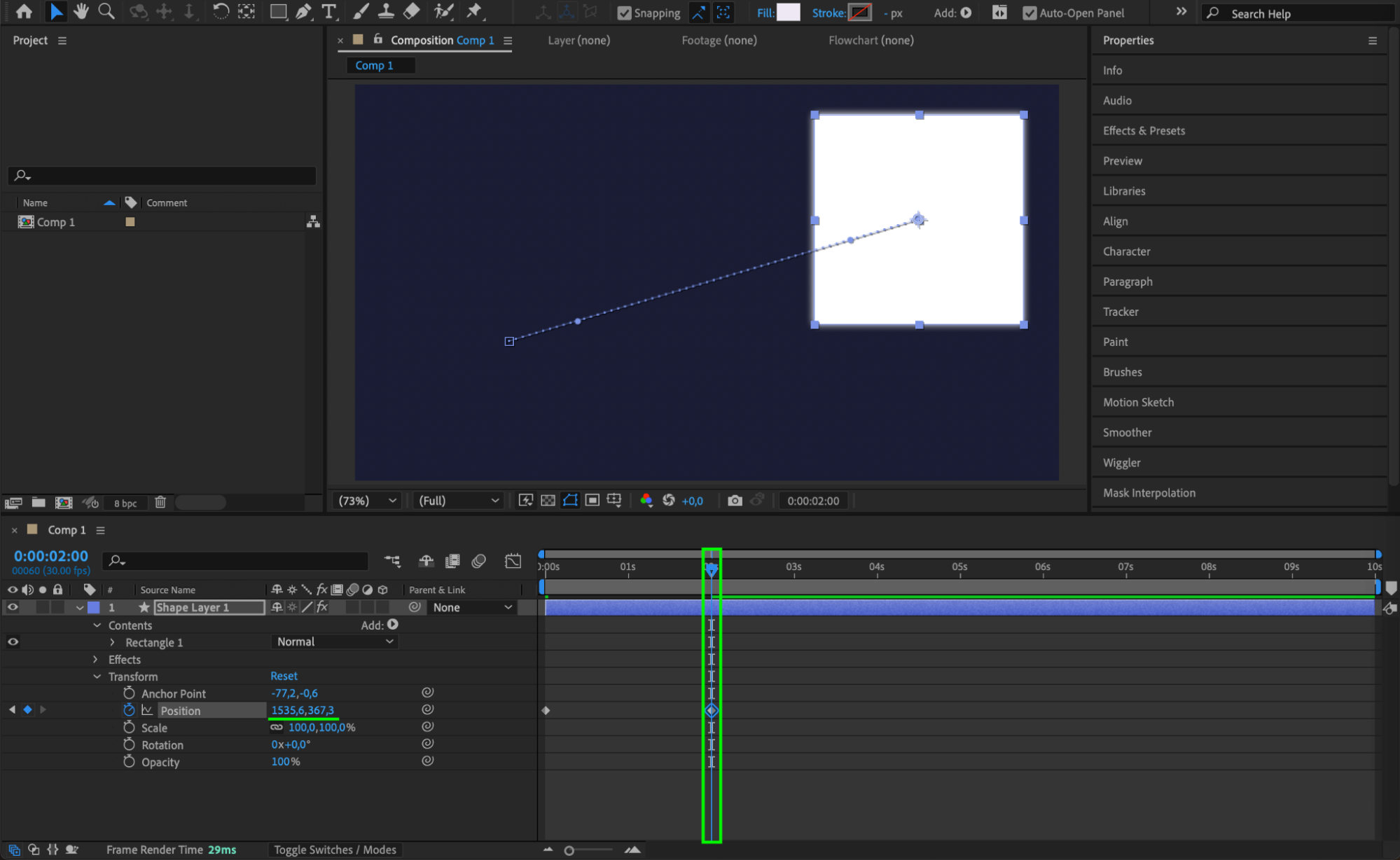 Étape 4 : Ouvrez le Graph Editor
Pour affiner l'animation, passez au Graph Editor. Cliquez sur le bouton Graph Editor, qui vous permet de visualiser et de modifier les courbes de mouvement de votre animation.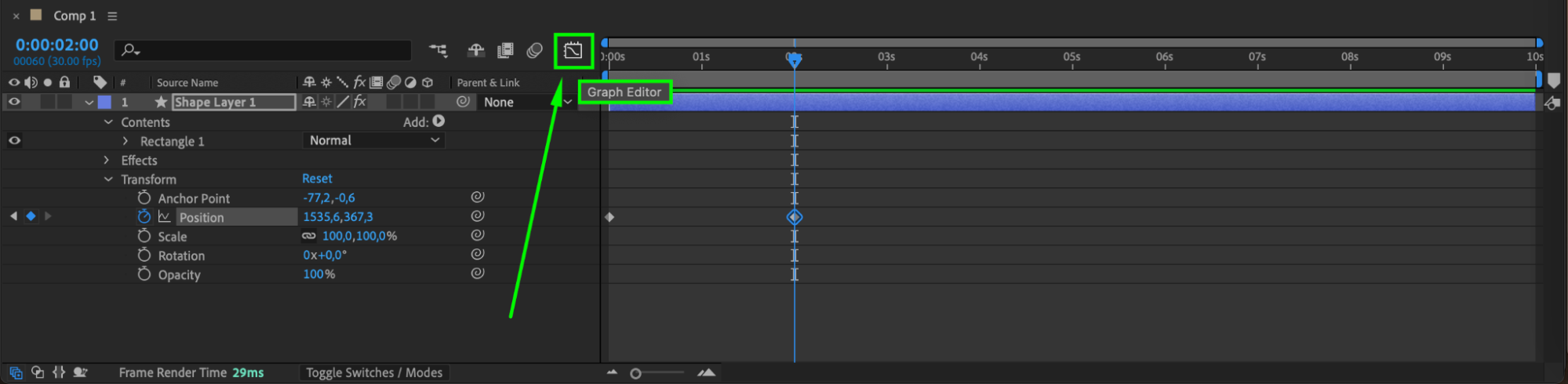 Étape 5 : Séparez les dimensions pour plus de contrôle
Faites un clic droit sur la propriété Position et sélectionnez Separate Dimensions. Cela divisera le mouvement en animations distinctes sur les axes X et Y, vous offrant un meilleur contrôle du déplacement.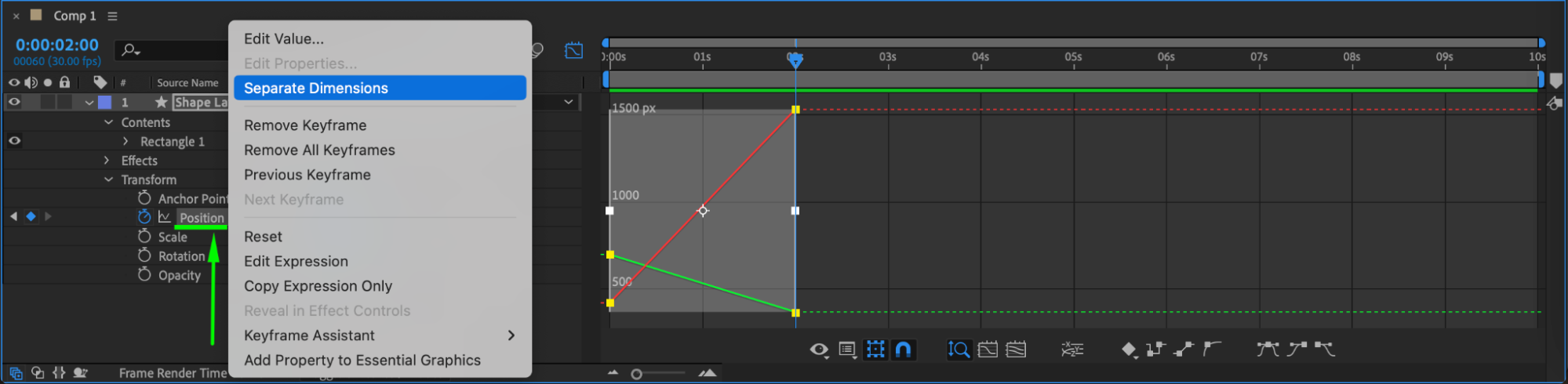 Étape 6 : Appliquez Easy Ease In
Sélectionnez les images clés intermédiaires dans le Graph Editor, puis faites un clic droit et choisissez Keyframe Assistant > Easy Ease In. Cela adoucira l'animation lorsque la forme entre dans cette position.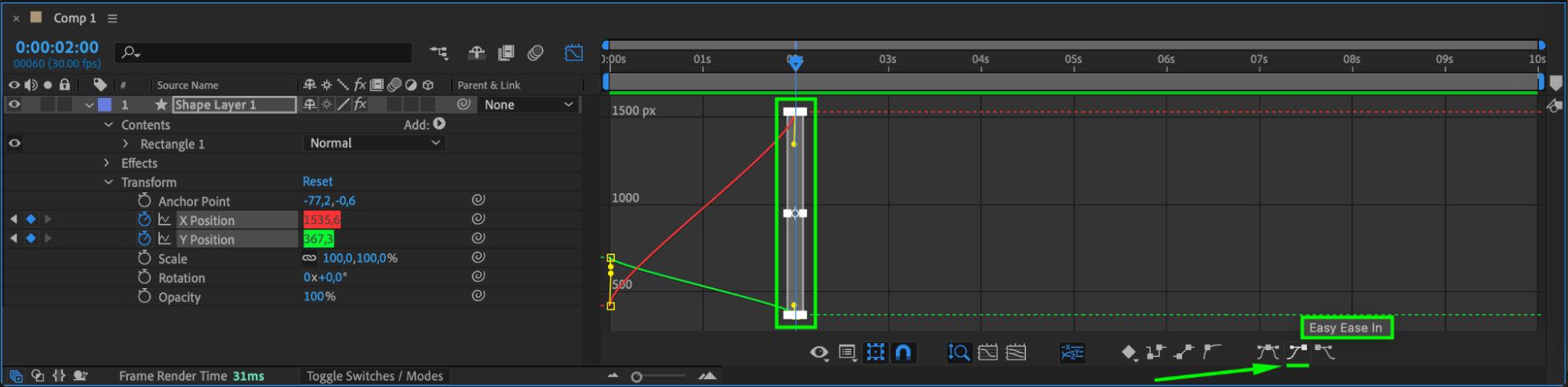 Étape 7 : Appliquez Easy Ease Out
Sélectionnez maintenant les images clés de départ, faites un clic droit, puis choisissez Keyframe Assistant > Easy Ease Out. Le mouvement démarrera ainsi en douceur plutôt que brusquement.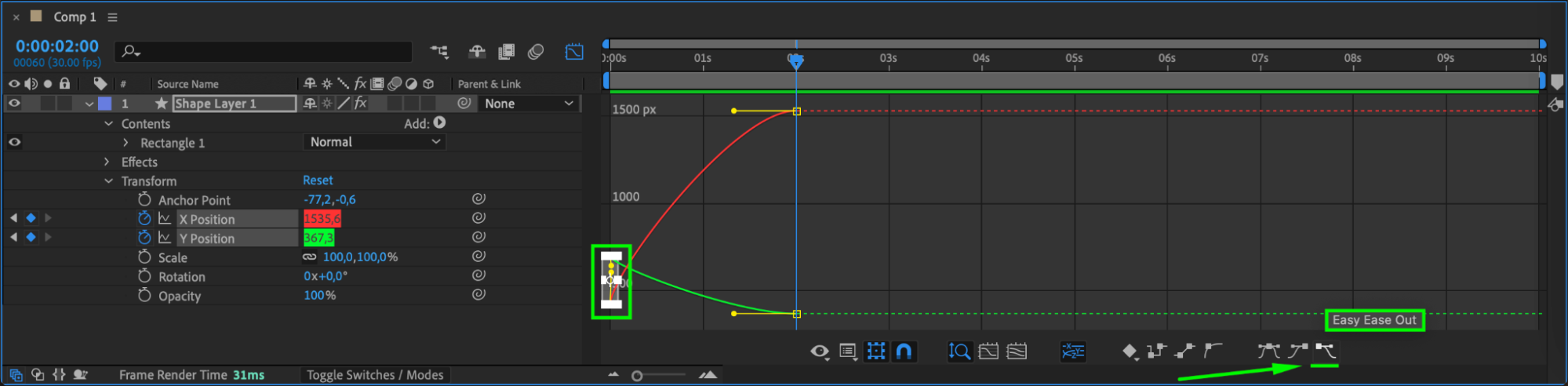 Étape 8 : Ajustez les poignées Bézier
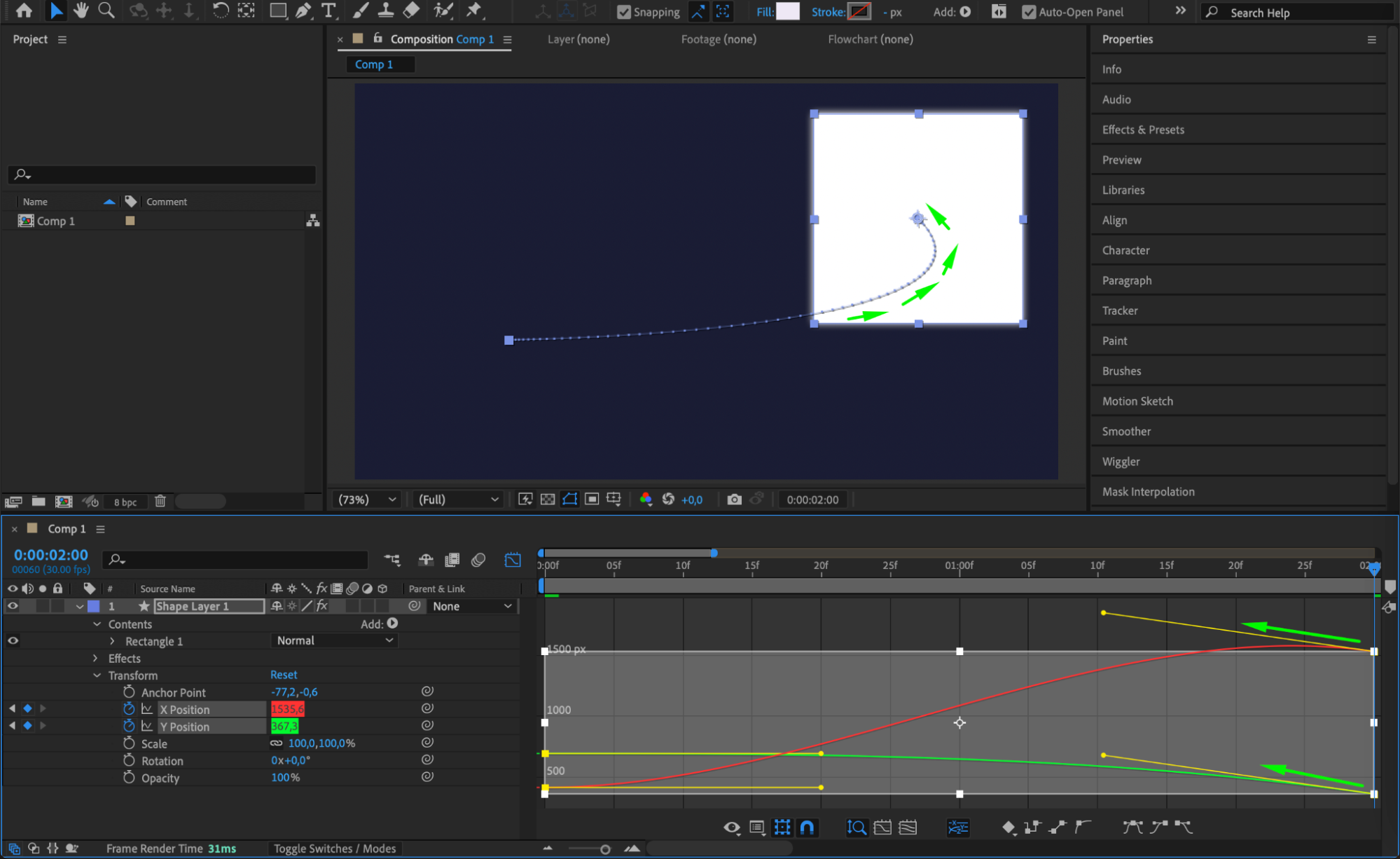
Maintenant que vous avez appliqué Easy Ease, des poignées Bézier apparaissent sur vos images clés dans le Graph Editor. Cliquez-glissez ces poignées pour affiner la courbe de mouvement. Au fur et à mesure de vos ajustements, vous remarquerez que la trajectoire en pointillés dans le panneau Composition change également, ce qui vous permet de créer un mouvement plus naturel et dynamique.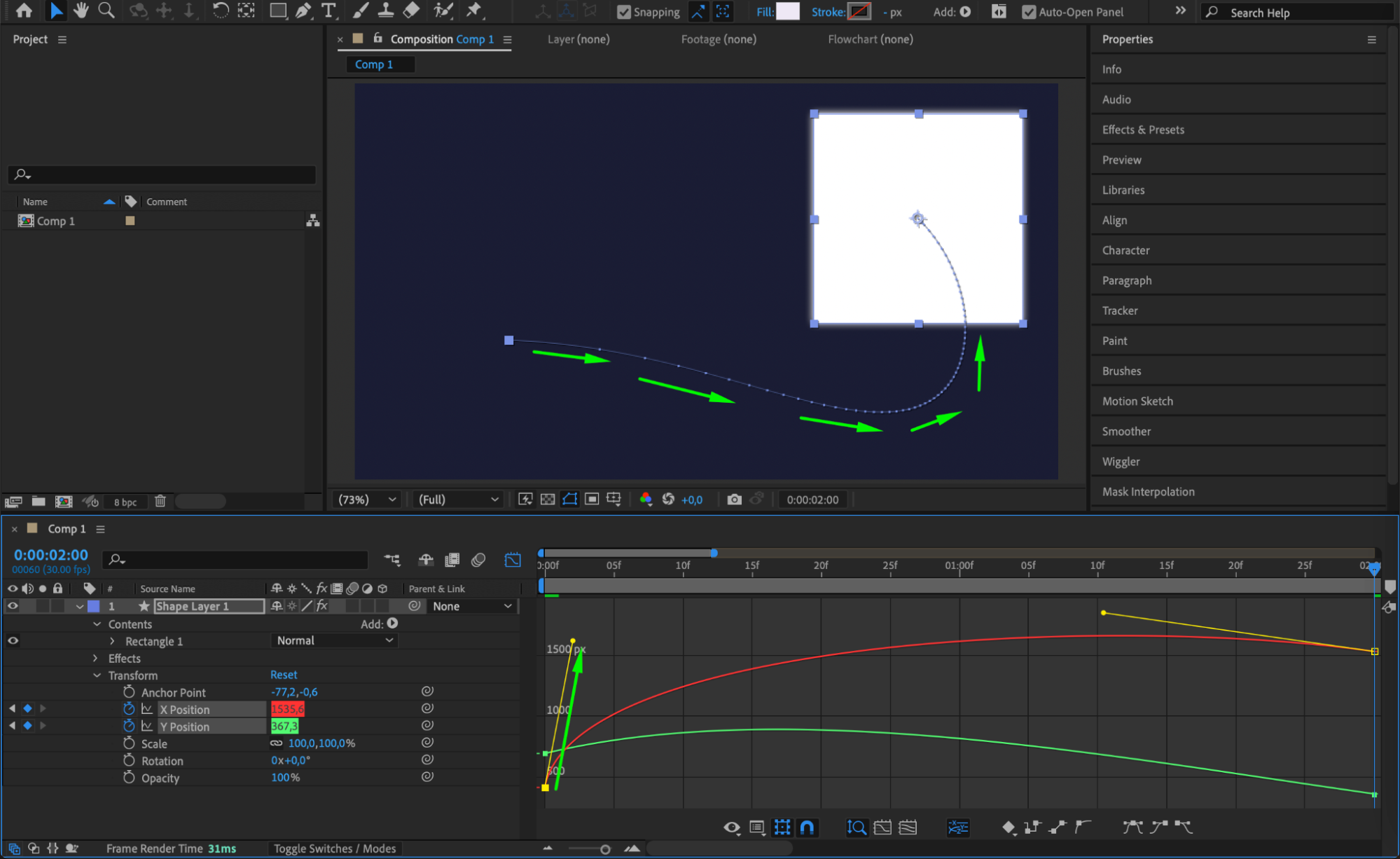
 Conclusion
Utiliser les poignées Bézier dans After Effects vous donne un contrôle total sur le mouvement de vos animations. En séparant les dimensions, en appliquant Easy Ease et en ajustant la courbe de mouvement, vous pouvez créer des animations plus fluides et plus dynamiques. Expérimentez avec différentes formes de courbes pour obtenir le mouvement parfait pour votre projet.
Our Bestsellers
Our Bestsellers


