
Guide d’utilisation du Content Aware Fill dans After Effects
Introduction au Content Aware Fill dans After Effects
Le Content Aware Fill dans After Effects est un outil puissant qui vous permet de supprimer des objets indesirables de vos sequences et de combler les vides de maniere transparente. Cette fonctionnalite peut vous faire gagner des heures de travail manuel et ameliorer votre workflow de montage video. Que vous souhaitiez retirer une personne d’une scene, eliminer des elements genants ou combler des zones manquantes, le Content Aware Fill facilite grandement la tache. Voici comment demarrer et tirer le meilleur parti de cette fonctionnalite.
Etape 1 : importez vos sequences
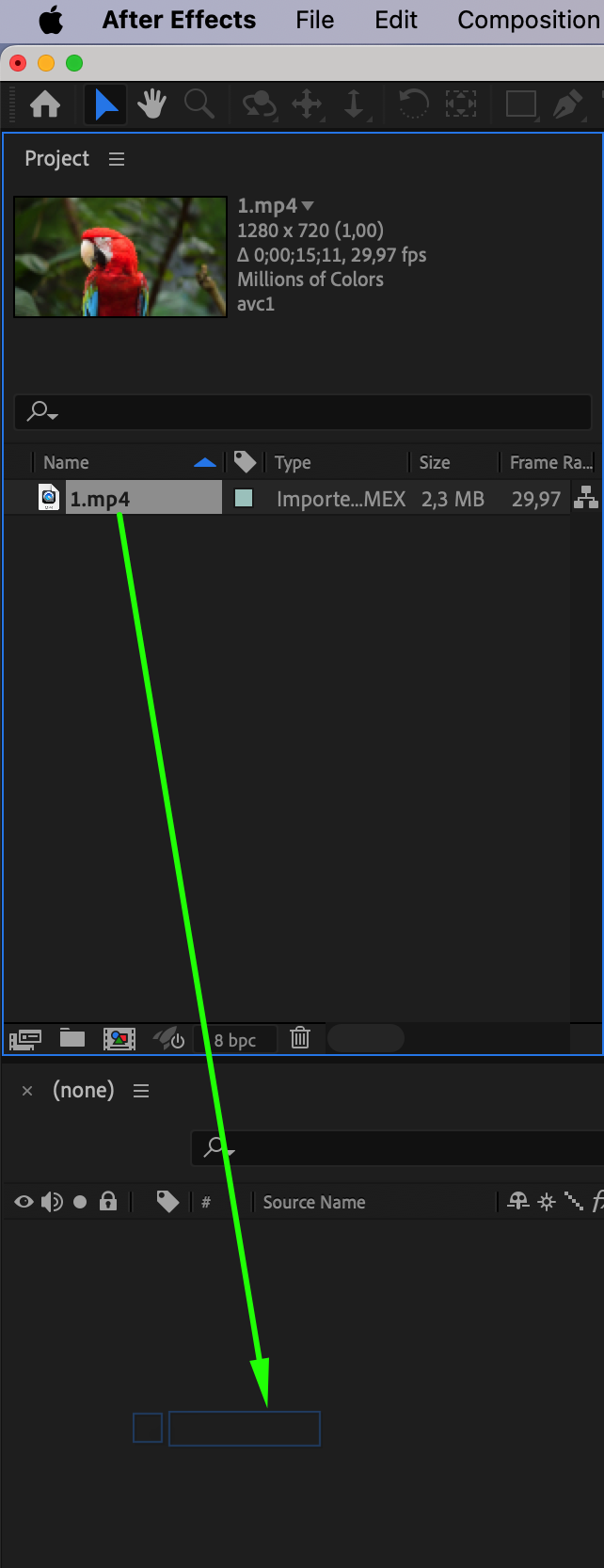
Commencez par importer les sequences que vous souhaitez monter. Pour cela, allez dans « File » > « Import », ou faites simplement glisser le fichier dans le panneau de projet. Une fois votre fichier visible dans le panneau de projet, faites-le glisser sur la timeline pour commencer le montage. Avoir vos sequences sur la timeline vous permet d’effectuer des retouches precises et d’appliquer efficacement l’effet Content Aware Fill.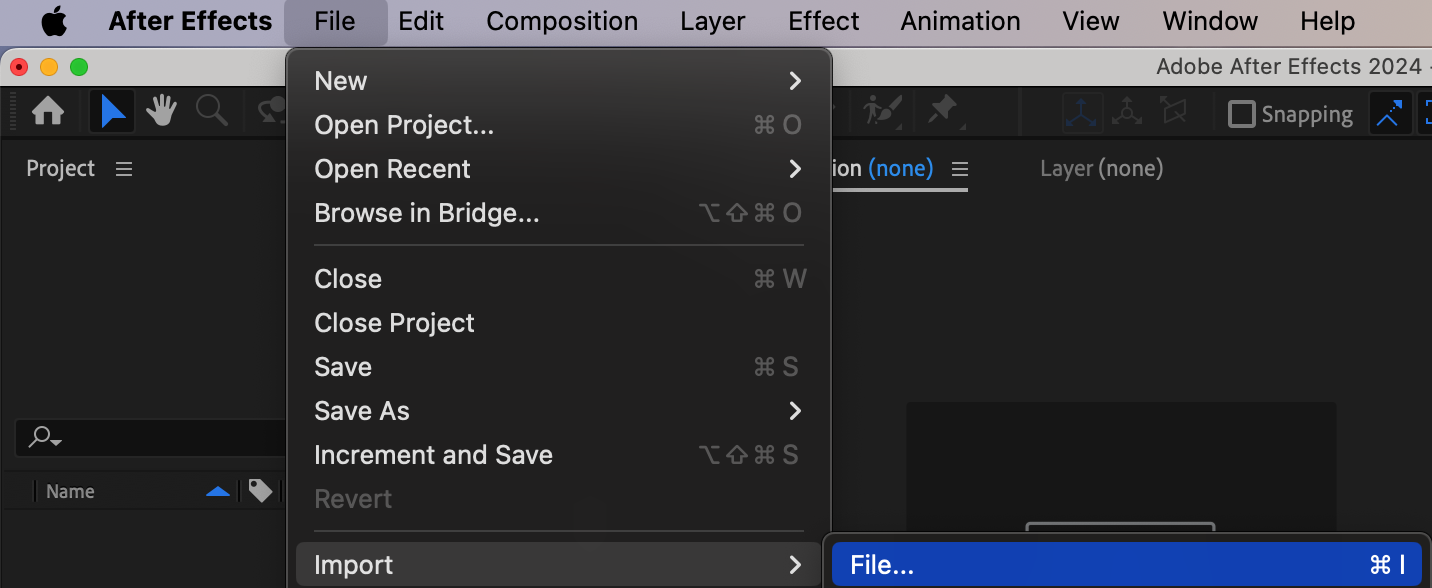
 Etape 2 : creez un masque autour de l’objet
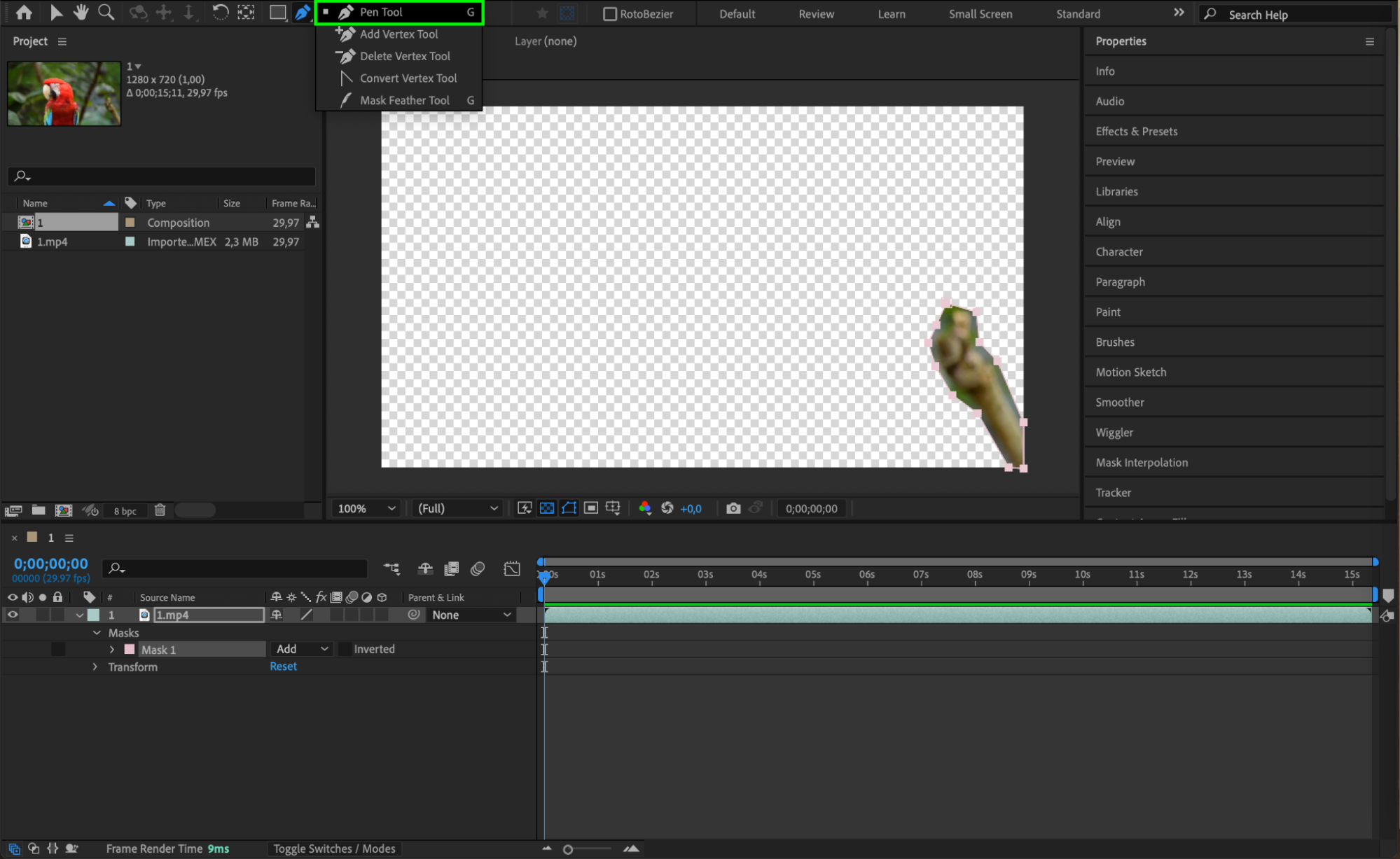
Avant de pouvoir utiliser le Content Aware Fill, vous devez isoler la zone que vous souhaitez supprimer. Pour cela, selectionnez le calque de la timeline contenant vos sequences. Choisissez ensuite le Pen Tool (G) dans la barre d’outils et dessinez un masque autour de l’objet ou de la zone a supprimer. Ce masque definit la region que le Content Aware Fill va analyser et retirer de vos sequences.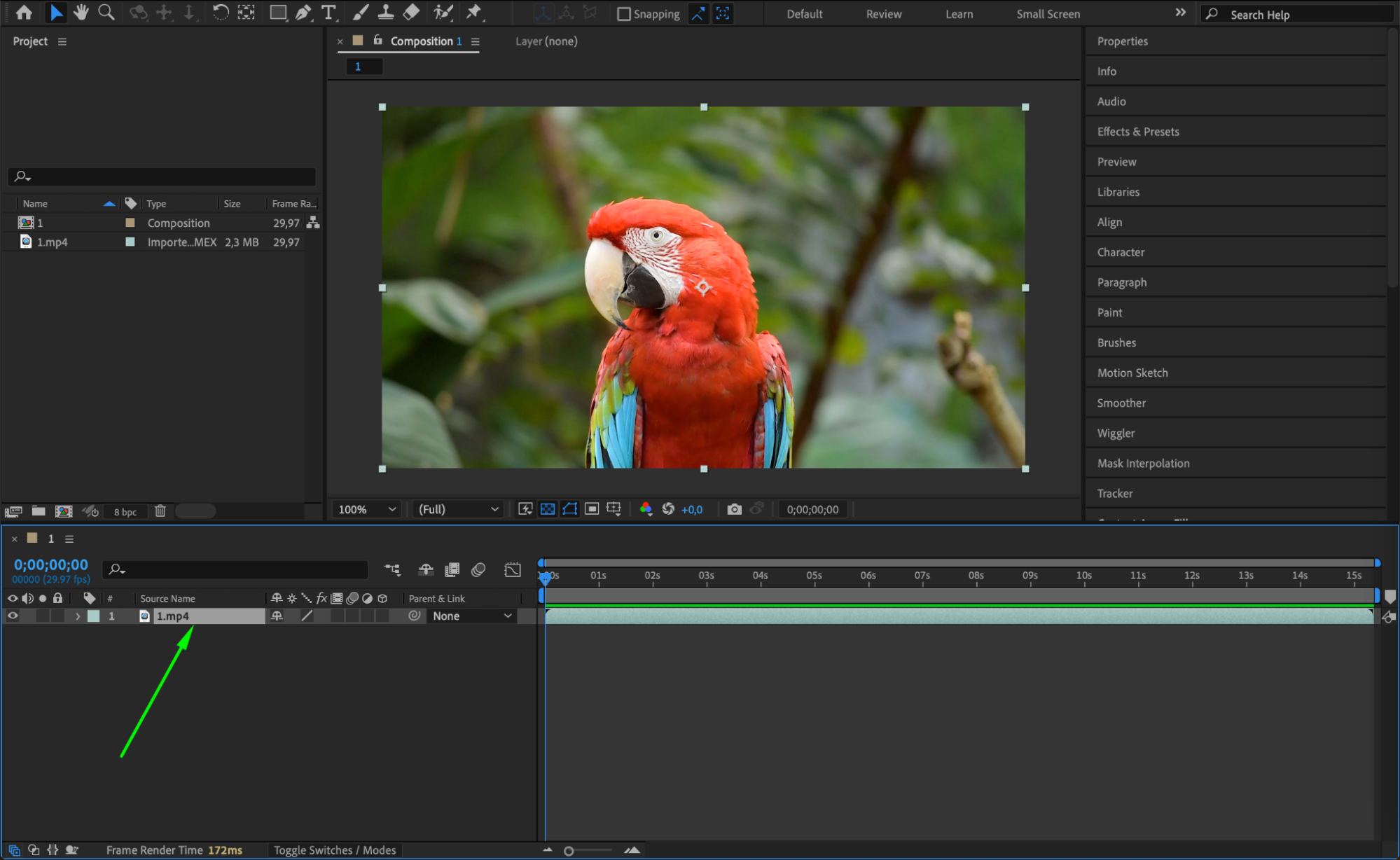
 Etape 3 : configurez le tracking du masque
Ensuite, deployez les proprietes de votre calque video en cliquant sur la fleche a cote de celui-ci. Repérez la section « Masks », faites un clic droit sur « Mask 1 », puis selectionnez « Track Mask » dans le sous-menu. Cela ouvre le panneau Tracker, ou vous pouvez choisir la methode de tracking appropriee. Cliquez sur le bouton « Play » dans la section « Analyze » pour lancer le tracking du masque. Ce processus garantit que le masque suit l’objet sur toute la duree du clip.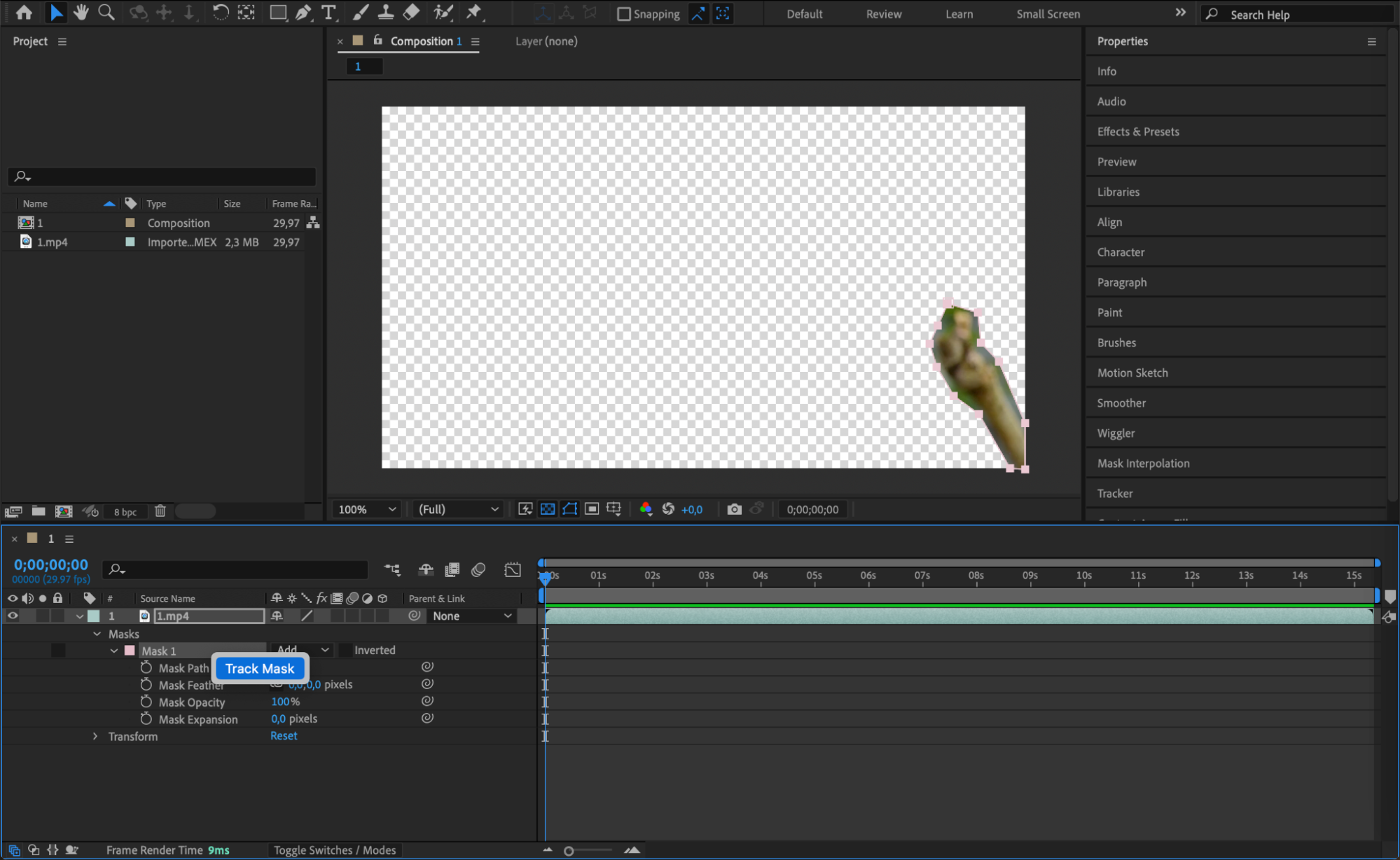
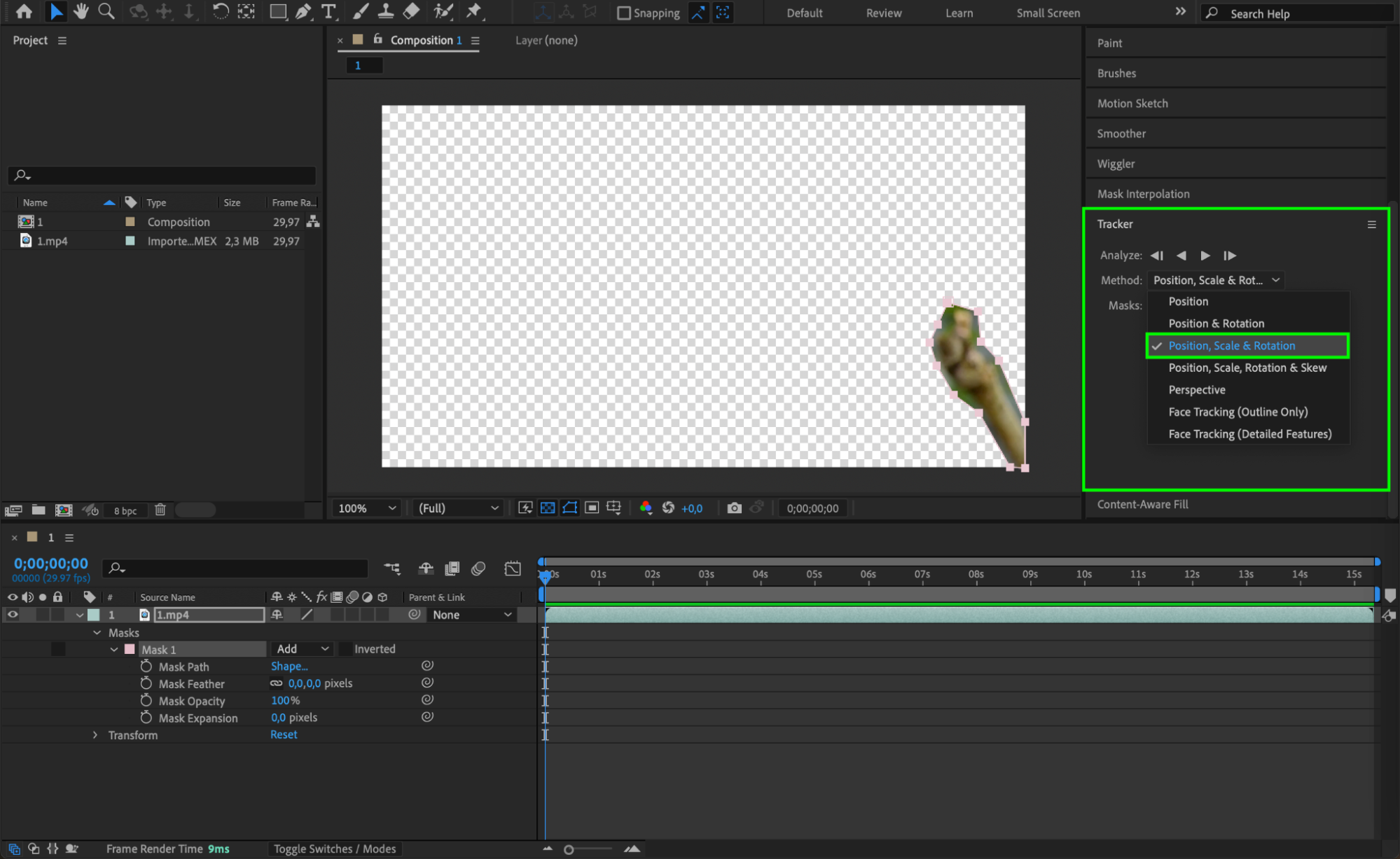
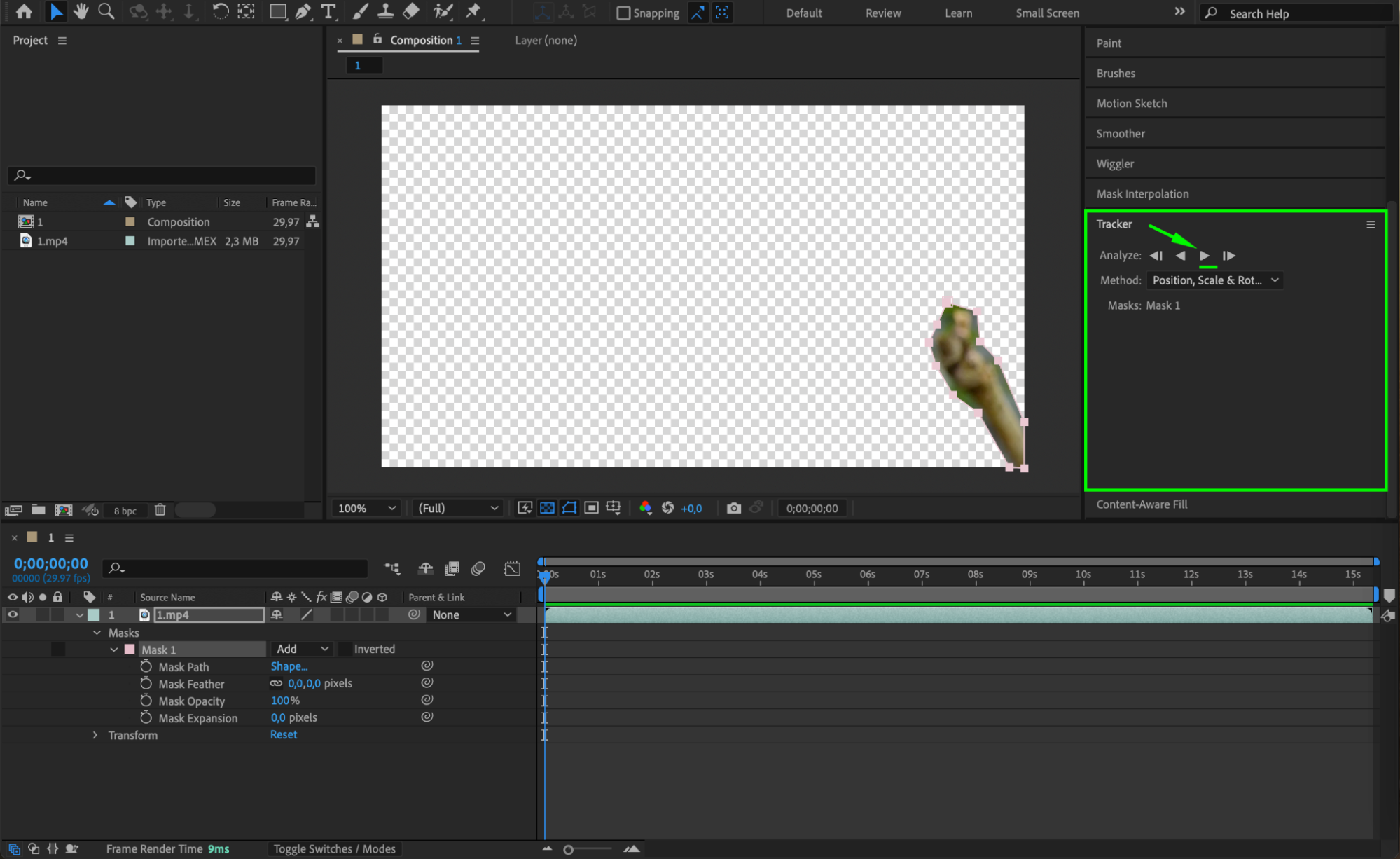 Etape 4 : verifiez et ajustez les keyframes du masque
Une fois le tracking termine, vous remarquerez que des keyframes ont ete creees automatiquement pour le parametre « Mask Path ». Ces keyframes correspondent a chaque image ou le masque a ete suivi, permettant une suppression precise et coherente de l’objet. Verifiez les keyframes et apportez les ajustements necessaires pour vous assurer que le masque suit correctement l’objet tout au long du clip.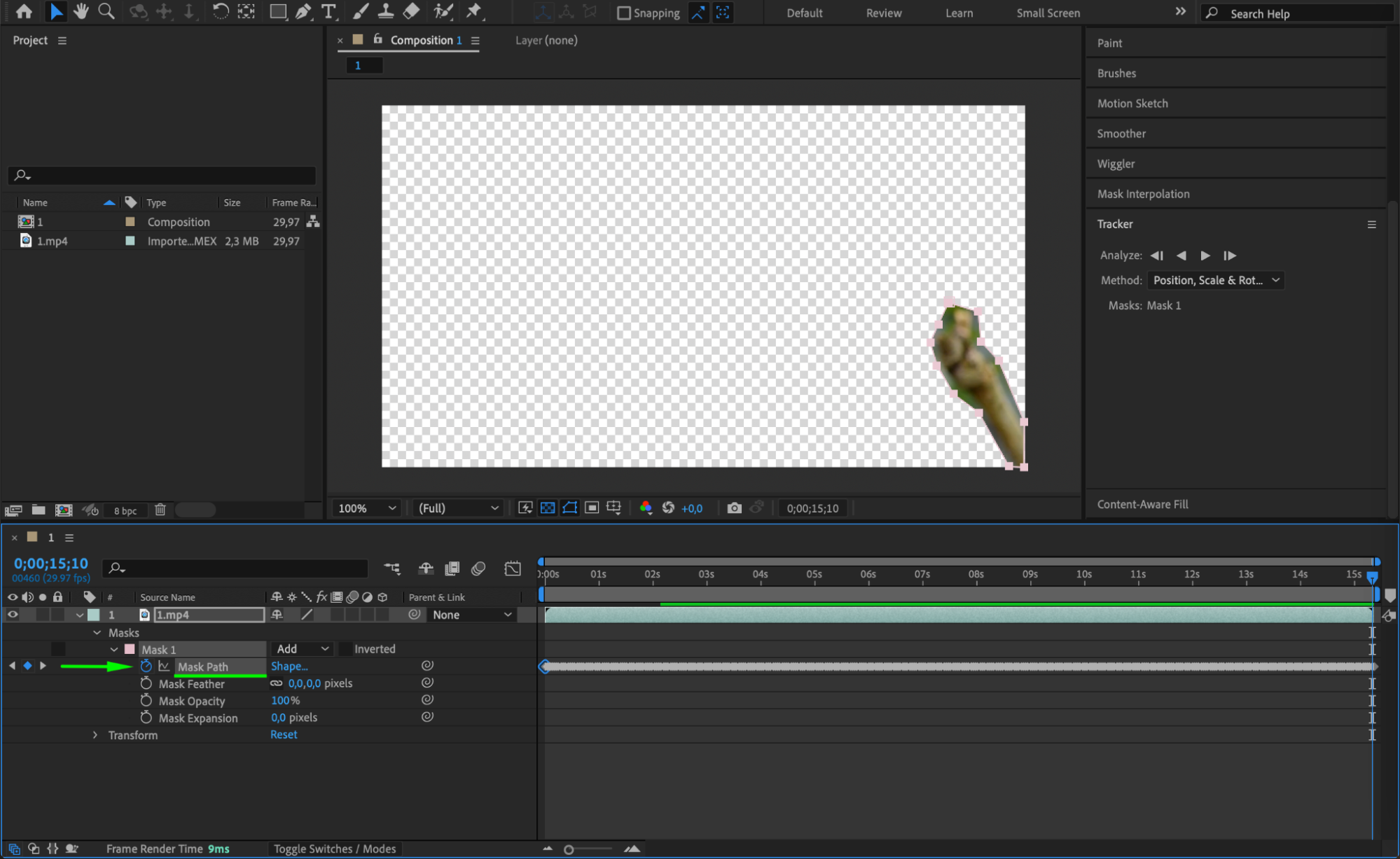 Etape 5 : inversez le masque
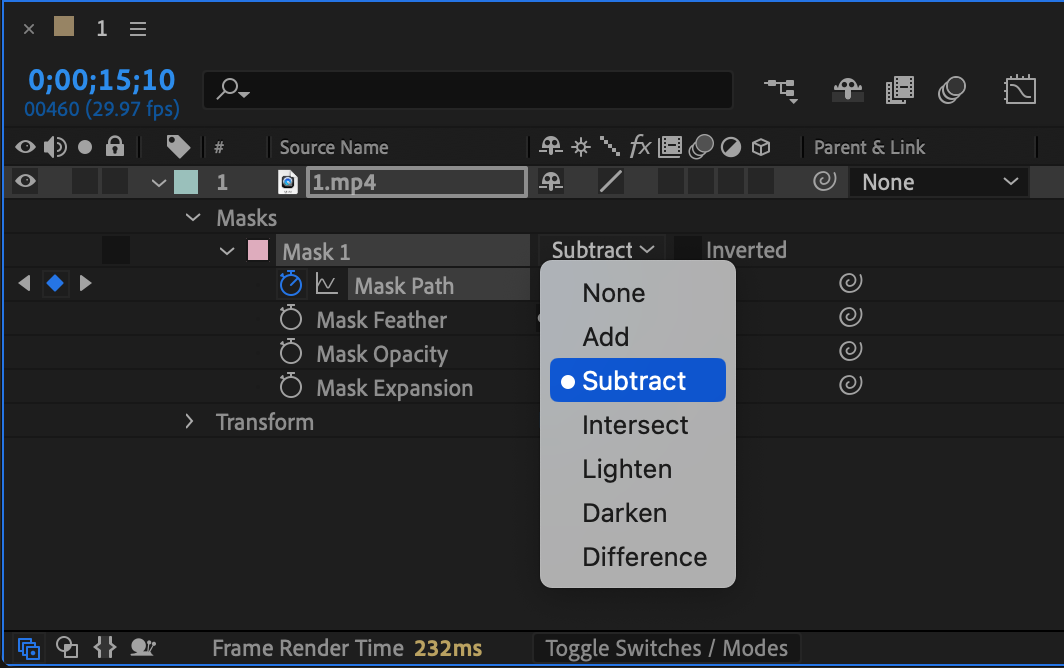
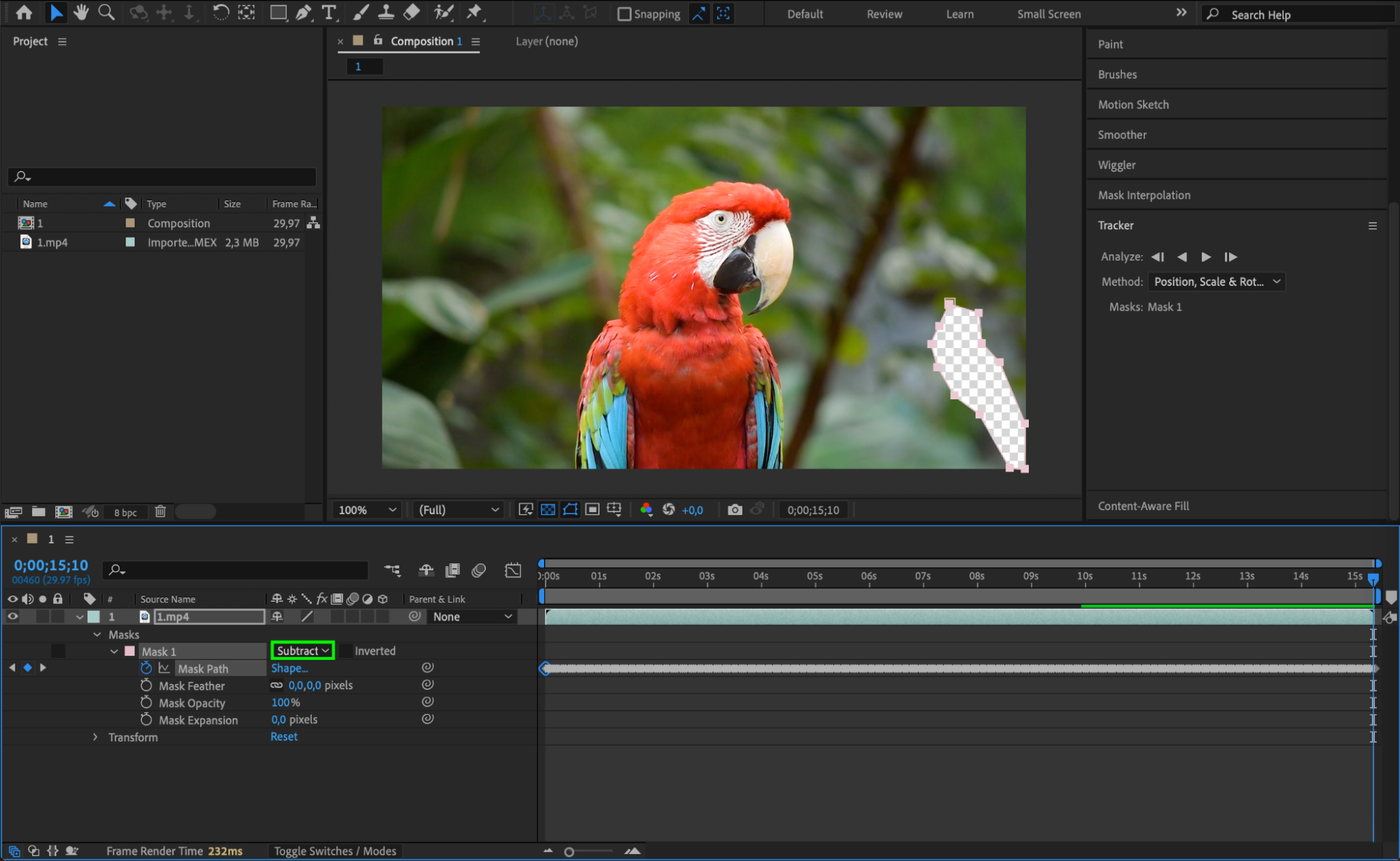
Apres avoir verifie les keyframes du masque, il est temps de vous preparer pour le processus de Content Aware Fill. Sous votre calque video, retrouvez la section « Masks » et localisez le bouton « Add » a cote de « Mask 1 ». Cliquez dessus et selectionnez « Subtract » dans le menu deroulant. Cette action va inverser le masque, permettant a After Effects de retirer la zone selectionnee de la sequence plutot que de la conserver.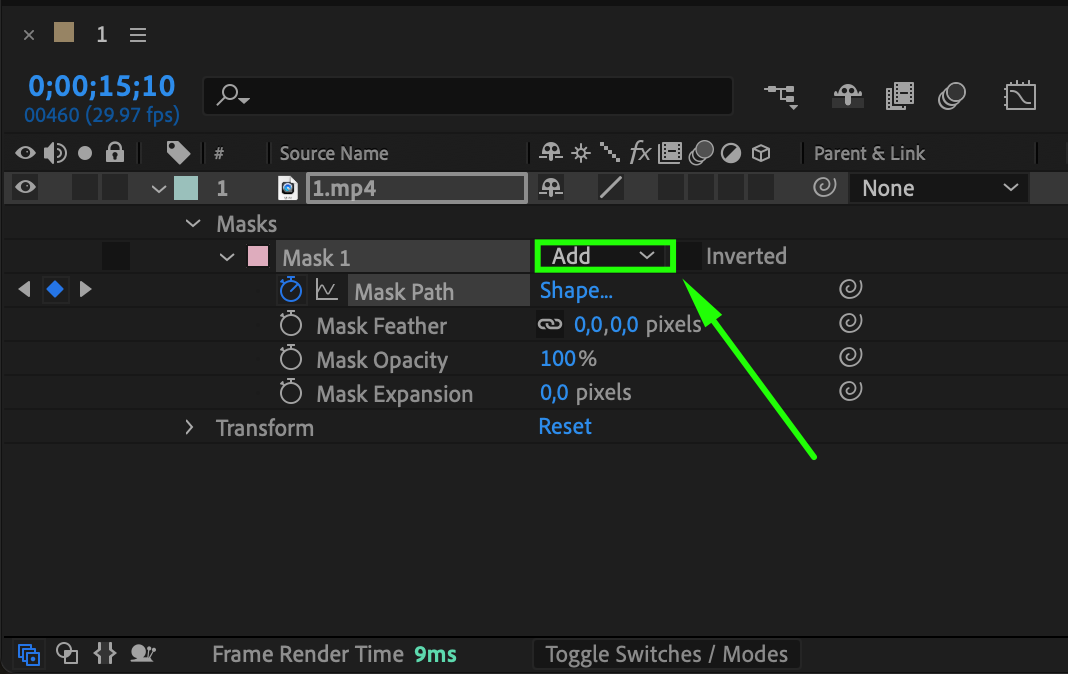
 Etape 6 : ouvrez le panneau Content Aware Fill
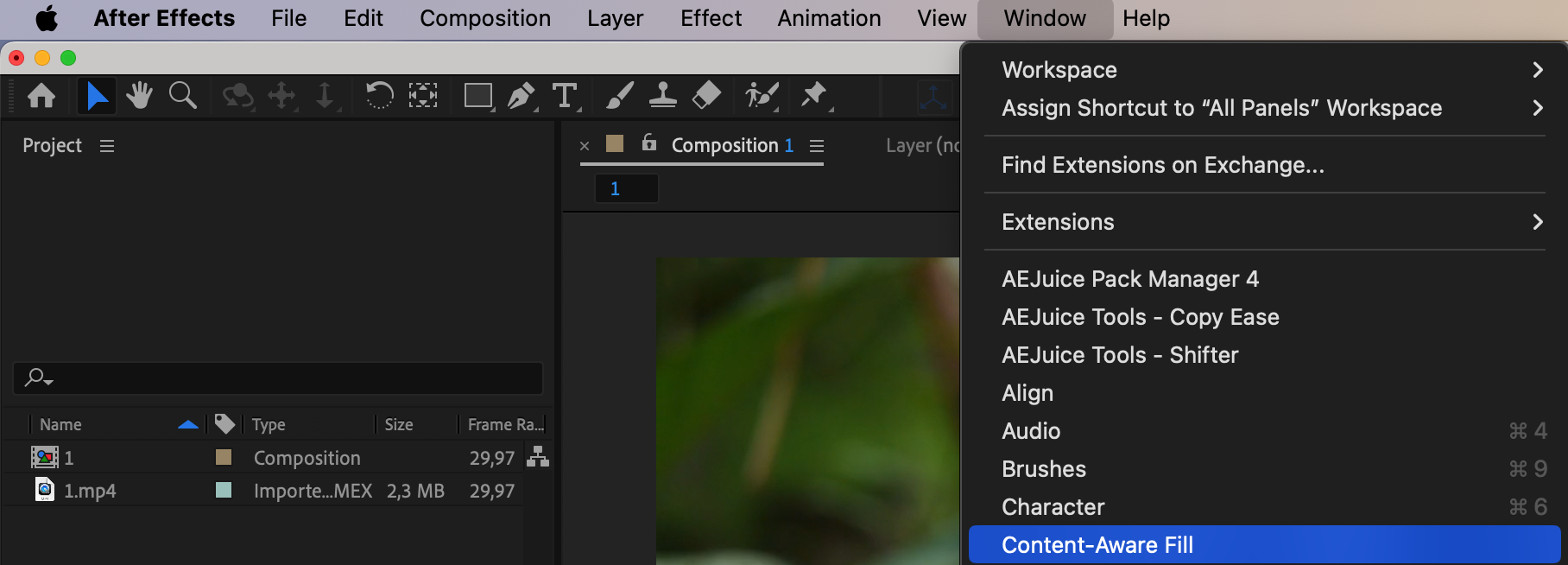
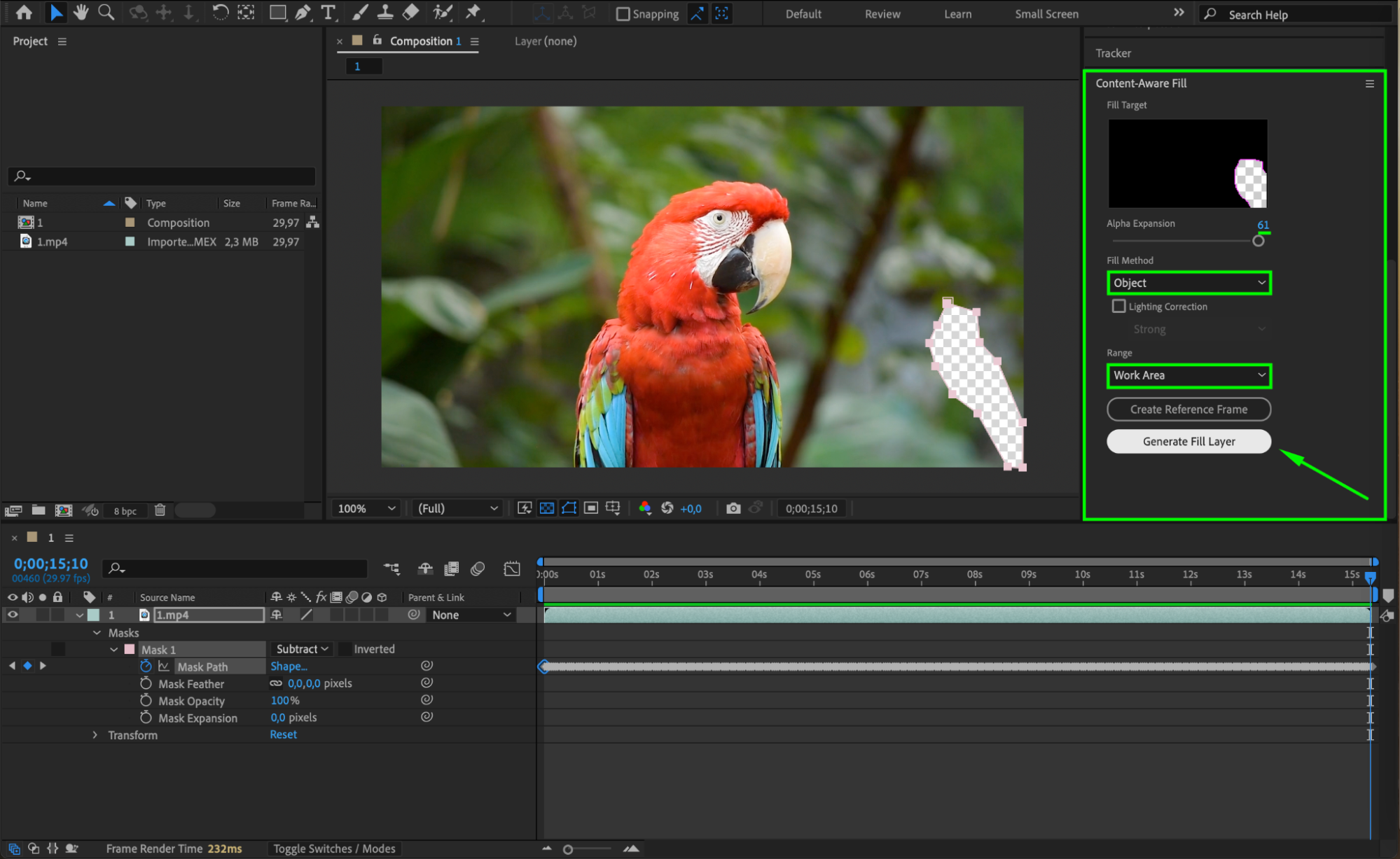
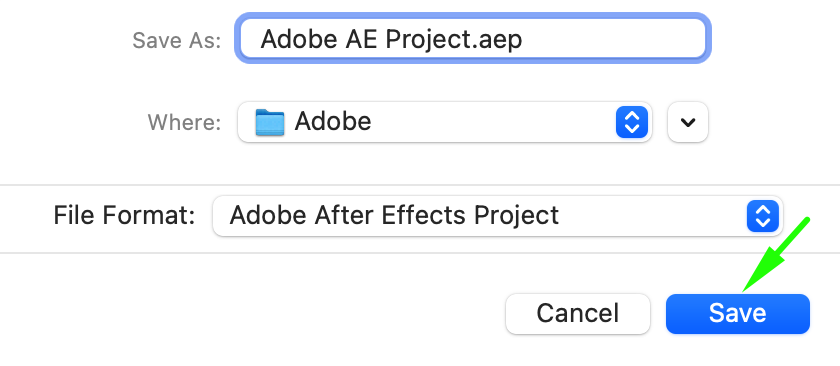
Allez maintenant dans « Window » > « Content-Aware Fill » pour ouvrir le panneau Content Aware Fill. Dans ce panneau, vous trouverez plusieurs reglages permettant d’affiner le processus de remplissage. Definissez « Alpha Expansion » sur 61, « Fill Method » sur « Object », et « Range » sur « Work Area ». Une fois vos reglages configures, cliquez sur le bouton « Generate Fill Layer ». Si votre projet n’a pas encore ete enregistre, une fenetre s’affichera vous demandant de l’enregistrer avant que le processus de remplissage ne commence.
 Etape 7 : generez et previsualisez le remplissage
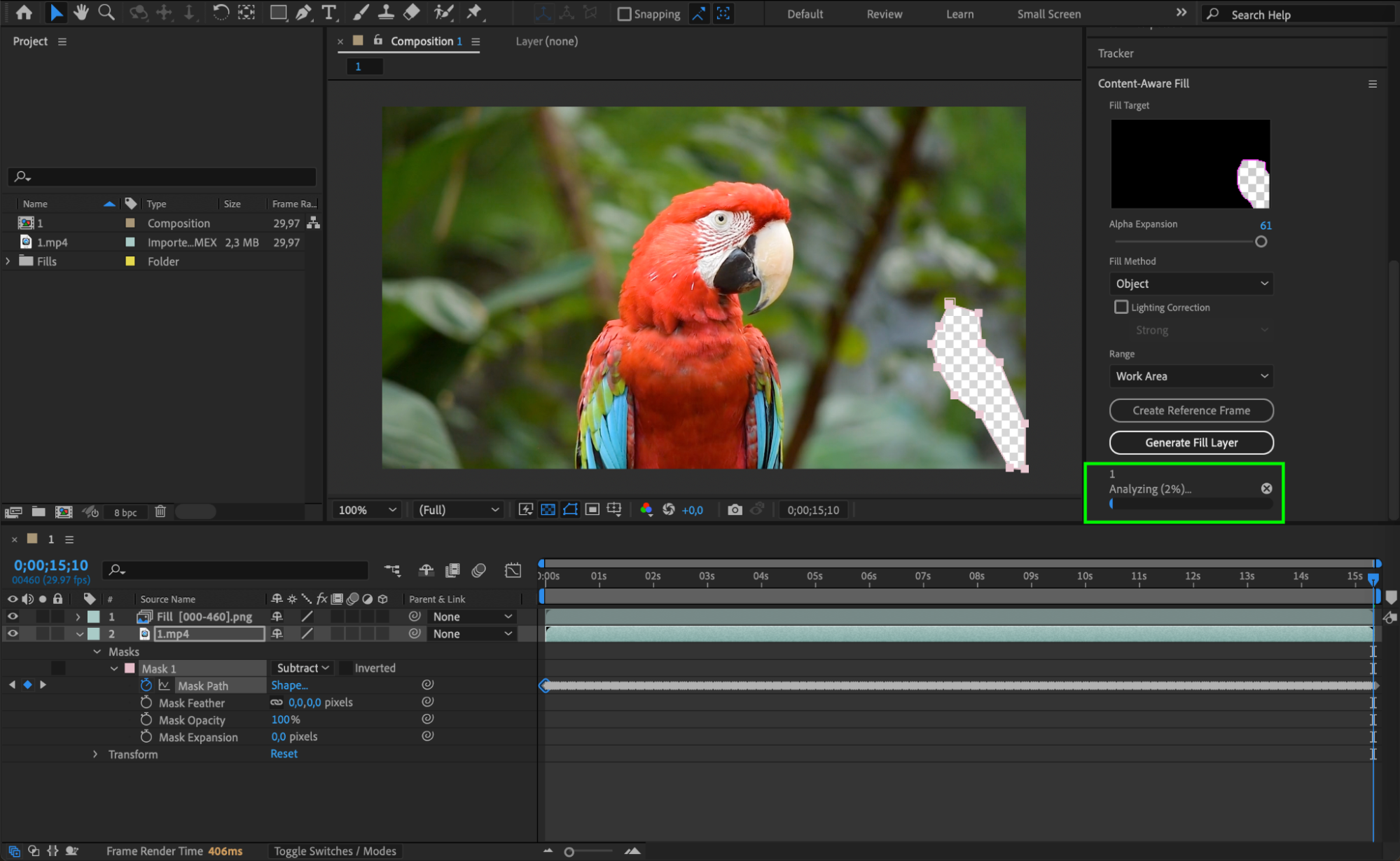
Une fois que vous avez clique sur « Generate Fill Layer », After Effects va analyser la zone masquee et creer un nouveau calque de remplissage qui supprime l’objet indesirable. Ce processus peut prendre un certain temps, selon la complexite de la scene et la puissance de calcul de votre ordinateur. Une fois le calque de remplissage genere, previsualisez votre composition pour verifier que l’objet a bien ete supprime de maniere transparente et que le remplissage se fond bien avec le reste de la sequence.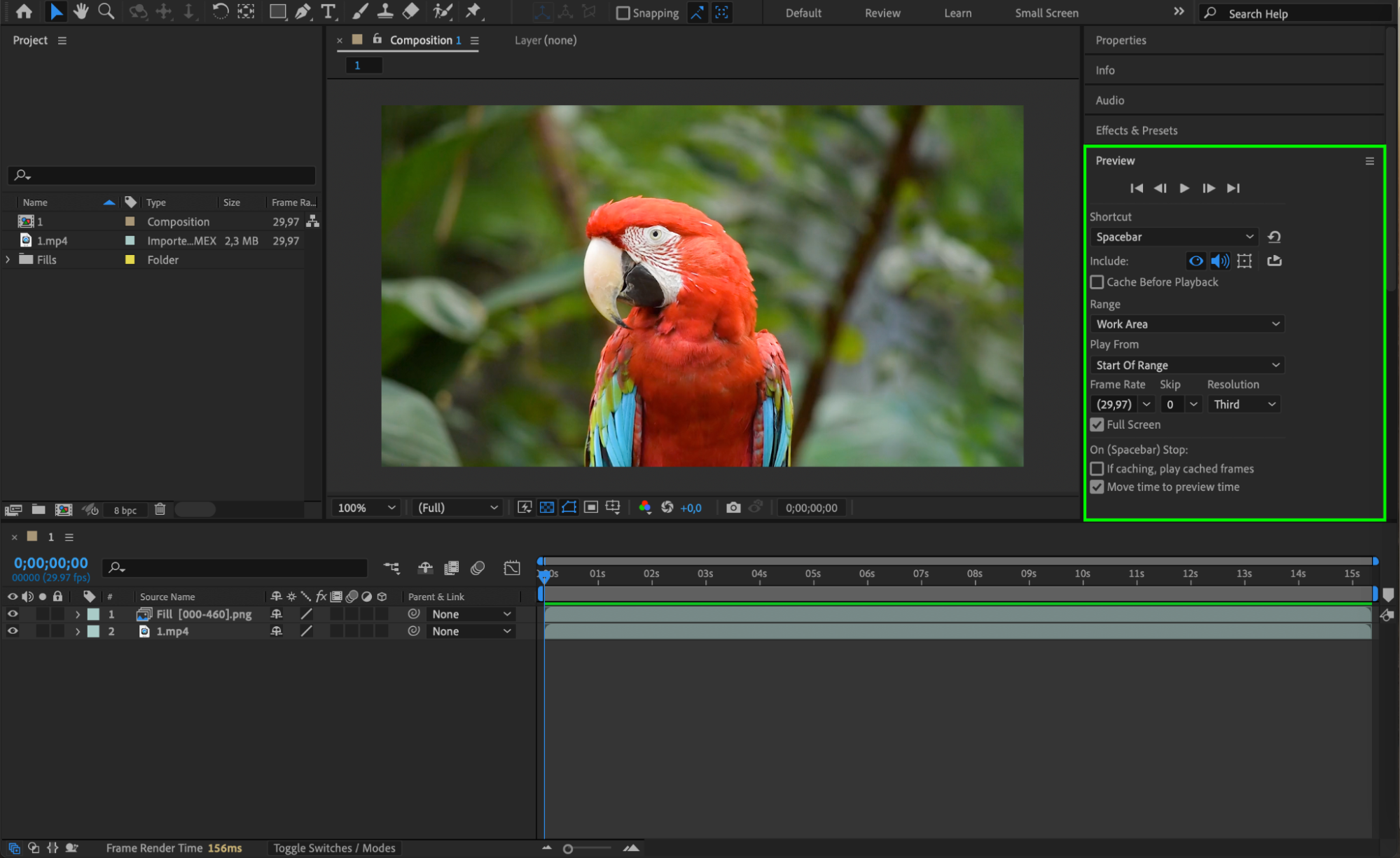
Conclusion
En suivant ces etapes et en experimentant avec differents parametres, vous pouvez utiliser efficacement le Content Aware Fill dans After Effects pour supprimer des objets indesirables de vos sequences. Cet outil puissant vous fait non seulement gagner du temps, mais renforce aussi votre capacite a creer des videos d’aspect professionnel. N’hesitez pas a explorer les possibilites du Content Aware Fill pour faire passer votre montage video au niveau superieur !
Our Bestsellers
Our Bestsellers


