
Exporter votre composition en MP4 dans After Effects : le guide complet
Introduction à l’export de fichiers MP4 depuis After Effects
Comment exporter votre composition After Effects en MP4
Vous souhaitez partager votre création After Effects sous forme de fichier MP4 ? On s’occupe de tout ! Dans cet article, nous vous guidons pas à pas dans l’export de votre vidéo au format MP4, un format très répandu, en utilisant la Render Queue et Media Encoder intégrés à After Effects.
Pourquoi choisir le MP4 ?
Le MP4 est un format vidéo largement pris en charge, compatible avec de nombreux appareils et plateformes. Il est idéal pour le partage sur les réseaux sociaux, la mise en ligne sur des plateformes de streaming ou l’intégration dans des présentations. En exportant en MP4, vous garantissez une compatibilité maximale et une grande simplicité d’utilisation.
Instructions étape par étape pour exporter en MP4
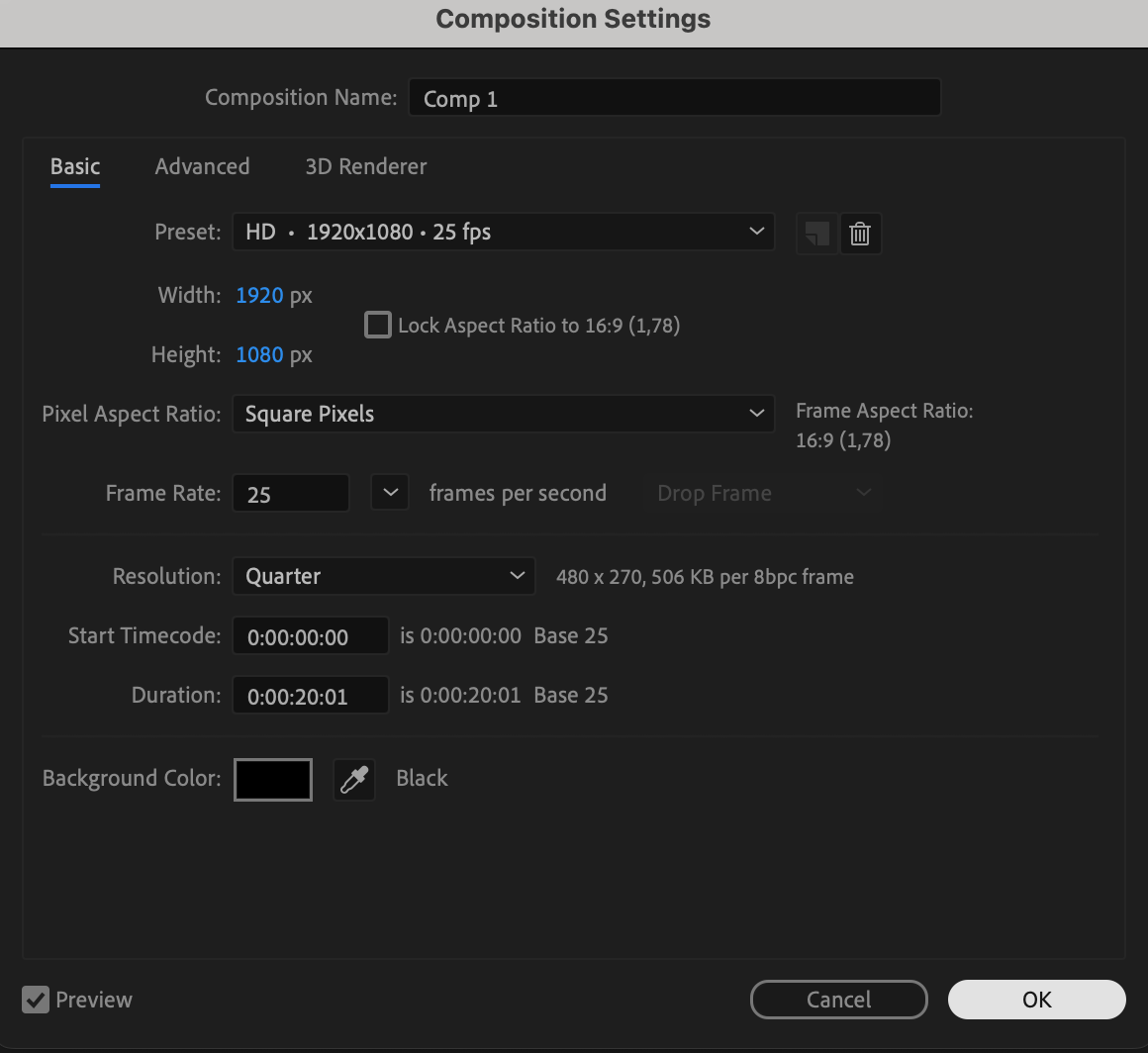
1. Configurez votre composition :
Avant d’exporter, assurez-vous que votre composition est correctement configurée. Ajustez la résolution, la fréquence d’images et la durée selon vos besoins.
 2. Ouvrez la Render Queue :
Une fois votre composition prête, l’étape suivante consiste à l’ajouter à la Render Queue. C’est là que vous configurerez les paramètres de votre export MP4. Pour cela, rendez-vous dans le menu Composition en haut de l’écran et sélectionnez Add to Render Queue. Le panneau Render Queue s’ouvre alors, vous permettant de définir vos options d’export.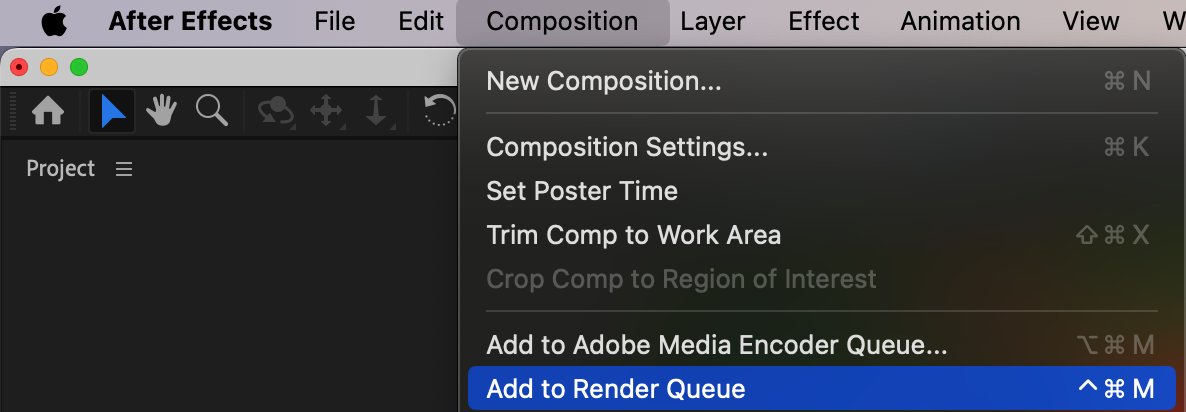 3. Ajustez les paramètres de rendu :
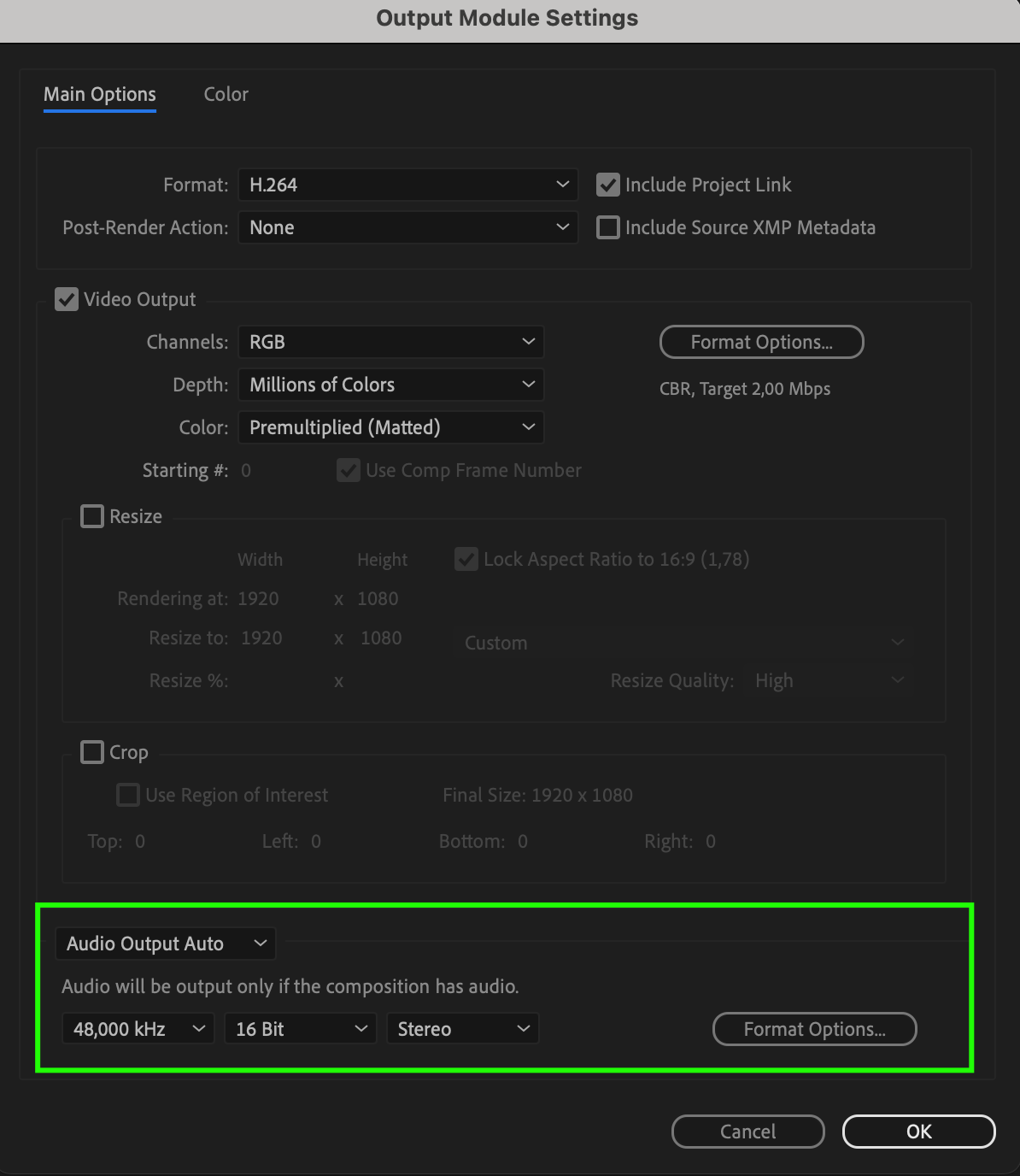
Cliquez sur le texte “High Quality” à côté d’Output Module pour ouvrir la boîte de dialogue Output Module Settings. Voici comment configurer les paramètres pour un export MP4 :
Format : choisissez H.264 (MP4) dans le menu déroulant. C’est ce format qui garantira l’enregistrement de votre vidéo en fichier MP4.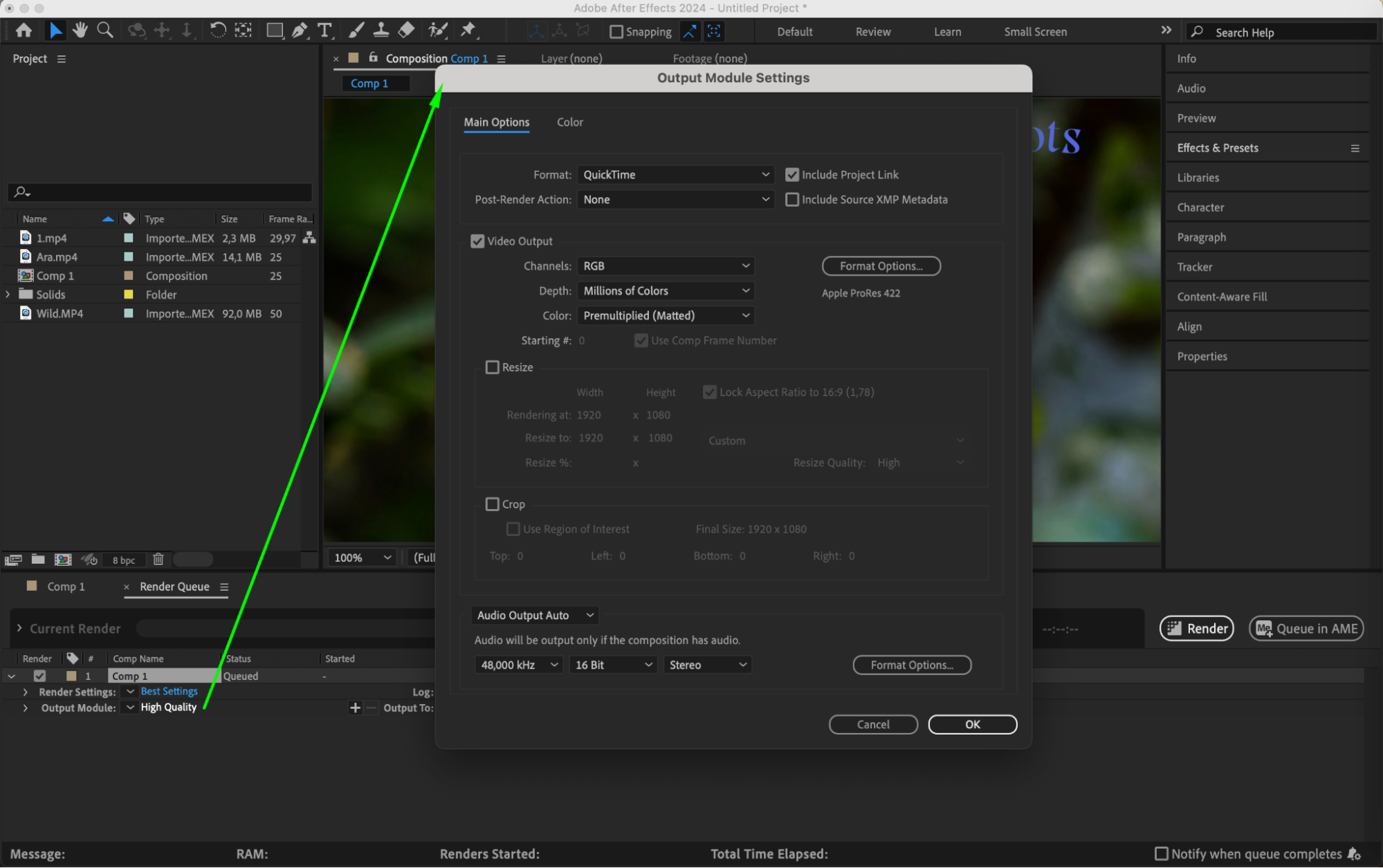
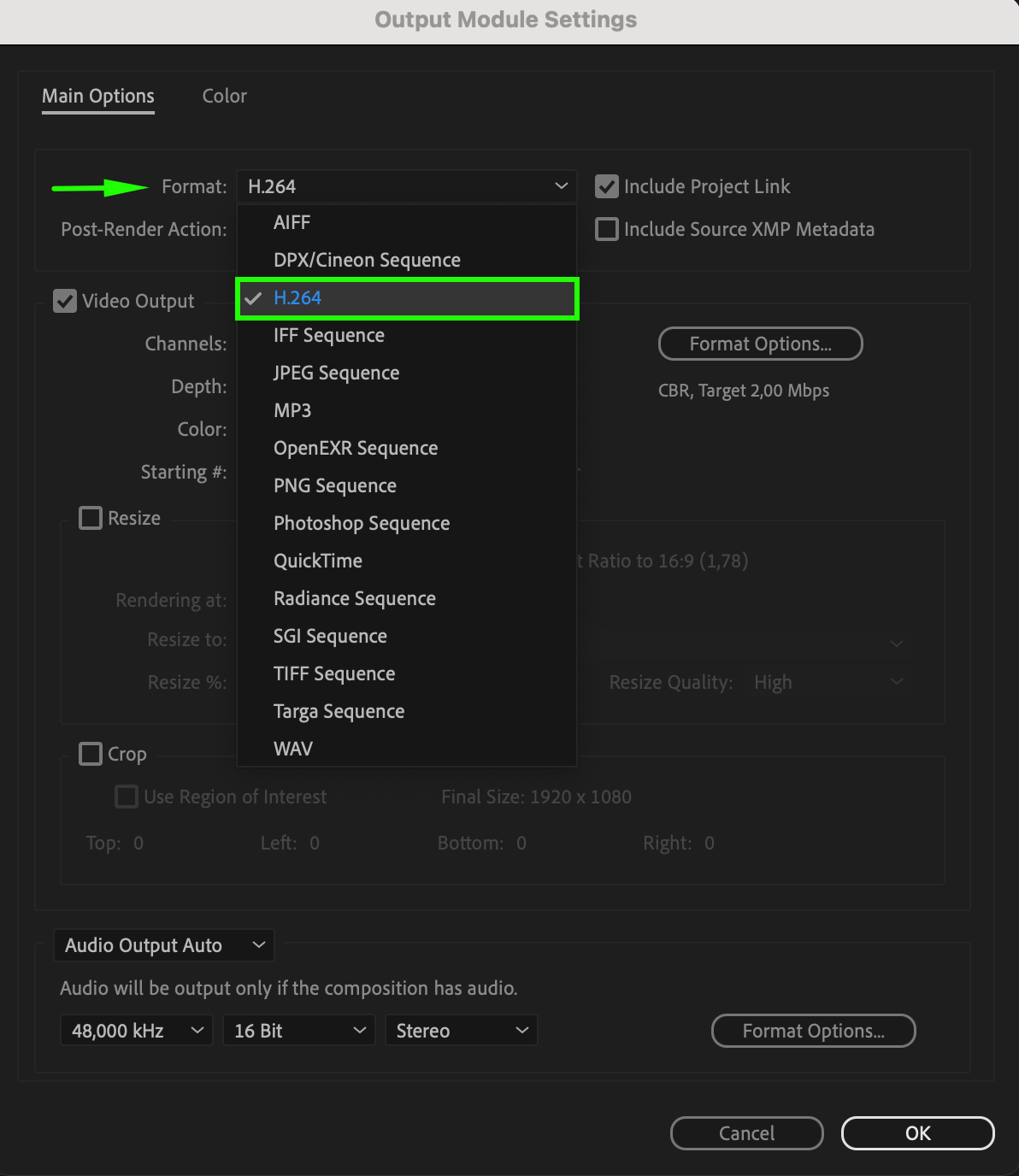 Sortie audio : si votre composition contient de l’audio, veillez à sélectionner le codec approprié et à configurer les paramètres audio. S’il n’y a pas d’audio dans votre projet, vous pouvez désactiver cette option.
 4. Définissez le chemin de sortie et le nom du fichier :
Une fois vos paramètres de rendu ajustés, l’étape suivante consiste à choisir l’emplacement d’enregistrement de votre fichier MP4. Cliquez sur le texte à côté de “Output To” dans le panneau Render Queue. Une boîte de dialogue s’ouvre, vous permettant de sélectionner le dossier de destination souhaité et de donner un nom explicite à votre fichier. Il est important de choisir un emplacement facile à retrouver, car c’est là que votre fichier MP4 final sera enregistré après le rendu.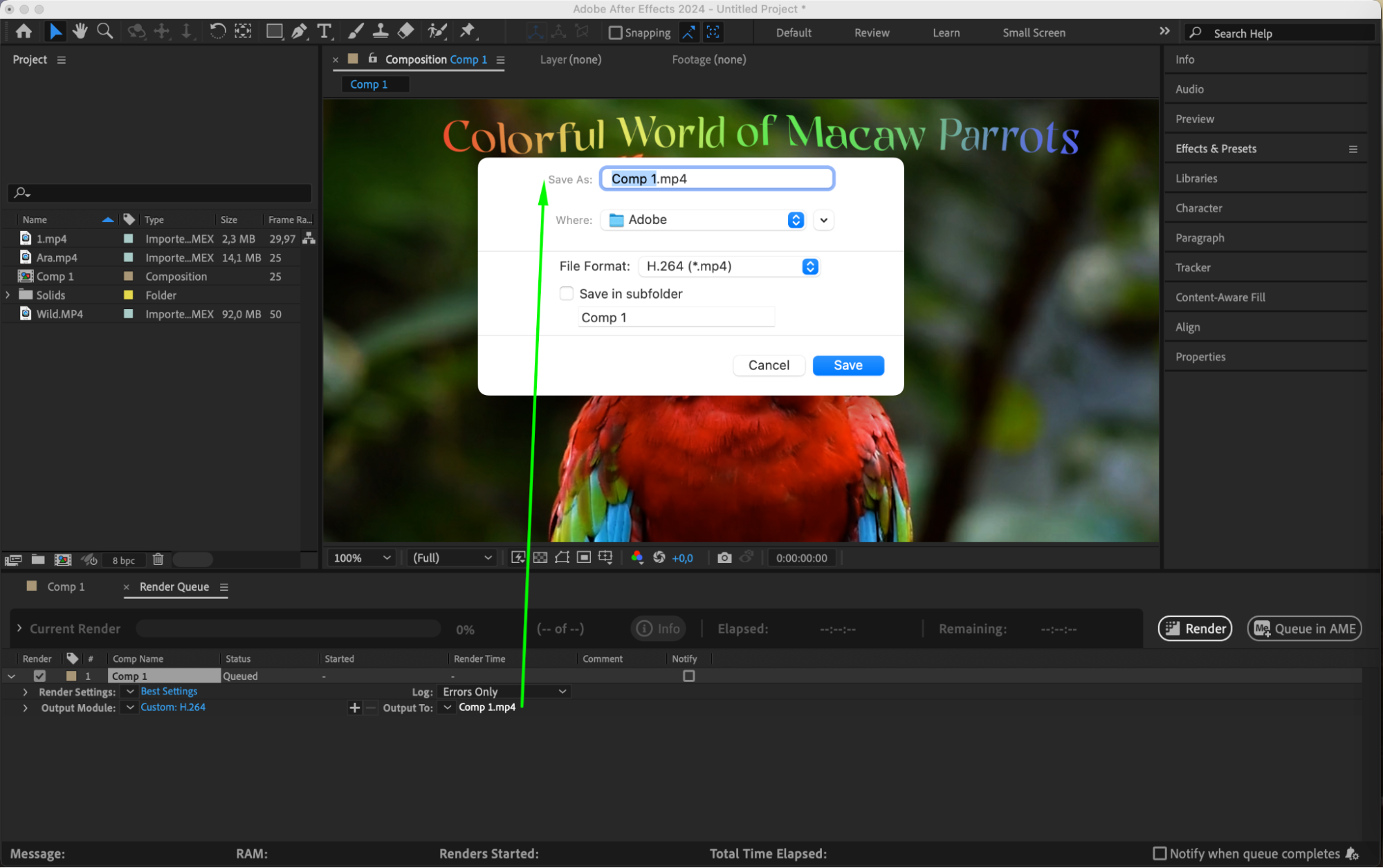 5. Lancez le processus de rendu :
Une fois tous les paramètres configurés et le chemin de sortie sélectionné, vous êtes prêt à rendre votre composition. Il vous suffit de cliquer sur le bouton Render dans le panneau Render Queue. After Effects commence alors à traiter votre composition et à l’exporter en fichier MP4. Selon la complexité de votre projet et les paramètres choisis, ce processus peut prendre quelques minutes.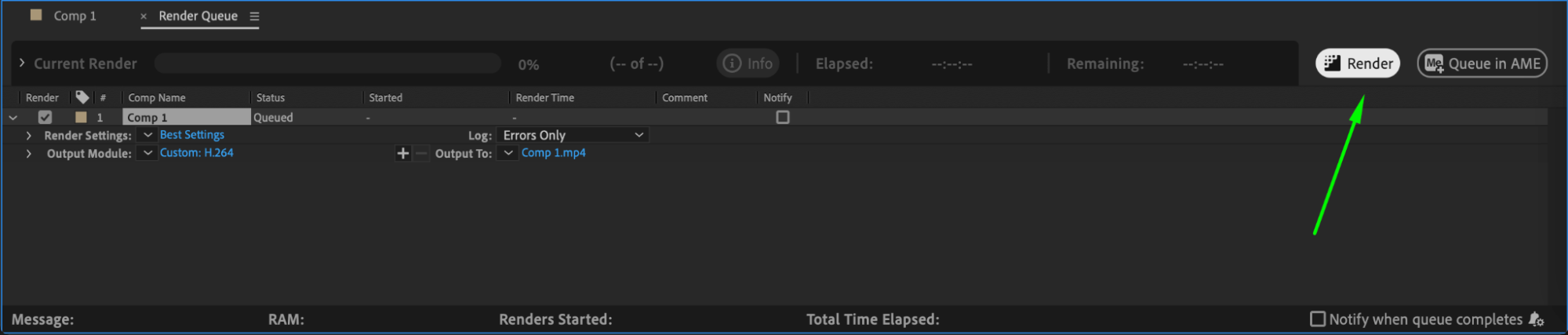 6. Suivez la progression de l’encodage :
Pendant qu’After Effects rend votre composition, vous pouvez suivre la progression dans le panneau Render Queue. Une barre de statut vous indique l’avancement du rendu. Il est important de rester patient à cette étape, surtout si votre composition contient de nombreux calques, effets ou des séquences vidéo en haute résolution.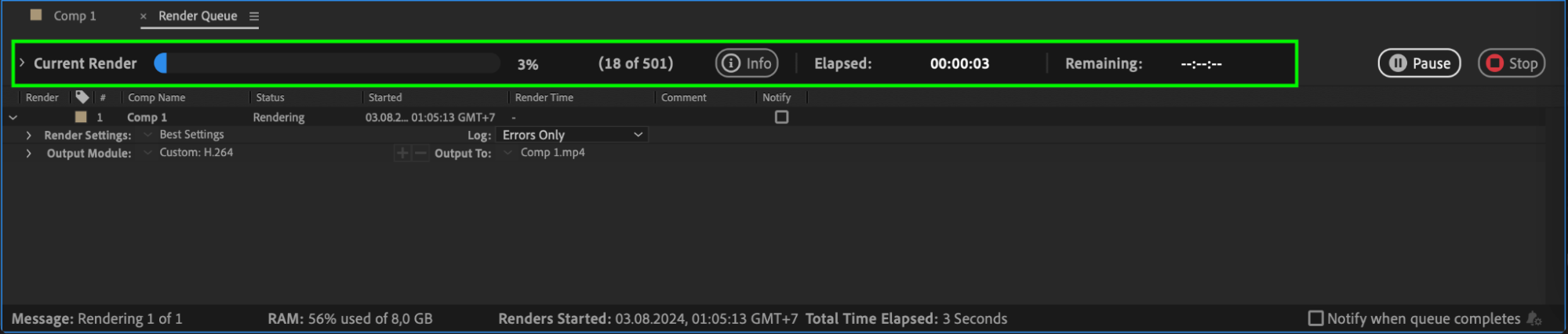 7. Finalisez l’export :
Une fois le processus de rendu terminé, After Effects vous en informe par un signal sonore ou un message dans le panneau Render Queue. Votre fichier MP4 est maintenant prêt à être utilisé. Vous pouvez accéder au dossier de sortie que vous avez sélectionné précédemment pour retrouver votre vidéo exportée.
Conclusion
Exporter votre composition After Effects en fichier MP4 est simple et garantit un travail facilement partageable et compatible avec de nombreuses plateformes. En suivant ces instructions étape par étape, vous serez en mesure d’exporter efficacement vos projets dans le format MP4, largement pris en charge, grâce à After Effects. Vous pouvez désormais partager vos vidéos avec le monde entier en toute confiance, dans un format à la fois de haute qualité et universellement accessible. Bon export !
Our Bestsellers
Our Bestsellers


