
Comment supprimer les bandes noires dans After Effects
Introduction
Des bandes noires indésirables apparaissent dans vos vidéos After Effects ? Elles peuvent nuire à l’impact de votre narration visuelle. Dans ce guide, nous allons découvrir plusieurs méthodes pour les supprimer efficacement et optimiser vos projets vidéo.
Étape 1 : ajustez les Composition Settings
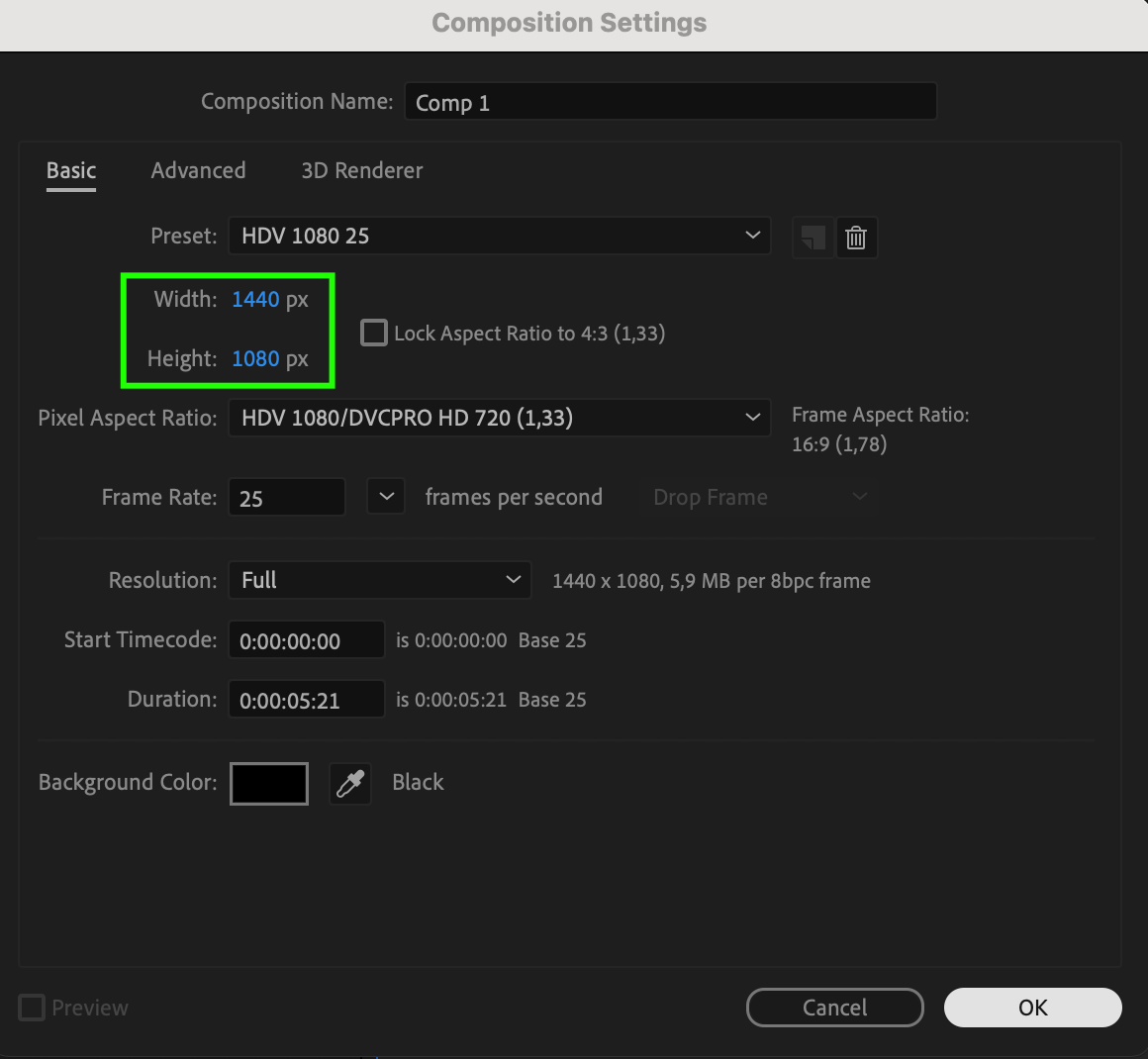
Avant de vous attaquer aux bandes noires, vérifiez que les paramètres de votre composition correspondent au format d’image souhaité afin d’éviter leur apparition. Accédez à Composition > Composition Settings, puis définissez les valeurs Width et Height appropriées.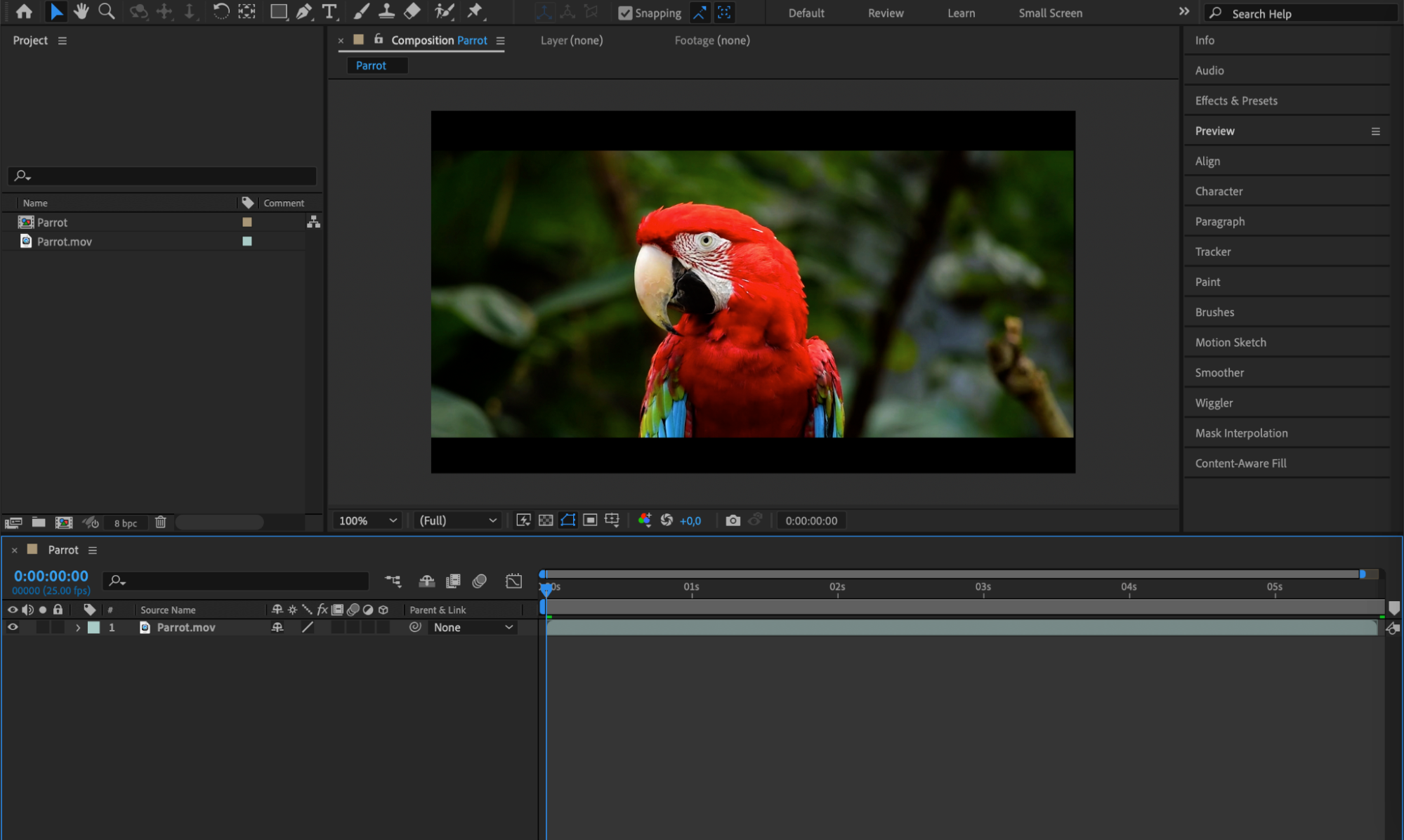

 Étape 2 : ajustez Scale
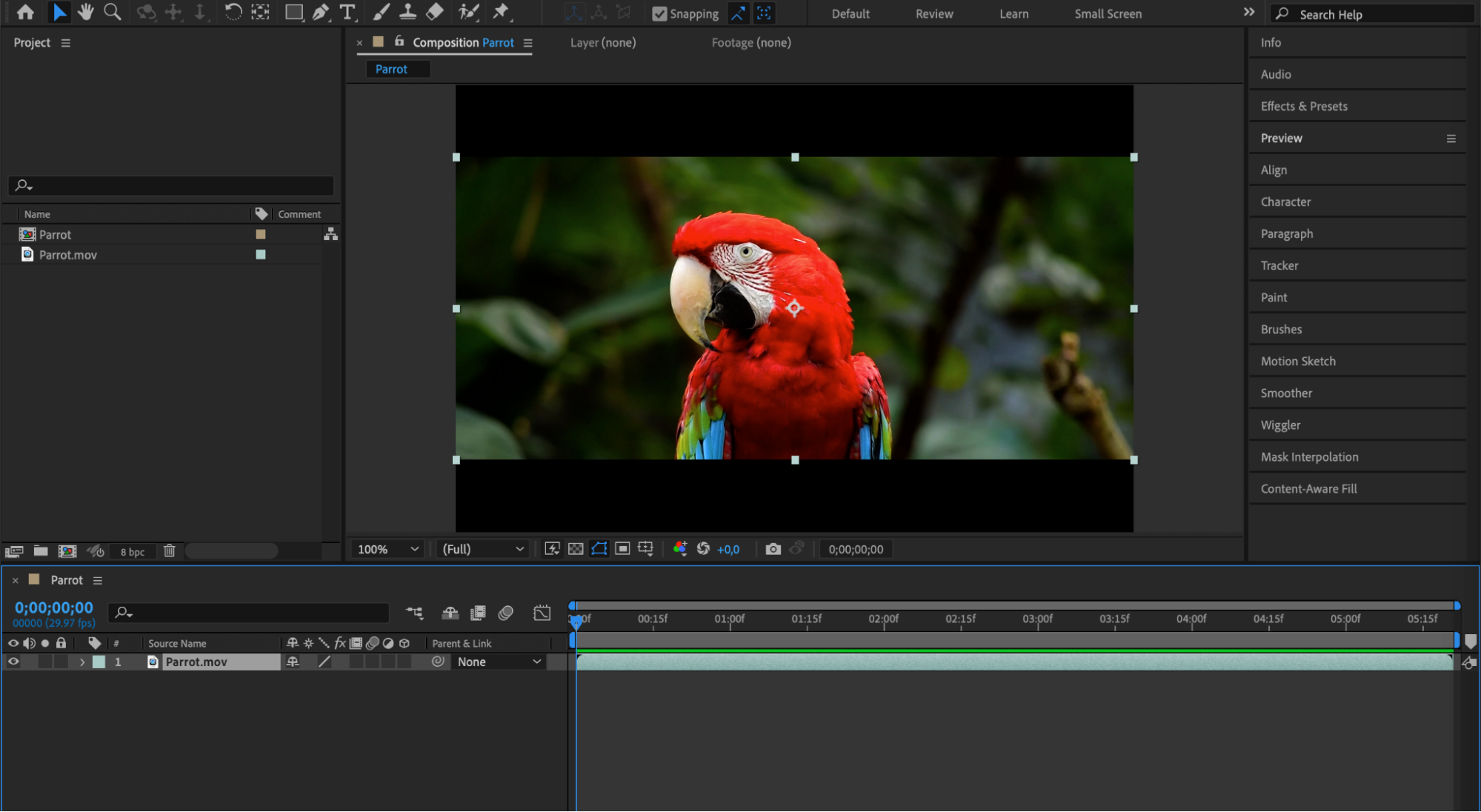
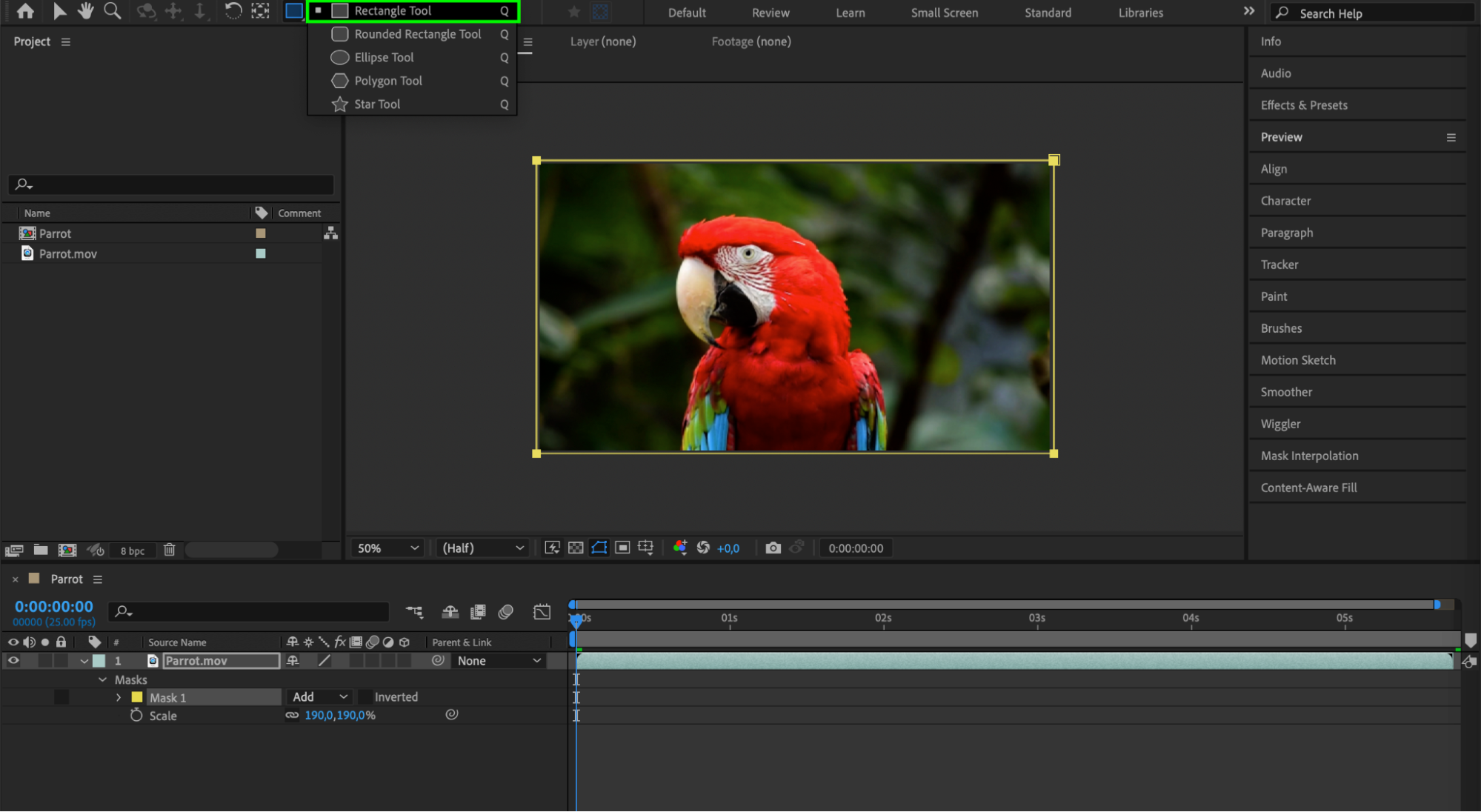
Si les bandes noires restent visibles après avoir défini le bon format d’image, ajustez l’échelle de votre calque vidéo. Utilisez la propriété Scale (raccourci S) pour redimensionner la vidéo jusqu’à ce que les bandes noires disparaissent. Vous pouvez également utiliser des masques pour affiner la composition.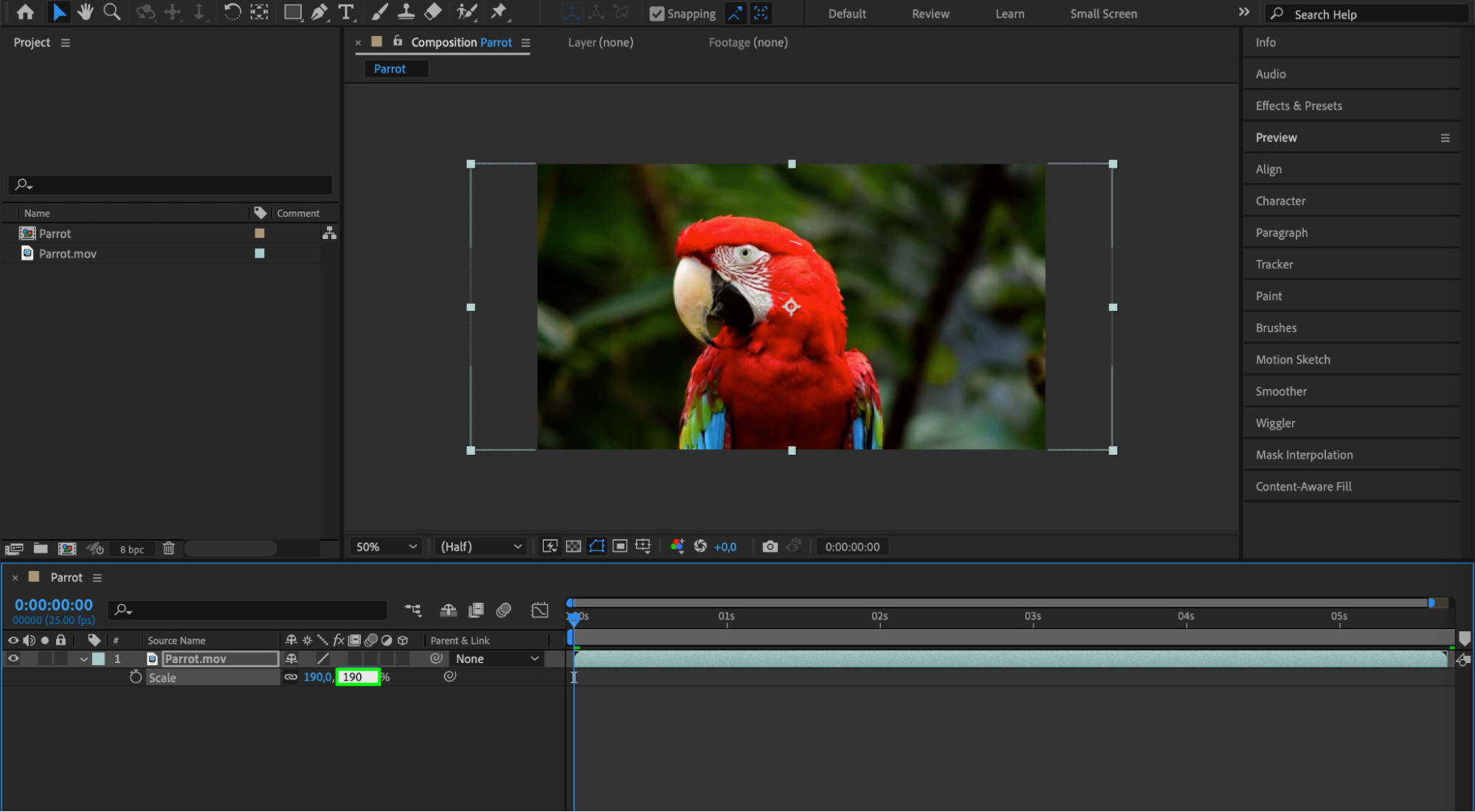
 Étape 3 : ajustez Position
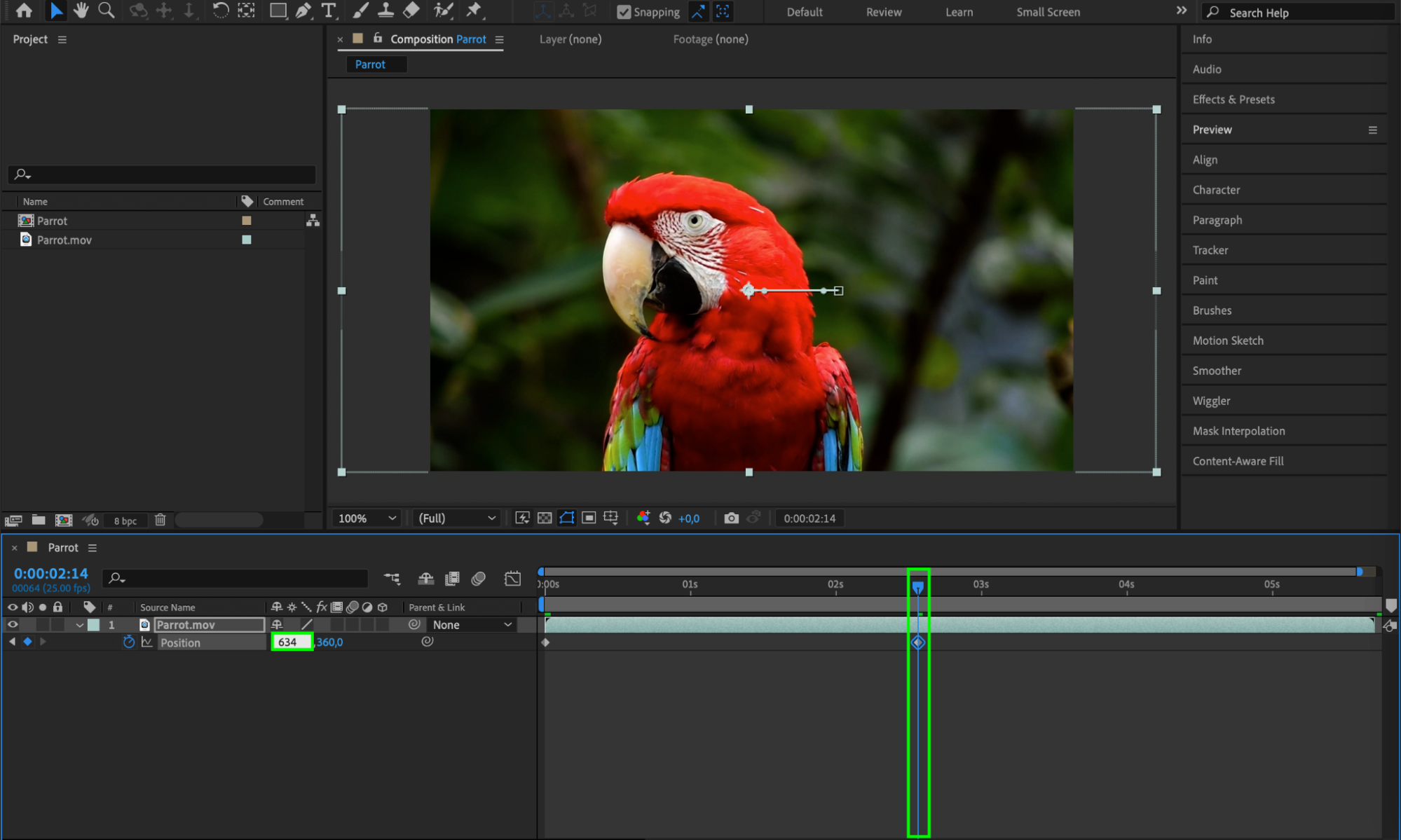
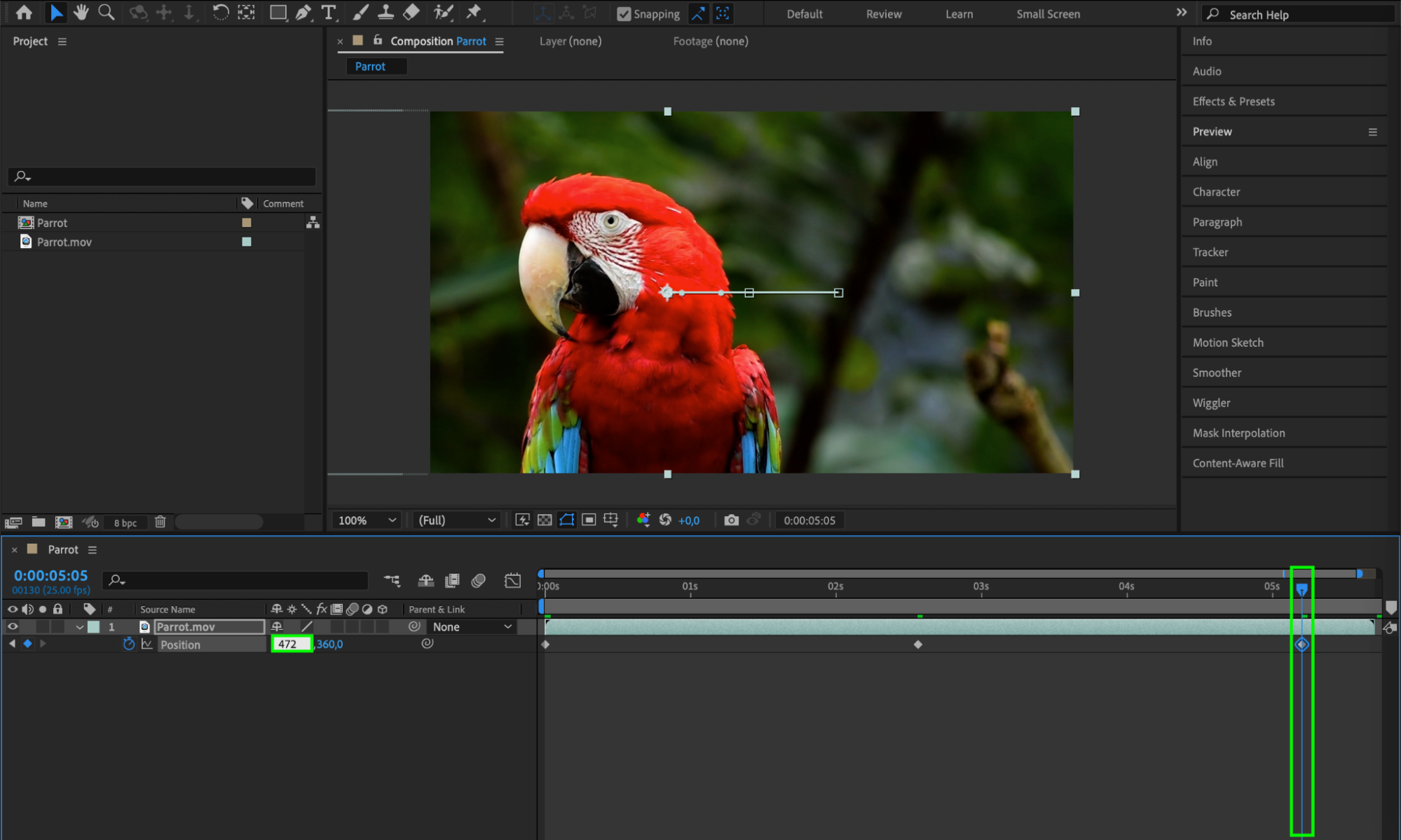
Pour conserver les éléments importants à l’écran, utilisez la propriété Position (raccourci P) afin d’ajuster l’emplacement de la vidéo dans la composition. Créez des images clés pour animer les changements de position au fil du temps et obtenir des ajustements fluides.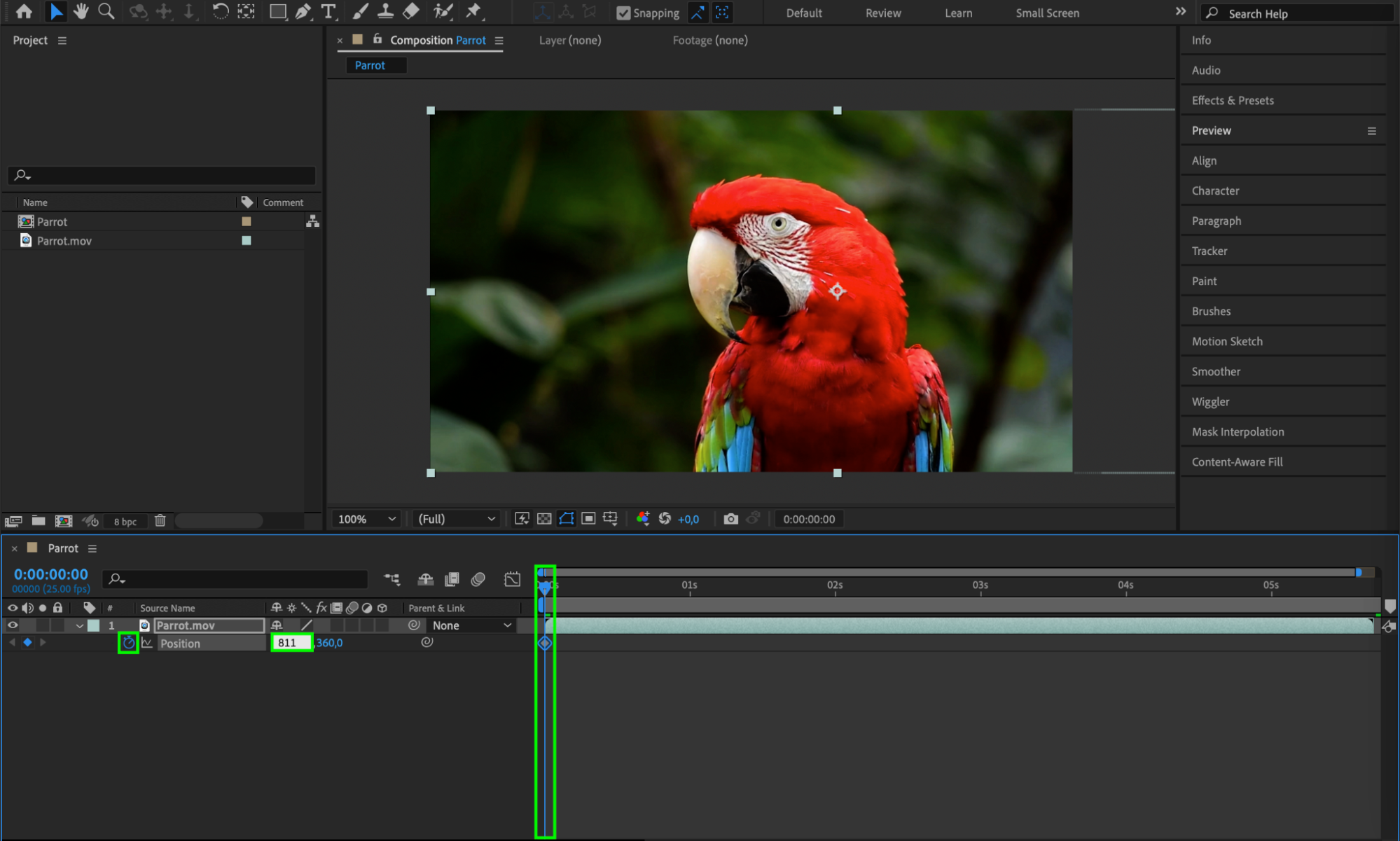
 Étape 4 : fluidifiez les transitions
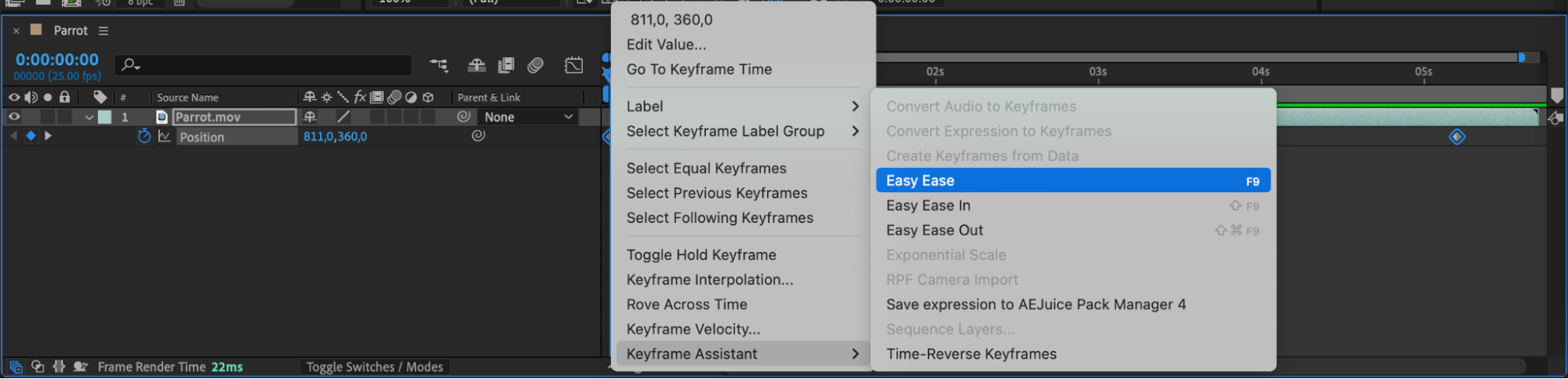
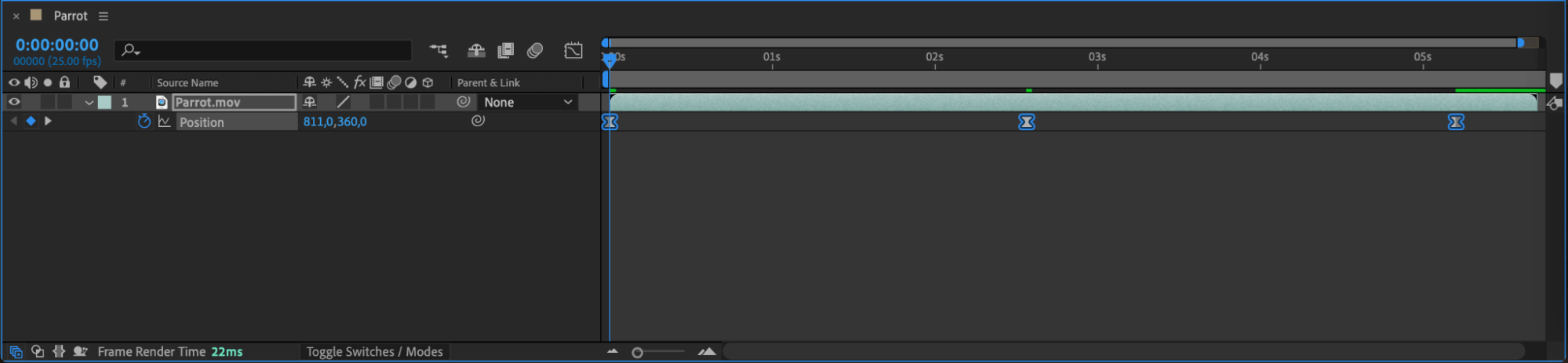
Améliorez les transitions de votre vidéo grâce à la fonction Easy Ease disponible dans Keyframe Assistant. Vous obtiendrez ainsi des mouvements fluides qui ne détourneront pas l’attention.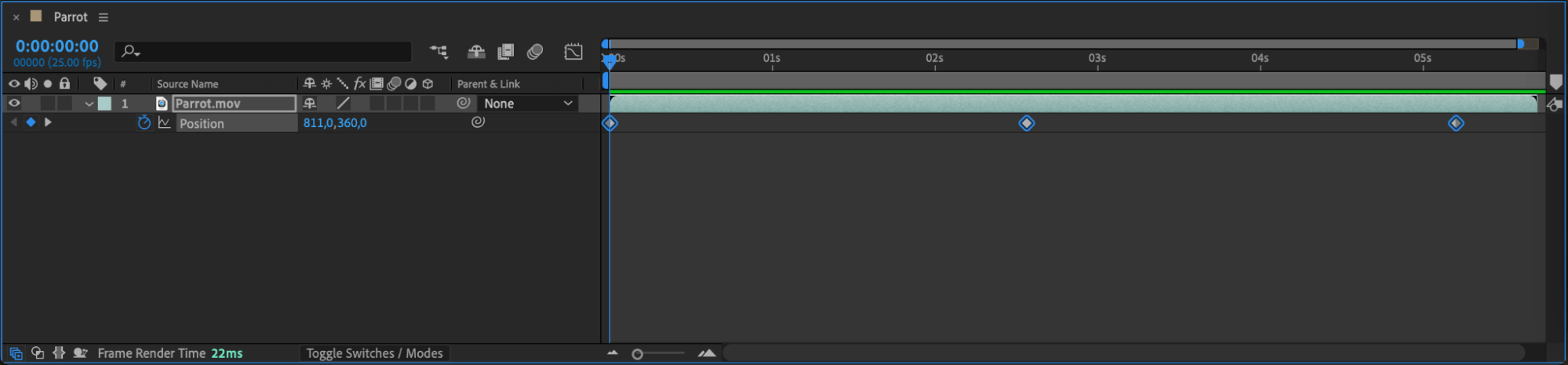
 Étape 5 : utilisez les aperçus
Utilisez les aperçus dans After Effects pour vérifier vos ajustements en temps réel et voir immédiatement le résultat des modifications destinées à supprimer les bandes noires.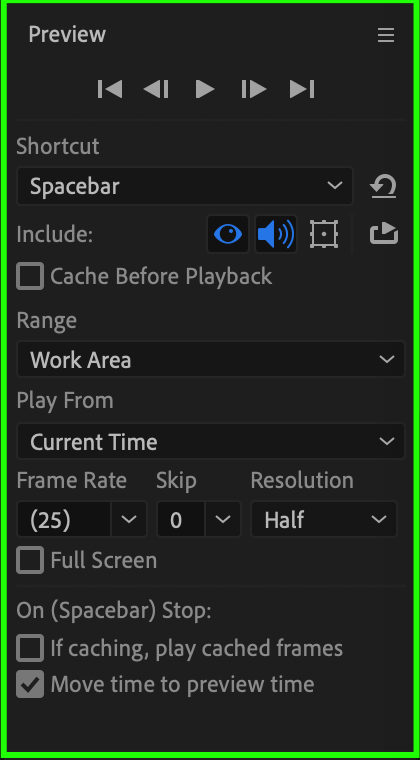 Étape 6 : testez sur différents appareils et dans plusieurs résolutions
Pour garantir une expérience visuelle homogène sur différents appareils et différentes plateformes, exportez votre vidéo et testez-la sur plusieurs écrans et dans plusieurs résolutions. Repérez les éventuelles bandes noires, puis affinez votre composition, vos calques ou vos images clés afin d’obtenir un résultat final fluide et immersif.
Conclusion
En suivant ces étapes, vous pourrez supprimer efficacement les bandes noires de vos projets After Effects et créer des vidéos professionnelles qui captiveront votre public sur tous types de plateformes et d’appareils.
Our Bestsellers
Our Bestsellers


