
Comment supprimer un remplissage dans After Effects
Supprimer le remplissage d'un objet ou d'une forme dans After Effects
Il arrive que vous ayez besoin de supprimer le remplissage d'un objet, d'une forme ou d'une zone indésirable dans After Effects. Cela peut se faire à l'aide de masques, du tracking et de l'outil Content-Aware Fill. Ce guide vous accompagne pas à pas pour supprimer efficacement un remplissage et obtenir un résultat propre.
Étape 1 : Ouvrez votre projet
Lancez After Effects et ouvrez le projet contenant l'objet ou la zone à supprimer. Vérifiez que votre composition est correctement configurée, avec les calques nécessaires visibles.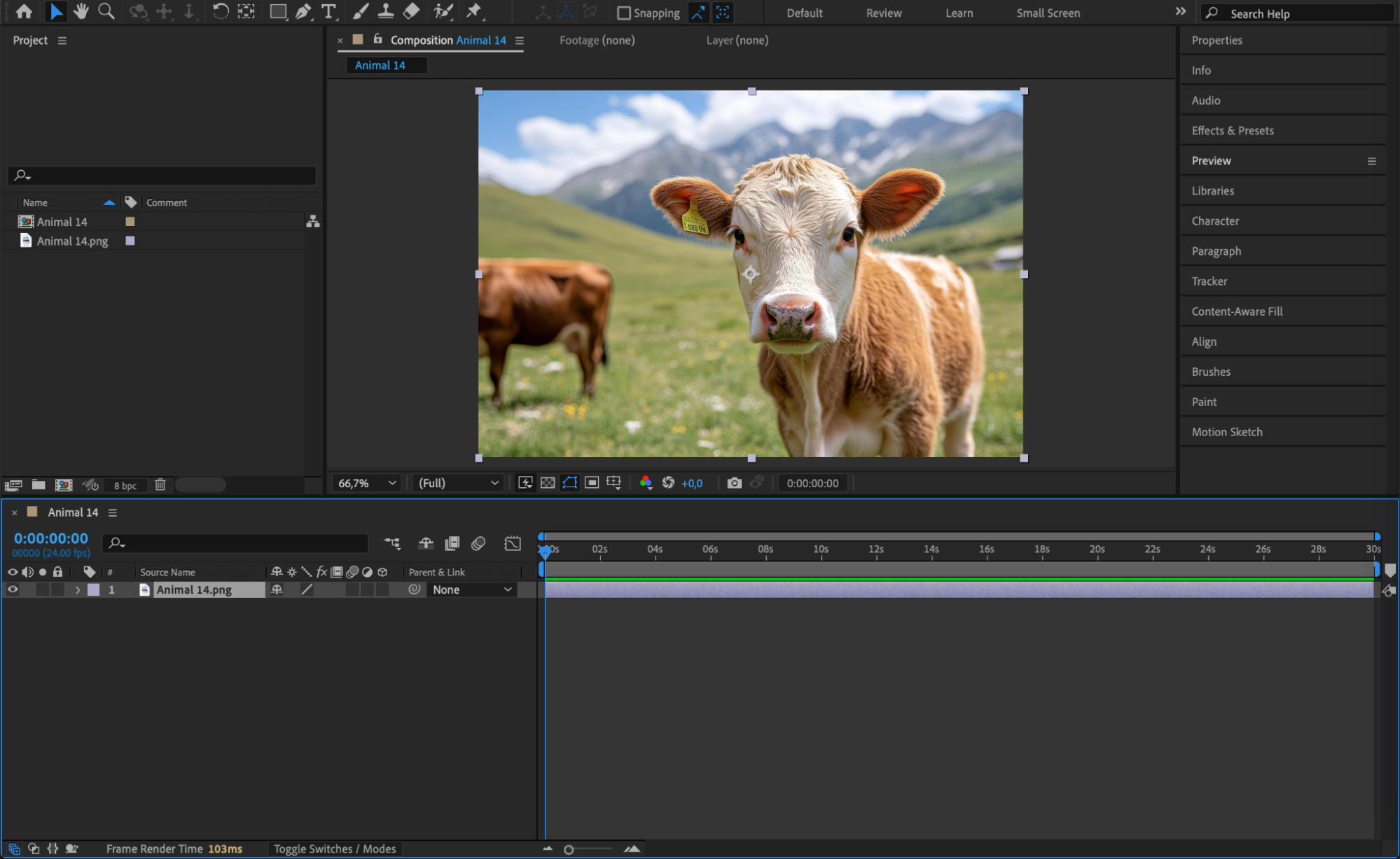 Étape 2 : Créez un masque autour de l'objet
Sélectionnez le calque à modifier et utilisez l'outil Plume (G) pour dessiner un masque autour de la zone à supprimer. Réglez le mode du masque sur Soustraction dans le panneau Timeline pour faire disparaître la zone masquée.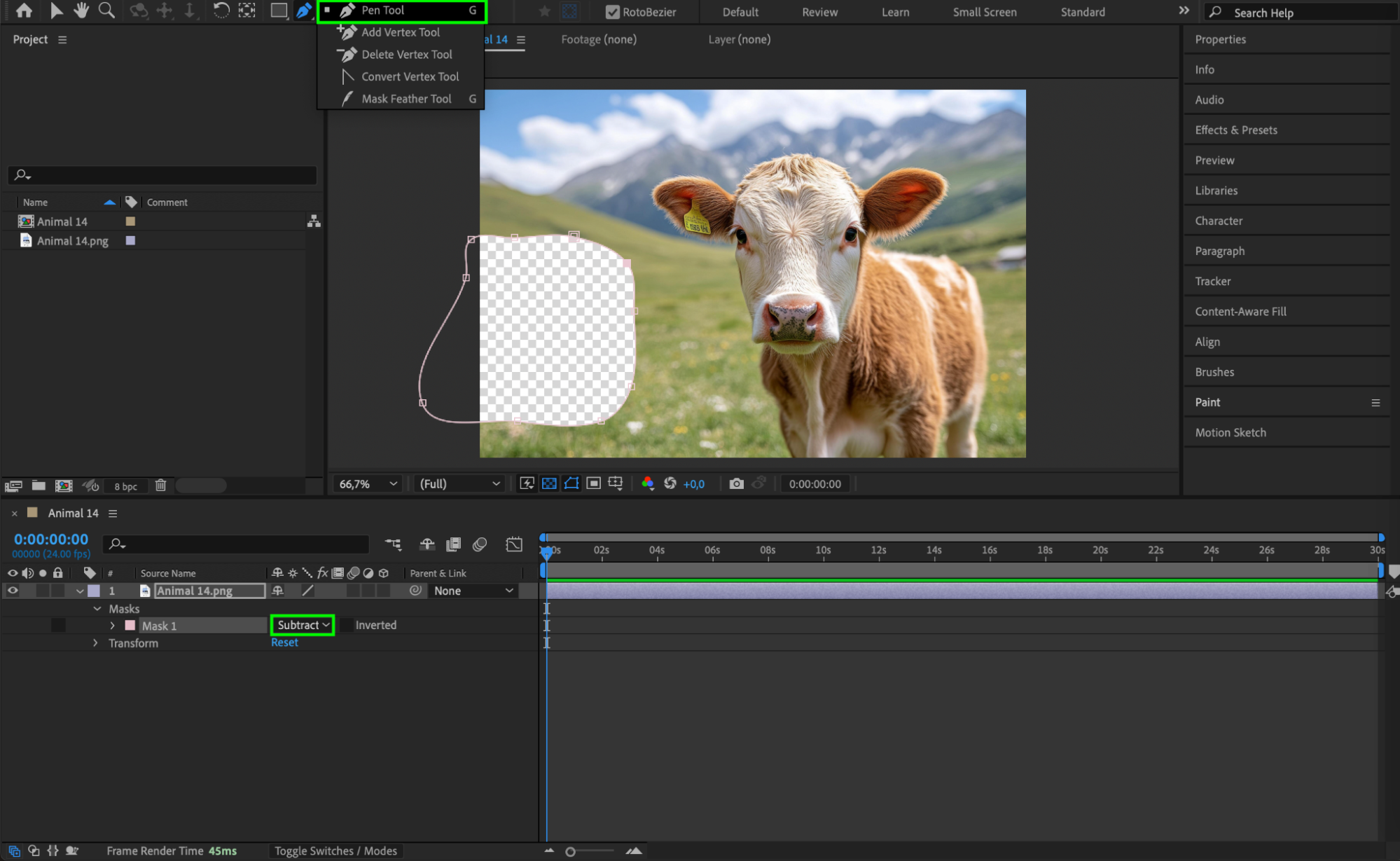 Étape 3 : Suivez le masque pour les objets en mouvement (si nécessaire)
Si l'objet que vous supprimez est en mouvement, faites un clic droit sur le masque et sélectionnez Track Mask. After Effects pourra ainsi suivre le déplacement du masque tout au long de la vidéo, garantissant une suppression du remplissage cohérente.
Étape 4 : Ouvrez le panneau Content-Aware Fill
Allez dans Window > Content-Aware Fill pour ouvrir l'outil. Cette fonctionnalité remplit automatiquement la zone supprimée en se basant sur les pixels environnants, pour un résultat homogène.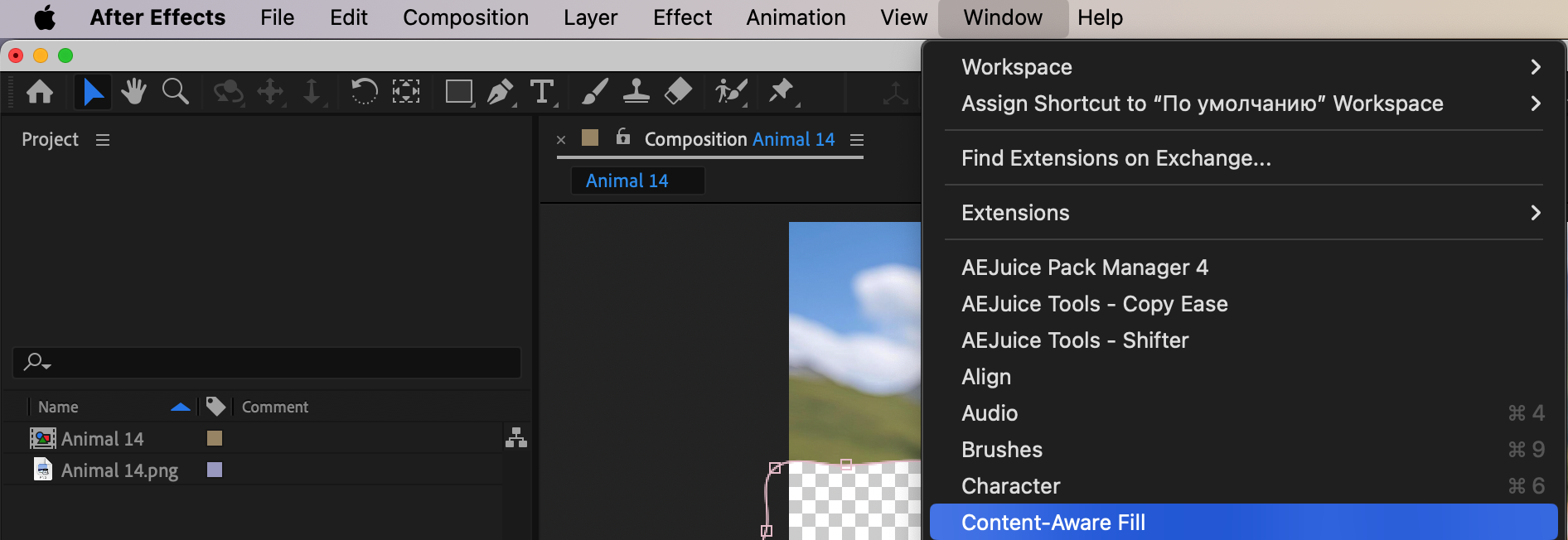 Étape 5 : Ajustez les réglages du remplissage et générez
Dans le panneau Content-Aware Fill :
Réglez Fill Method sur Object pour de meilleurs résultats.
Réglez Range sur Work Area pour appliquer l'effet sur l'ensemble de la timeline.
Cliquez sur Generate Fill Layer pour laisser After Effects traiter la suppression du remplissage.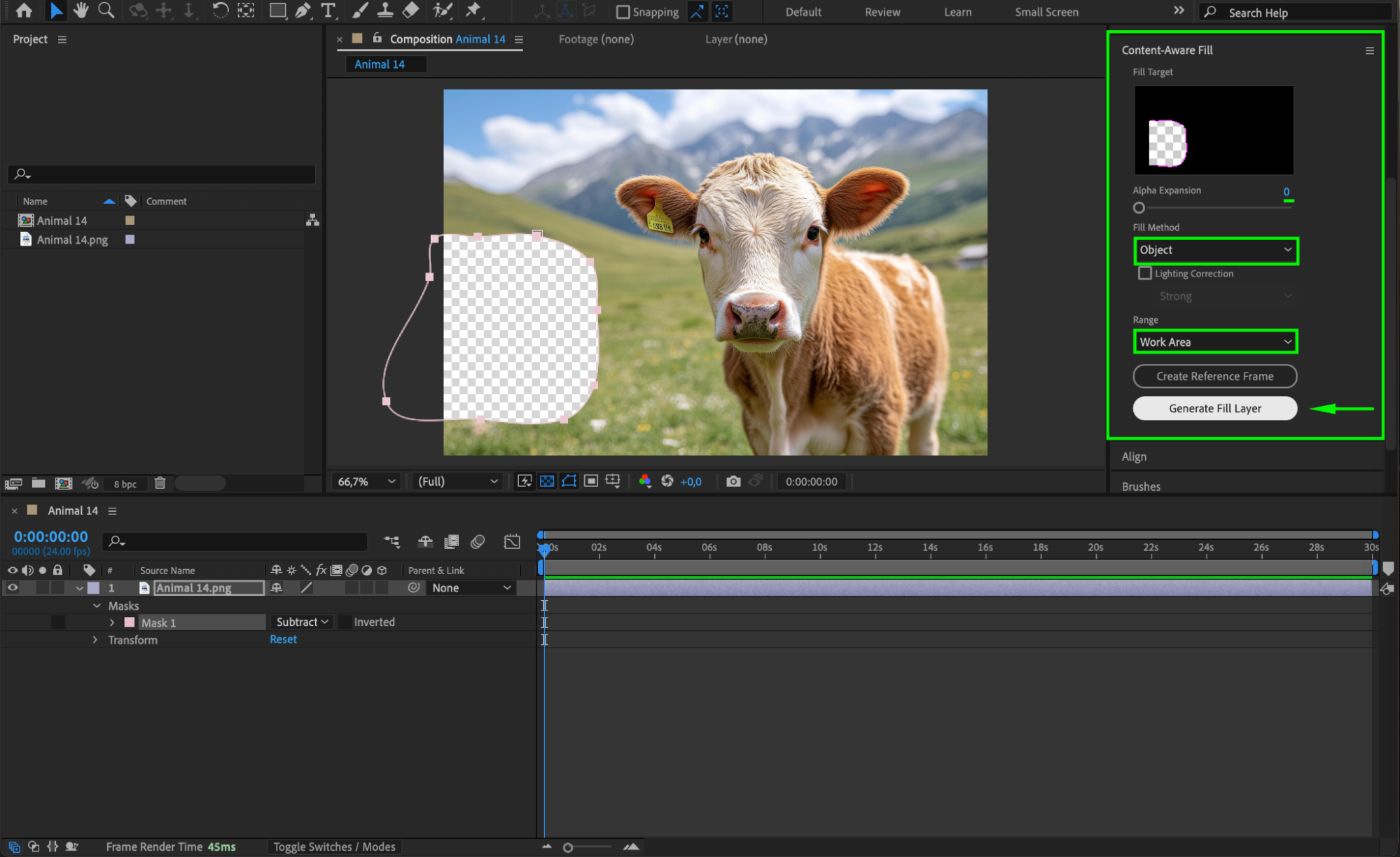 Étape 6 : Prévisualisez les modifications
Lisez votre composition pour vérifier que la suppression du remplissage paraît naturelle. Si besoin, affinez les bords du masque ou ajustez les réglages de Content-Aware Fill pour un meilleur résultat.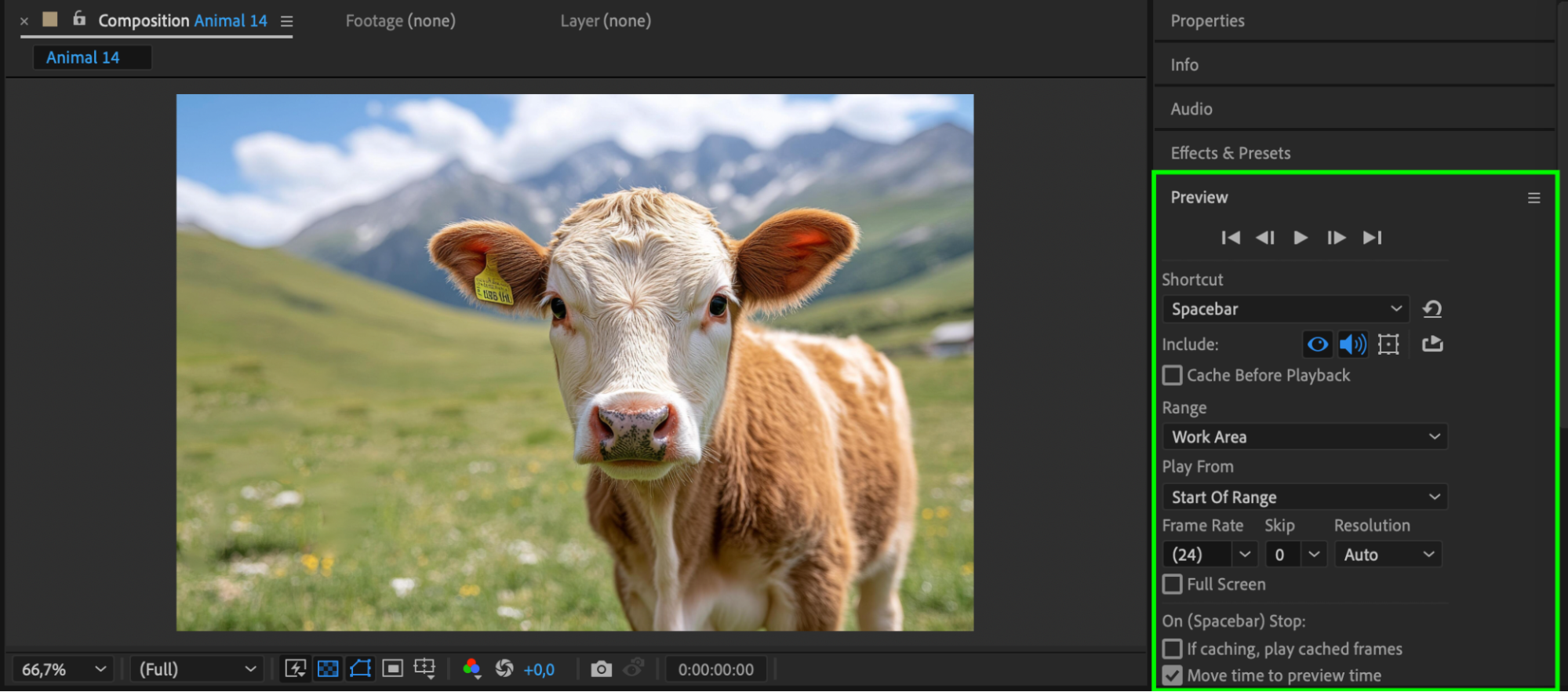 Étape 7 : Effectuez le rendu de la composition finale
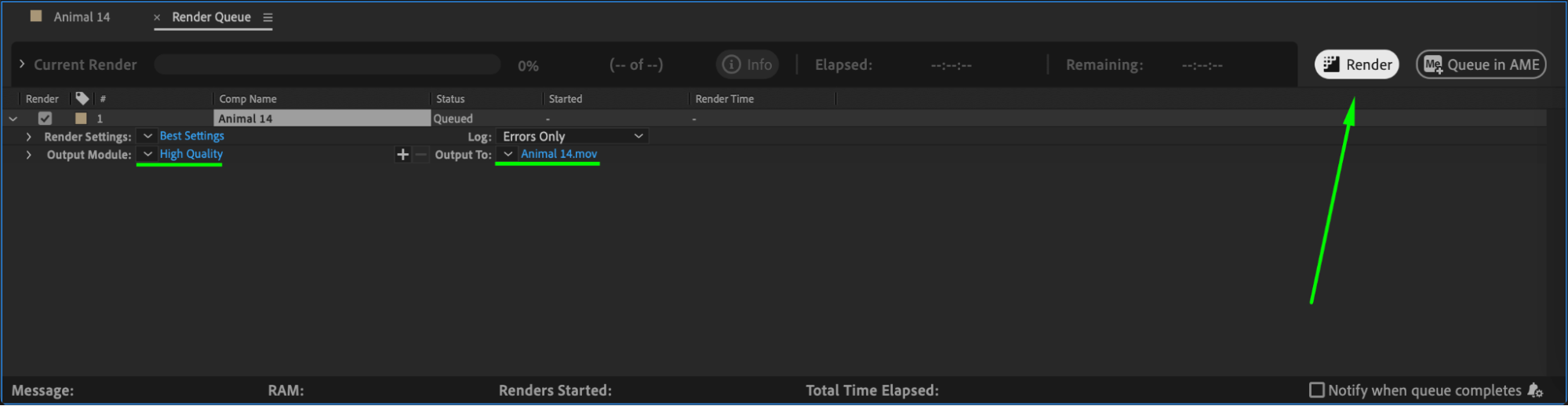
Une fois satisfait du résultat, allez dans Composition > Add to Render Queue ou utilisez Adobe Media Encoder pour exporter votre vidéo finale avec le remplissage supprimé.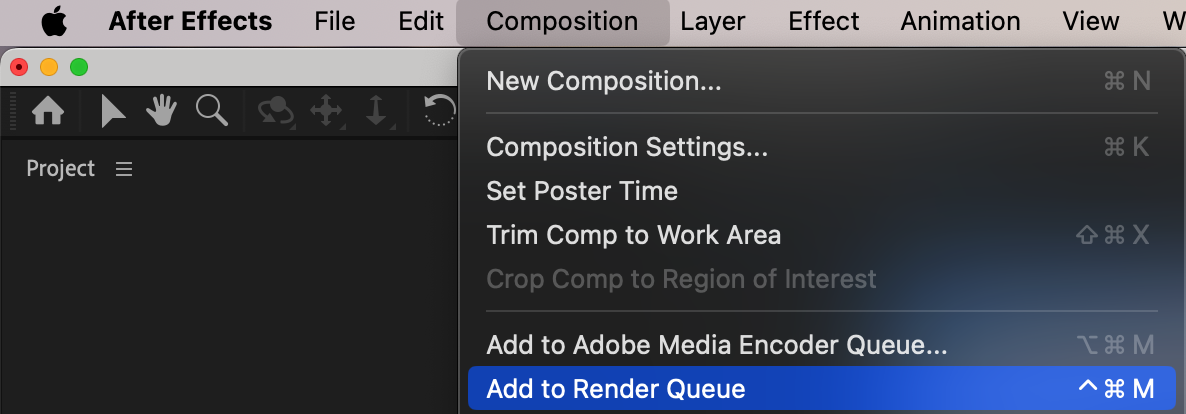
 Conclusion
Supprimer un remplissage dans After Effects est simple grâce aux masques et à l'outil Content-Aware Fill. Que vous travailliez sur des images fixes ou des vidéos en mouvement, ces étapes vous aideront à obtenir une suppression de remplissage homogène pour un montage à l'allure professionnelle.
Our Bestsellers
Our Bestsellers


