
Maîtriser les techniques de ralenti fluide dans After Effects
Introduction au ralenti fluide
Créer un ralenti fluide dans After Effects peut considérablement renforcer l’impact cinématographique et dramatique de vos vidéos. Que vous travailliez sur un film professionnel ou souhaitiez simplement produire du contenu captivant pour les réseaux sociaux, la maîtrise des techniques de ralenti fluide vous permettra de faire passer vos compétences en montage vidéo au niveau supérieur.
Étape 1 : filmer avec une fréquence d’images élevée
Pour commencer, il est important de disposer d’une séquence filmée à une fréquence d’images élevée. After Effects peut ainsi créer des images supplémentaires lorsque vous ralentissez la séquence, ce qui produit un ralenti plus fluide. Les fréquences couramment utilisées sont 60fps, 120fps, voire davantage si votre caméra le permet. Importez votre vidéo via File > Import > File.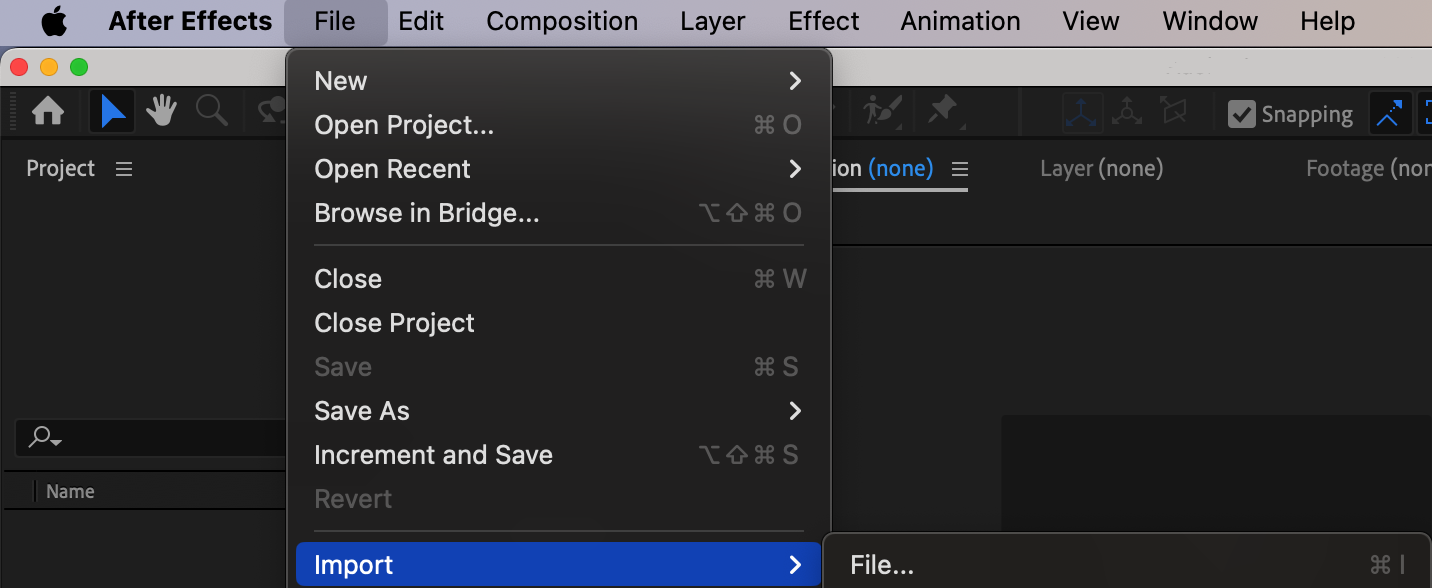 Étape 2 : ajuster la fréquence d’images
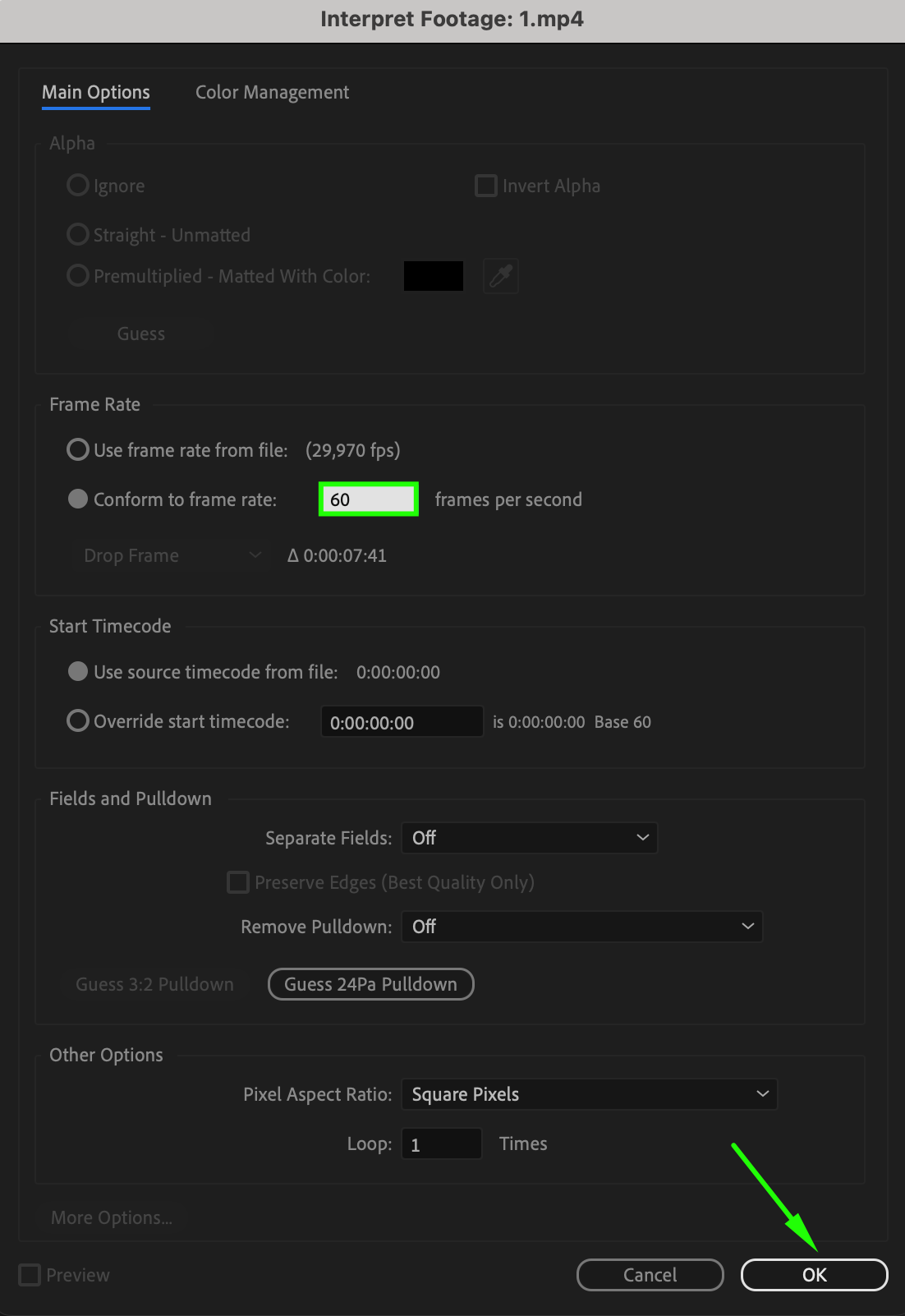
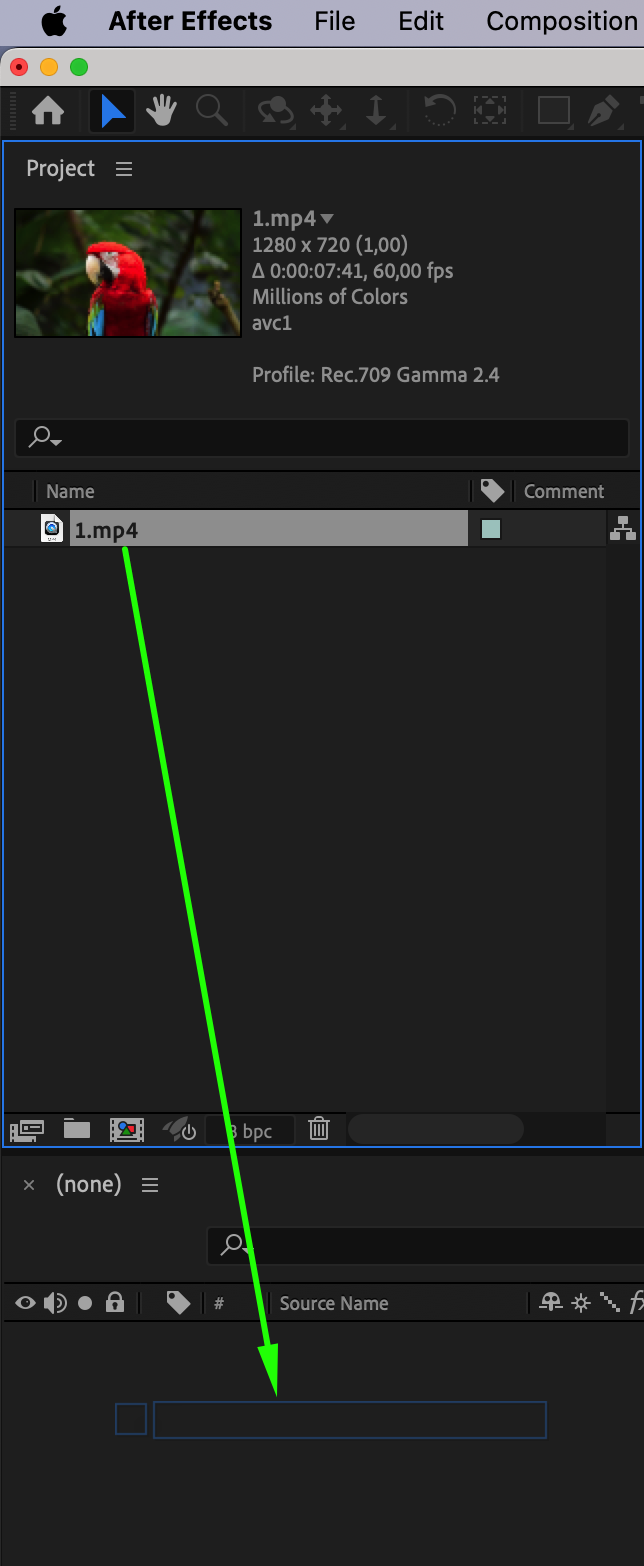
Une fois votre séquence importée dans After Effects, ajustez sa fréquence d’images en faisant un clic droit dessus dans le panneau Project, puis en sélectionnant Interpret Footage. Vous pouvez ensuite modifier la fréquence d’images en fonction de la vitesse de ralenti souhaitée. Par exemple, si votre vidéo affiche une fréquence de 29.97 fps, vous pouvez saisir une valeur plus élevée dans le champ Conform to Frame Rate afin d’obtenir un ralenti plus fluide. Faites ensuite glisser votre vidéo du panneau Project vers la timeline.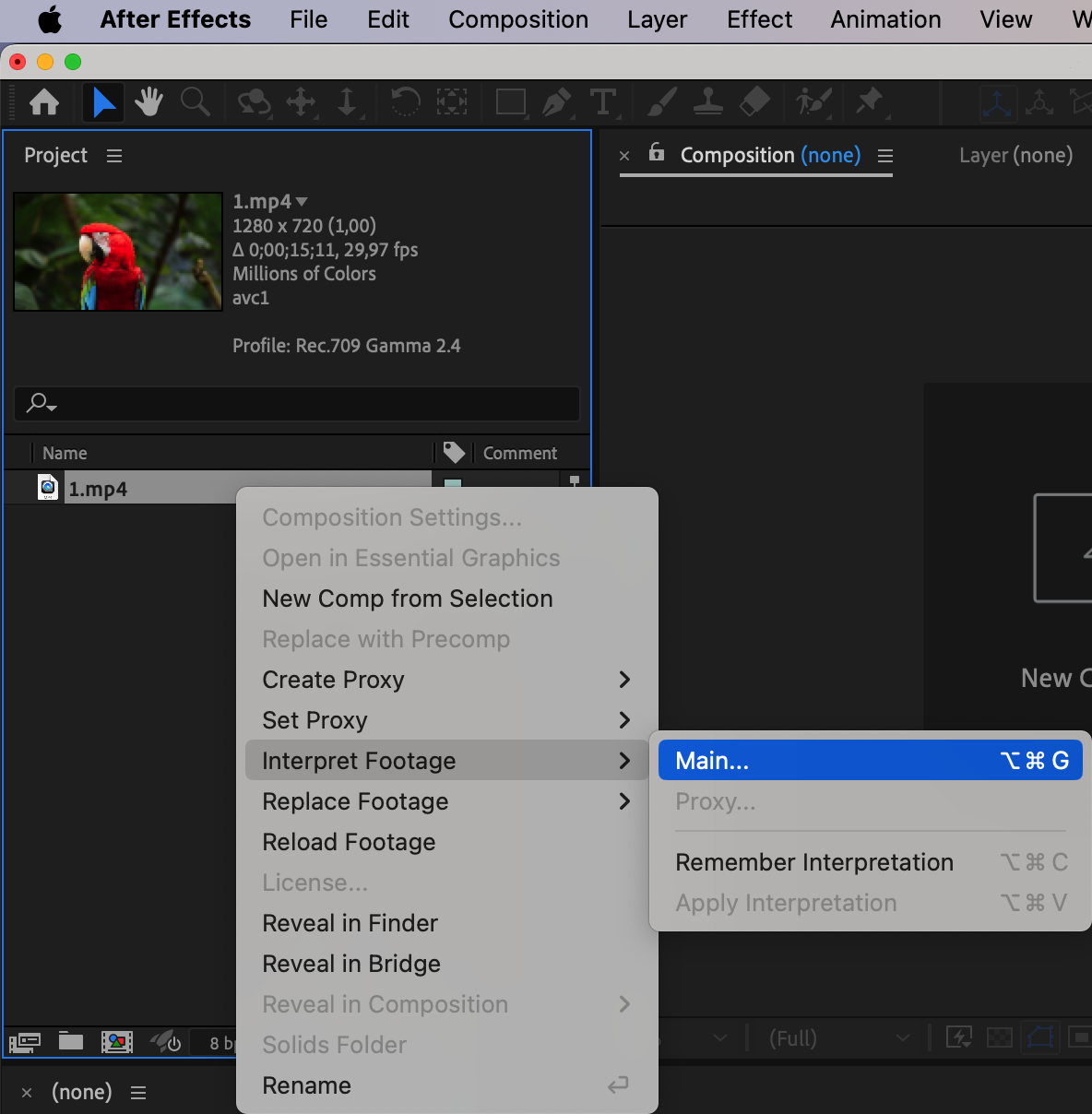
 Étape 3 : utiliser Time Stretch
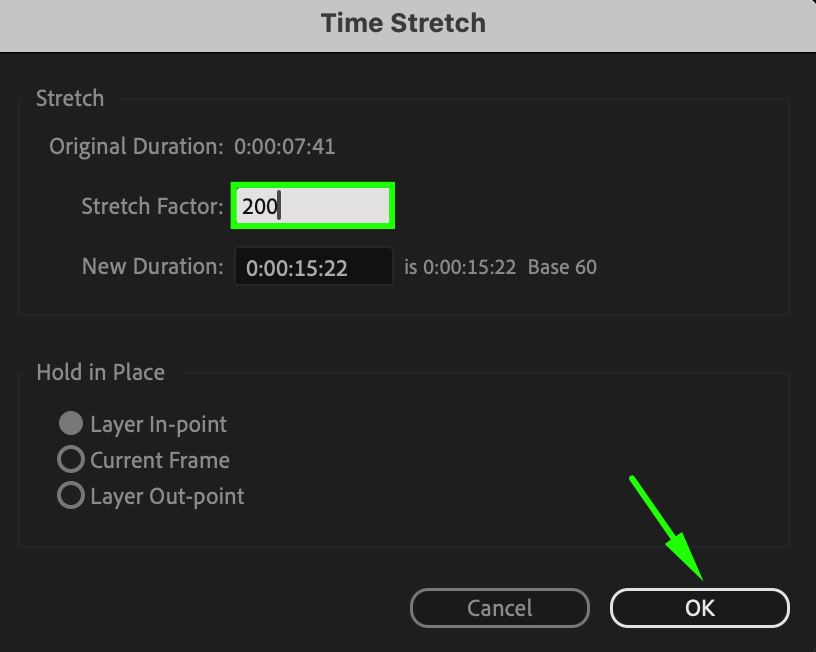
Vous devez ensuite ajuster l’étirement temporel de votre séquence. Sélectionnez le calque, faites un clic droit, puis choisissez “Time” > “Time Stretch.” Vous pouvez alors modifier la vitesse de la séquence afin de créer l’effet de ralenti. Une valeur Time Stretch de 200 % réduit la vitesse de moitié et produit ainsi un ralenti fluide.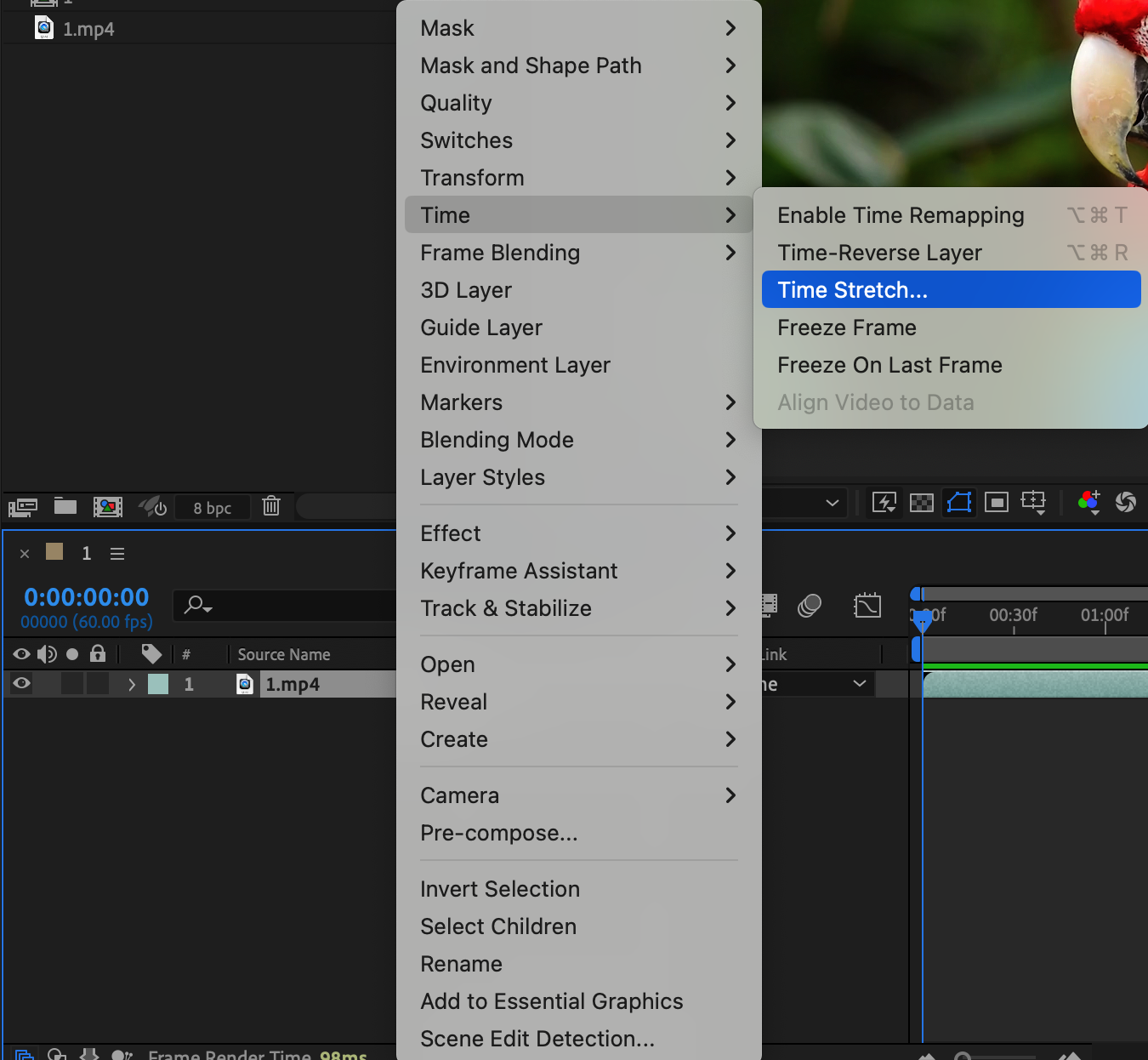
 Étape 4 : activer le remappage temporel
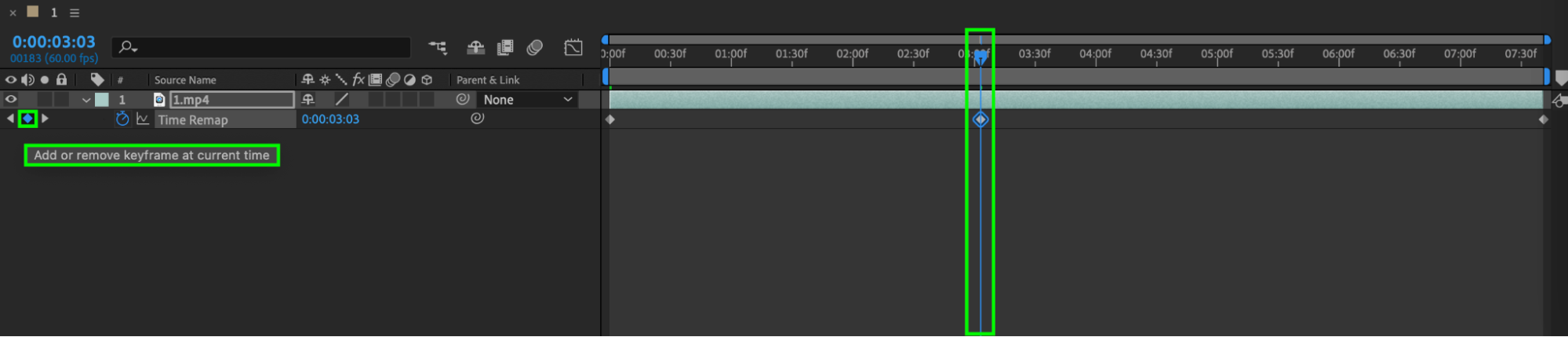
Pour rendre votre ralenti encore plus fluide, vous pouvez utiliser le remappage temporel et les images clés. Faites simplement un clic droit sur le calque de la séquence, puis sélectionnez “Time” > “Enable Time Remapping” afin d’activer cette fonctionnalité. Le remappage temporel vous permet de contrôler plus précisément le rythme de votre séquence.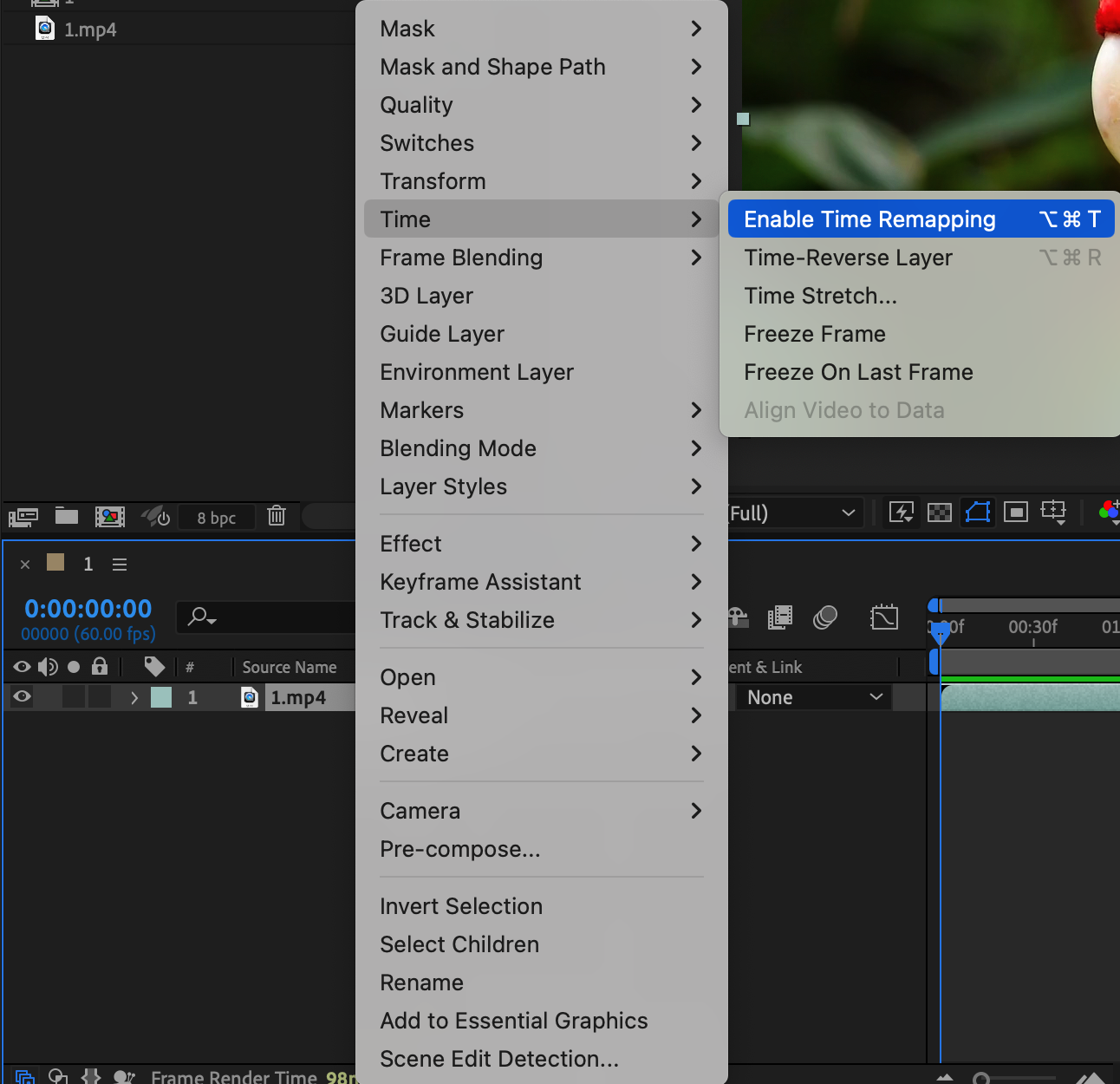
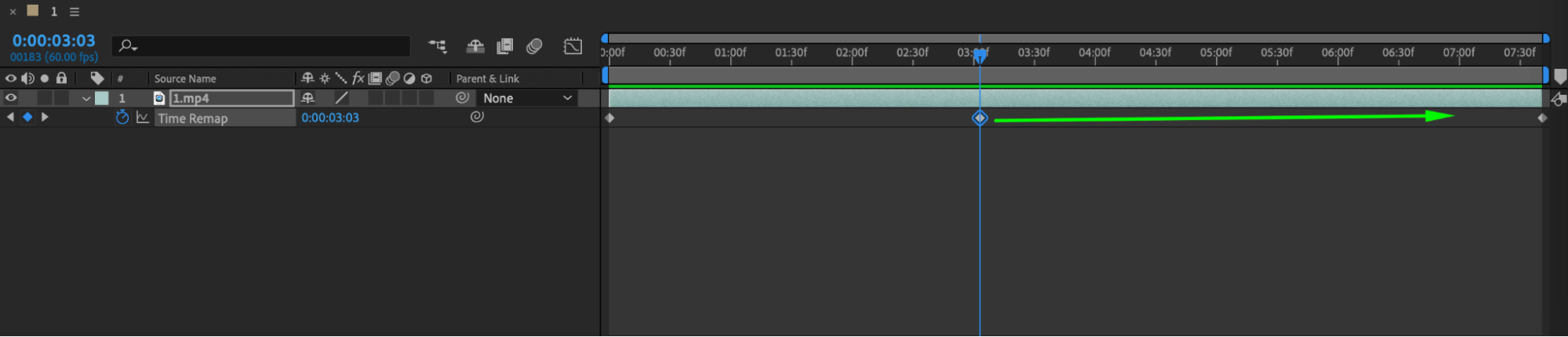 Étape 5 : utiliser le flux optique
Pour obtenir un ralenti encore plus précis, pensez à utiliser les fonctionnalités de flux optique d’After Effects. Le flux optique analyse les mouvements entre les images et génère de nouvelles informations de pixels afin de créer des transitions plus fluides. Pour l’activer, sélectionnez le calque de la séquence, accédez à “Frame Blending”, puis choisissez l’option “Pixel Motion”. Cette fonctionnalité peut considérablement améliorer la qualité de vos séquences au ralenti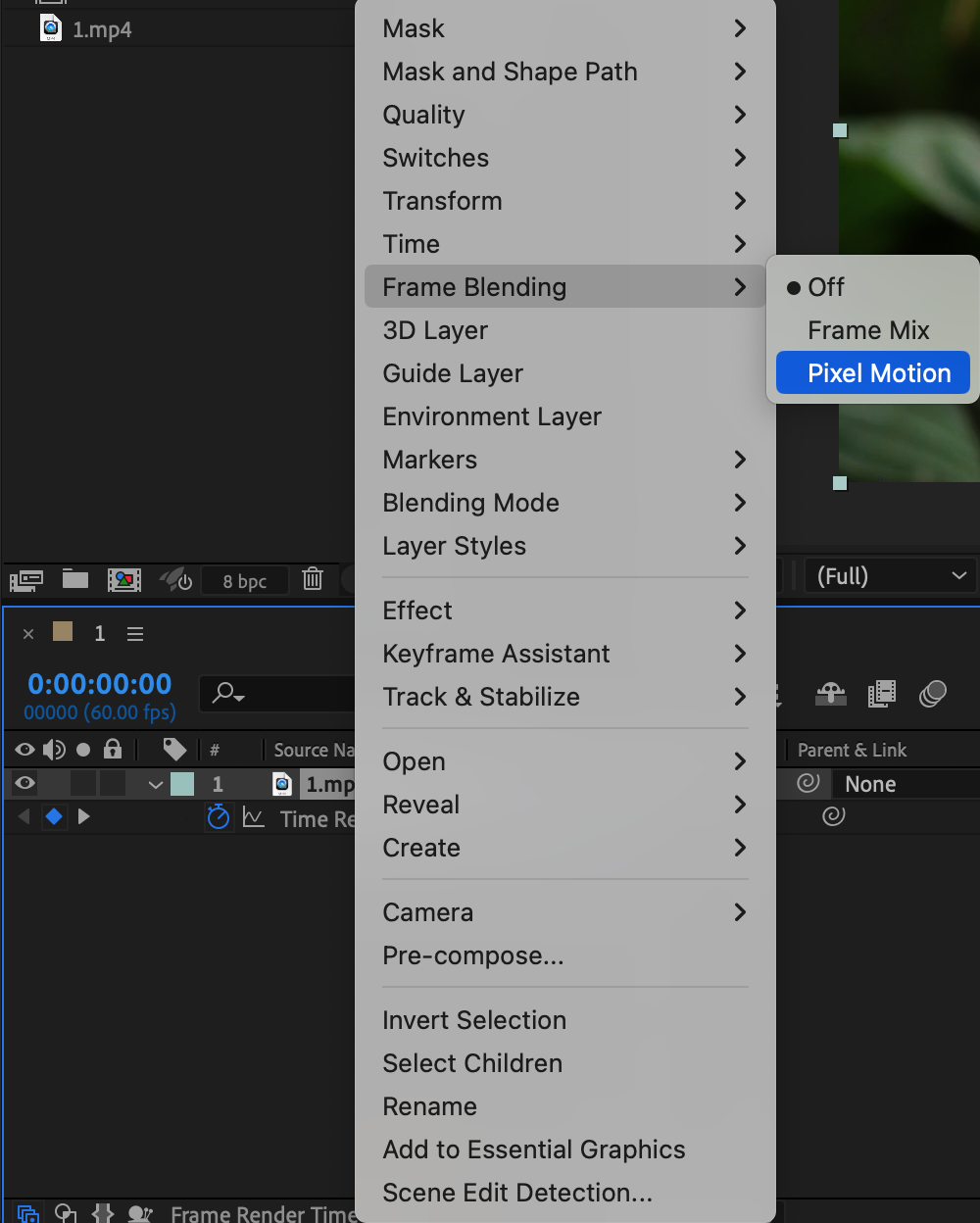 Étape 6 : fluidifier les images clés et les mouvements
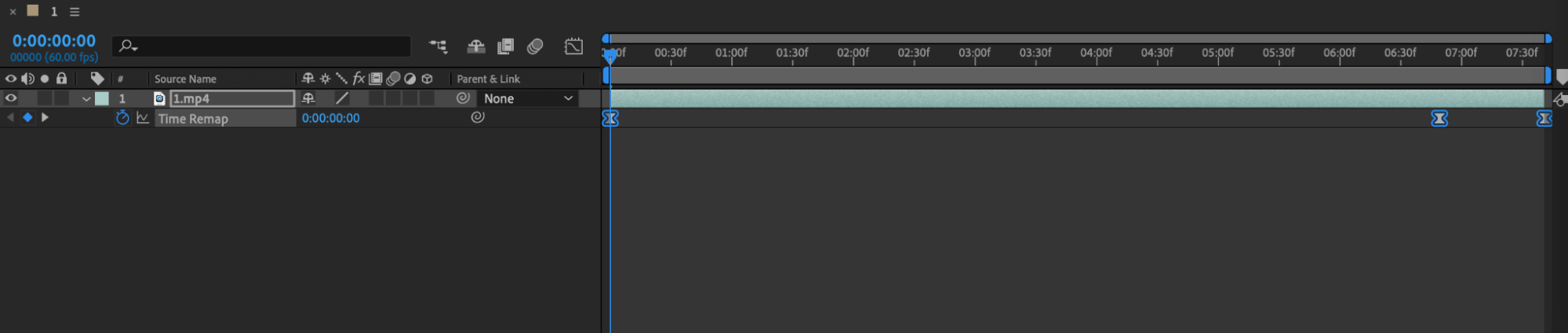
Lorsque vous travaillez avec un ralenti, il est essentiel de préserver la fluidité des mouvements dans toute la composition. Ajustez vos images clés en conséquence et utilisez Easy Ease ainsi que des accélérations et décélérations progressives pour conserver un effet parfaitement fluide. Cela s’applique aussi bien aux mouvements des objets qu’aux effets et animations ajoutés à votre composition.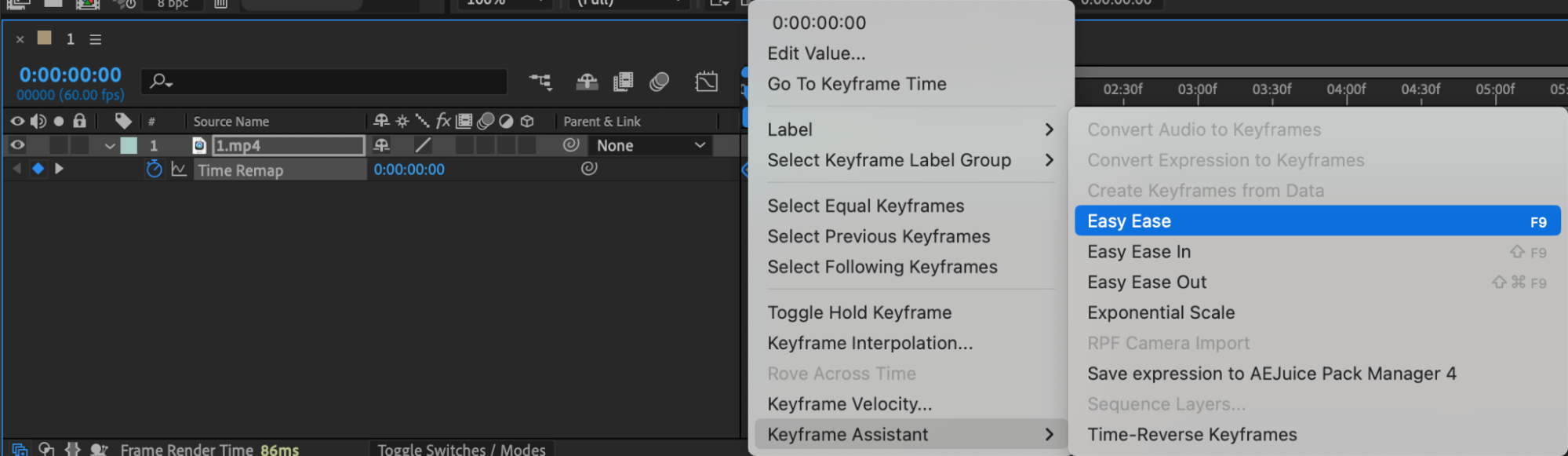
 Étape 7 : explorer les plugins et les presets
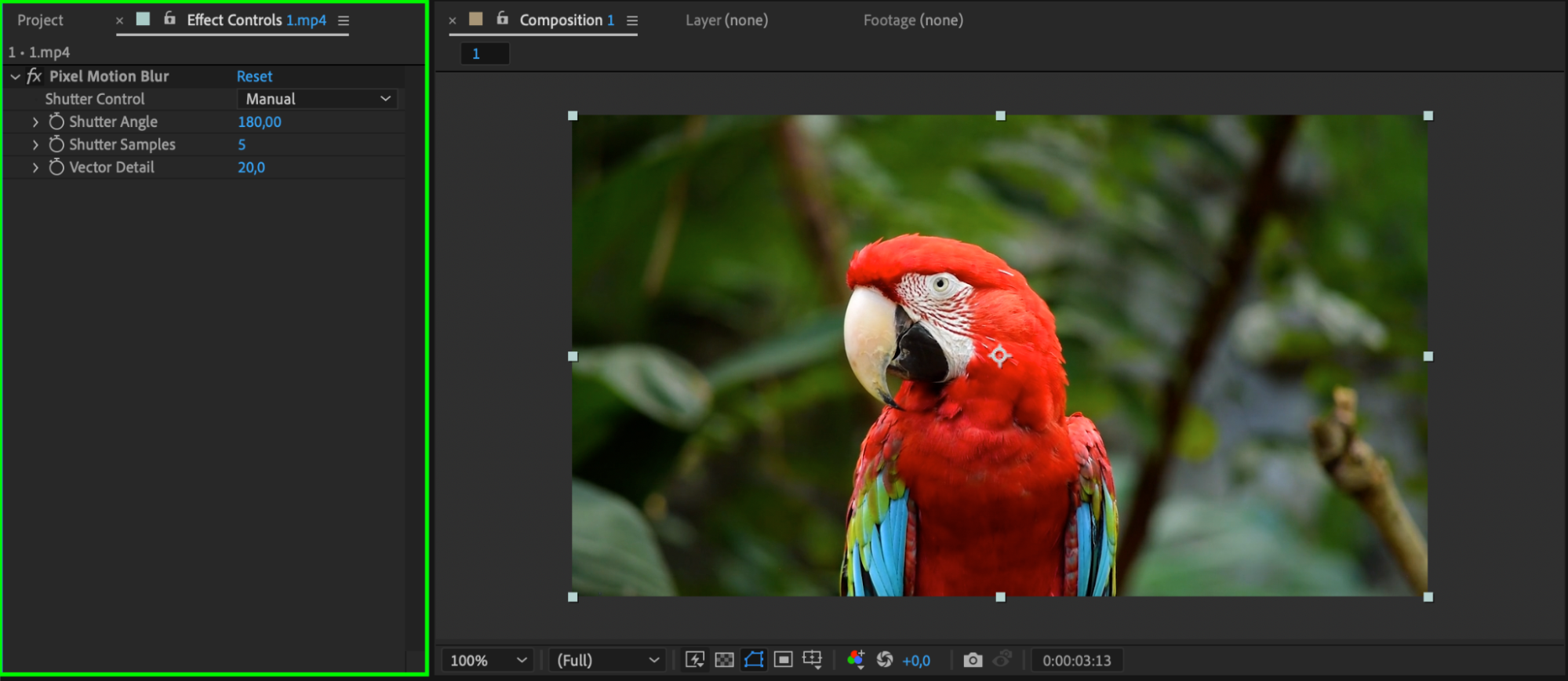
After Effects propose également un vaste choix de plugins et de presets qui peuvent encore améliorer la qualité et la fluidité de vos ralentis. Testez des plugins comme Twixtor ou l’effet intégré Motion Blur pour affiner davantage votre séquence. Ces outils offrent des options supplémentaires pour obtenir l’impact cinématographique recherché.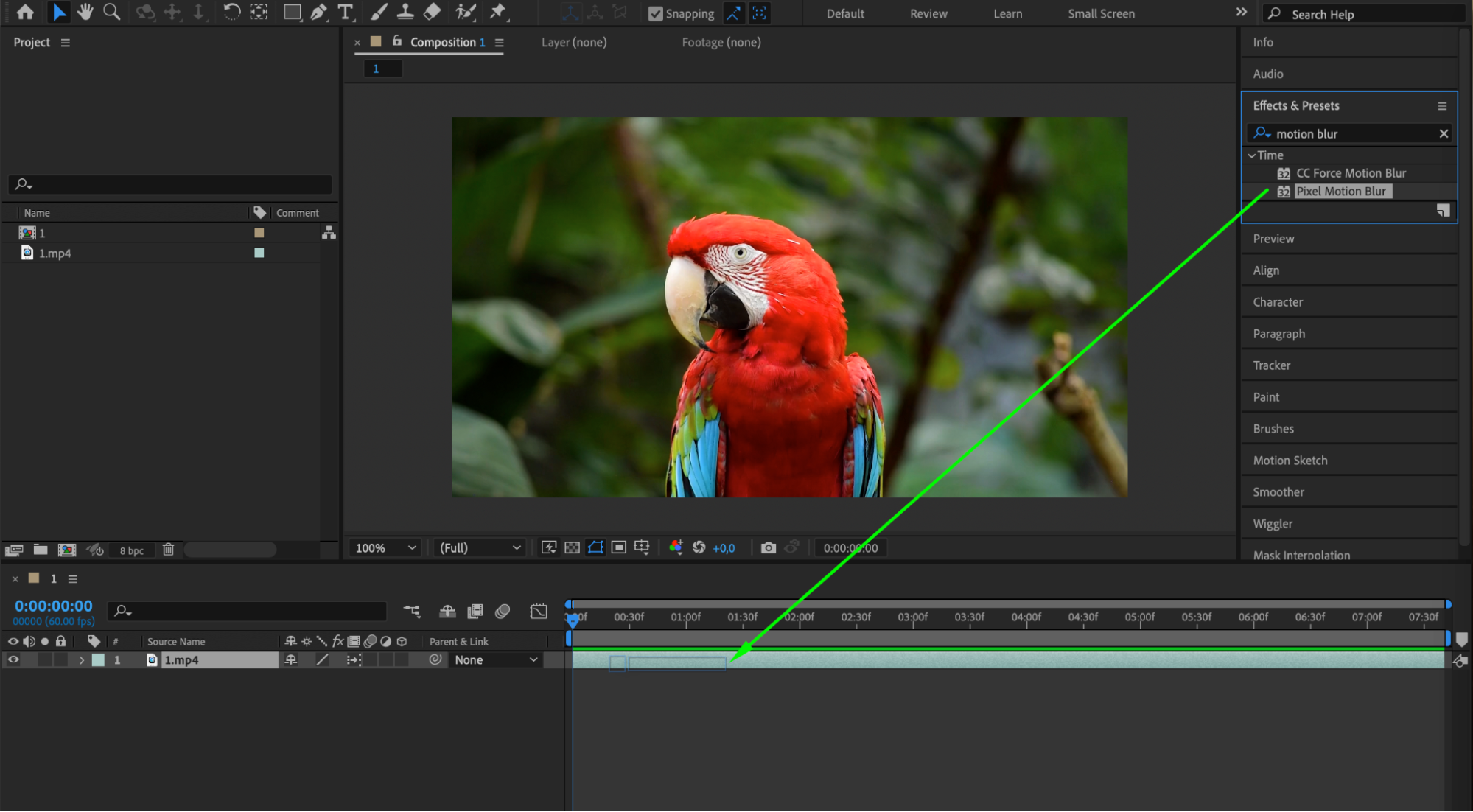
 Conclusion
En appliquant ces techniques et en exploitant les fonctionnalités d’After Effects, vous pouvez créer des séquences au ralenti fluides qui impressionneront votre public. Prenez le temps d’expérimenter et n’hésitez pas à repousser les limites pour donner à vos vidéos l’impact cinématographique recherché.
Our Bestsellers
Our Bestsellers


