
“Comment maitriser les arriere-plans transparents dans After Effects”
“Liberer votre potentiel createur : introduction aux arriere-plans transparents dans After Effects”
Dans l’univers de la creation de contenu numerique, maitriser l’art des arriere-plans transparents revient a ouvrir la porte a un monde de possibilites creatives infinies. Que vous soyez un artiste VFX chevronne, un animateur en devenir ou un graphiste en quete de perfection, votre capacite a integrer harmonieusement vos creations dans differents supports repose sur votre maitrise de la creation d’arriere-plans transparents. Parmi la multitude d’outils disponibles, Adobe After Effects s’impose comme un phare de l’innovation, avec une suite de fonctionnalites robustes concues pour aider les createurs a atteindre l’excellence visuelle.
Guide etape par etape : creer des arriere-plans transparents dans After Effects
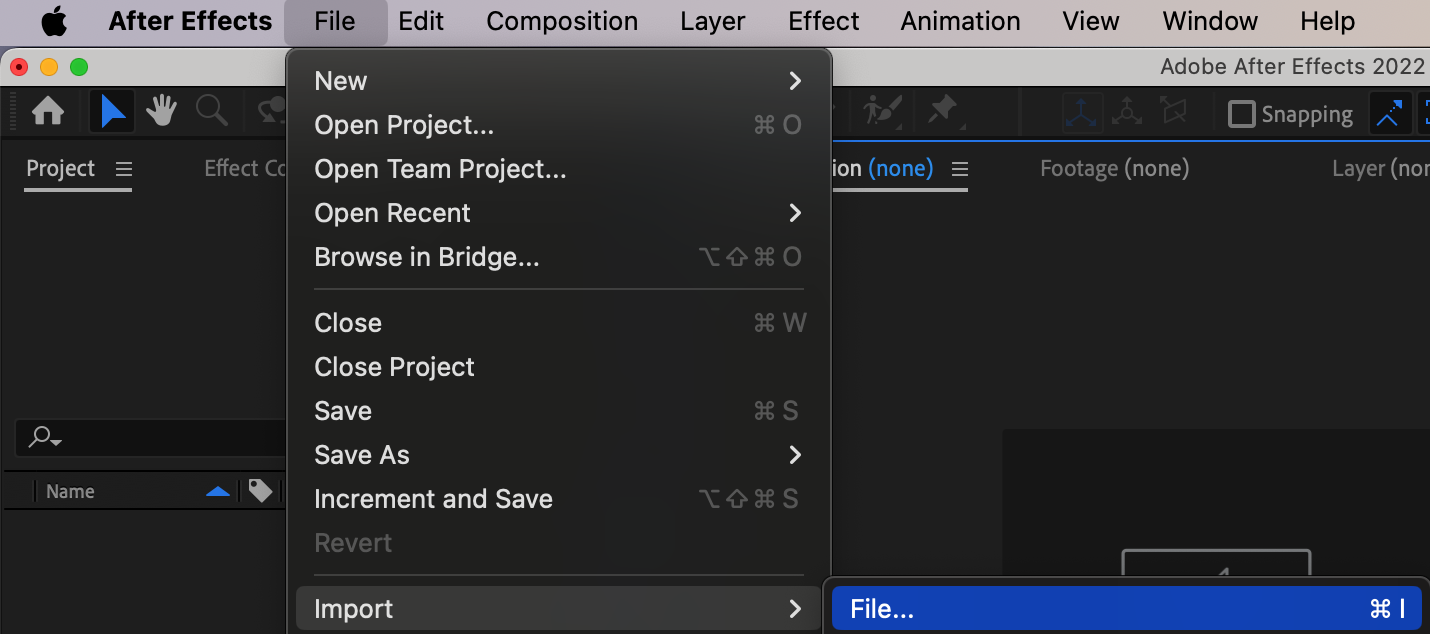
1. Importer le fichier :
Lancez After Effects et importez votre fichier en selectionnant “File” > “Import” > “File”.
2. Creer une nouvelle composition :
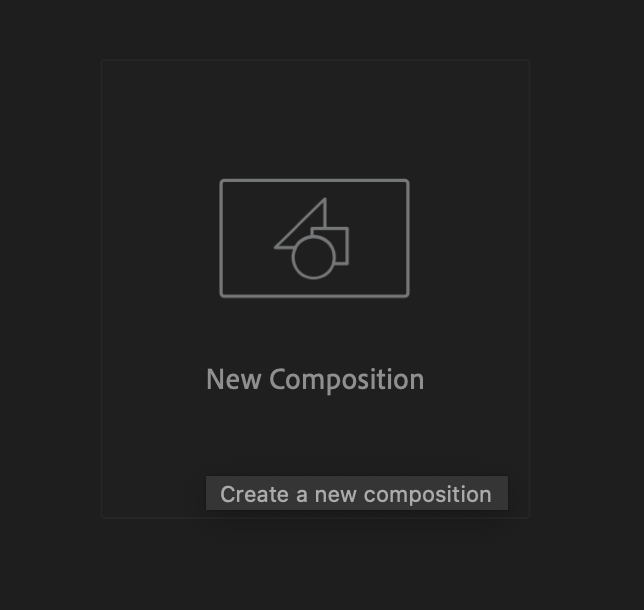
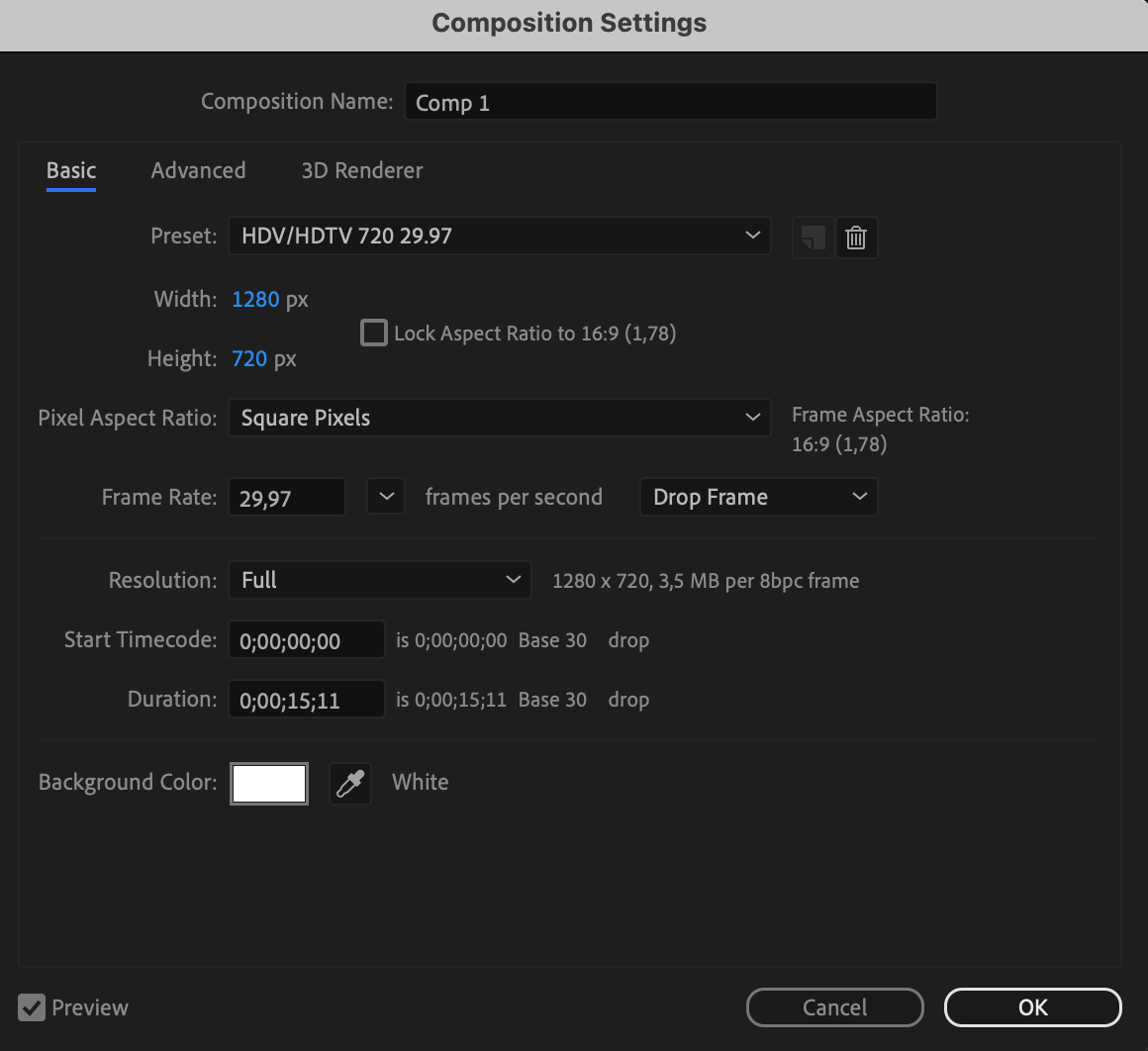
Cliquez sur “Composition” > “New Composition”. Definissez les parametres de la composition tels que les dimensions, la duree et la couleur d’arriere-plan (qui servira d’arriere-plan temporaire).
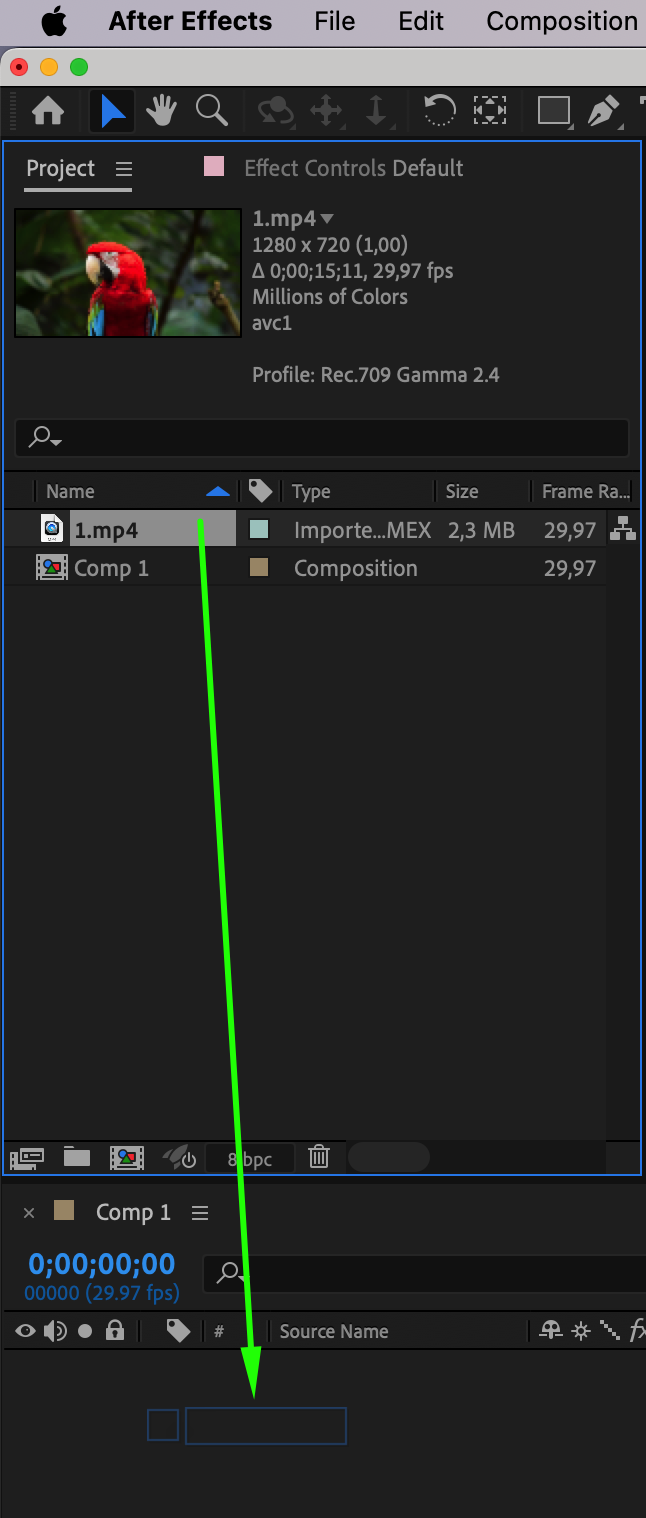
3. Ajouter une video ou une image :
Faites glisser votre video ou votre image dans la zone “Timeline”.
4. Supprimer l’arriere-plan :
Si votre image ou video comporte un arriere-plan a rendre transparent, utilisez des outils de masquage tels que le “Pen Tool” ou le “Roto Brush Tool” pour selectionner et supprimer l’arriere-plan.
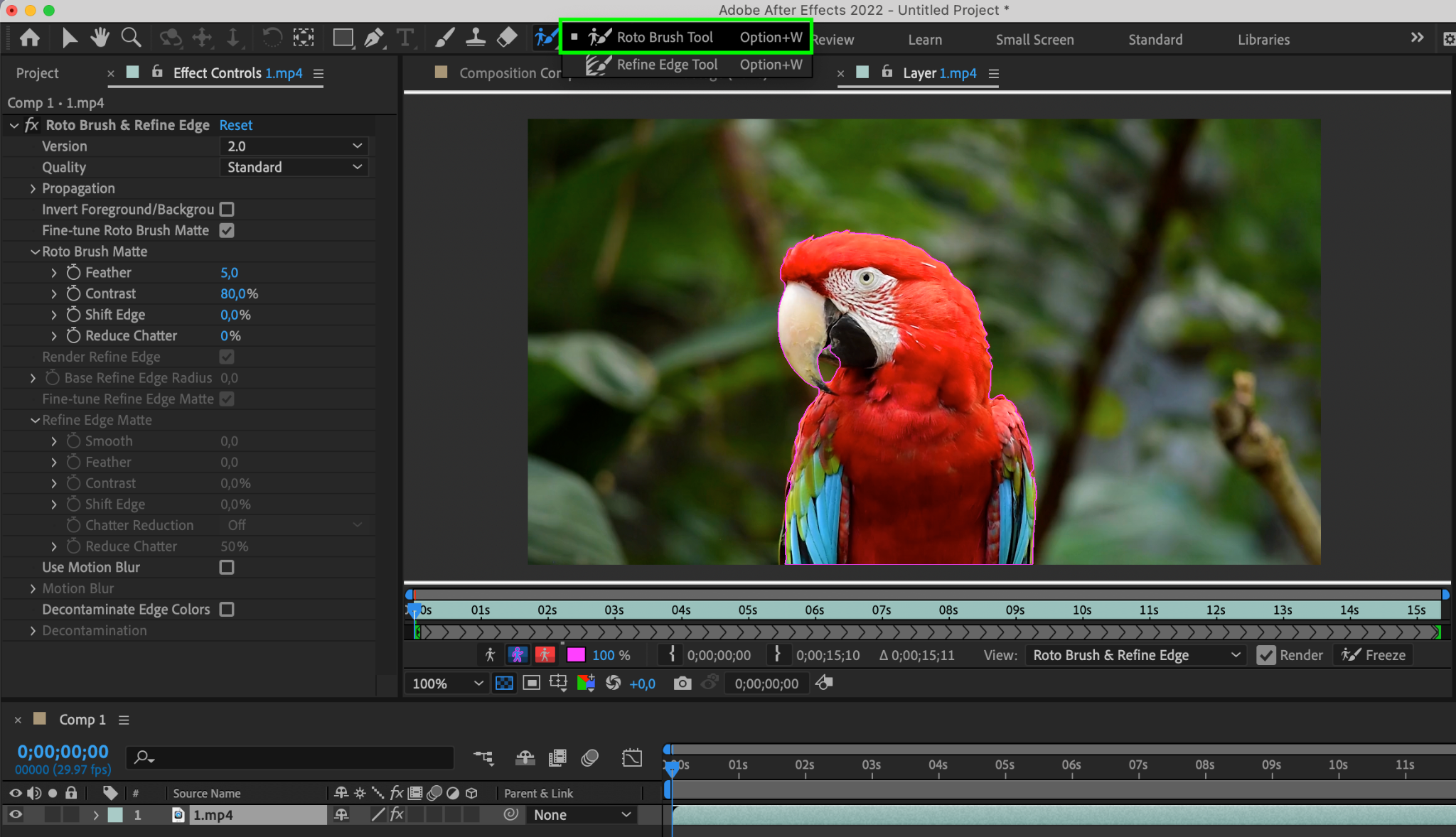
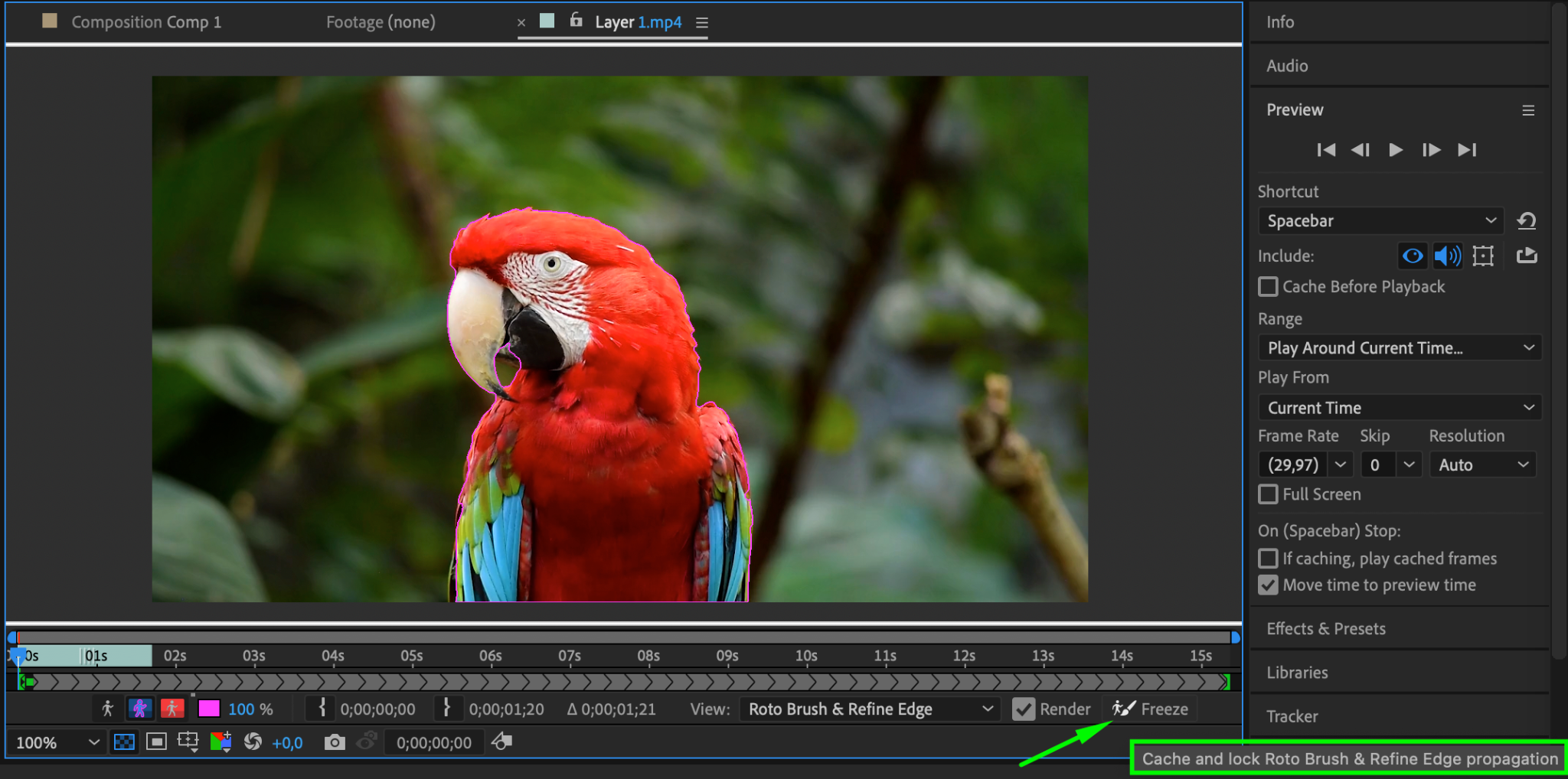
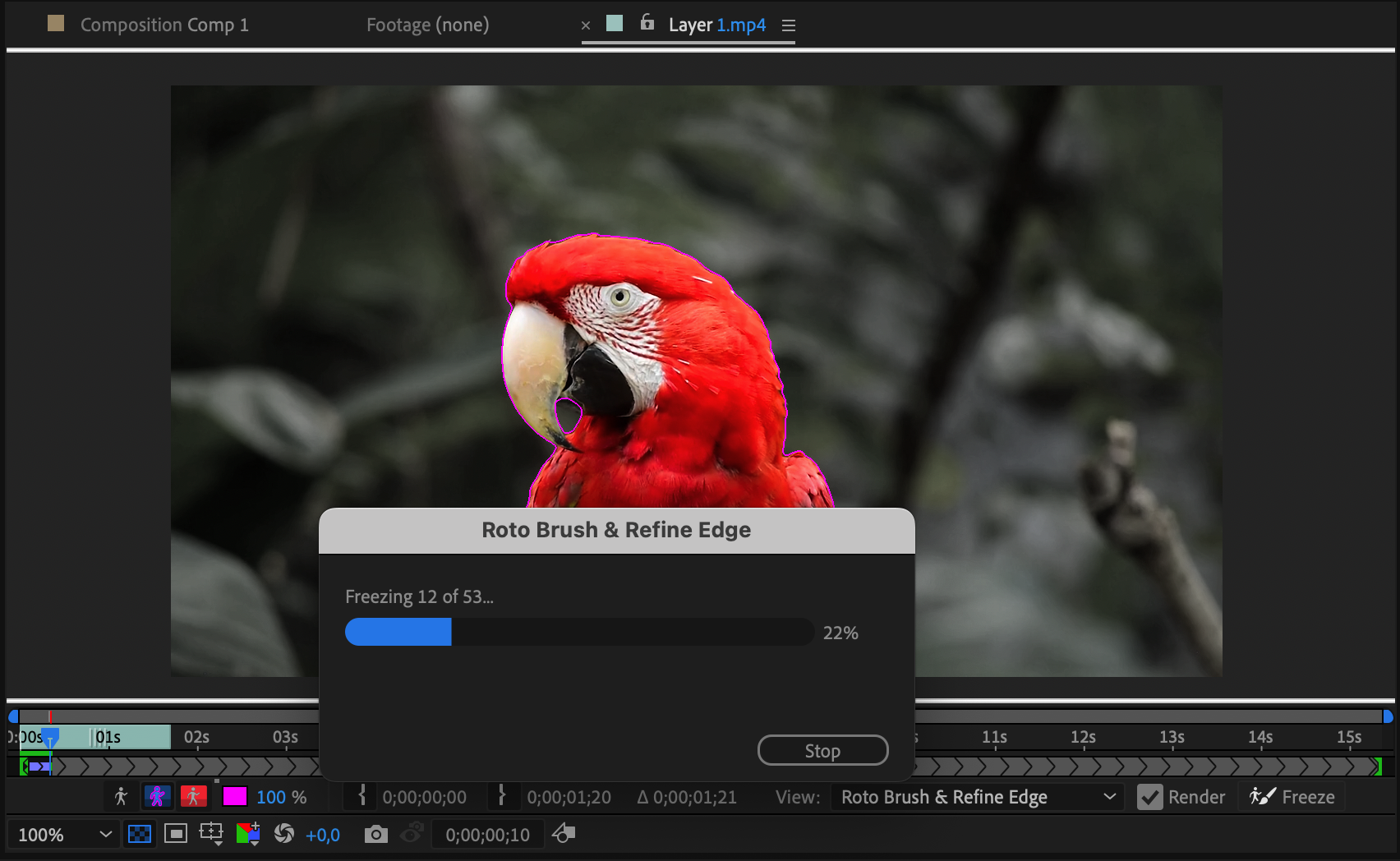
5. Activer la grille de transparence :
Assurez-vous que le bouton “Toggle Transparency Grid” est active pour visualiser la transparence de l’arriere-plan dans l’apercu.
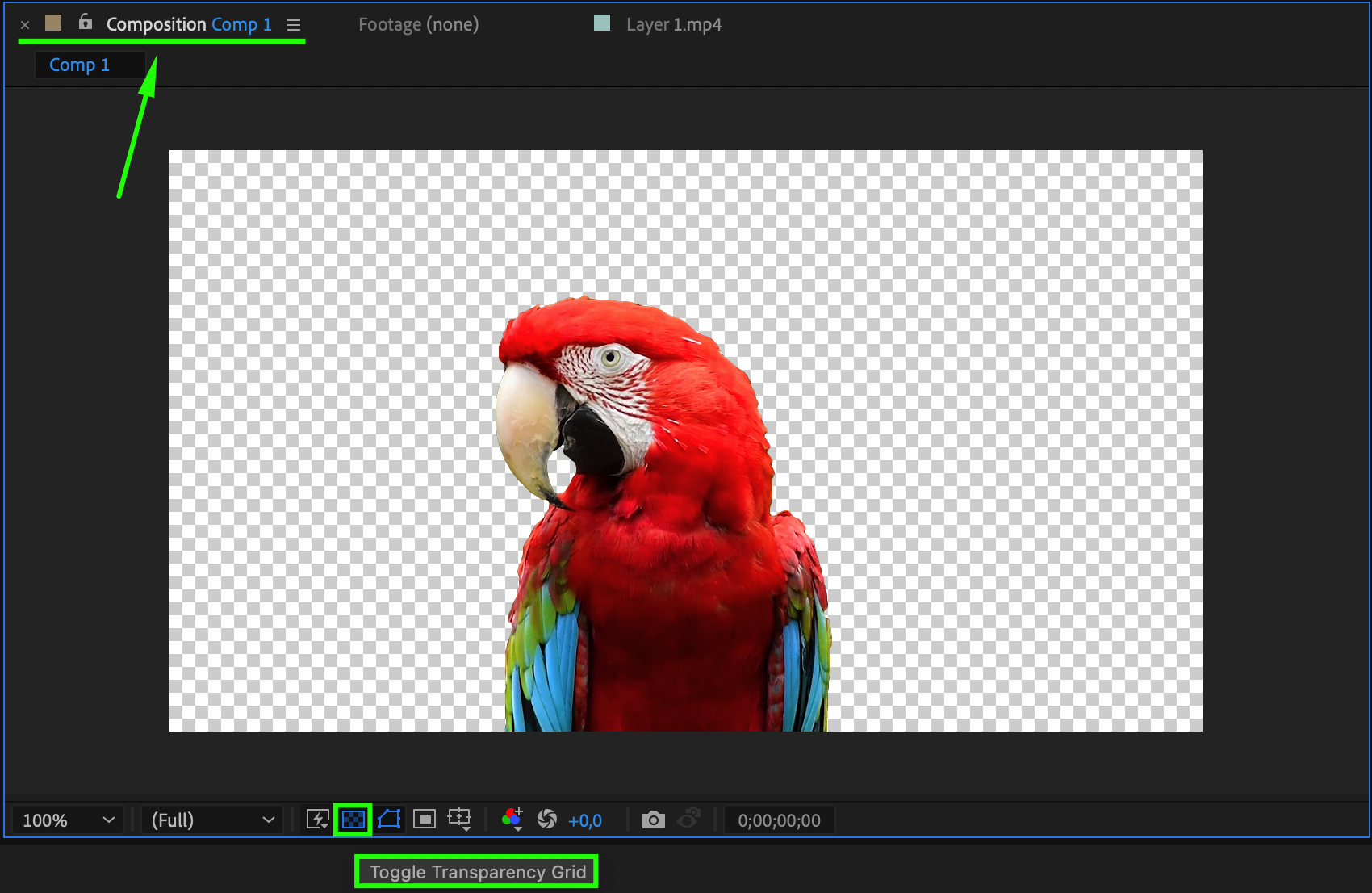
6. Ajuster les parametres d’export :
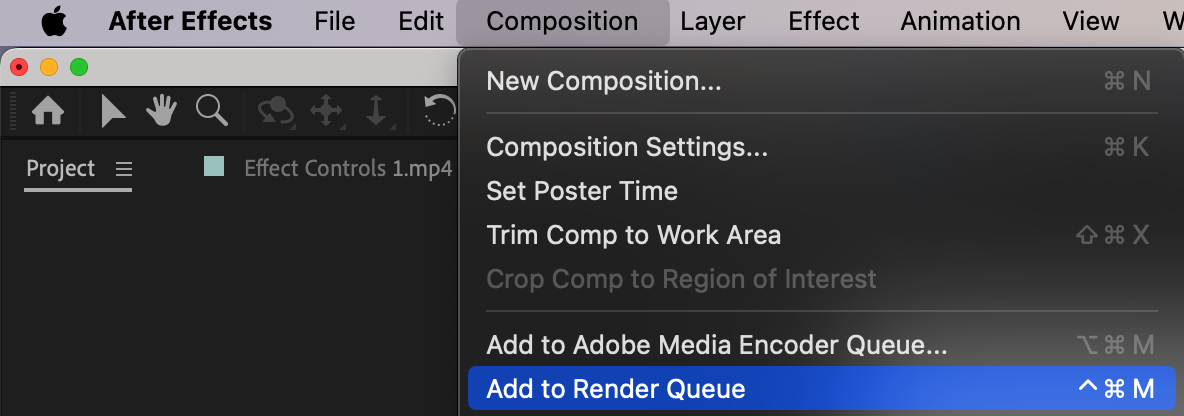
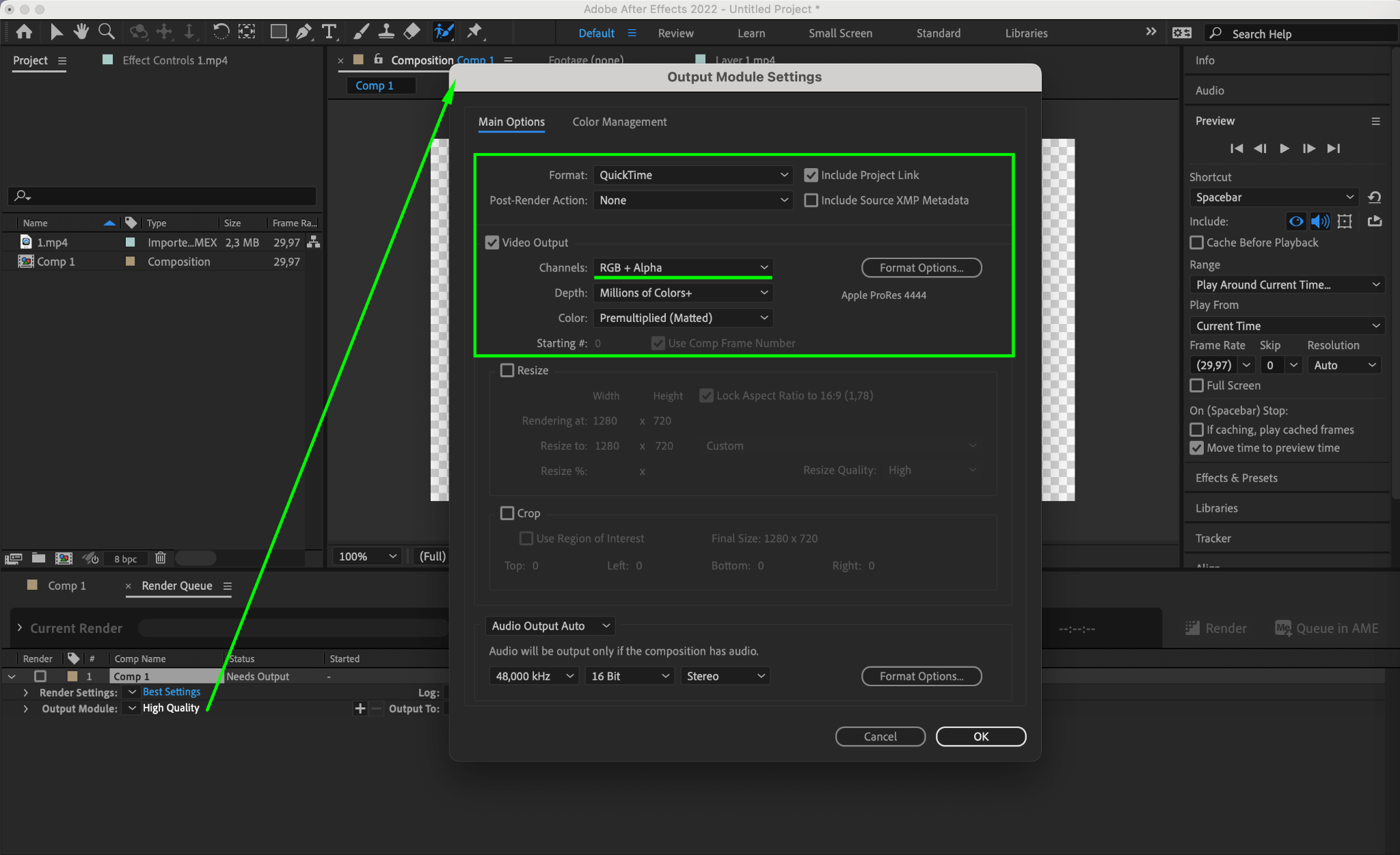
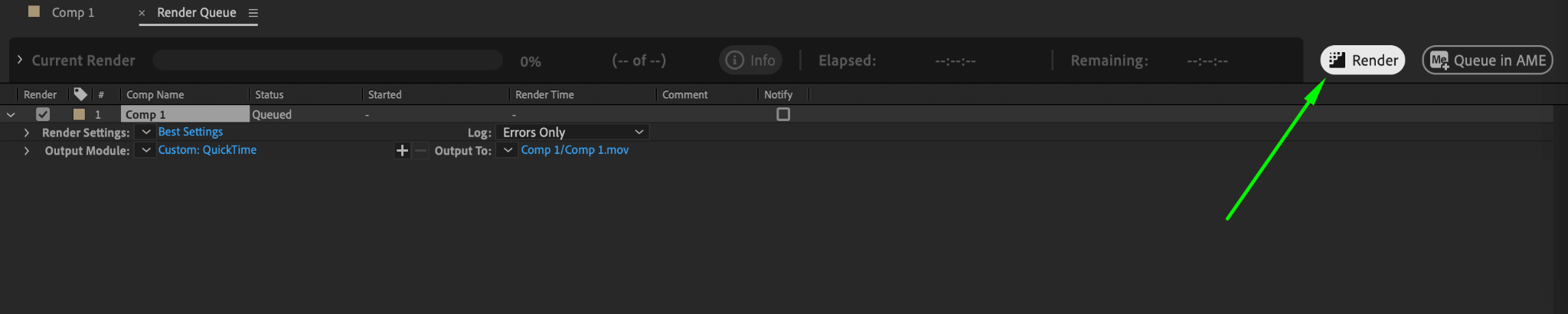
Une fois que vous avez verifie que l’arriere-plan est transparent, selectionnez “Composition” > “Add to Render Queue”. Dans la fenetre “Render Queue”, choisissez le format et les parametres d’export, en veillant a selectionner un format prenant en charge le canal alpha (par exemple QuickTime avec compression ProRes 4444 ou une sequence PNG). Cliquez ensuite sur “Render” pour creer la video avec un arriere-plan transparent.
En suivant ces etapes, vous pourrez creer une video ou une image avec un arriere-plan transparent dans After Effects.
Conclusion
Le chemin vers la maitrise des arriere-plans transparents dans After Effects illustre la fusion entre savoir-faire technique et ingeniosite creative. Forts des connaissances et techniques presentees dans cet article, les createurs sont prets a depasser les limites du recit visuel traditionnel, en ouvrant de nouvelles voies d’expression et d’immersion. Alors que nous continuons a repousser les frontieres de la creation de contenu numerique, embrassons le pouvoir transformateur de la transparence, en tissant des recits qui captivent, inspirent et resonnent aupres d’un public a travers le monde.
Our Bestsellers
Our Bestsellers


