
Naviguer entre les frames dans After Effects : guide etape par etape
Introduction a la navigation entre les frames
Avez-vous deja eu besoin de passer a la frame suivante dans After Effects sans savoir comment le faire efficacement ? Pas d’inquietude, on vous explique tout ! Dans cet article, nous passons en revue les differentes techniques que vous pouvez utiliser pour passer d’une frame a l’autre en toute fluidite dans After Effects.
Pour creer des animations et des motion graphics captivants dans After Effects, bien maitriser la navigation entre les frames est essentiel. Pouvoir passer d’une frame a l’autre en toute fluidite vous permet d’affiner vos compositions, de creer des transitions fluides et d’assurer un timing precis. Alors plongeons directement dans l’art d’une navigation entre les frames parfaitement maitrisee dans After Effects !
1. Utilisez les raccourcis clavier
Le moyen le plus rapide de naviguer entre les frames consiste a utiliser les raccourcis clavier. Appuyez sur Ctrl + fleche droite (Windows) ou Cmd + fleche droite (Mac) pour avancer d’une frame. Utilisez Ctrl + fleche gauche (Windows) ou Cmd + fleche gauche (Mac) pour reculer d’une frame. Ces raccourcis permettent une navigation precise, frame par frame.
2. Deplacez-vous sur plusieurs frames
After Effects propose une serie de raccourcis clavier pour accelerer la navigation entre les frames. Maintenez Ctrl + Shift + fleche droite (Windows) ou Cmd + Shift + fleche droite (Mac) pour avancer de dix frames, et Ctrl + Shift + fleche gauche (Windows) ou Cmd + Shift + fleche gauche (Mac) pour reculer de dix frames. Cela peut s’averer particulierement utile pour naviguer rapidement dans des compositions plus longues.
3. Personnalisez les raccourcis clavier
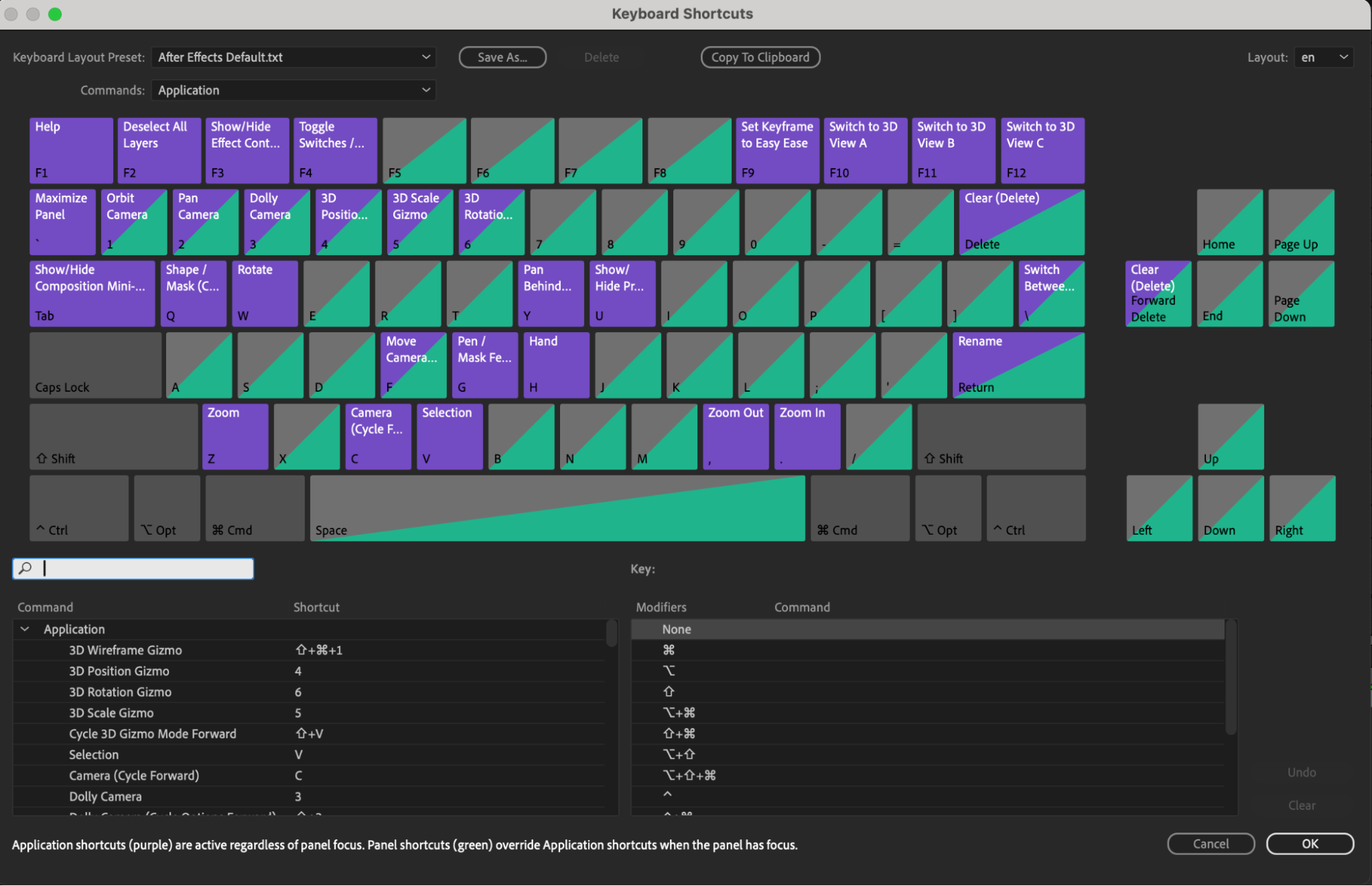
Vous pouvez personnaliser les raccourcis clavier pour mieux les adapter a votre workflow. Rendez-vous dans Edit > Keyboard Shortcuts pour ajuster les touches utilisees pour la navigation entre les frames. Cela vous permet de creer une configuration de navigation personnalisee et efficace.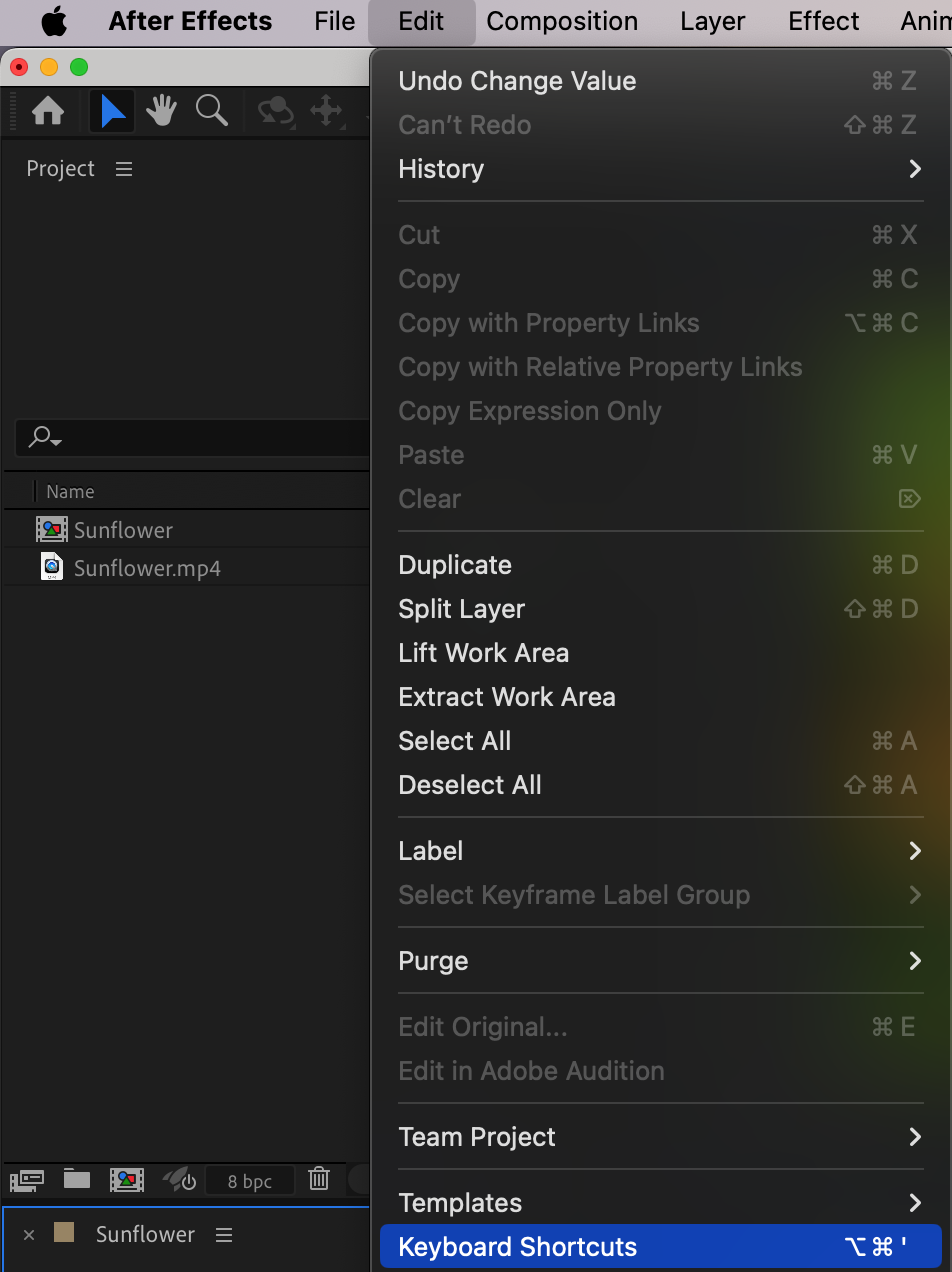
 4. Utilisez la fonction Timecode
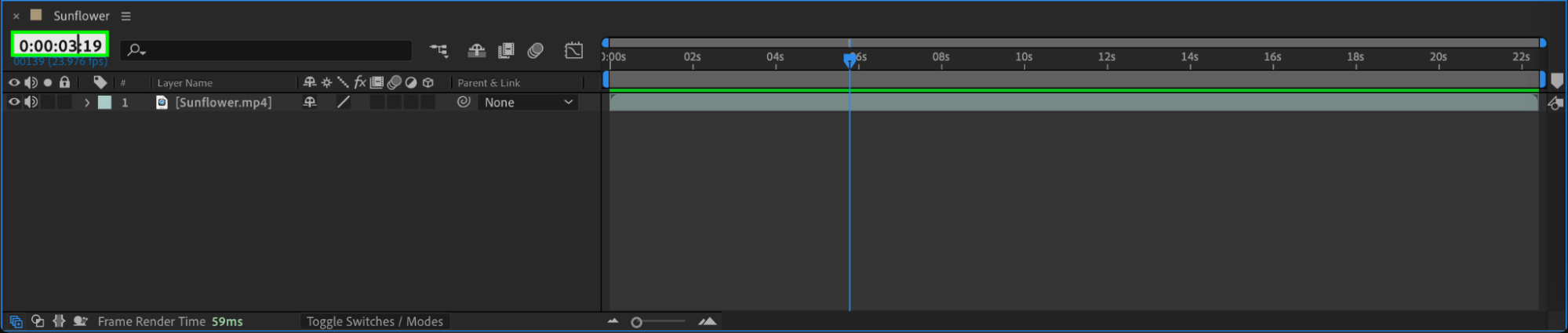
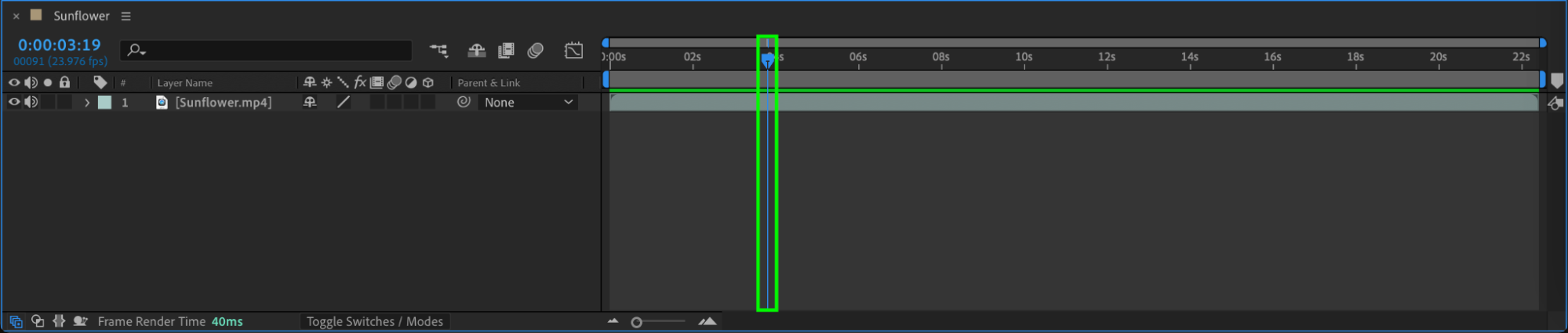
Si vous devez acceder a une frame precise, la fonction timecode d’After Effects peut s’averer tres pratique. Cliquez simplement sur l’affichage du temps actuel dans le panneau timeline et saisissez le timecode de la frame souhaitee. Appuyer sur Enter ou Return vous amenera instantanement a cette frame precise, ce qui fait gagner du temps et fluidifie votre workflow.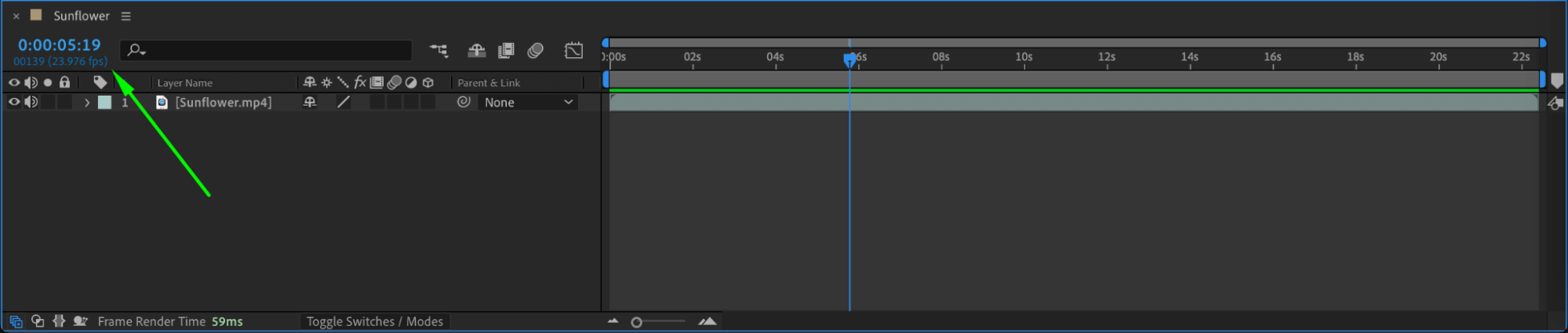
 5. Utilisez le Current Time Indicator
Une autre methode efficace pour passer a la frame suivante consiste a utiliser le Current Time Indicator (CTI). Cliquez et faites glisser le CTI le long de la timeline pour sauter vers differentes frames. Cette technique vous donne la liberte de naviguer dans votre composition avec precision, garantissant un timing parfait pour vos animations.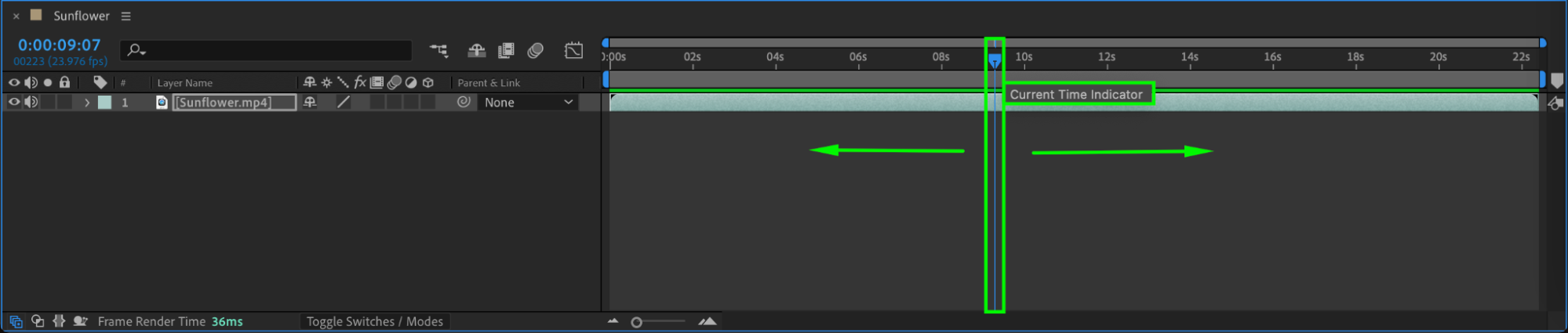 6. Zoomez sur la Timeline
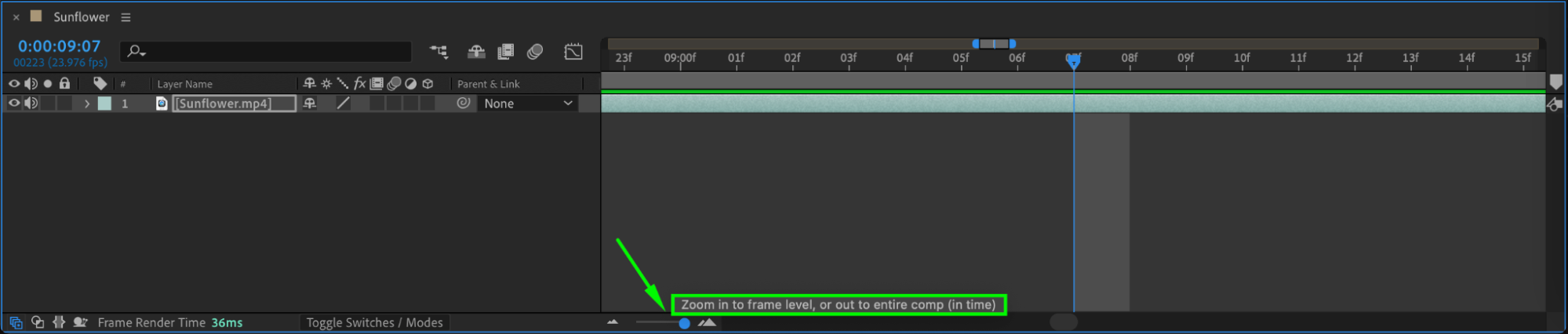
Pour un meilleur controle de la navigation frame par frame, utilisez les boutons Zoom In et Zoom Out en bas du panneau timeline. Zoomer vous permet de voir chaque frame plus clairement, facilitant la navigation et le montage de votre animation.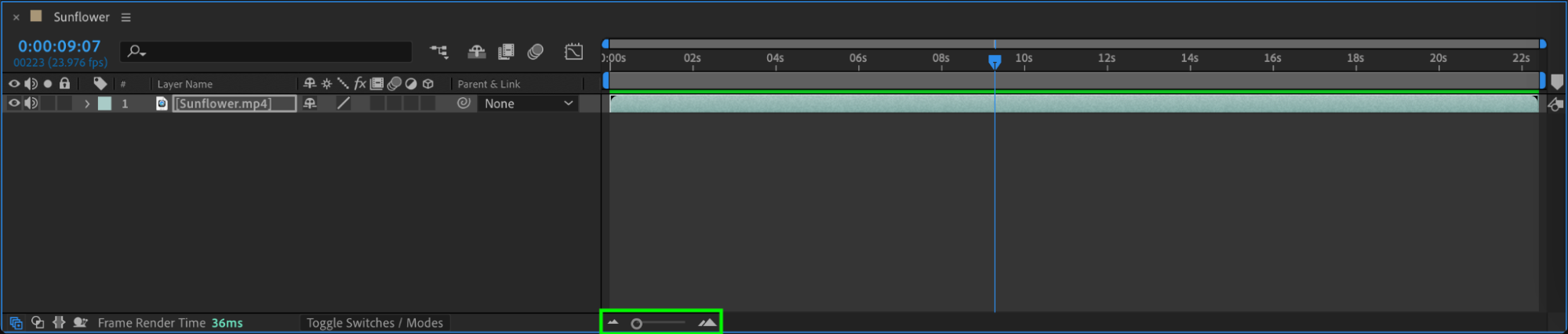
 7. Utilisez des marqueurs personnalises
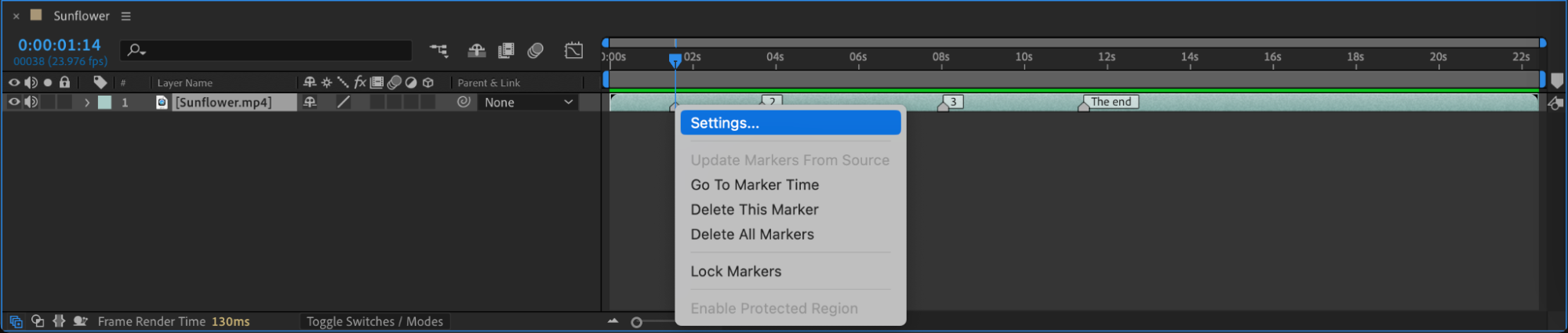
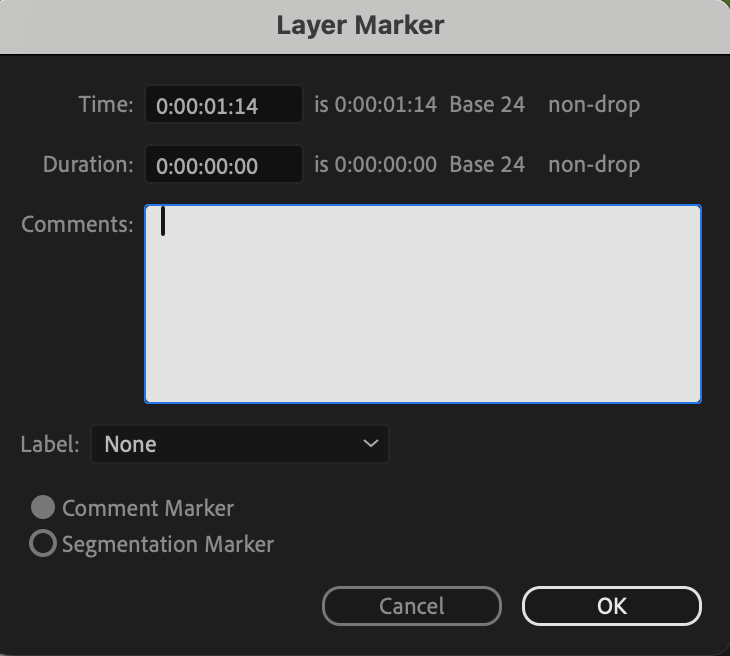
Pour ameliorer encore votre navigation entre les frames dans After Effects, pensez a utiliser des marqueurs personnalises. Placez des marqueurs a des frames precises au sein de votre composition, puis sautez facilement vers ces marqueurs a l’aide de raccourcis clavier ou des options de navigation par marqueurs. Les marqueurs personnalises vous aident a reperer rapidement des keyframes importantes ou des points precis de votre animation.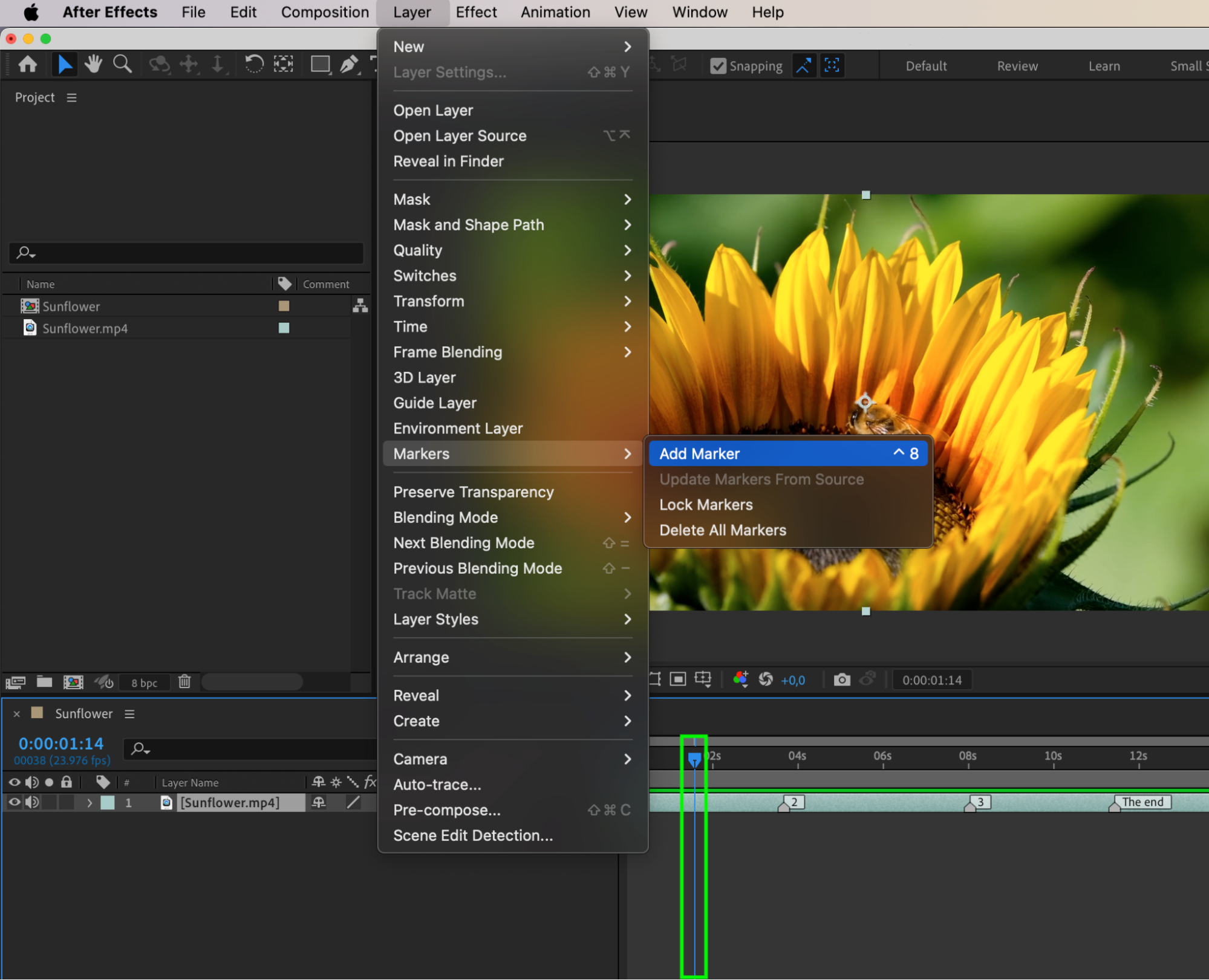
 Conclusion
Maitriser la navigation entre les frames dans After Effects est essentiel pour ameliorer votre workflow et obtenir des resultats precis. Que vous preferiez les raccourcis clavier, le scrubber de la timeline ou les marqueurs personnalises, trouver une technique adaptee a votre workflow fluidifiera considerablement votre processus d’animation. Commencez a experimenter ces differentes methodes et decouvrez celles qui conviennent le mieux a vos projets. Bonne navigation !
Our Bestsellers
Our Bestsellers


