
Comment surligner du texte dans After Effects
Pourquoi surligner du texte est utile
Surligner du texte dans After Effects est un excellent moyen de mettre en valeur des mots ou des phrases clés dans une vidéo. Cette technique est couramment utilisée dans les vidéos explicatives, les présentations et le contenu pour réseaux sociaux. Dans ce guide, nous vous montrons comment créer une animation de surlignage de texte fluide à l'aide d'un calque solide et de l'effet Stroke.
Étape 1 : Importez votre média
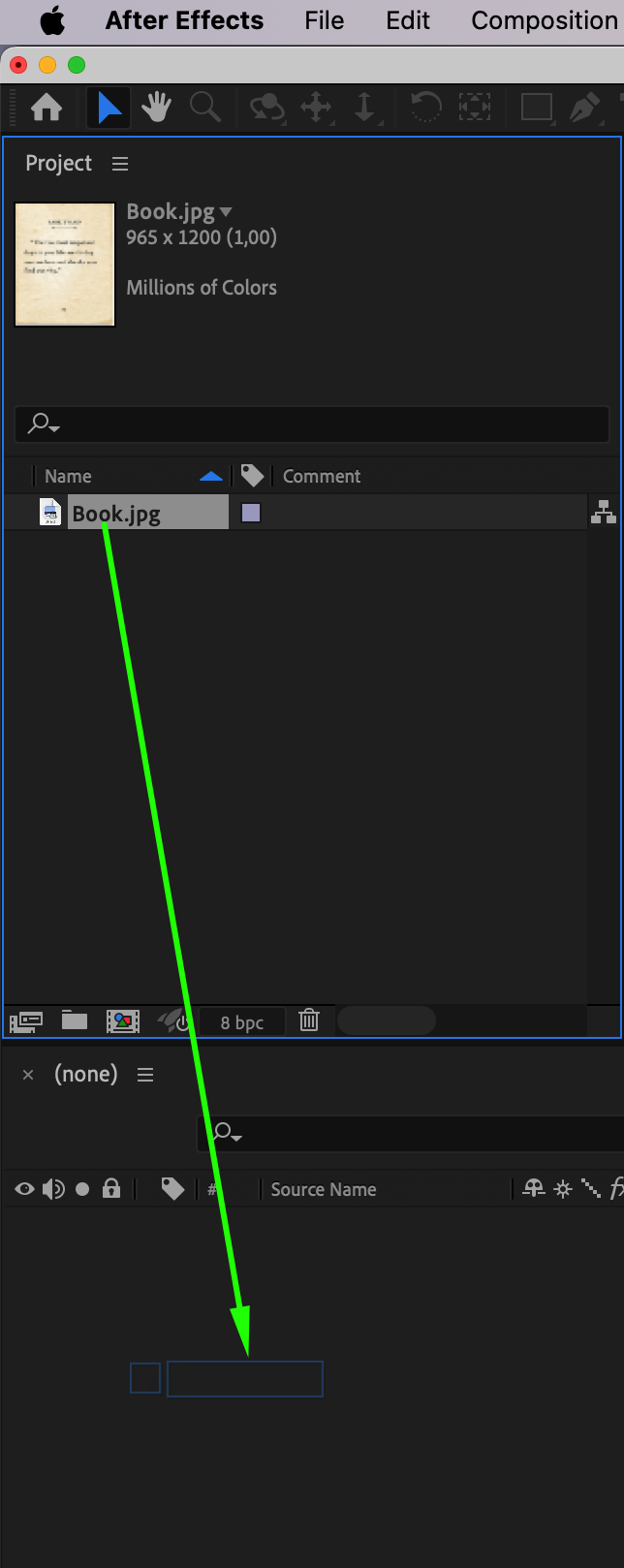
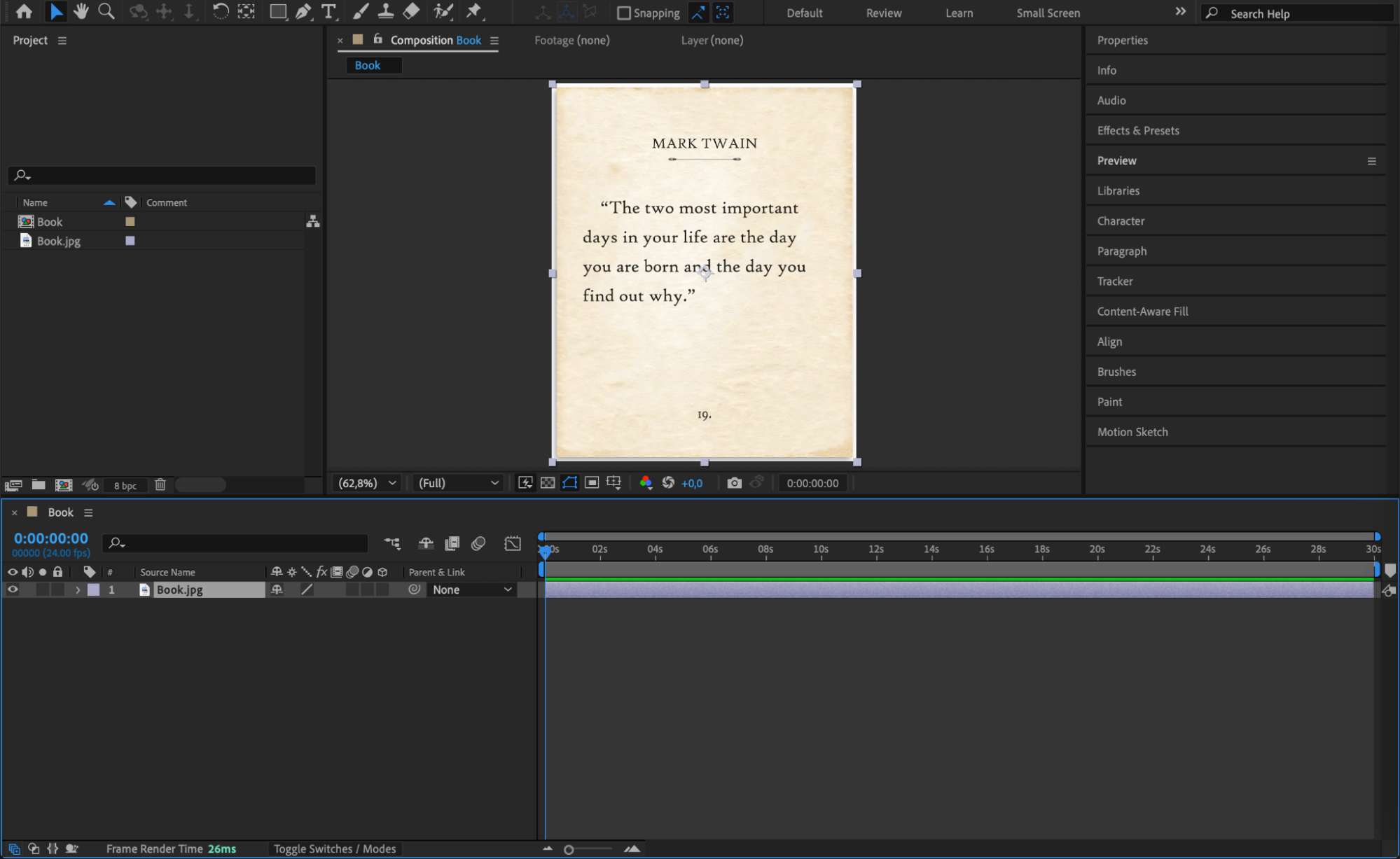
Allez dans File > Import > File et sélectionnez votre vidéo ou image. Glissez-la dans le panneau Timeline pour l'utiliser comme arrière-plan ou référence pour le texte surligné.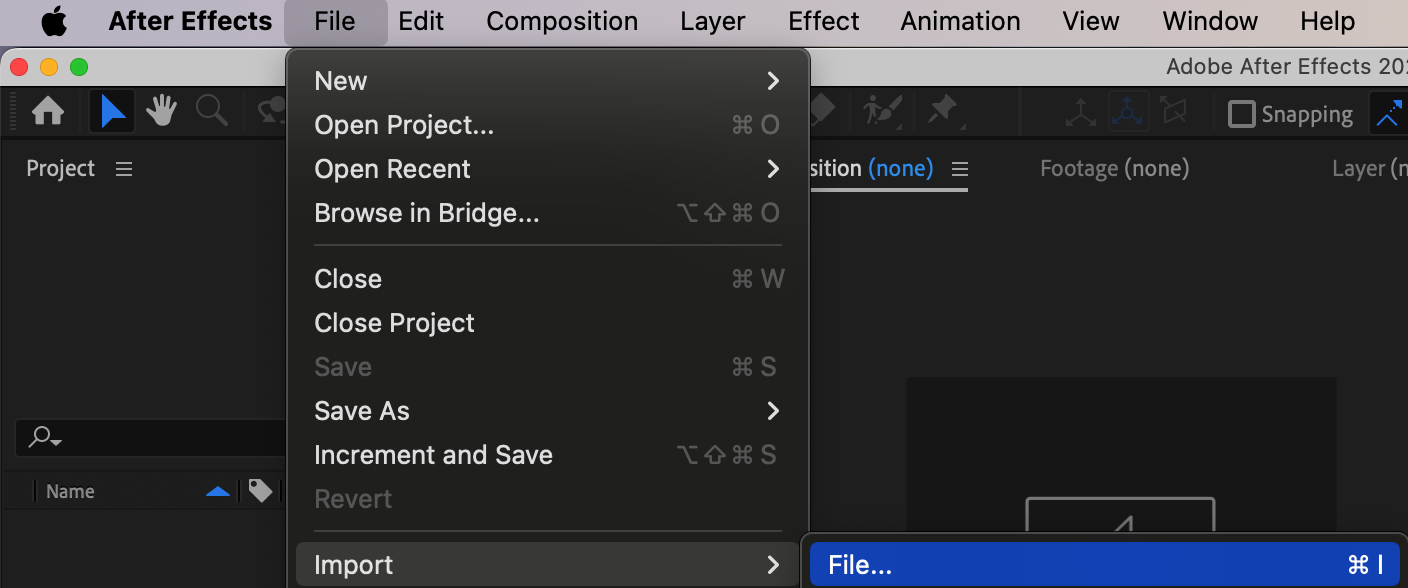
 Étape 2 : Créez un calque solide
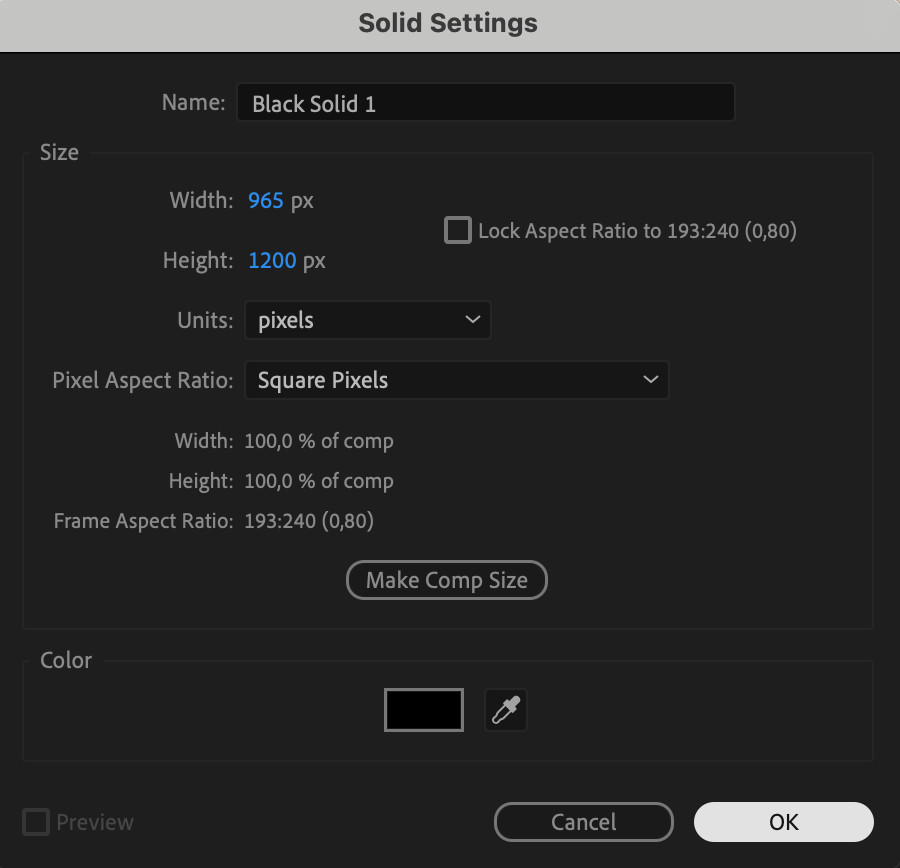
Allez dans Layer > New > Solid et choisissez une couleur. Ce calque solide servira d'effet de surlignage derrière le texte.
 Étape 3 : Appliquez l'effet Stroke
Ouvrez le panneau Effects & Presets et recherchez Stroke. Glissez-déposez l'effet sur le calque solide.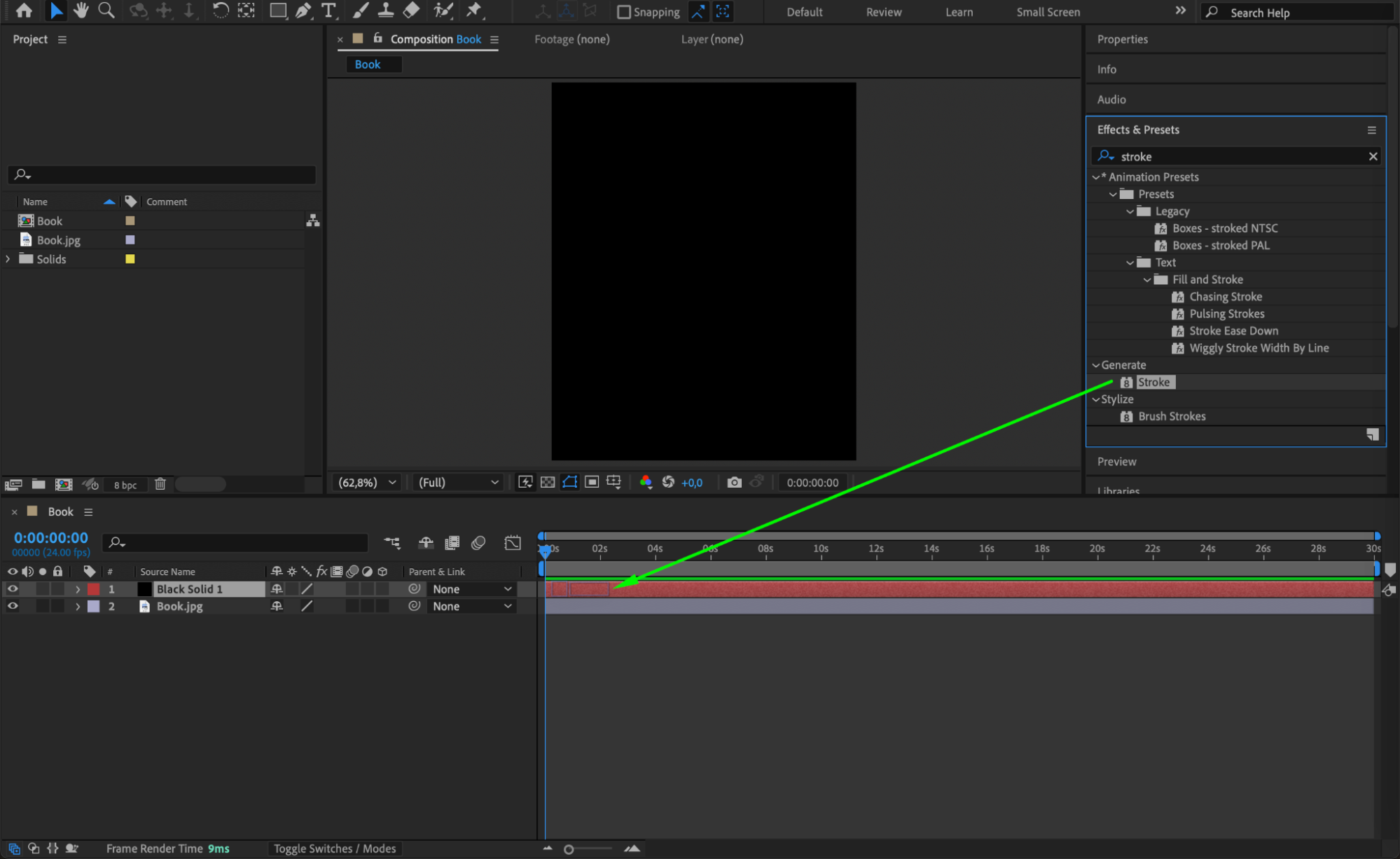 Étape 4 : Ajustez le mode de fusion et le style de tracé
Dans le panneau Effect Controls, réglez Paint Style sur On Transparent et changez le Blending Mode du calque solide sur Multiply pour une meilleure visibilité.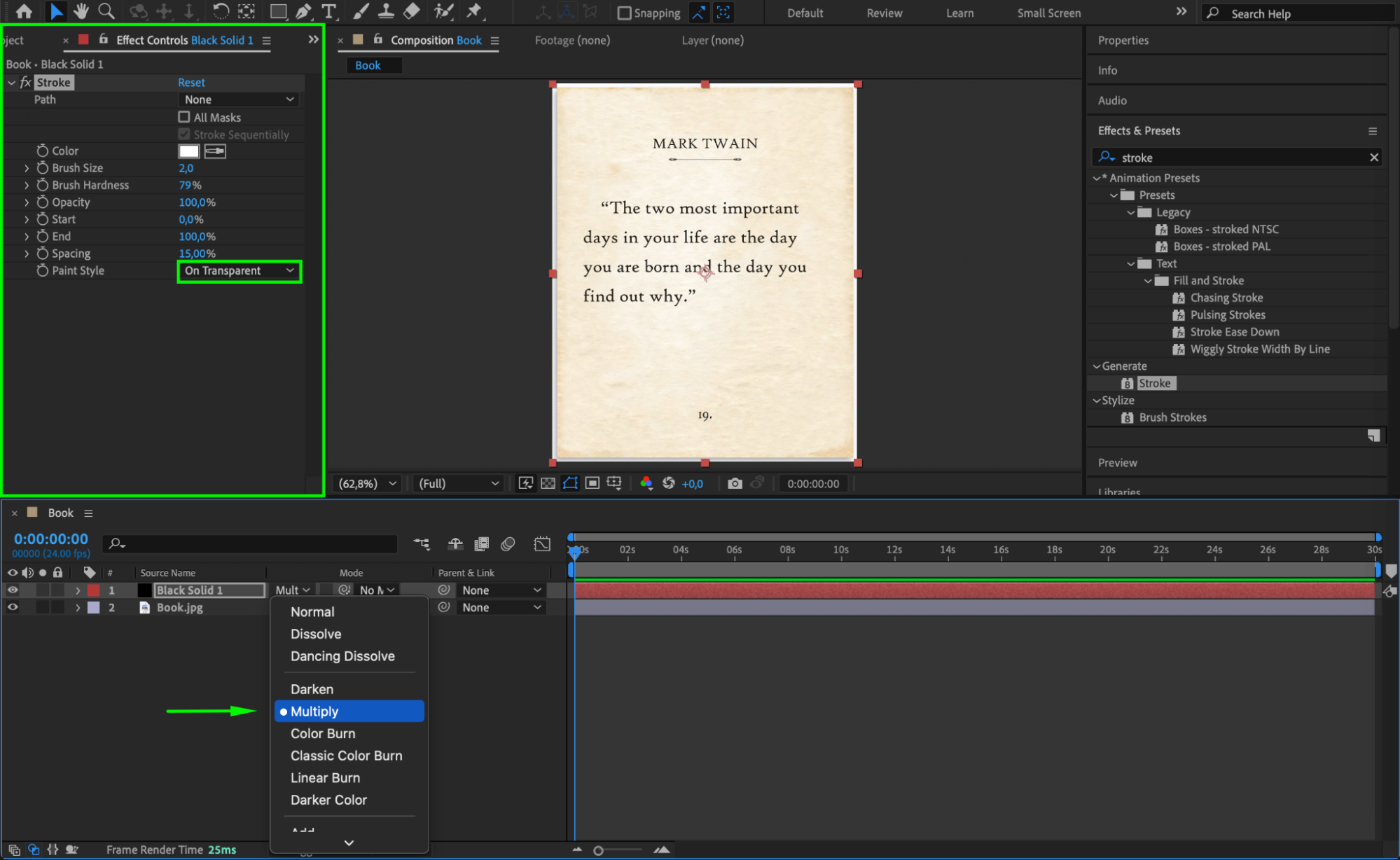 Étape 5 : Créez un masque avec l'outil Plume
Sélectionnez l'outil Plume (G) et cliquez sur le calque solide. Dessinez un masque autour de la première ligne de texte à surligner. Cela définit la zone de surlignage.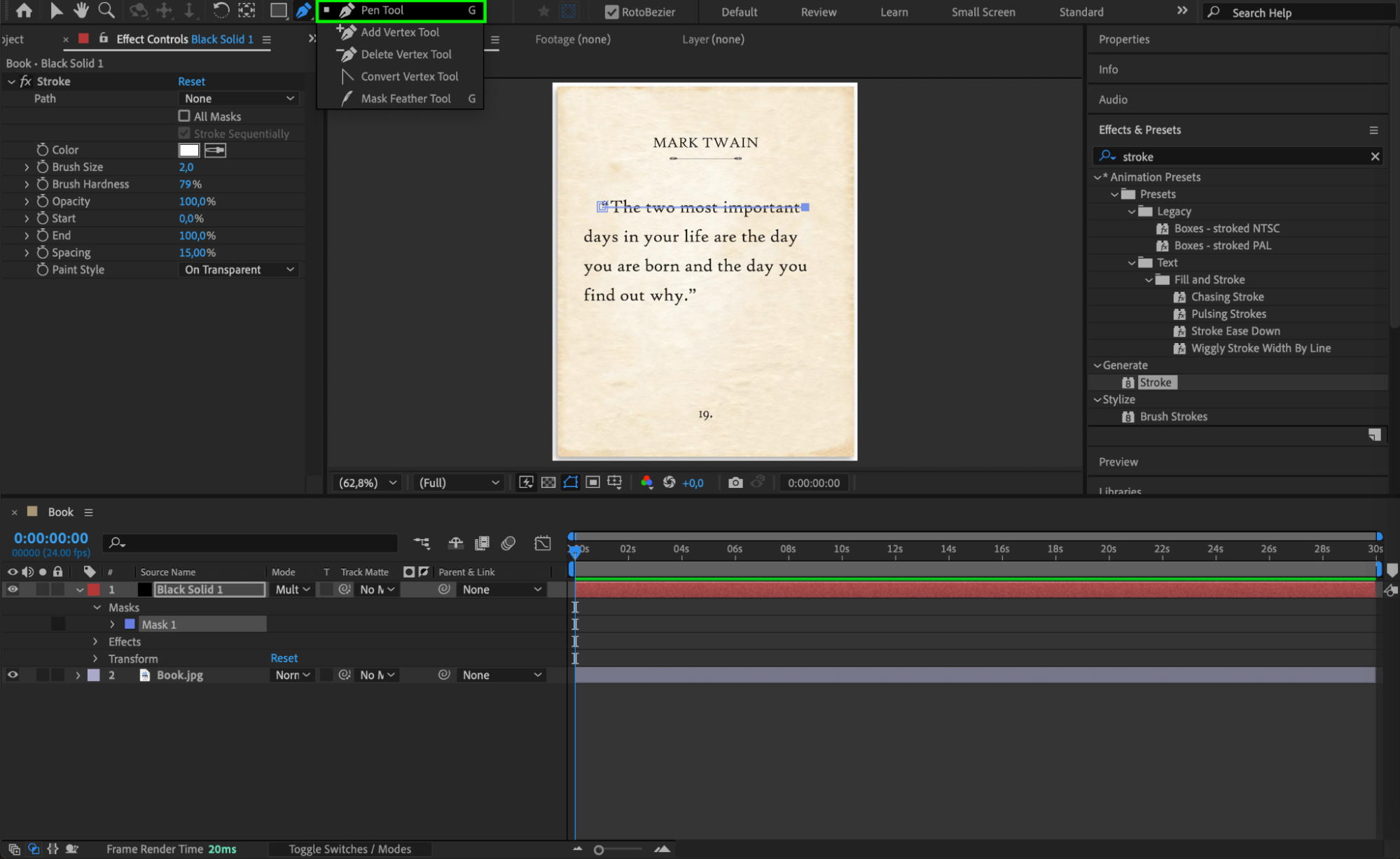 Étape 6 : Personnalisez les réglages du Stroke
Dans le panneau Effect Controls, réglez Path sur Mask 1 et ajustez la taille du pinceau, la couleur et la dureté pour obtenir l'effet de surlignage souhaité.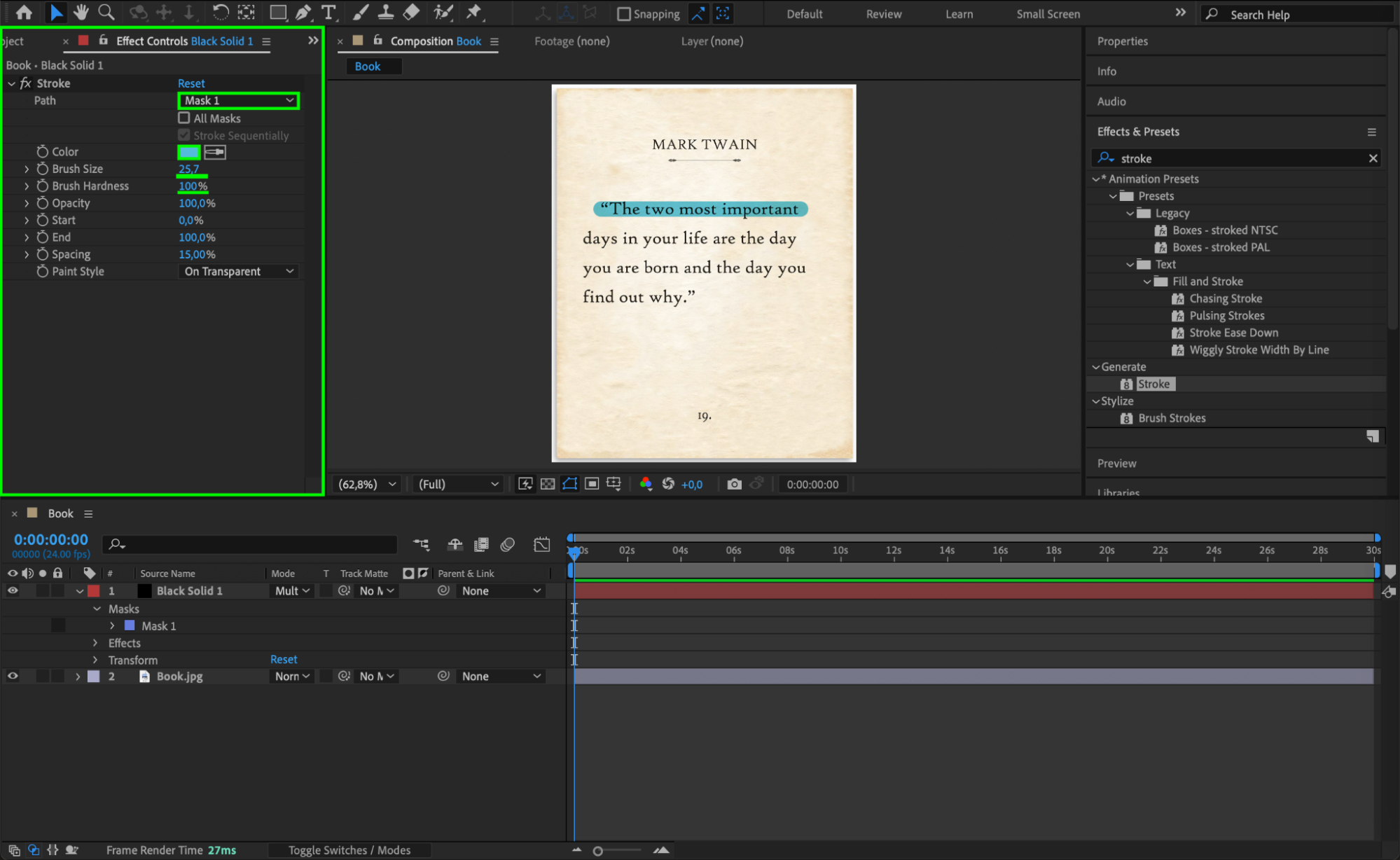 Étape 7 : Animez le surlignage
Pour animer l'effet, cliquez sur le chronomètre à côté de End et réglez-le sur 0 % au début de l'animation de surlignage. Avancez dans la timeline et modifiez la valeur à 100 % à l'endroit où le surlignage doit se terminer.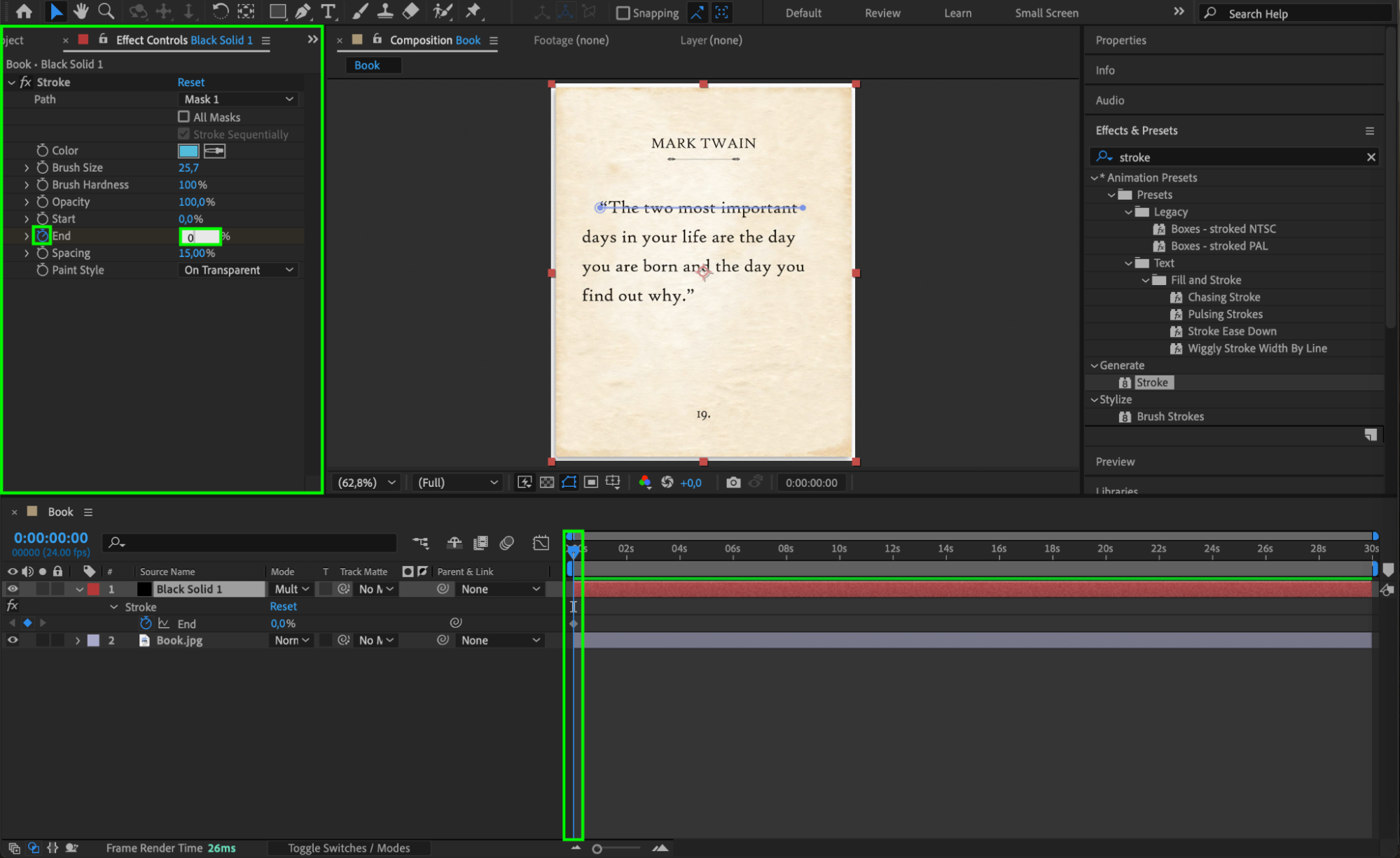
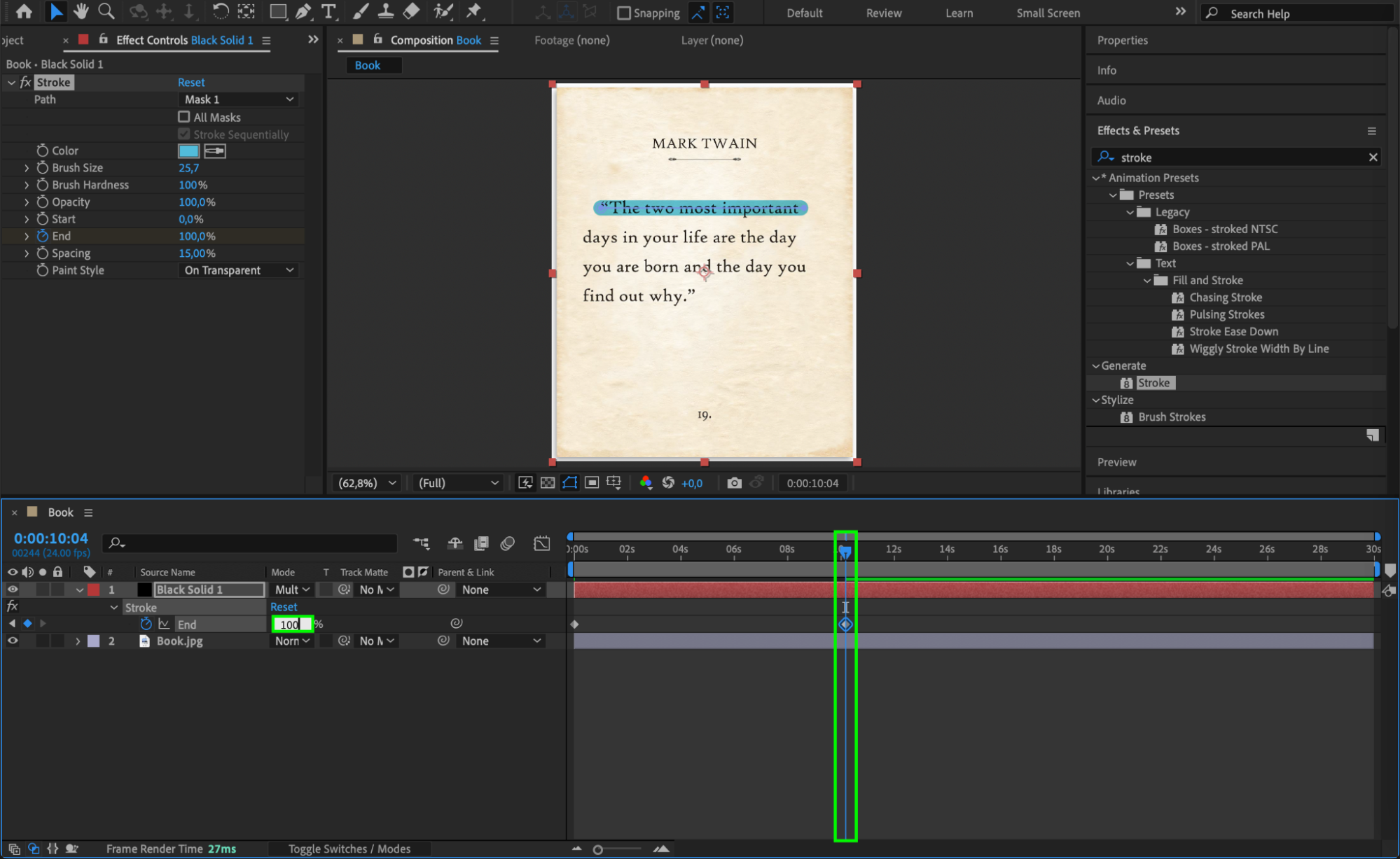 Étape 8 : Ajoutez d'autres surlignages (si nécessaire)
Si vous souhaitez surligner plusieurs lignes, créez des masques supplémentaires sur le calque solide. Dans le panneau Effect Controls, cochez All Masks pour appliquer l'effet à toutes les zones sélectionnées.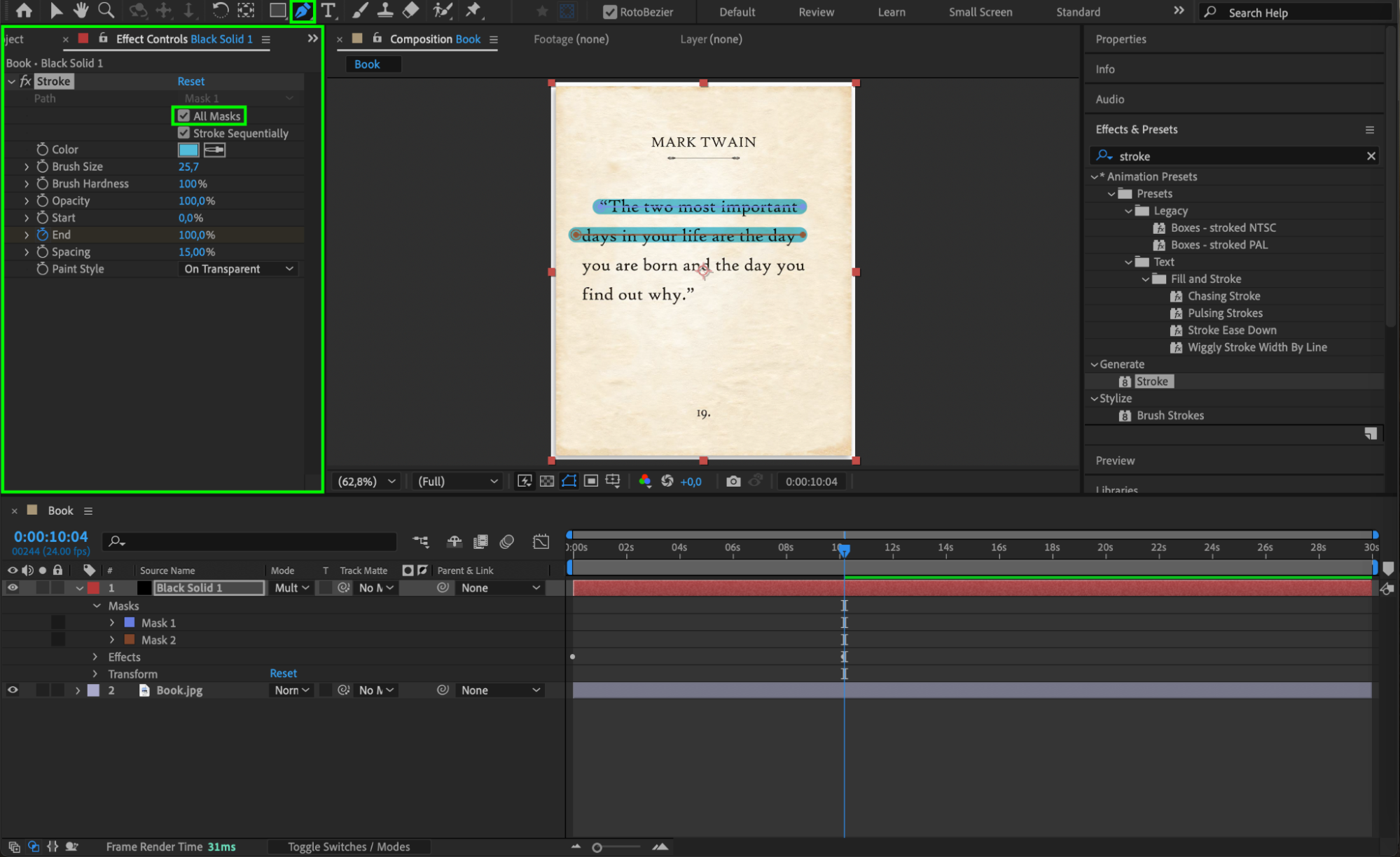 Étape 9 : Prévisualisez l'animation
Appuyez sur la barre d'espace pour prévisualiser l'effet de surlignage et apporter les ajustements nécessaires au timing ou aux réglages du tracé.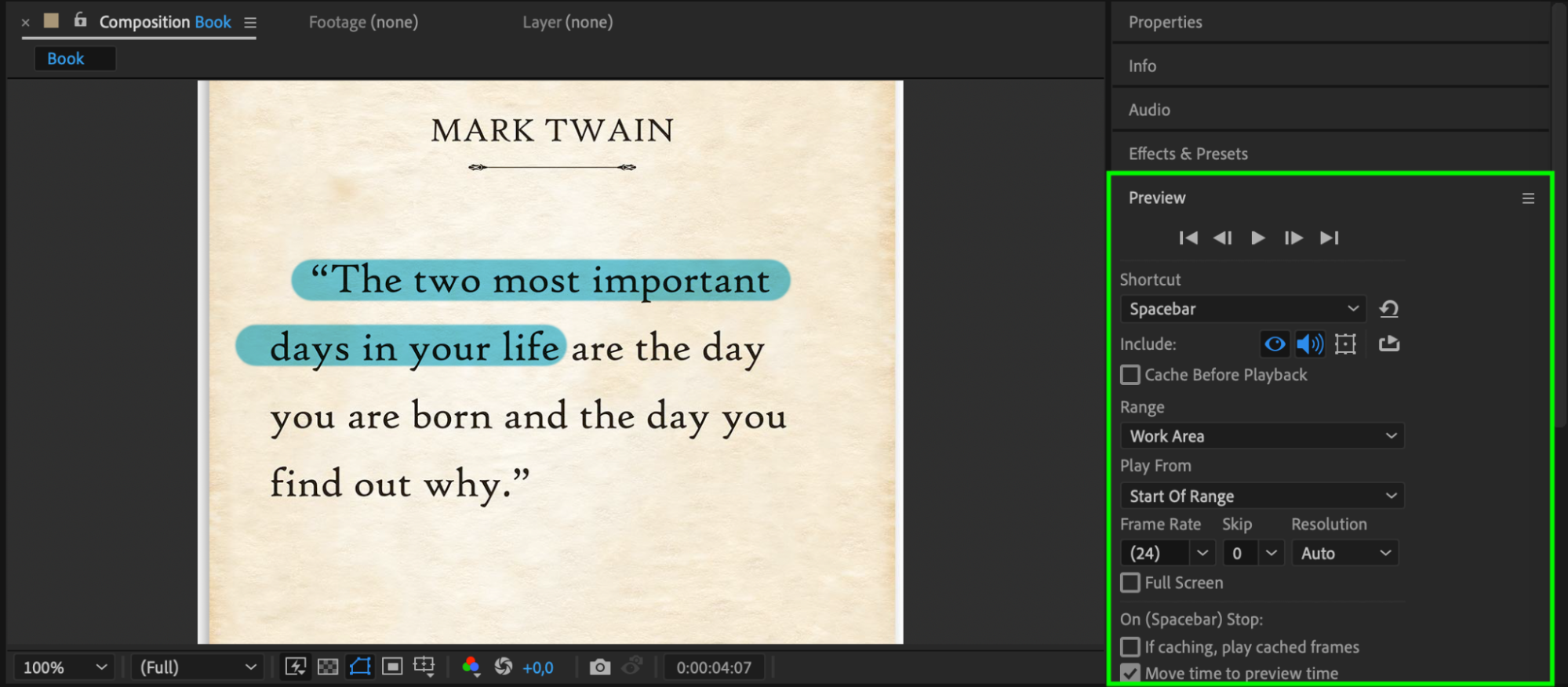
Étape 10 : Effectuez le rendu de la vidéo finale
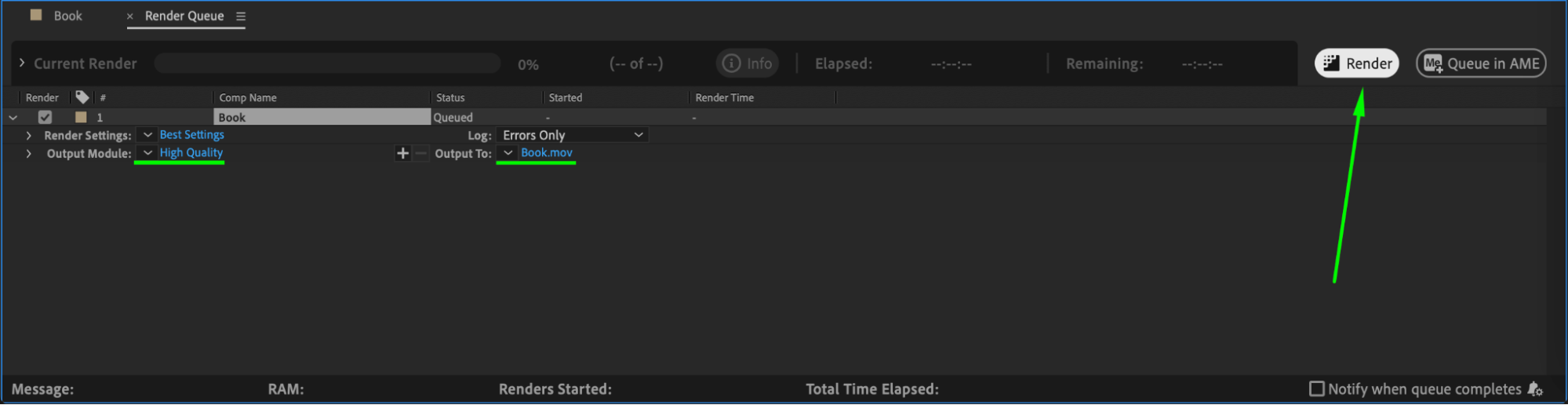
Une fois satisfait du résultat, allez dans Composition > Add to Render Queue et exportez votre animation pour l'utiliser dans votre projet.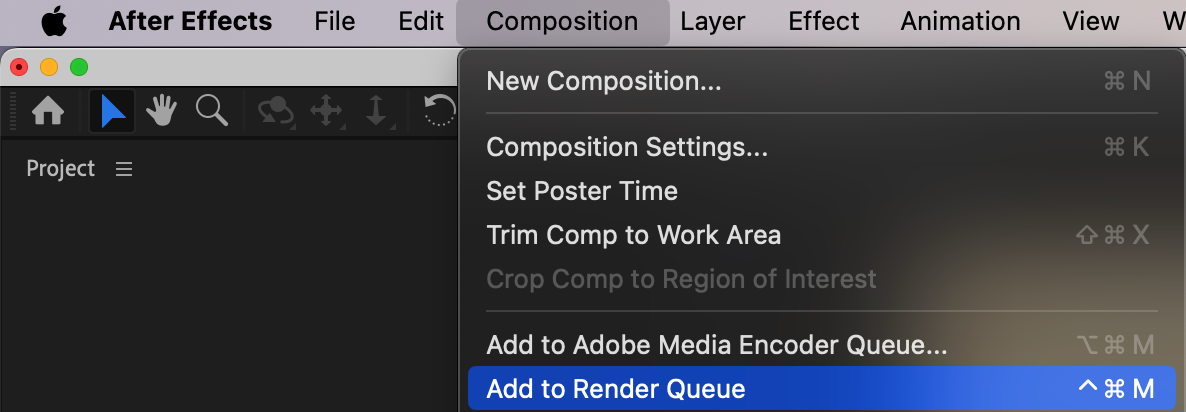
Conclusion
Surligner du texte dans After Effects est un moyen simple mais efficace d'attirer l'attention sur des mots ou des phrases importants. Grâce à ces étapes, vous pouvez créer un surlignage animé propre et professionnel qui enrichit votre contenu vidéo.
Our Bestsellers
Our Bestsellers


