
Le guide complet pour importer des polices dans Adobe After Effects
Sublimez vos projets After Effects avec des polices personnalisees
Les polices jouent un role essentiel dans la narration visuelle : elles vous permettent de transmettre la bonne ambiance et le bon ton dans vos creations. Que vous concevrez un generique, des bandeaux de texte ou tout autre element base sur du texte dans Adobe After Effects, l’utilisation de polices personnalisees peut considerablement sublimer votre projet. Dans ce guide, nous vous accompagnons pas a pas pour importer et utiliser des polices personnalisees dans Adobe After Effects, afin de donner a vos projets un rendu unique et professionnel.
Etape 1 : Choisir la bonne police pour votre projet
Avant de pouvoir importer une police dans After Effects, vous devez trouver la typographie qui correspond a votre concept de design. Des sites comme Google Fonts, Adobe Fonts et d’autres bibliotheques de polices proposent un large choix, allant des classiques serif et sans-serif aux polices decoratives et manuscrites. Prenez le temps d’explorer les options et de choisir une police qui correspond au style et au message que vous souhaitez transmettre dans votre projet.
Etape 2 : Telecharger le fichier de la police
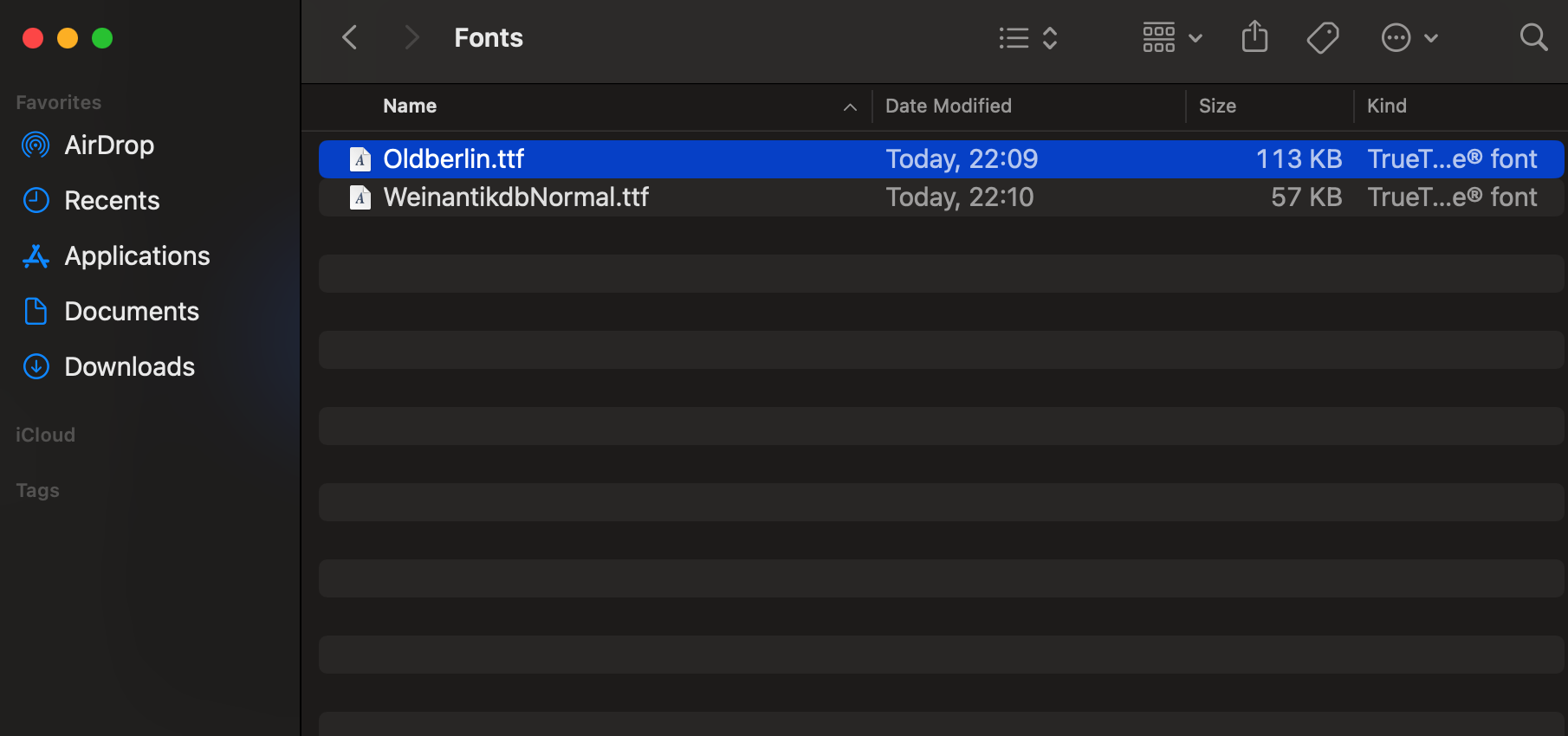
Une fois la police parfaite trouvee, telechargez le fichier correspondant sur votre ordinateur. Les polices sont generalement disponibles aux formats .ttf (TrueType Font) ou .otf (OpenType Font). Ces fichiers peuvent etre compresses dans un dossier .zip ou .rar. Veillez a extraire les fichiers de police du dossier compresse avant de passer a l’etape suivante. Cette etape est essentielle, car After Effects necessite que le fichier de police soit correctement installe sur votre systeme.
Etape 3 : Installer la police sur votre systeme
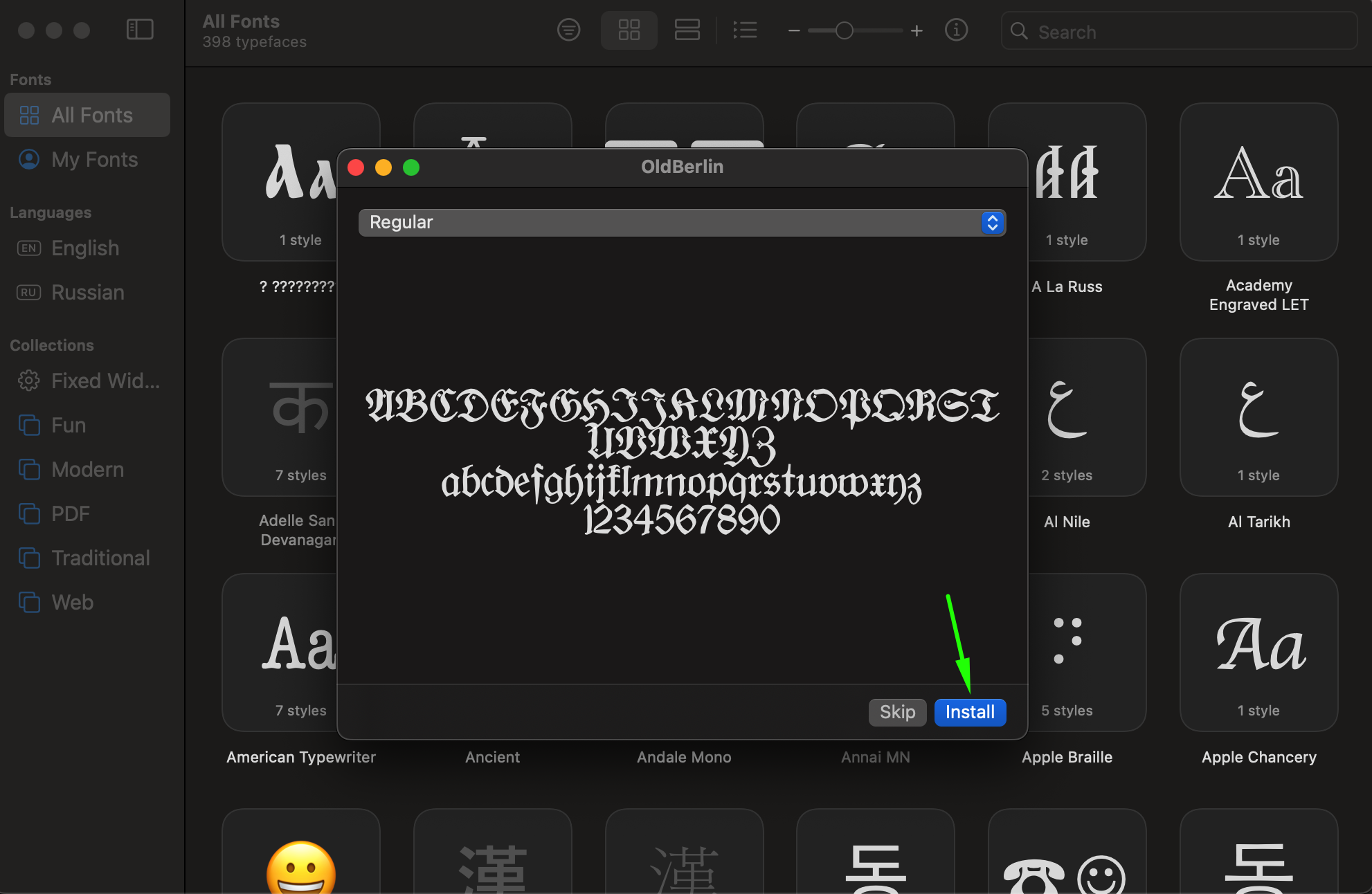
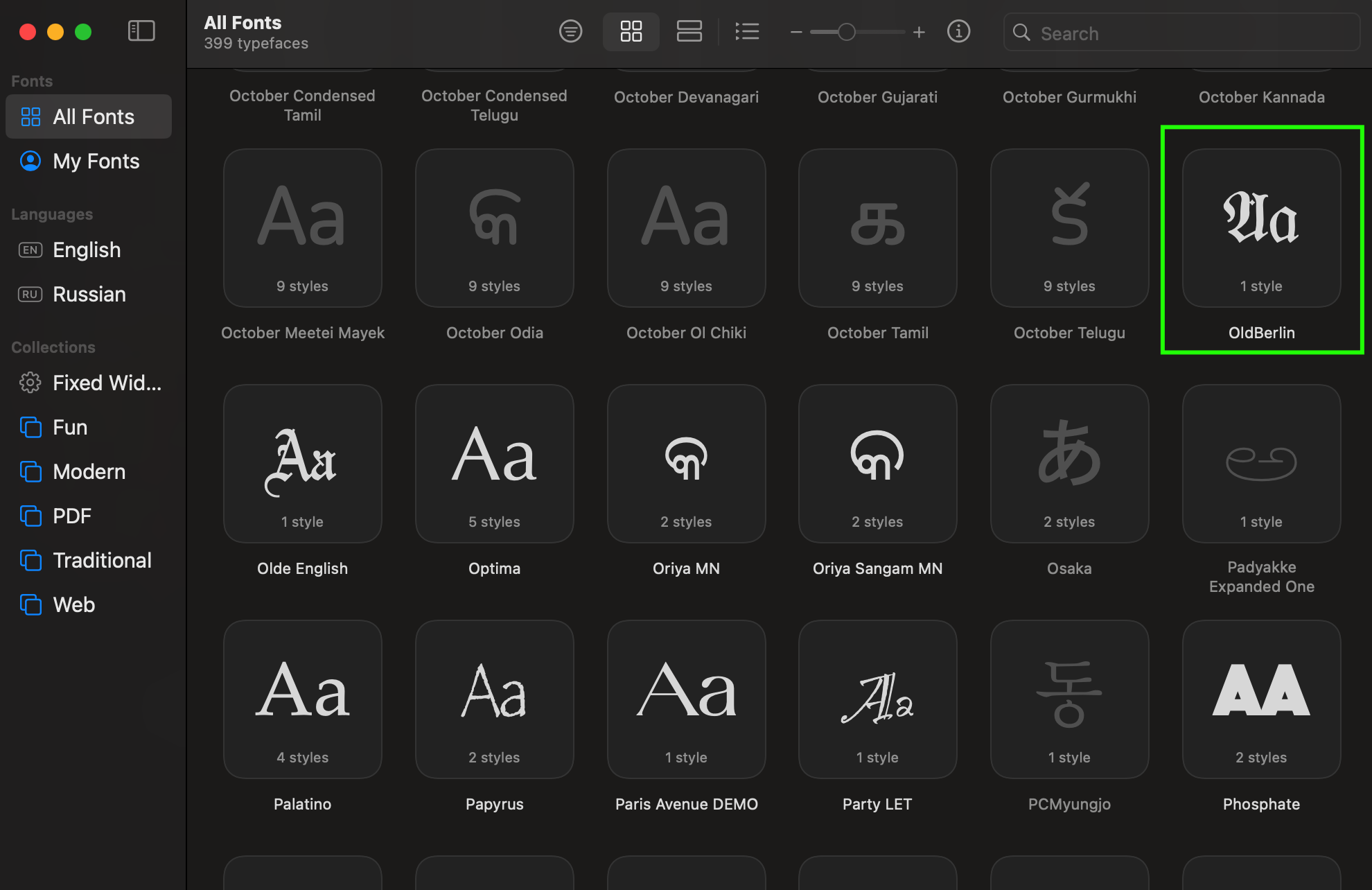
Pour utiliser la nouvelle police dans After Effects, vous devez d’abord l’installer sur votre ordinateur. Repérez le fichier de police extrait, puis double-cliquez dessus. Une fenetre d’apercu s’ouvre, affichant les caracteres de la police. Cliquez sur le bouton « Install » dans cette fenetre pour ajouter la police a la bibliotheque de polices de votre systeme. Une fois installee, la police sera disponible dans toutes les applications de votre ordinateur, y compris After Effects.
Etape 4 : Lancer After Effects et configurer votre composition
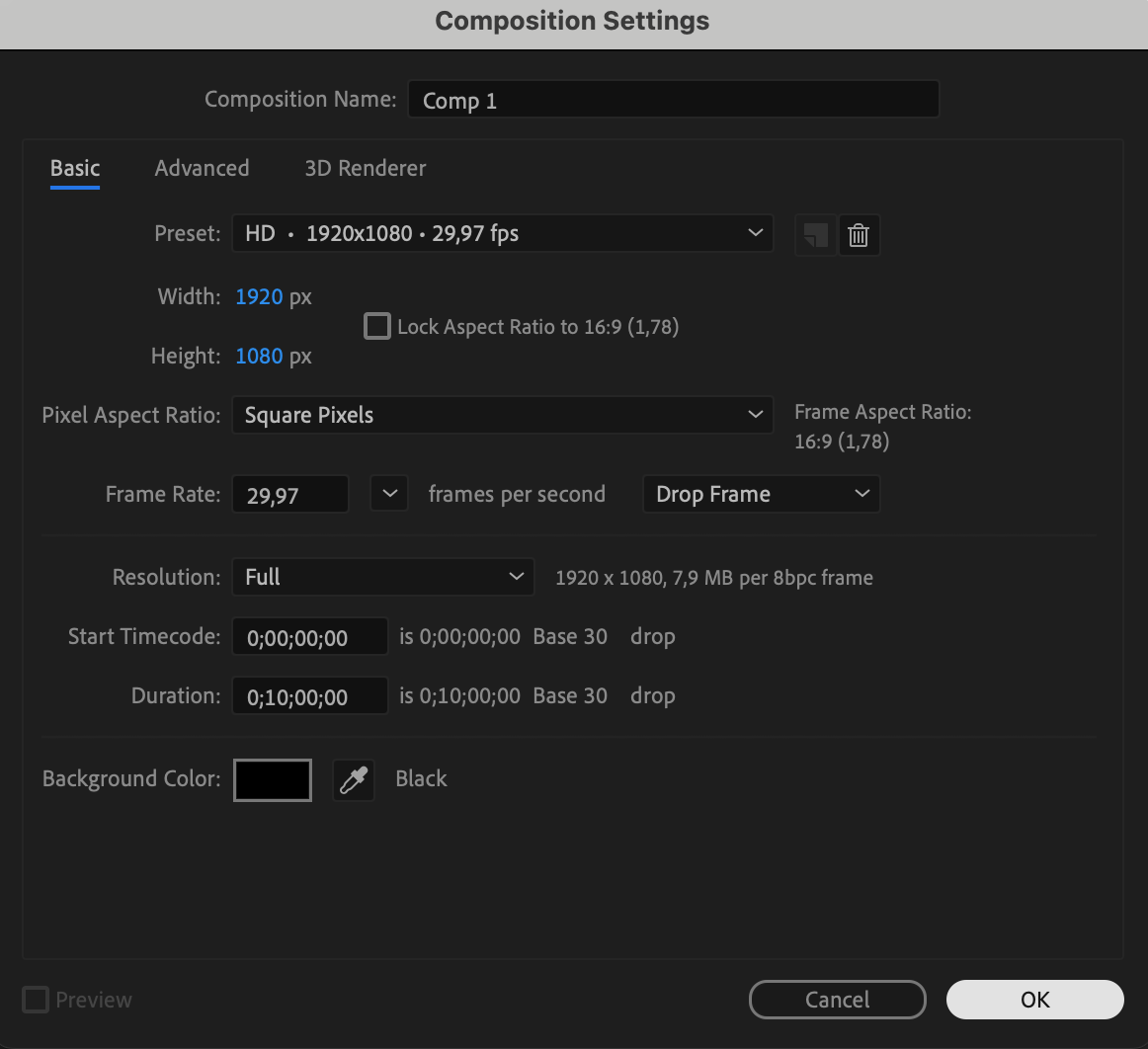
Maintenant que votre police est installee, lancez Adobe After Effects et creez une nouvelle composition. Pour cela, allez dans Composition > New Composition. Configurez votre composition selon les besoins de votre projet, notamment la resolution, la duree et la frequence d’images. Cette composition servira de support pour appliquer votre nouvelle police.
 Etape 5 : Creer du texte avec l’outil Texte
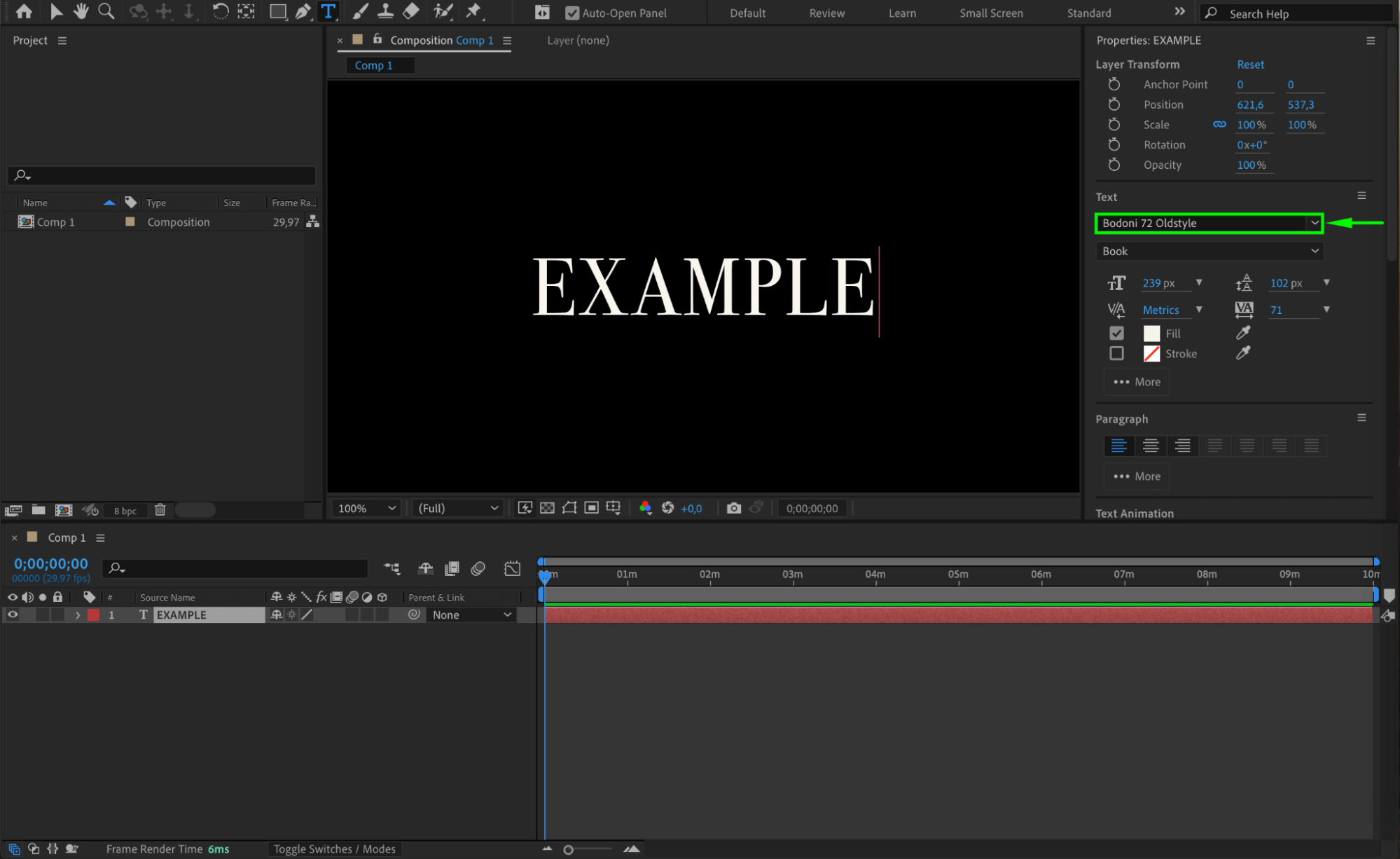
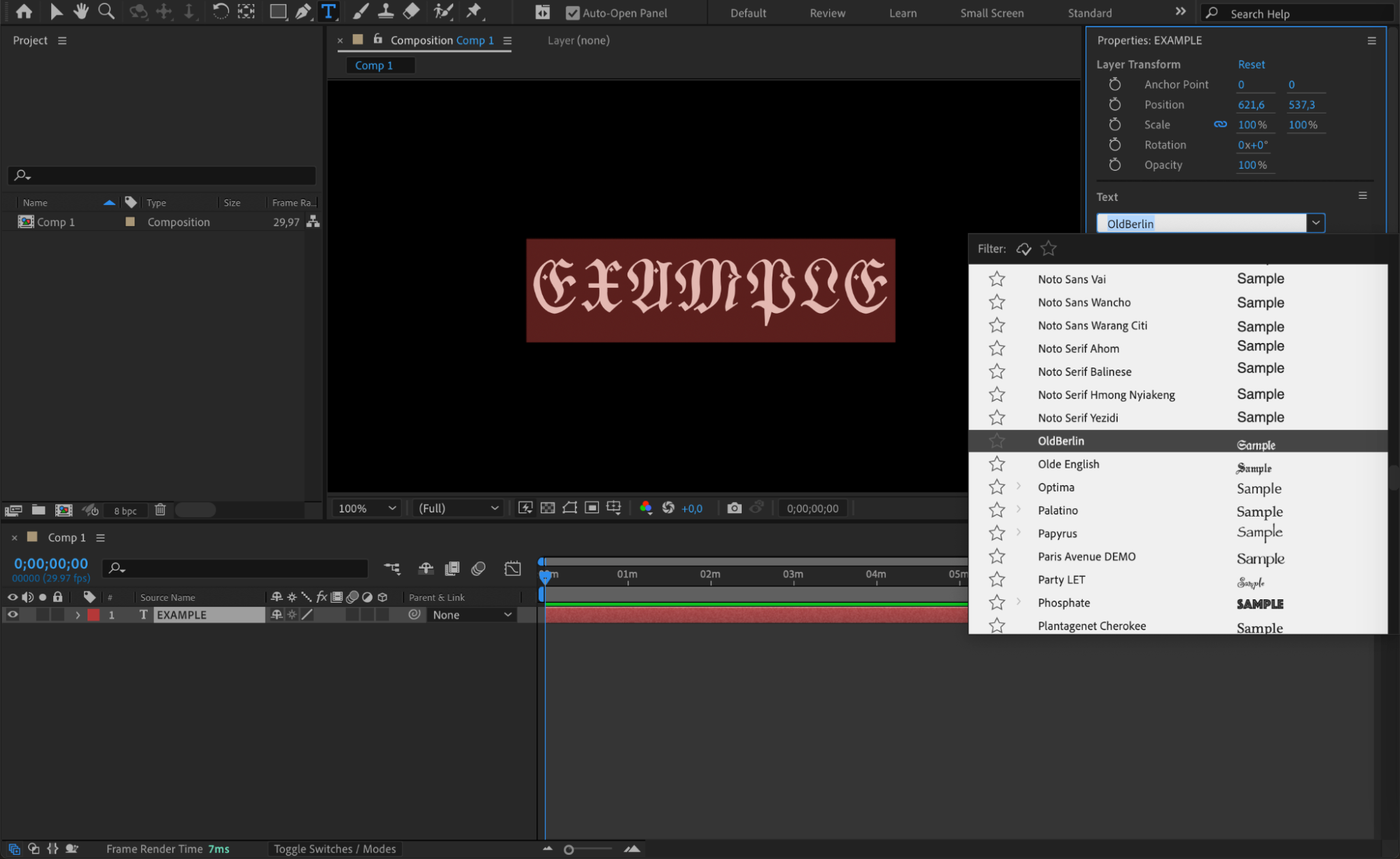
Votre composition etant prete, il est temps de creer du texte avec votre police fraichement installee. Selectionnez l’outil Texte (Ctrl/Cmd + T) dans la barre d’outils et cliquez n’importe ou dans votre composition pour commencer a saisir du texte. Un calque de texte est cree automatiquement. Pour changer la police, allez dans le panneau Character ou Text (generalement situe a droite de l’ecran). Cliquez sur le menu deroulant de la zone de selection de police, faites defiler la liste et retrouvez la police que vous venez d’installer. Selectionnez-la pour l’appliquer a votre calque de texte.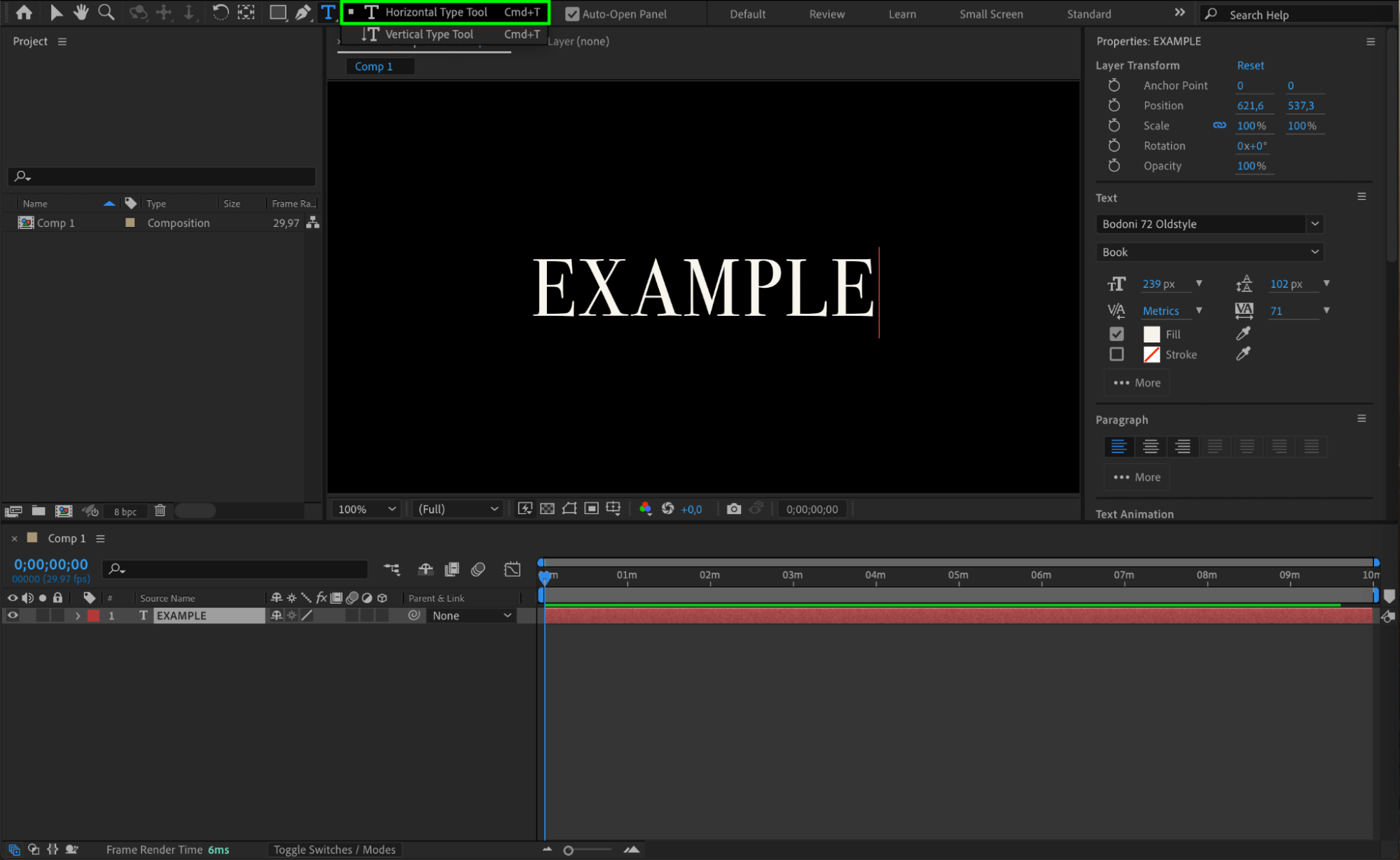
 Etape 6 : Personnaliser l’apparence de votre texte
Une fois la police appliquee, vous pouvez encore personnaliser l’apparence de votre texte via le panneau Character. Ajustez la taille de la police, la couleur, l’espacement des caracteres, l’interlignage et d’autres proprietes pour affiner votre texte selon le design de votre composition. Le panneau Character vous donne un controle total sur la typographie, pour obtenir exactement le rendu souhaite.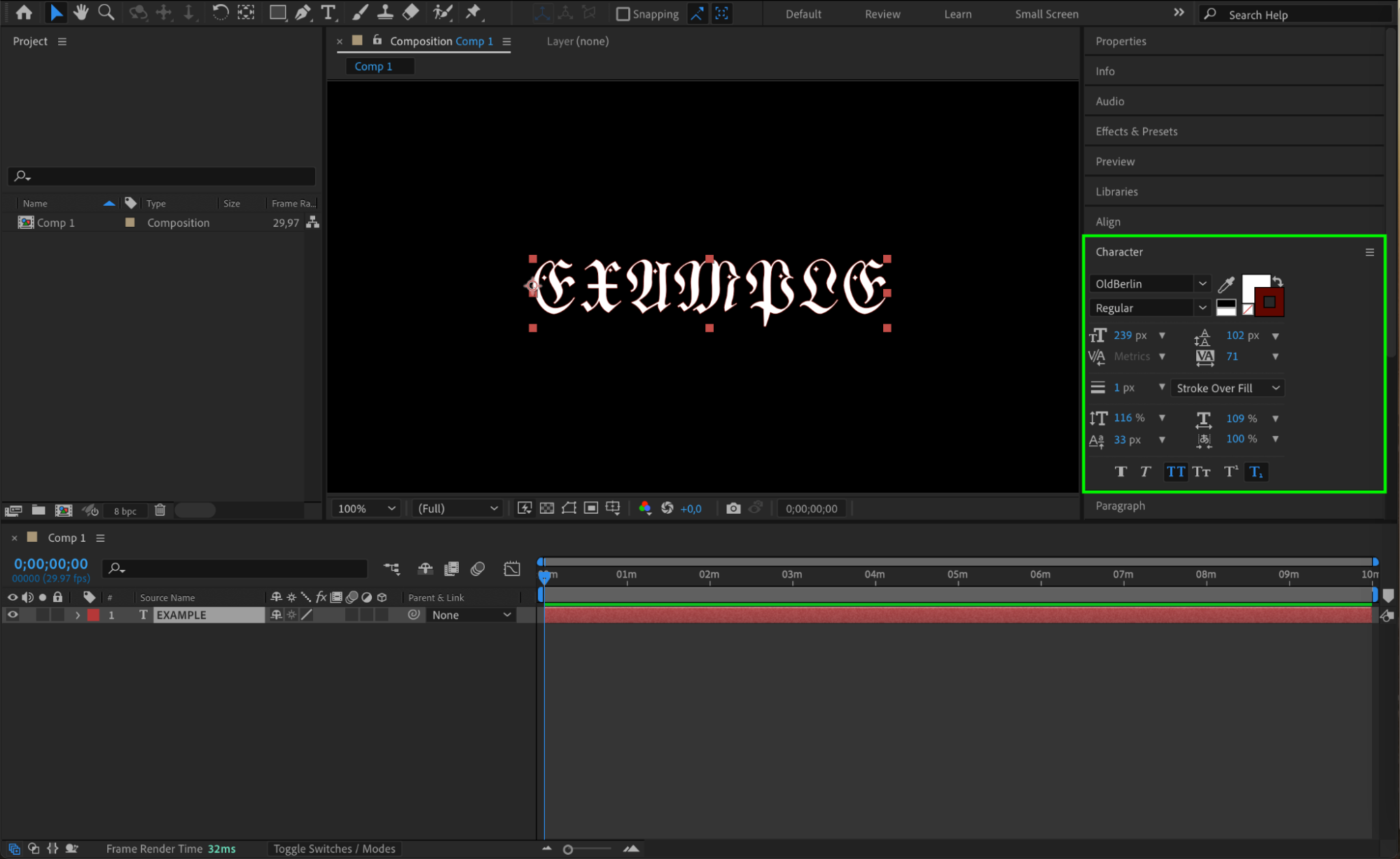 Etape 7 : Animer votre texte
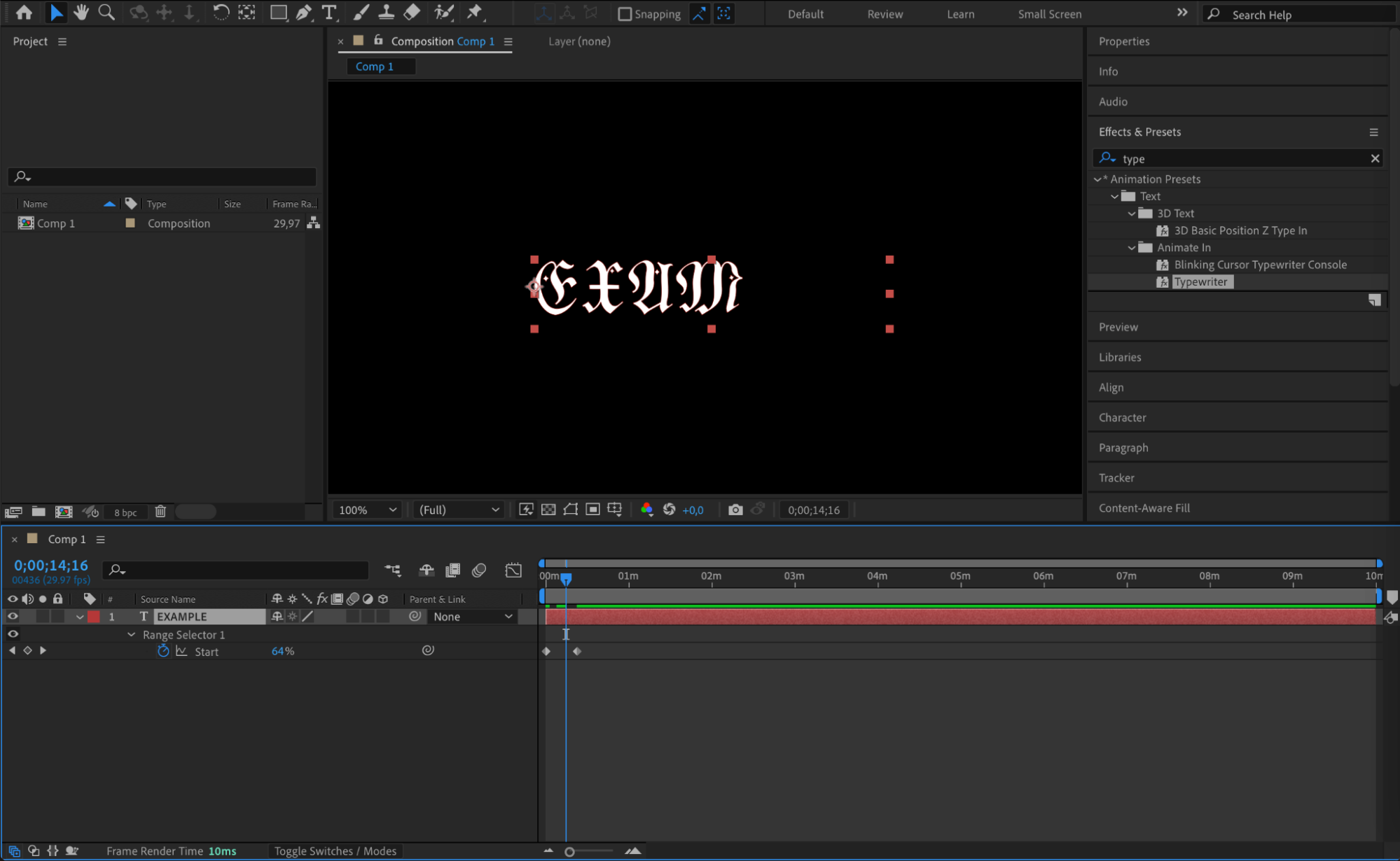
Une fois votre texte stylise a votre gout, vous pouvez lui donner vie en ajoutant des animations. Allez dans le panneau Effects & Presets et recherchez des presets d’animation de texte. Faites glisser le preset souhaite sur le calque de texte dans la timeline pour appliquer l’animation. Vous pouvez ensuite personnaliser davantage l’animation en ajoutant des keyframes ou en ajustant les reglages du preset pour correspondre au timing et au style de votre projet.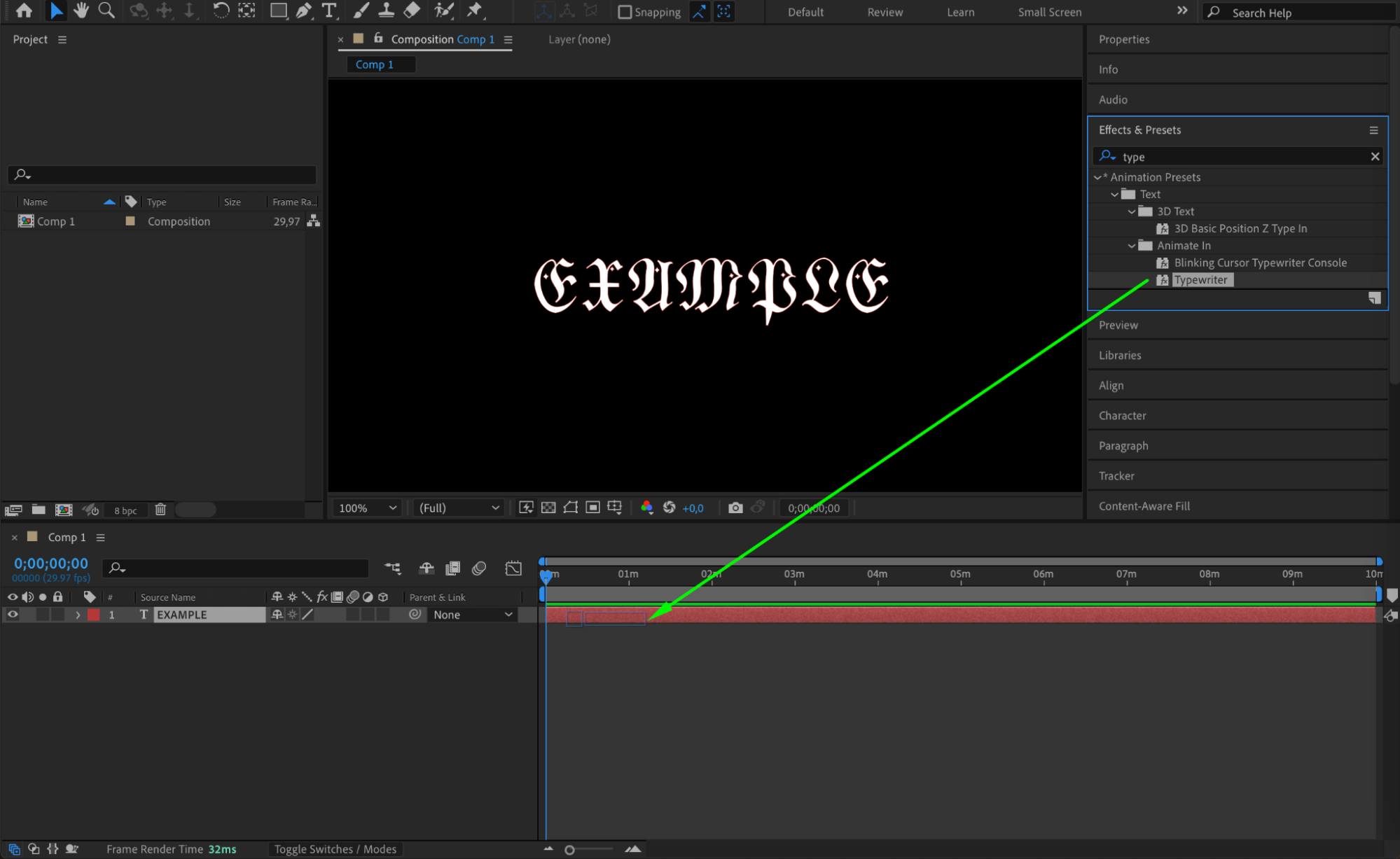
 Etape 8 : Rendre votre composition finale
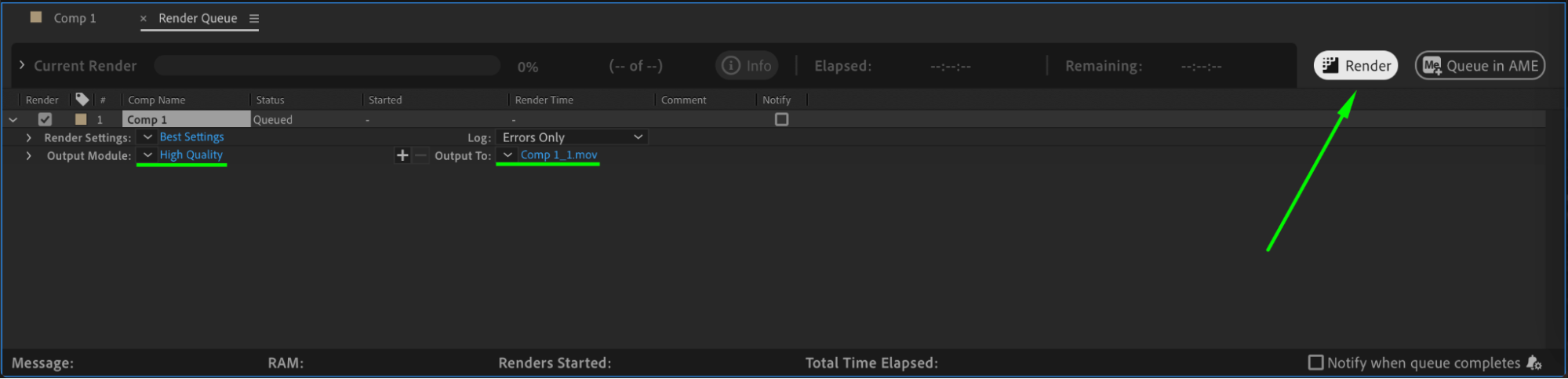
Une fois satisfait du rendu et de l’animation de votre texte, il est temps de rendre la composition finale. Allez dans Composition > Add to Render Queue pour preparer votre projet en vue de l’export. Dans le panneau Render Queue, ajustez les parametres de sortie, choisissez le format souhaite et cliquez sur Render pour exporter votre composition. Votre texte, desormais dote de la police personnalisee, fera partie integrante du fichier video final.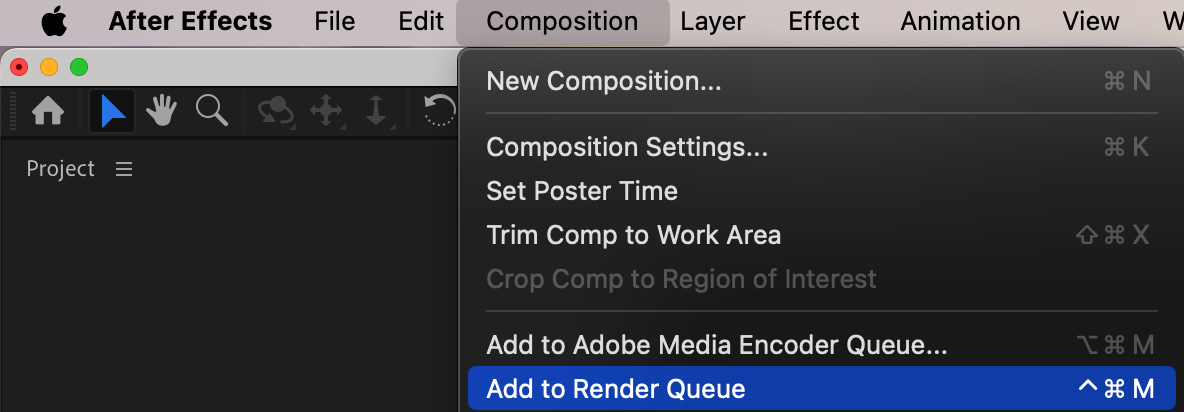
 Conclusion
En important et en utilisant des polices personnalisees dans Adobe After Effects, vous pouvez rehausser l’attrait visuel de vos projets et faire veritablement ressortir vos creations. Avec un large choix de polices disponibles et les outils puissants d’After Effects, les possibilites en matiere de typographie creative sont infinies. Commencez a experimenter avec differentes polices, personnalisez votre texte et faites passer vos designs au niveau superieur dans Adobe After Effects.
Our Bestsellers
Our Bestsellers


