
Comment importer et animer des fichiers Illustrator dans After Effects
Introduction : integrez des graphismes vectoriels a vos projets de motion design
Importer des fichiers Illustrator dans After Effects est une competence cle pour les video designers, permettant d’integrer facilement des graphismes vectoriels a vos projets de motion design. Ce guide vous accompagne dans le processus d’importation de vos fichiers Illustrator, afin que vous puissiez animer et manipuler efficacement ces graphismes dans After Effects. Que vous travailliez sur une animation de logo, un graphique dynamique ou tout autre projet, maitriser cette technique renforcera votre flexibilite creative et votre controle.
Guide etape par etape : comment importer et animer des fichiers Illustrator dans After Effects
Etape 1 : importez votre fichier Illustrator
Ouvrez After Effects, allez dans File > Import > File et localisez votre fichier Illustrator (.ai ou .eps) sur votre ordinateur. Cliquez sur Open pour importer le fichier. 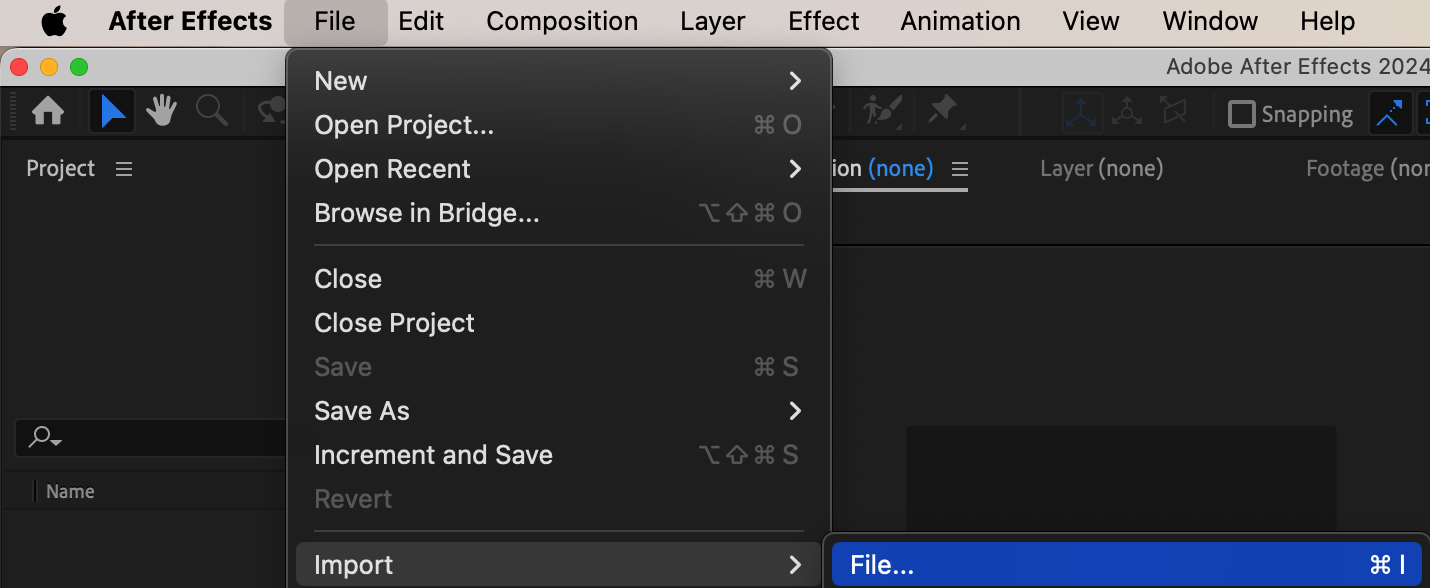 Etape 2 : creez une composition
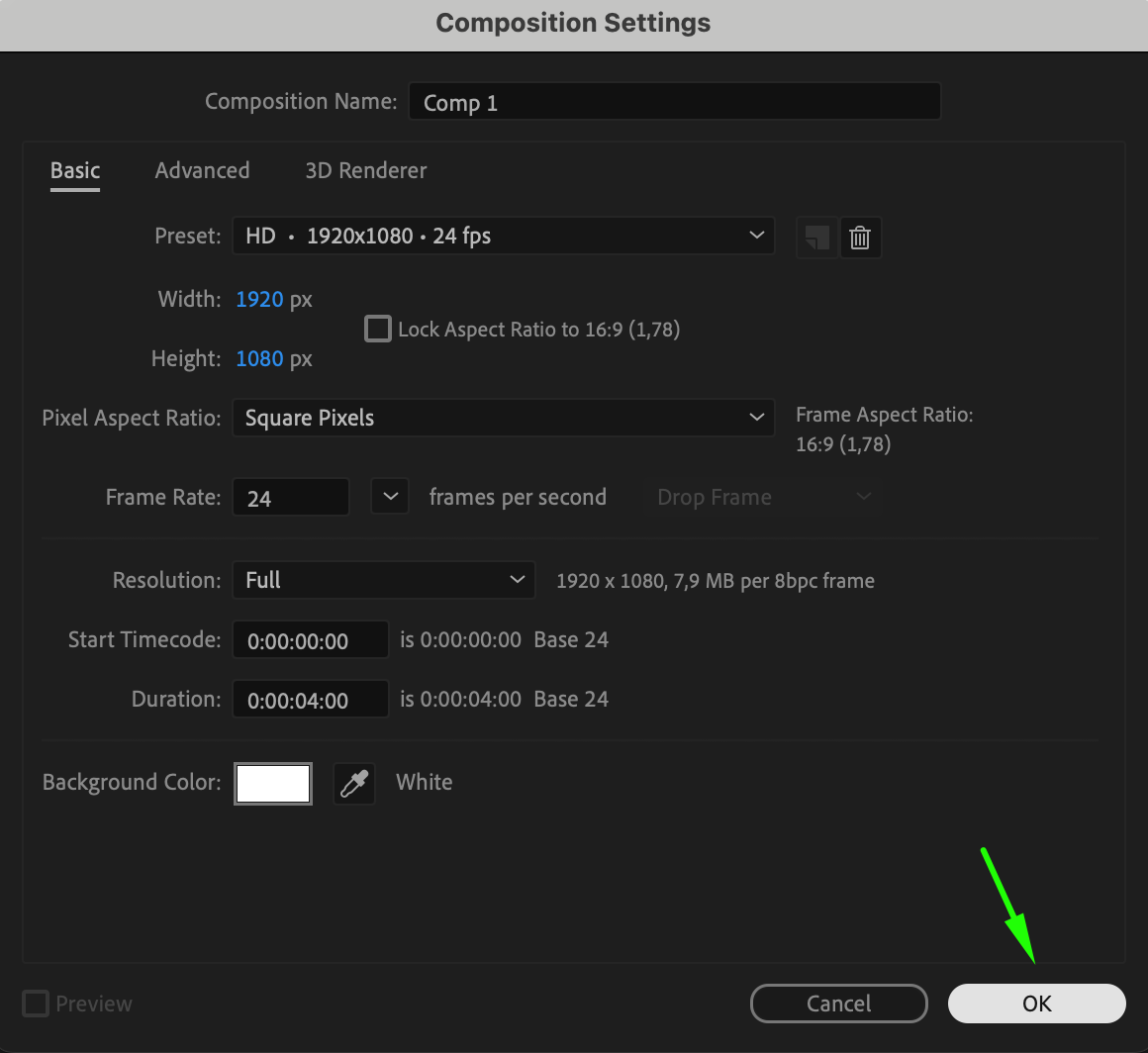
Ensuite, allez dans le menu “Composition” > “New Composition”. Ajustez les parametres de la composition selon les besoins de votre projet : frame rate, resolution et duree. Cela garantit que votre composition est correctement configuree pour le fichier Illustrator importe.
 Etape 3 : ajoutez le fichier a la timeline
Faites glisser le fichier importe depuis le panneau Project vers le panneau Timeline. Cette action place votre fichier Illustrator dans la timeline de la composition, le rendant pret pour l’edition et l’animation.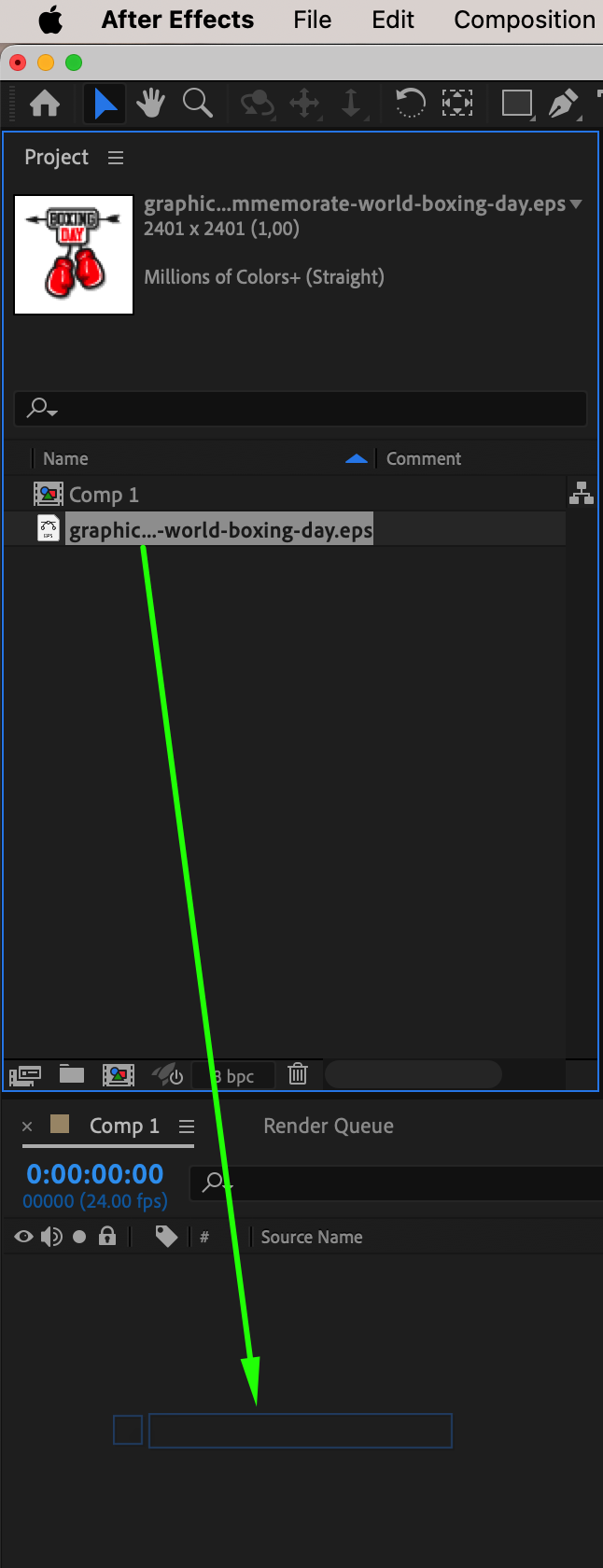 Etape 4 : positionnez et redimensionnez le fichier
Dans le panneau Composition, utilisez les proprietes Transform pour ajuster la position et l’echelle de votre fichier. Cela garantit que le visuel s’integre correctement dans votre composition et qu’il est aligne comme souhaite.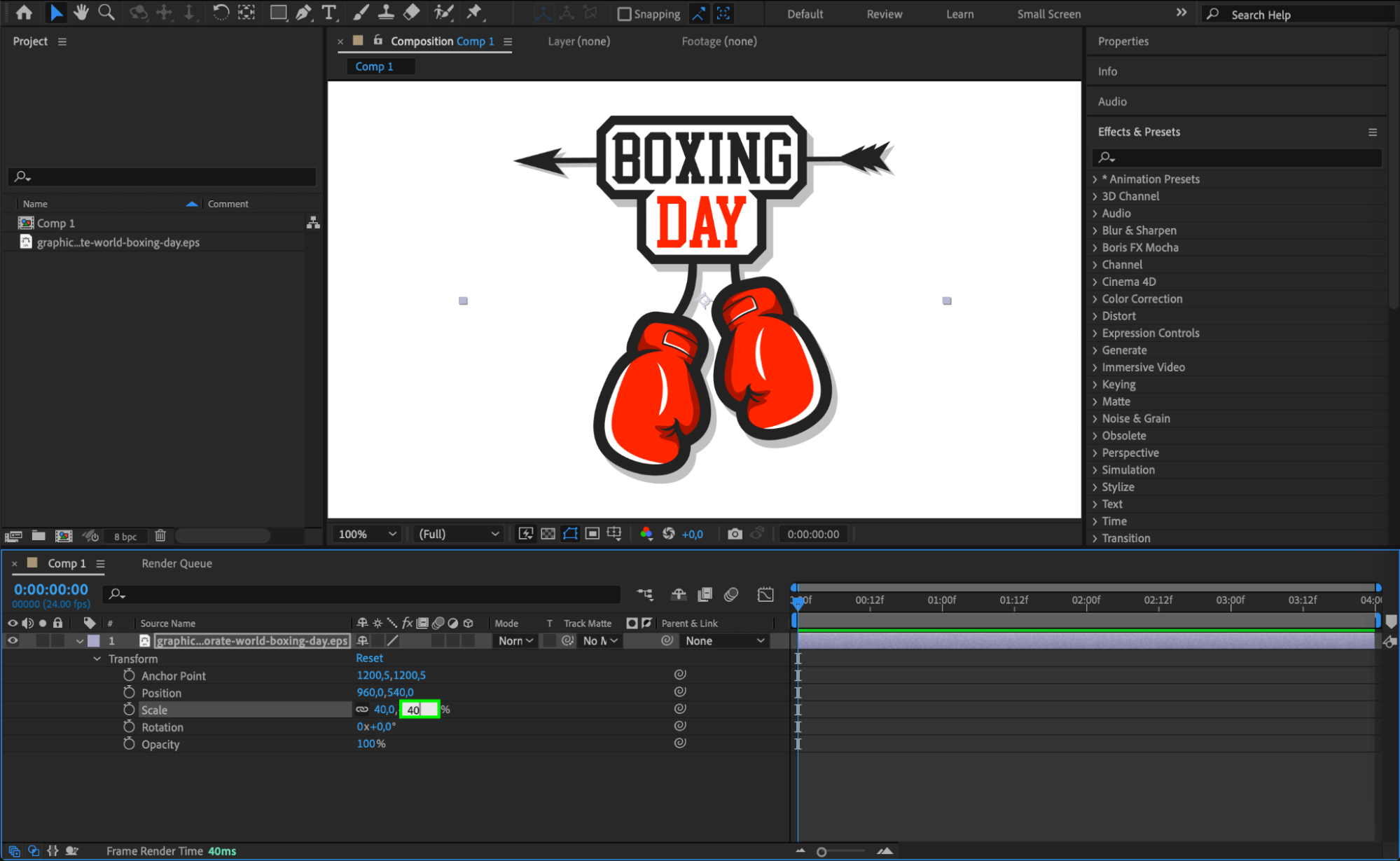
Etape 5 : convertissez en shape layers
After Effects propose une multitude d’outils pour travailler avec des graphismes vectoriels. Pour convertir votre calque vectoriel en shape layers, faites un clic droit sur le calque dans le panneau Timeline, puis selectionnez “Create” > “Create Shapes from Vector Layer”. Cette conversion permet une animation plus detaillee.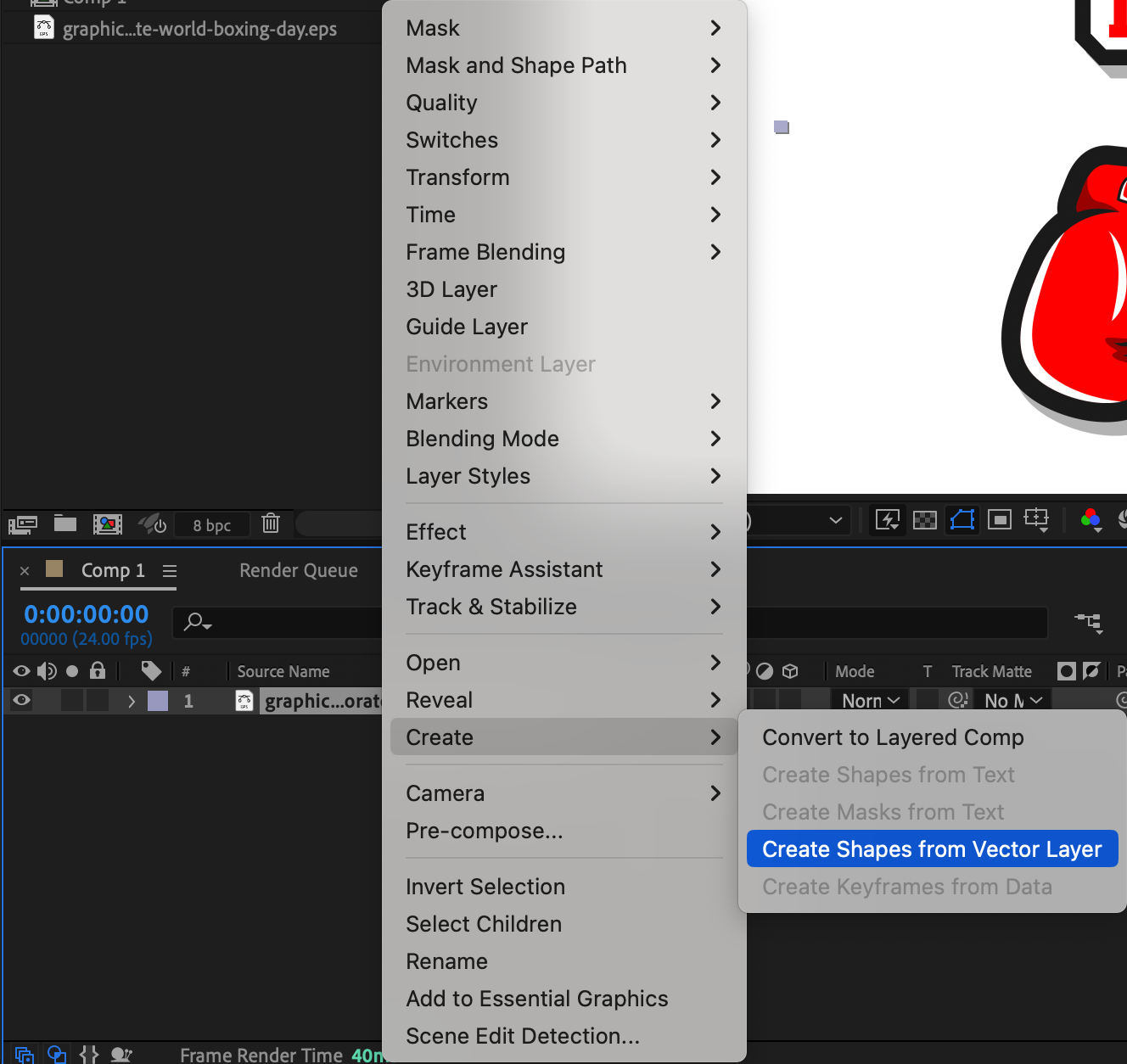
Etape 6 : appliquez Trim Paths
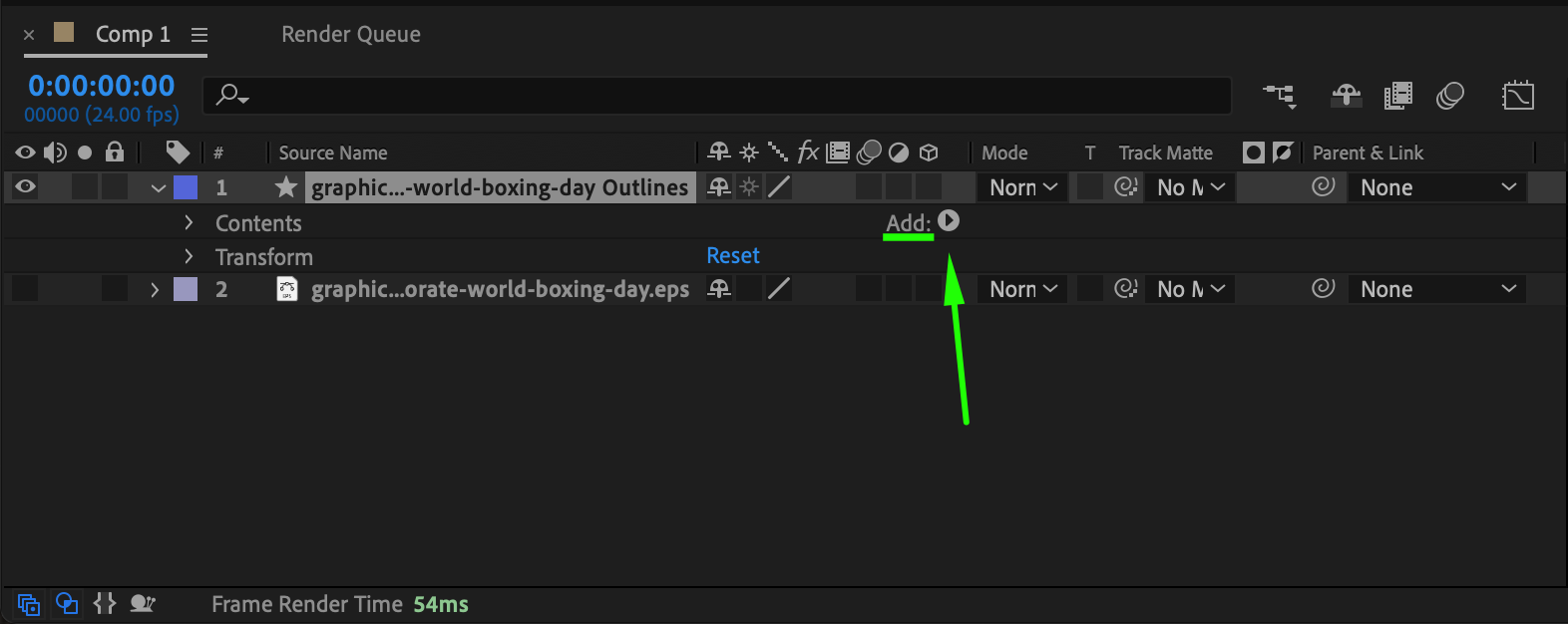
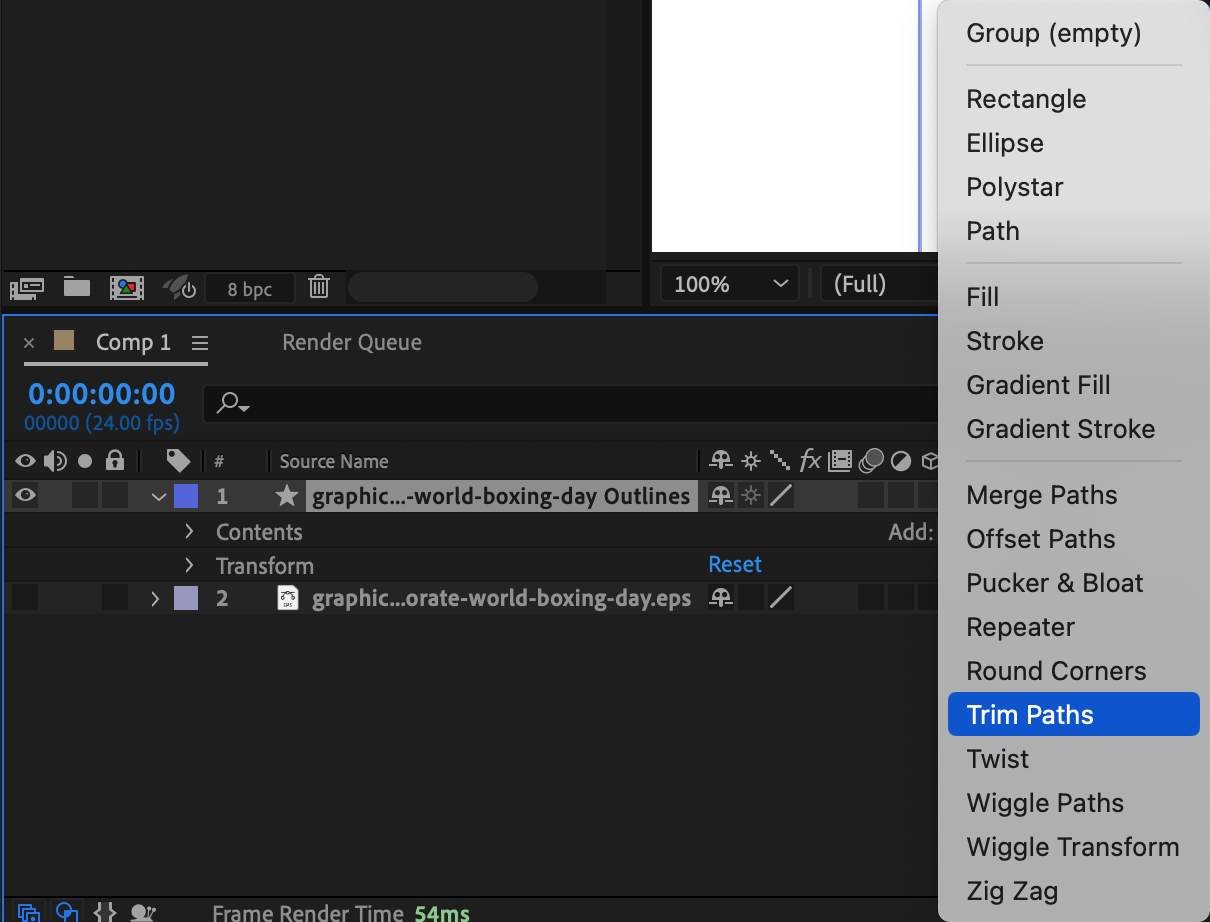
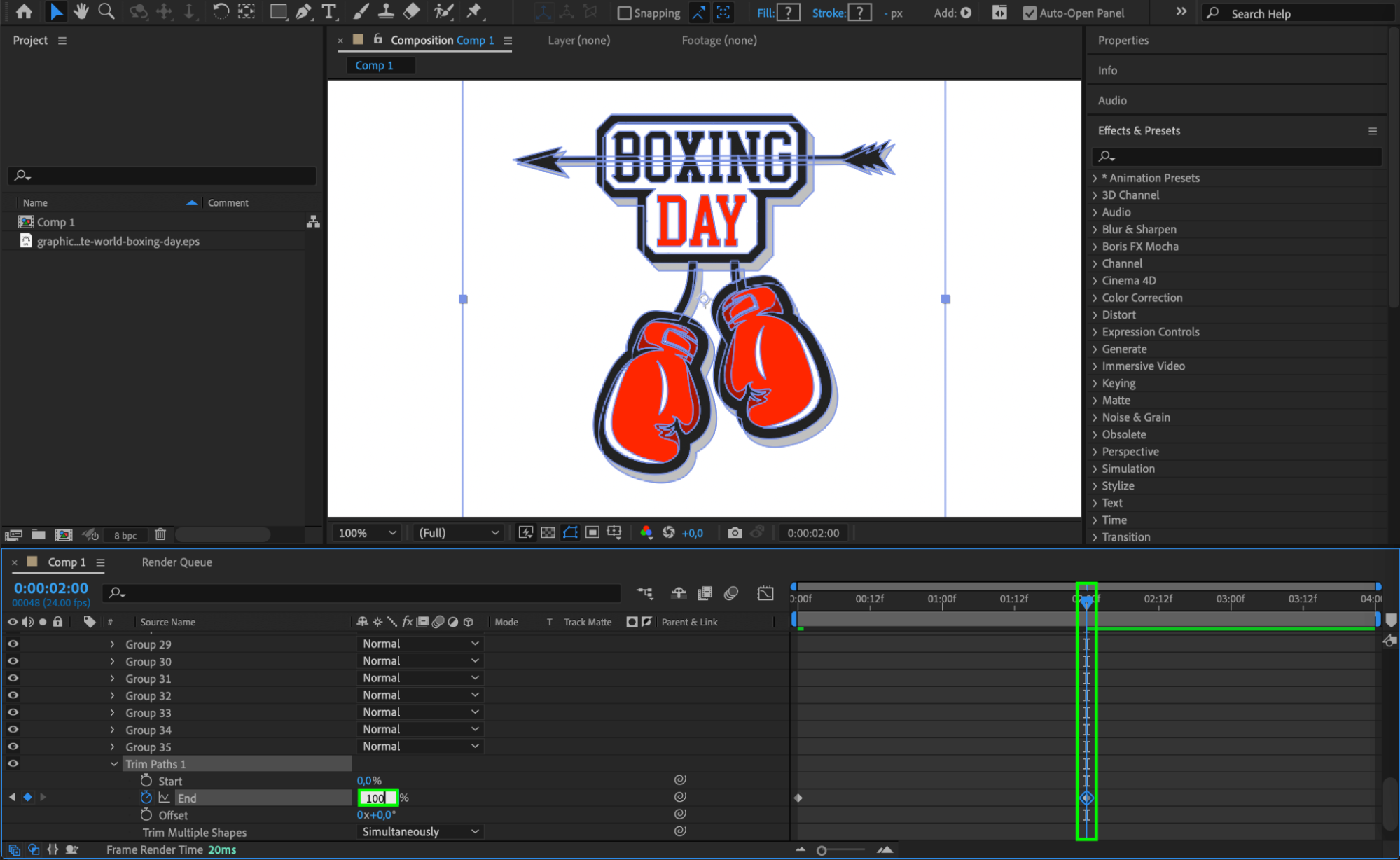
Pour animer l’apparition des formes, cliquez sur le petit triangle a cote du bouton “Add” sur le shape layer et choisissez “Trim Paths” dans le sous-menu. Cette fonctionnalite vous permet d’animer le trace des formes.
 Etape 7 : animez le parametre End
Pour creer un effet de dessin, animez le parametre “End” de Trim Paths. Definissez la valeur “End” a 0 % au debut de la timeline et a 100 % a mi-parcours. Cette animation simulera l’effet des formes en train d’etre dessinees a l’ecran.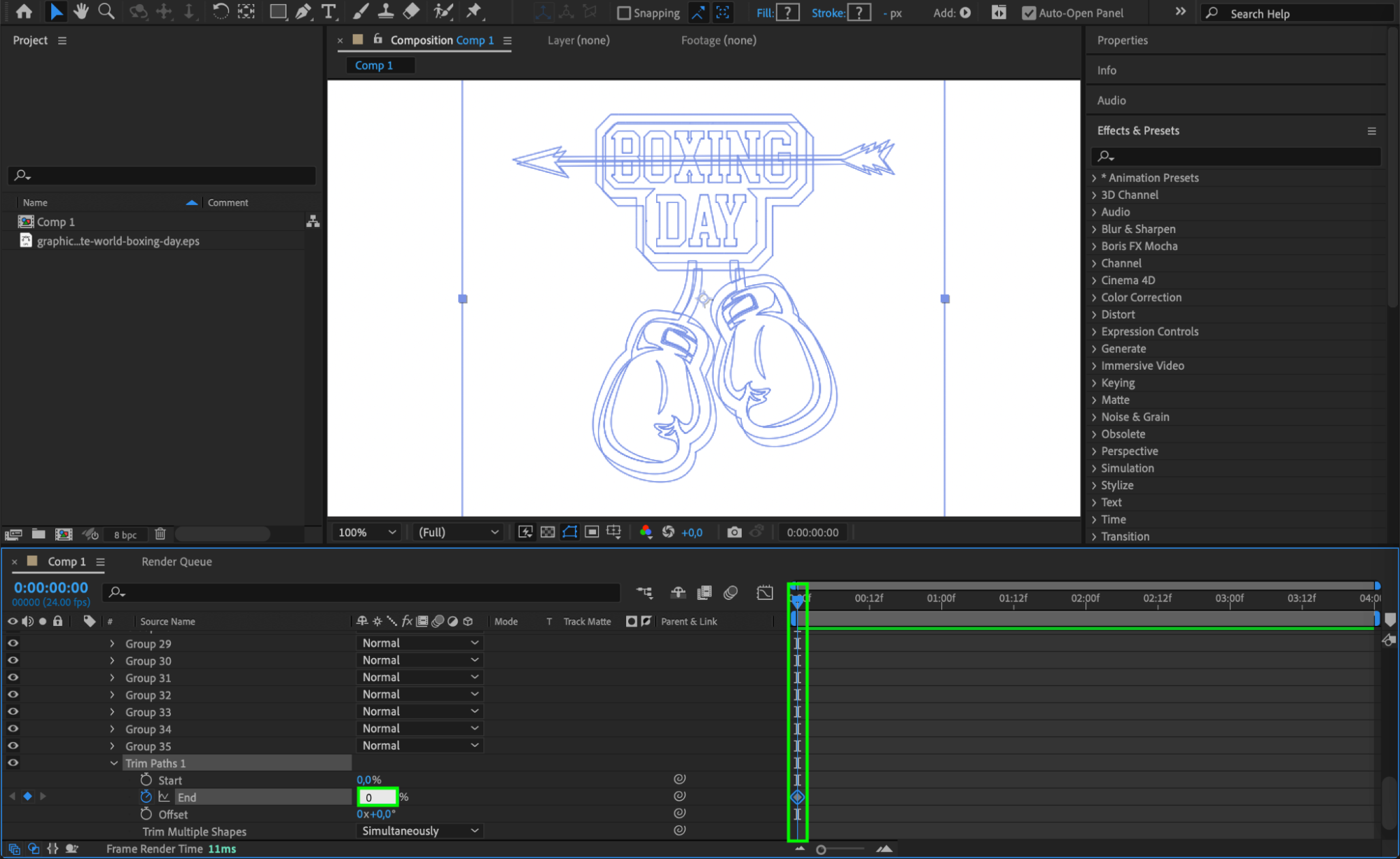
Etape 8 : previsualisez votre animation
Utilisez la fonction de previsualisation pour voir votre animation. Cela vous permet d’apporter les ajustements necessaires en matiere de timing, de position ou d’effets, afin de garantir que le resultat final corresponde a vos attentes.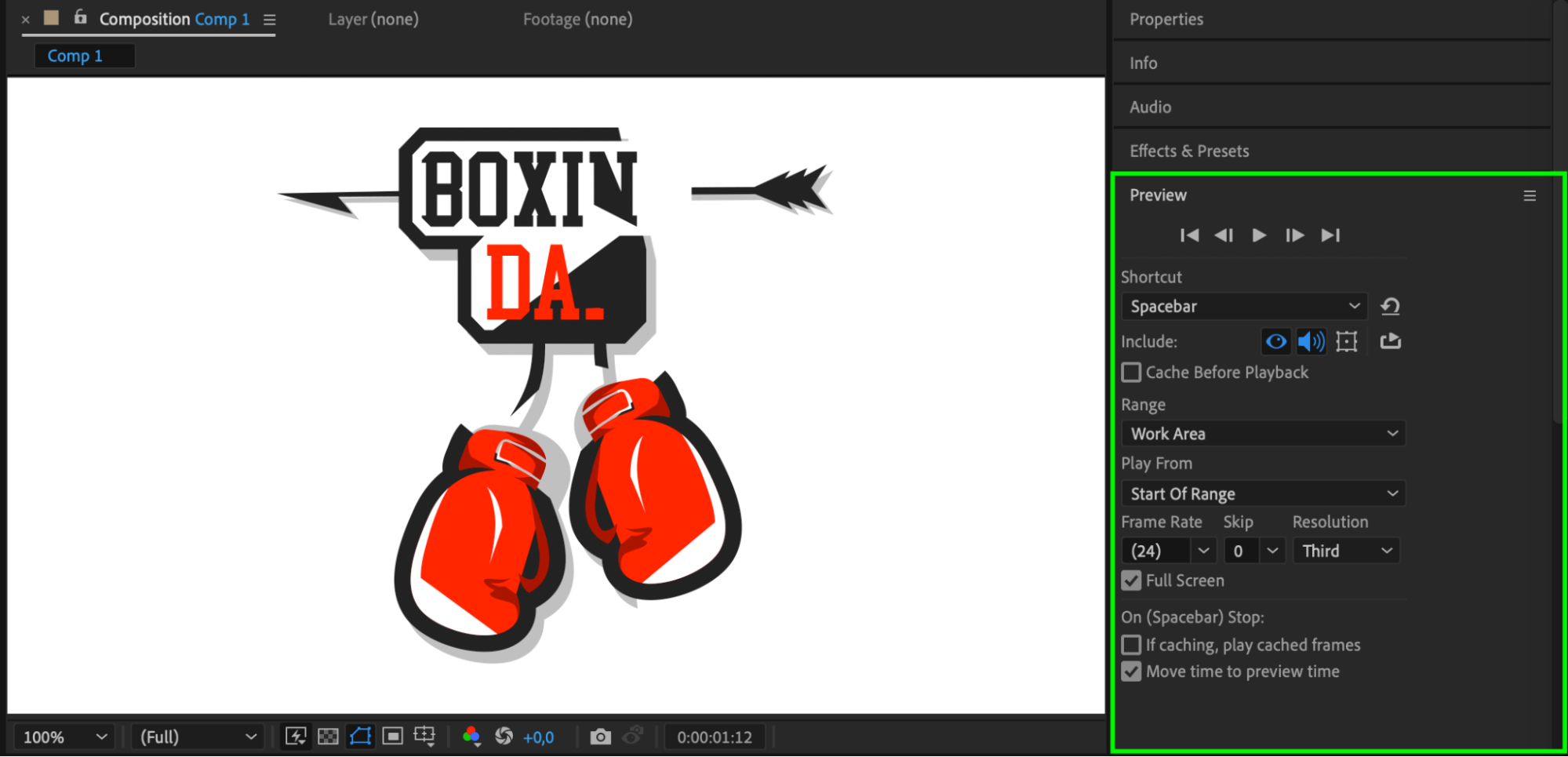
Conclusion
En suivant ces etapes, vous pouvez importer et animer efficacement des fichiers Illustrator dans After Effects, en enrichissant vos projets de motion design avec des visuels vectoriels. Ce processus vous offre un controle creatif et une flexibilite considerables, essentiels pour un video design professionnel.
Our Bestsellers
Our Bestsellers


