
Importer facilement des vecteurs Illustrator dans After Effects
Introduction a l’import de vecteurs Illustrator dans After Effects
Pour les artistes en motion design et les video designers, integrer des vecteurs Illustrator dans After Effects est essentiel pour creer des animations de haute qualite. Ce processus permet de conserver l’evolutivite des graphismes vectoriels tout en exploitant la puissance des outils d’animation et d’effets d’After Effects. Dans ce guide, nous allons vous accompagner pas a pas dans l’import de fichiers Illustrator dans After Effects, avec des astuces pour optimiser votre workflow et obtenir des resultats impressionnants.
Etape 1 : importez votre fichier Illustrator
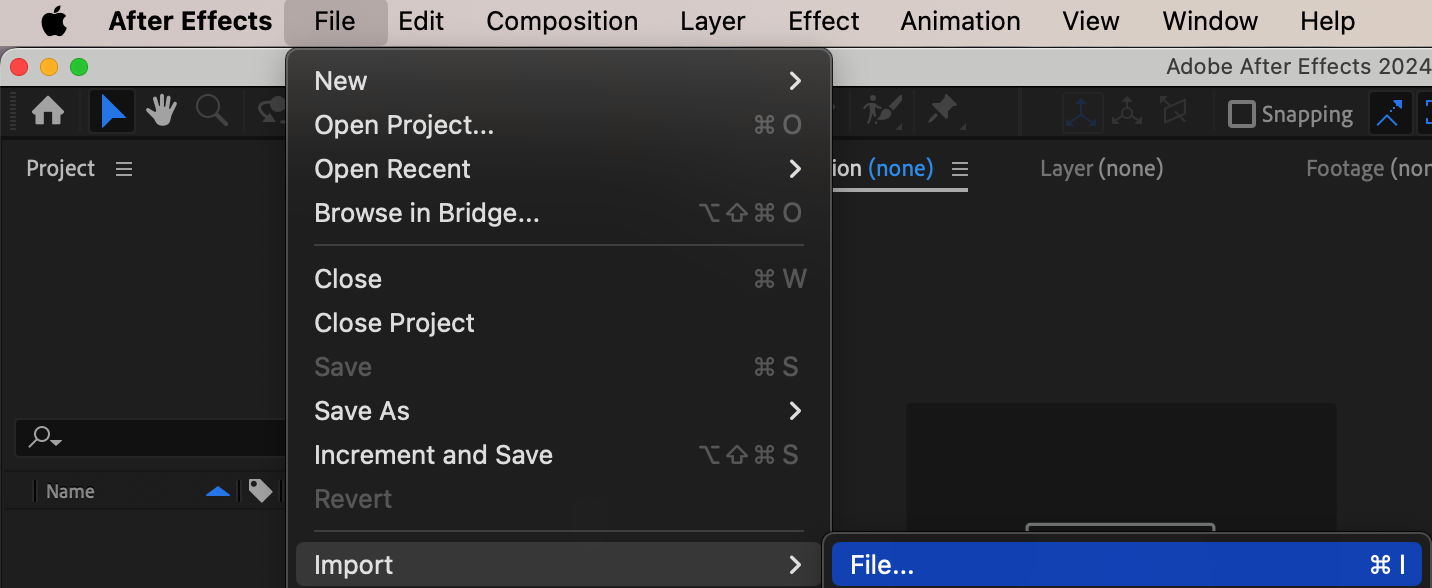
Ouvrez After Effects et allez dans File > Import > File pour importer votre fichier vectoriel Illustrator, generalement enregistre au format EPS. Une fois le fichier importe, il apparaitra dans le Project Panel. En important le fichier de cette maniere, vous conservez la qualite vectorielle, essentielle pour garder nettete et evolutivite dans vos animations.
 Etape 2 : creez une nouvelle composition
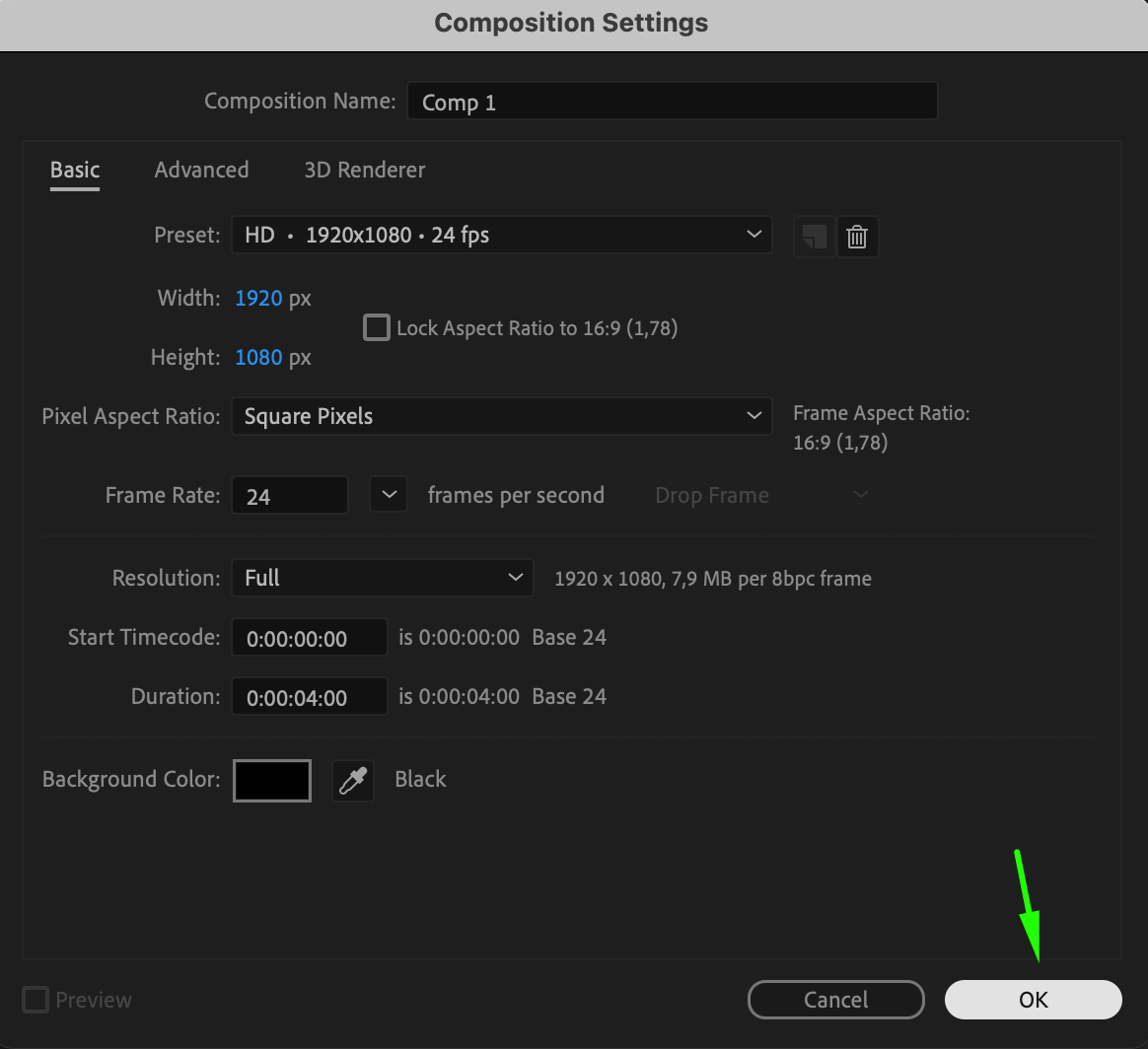
Ensuite, vous devez creer une nouvelle composition pour travailler avec votre vecteur importe. Allez dans Composition > New Composition et definissez les parametres de la composition selon les besoins de votre projet, tels que la resolution, la frequence d’images et la duree. Cette etape etablit l’espace de travail dans lequel vous animerez vos vecteurs, en veillant a ce qu’il corresponde aux specifications de votre projet.
 Etape 3 : ajoutez le fichier vectoriel a la timeline
Faites glisser le fichier vectoriel importe depuis le Project Panel vers le Timeline Panel pour commencer a travailler dessus. Cette action place votre graphisme vectoriel dans la composition, vous permettant de commencer a l’animer et a le transformer au sein d’After Effects.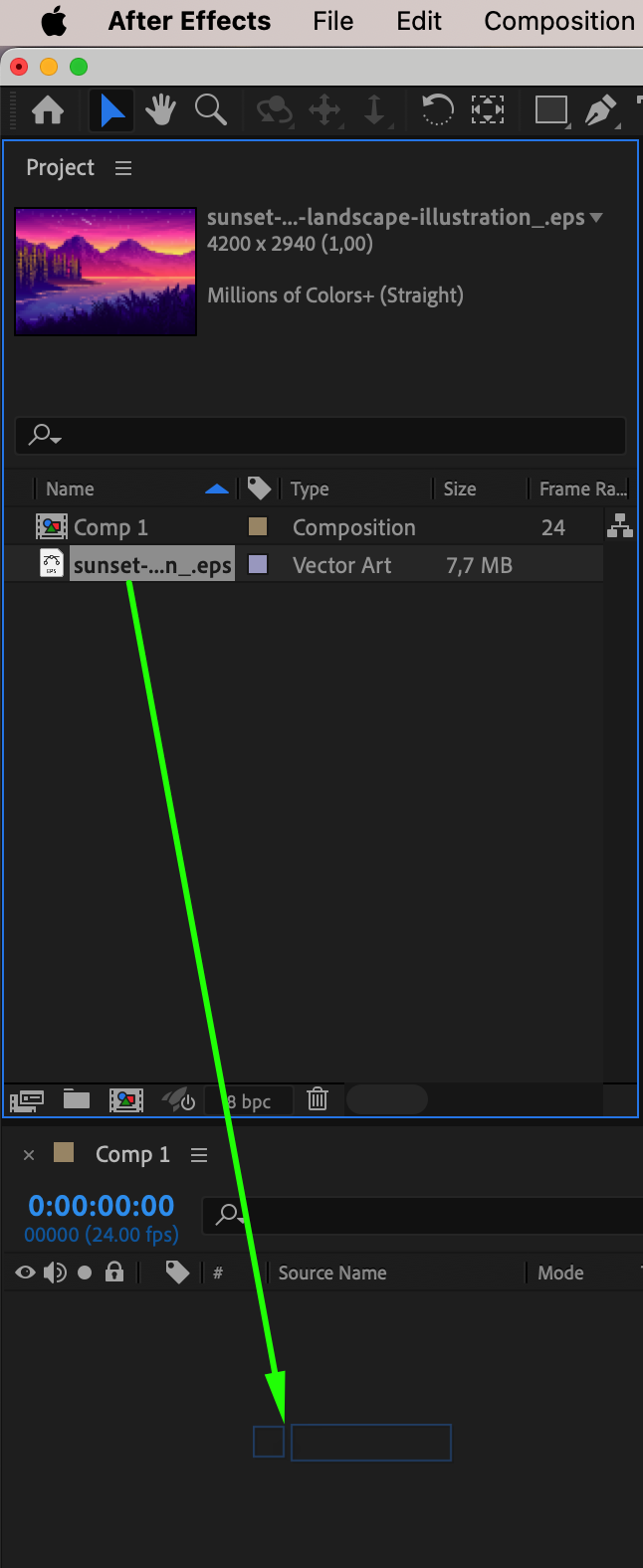 Etape 4 : ajustez les proprietes du calque
Deployez les proprietes de votre calque vectoriel en cliquant sur la fleche a cote du nom du calque dans la timeline. Utilisez les parametres Transform, comme Scale et Position, pour ajuster le graphisme vectoriel dans la composition. Cela garantit que le vecteur est positionne et dimensionne correctement selon les exigences de votre design.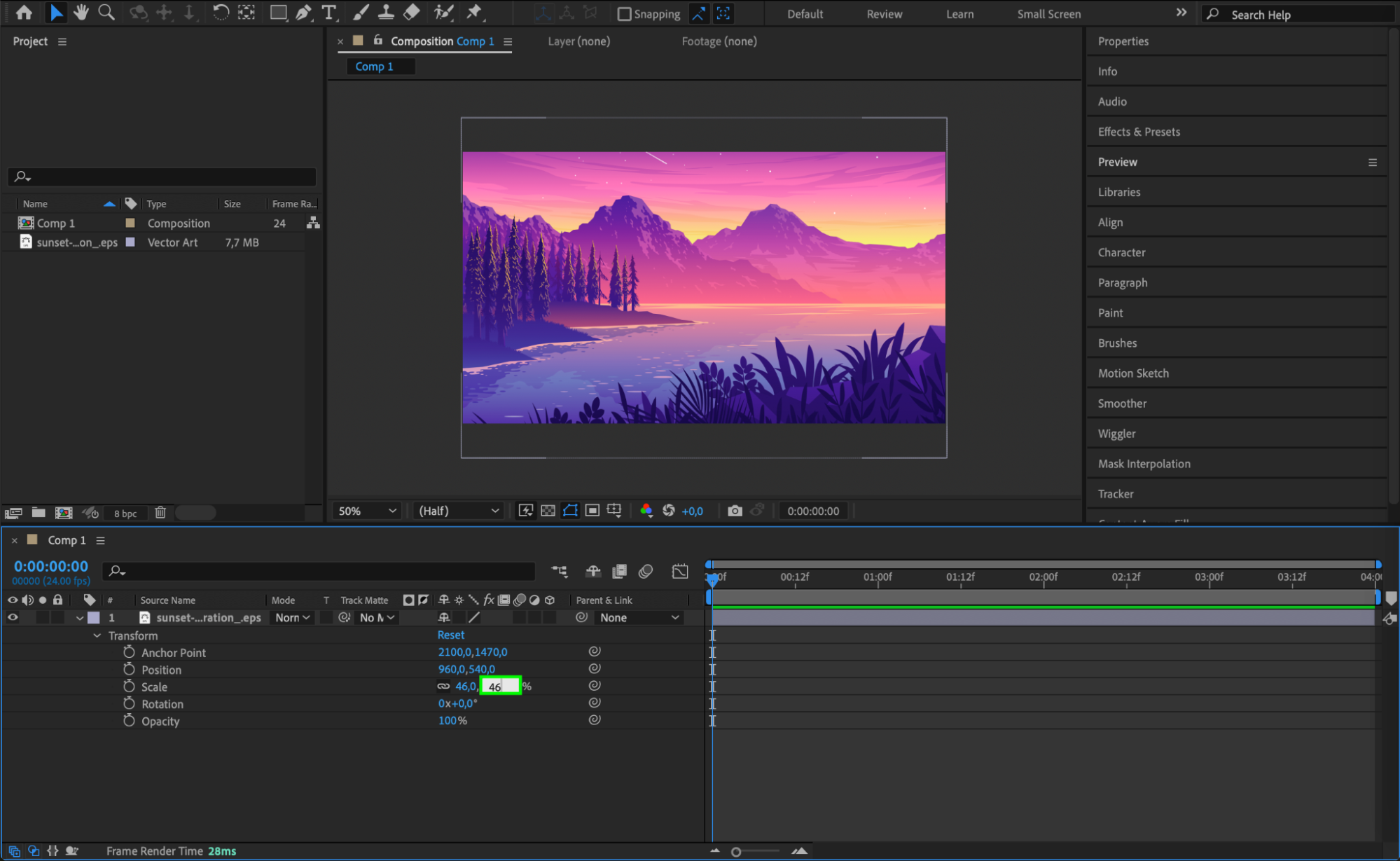 Etape 5 : animez votre calque vectoriel
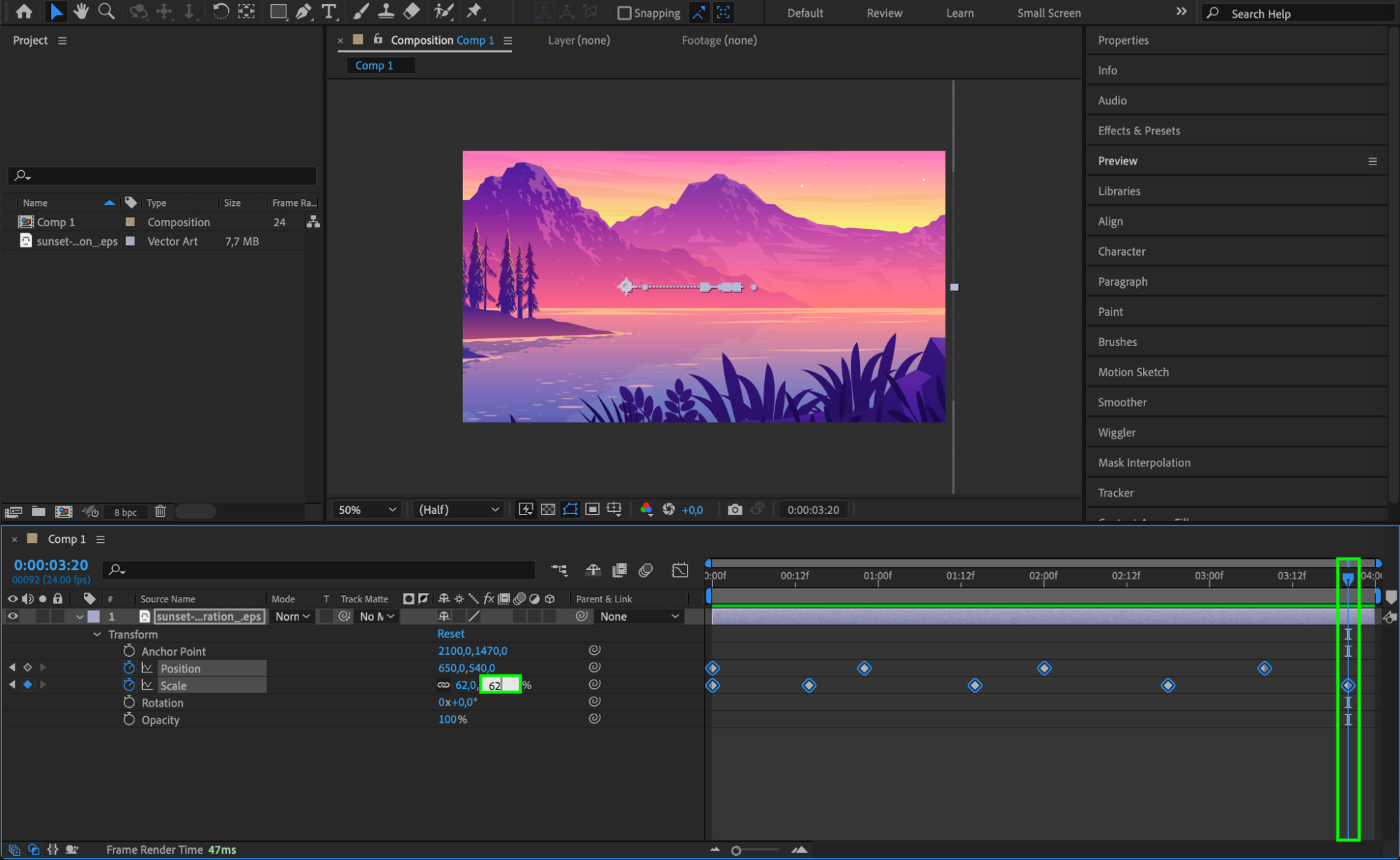
Pour animer votre calque vectoriel, utilisez des keyframes. Cliquez sur l’icone du chronometre a cote du parametre que vous souhaitez animer (par exemple, Position ou Scale) pour creer la premiere keyframe. Deplacez l’indicateur de la timeline vers un nouveau point temporel et modifiez la valeur du parametre pour creer d’autres keyframes. After Effects interpolera les changements entre les keyframes, ce qui donnera une animation fluide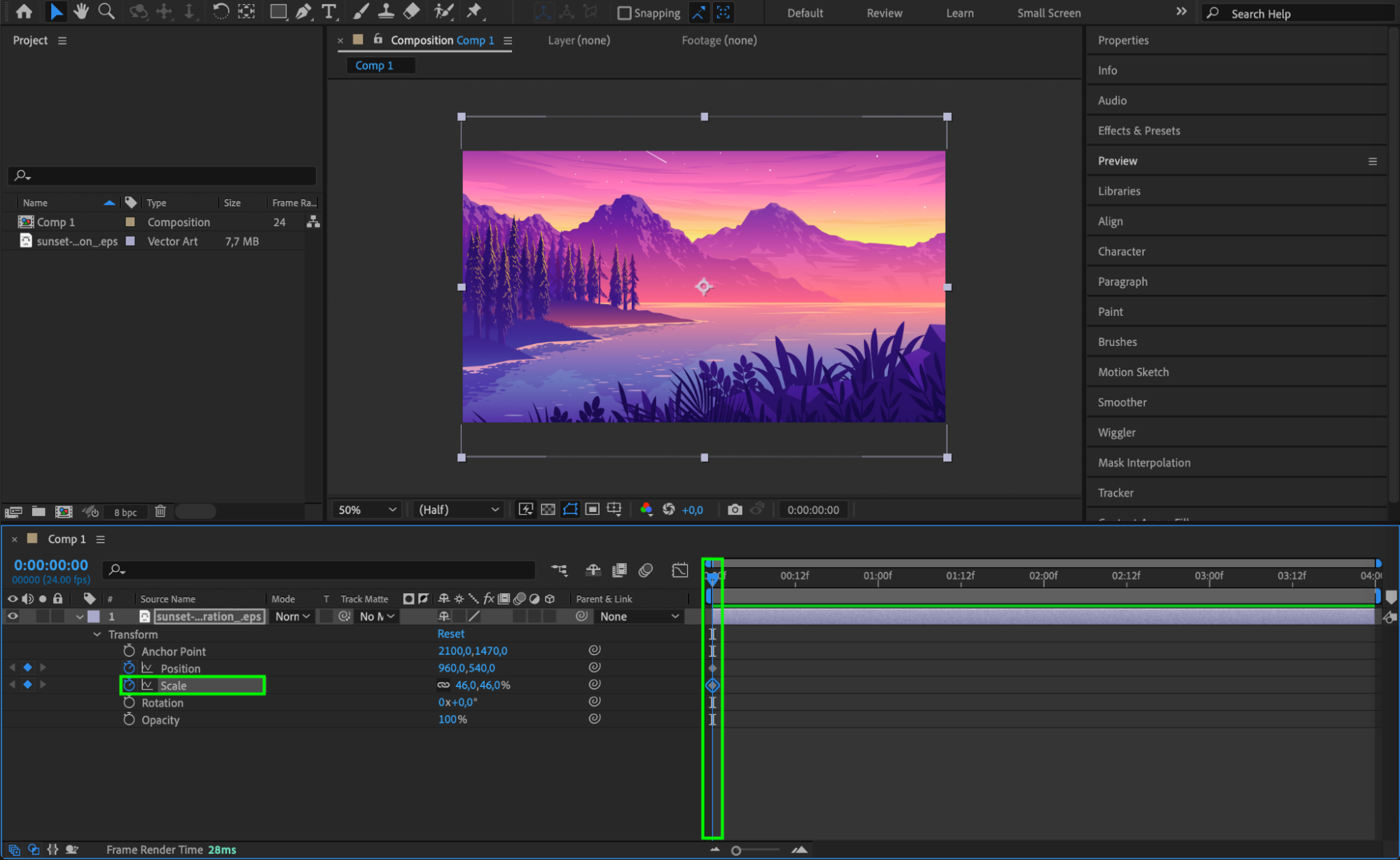
 Etape 6 : affinez votre animation
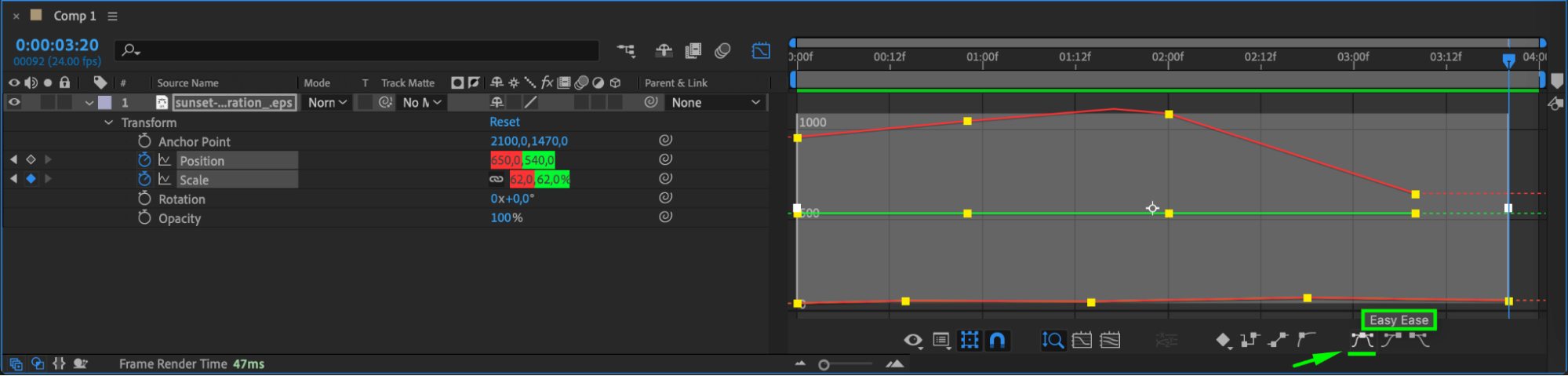
Continuez a ajuster et affiner votre animation en ajoutant d’autres keyframes ou en retouchant celles existantes. Vous pouvez modifier des parametres comme l’opacite, la rotation, et bien d’autres pour obtenir l’effet souhaite. Utilisez le Graph Editor pour peaufiner les courbes d’animation et obtenir un mouvement plus naturel.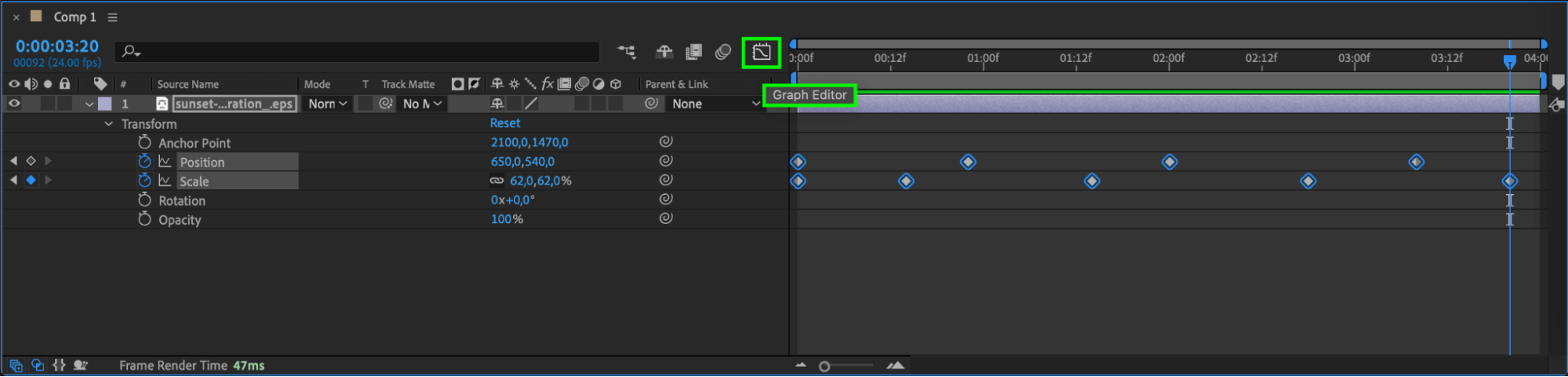
 Etape 7 : appliquez des effets et des presets
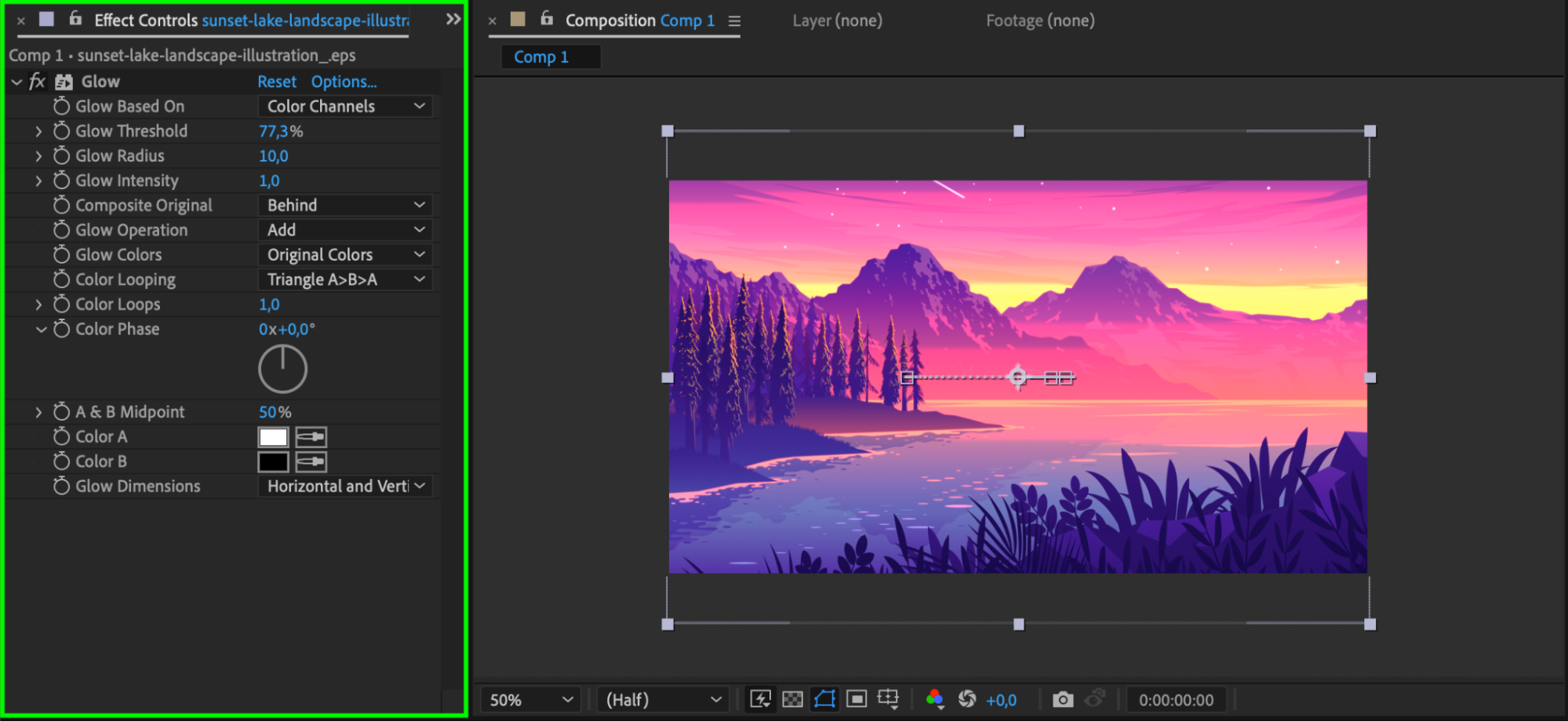
Sublimez votre animation en appliquant des effets et des presets depuis le panneau Effects & Presets. Vous pouvez par exemple utiliser l’effet Glow pour donner a votre vecteur un rendu lumineux, ou ajouter d’autres ameliorations visuelles pour faire ressortir votre animation. Les effets peuvent considerablement rehausser l’impact visuel de votre animation.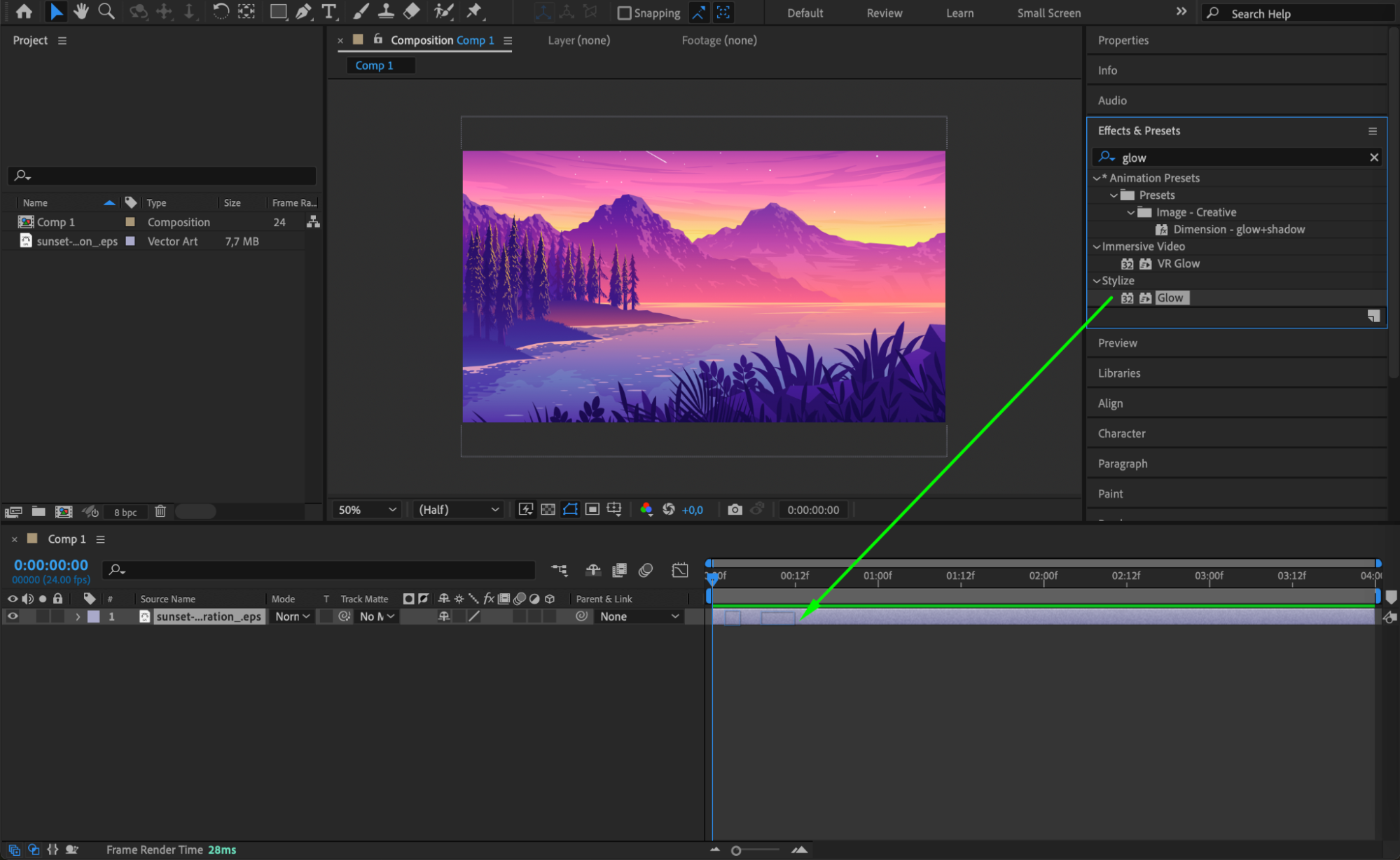
 Etape 8 : previsualisez votre animation
Avant de finaliser, previsualisez votre composition pour vous assurer que tout correspond a vos attentes. Appuyez sur la barre d’espace pour lancer l’animation dans le Composition Panel. Cette relecture vous permet d’identifier d’eventuels problemes et d’apporter des ajustements avant le rendu.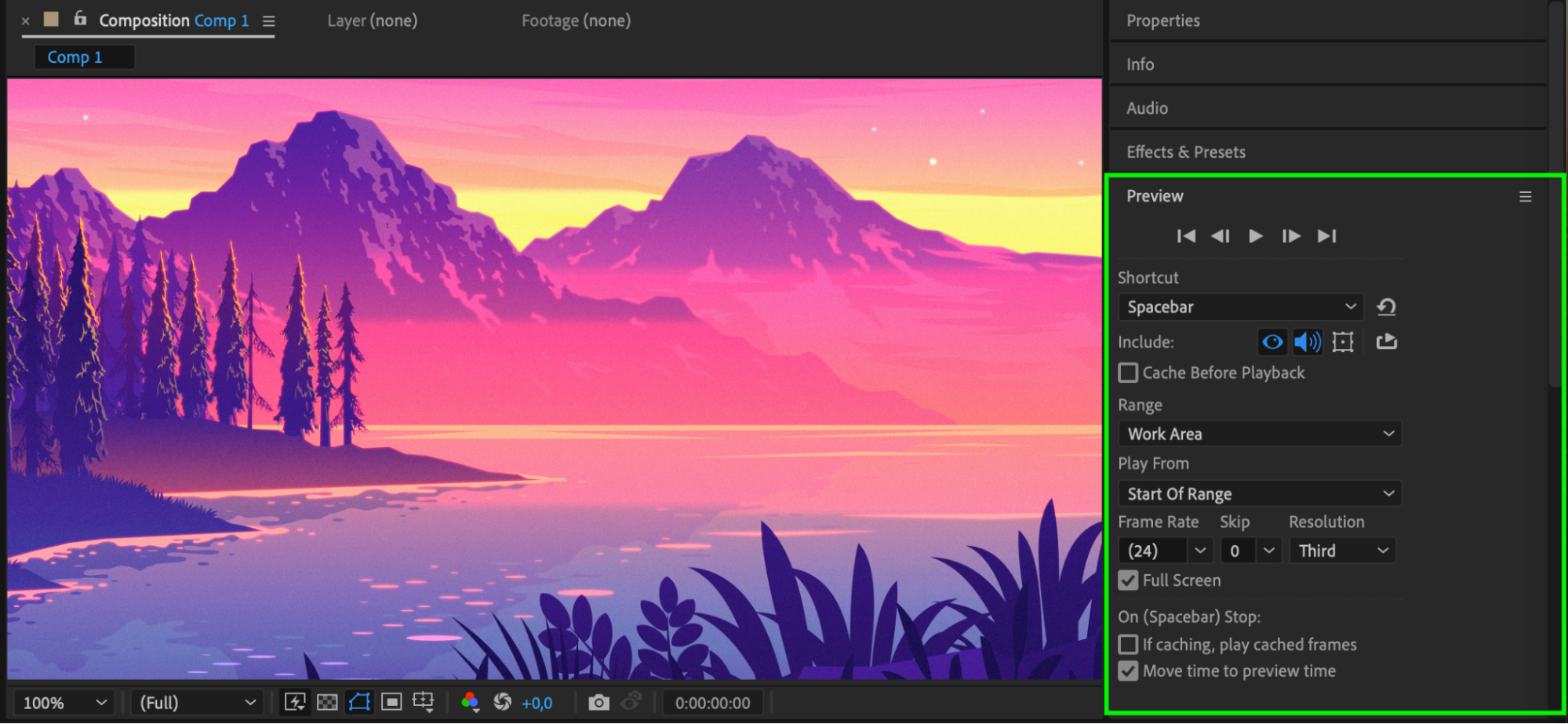 Etape 9 : effectuez le rendu et l’export de votre composition
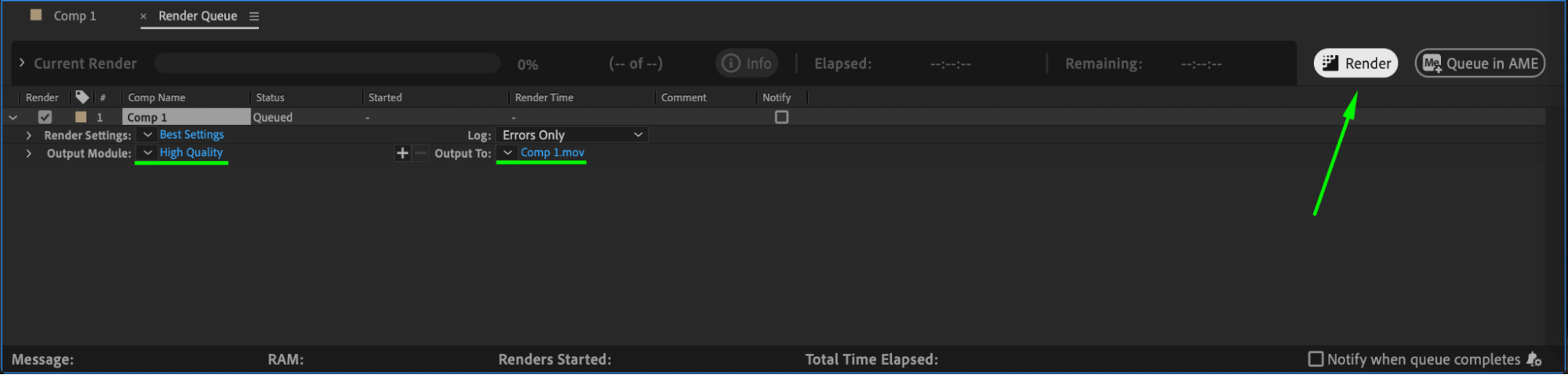
Une fois satisfait de votre animation, allez dans Composition > Add to Render Queue pour lancer le rendu. Ajustez les parametres de rendu selon vos besoins, puis cliquez sur Render pour exporter votre composition animee sous forme de fichier video. Cette etape finalise votre projet et le rend pret pour la diffusion ou pour un montage complementaire.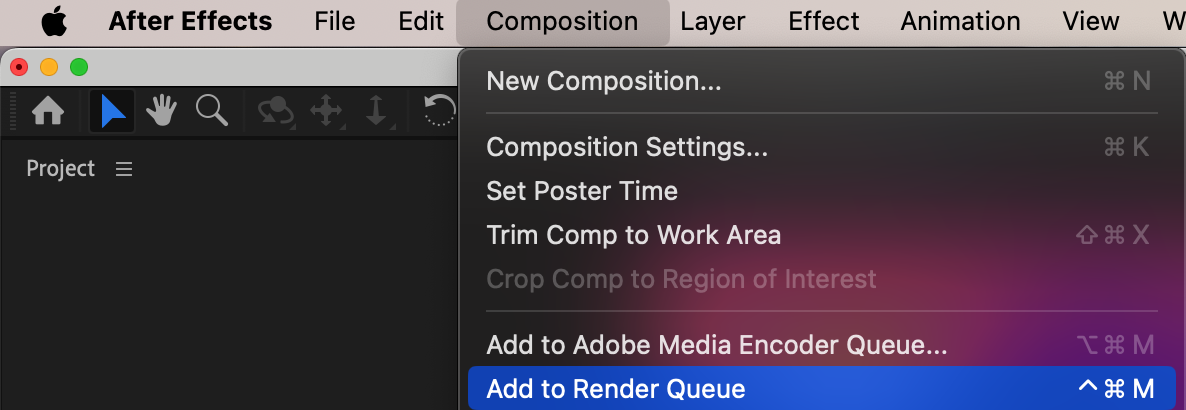
 Conclusion
En suivant ces etapes et en exploitant les outils et fonctionnalites d’After Effects, vous pouvez integrer vos vecteurs Illustrator en toute fluidite et leur donner vie grace a des animations et des effets captivants. Il est temps de vous lancer et de faire passer vos projets de motion design a un niveau superieur !
Our Bestsellers
Our Bestsellers


