
Comment importer des fichiers dans After Effects : le guide complet
Pour bien démarrer : importer des fichiers dans After Effects
Comment importer des fichiers dans After Effects : guide étape par étape
Si vous êtes graphiste vidéo ou motion designer, vous utilisez probablement Adobe After Effects pour créer des effets visuels et des animations. Et l’une des étapes les plus importantes de tout projet consiste à importer les fichiers nécessaires dans After Effects et à les organiser pour un montage et un compositing fluides. Dans ce guide, nous vous accompagnons pas à pas dans l’import de différents types de fichiers dans After Effects, qu’il s’agisse d’images, de vidéos, de fichiers audio ou même de modèles 3D.
Alors, place aux instructions étape par étape conçues pour vous aider à importer vos fichiers comme un pro et à gérer efficacement vos assets dans After Effects.
Étape 1 : Ouvrez After Effects
Pour commencer, lancez After Effects sur votre ordinateur. Si vous ne l’avez pas encore installé, vous pouvez télécharger un essai gratuit sur le site d’Adobe.
 Étape 2 : Importez des fichiers
Pour importer des fichiers, rendez-vous dans le menu “File” et choisissez “Import” > “File.” Vous pouvez aussi utiliser le raccourci « Ctrl/Cmd+I ». Une fenêtre de navigation s’ouvre alors, vous permettant de localiser et de sélectionner les fichiers à importer, qu’il s’agisse de vidéos, d’images, d’audio ou même de modèles 3D.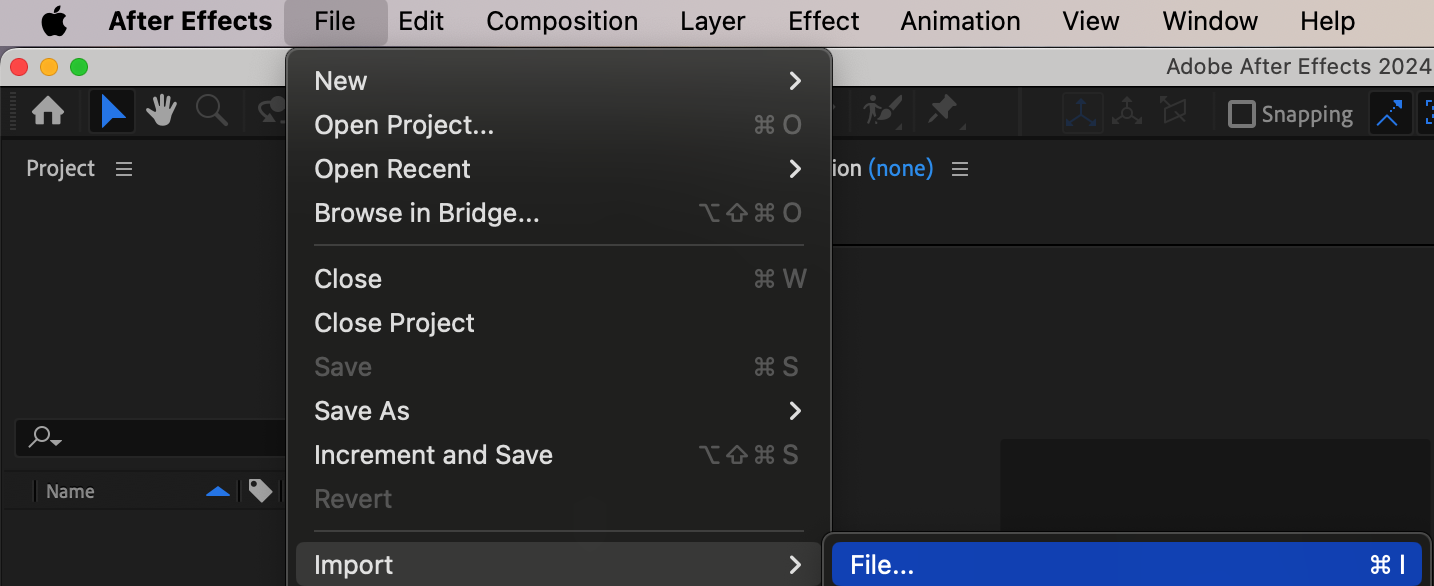 Étape 3 : Sélectionnez plusieurs fichiers
Lorsque la fenêtre de navigation s’ouvre, vous pouvez sélectionner plusieurs fichiers en maintenant la touche “Ctrl/Cmd” enfoncée tout en cliquant sur les fichiers souhaités. C’est particulièrement pratique lorsque vous importez plusieurs assets pour votre projet. Une fois vos fichiers sélectionnés, cliquez sur le bouton “Open” pour les intégrer dans After Effects.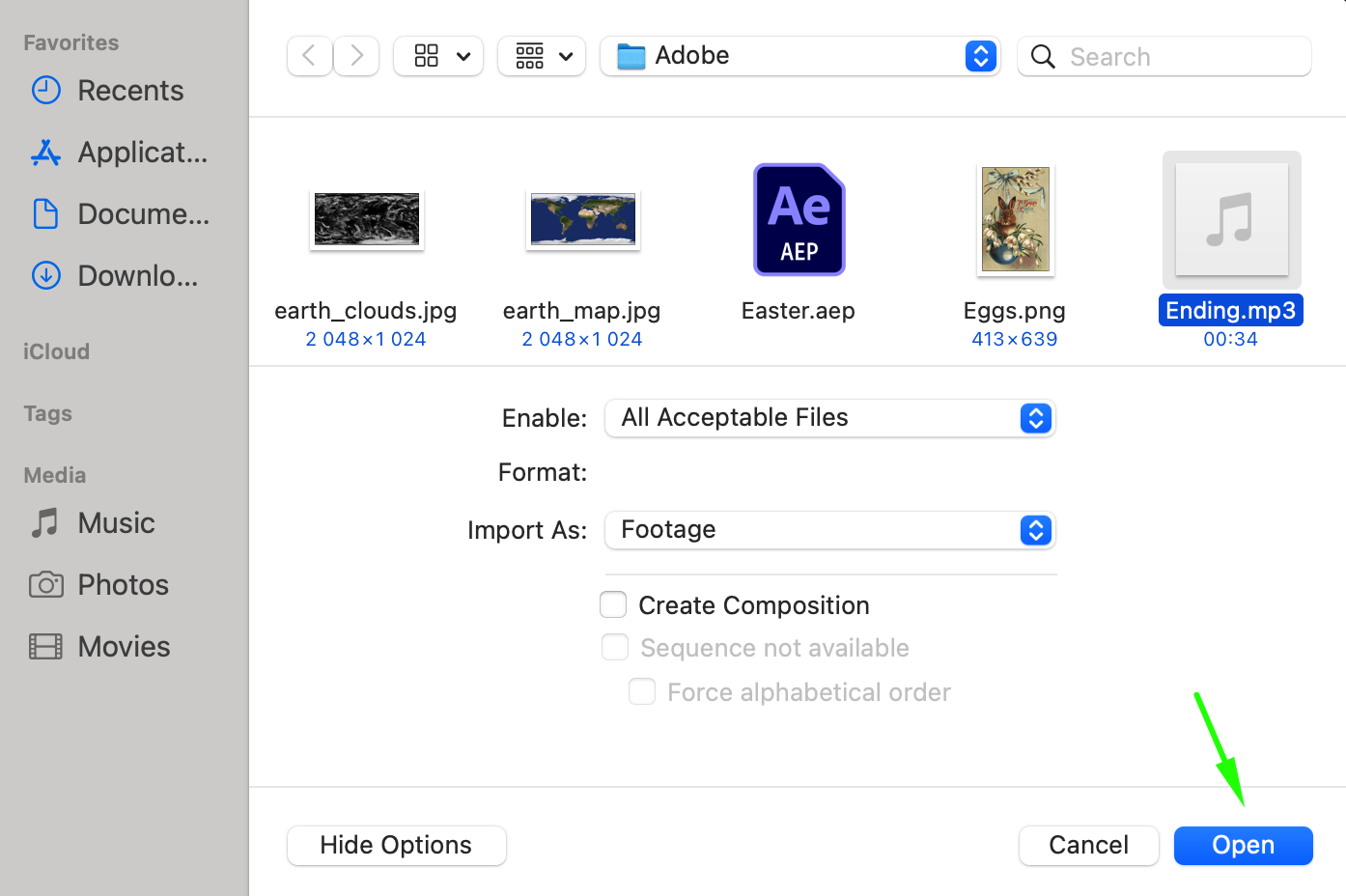 Étape 4 : Organisez et gérez vos séquences
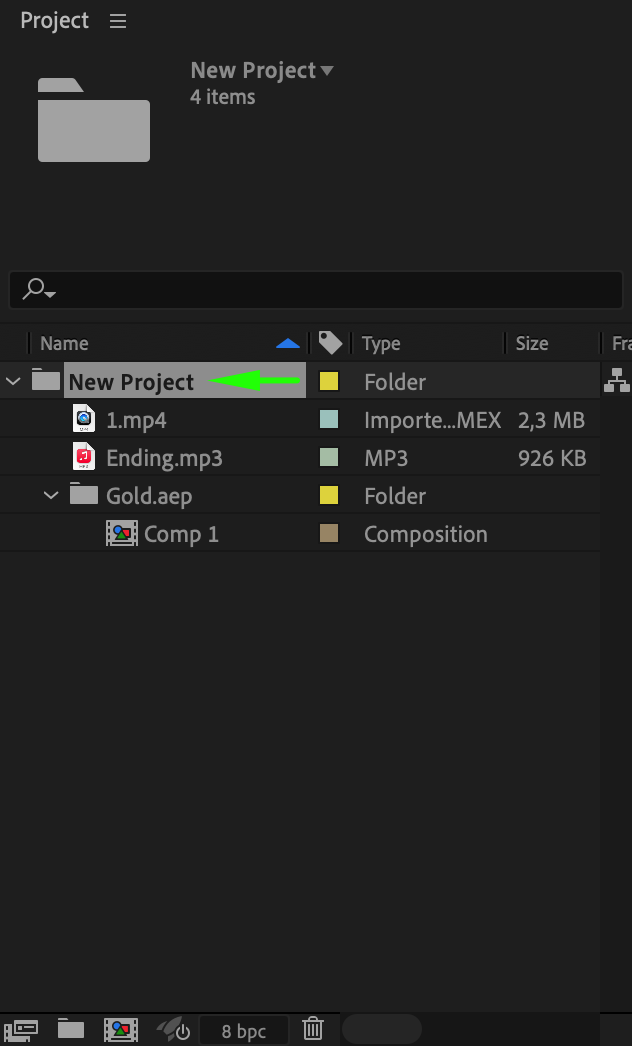
Après l’import, vos fichiers apparaissent dans le panneau Project, généralement situé sur la gauche de l’interface. Vous pouvez y organiser vos fichiers en dossiers pour une meilleure gestion. Pour créer un dossier, faites un clic droit dans le panneau Project et sélectionnez “New Folder.” Faites ensuite un glisser-déposer de vos fichiers dans ces dossiers pour garder votre espace de travail bien rangé et efficace.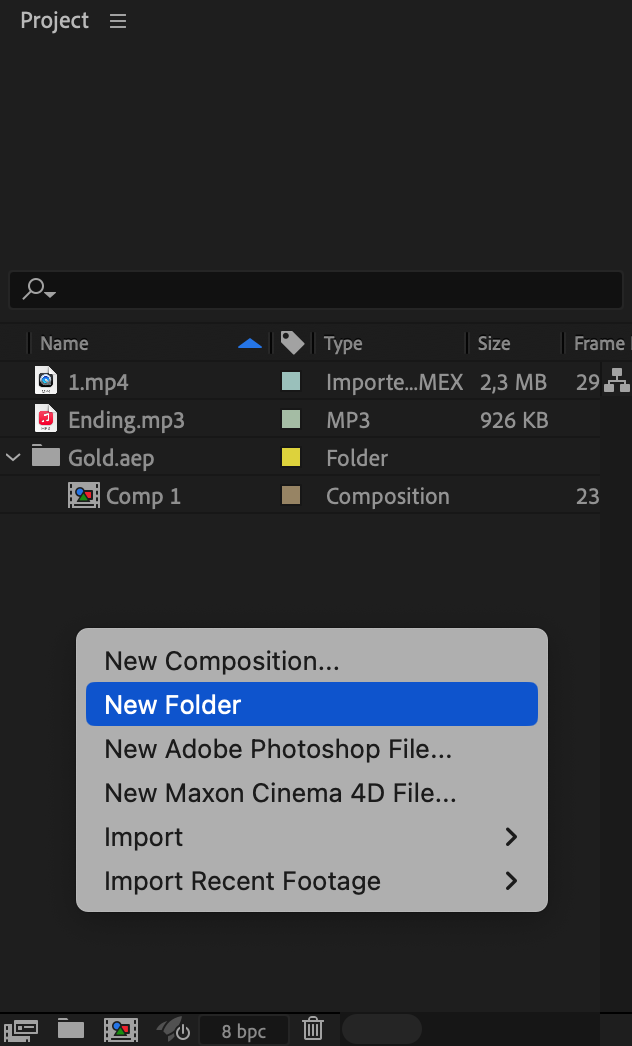
 Étape 5 : Créez une composition à partir des fichiers importés
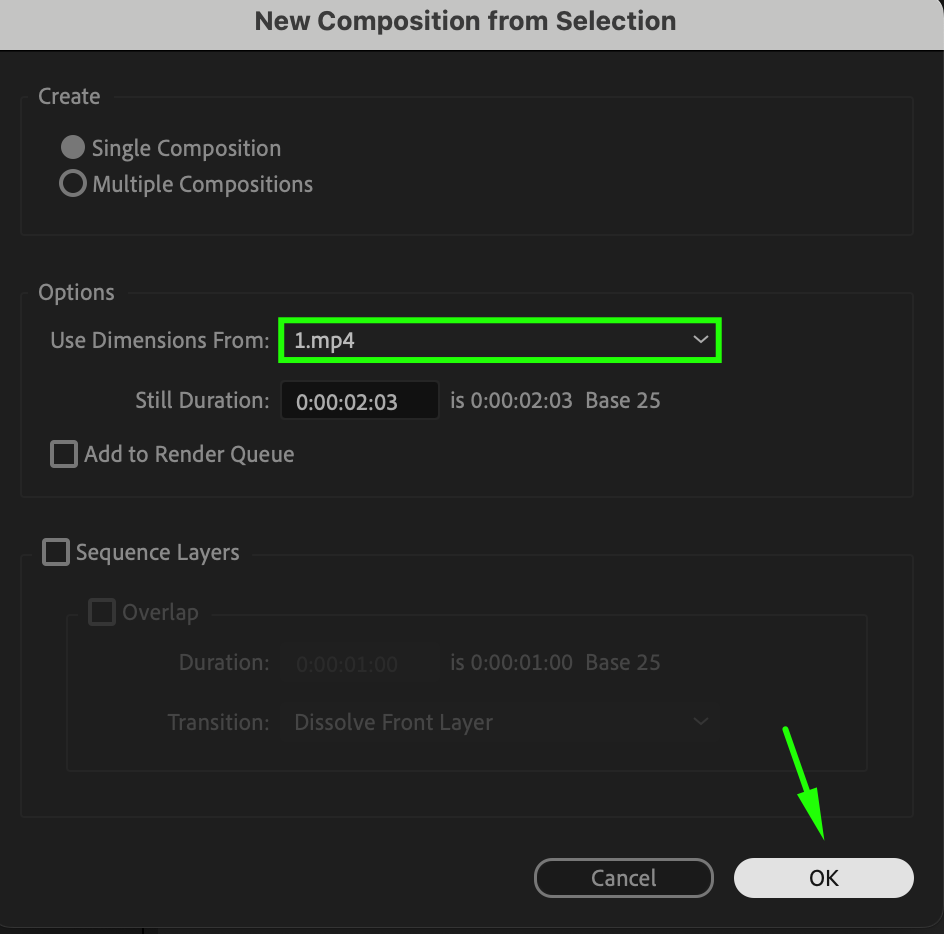
Pour utiliser vos fichiers importés, sélectionnez-les dans le panneau Project en maintenant la touche “Ctrl/Cmd” enfoncée et en cliquant sur les fichiers souhaités. Faites ensuite un clic droit et choisissez “New Comp from Selection.” Cette action crée une nouvelle composition avec les fichiers sélectionnés, prête pour le montage.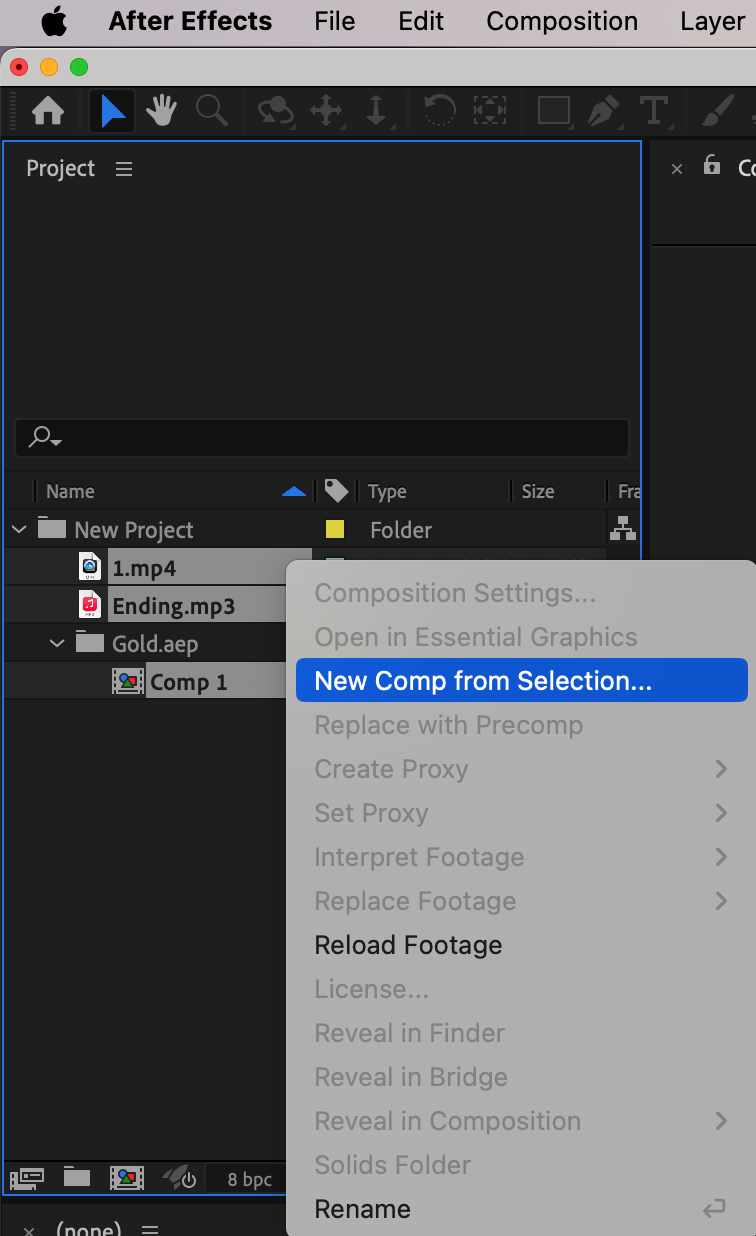
 Étape 6 : Prévisualisez votre composition
Une fois vos fichiers organisés dans une composition, vous pouvez prévisualiser votre travail en appuyant sur la barre d’espace ou en utilisant le panneau de prévisualisation et le bouton de lecture. Cette lecture vous permet de voir votre projet en mouvement, ce qui facilite l’ajustement des animations et des effets.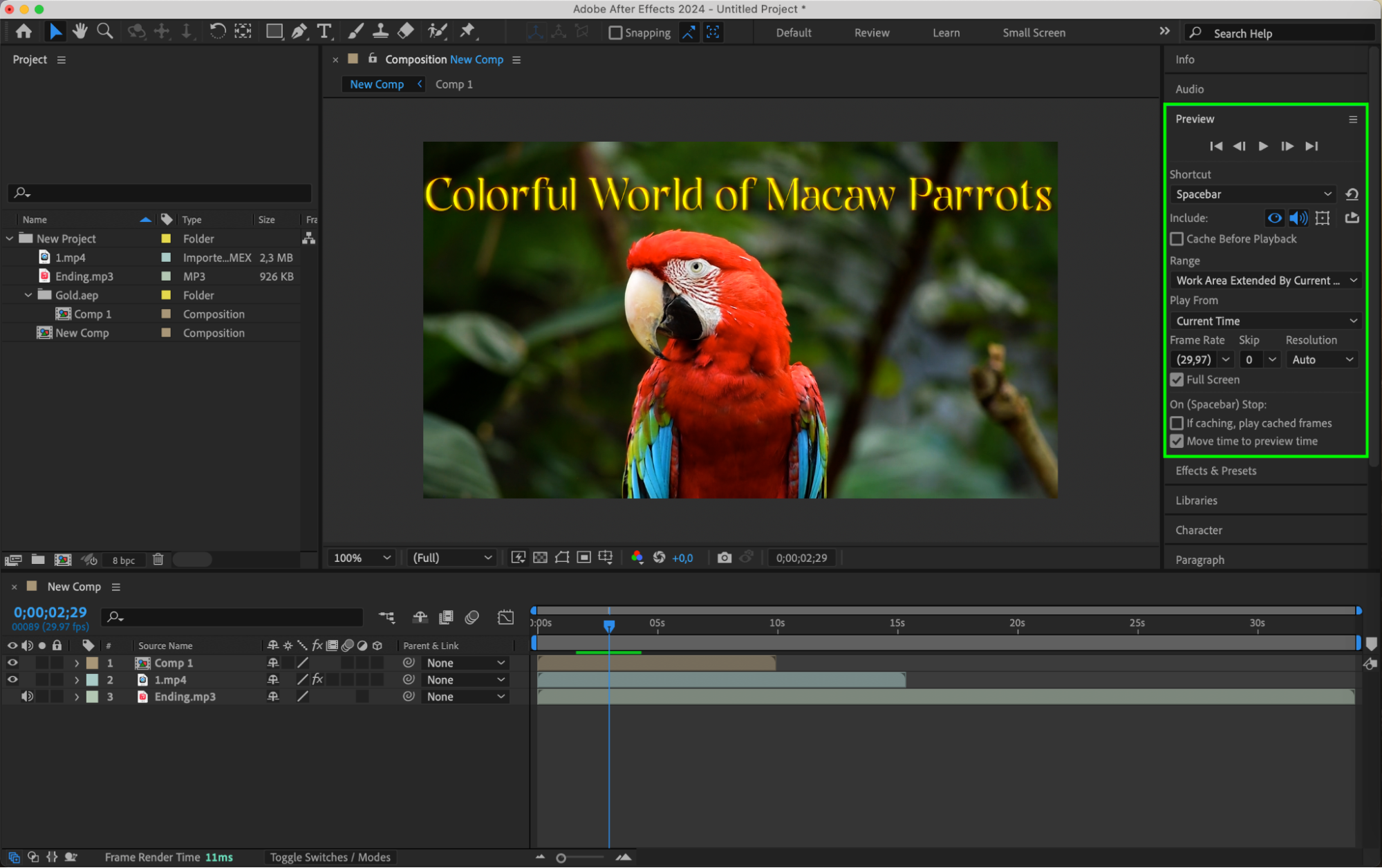 Étape 8 : Effectuez le rendu de votre composition
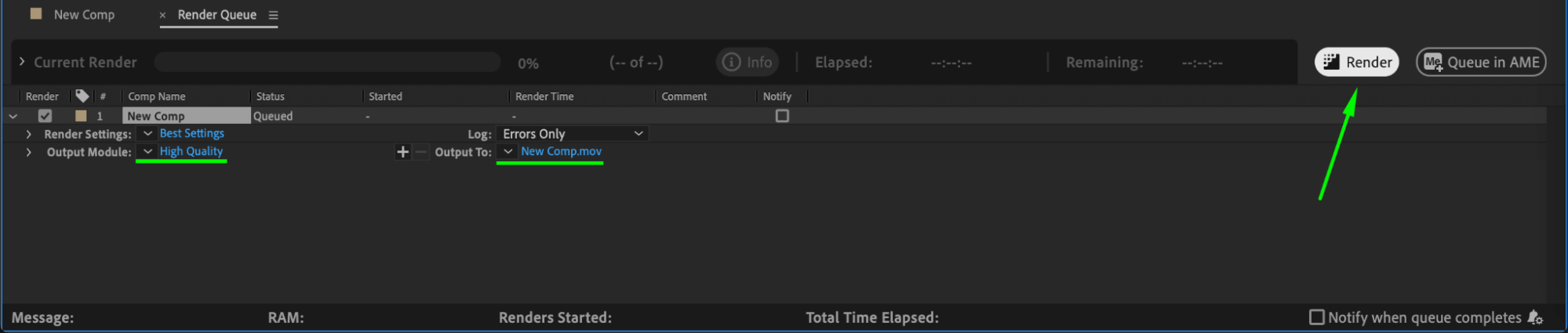
Une fois satisfait de votre composition, il est temps de rendre le résultat final. Allez dans “Composition” > “Add to Render Queue”. Vous pouvez y ajuster des paramètres tels que le format de sortie et la destination. Une fois la configuration terminée, cliquez sur le bouton “Render” pour exporter votre vidéo.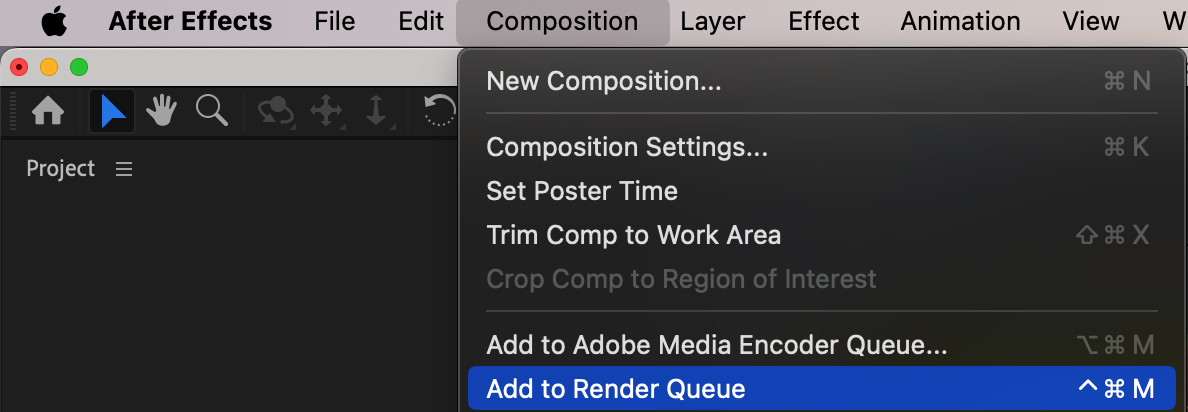
 Conclusion
Importer des fichiers dans After Effects est une étape essentielle de tout projet vidéo. En suivant ce guide complet, vous disposez désormais des connaissances et des compétences nécessaires pour importer différents types de fichiers dans After Effects et les organiser pour un montage et un compositing sans accroc. N’hésitez pas à explorer les différentes options d’import et à tirer parti des outils puissants d’After Effects pour libérer votre créativité et donner vie à votre vision. Alors laissez parler votre imagination, importez vos fichiers et créez des motion graphics et des effets visuels époustouflants avec Adobe After Effects !
Our Bestsellers
Our Bestsellers


