
Comment importer et animer des fichiers Photoshop dans After Effects
Introduction : liberez tout le potentiel de l’integration Photoshop et After Effects
Faire passer vos creations Photoshop dans After Effects ouvre un monde de possibilites creatives. Que vous soyez debutant ou designer confirme, savoir importer et animer des fichiers Photoshop dans After Effects est essentiel pour faire passer vos projets video a la vitesse superieure. Dans ce guide, vous apprendrez a preparer et importer correctement vos fichiers Photoshop, afin de transformer des visuels statiques en veritables animations. C’est parti !
Guide etape par etape : comment importer des fichiers Photoshop dans After Effects
Etape 1 : preparez votre fichier Photoshop
Avant d’importer votre fichier Photoshop dans After Effects, il est important de bien le preparer. Verifiez que vos calques sont organises, correctement nommes et regroupes si necessaire. Nettoyez le fichier en supprimant les calques caches ou inutiles pour eviter toute confusion par la suite. Un PSD bien organise rendra l’import plus fluide et vous donnera plus de controle lors de l’animation de chaque element.
Etape 2 : ouvrez After Effects et importez le fichier Photoshop
Lancez After Effects et allez dans File > Import > File. Dans l’explorateur de fichiers, selectionnez votre fichier Photoshop (.PSD) et cliquez sur Open. After Effects vous proposera plusieurs options d’import, vous permettant de choisir comment votre fichier sera integre au projet.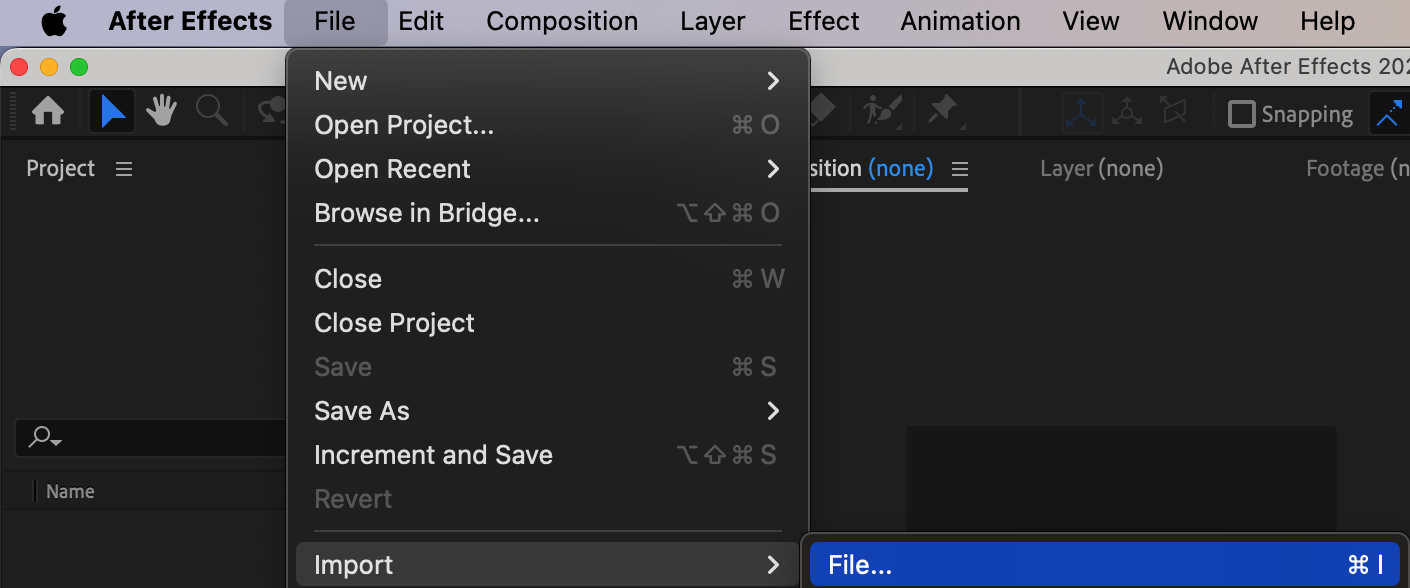 Etape 3 : choisissez la bonne methode d’import
Dans la boite de dialogue d’import, vous verrez trois options : Footage, Composition, et Composition – Retain Layer Sizes. Choisissez Composition – Retain Layer Sizes pour importer chaque calque Photoshop comme un element modifiable independant au sein d’une composition. Cette option vous offre la plus grande flexibilite pour animer et ajuster les calques dans After Effects.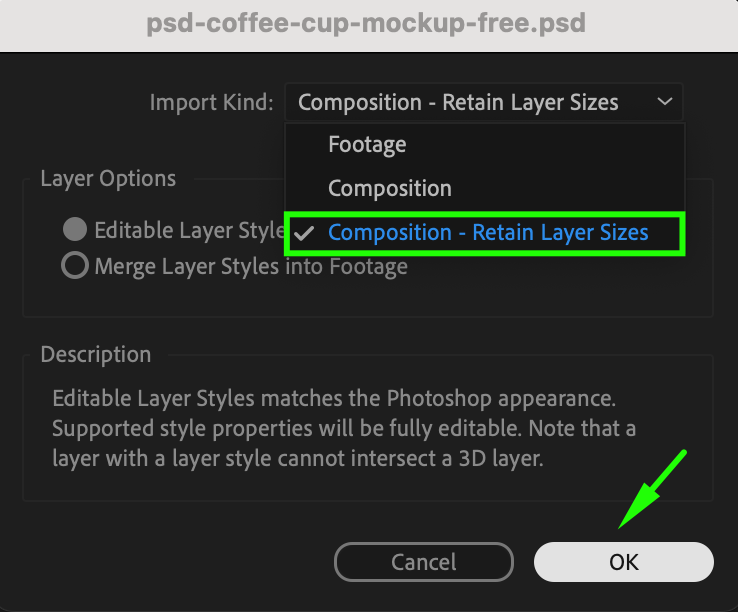
Pourquoi choisir Retain Layer Sizes ? Cette option garantit que chaque calque conserve sa taille et sa position d’origine depuis Photoshop, evitant ainsi toute distorsion ou probleme d’echelle lorsque vous commencez a animer.
Etape 4 : ouvrez la composition importee
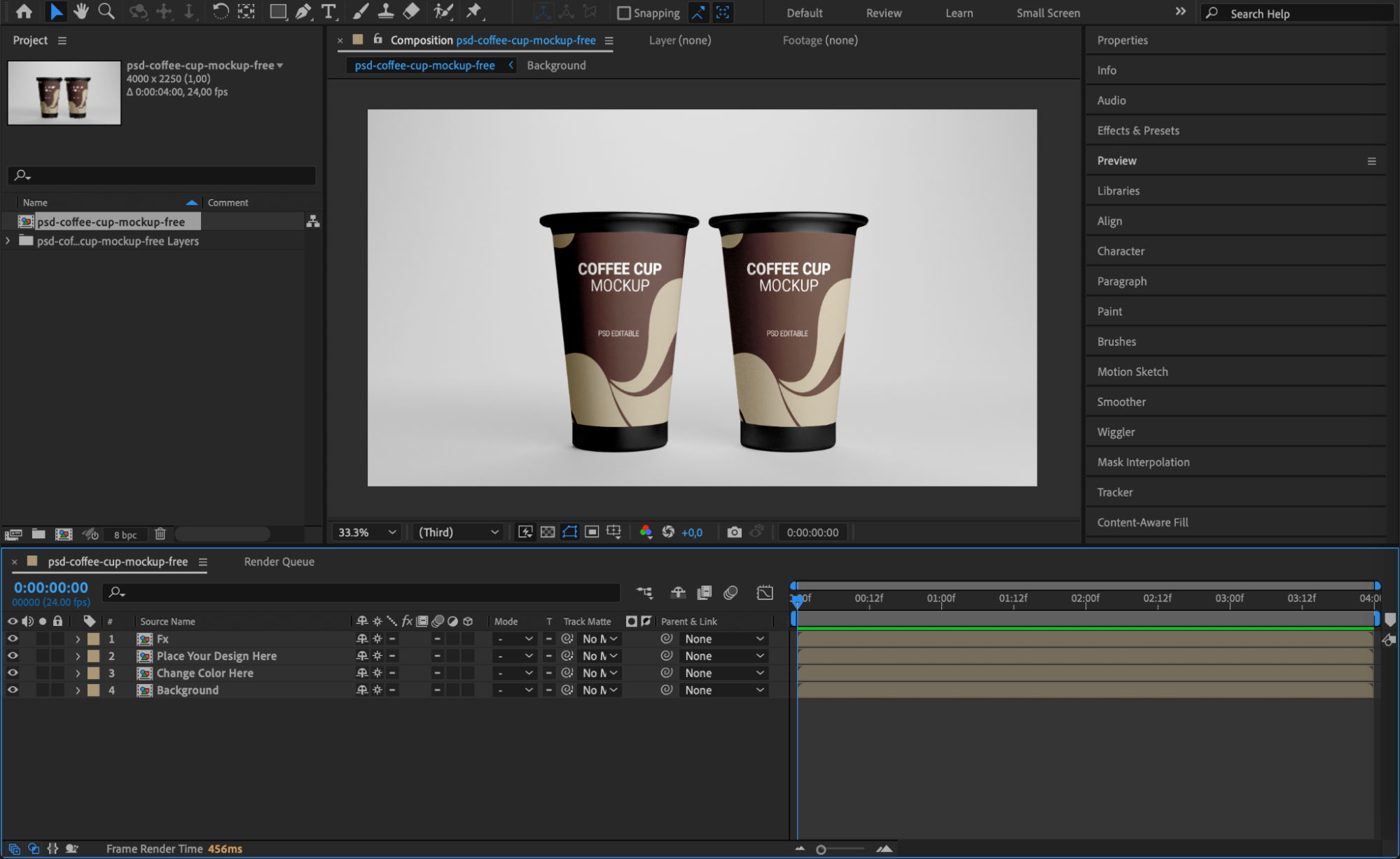
Une fois importe, votre fichier Photoshop apparaitra dans le Project Panel sous forme de composition. Double-cliquez sur la composition pour l’ouvrir. Dans la timeline, vous retrouverez tous vos calques Photoshop, prets a etre animes ou modifies. C’est ici que vous pouvez commencer a creer du motion design a partir de votre visuel statique.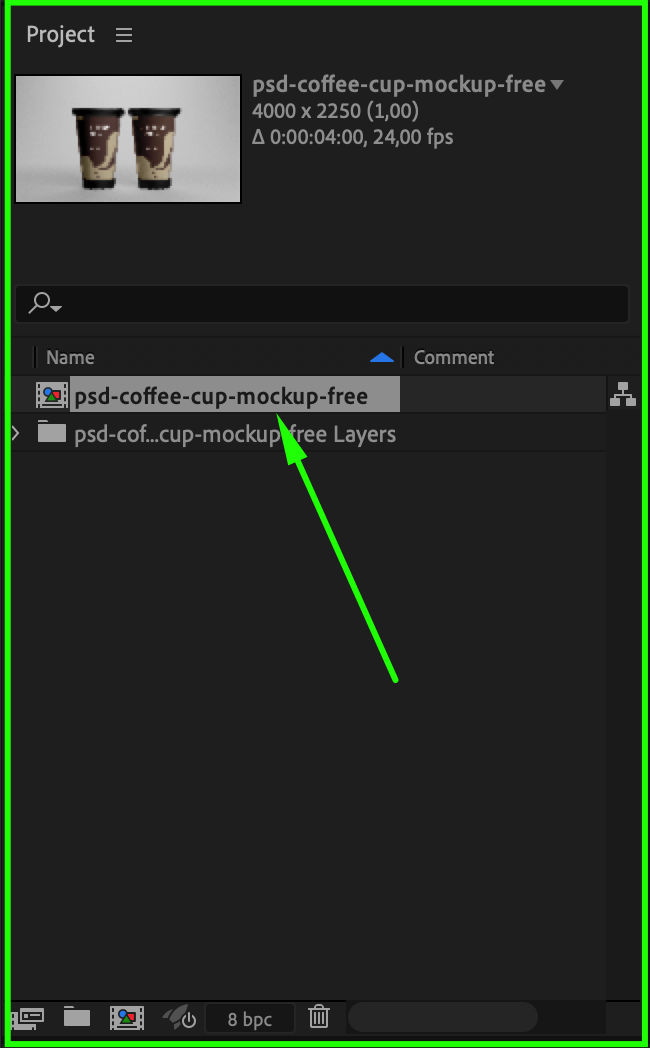
 Etape 5 : reperez et personnalisez les calques
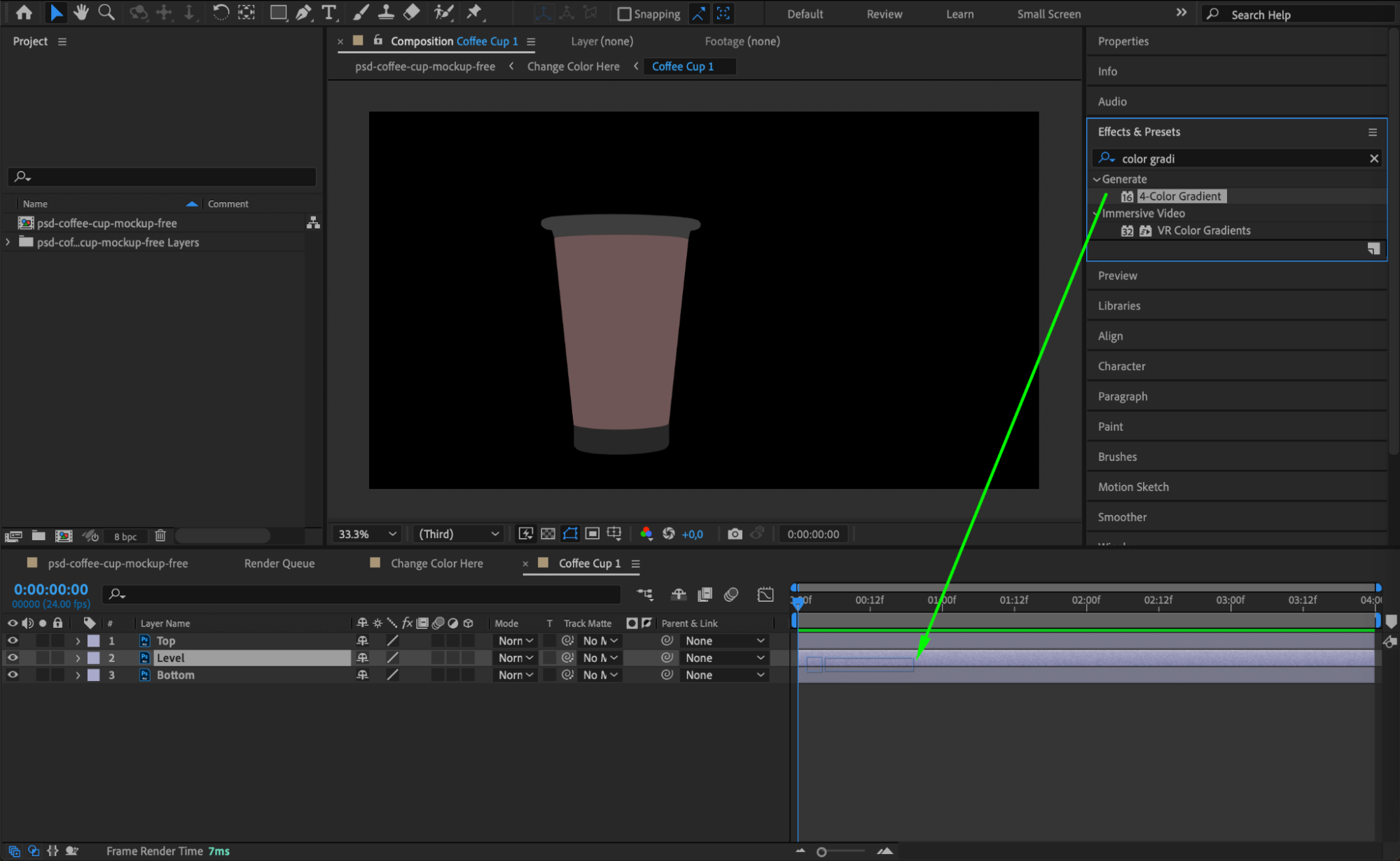
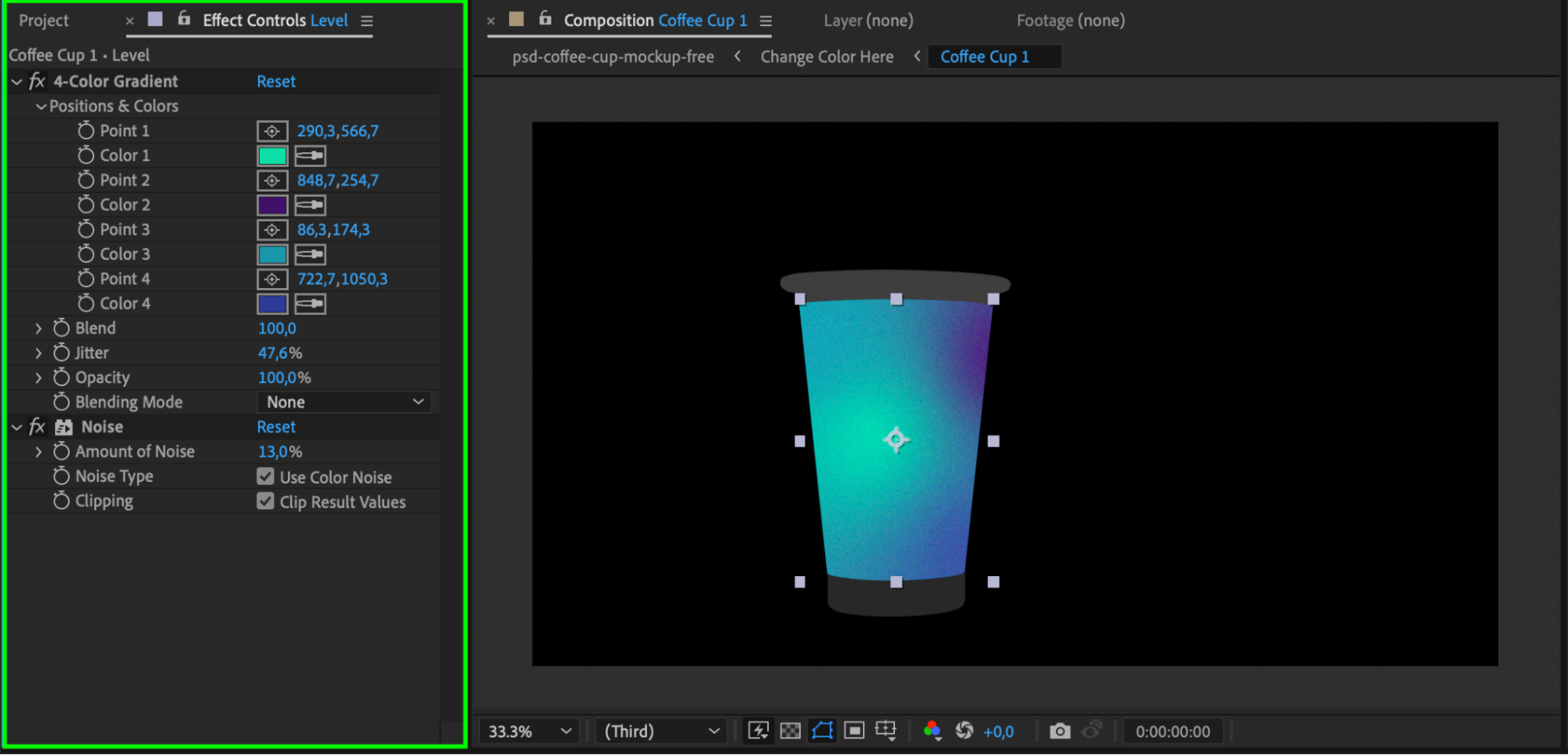
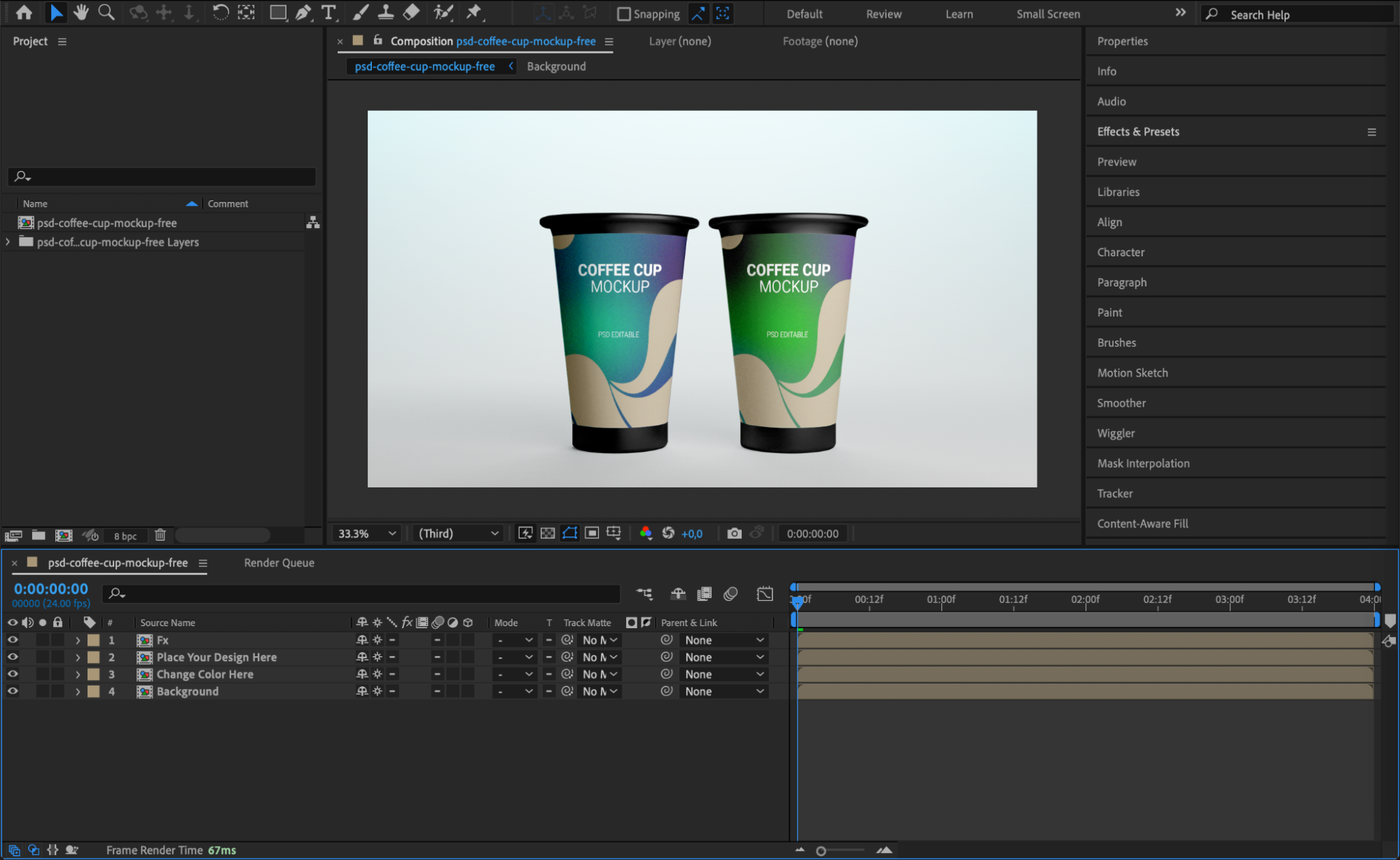
Dans le panneau de la timeline, reperez les calques que vous souhaitez modifier ou animer. Selectionnez chaque calque pour acceder a ses proprietes et utilisez la vaste liste d’outils et de fonctionnalites d’After Effects pour les personnaliser. Vous pouvez appliquer des effets et des presets depuis le panneau Effects & Presets pour sublimer ou modifier vos calques. 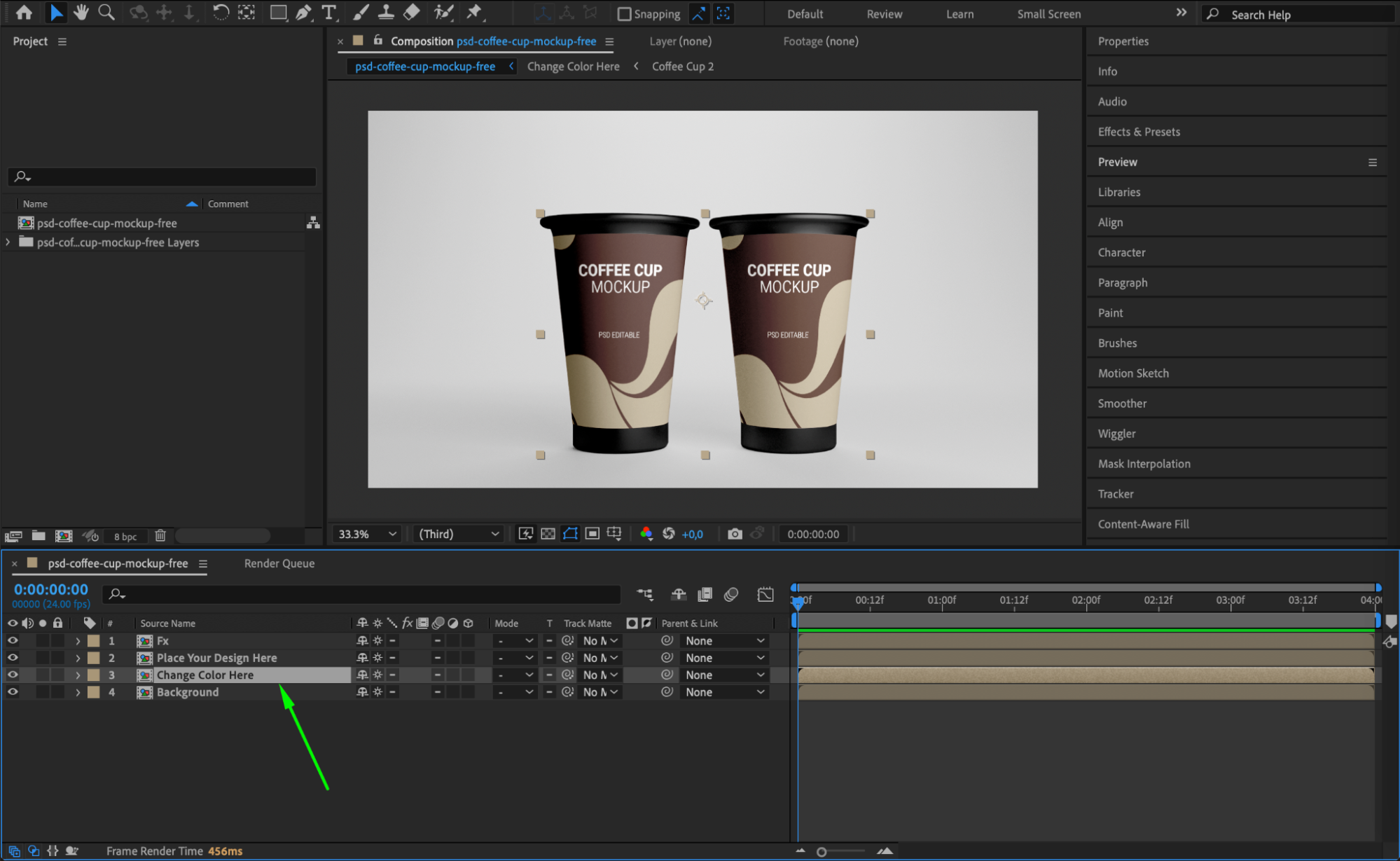
 Etape 6 : creez des animations fluides avec des Null Objects
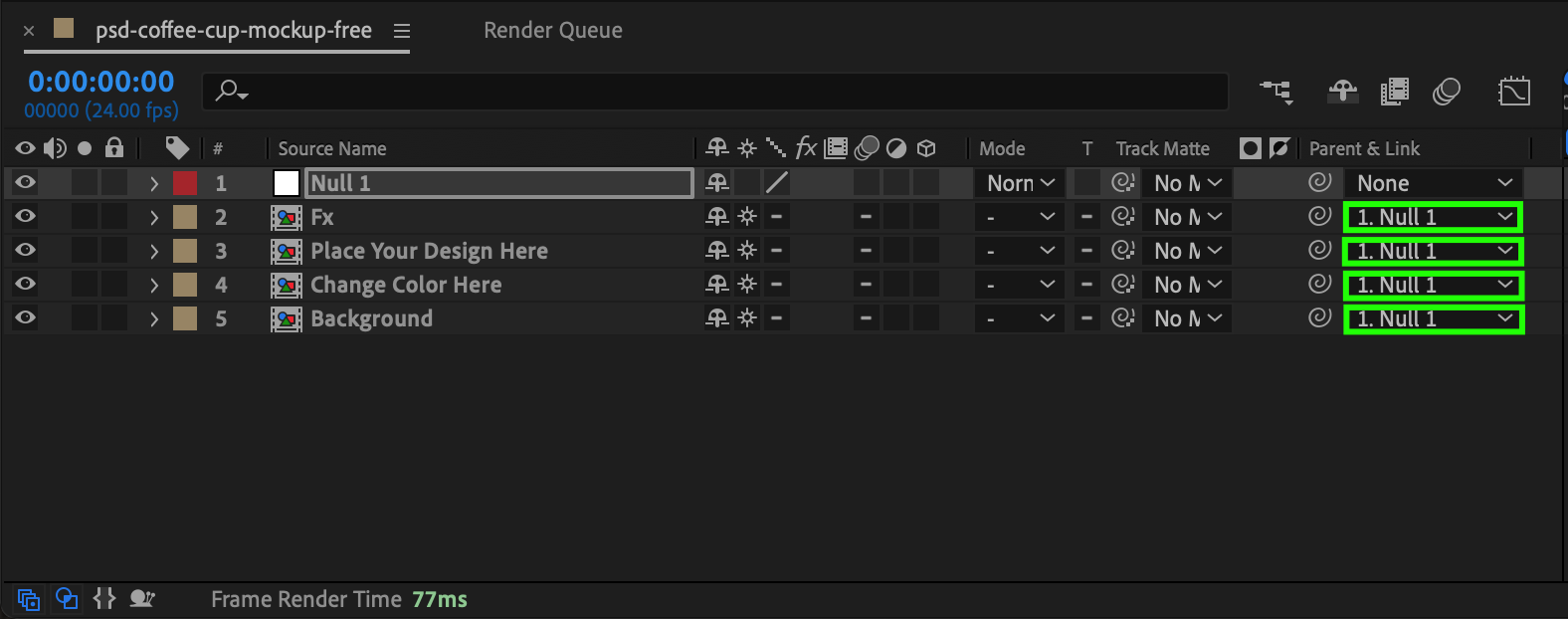
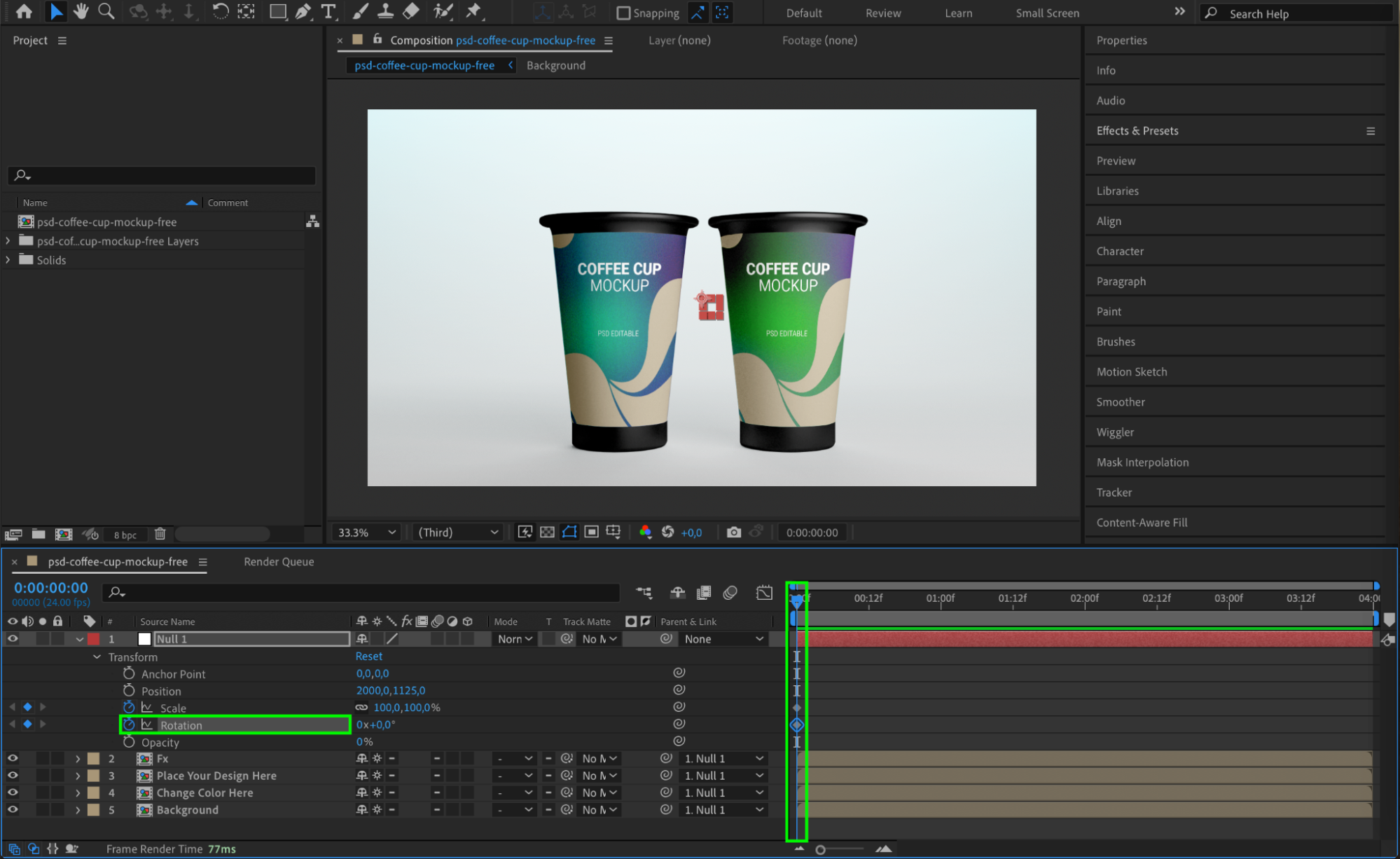
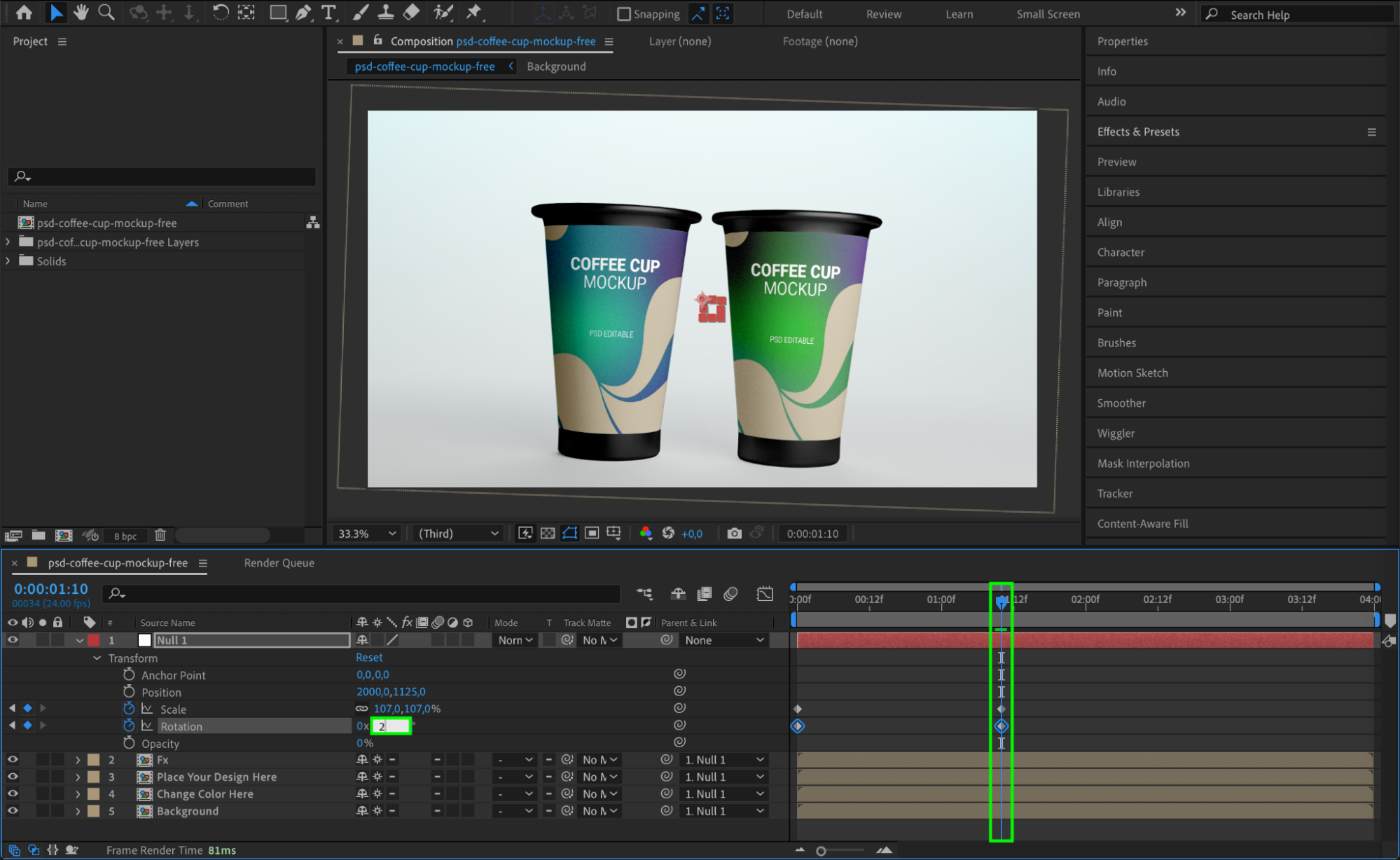
Pour creer des animations plus complexes, pensez a utiliser un Null Object. Commencez par rattacher tous les calques concernes au null object en les liant via la colonne Parent & Link. Ensuite, utilisez des keyframes pour animer des parametres comme la position, la rotation et l’echelle sur le null object. Cette approche vous permet de controler plusieurs calques simultanement et d’obtenir des animations plus cohesives et fluides.

 Etape 7 : utilisez l’apercu (Preview)
Une fois vos animations mises en place, utilisez la fonction Preview d’After Effects pour visionner votre travail. Appuyez sur la barre d’espace pour lancer l’animation et reperer d’eventuelles incoherences ou zones a retravailler. Apportez les ajustements necessaires pour que tout soit fluide et corresponde exactement a ce que vous aviez en tete.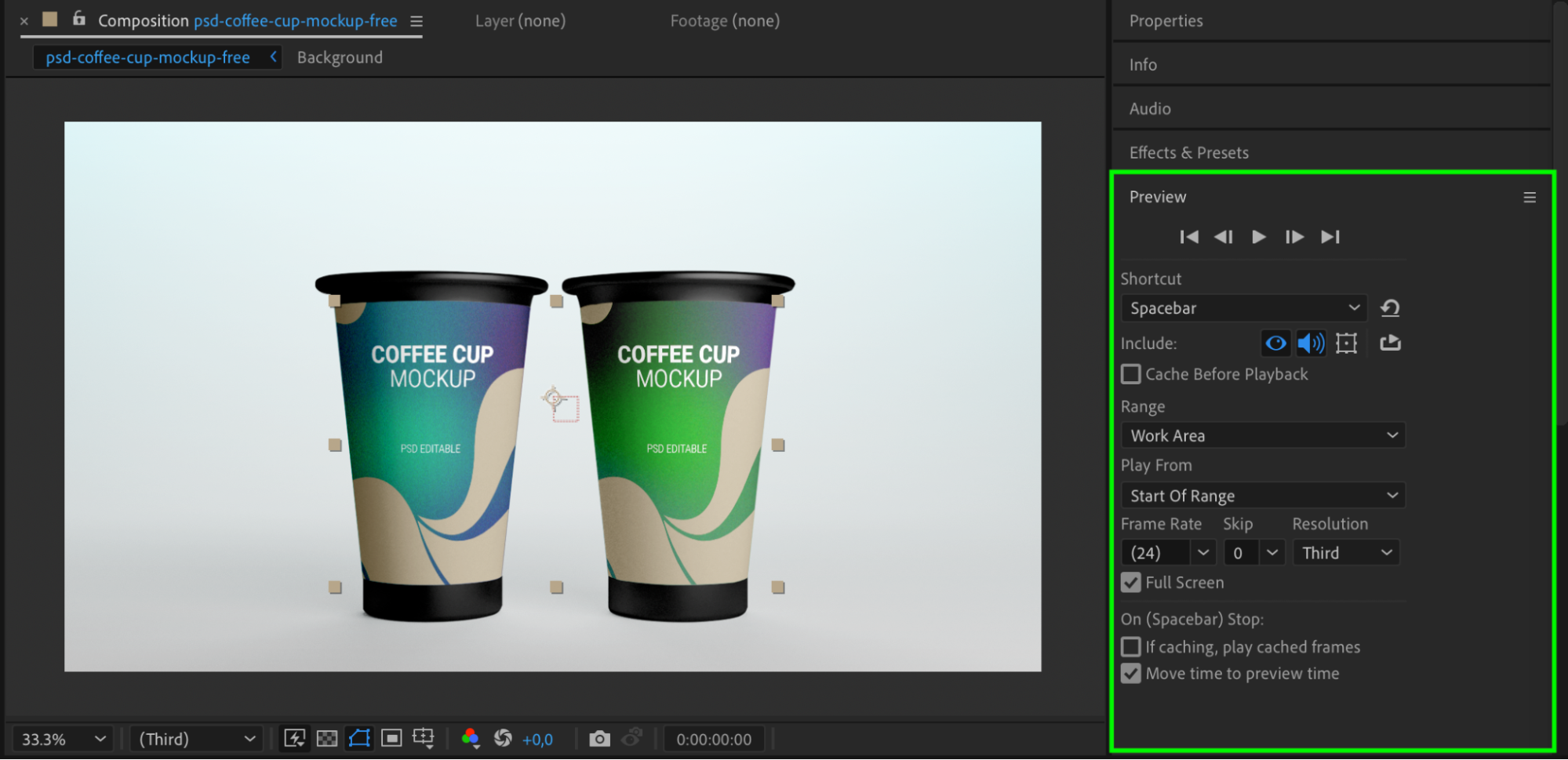 Conclusion
Importer des fichiers Photoshop dans After Effects ouvre des possibilites infinies pour les video designers. En combinant ces deux puissants logiciels Adobe, vous pouvez integrer vos visuels statiques dans des animations en toute fluidite et raconter des histoires visuellement percutantes. Pensez a bien organiser votre fichier Photoshop, a interpreter correctement vos sequences video, et a tirer parti des outils de personnalisation d’After Effects. Avec de la pratique, vous maitriserez ce workflow et impressionnerez votre audience avec des videos eblouissantes.
Prets a liberer votre creativite ? Lancez-vous en important vos fichiers Photoshop dans After Effects et sublimez vos projets video. Profitez de l’aventure et bon design !
Our Bestsellers
Our Bestsellers


