
Importer facilement des calques Photoshop dans After Effects
Introduction – associer vos designs Photoshop a After Effects
Importer des calques Photoshop dans After Effects est essentiel pour tous ceux qui travaillent en motion design et en animation. En combinant la puissance de ces deux outils, vous pouvez donner vie a vos designs statiques et ajouter des elements dynamiques a vos projets. Ce guide vous accompagne dans ce processus, afin que vous puissiez exploiter efficacement vos fichiers Photoshop dans After Effects.
Etape 1 : importez votre fichier Photoshop
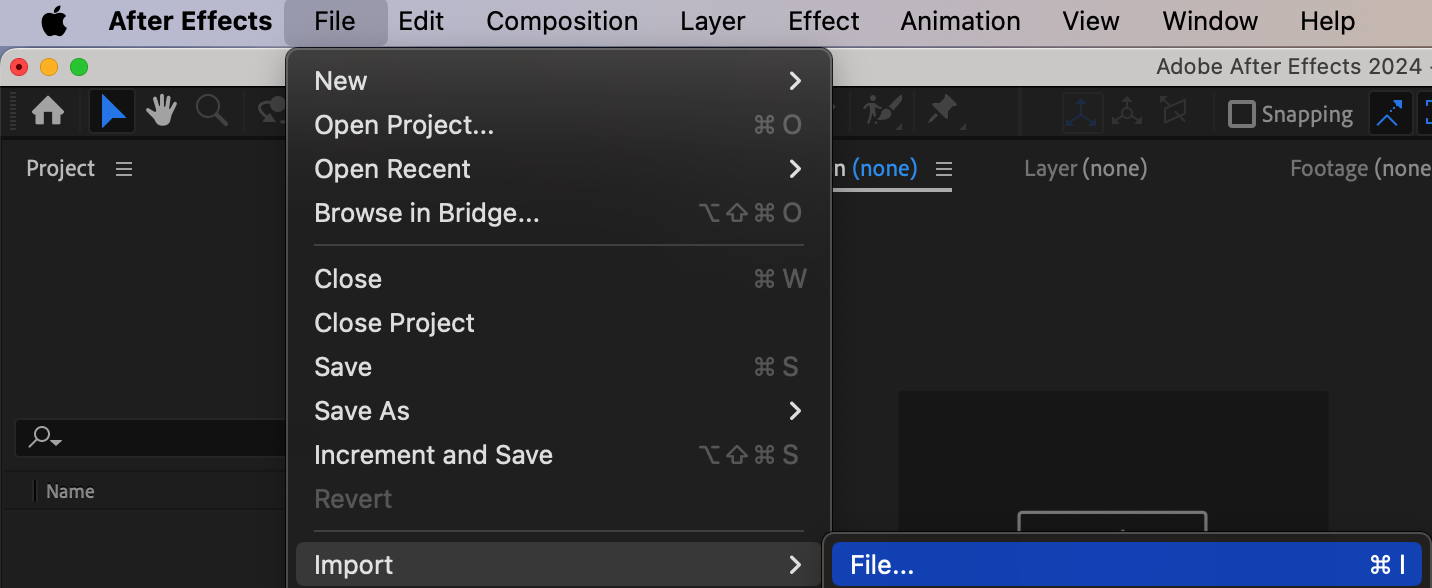
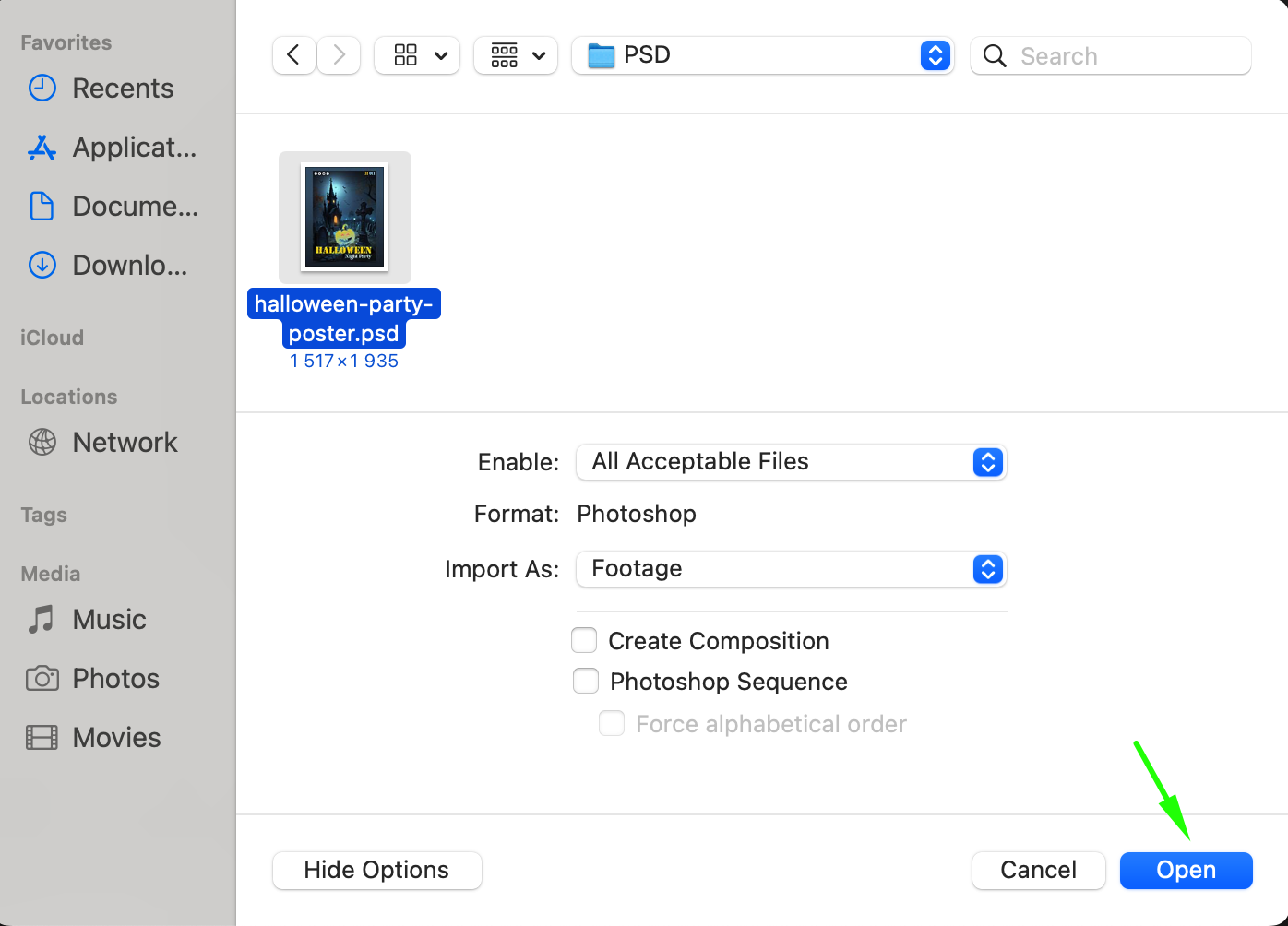
Commencez par importer votre fichier Photoshop dans After Effects. Allez dans File > Import > File. Dans la boite de dialogue qui s’affiche, localisez votre fichier PSD sur votre ordinateur et cliquez sur Open. Cela lance le processus d’importation, faisant entrer vos calques Photoshop dans After Effects.
 Etape 2 : choisissez les parametres d’importation
Lorsque la boite de dialogue des options d’importation s’affiche, selectionnez Import Kind : Composition – Retain Layer Sizes. Ce parametre garantit que chaque calque Photoshop est preserve tel quel et importe dans After Effects comme un calque distinct au sein d’une composition, en conservant les tailles et positions d’origine.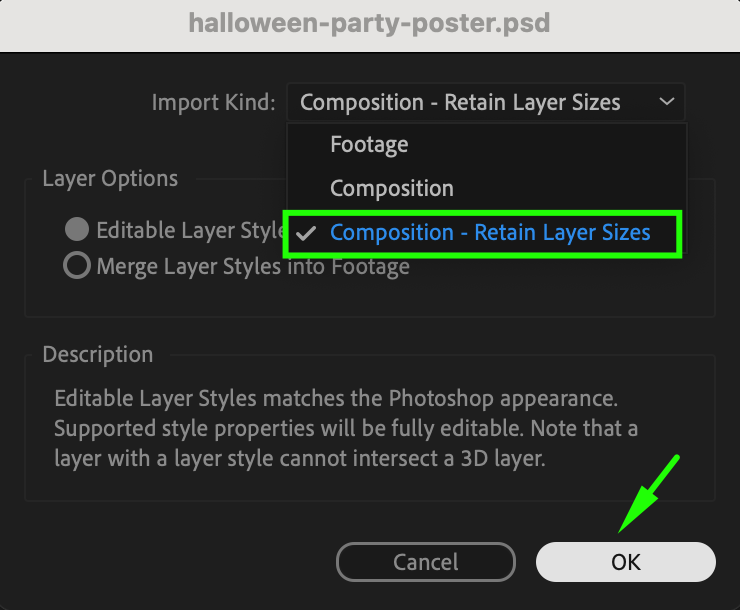 Etape 3 : ouvrez la composition
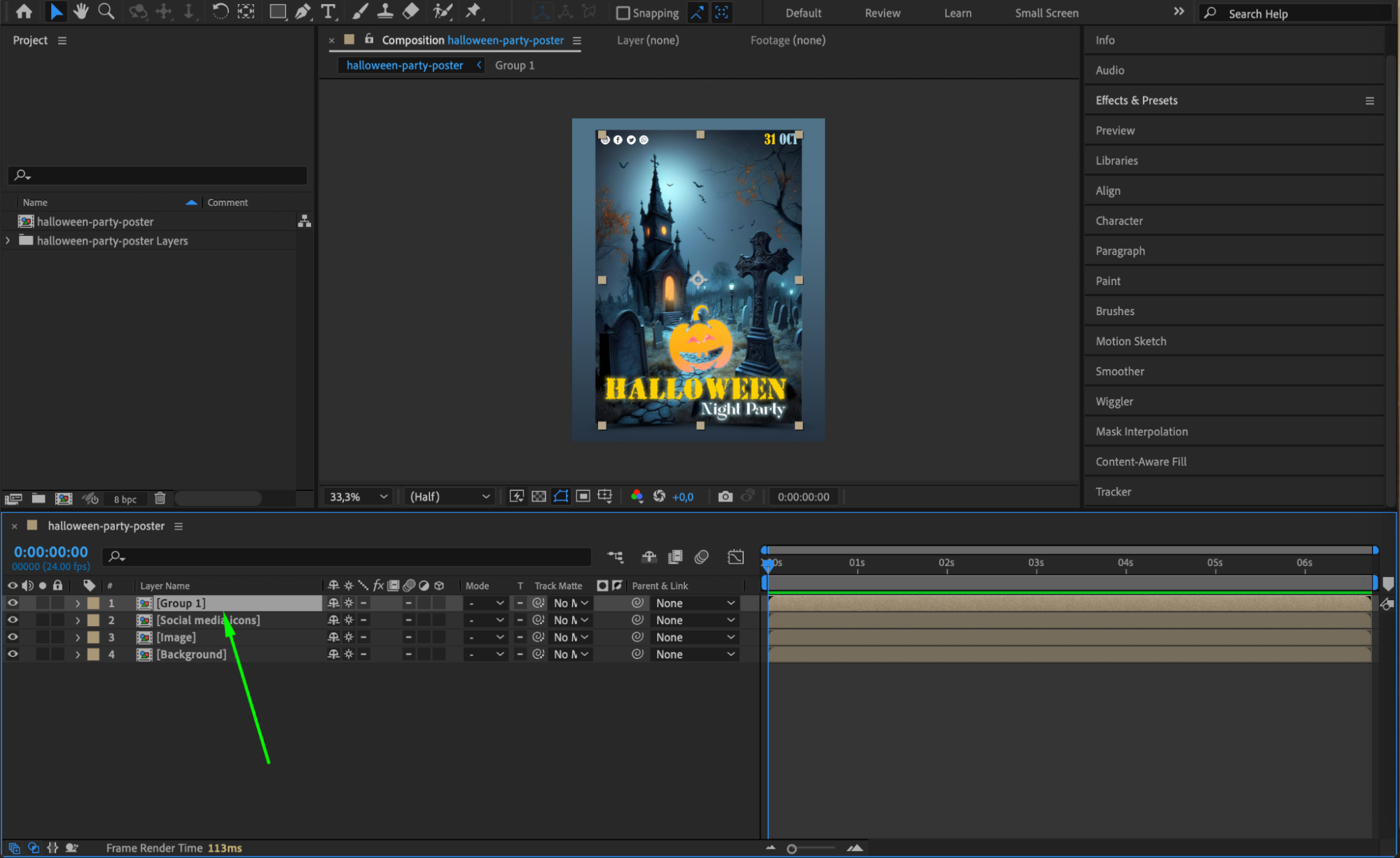
Votre fichier importe apparaitra dans le panneau Project sous forme de composition. Double-cliquez sur cette composition pour l’ouvrir. Vous verrez alors tous vos calques Photoshop dans la timeline d’After Effects, prets pour l’animation et l’edition.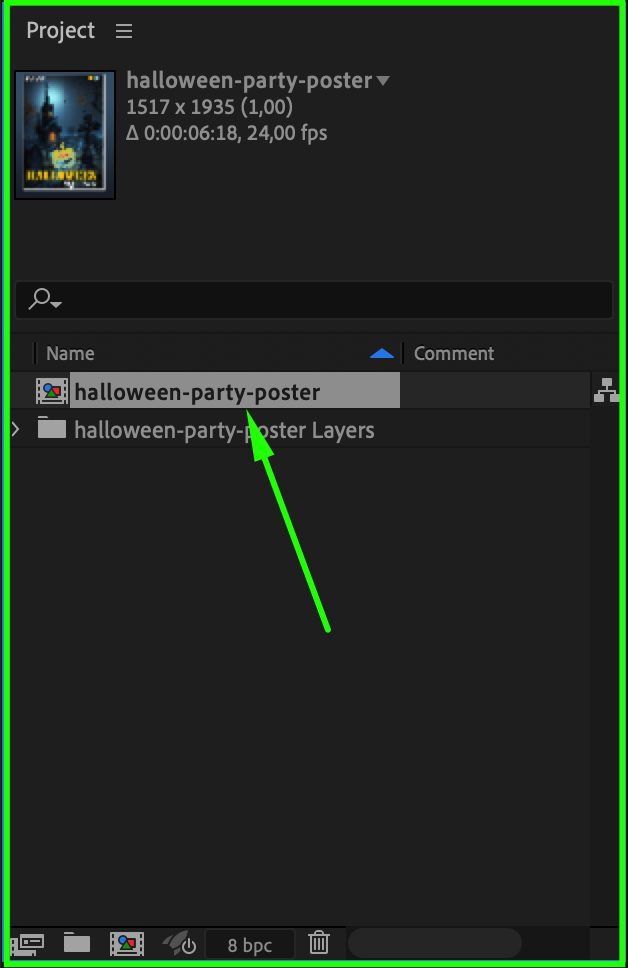
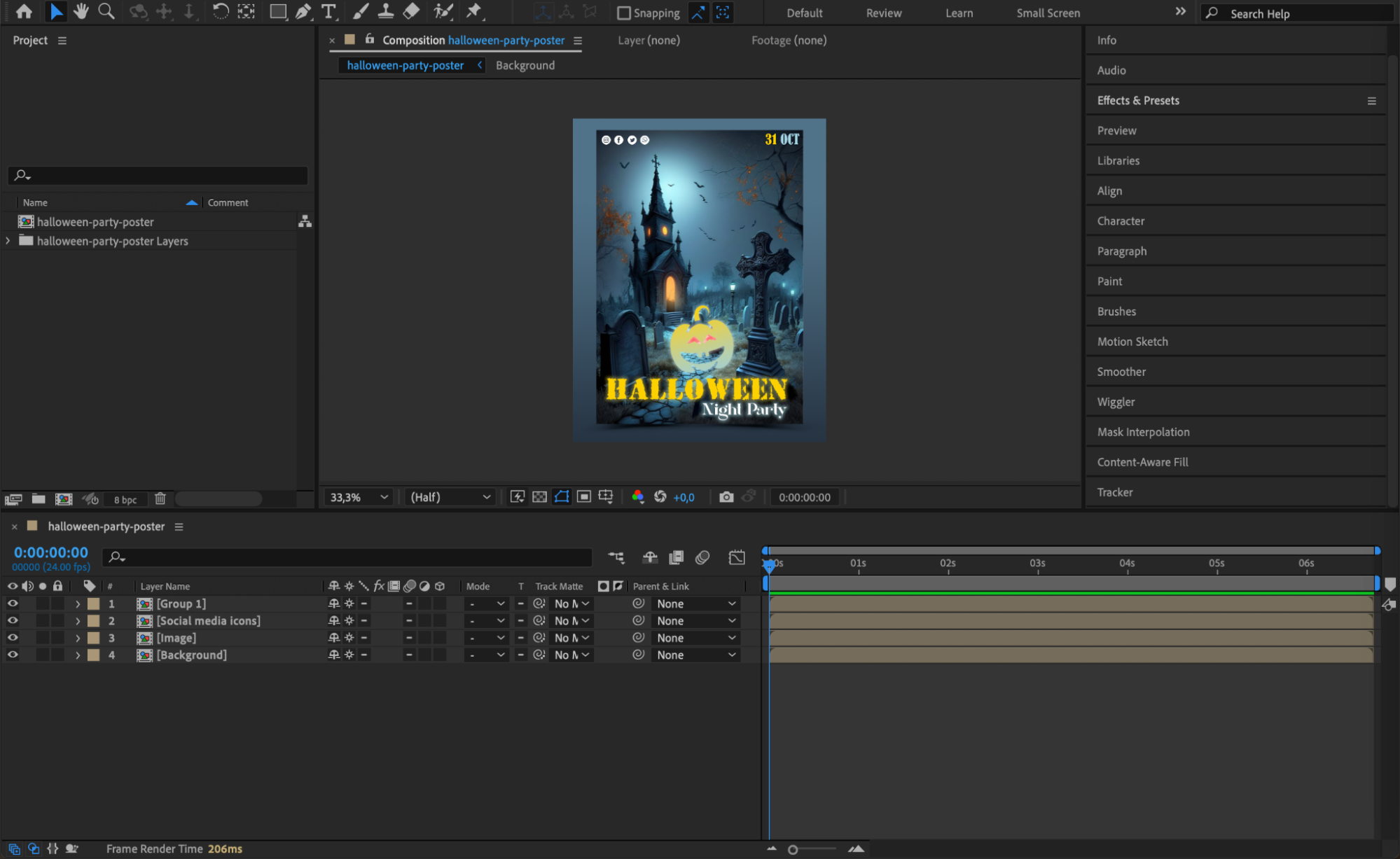
Etape 4 : modifiez les calques individuellement
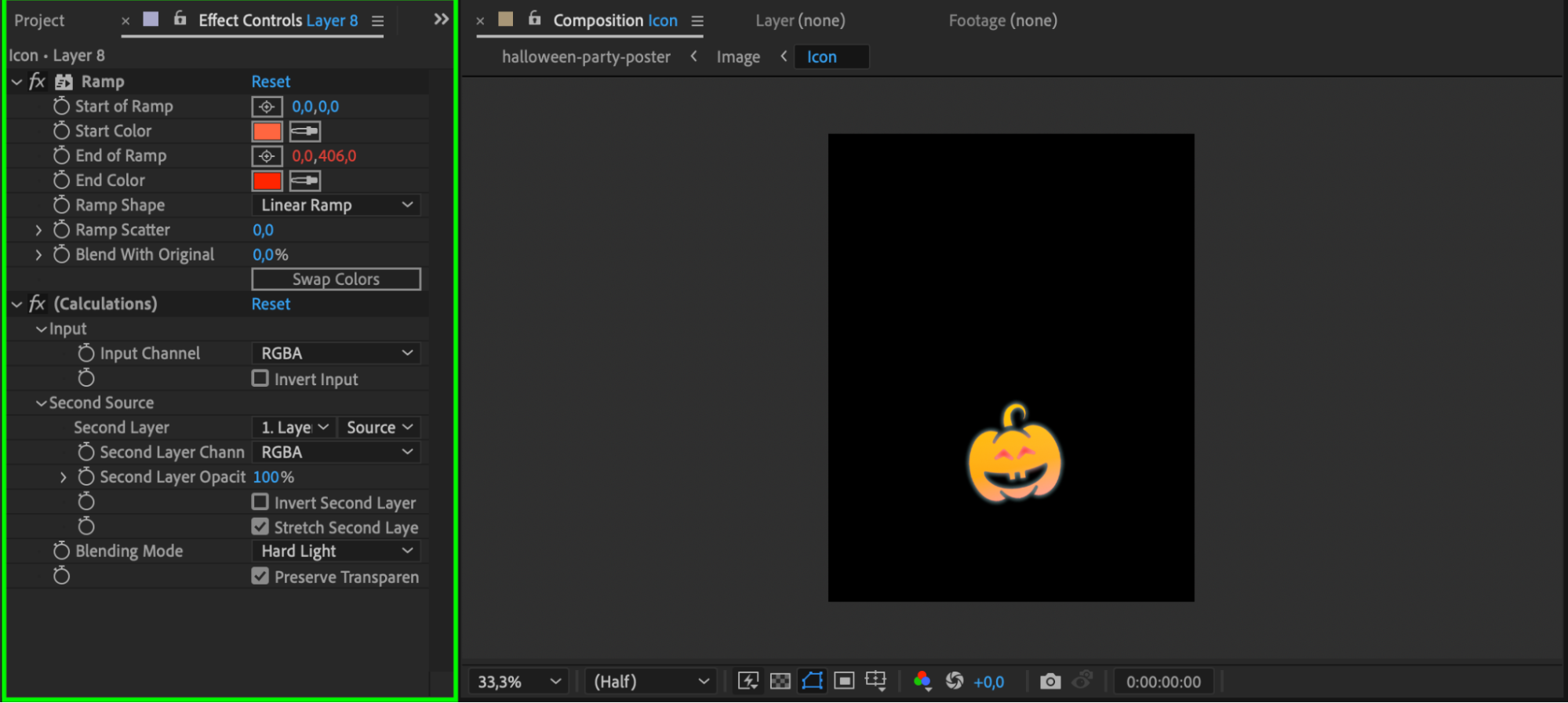
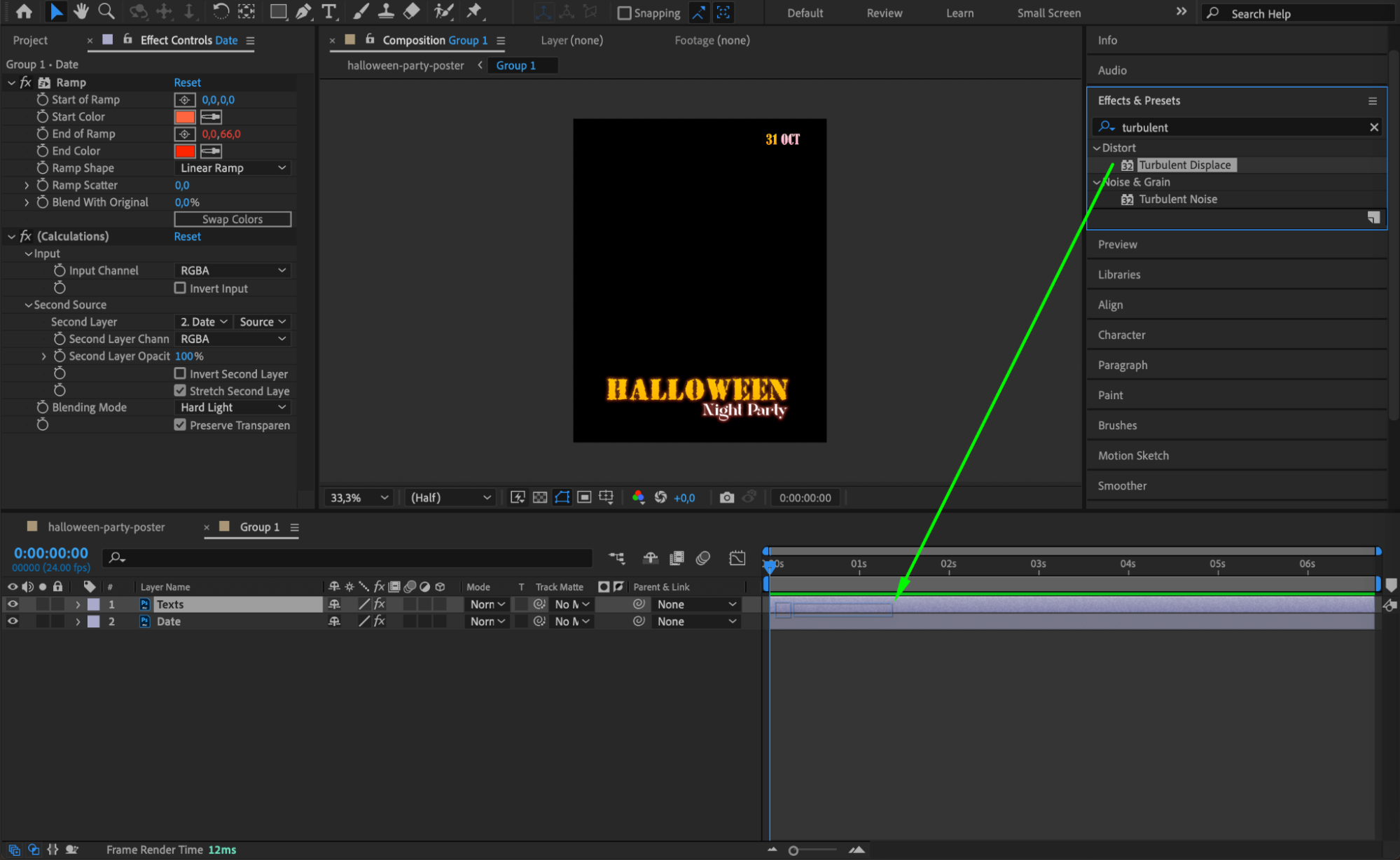
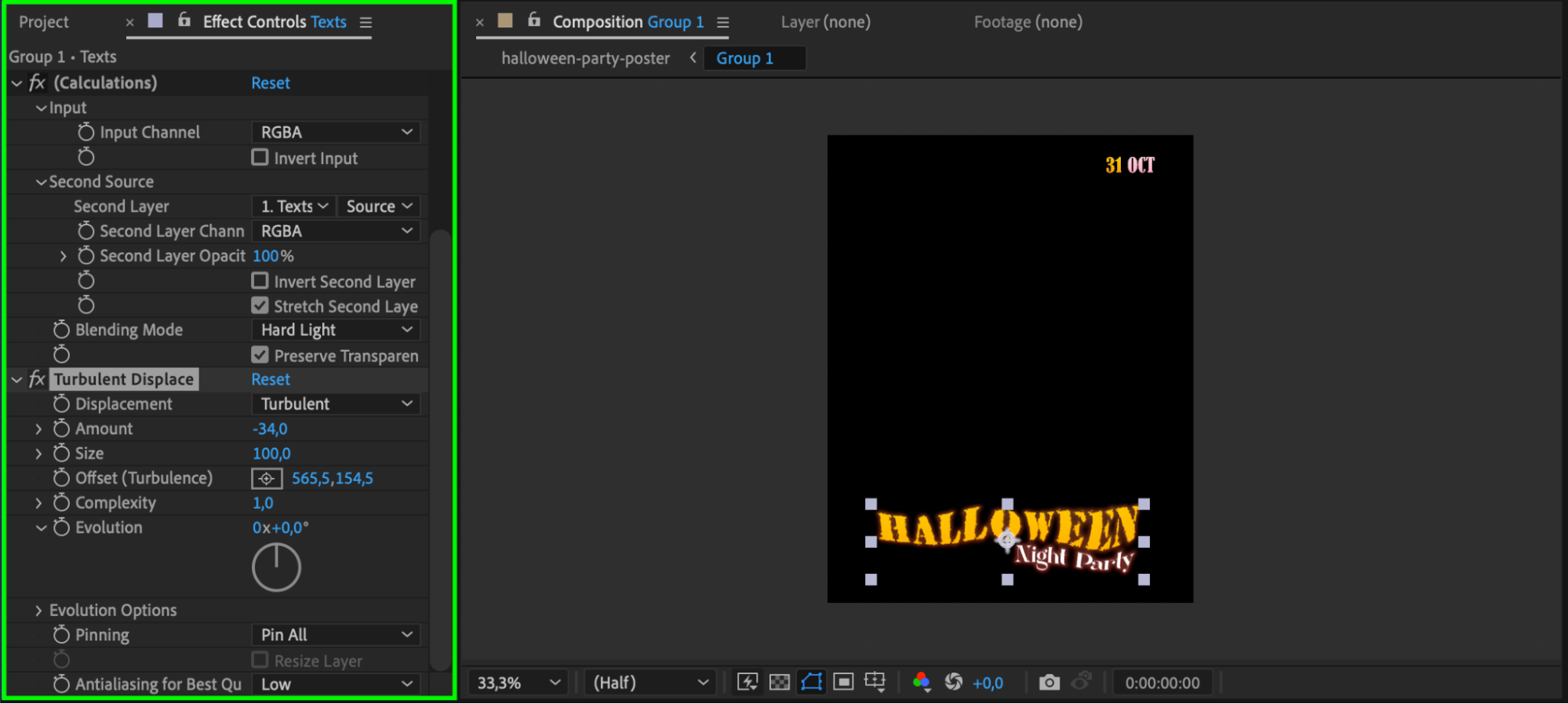
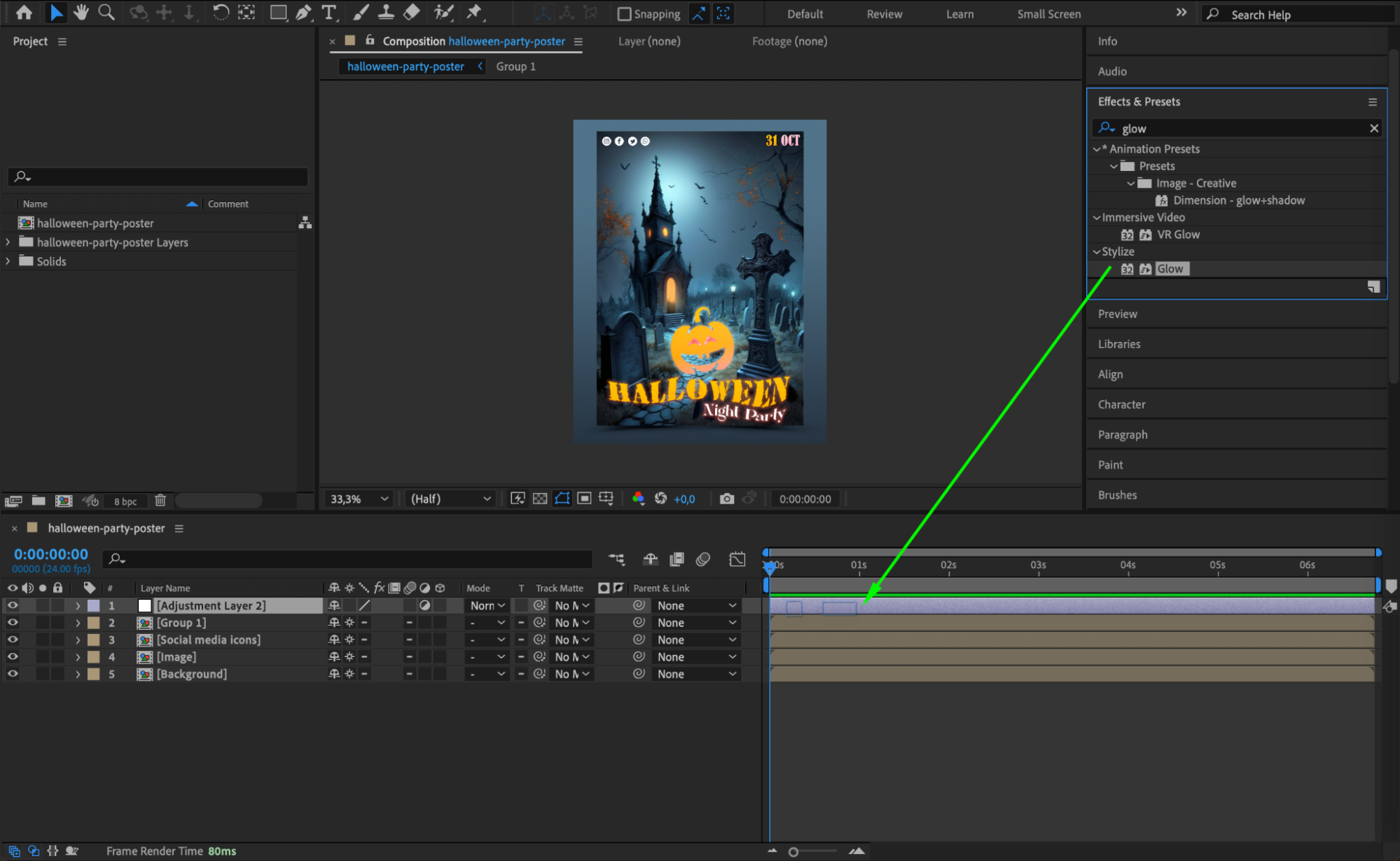
Dans le panneau Timeline, vous retrouverez tous les calques de votre fichier Photoshop. Si certains calques sont des compositions imbriquees, double-cliquez dessus pour les ouvrir et les modifier separement. Utilisez le panneau Effects & Presets pour ajouter divers effets tels que le bruit, la correction colorimetrique ou le turbulent displacement afin d’enrichir votre design.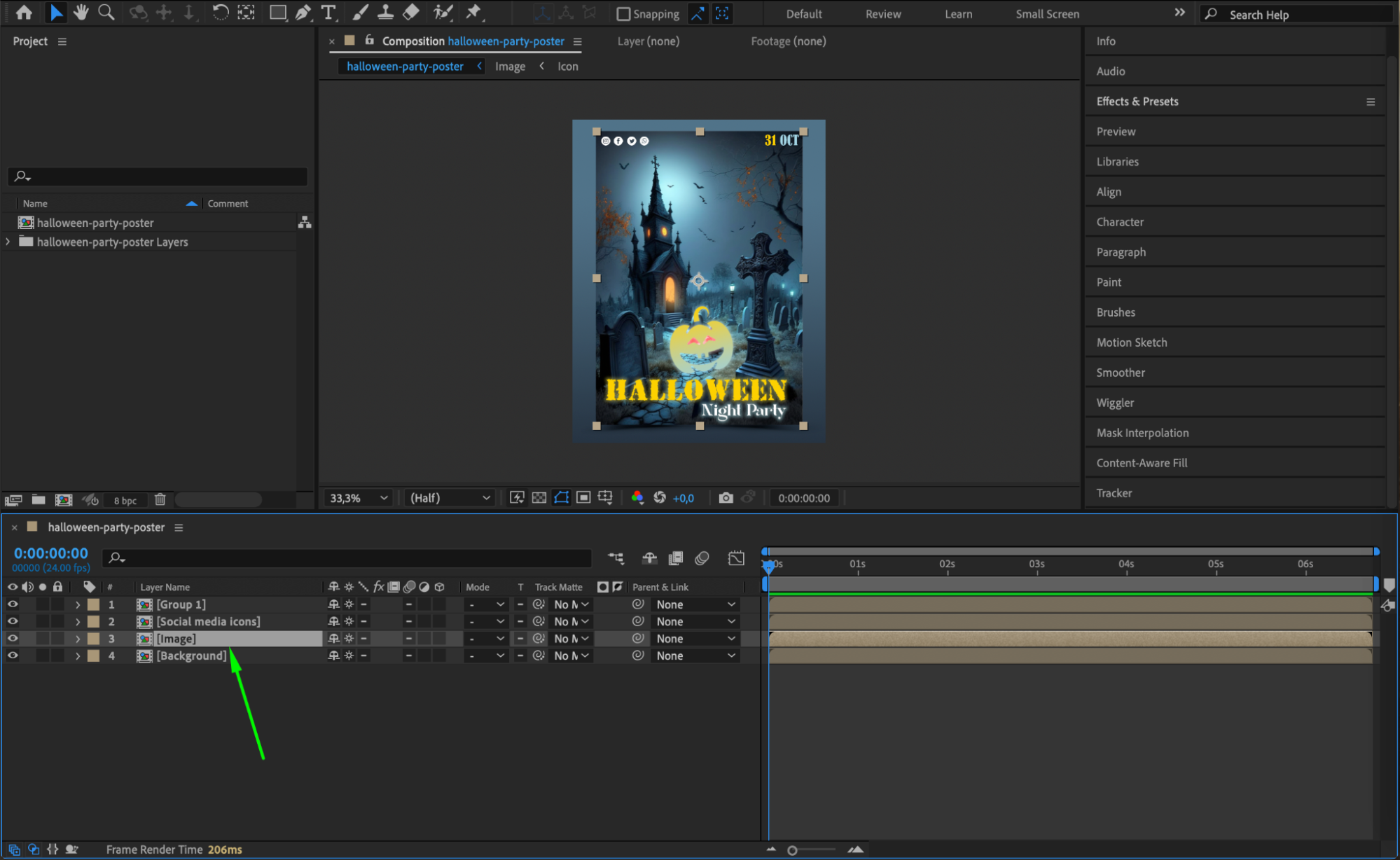
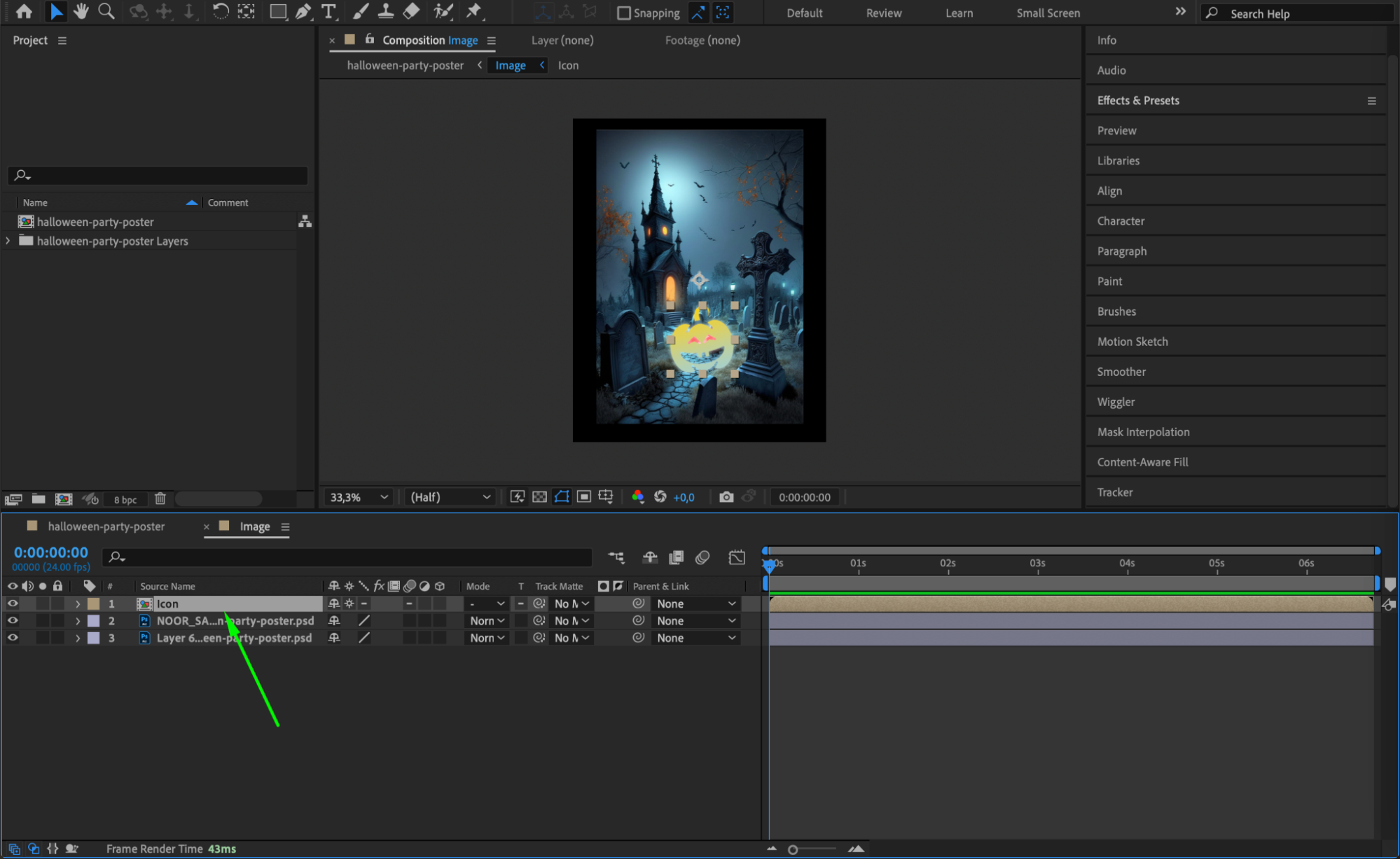
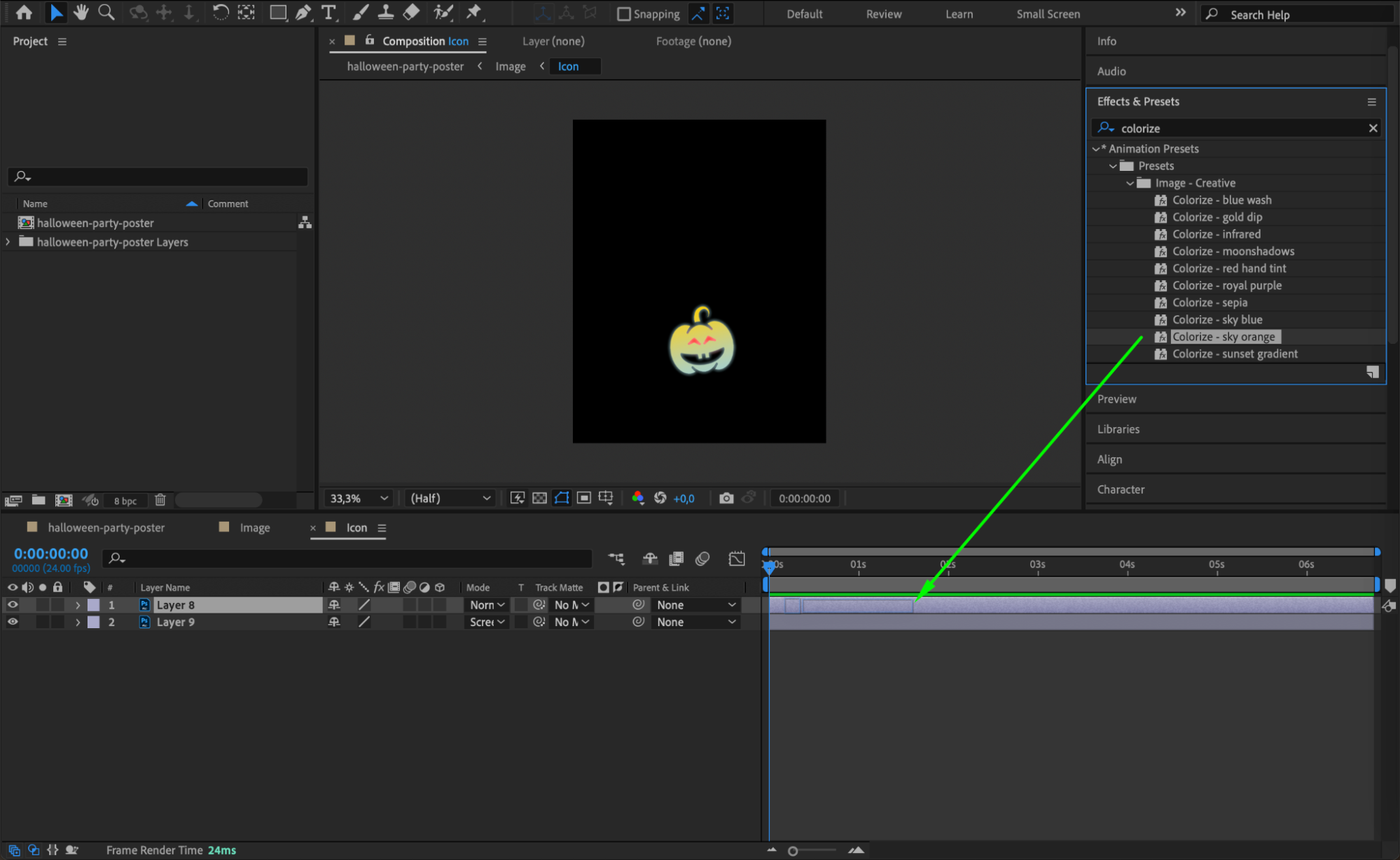
 Etape 5 : creez et appliquez des adjustment layers
Pour appliquer des effets ou des animations de maniere uniforme sur plusieurs calques, creez un Adjustment Layer. Allez dans Layer > New > Adjustment Layer. Ce calque peut etre utilise pour appliquer des effets qui touchent tous les calques sous-jacents de la composition, simplifiant ainsi votre workflow.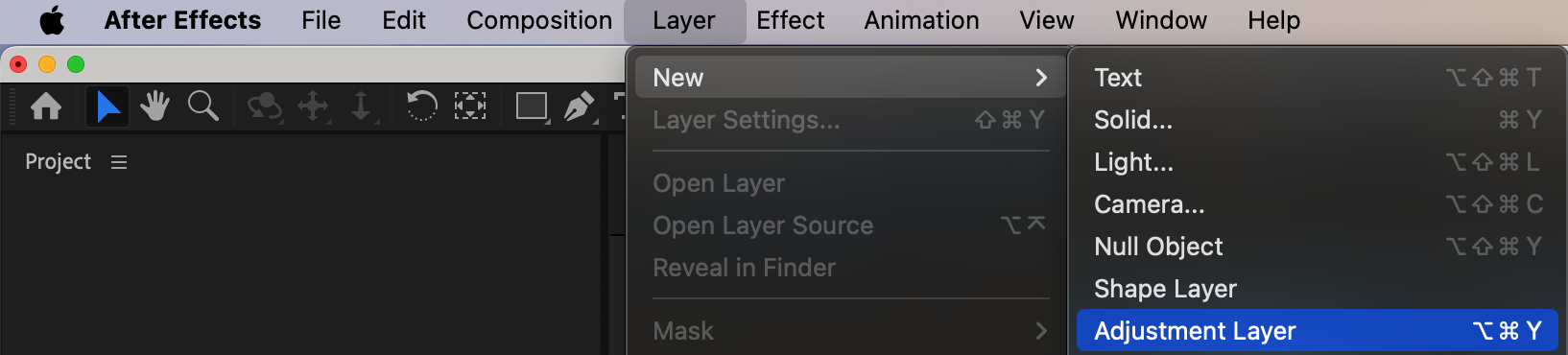
Etape 6 : liez les calques a l’adjustment layer
Dans la colonne Parent & Link de la timeline, faites de chaque calque un enfant de l’adjustment layer. Cette configuration garantit que toute modification apportee a l’adjustment layer affectera l’ensemble des calques lies, permettant des ajustements coordonnes sur toute votre composition.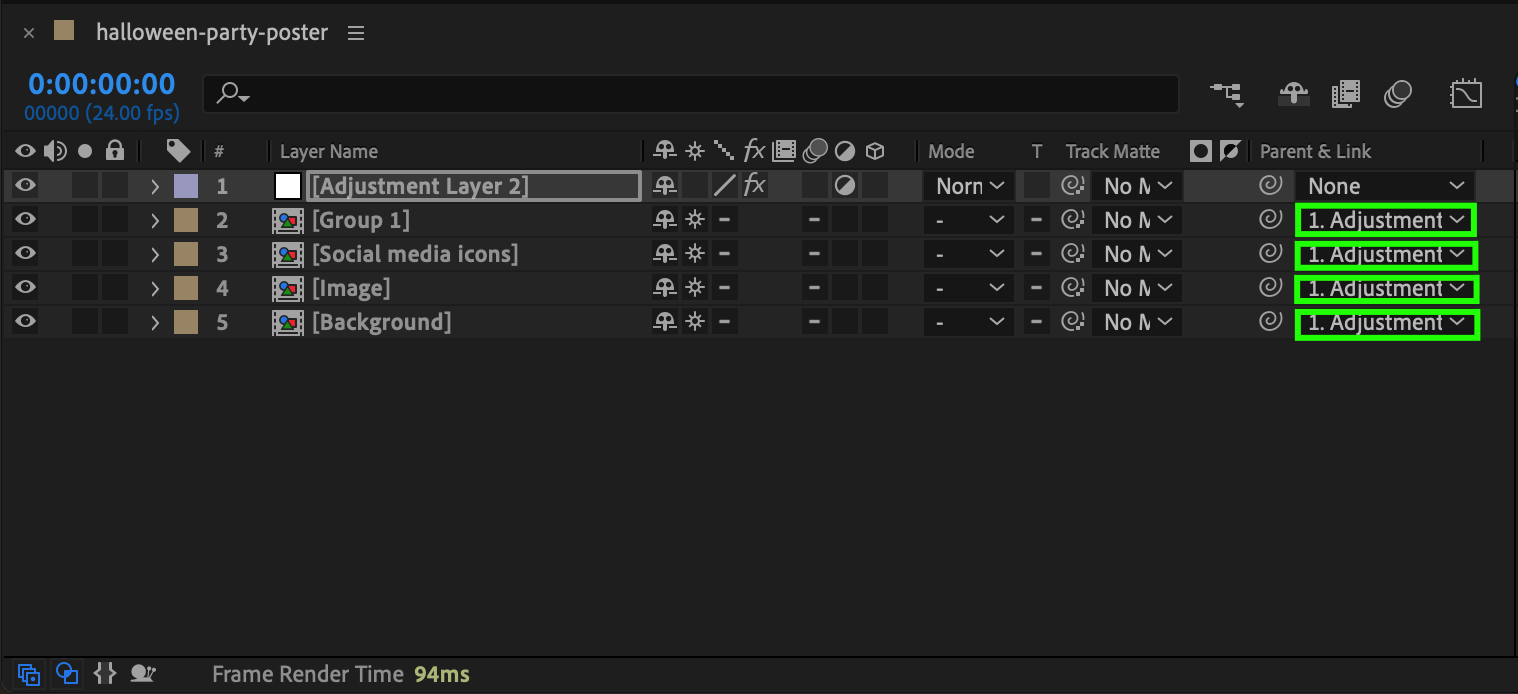 Etape 7 : modifiez l’adjustment layer
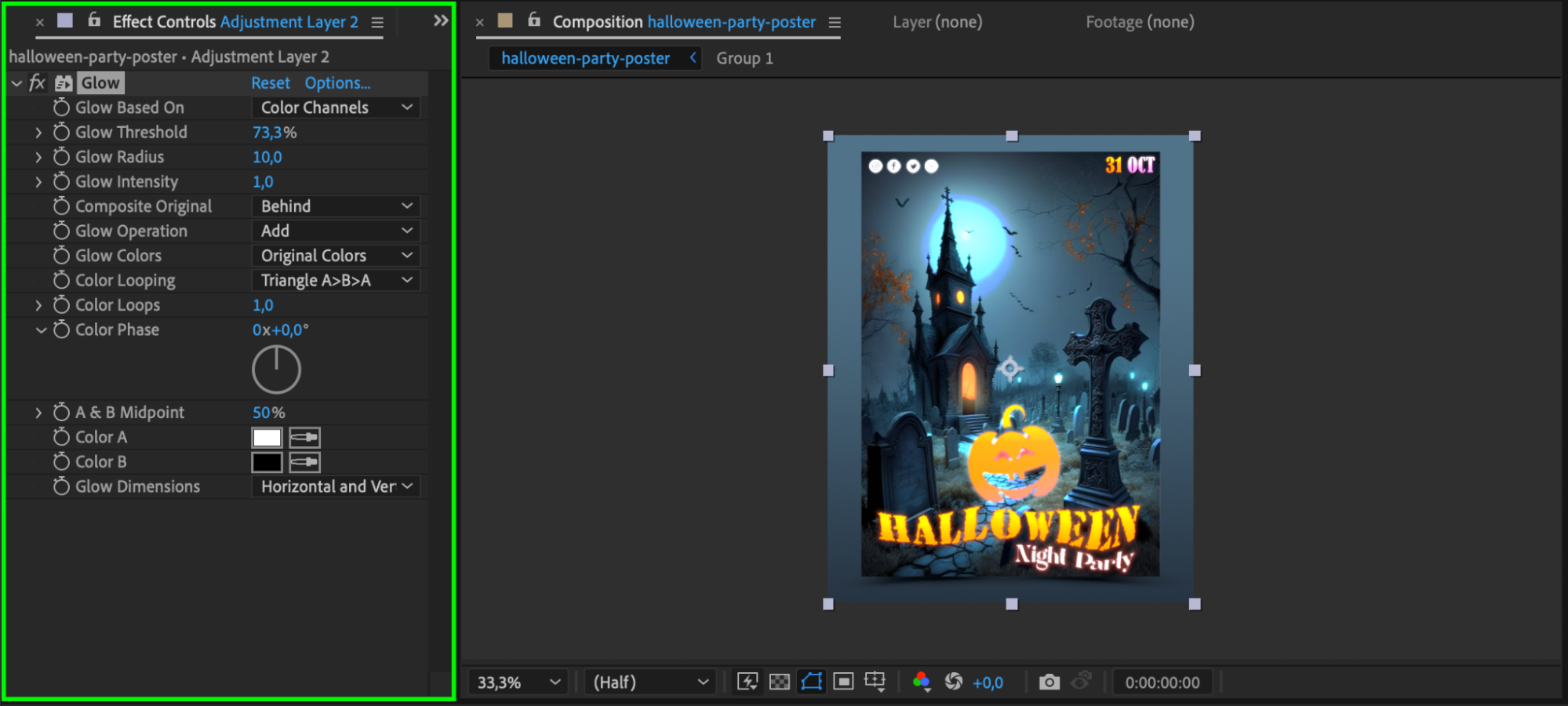
Vous pouvez desormais modifier l’adjustment layer pour appliquer des effets ou creer des expressions qui affectent l’ensemble de la composition. Cela permet d’apporter des changements globaux capables de sublimer le rendu general de votre projet.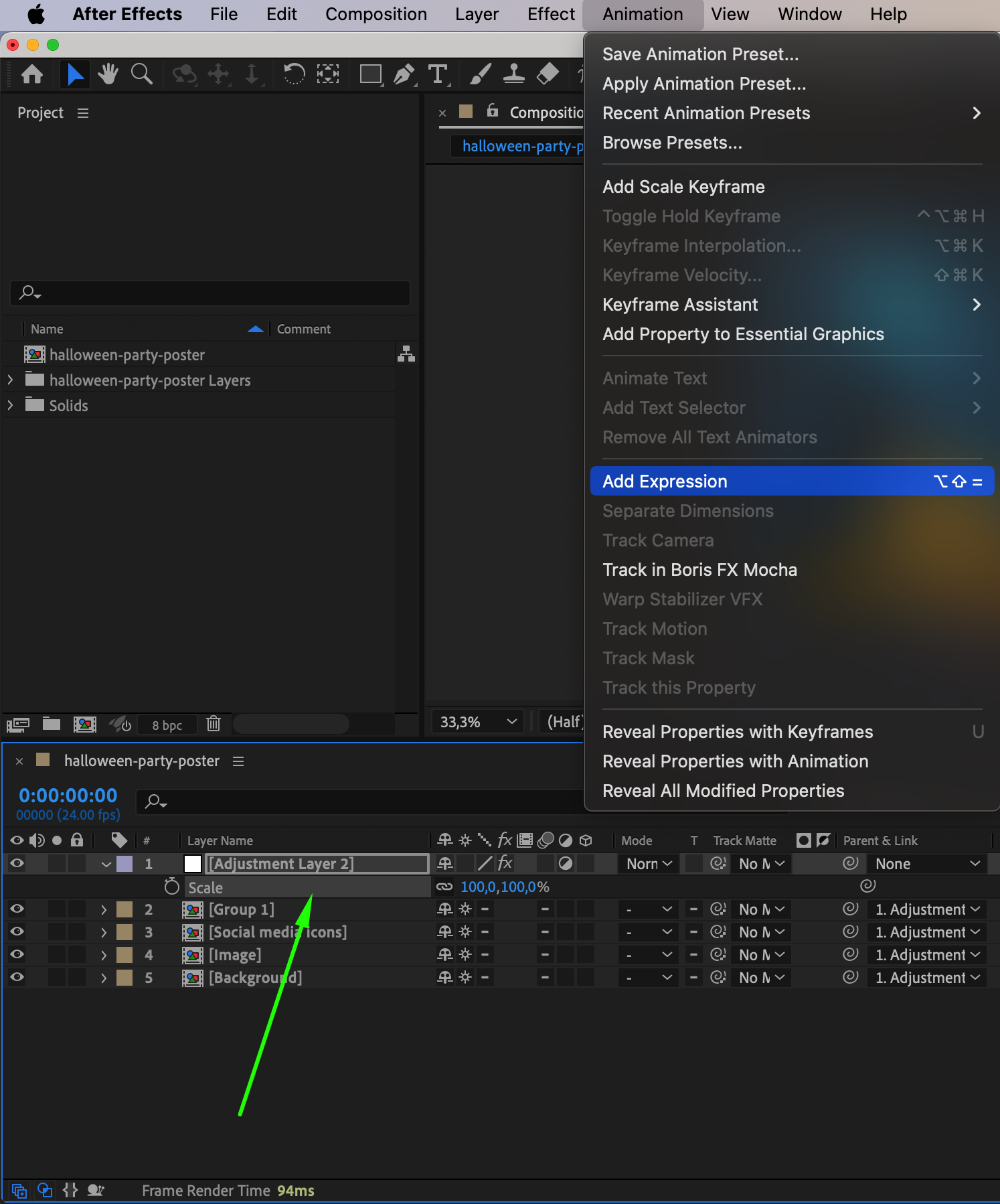
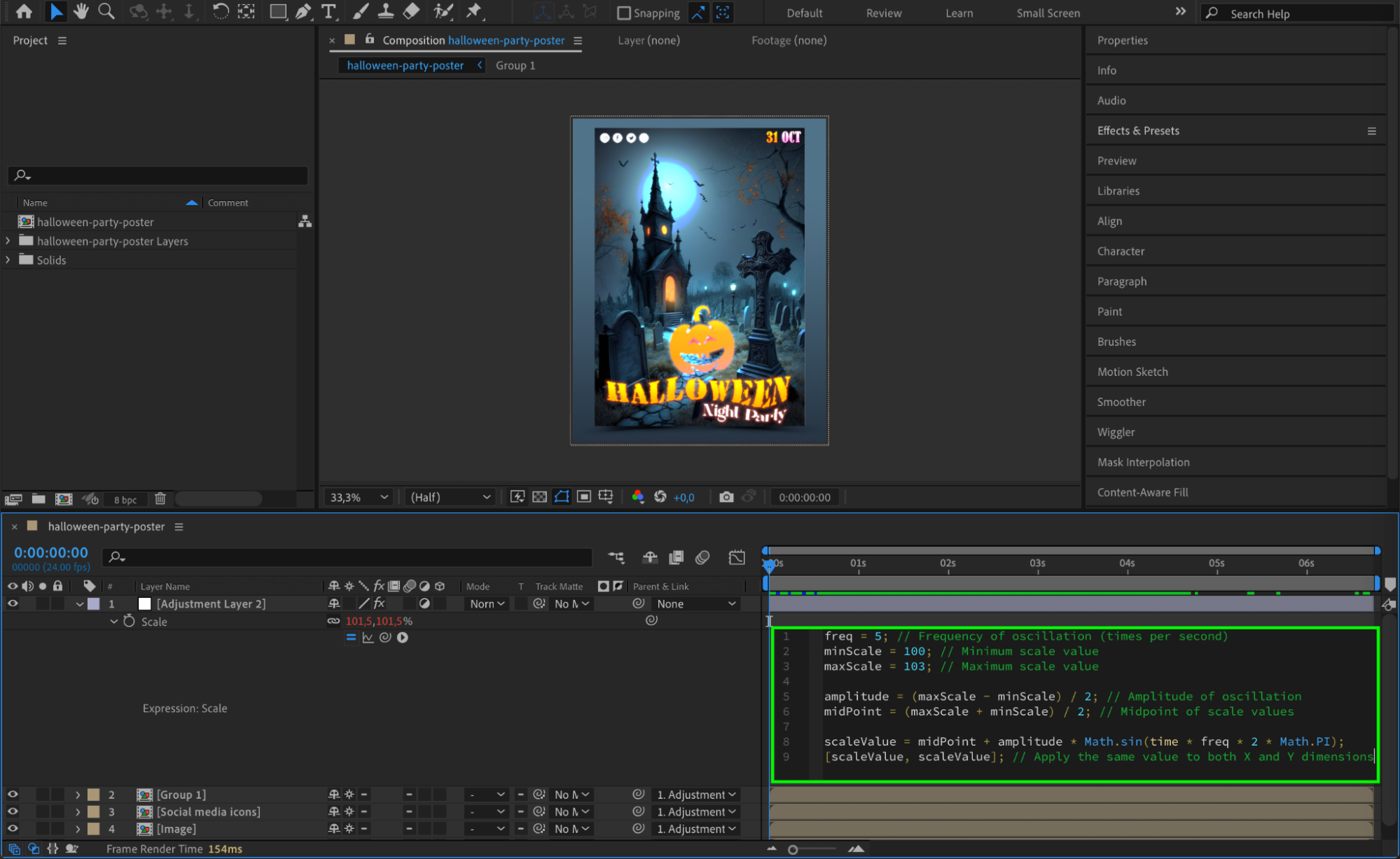
Etape 8 : utilisez la previsualisation pour verifier votre travail
Previsualisez votre composition pour voir comment les calques importes et les effets s’assemblent. Apportez les ajustements necessaires pour vous assurer que tout correspond a vos attentes et que vos animations ou effets fonctionnent correctement.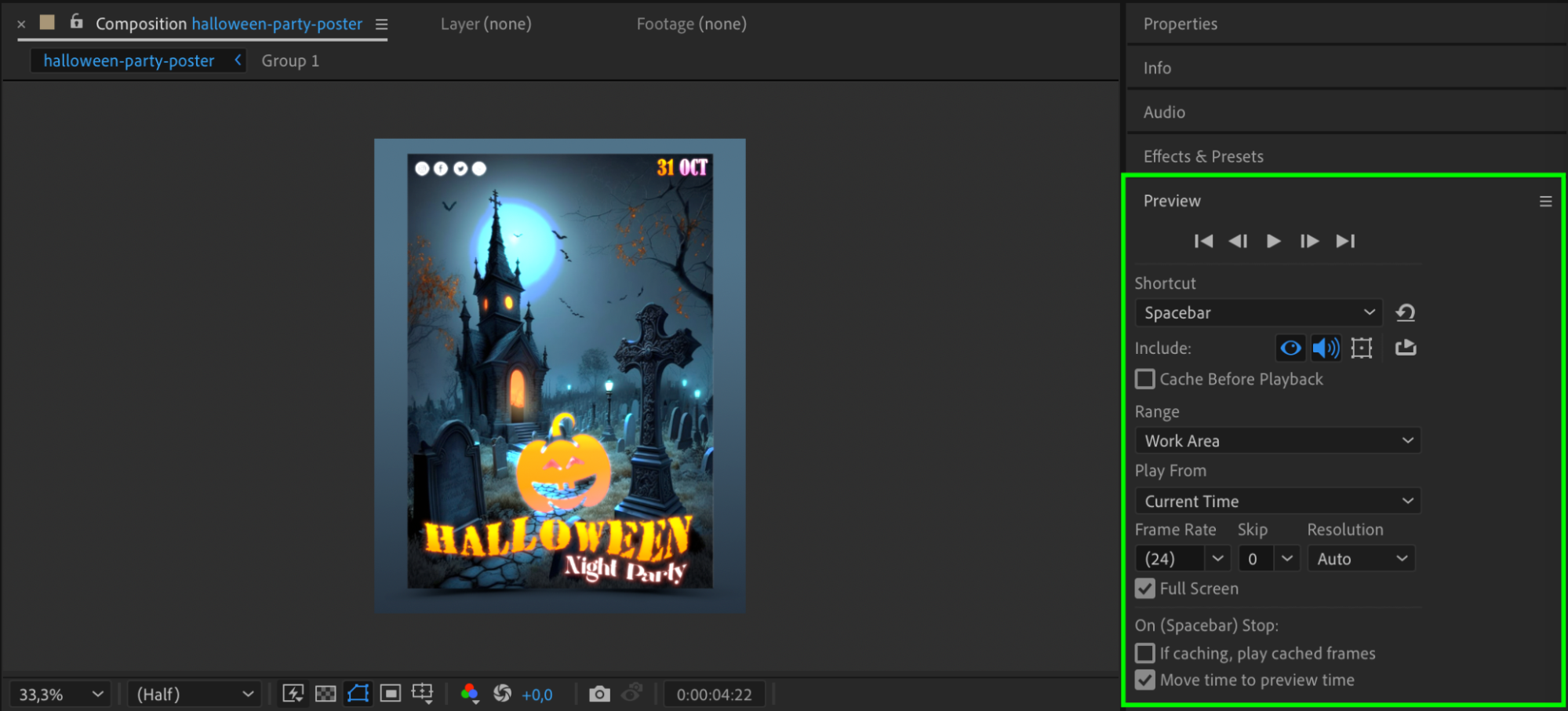
Conclusion
En suivant ces etapes, vous pouvez importer et exploiter efficacement des calques Photoshop dans After Effects, elargissant ainsi vos possibilites creatives et enrichissant vos projets de motion design. Enregistrez regulierement votre travail et experimentez differentes techniques pour tirer pleinement parti des capacites des deux logiciels. Avec de la pratique, importer et integrer des calques Photoshop dans After Effects deviendra un reflexe naturel de votre workflow, vous permettant de creer des animations toujours plus dynamiques et captivantes.
Our Bestsellers
Our Bestsellers


