
Comment importer et animer du texte dans After Effects : le guide complet
Introduction a l’import et a l’animation de texte dans After Effects
Pret a apprendre comment importer du texte dans Adobe After Effects et donner vie a vos designs video ? Parfait ! Dans ce guide, nous vous accompagnons pas a pas, et nous partagerons meme quelques astuces en cours de route.
Etape 1 : Creez une nouvelle Composition
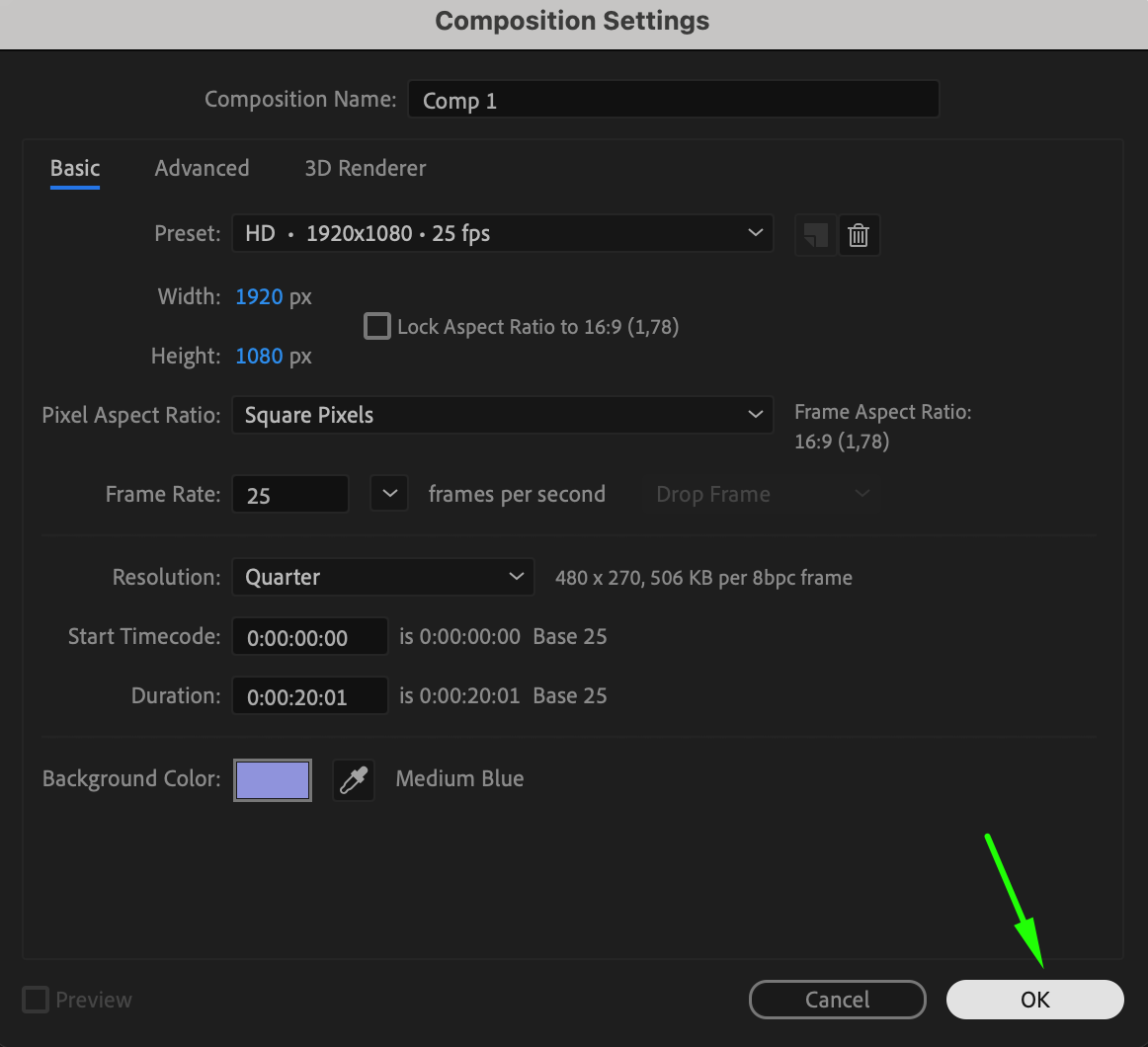
Commencez par ouvrir Adobe After Effects et creer une nouvelle composition. Rendez-vous dans le menu “Composition” et selectionnez “New Composition.” Definissez les dimensions, la duree et la frequence d’images selon les besoins de votre projet. Cette composition sera la toile sur laquelle vous ajouterez et animerez votre texte.
 Etape 2 : Preparez votre texte
Trouvez le texte que vous souhaitez utiliser dans votre projet et copiez-le. Il peut s’agir de n’importe quel texte, provenant d’un document, d’un site web ou d’un script. Avoir votre texte pret garantit un workflow fluide au moment de l’ajouter dans After Effects.
Etape 3 : Ajoutez un calque de texte
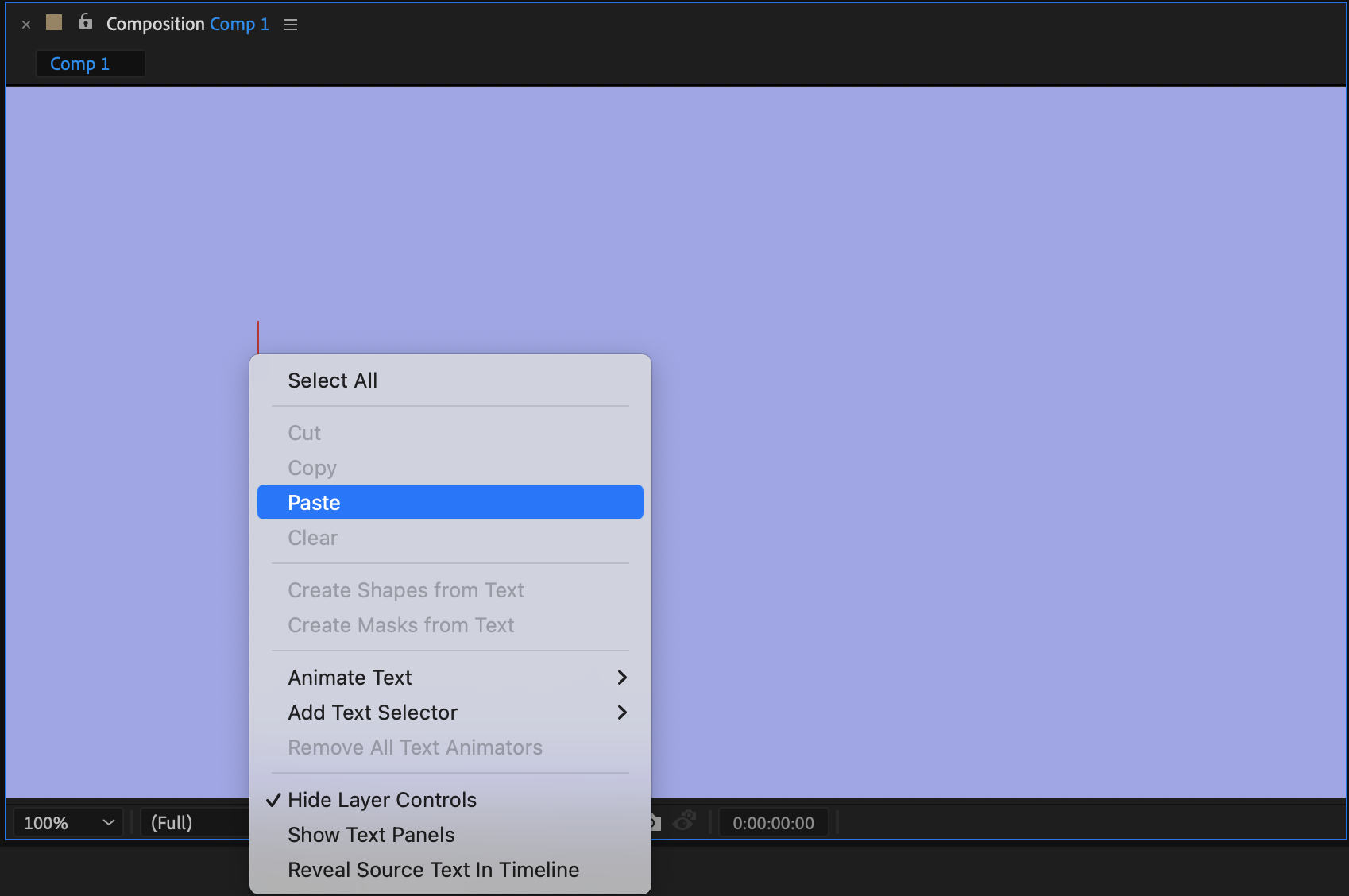
Il est maintenant temps d’ajouter le texte a votre composition. Selectionnez l’outil Texte dans la barre d’outils ou utilisez le raccourci clavier (Ctrl/Cmd + T). Cliquez n’importe ou dans la fenetre de composition pour creer une zone de texte. Lorsque le curseur de texte apparait, faites un clic droit et selectionnez “Paste” dans le sous-menu pour inserer le texte copie. Cela cree un nouveau calque de texte que vous pourrez personnaliser davantage.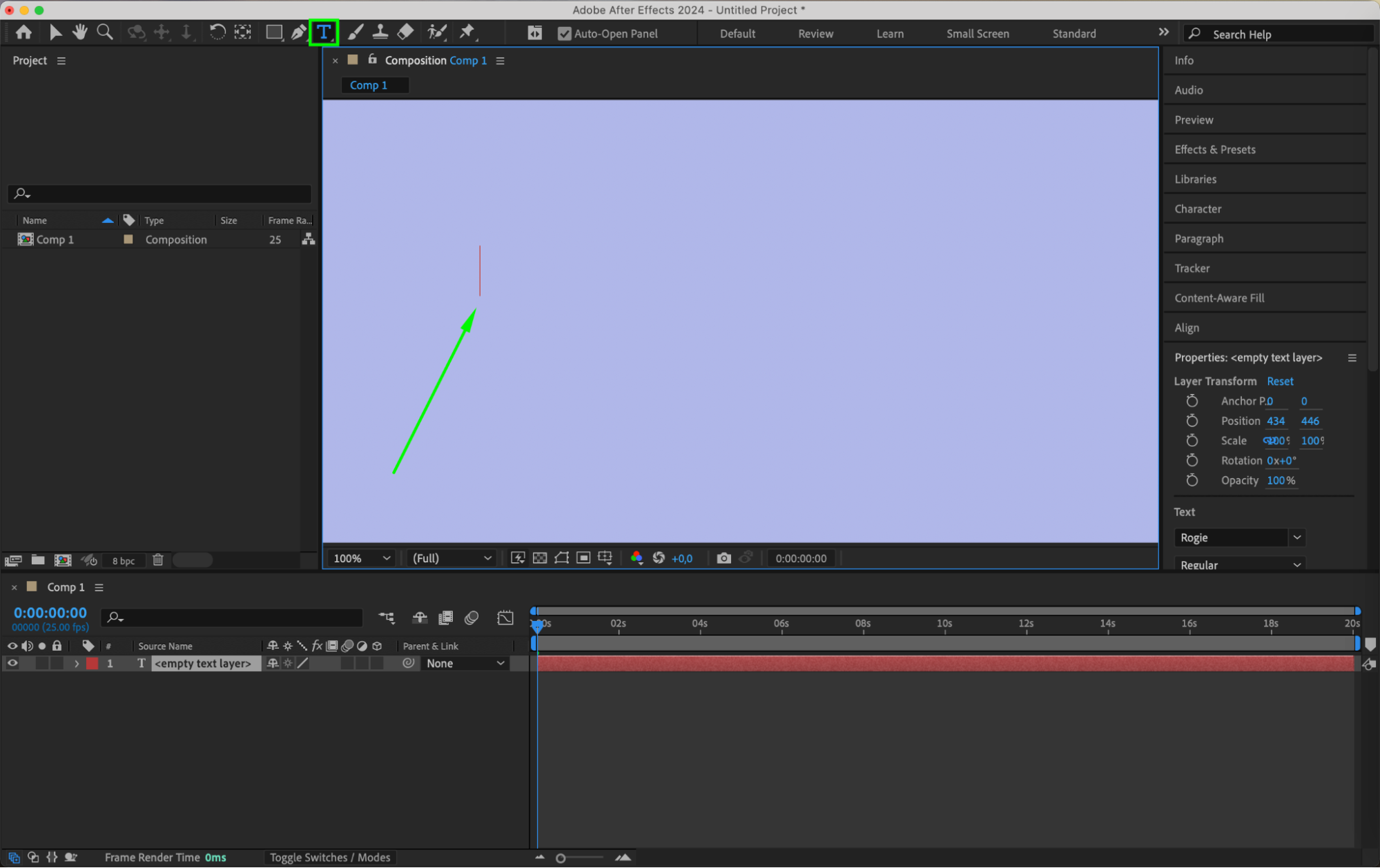
 Etape 4 : Personnalisez votre texte
Avec le calque de texte selectionne, utilisez le panneau Character pour modifier la police, la taille, la couleur et d’autres proprietes de votre texte. Ce panneau offre de nombreuses options pour styliser votre texte exactement comme vous le souhaitez. Prenez le temps d’ajuster les parametres pour correspondre a votre vision creative.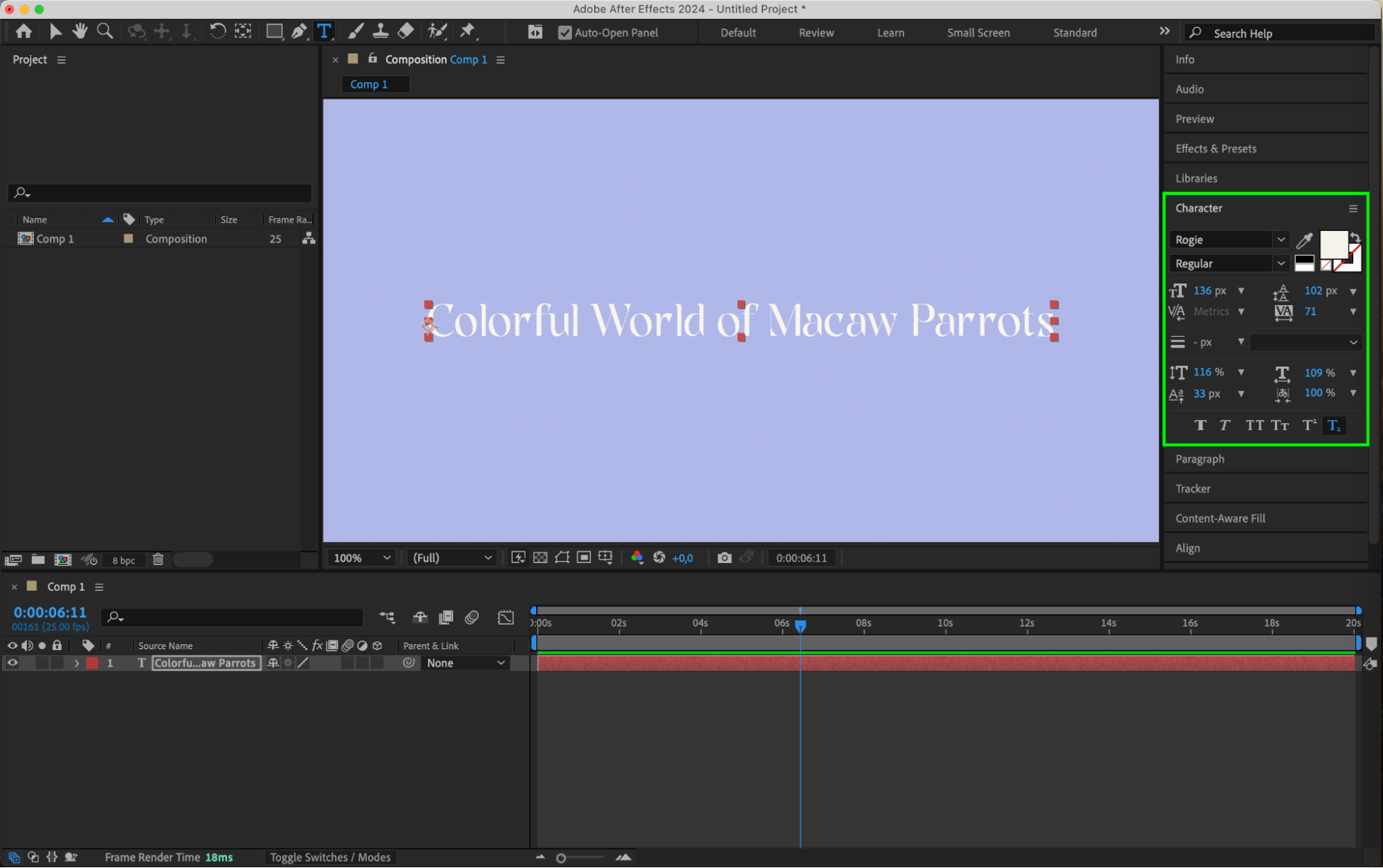
Etape 5 : Animez votre texte
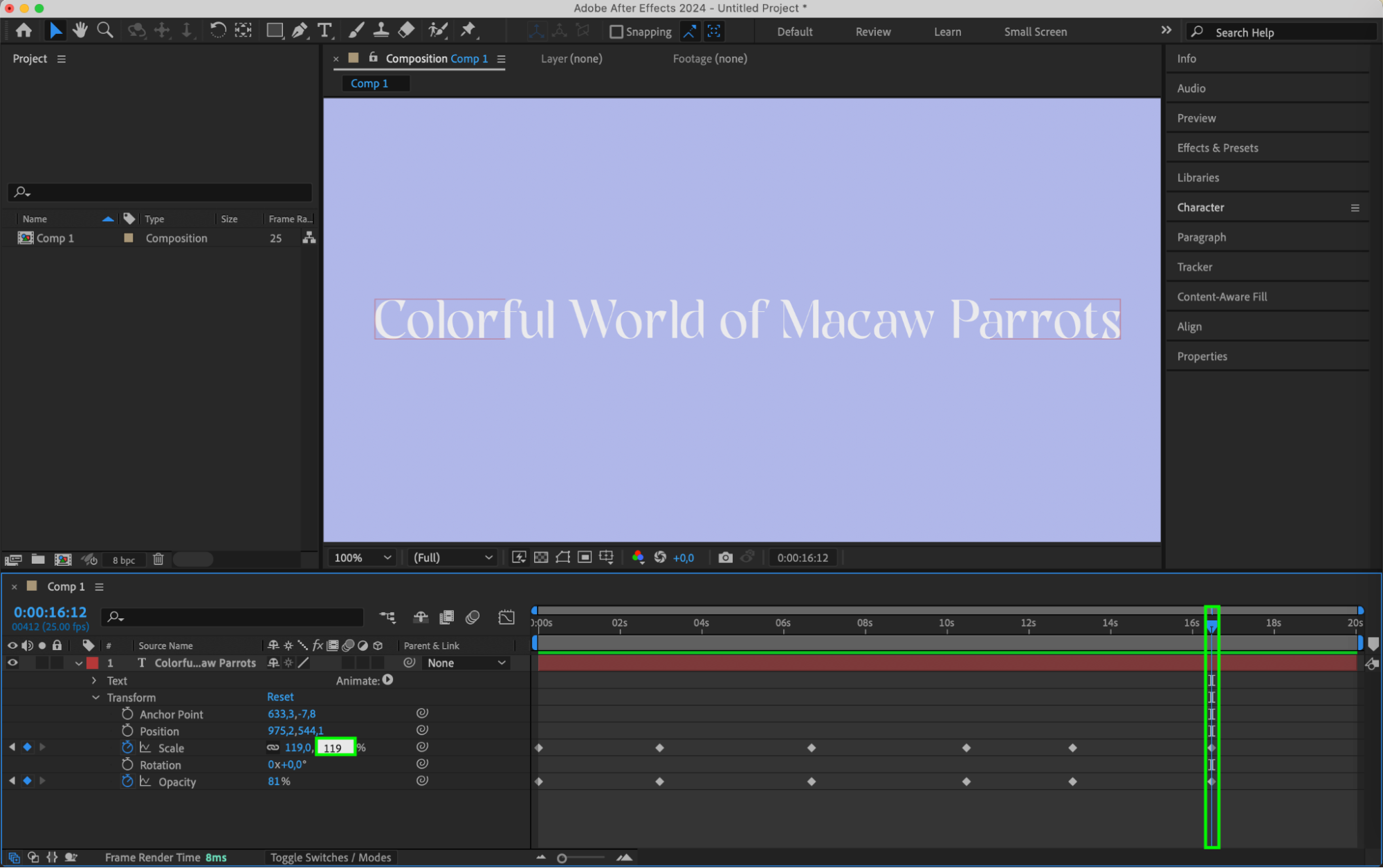
Une fois votre texte en place, il est temps de lui donner vie avec des animations. Vous pouvez utiliser des animations preset en les glissant depuis le panneau Effects & Presets vers votre calque de texte, ou creer des animations personnalisees a l’aide de keyframes. Experimentez avec des parametres comme la position, l’echelle, l’opacite et la rotation pour obtenir l’effet souhaite.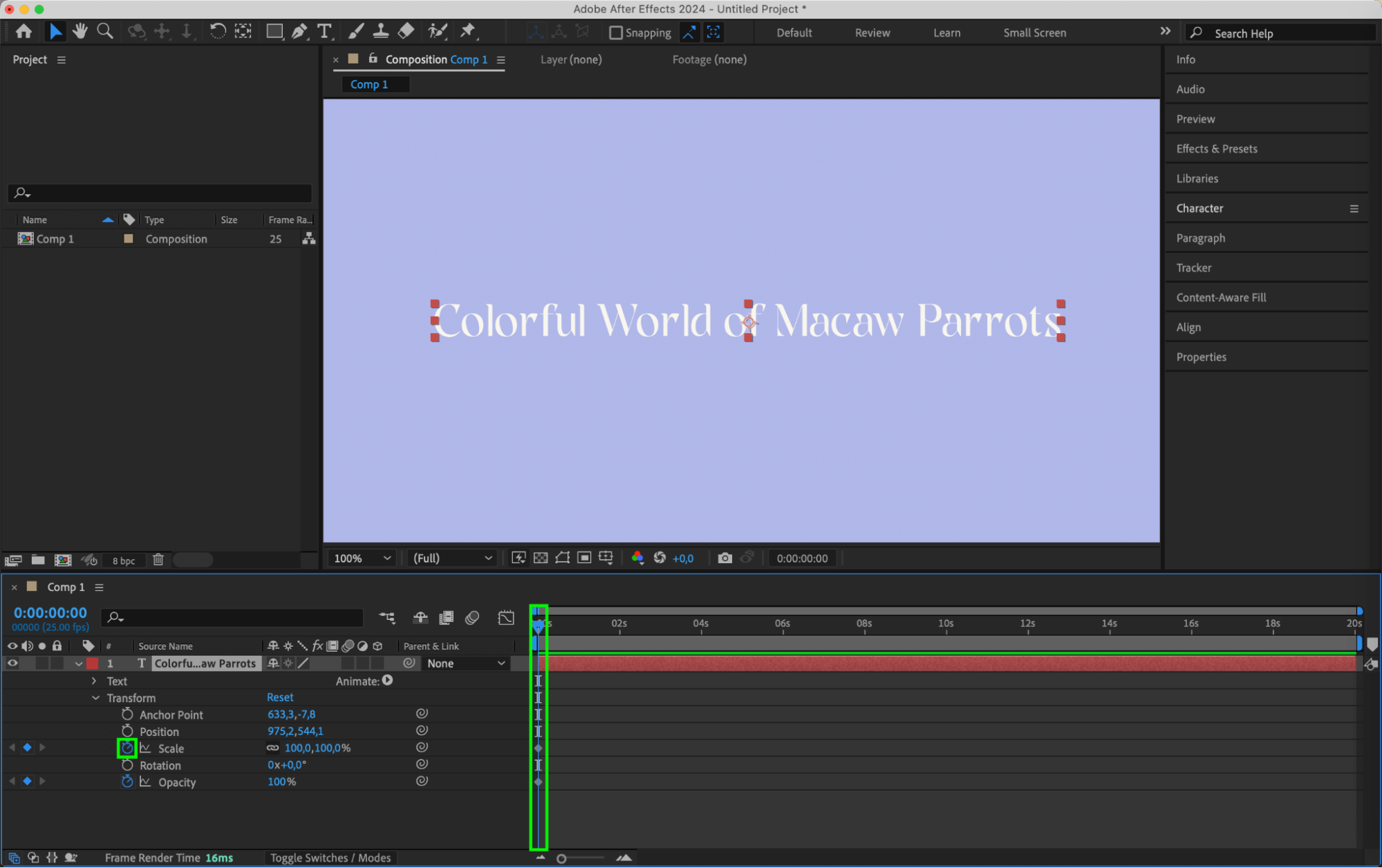
 Etape 6 : Peaufinez votre animation
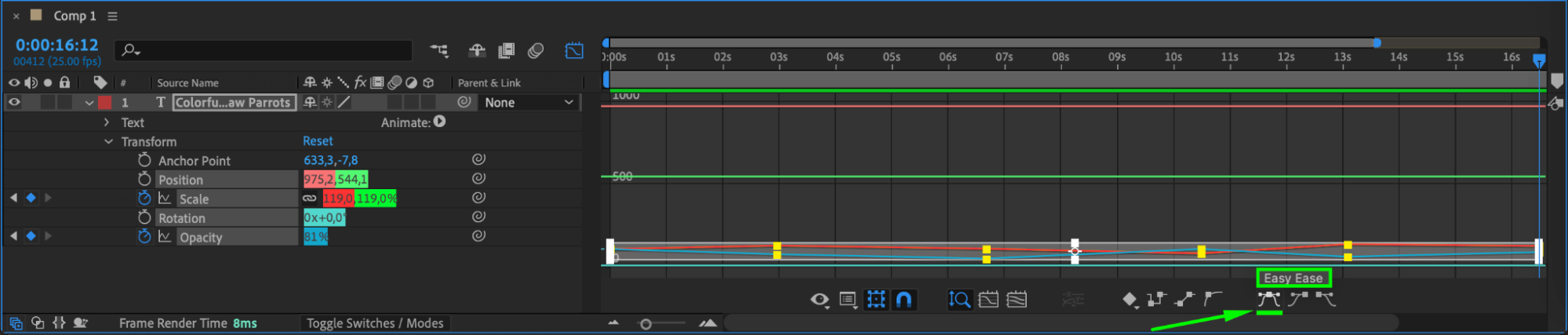
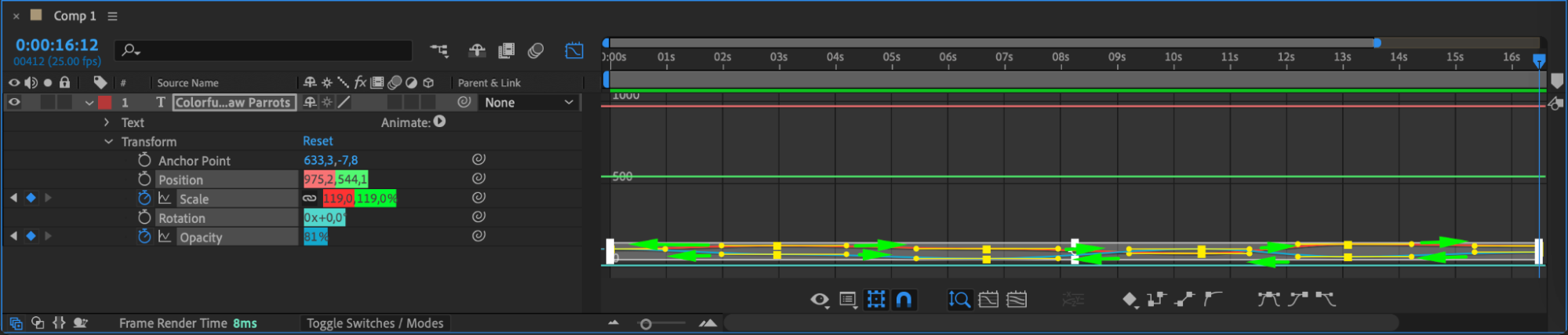
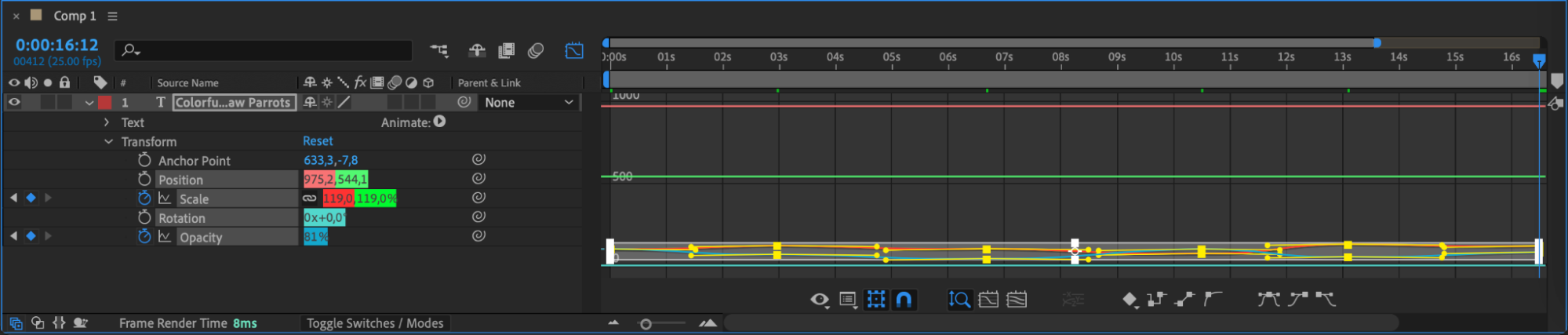
Pour affiner votre animation de texte, ajustez le timing et l’easing. Selectionnez le calque de texte et ouvrez la fenetre Timeline. Vous pourrez y manipuler les keyframes pour controler la vitesse et la fluidite de l’animation. Pour des ajustements plus precis, utilisez le Graph Editor afin d’affiner les courbes de mouvement, garantissant une animation qui s’ecoule naturellement.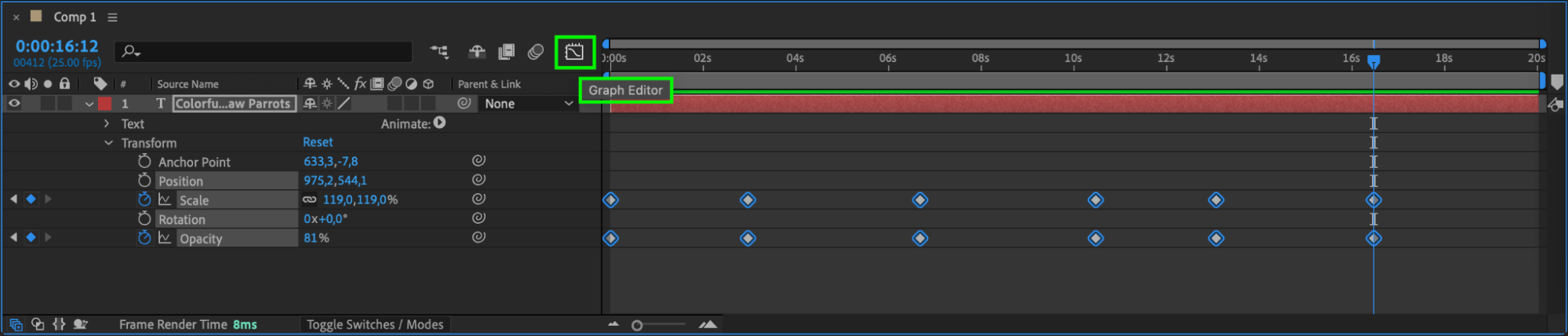
 Etape 7 : Sublimez avec des effets
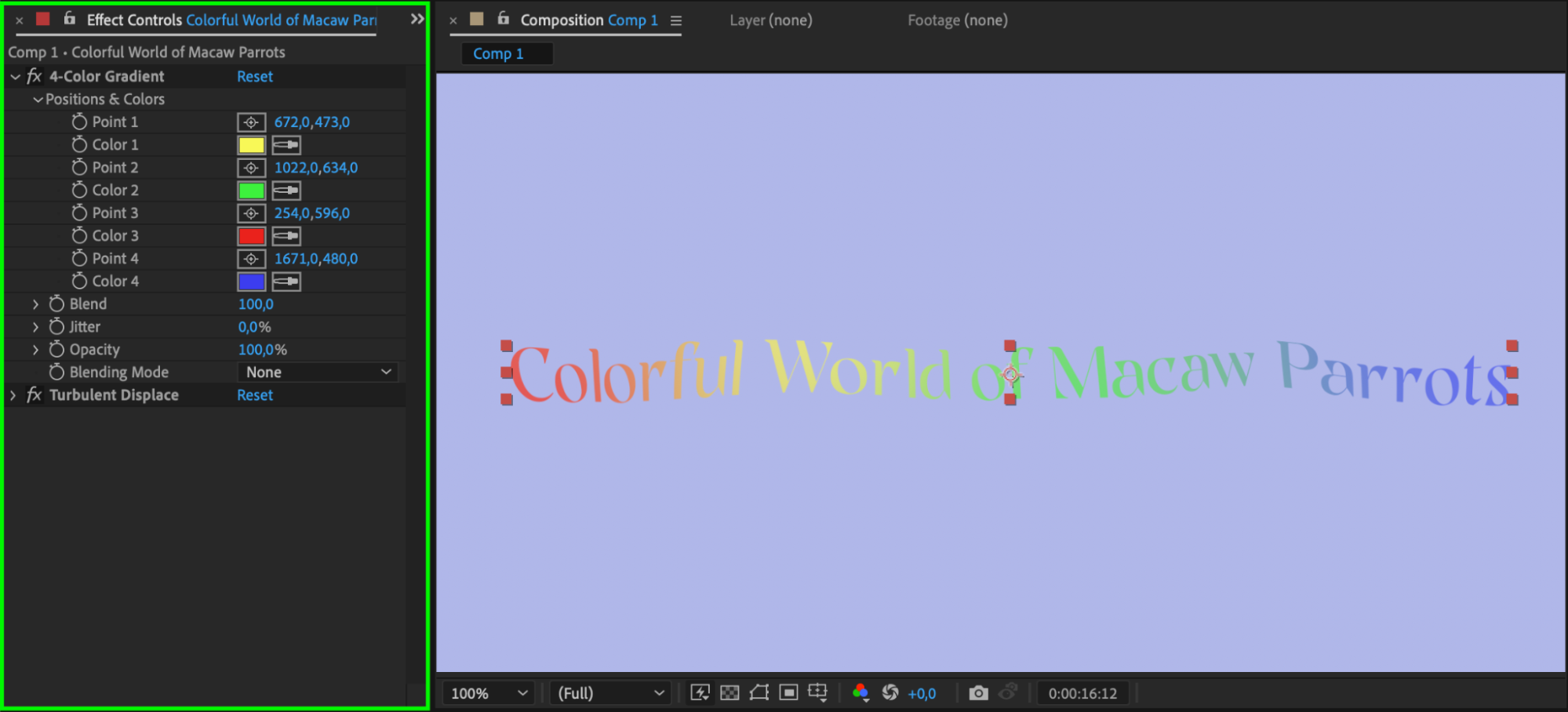
After Effects propose un large eventail d’effets pour sublimer vos animations de texte. Explorez des effets comme les ombres portees, les lueurs, les flous et les transitions pour ajouter de la profondeur et de l’interet visuel. Accedez-y en selectionnant le calque de texte, en vous rendant dans le panneau Effects & Presets, puis en appliquant l’effet de votre choix.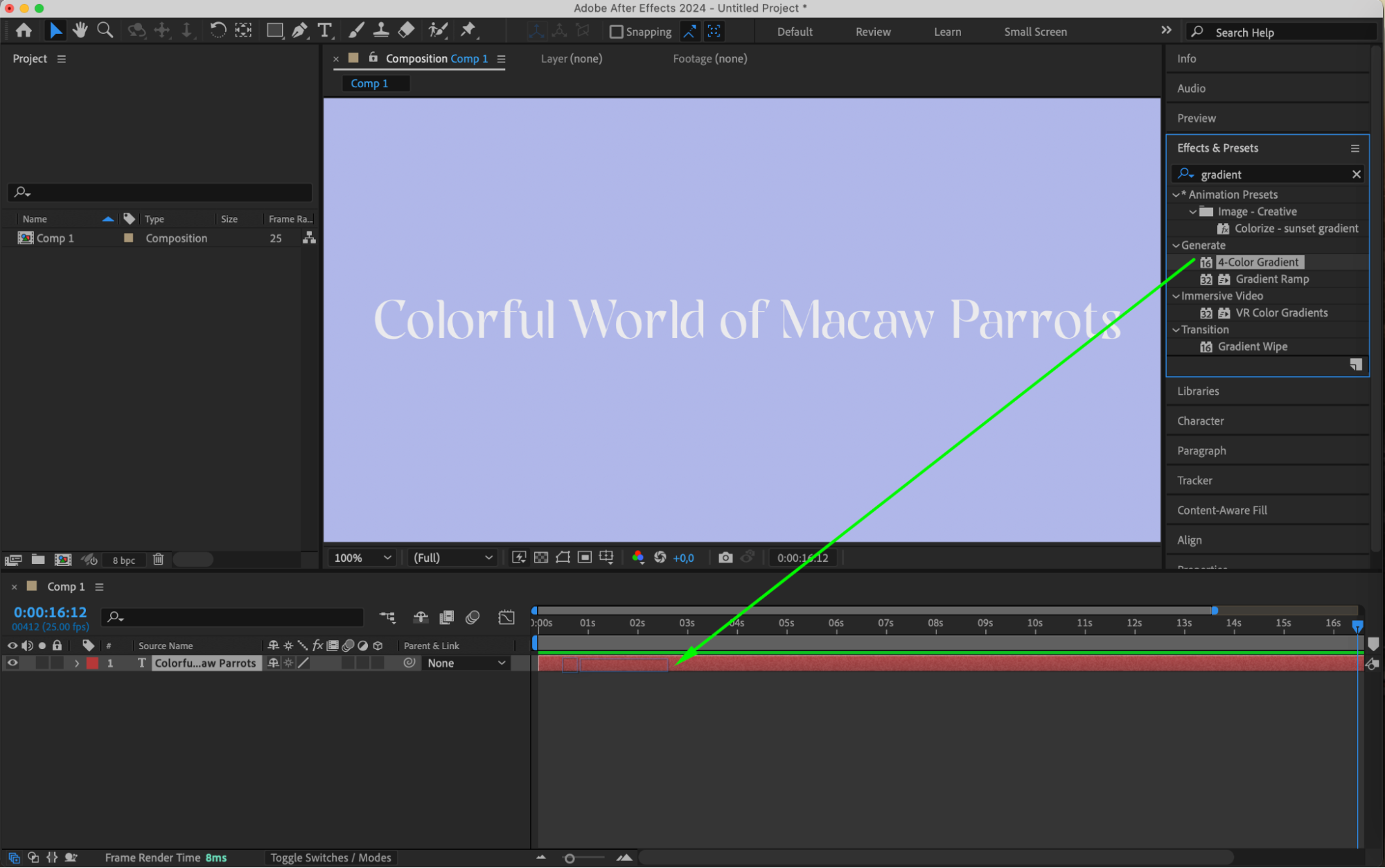
 Etape 8 : Ajoutez un arriere-plan
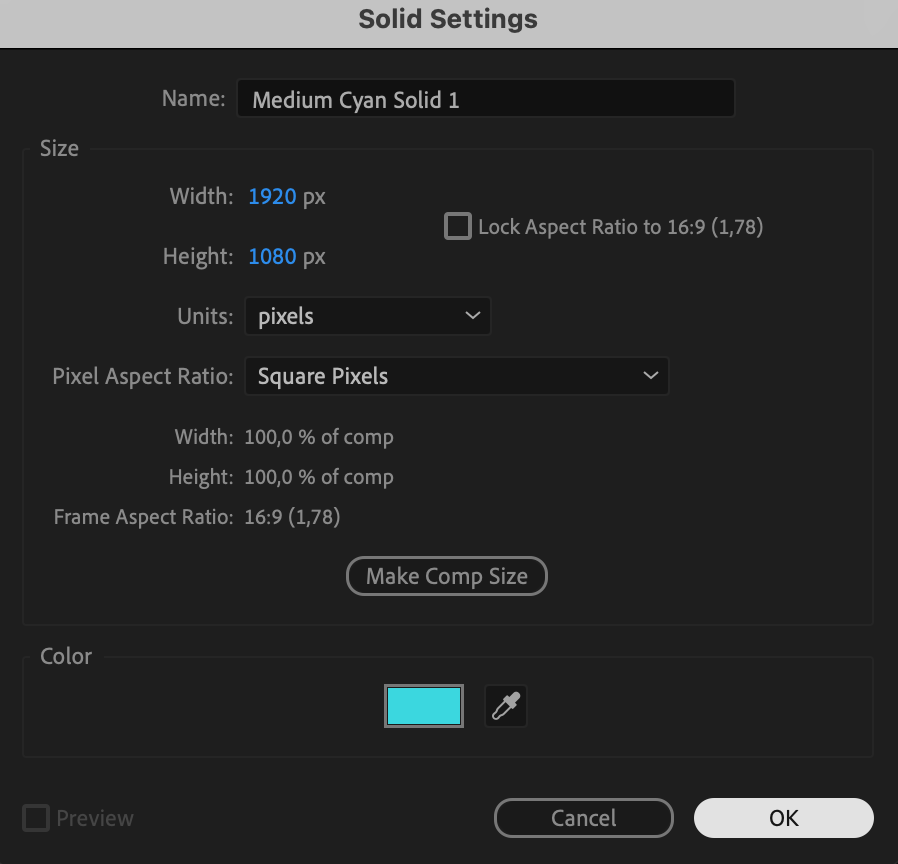
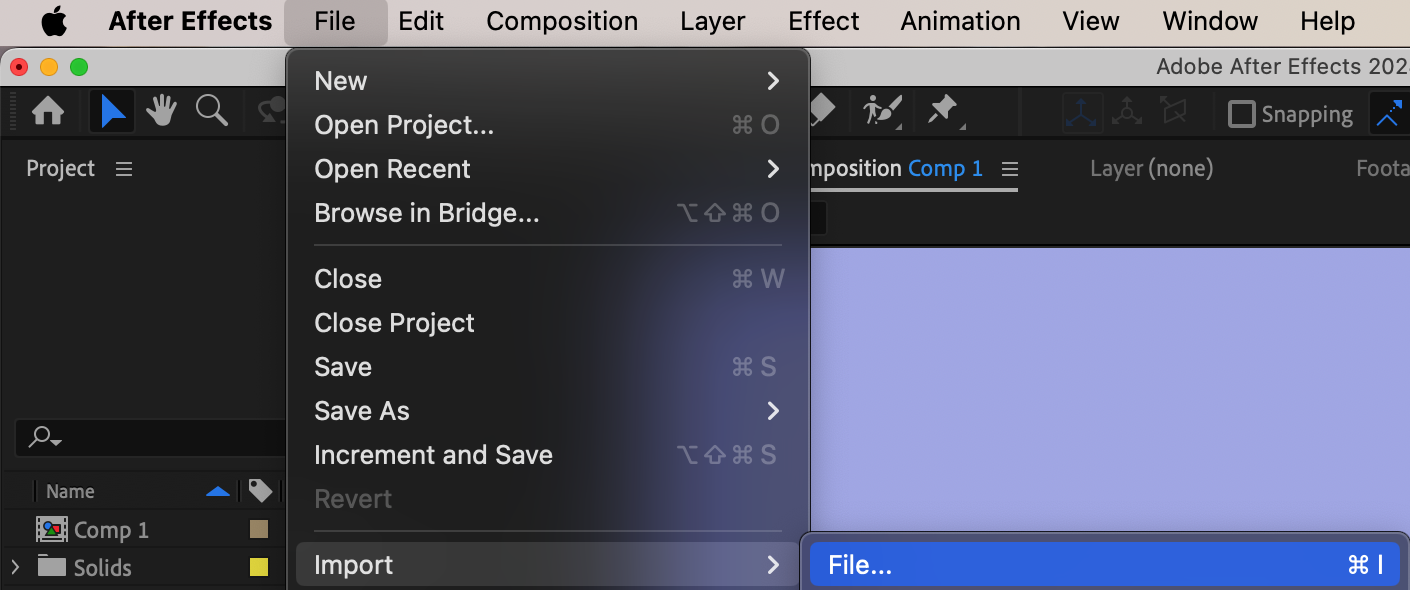
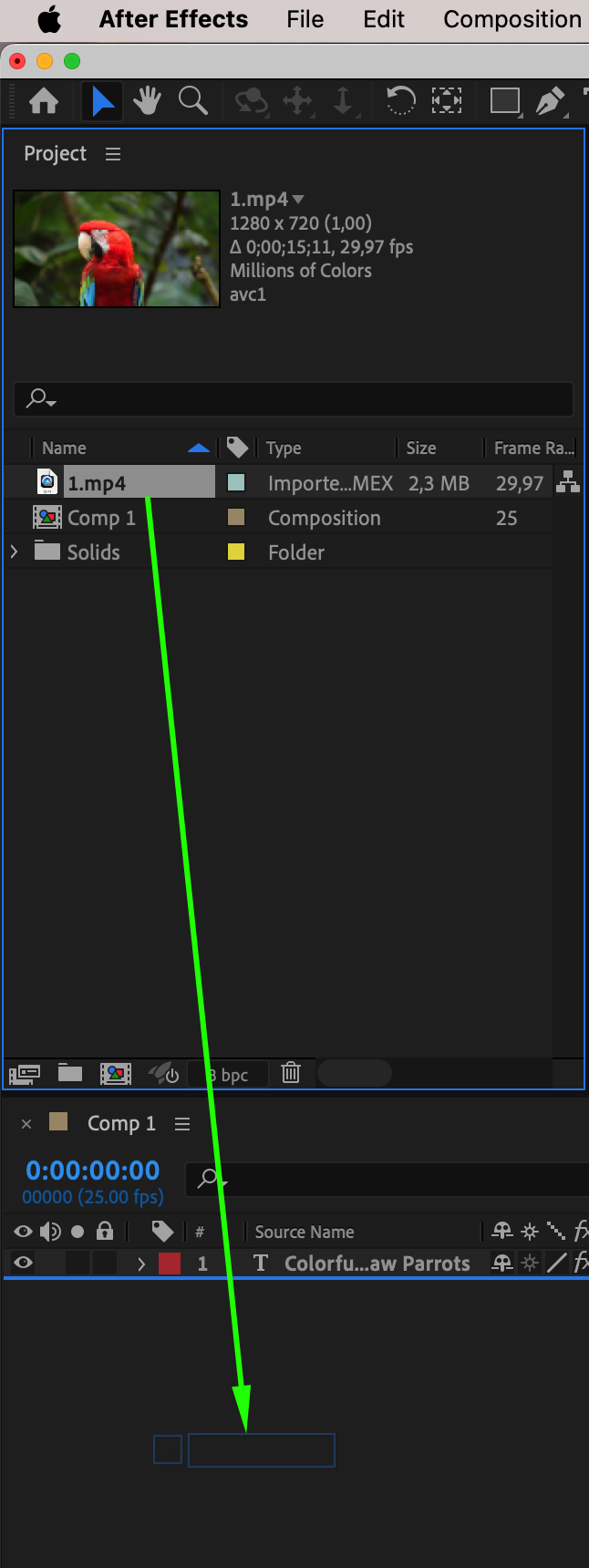
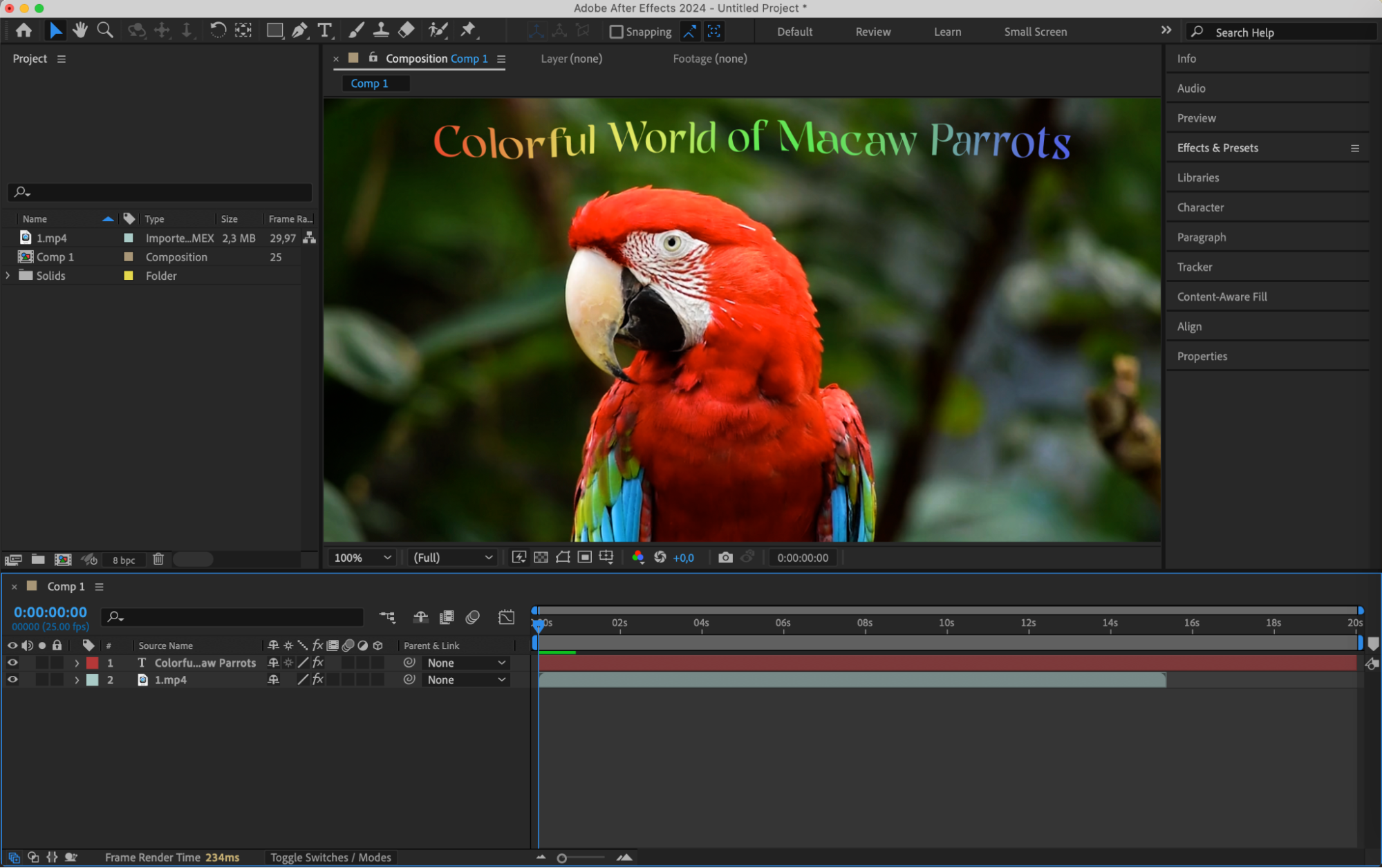
Pour faire ressortir votre texte, pensez a ajouter un arriere-plan. Vous pouvez creer un calque de fond uni en allant dans “Layer” > “New” > “Solid” et en personnalisant sa couleur. Vous pouvez egalement importer une video ou une image comme arriere-plan. Ajustez la position du calque d’arriere-plan dans la timeline pour qu’il se place derriere votre texte.
 Etape 9 : Exportez votre composition
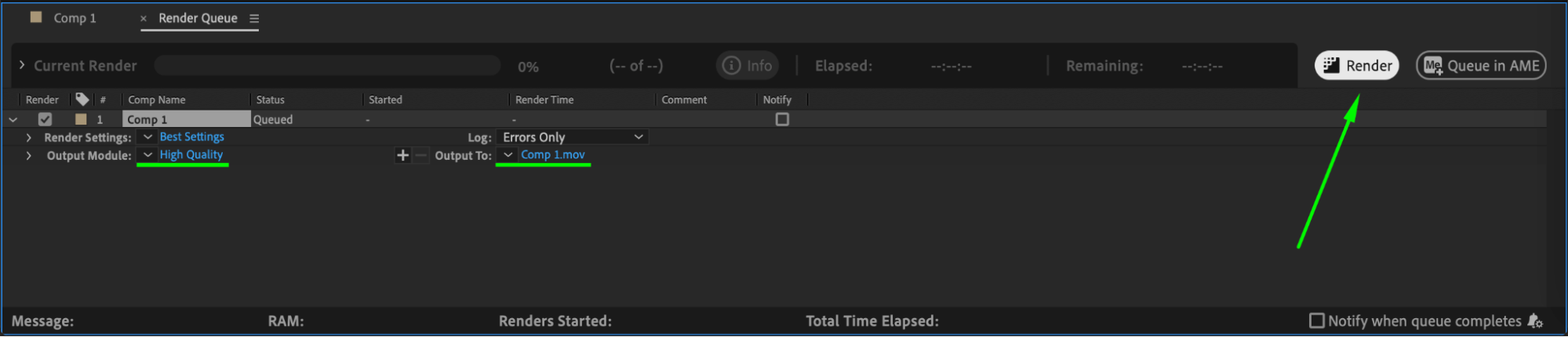
Une fois satisfait de votre animation de texte, il est temps d’exporter la composition sous forme de fichier video. Rendez-vous dans le menu “Composition” et selectionnez “Add to Render Queue.” Choisissez le format de fichier, les parametres et l’emplacement de sortie souhaites. Cliquez sur le bouton “Render” pour exporter votre video, desormais prete a etre partagee.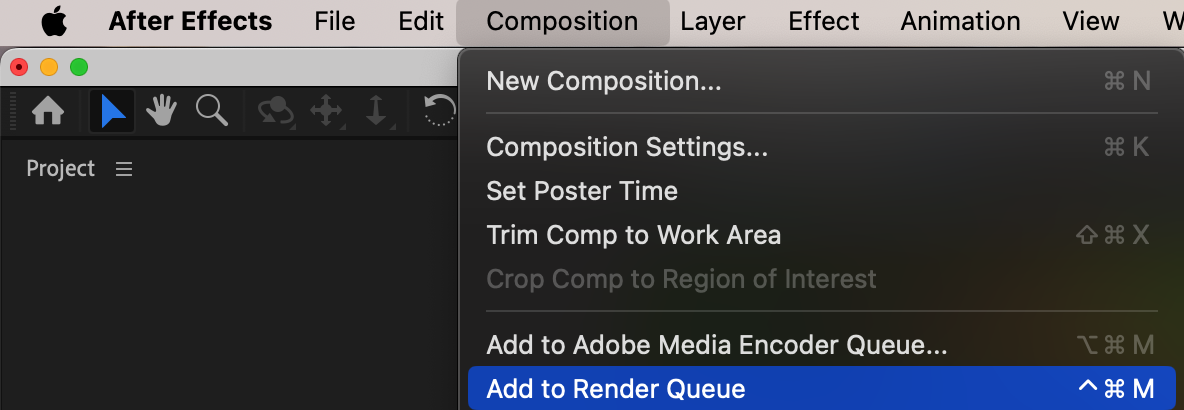
 Conclusion
En suivant ces etapes et en laissant libre cours a votre creativite avec vos animations de texte, vous pouvez sublimer vos designs video et les rendre veritablement captivants. Alors lancez-vous, importez ce texte, ajoutez des animations, experimentez avec des effets, et laissez votre imagination s’envoler dans Adobe After Effects. Bon design !
Our Bestsellers
Our Bestsellers


