
Comment importer des presets de texte dans After Effects
Pourquoi utiliser des presets de texte ?
Les presets de texte dans After Effects vous permettent d'ajouter rapidement des animations professionnelles à votre texte sans définir manuellement des images clés. Vous pouvez télécharger des presets personnalisés en ligne ou créer les vôtres pour un flux de travail plus efficace. Suivez ces étapes pour importer et appliquer des presets de texte dans After Effects.
Étape 1 : Téléchargez un preset de texte
Trouvez et téléchargez un preset de texte sur internet. La plupart des presets sont fournis au format .zip. Repérez le fichier téléchargé sur votre appareil et double-cliquez dessus pour en extraire le contenu.
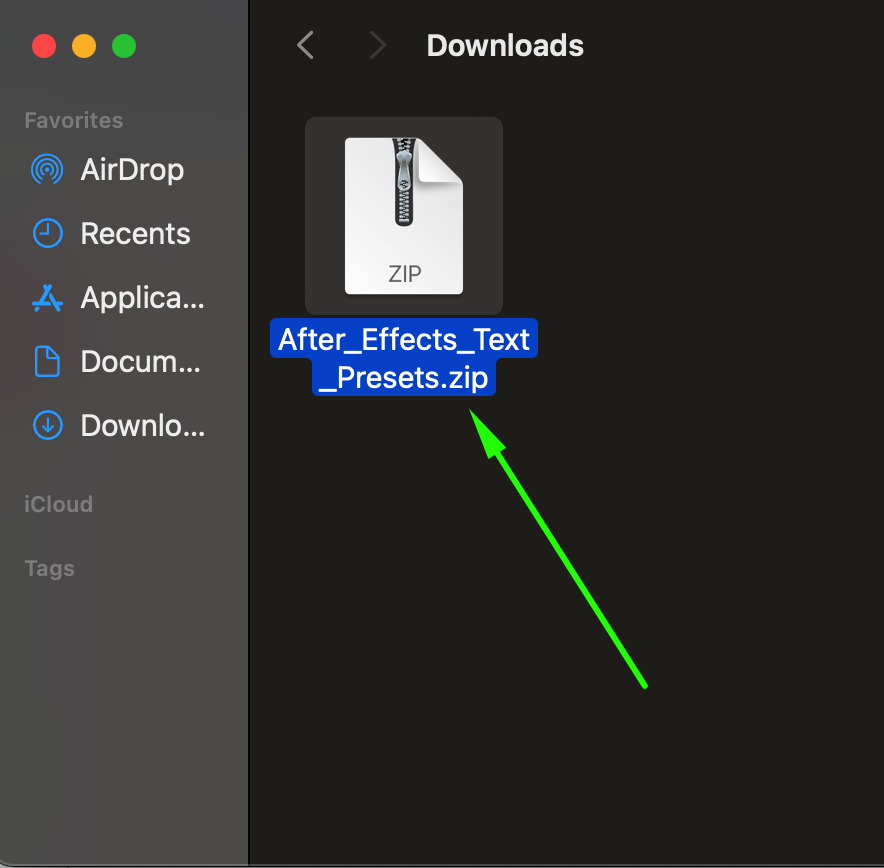 Étape 2 : Copiez les fichiers de preset
Dans le dossier extrait, recherchez les fichiers portant l'extension .ffx. Ce sont les fichiers de preset After Effects. Sélectionnez et copiez tous les fichiers .ffx que vous souhaitez importer.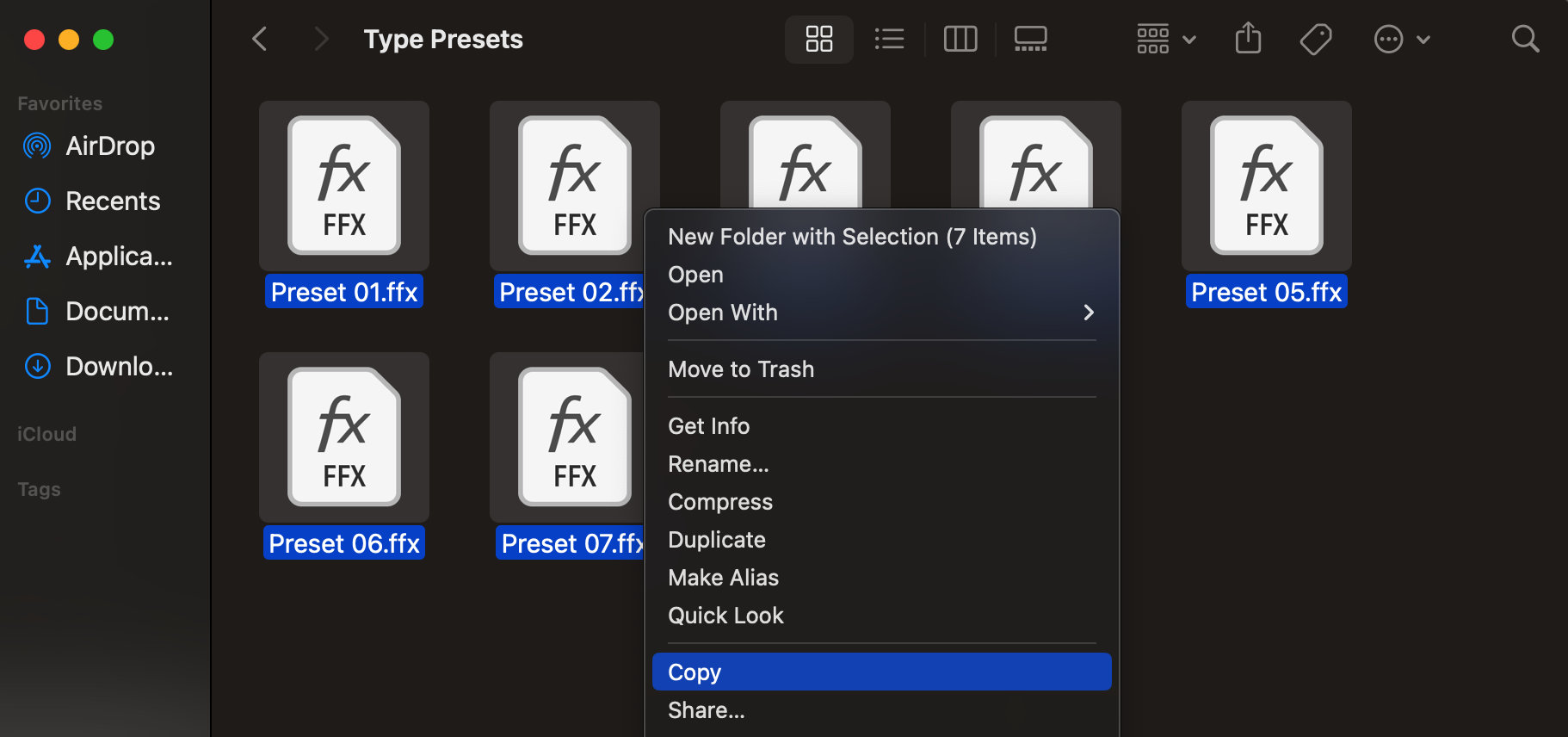 Étape 3 : Collez les presets dans le dossier After Effects
Accédez au dossier d'installation d'After Effects :
Windows : C:Program FilesAdobeAfter EffectsSupport FilesPresets
Mac : /Applications/Adobe After Effects/Presets
Collez les fichiers .ffx dans ce dossier. Cela permettra à After Effects de reconnaître et de charger les nouveaux presets.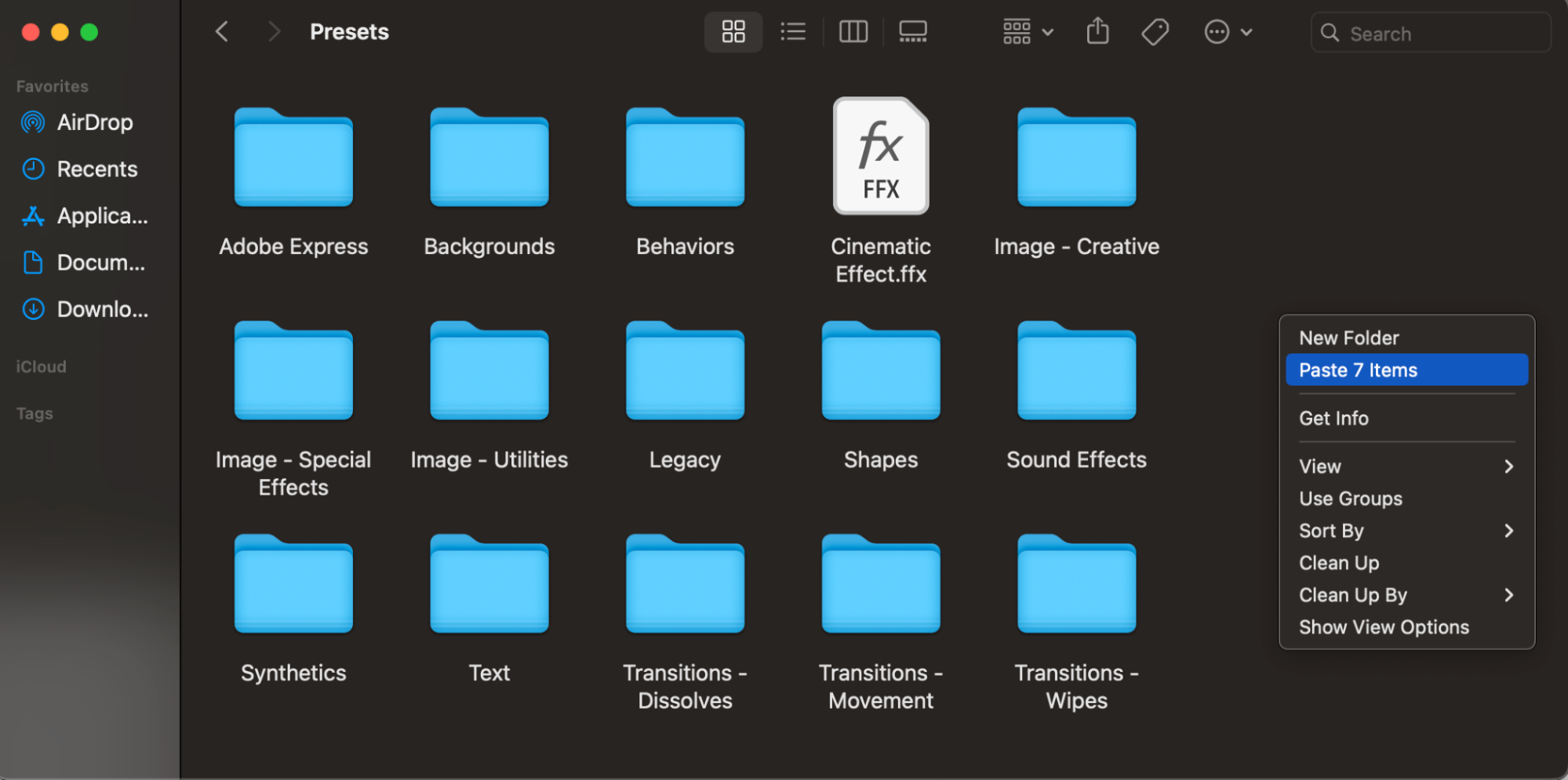
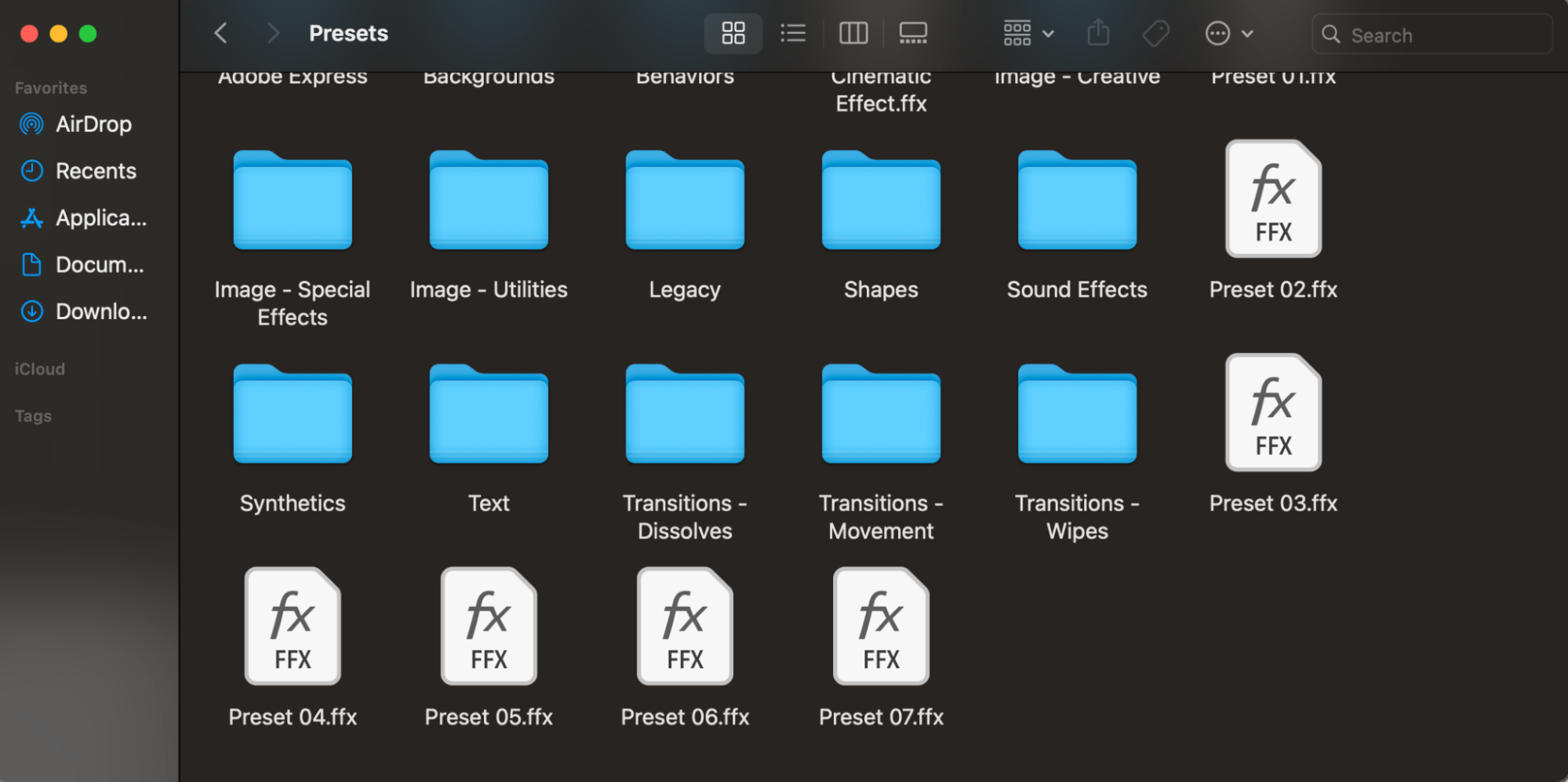 Étape 4 : Ouvrez After Effects et repérez les presets
Lancez After Effects et créez une nouvelle composition. Sélectionnez l'outil Texte (Ctrl/Cmd + T) et saisissez le texte souhaité. Ouvrez le panneau Effects & Presets, puis accédez à Animation Presets > Presets. Vos presets importés devraient maintenant apparaître dans cette section. Glissez-déposez le preset sur votre calque de texte pour appliquer l'animation.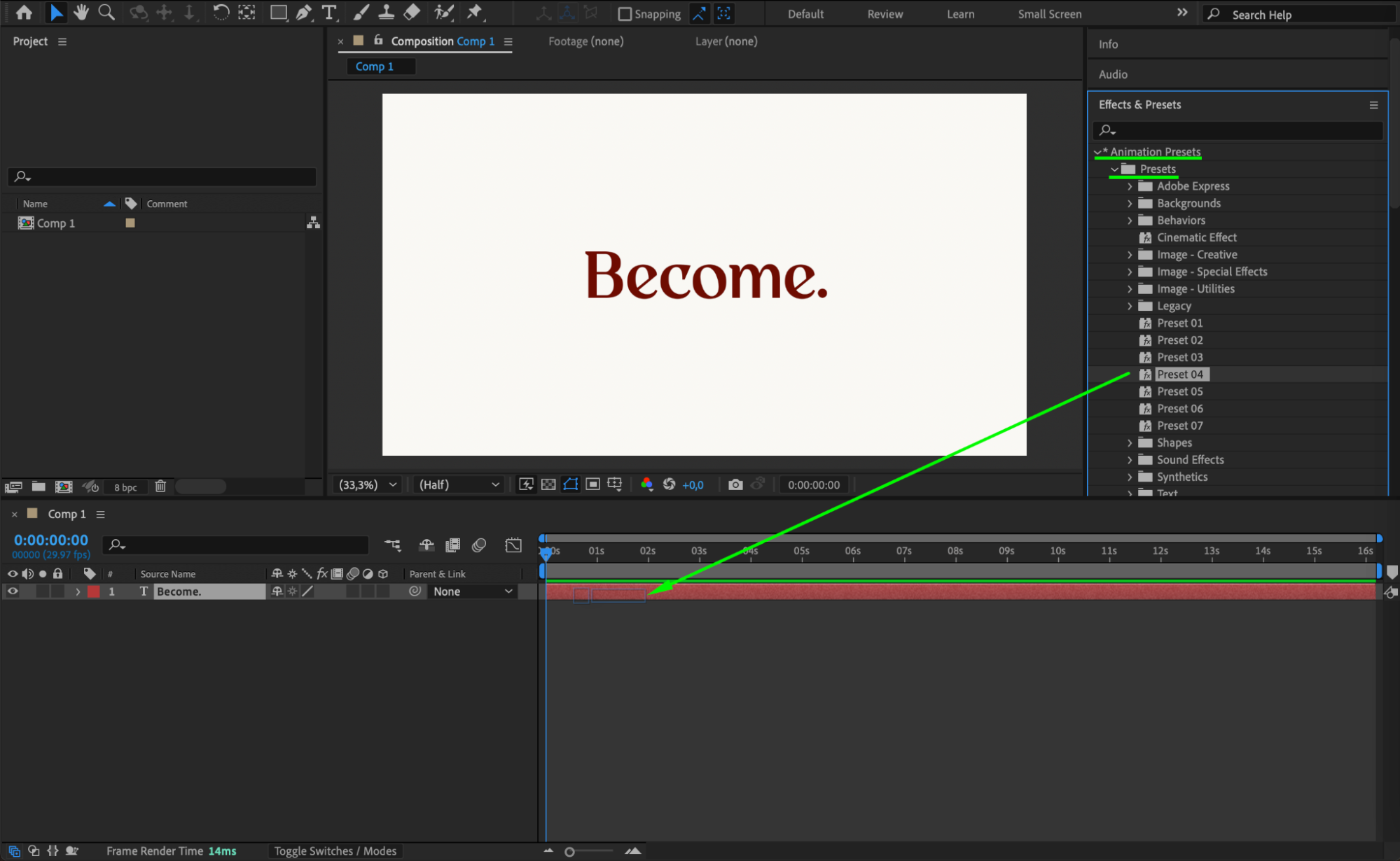 Étape 5 : Personnalisez le preset de texte
Une fois appliqué, le preset ajoute automatiquement des images clés et des effets pour animer le texte. Pour affiner l'animation, ajustez les réglages des images clés dans le panneau Effect Controls ou directement dans la Timeline. Modifiez des paramètres tels que la vitesse, l'opacité, la position ou l'easing pour obtenir le rendu souhaité.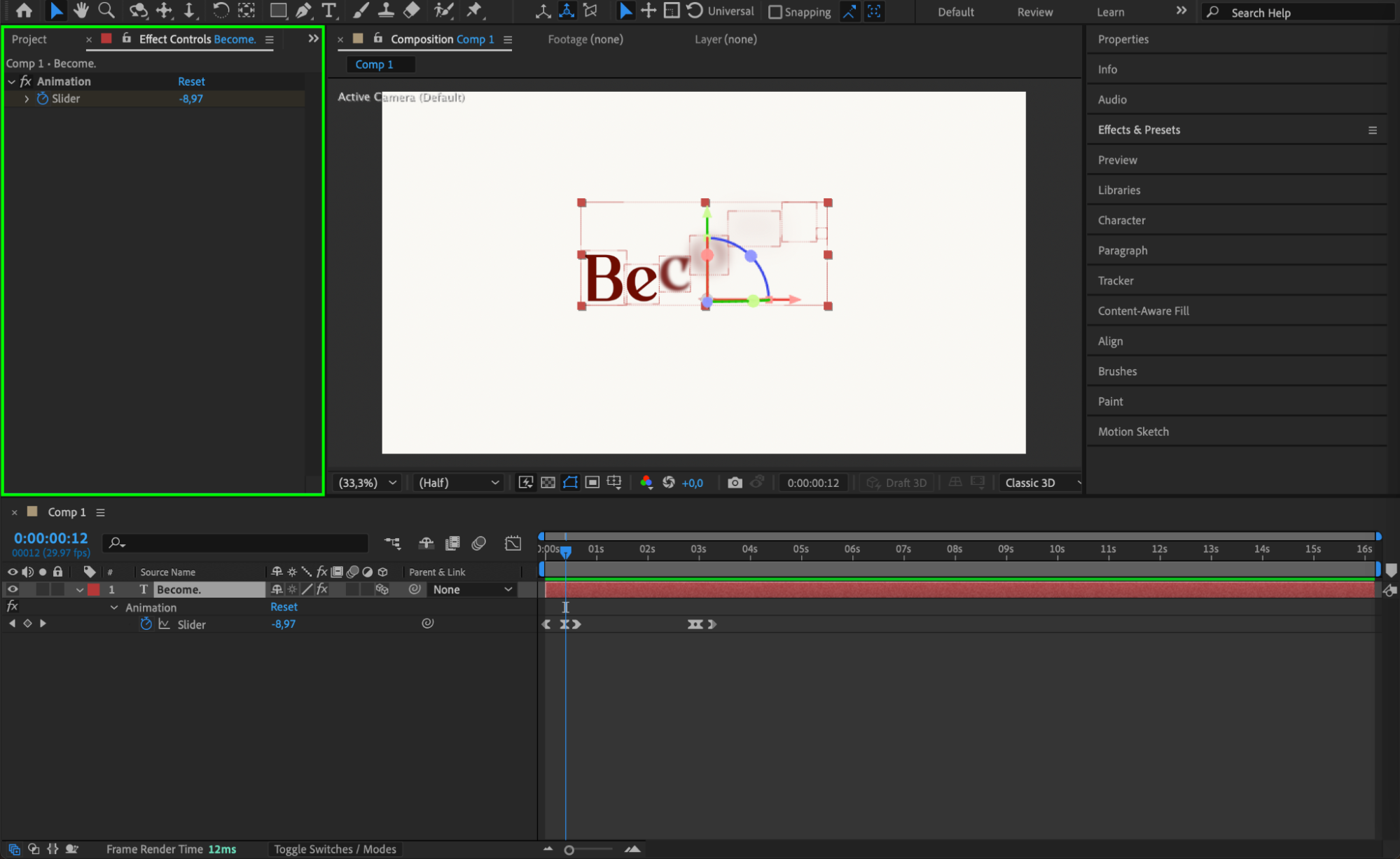 Étape 6 : Prévisualisez l'animation
Appuyez sur la barre d'espace pour lire votre animation et vérifier que le preset fonctionne comme prévu. Si besoin, ajustez les réglages de l'effet pour de meilleurs résultats.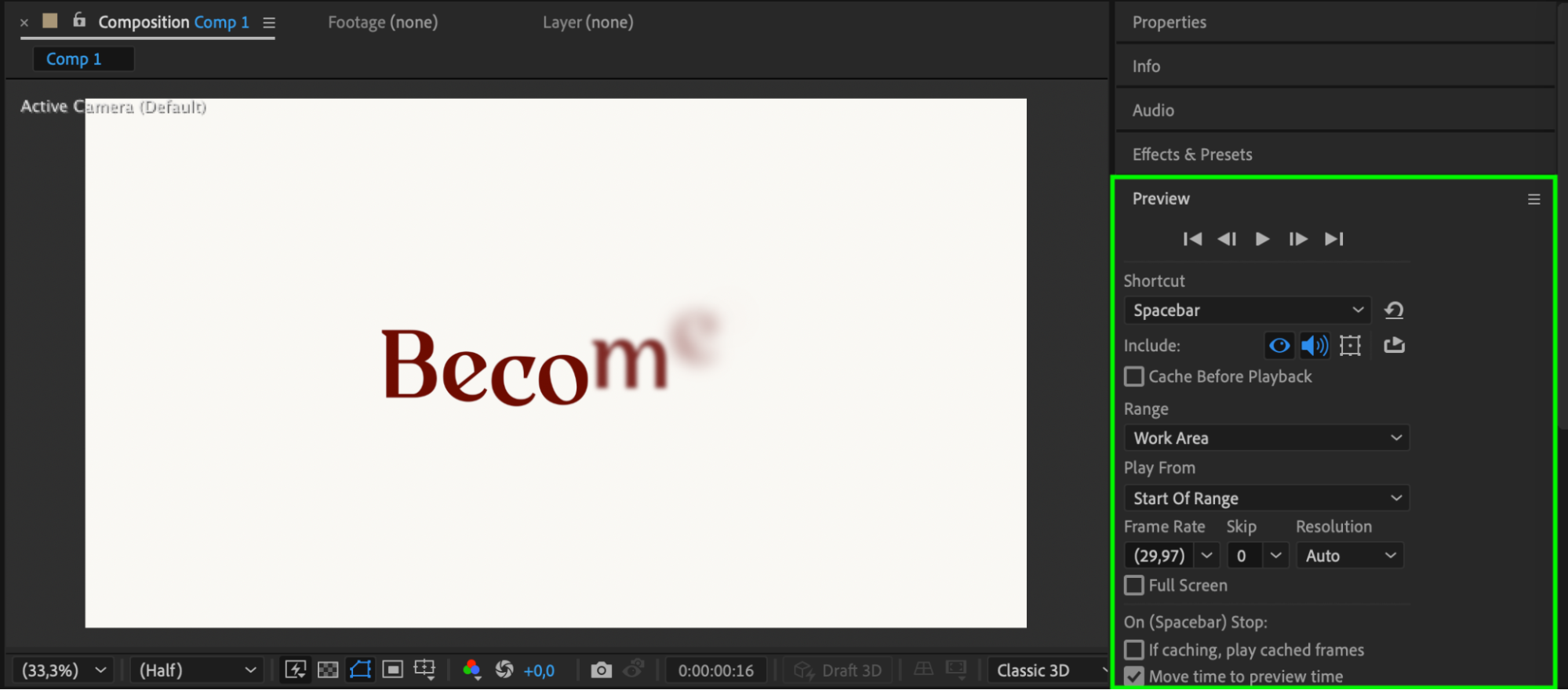
Conclusion
Importer des presets de texte dans After Effects est un moyen simple d'enrichir vos animations typographiques sans définir manuellement des images clés. En téléchargeant, en organisant et en appliquant des presets, vous pouvez accélérer votre flux de travail et obtenir des résultats professionnels. Essayez différents presets pour trouver le style idéal pour votre projet !
Our Bestsellers
Our Bestsellers


