
Guide etape par etape pour importer une video dans Adobe After Effects
Introduction
Importer des sequences video dans Adobe After Effects est une etape essentielle pour creer des animations captivantes et des effets visuels saisissants. Que vous debutiez avec After Effects ou que vous soyez un designer confirme, savoir importer une video efficacement est indispensable a votre workflow. Dans ce guide, nous vous accompagnons pas a pas afin que vous puissiez integrer vos sequences video en toute fluidite dans vos projets et donner vie a vos idees creatives.
Etape 1 : Ouvrez Adobe After Effects et importez vos sequences video
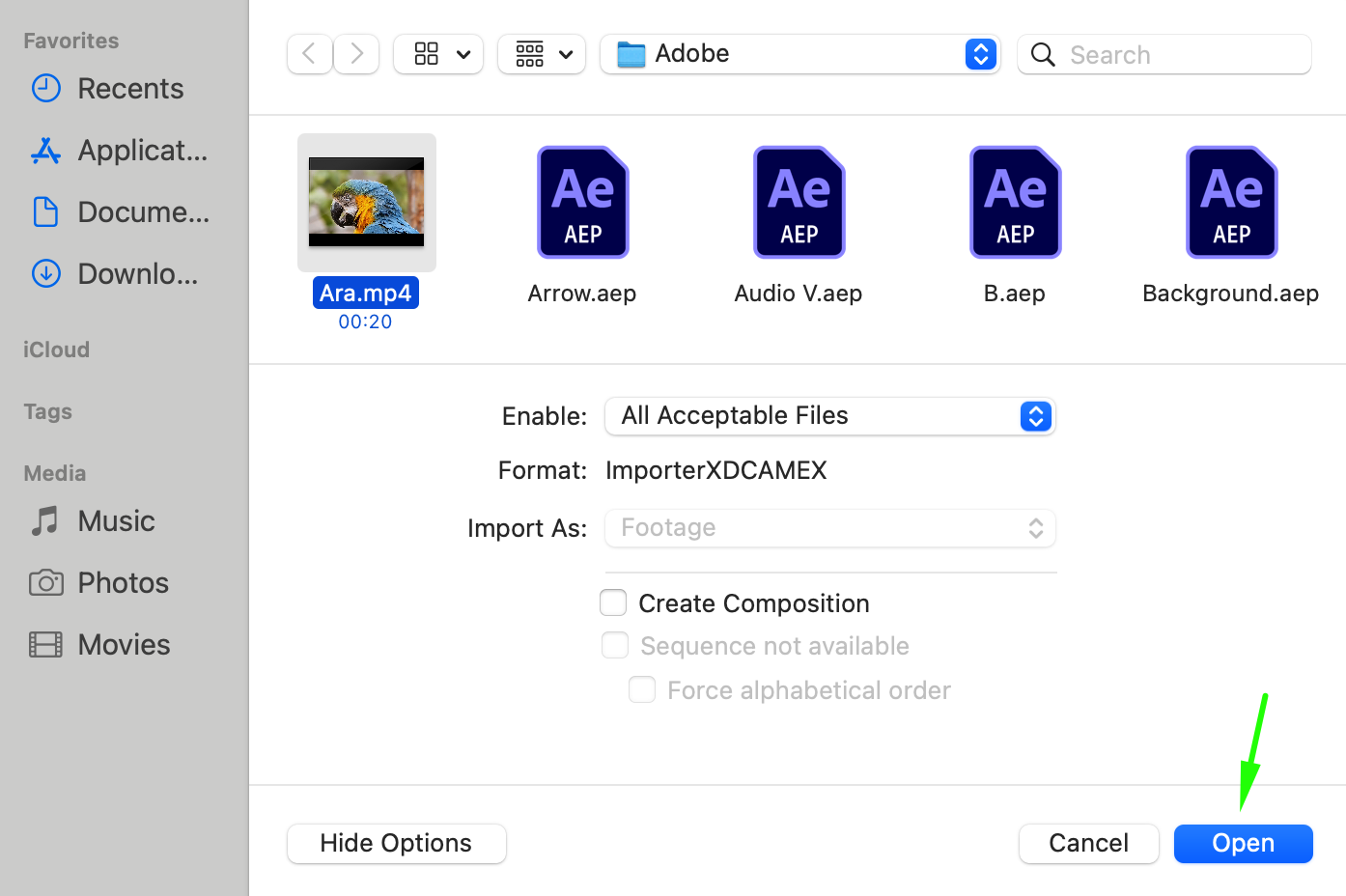
Pour commencer, ouvrez Adobe After Effects sur votre ordinateur. Si vous ne l’avez pas encore installe, telechargez et installez le logiciel depuis le site d’Adobe Creative Cloud. Une fois le logiciel lance, il est temps d’importer vos sequences video. Cliquez sur “File” dans le menu superieur et selectionnez “Import” > “File,” ou utilisez le raccourci “Ctrl/Cmd + I”. Accedez a l’emplacement de votre fichier video, selectionnez-le, puis cliquez sur “Open.” After Effects prend en charge un large eventail de formats video comme MP4, AVI et MOV, ce qui facilite le travail avec differents types de sequences.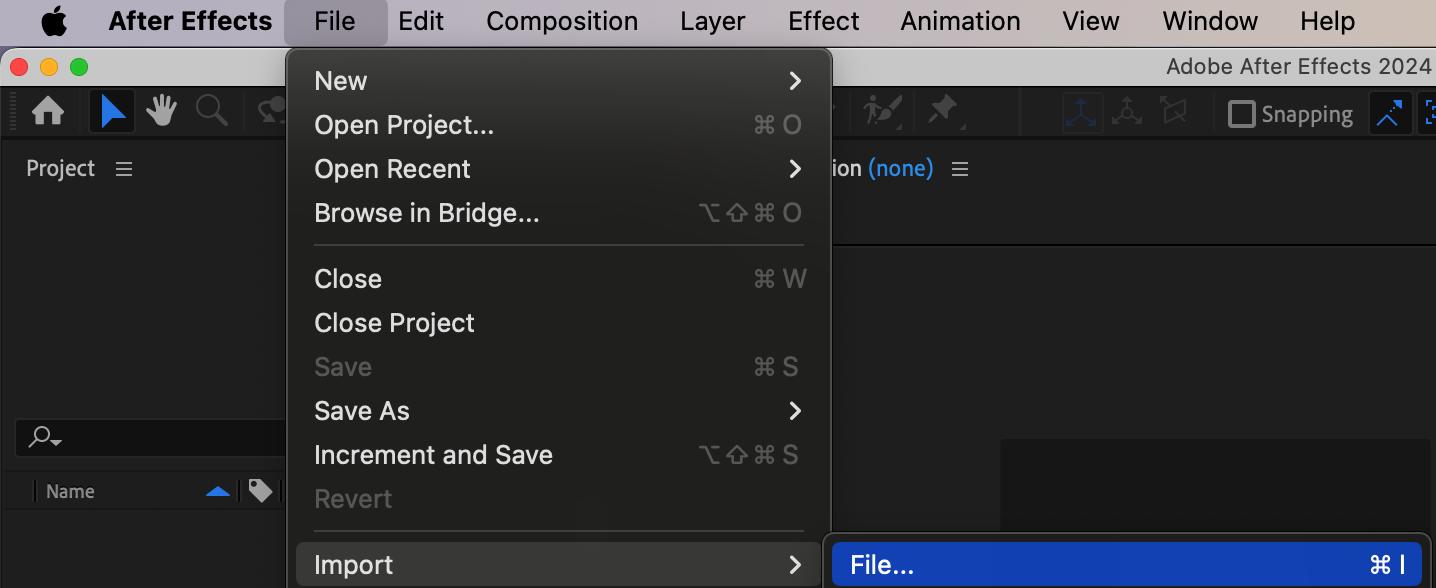
 Etape 2 : Organisez votre video importee dans le panneau Project
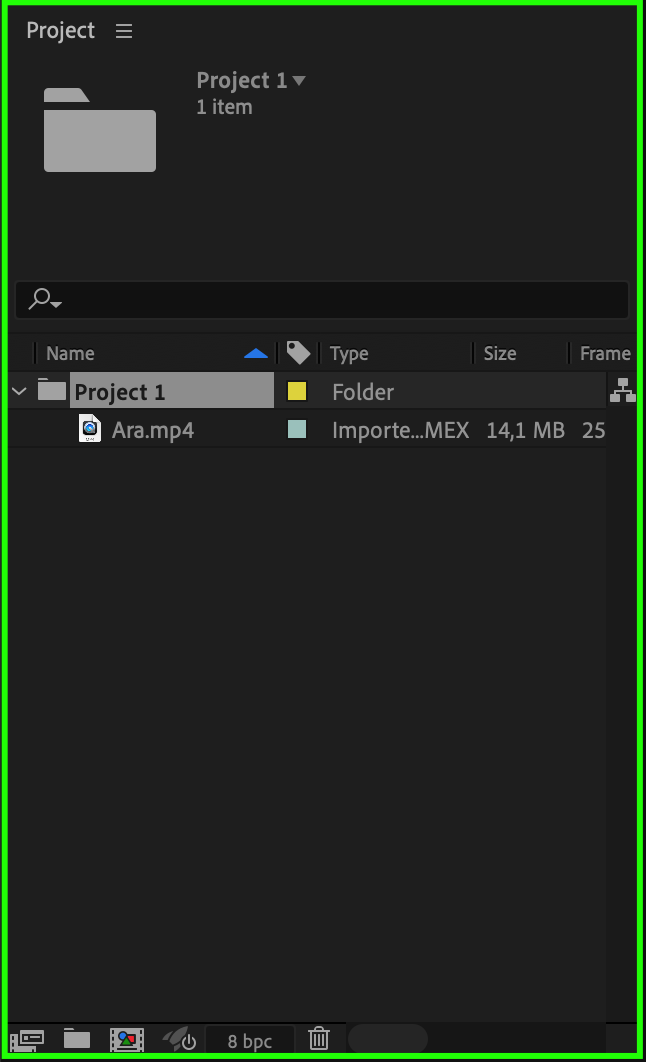
Une fois importee, votre sequence video apparait dans le panneau Project, qui sert de hub central pour tous les elements de votre projet. Une bonne organisation de vos fichiers est essentielle pour un workflow efficace, en particulier sur des projets complexes. Vous pouvez creer des dossiers pour categoriser et gerer vos fichiers. Faites un clic droit dans le panneau Project et selectionnez “New Folder” pour creer un nouveau dossier, puis glissez-deposez votre sequence importee a l’interieur. Cette pratique garde votre espace de travail bien range et facilite la recherche de fichiers specifiques au fil de votre travail.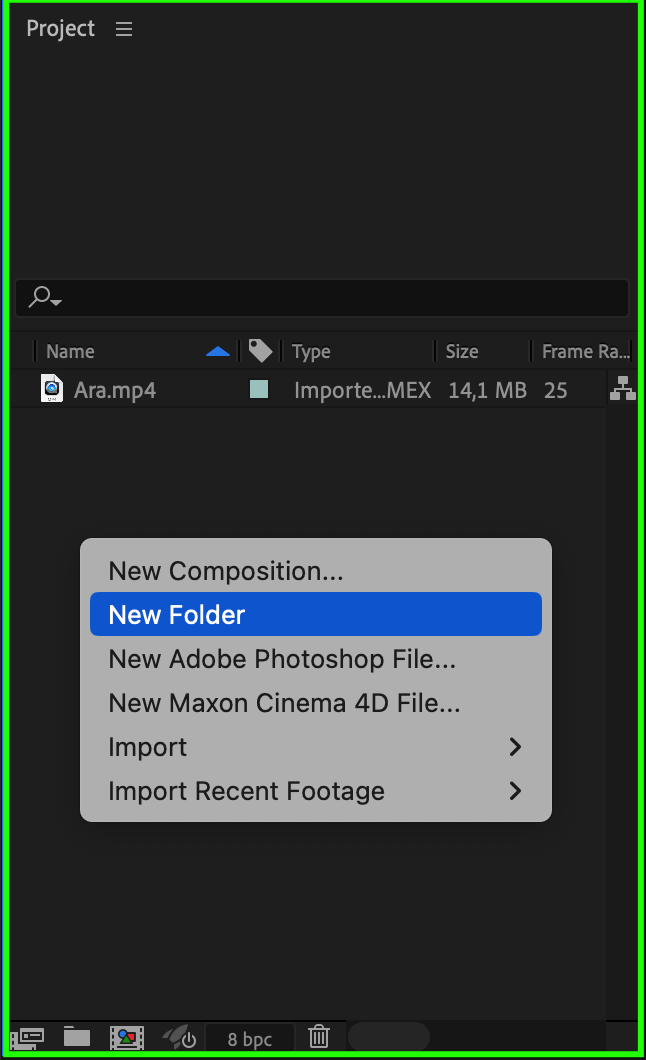
 Etape 3 : Creez une nouvelle Composition
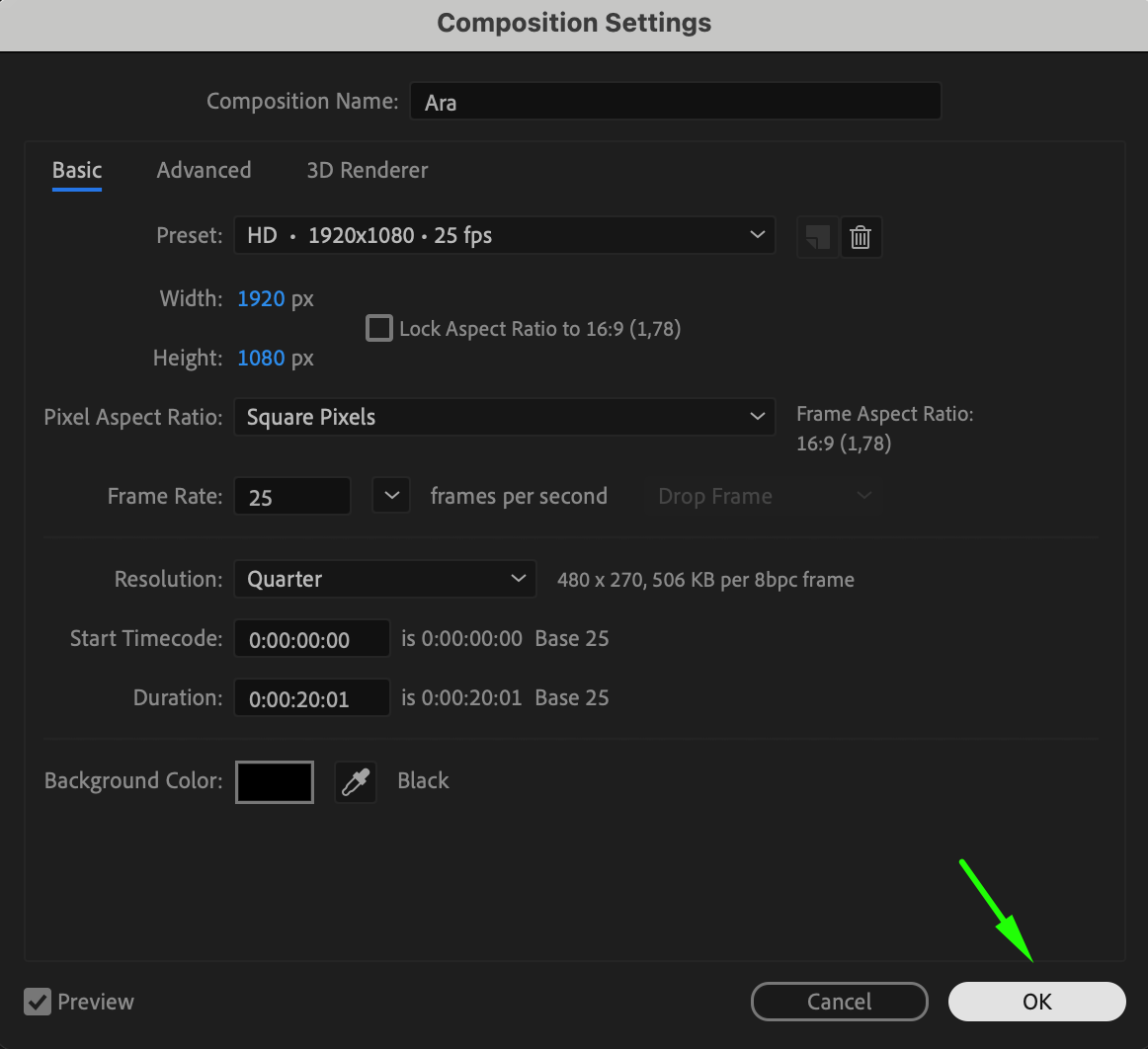
Pour commencer a travailler sur votre sequence, vous devez creer une nouvelle composition. Une composition est l’espace de travail ou se deroulent le montage et l’animation de votre video. Rendez-vous dans le menu Composition et selectionnez “New Composition,” ou glissez simplement votre fichier video du panneau Project vers le bouton “Create a New Composition” situe en bas du panneau Project. Definissez les parametres de votre composition, comme la resolution, la frequence d’images et la duree, selon les besoins de votre projet.
 Etape 4 : Ajoutez votre sequence video a la Timeline
Une fois la composition creee, l’etape suivante consiste a ajouter votre sequence video au panneau Timeline. Le panneau Timeline est l’endroit ou vous organisez et montez vos clips video. Glissez-deposez votre fichier video du panneau Project vers le panneau Timeline. Cela vous permet de commencer a organiser et a monter votre sequence au sein de la composition, en ajoutant des effets, des transitions, et bien plus encore.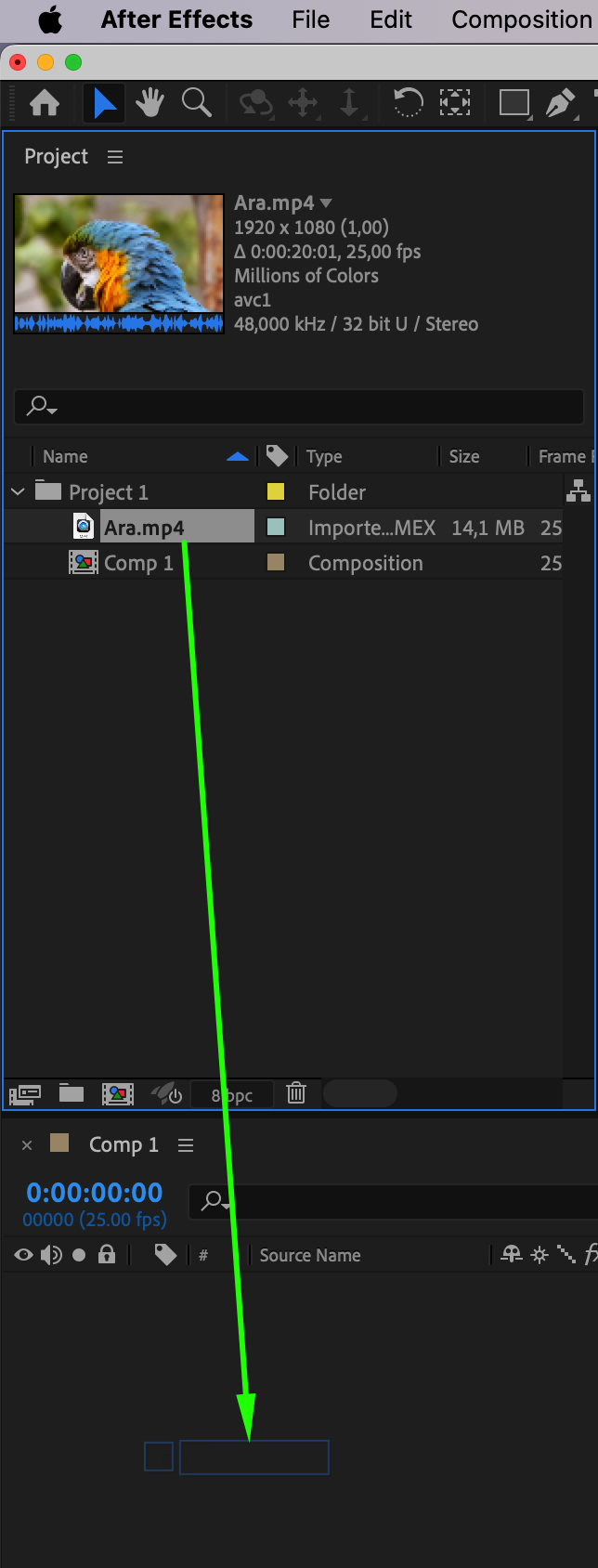 Etape 5 : Commencez a monter votre sequence video
Une fois votre sequence dans la Timeline, vous pouvez commencer le montage. After Effects propose une large gamme d’outils et de fonctionnalites pour sublimer votre video. Appliquez des effets, des transitions et des animations a votre sequence. Testez differents outils comme les keyframes, le masquage et l’etalonnage pour obtenir le resultat souhaite. Pendant le montage, previsualisez regulierement votre travail en appuyant sur la barre d’espace pour verifier que vos modifications prennent forme comme prevu.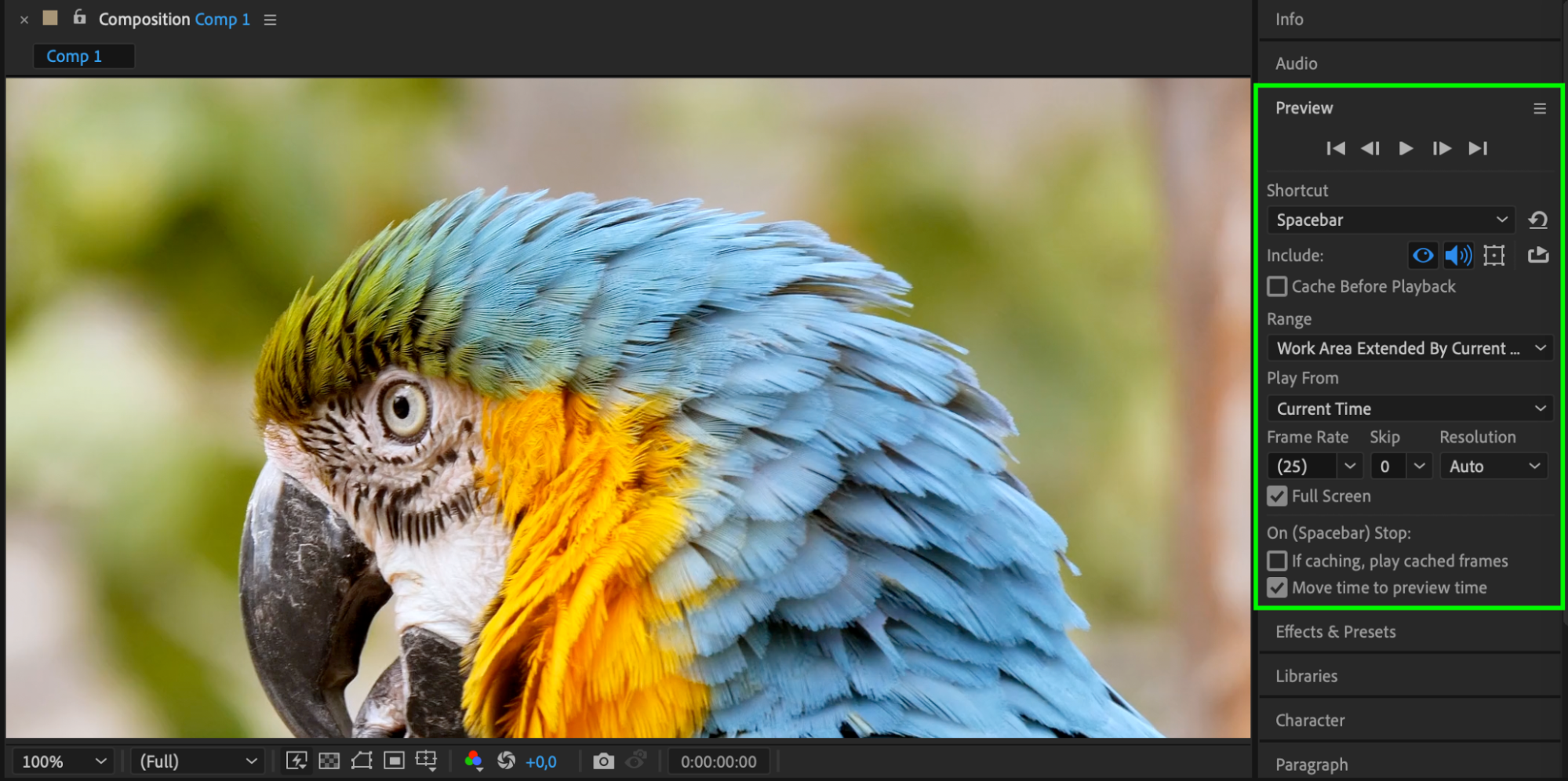 Etape 6 : Enregistrez votre projet
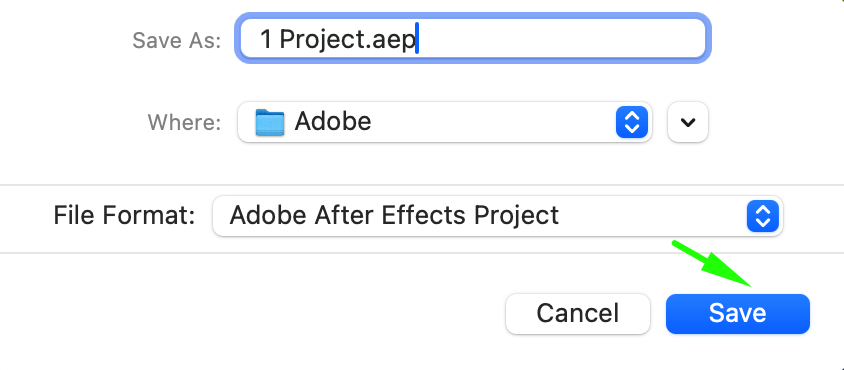
Il est essentiel d’enregistrer votre projet regulierement pour ne pas perdre votre progression. Enregistrer votre travail vous permet aussi de le reprendre et de le modifier plus tard. Cliquez sur “File” puis selectionnez “Save As,” ou utilisez le raccourci “Ctrl/Cmd + Shift + S”. Dans la boite de dialogue qui s’affiche, choisissez un nom de fichier, selectionnez un emplacement d’enregistrement, puis cliquez sur “Save.” Enregistrer regulierement est une bonne habitude a garder, surtout lors de longues sessions de montage.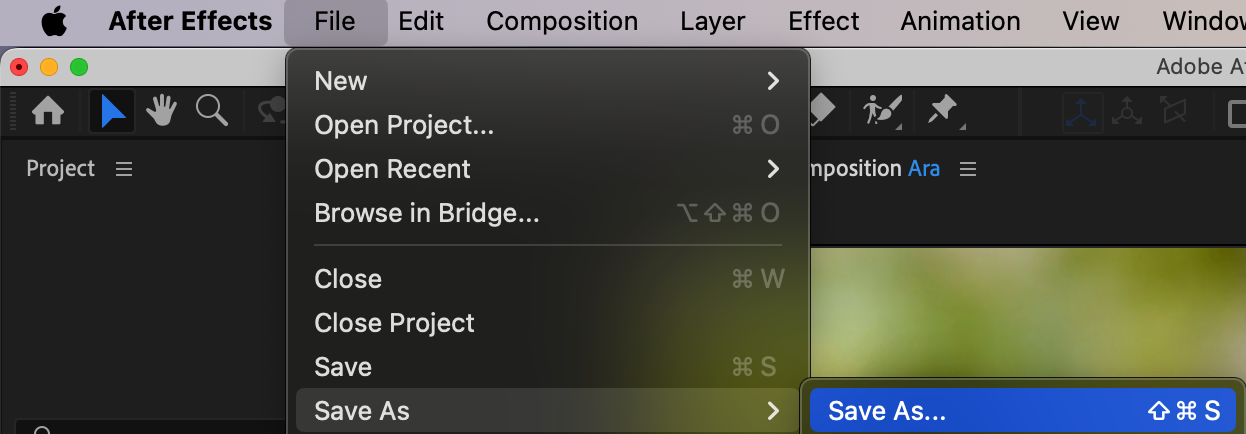
 Etape 7 : Exportez votre video finale
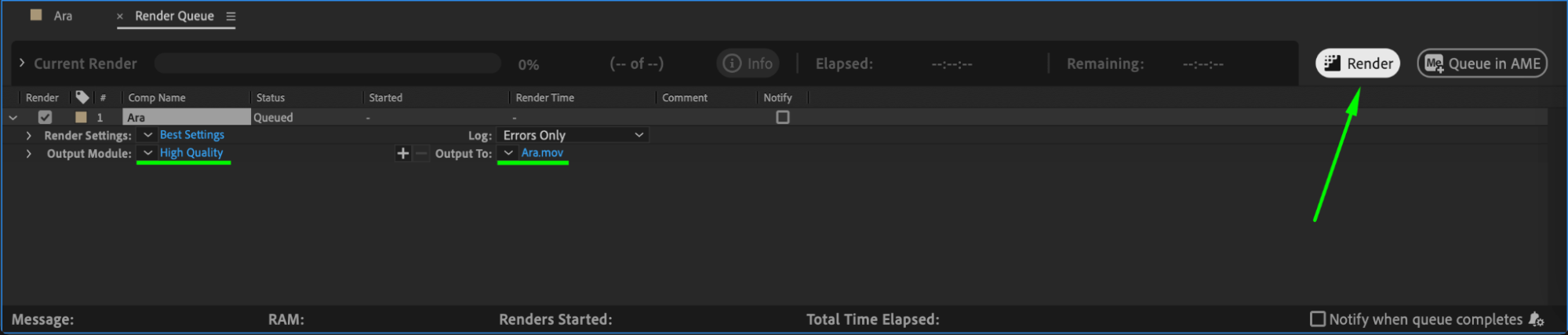
Une fois satisfait de vos modifications, il est temps d’exporter votre video finale. Rendez-vous dans le menu “Composition” et selectionnez “Add to Render Queue.” Dans le panneau Render Queue, ajustez vos parametres de sortie tels que le format, la resolution et la qualite. Une fois tout configure, cliquez sur le bouton “Render” pour lancer l’export de votre video. After Effects traitera la video selon vos parametres, et une fois termine, vous aurez une video de haute qualite prete a l’emploi.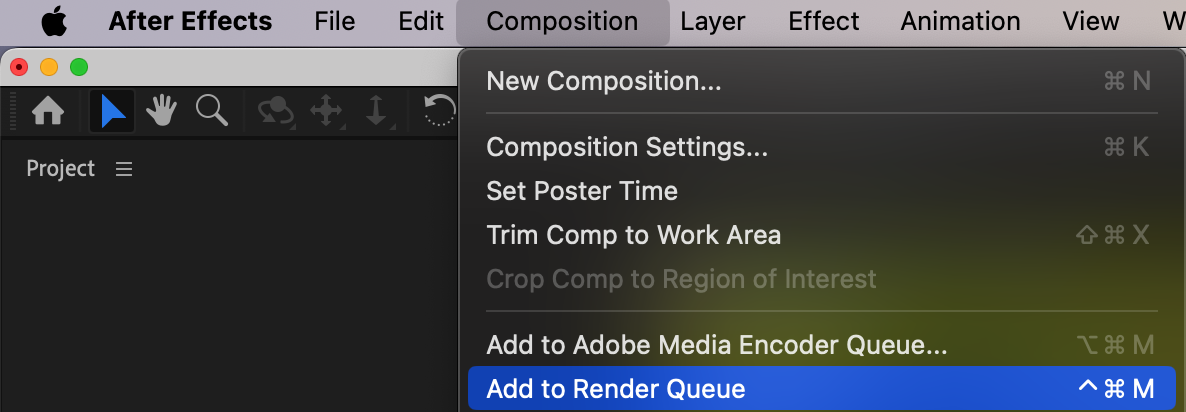
Conclusion
Importer des sequences video dans Adobe After Effects est un processus simple qui vous permet de liberer tout votre potentiel creatif. En suivant ces etapes et en explorant differentes techniques et outils de montage, vous pouvez creer des effets visuels et des animations saisissants pour vos projets. Alors lancez-vous et laissez votre creativite s’exprimer pleinement dans Adobe After Effects !
Our Bestsellers
Our Bestsellers


