
Guide etape par etape pour importer des videos YouTube dans After Effects
Introduction a l’import de videos YouTube
Si vous avez toujours voulu monter des videos YouTube dans After Effects pour creer des fan edits, des mashups ou ajouter des effets speciaux, la premiere etape consiste a importer la video. After Effects prend en charge de nombreux formats video, mais importer directement une video YouTube n’est pas aussi simple qu’un clic. Dans ce guide, nous allons vous montrer, etape par etape, comment importer facilement des videos YouTube dans After Effects.
Etape 1 : Telechargez la video YouTube
Avant de pouvoir monter une video YouTube dans After Effects, vous devez la telecharger sur votre
ordinateur. Comme After Effects ne prend pas en charge l’import direct depuis YouTube, suivez ces etapes :
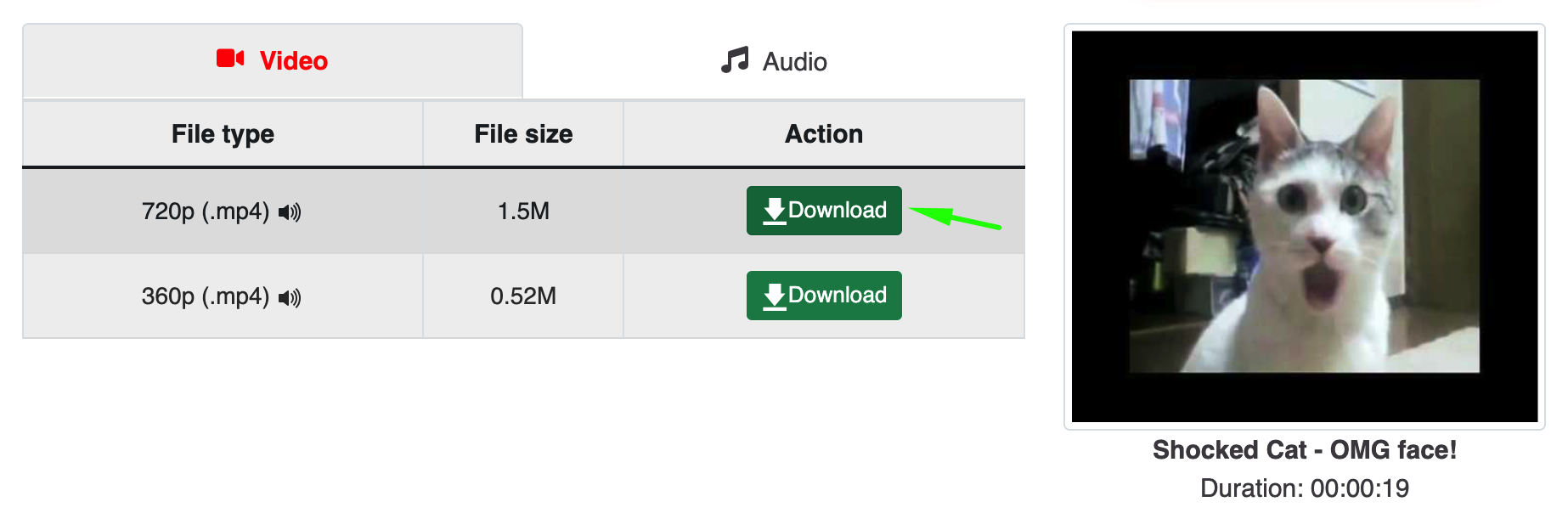
Choisissez la video : Selectionnez la video YouTube avec laquelle vous souhaitez travailler.
Utilisez un outil de telechargement : Servez-vous d’un telechargeur YouTube fiable ou d’un site comme Y2Mate, SaveFrom.net ou 4K Video Downloader. Assurez-vous de telecharger legalement, dans le respect du droit d’auteur et des conditions d’utilisation.
Choisissez le format : Optez pour le MP4 comme format video pour une compatibilite et une qualite optimales. Visez la resolution la plus elevee disponible (par exemple 720p ou 4K) pour un meilleur resultat au montage.
Enregistrez le fichier : Telechargez et enregistrez le fichier dans un emplacement facilement accessible sur votre ordinateur.
 Etape 2 : Ouvrez After Effects
Une fois votre video YouTube telechargee, il est temps de l’importer dans After Effects. Commencez par configurer votre projet :
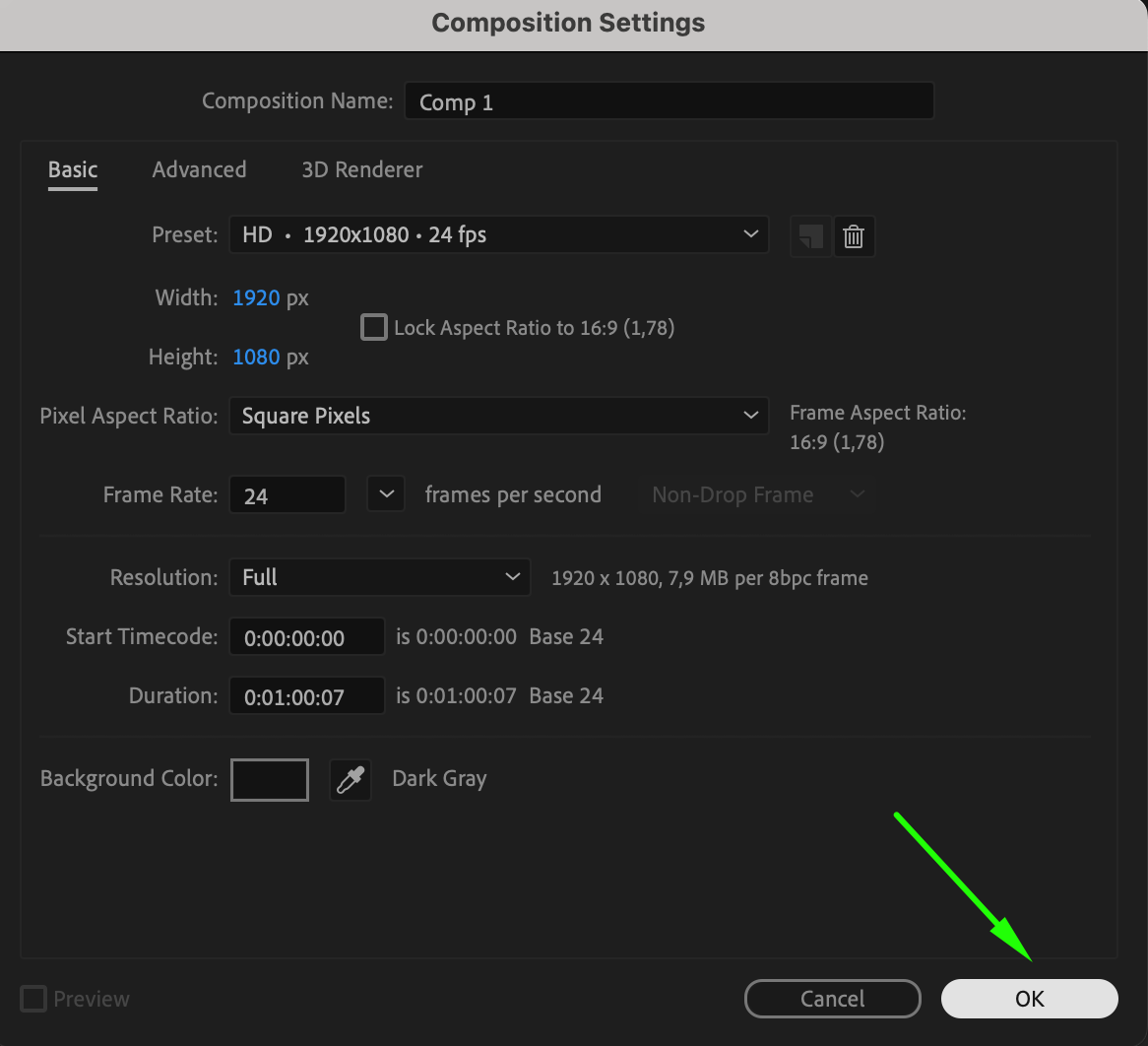
Creez une nouvelle composition : Allez dans Composition > New Composition.
Ajustez les parametres : Choisissez la resolution, la frequence d’images et la duree en fonction de votre video telechargee, par exemple 1920×1080 pour du Full HD ou 3840×2160 pour de la 4K.
Nommez votre composition : Donnez a votre composition un nom qui reflete votre projet, puis cliquez sur OK.
Etape 3 : Importez la video YouTube dans After Effects
Maintenant que votre projet est configure, vous pouvez importer la video telechargee :
Importez la video : Allez dans File > Import > File (ou utilisez le raccourci « Ctrl/Cmd + I »).
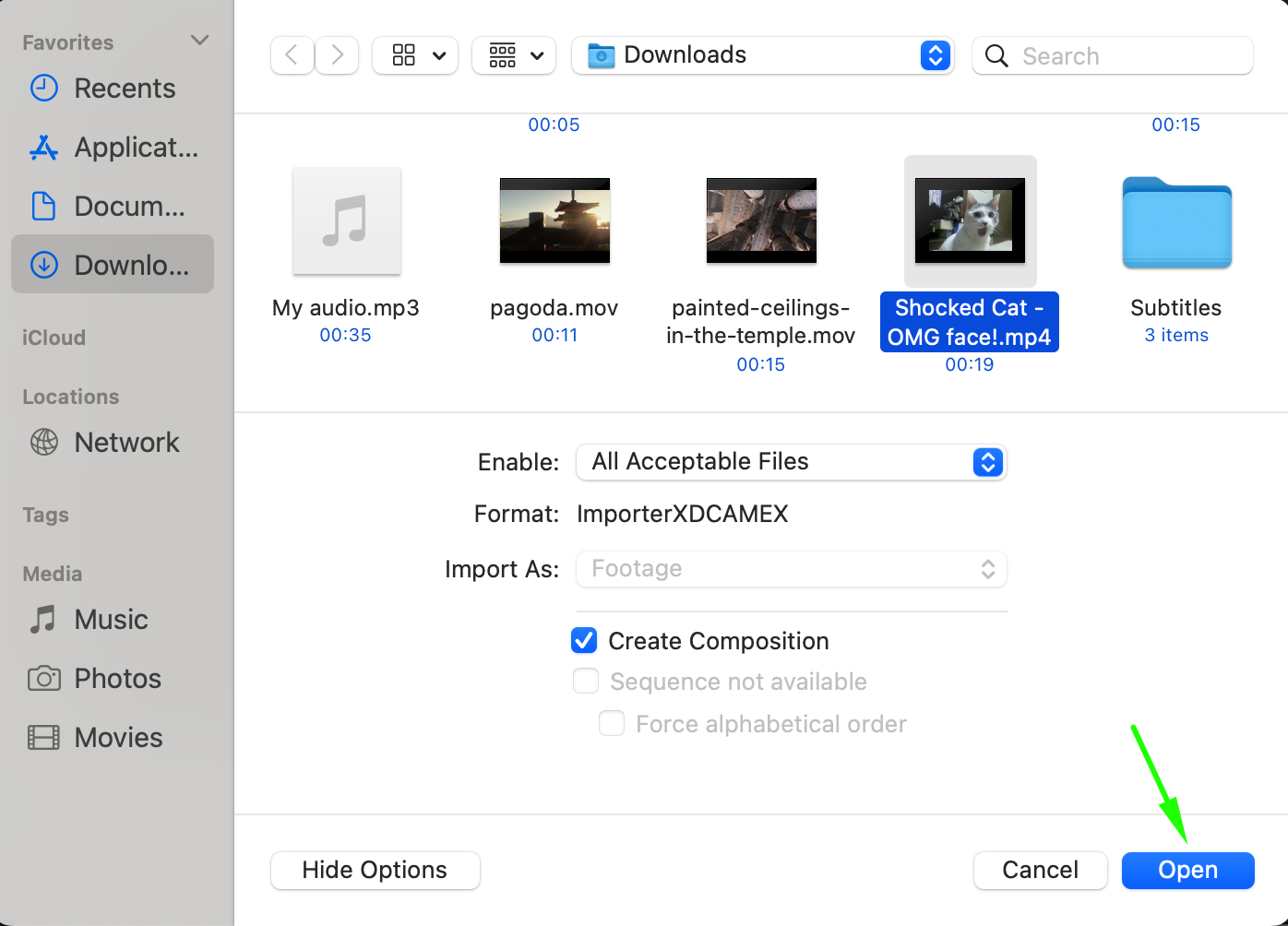
Localisez le fichier : Naviguez jusqu’au dossier ou vous avez enregistre votre video telechargee.
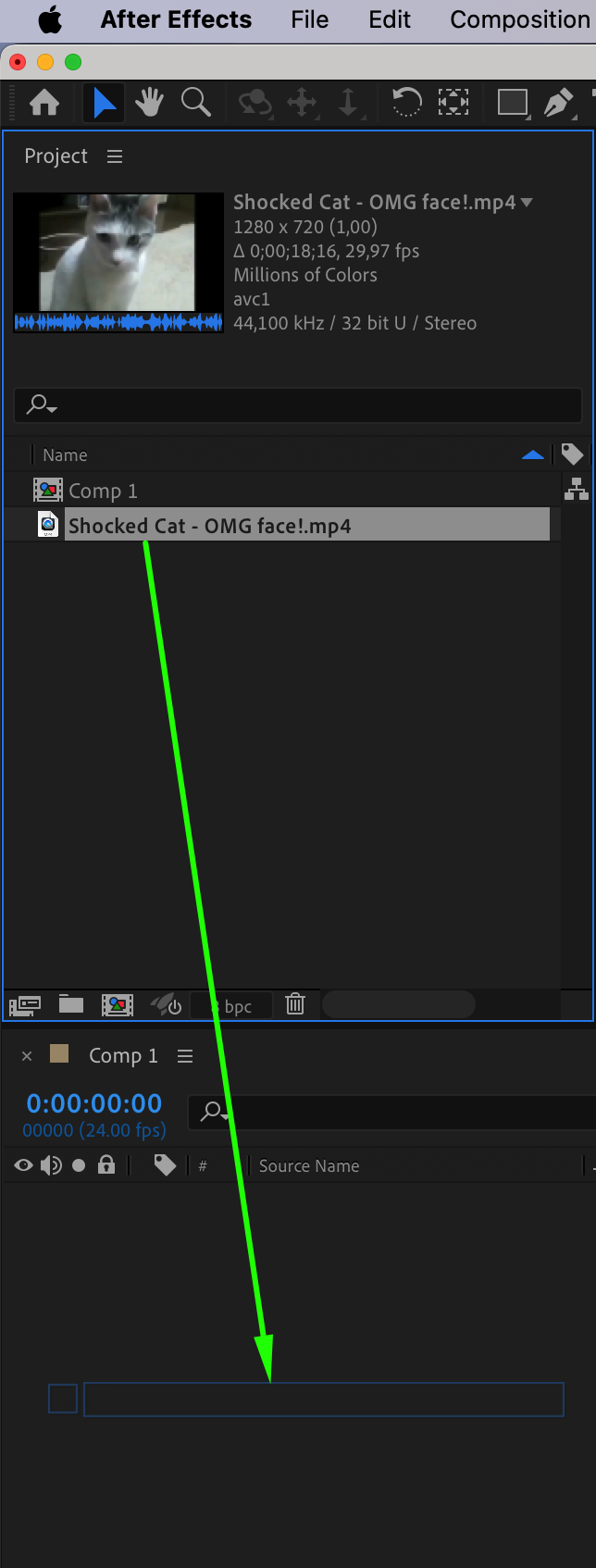
Selectionnez et ouvrez : Choisissez le fichier video et cliquez sur Open. La video apparait desormais dans votre panneau Project.
Ajoutez a la timeline : Glissez la video depuis le panneau Project vers la Timeline ou le panneau Composition pour commencer a travailler dessus.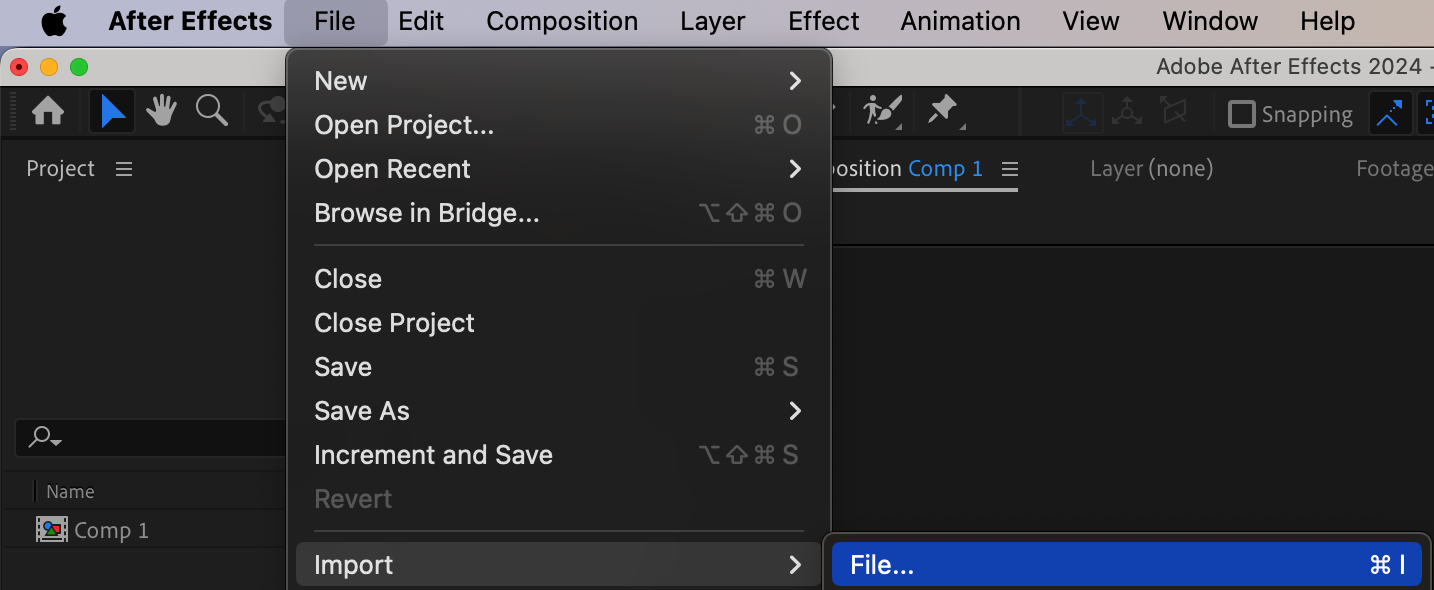
 Etape 4 : Appliquez des effets et des ajustements
Sublimez votre video importee grace aux puissants outils d’After Effects :
Ajoutez des effets : Utilisez le panneau Effects & Presets pour appliquer des effets tels que correction colorimetrique, transitions ou motion graphics.
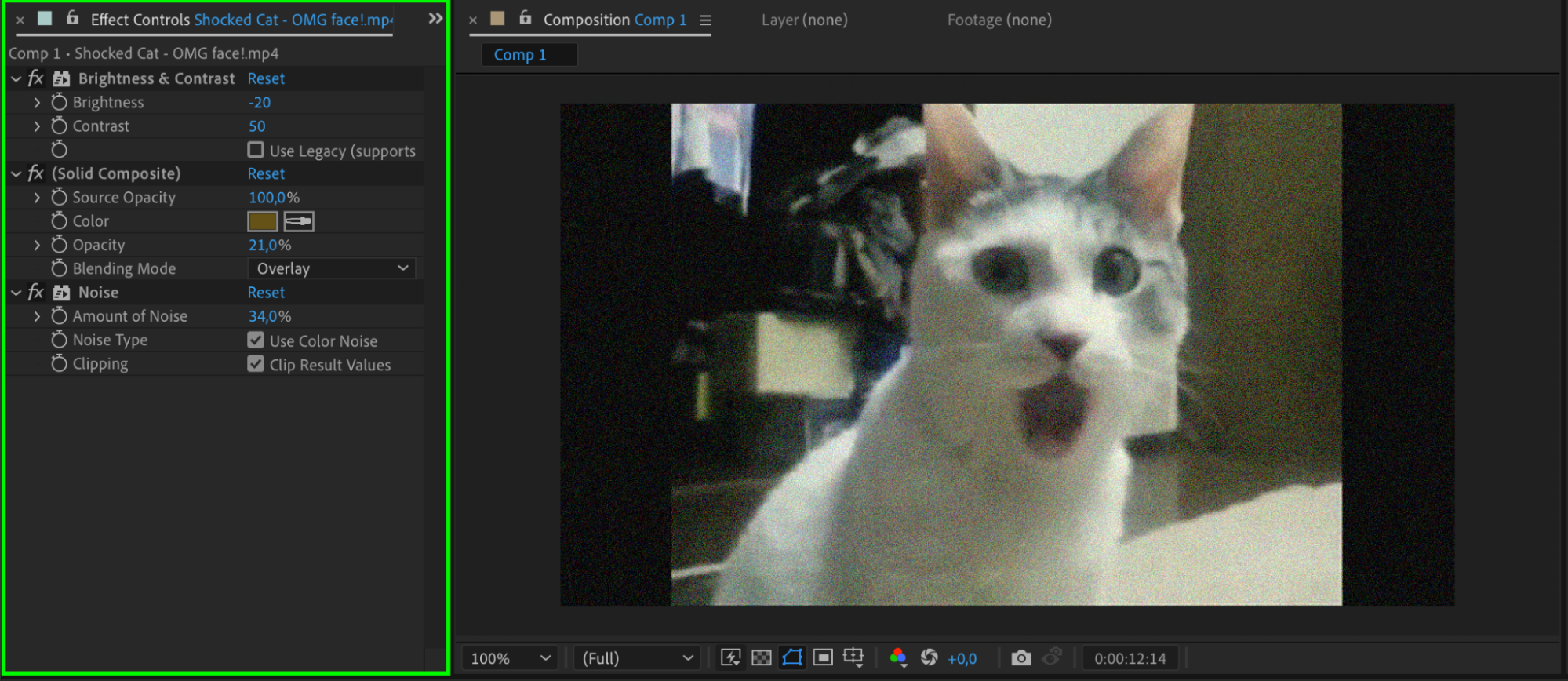
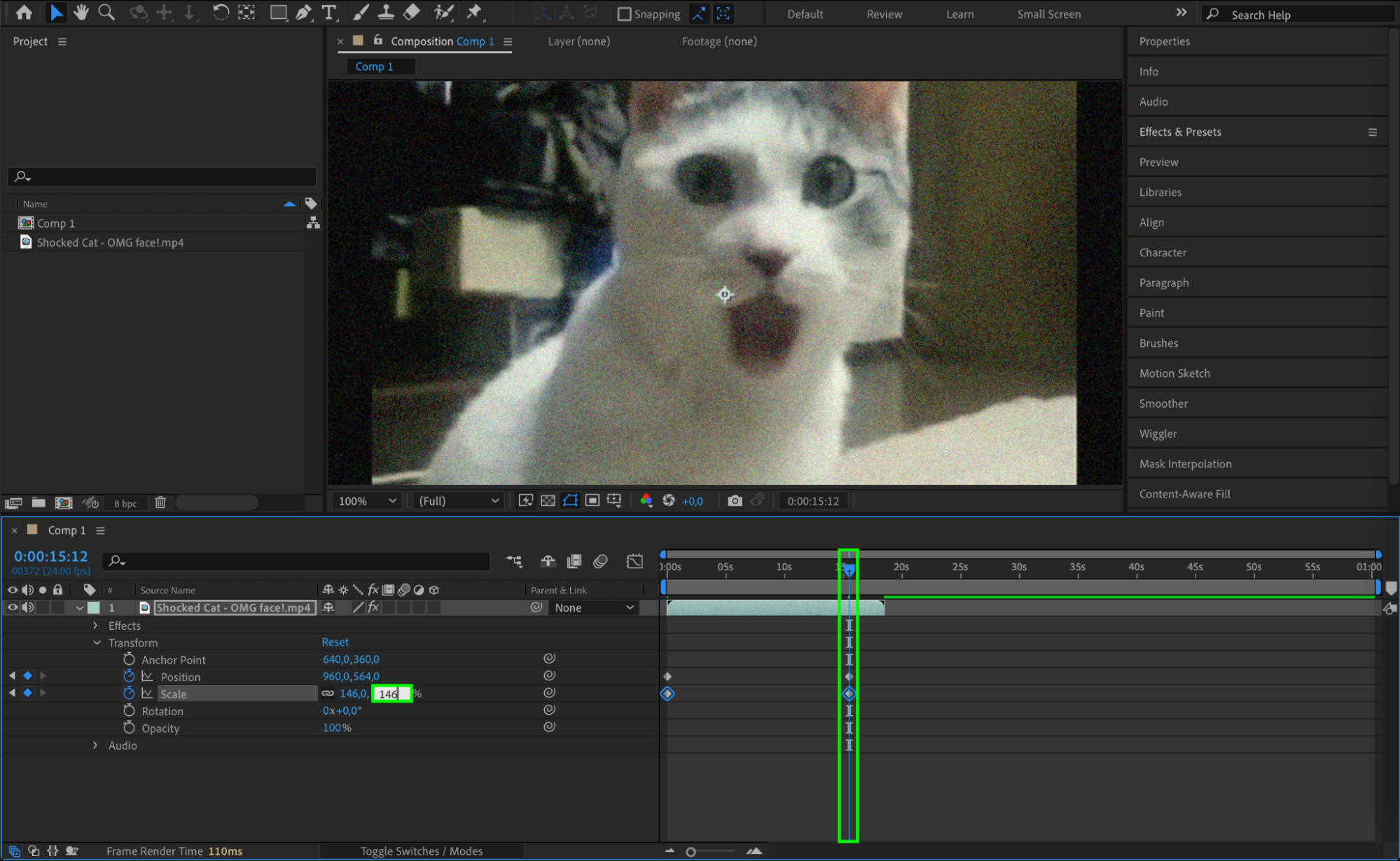
Animez les proprietes : Utilisez des keyframes pour animer des proprietes comme l’opacite, l’echelle ou la position afin d’obtenir un rendu dynamique. Experimentez differents effets pour trouver ce qui convient le mieux a votre projet.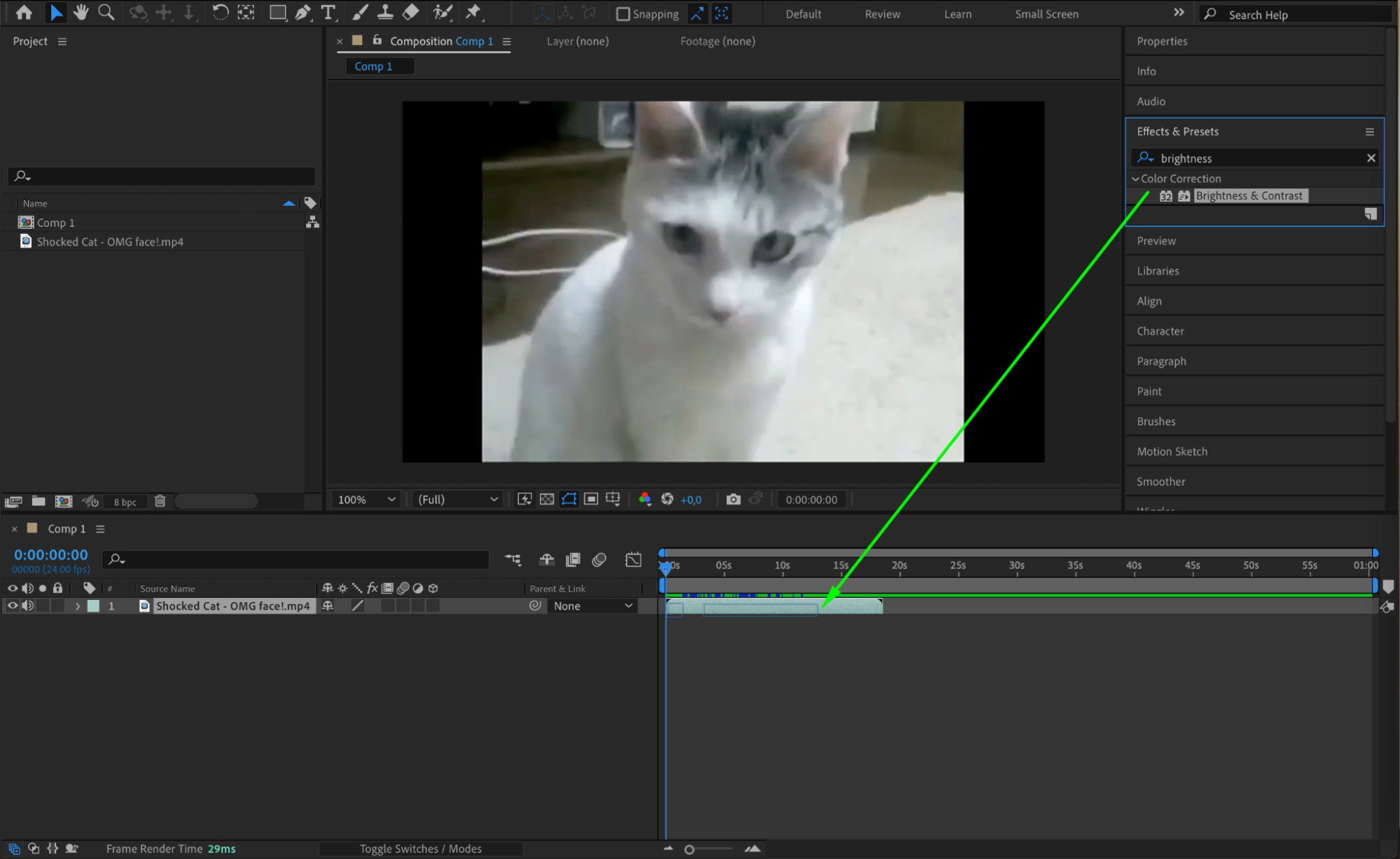
Etape 5 : Previsualisez et exportez
Une fois vos modifications terminees, il est temps de previsualiser et d’exporter votre projet :
Previsualisez vos modifications : Appuyez sur la barre d’espace ou utilisez le panneau de previsualisation pour une lecture plus fluide.
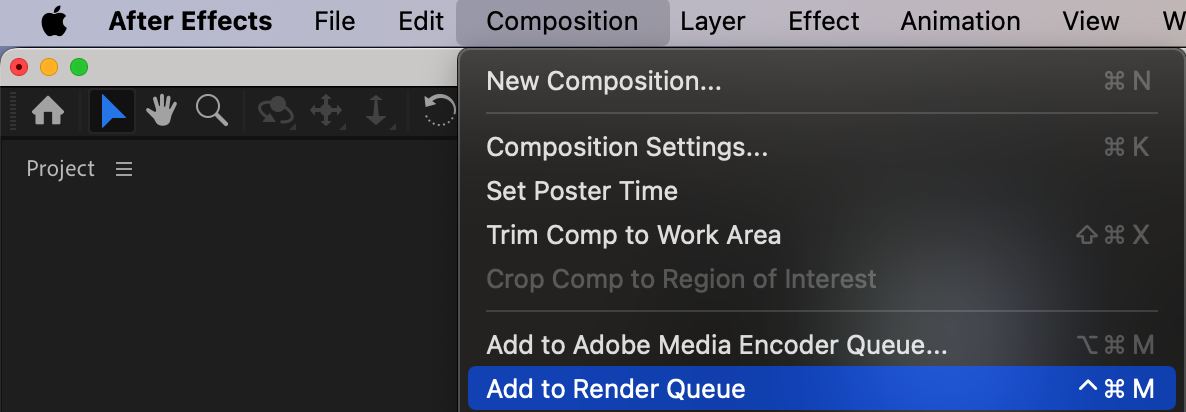
Ajoutez a la Render Queue : Allez dans Composition > Add to Render Queue une fois que vous etes satisfait de vos modifications.
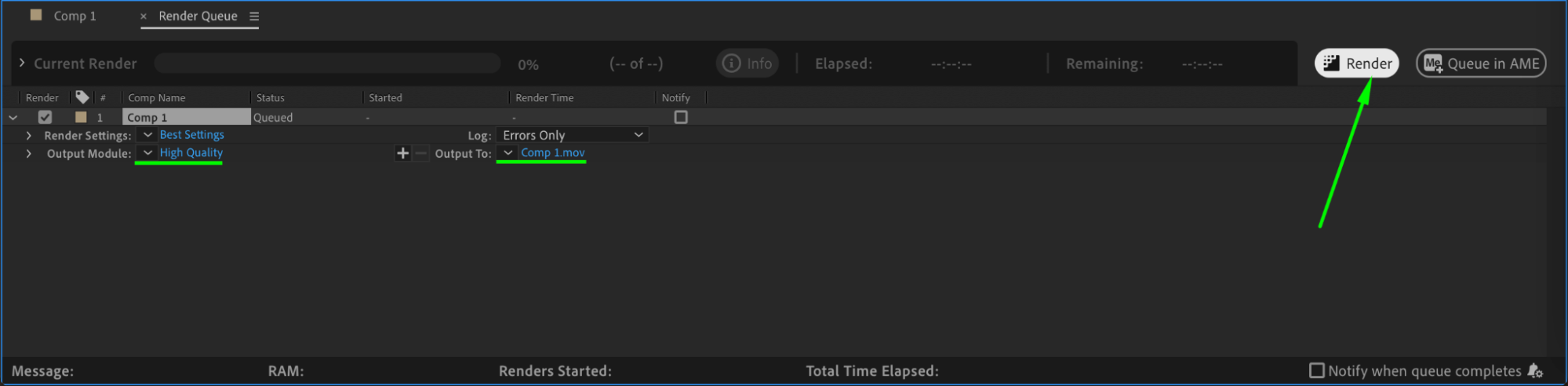
Selectionnez le format de sortie : Choisissez le format de sortie, generalement QuickTime ou H.264 (MP4) pour les uploads YouTube, puis definissez la resolution et l’emplacement du fichier souhaites.
Effectuez le rendu de votre video : Cliquez sur Render et laissez After Effects traiter votre video finale.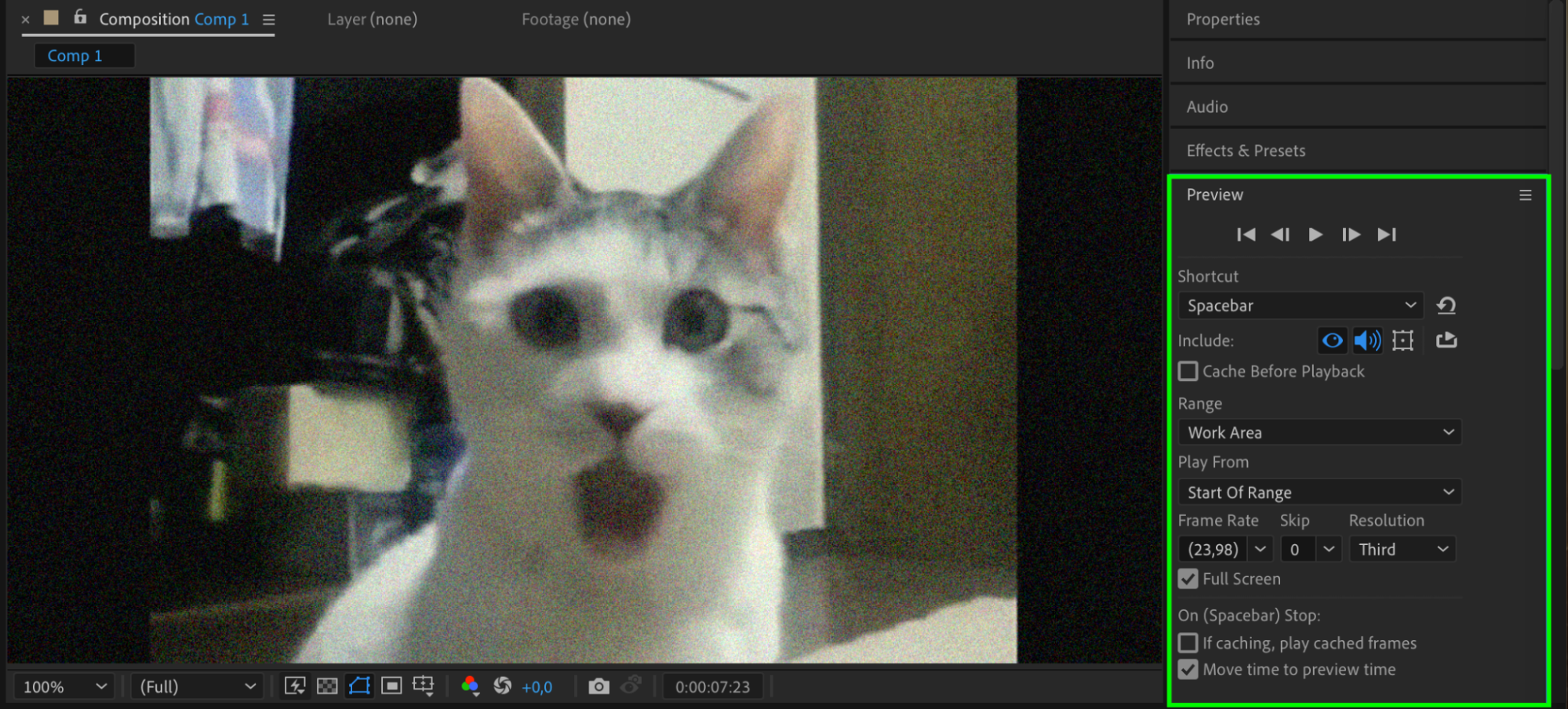
Conclusion : Importer des videos YouTube dans After Effects, c’est simple et passionnant !
Felicitations ! Vous savez desormais comment importer facilement des videos YouTube dans After Effects. En suivant ce guide etape par etape, vous pouvez integrer sans effort des sequences YouTube a vos projets et creer de superbes effets visuels et animations.
N’oubliez pas : After Effects offre des possibilites infinies pour le montage video et le motion design. Avec la vaste bibliotheque de videos inspirantes disponibles sur YouTube, vous avez une multitude de ressources creatives a portee de main. Explorez differents styles video, experimentez avec les effets et les transitions, et laissez libre cours a votre imagination !
Our Bestsellers
Our Bestsellers


