
Agrandir votre espace de travail dans After Effects
Introduction
Vous vous sentez a l’etroit en travaillant sur Adobe After Effects ? Il est temps d’agrandir votre espace de travail et d’optimiser votre flux de travail ! Dans cet article, nous explorons diverses astuces pour vous aider a maximiser votre espace de travail dans After Effects.
Etape 1 : optimiser votre mise en page
Commencez par examiner votre mise en page par defaut et repérez les panneaux inutiles ou rarement utilises. Fermez ou reduisez ces panneaux pour liberer de l’espace precieux a l’ecran. Ensuite, reorganisez les panneaux restants pour creer une disposition qui maximise l’espace disponible. Deplacez votre souris jusqu’au bord d’un panneau et faites glisser la bordure pour le redimensionner. Ce simple ajustement peut vous offrir un espace de travail plus spacieux et mieux organise.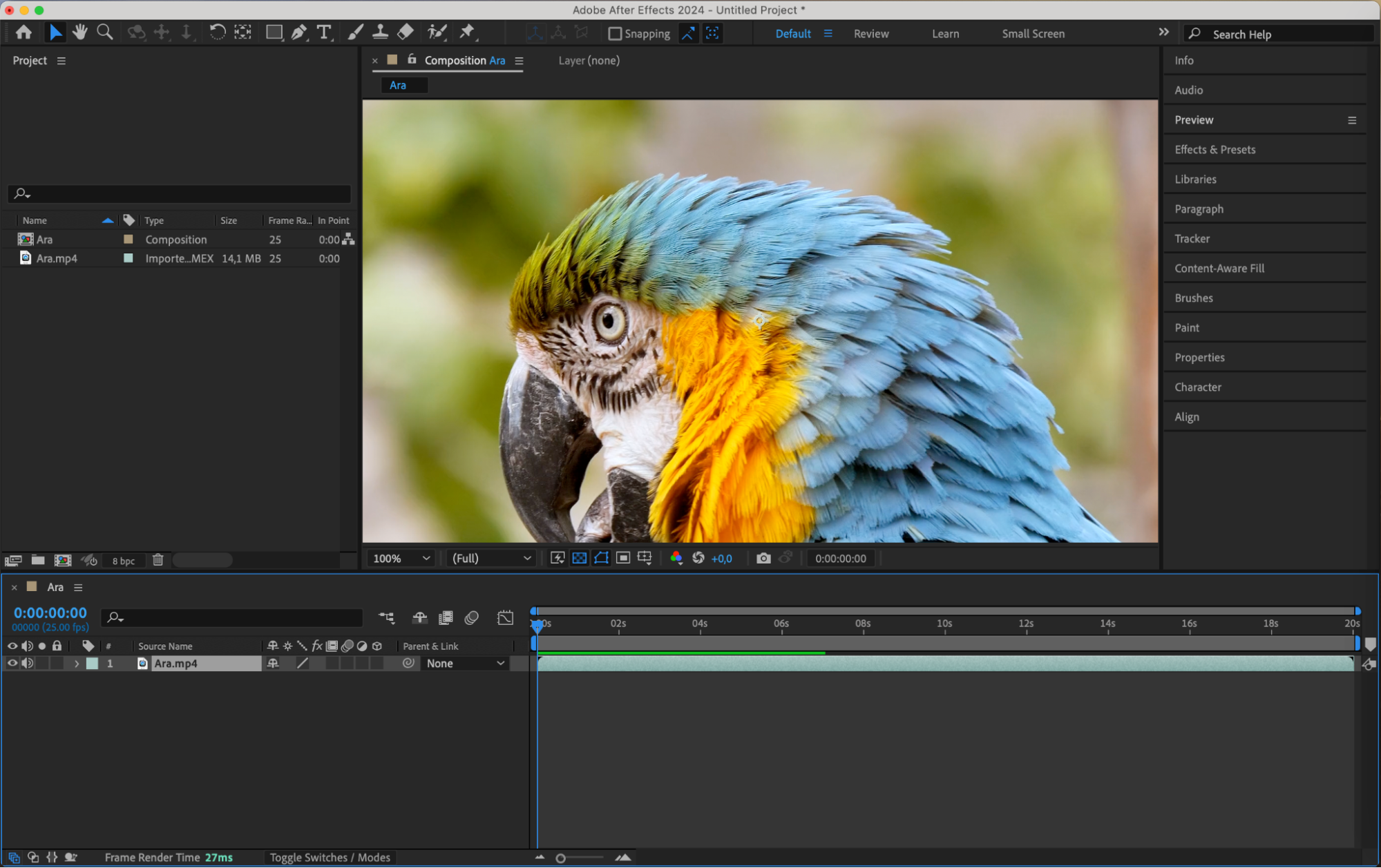
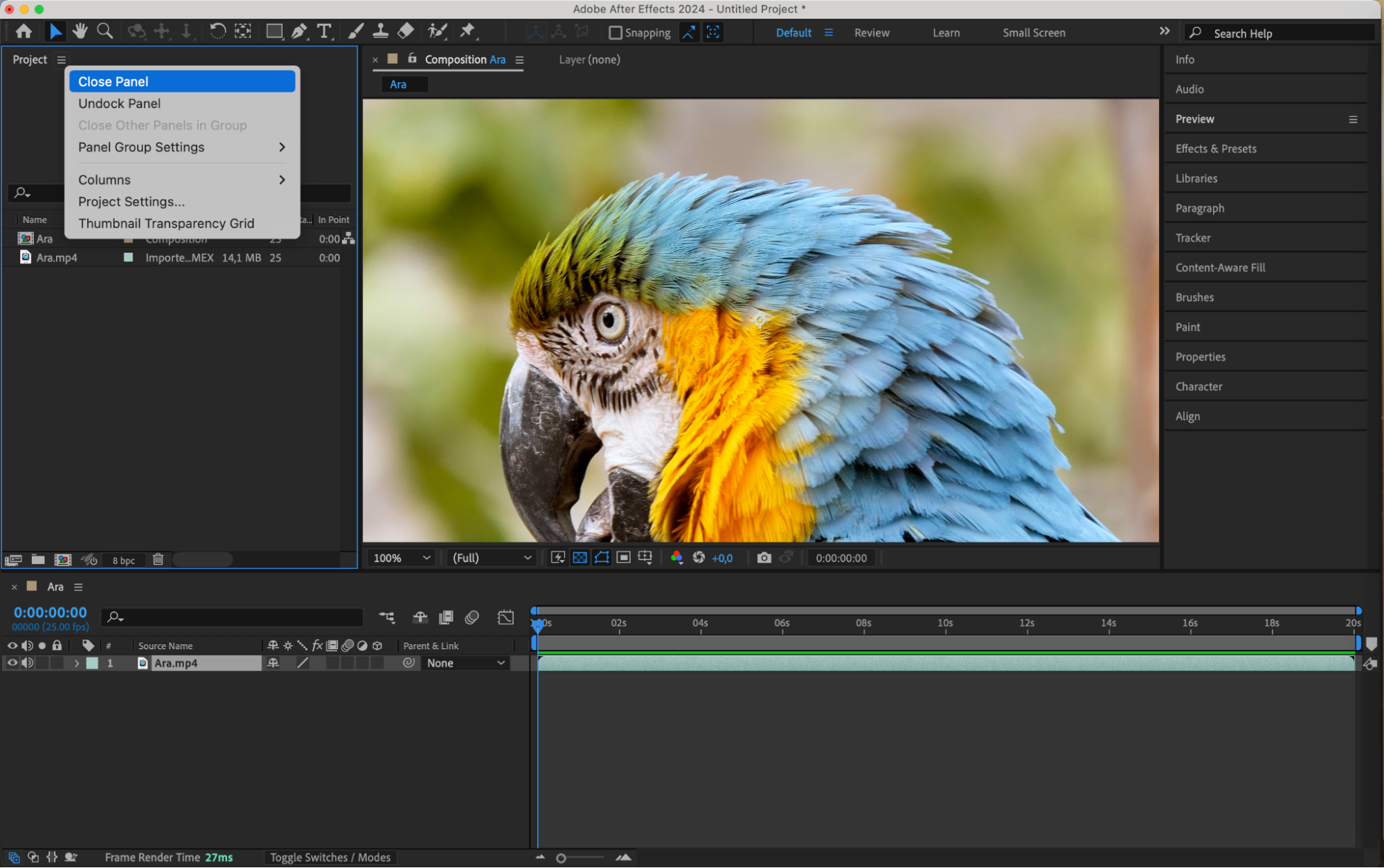
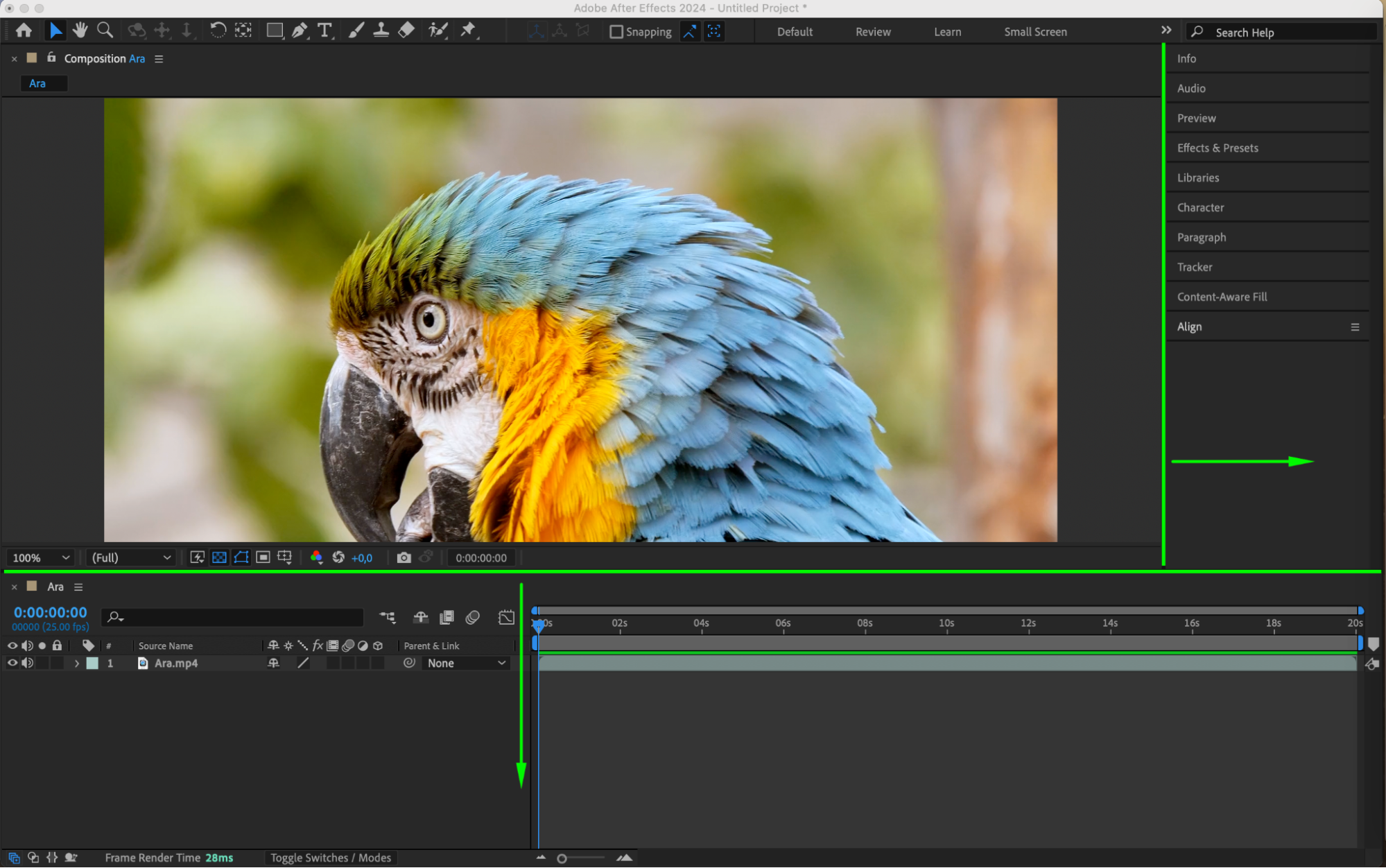
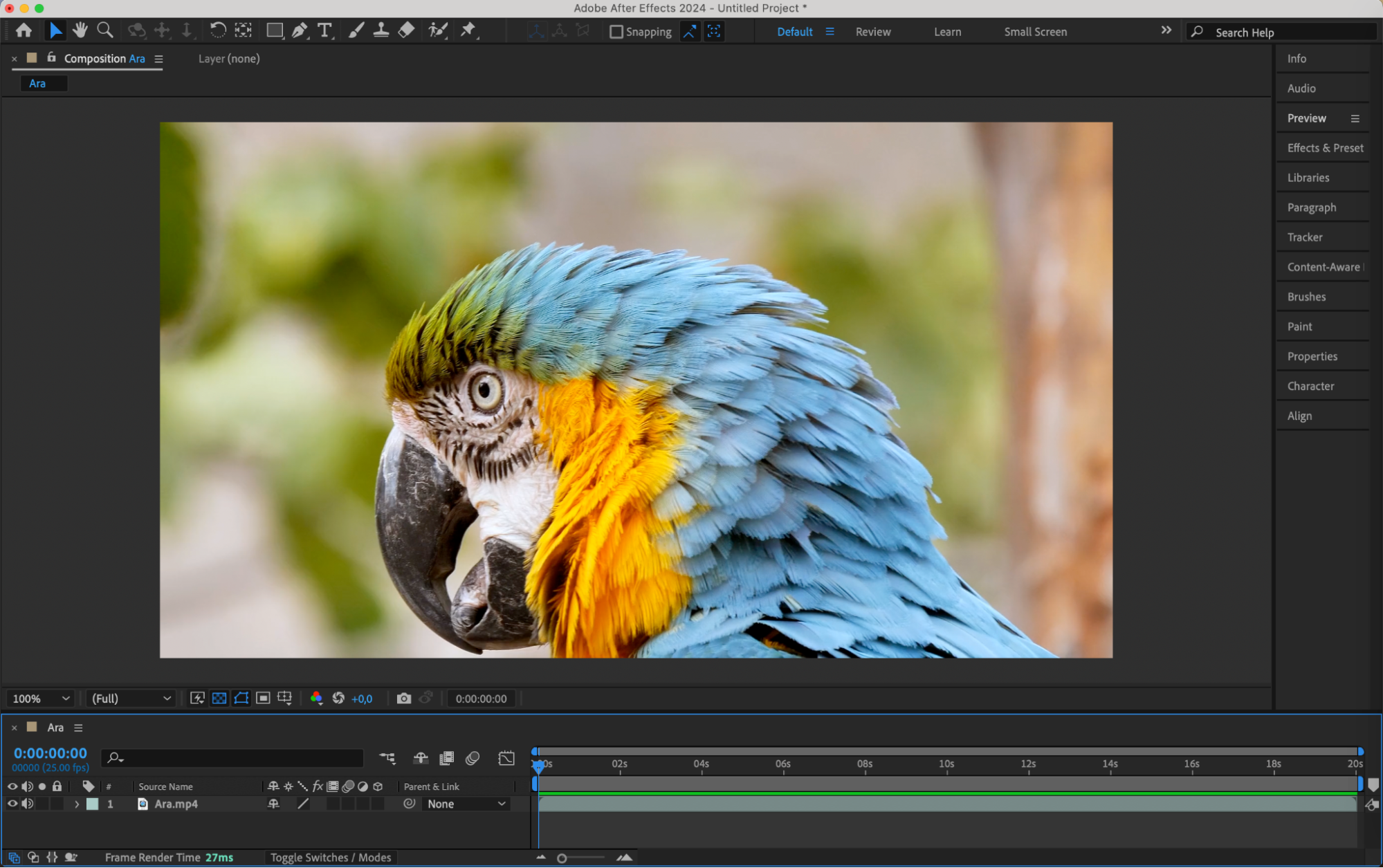 Etape 2 : empiler les panneaux
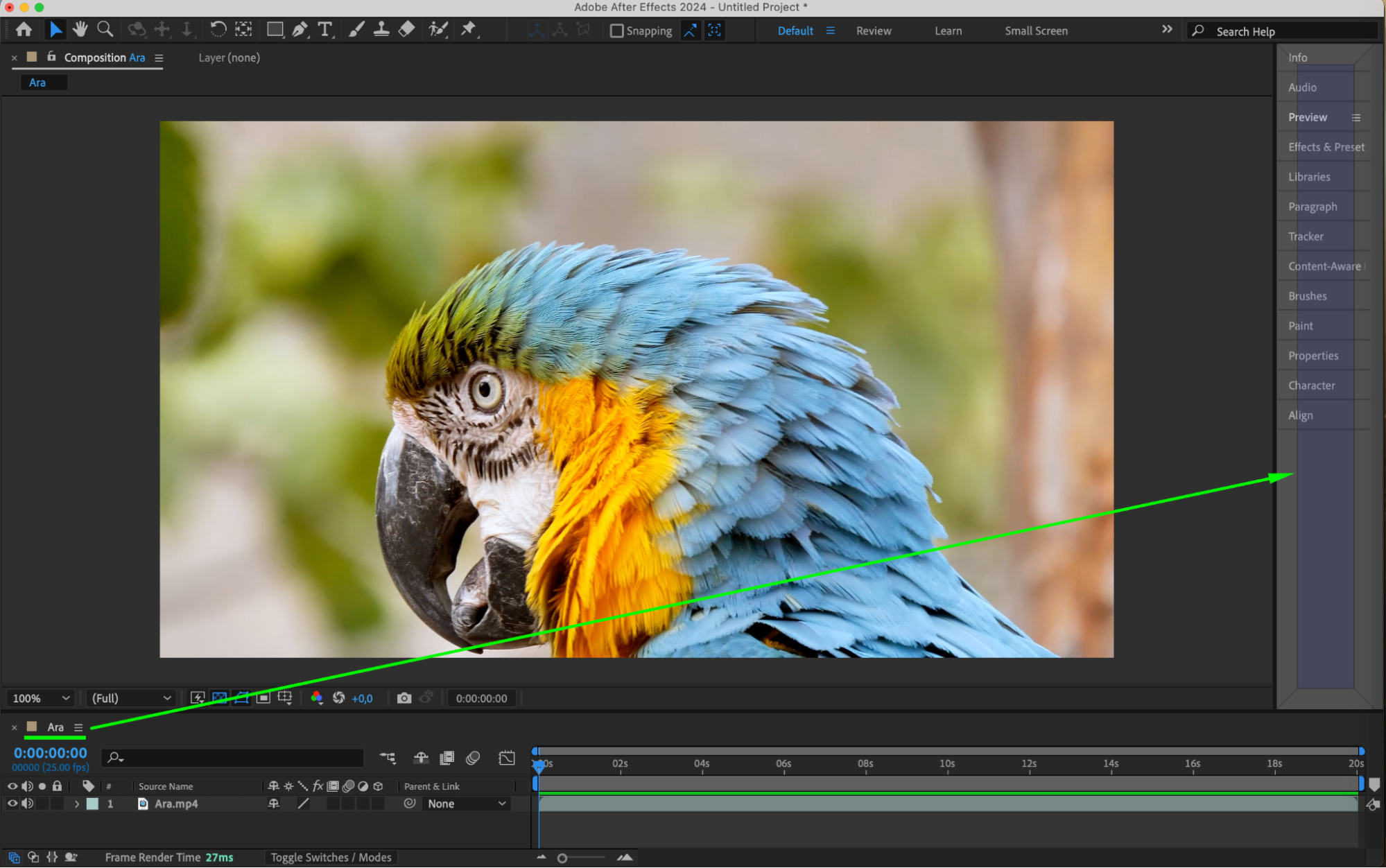
Une autre technique utile consiste a empiler les panneaux. Vous pouvez empiler des panneaux les uns sur les autres pour reduire l’espace qu’ils occupent. Il suffit de cliquer et de faire glisser l’onglet d’un panneau sur un autre pour creer un espace compact regroupant plusieurs panneaux. Vous accedez ainsi a tous les outils et panneaux necessaires sans encombrer votre espace de travail. Pour passer d’un panneau empile a l’autre, il suffit de cliquer sur leurs onglets.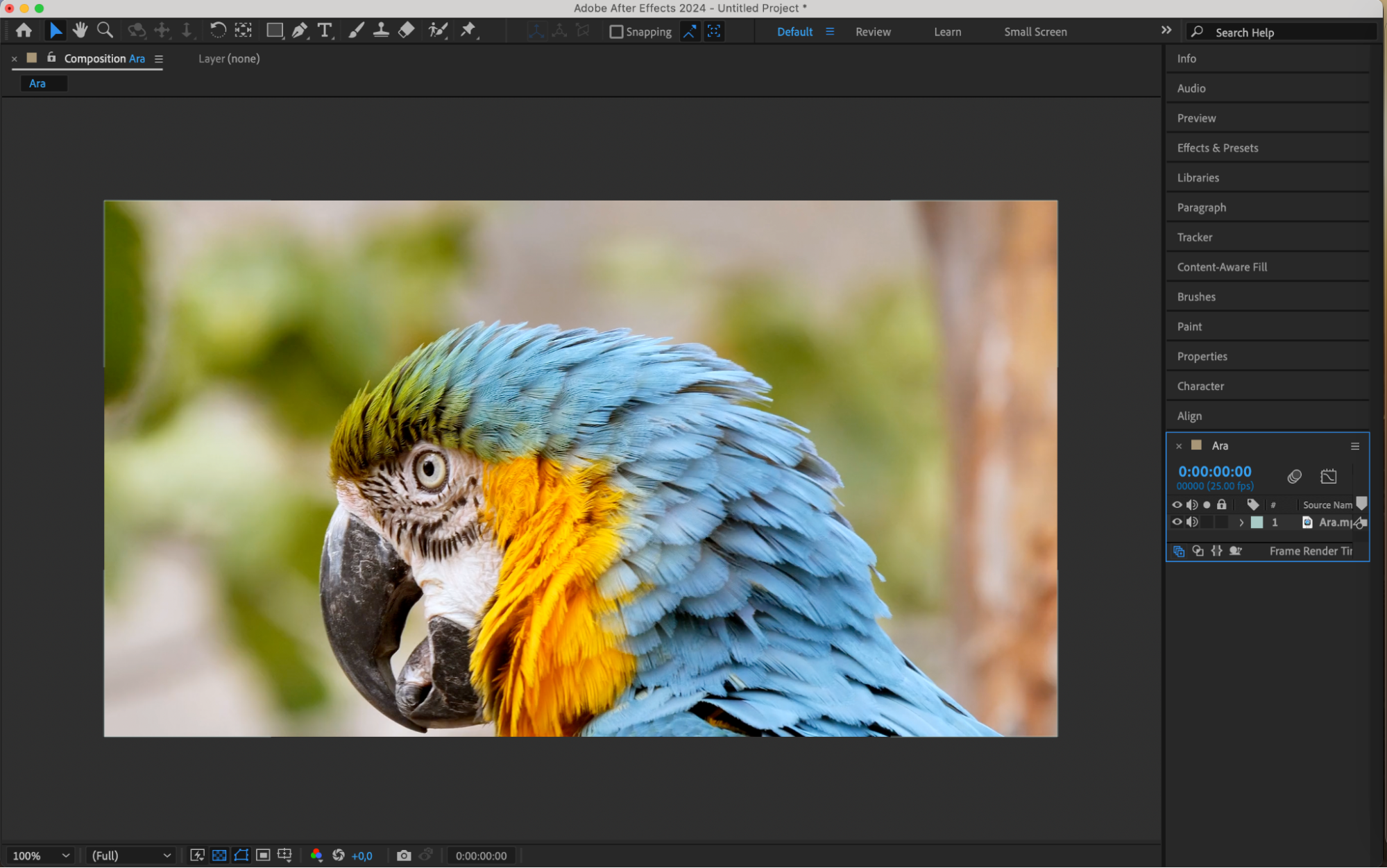
 Etape 3 : utiliser le mode plein ecran
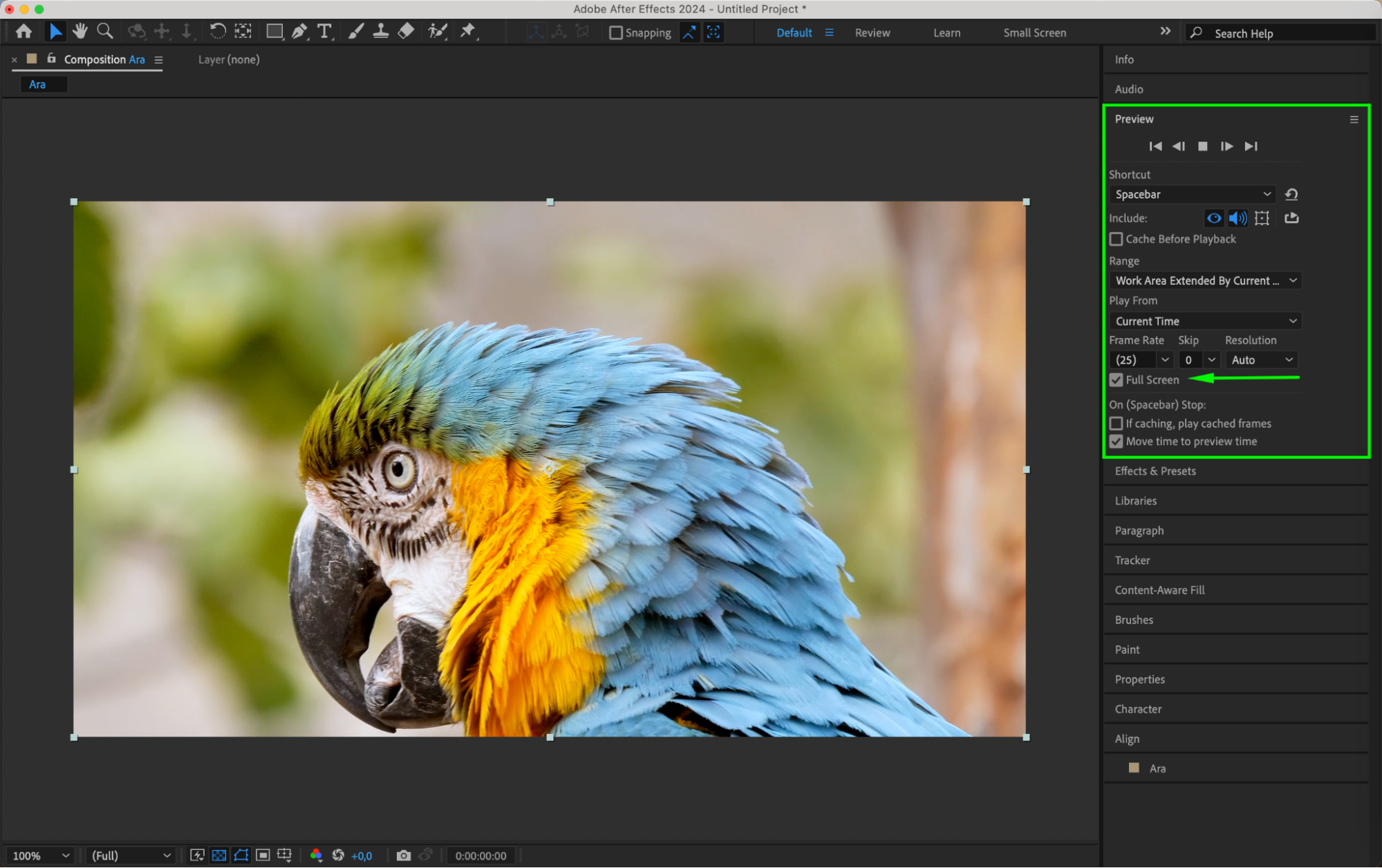
Pour vraiment tirer parti de votre ecran, essayez le mode plein ecran dans After Effects. Il masque tous les elements d’interface superflus, ce qui vous permet de vous concentrer uniquement sur votre composition. Vous pouvez activer le mode plein ecran en cliquant sur le bouton Full Screen du panneau Preview.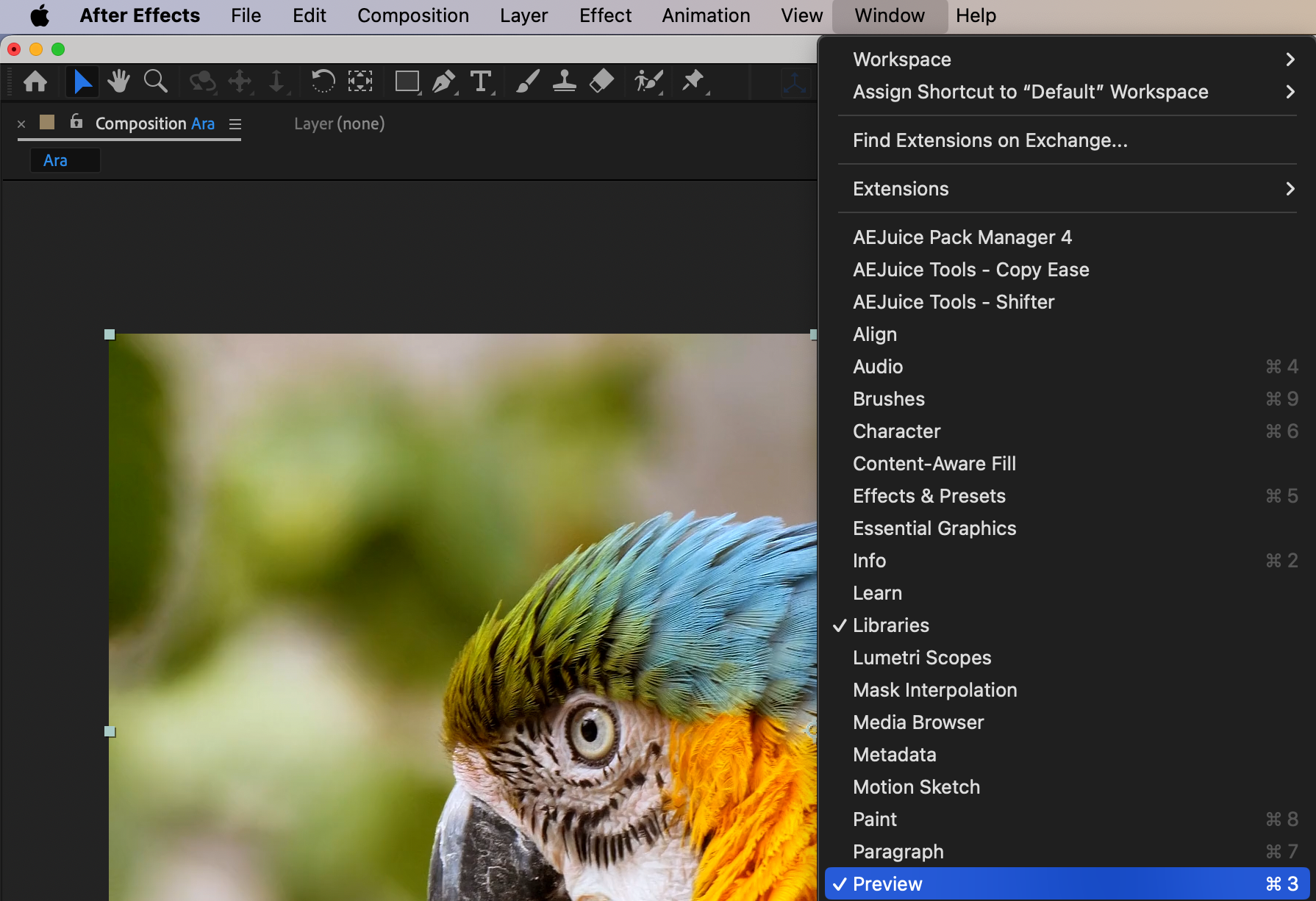
 Etape 4 : personnaliser les raccourcis clavier
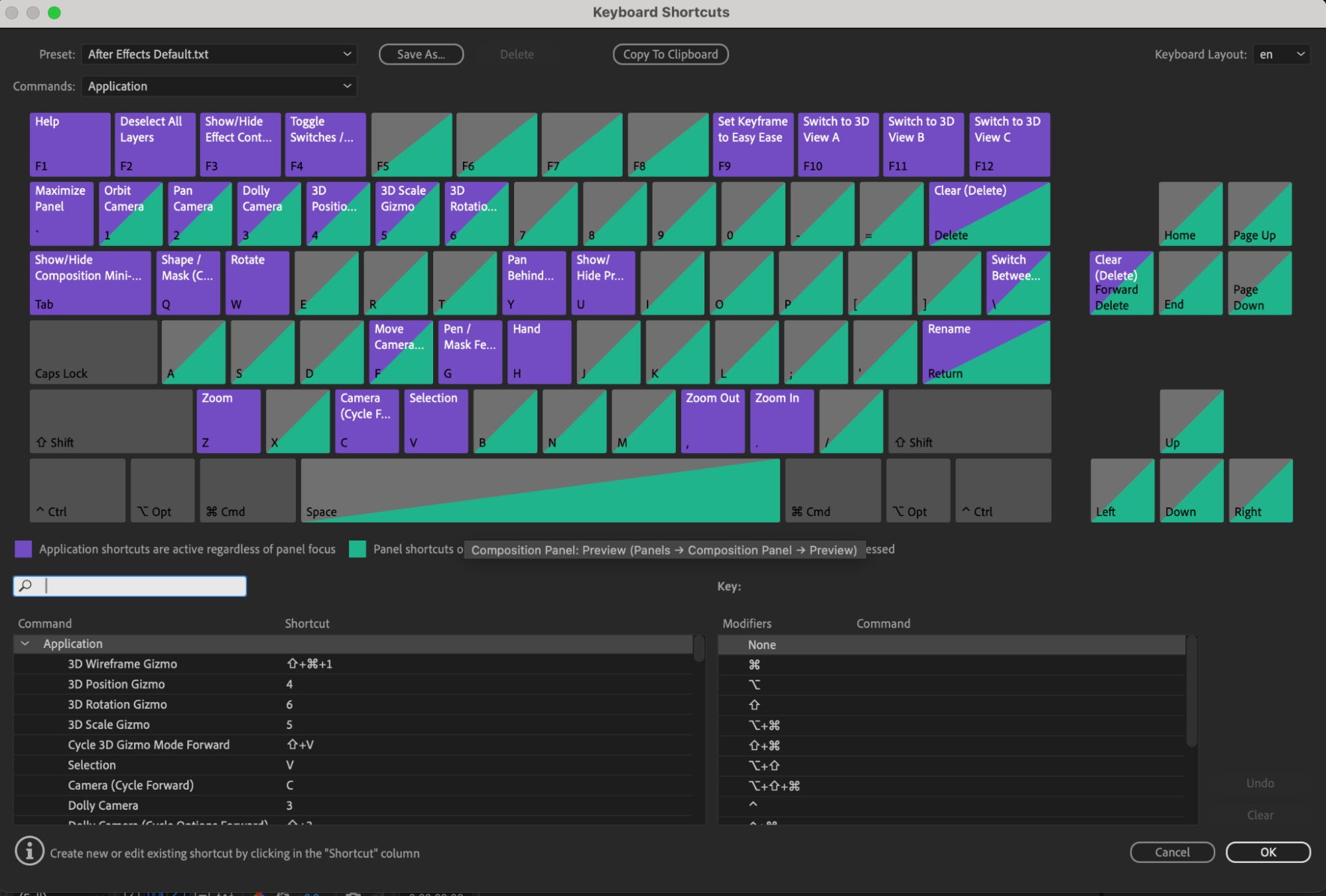
Personnaliser les raccourcis clavier est un autre excellent moyen de gagner de la place et de gagner en efficacite. Attribuez des raccourcis aux outils, effets ou commandes que vous utilisez frequemment afin d’y acceder rapidement sans multiplier les panneaux ou les onglets. Rendez-vous dans Edit > Keyboard Shortcuts pour configurer vos raccourcis preferes. Vous fluidifierez ainsi votre flux de travail tout en gardant un espace de travail epure.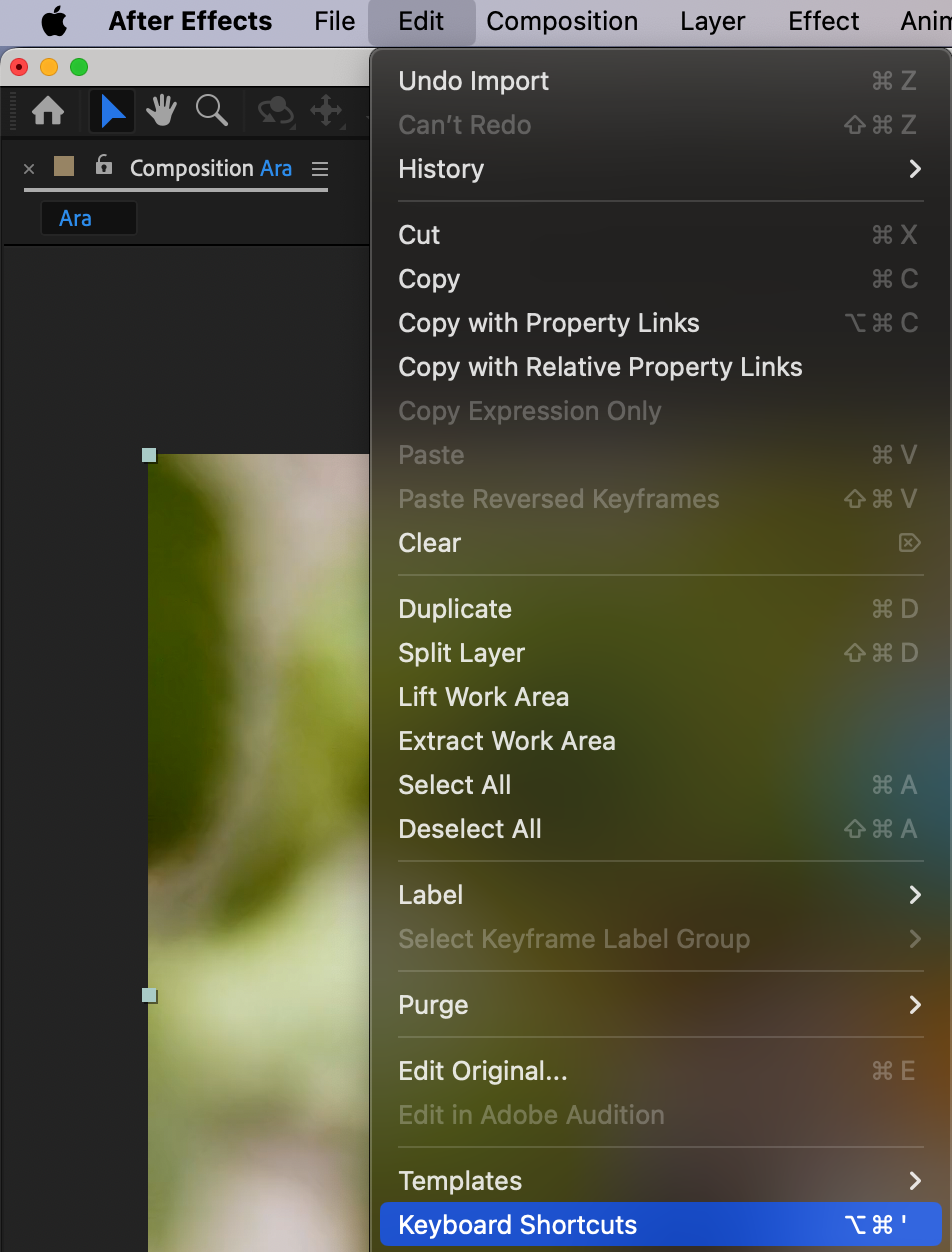
Etape 5 : utiliser plusieurs ecrans
Si vous avez acces a plusieurs ecrans, profitez-en pour agrandir votre espace de travail. Connectez un ecran supplementaire pour repartir vos panneaux, timelines et compositions, ce qui vous offre un espace de travail plus vaste et une navigation plus fluide entre les panneaux. Vous pouvez dedier un ecran a votre composition et un autre a votre timeline et vos panneaux, ce qui ameliore considerablement votre productivite.
Conclusion
Agrandir votre espace de travail dans After Effects est essentiel pour optimiser votre flux de travail et gagner en productivite. En personnalisant la disposition de votre espace de travail, en empilant les panneaux, en utilisant le mode plein ecran, en personnalisant les raccourcis clavier et en exploitant des ecrans externes, vous creez un environnement de travail spacieux et efficace. Alors, mettez en pratique ces strategies pour ameliorer votre experience sur After Effects !
Our Bestsellers
Our Bestsellers


