

Insérer de l'audio dans After Effects CS6 : guide étape par étape
Introduction
Bienvenue dans notre guide sur l'insertion d'audio dans Adobe After Effects CS6 ! Ajouter du son à vos projets visuels peut renforcer l'impact global et créer une expérience plus immersive pour votre public. Que vous travailliez sur un projet vidéo, une animation ou du motion design, synchroniser vos visuels avec le bon audio est essentiel pour capter l'attention de vos spectateurs et transmettre le message que vous souhaitez faire passer.
Dans After Effects CS6, vous disposez d'un large éventail d'options pour intégrer de l'audio à vos projets. De l'insertion d'une musique de fond à l'ajout d'effets sonores ou même d'une voix off, ce logiciel puissant vous permet de créer des expériences visuelles dynamiques et captivantes qui impressionneront votre public.
Dans ce guide étape par étape, nous vous accompagnerons tout au long du processus d'insertion d'audio dans After Effects CS6. Nous aborderons tout, de l'importation de vos fichiers audio à leur synchronisation avec vos visuels, en passant par le réglage des niveaux sonores. À la fin, vous disposerez de toutes les connaissances et techniques nécessaires pour donner vie à vos projets grâce à un son captivant.
Alors plongeons-nous dans le sujet et découvrons comment faire résonner vos projets After Effects CS6 auprès de vos spectateurs en ajoutant les éléments audio parfaits.
Comment insérer de l'audio dans After Effects CS6
Ajouter de l'audio à vos projets After Effects CS6 est un processus simple qui peut considérablement renforcer l'impact global de vos visuels. Suivez ces étapes simples pour intégrer l'audio de façon fluide à vos projets créatifs :
1. Importez votre fichier audio :
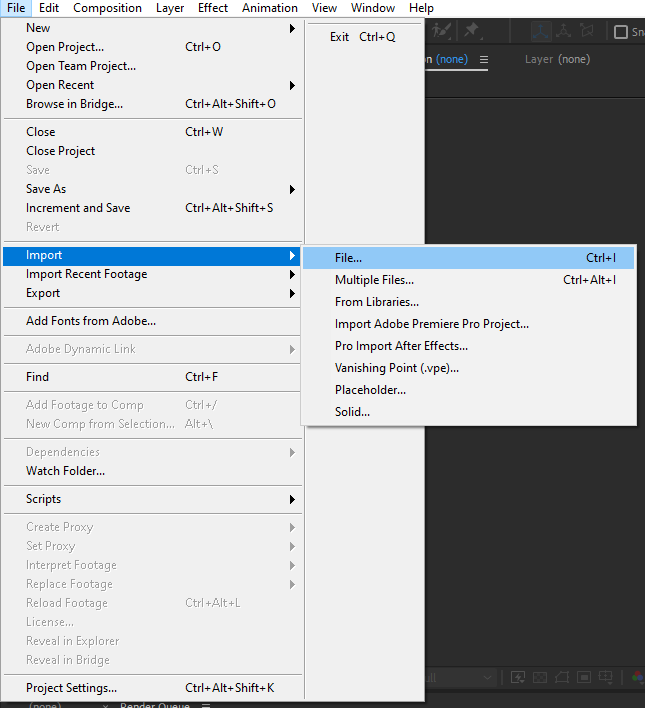
Commencez par sélectionner “File” dans la barre de menus, puis choisissez “Import” > “File.” Localisez et sélectionnez le fichier audio que vous souhaitez insérer, puis cliquez sur “Open.” After Effects CS6 prend en charge divers formats de fichiers audio, notamment WAV, MP3, AIFF, et bien d'autres.
2. Créez une nouvelle composition :
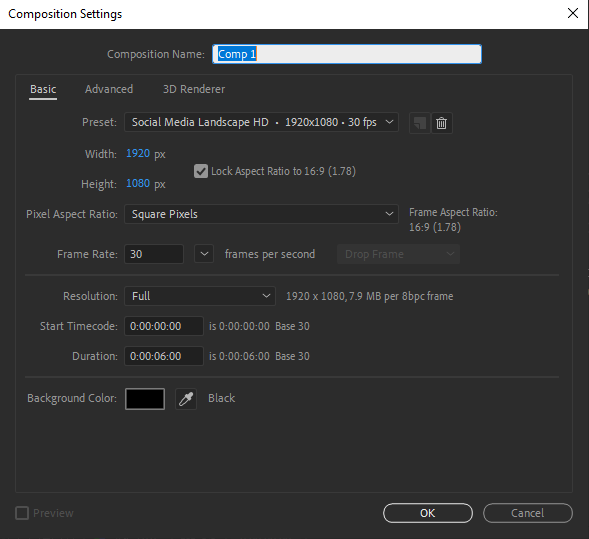
Une fois votre fichier audio importé, créez une nouvelle composition en sélectionnant “Composition” dans la barre de menus, puis en cliquant sur “New Composition.” Précisez la durée et les réglages de votre composition, en veillant à ce qu'ils correspondent aux exigences de votre projet.
 3. Glissez-déposez votre fichier audio :
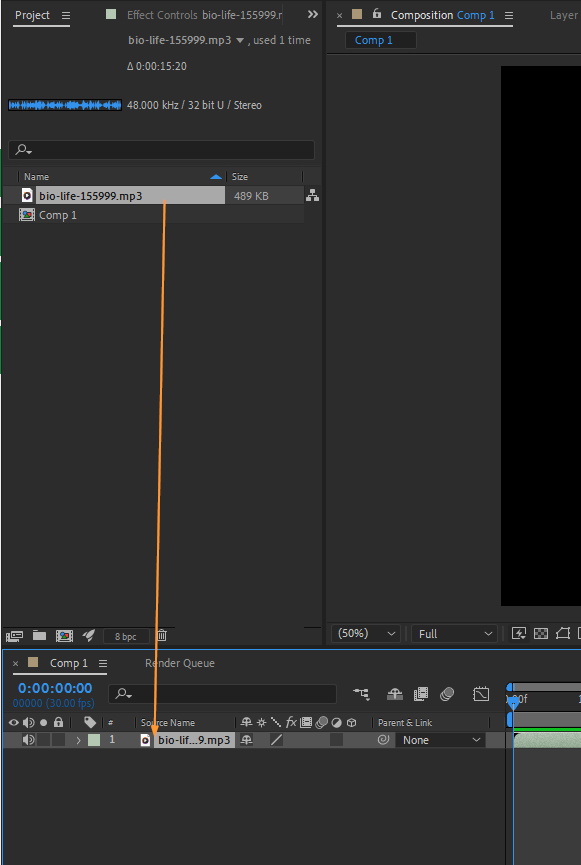
Dans le panneau Project, localisez votre fichier audio importé et faites-le glisser sur la timeline de votre composition. Vous pouvez également utiliser le raccourci “Ctrl + /” (Command + / sur Mac) pour créer automatiquement un nouveau calque et insérer le fichier audio.
4. Synchronisez votre audio et vos visuels :
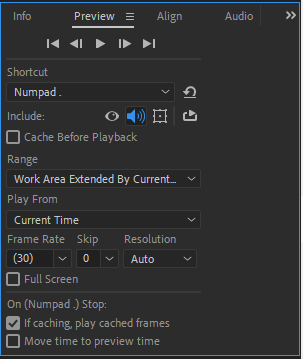
Utilisez le bouton “Audio Preview” ( “.” sur le pavé numérique) pour synchroniser votre audio et vos visuels. Parcourez votre timeline pour définir les points précis où vos repères audio ou votre voix off doivent commencer et se terminer. Ajustez la position du calque audio sur la timeline selon vos besoins pour obtenir une synchronisation précise.
 5. Ajustez les niveaux audio :
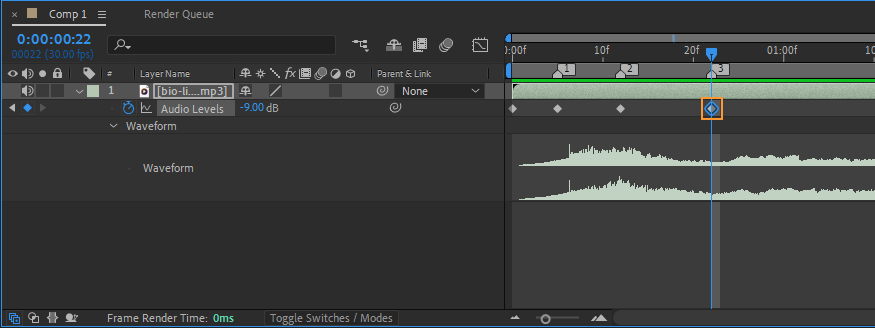
Pour que l'audio se marie bien avec vos visuels, ajustez les niveaux de volume. Sélectionnez le calque audio sur la timeline et appuyez sur “L” pour afficher la propriété Audio Levels. Utilisez l'option de keyframes pour contrôler le volume à différents moments de votre composition. Vous pouvez également ajuster les niveaux audio globaux dans le panneau Effects Control.
 6. Appliquez des effets audio (facultatif) :
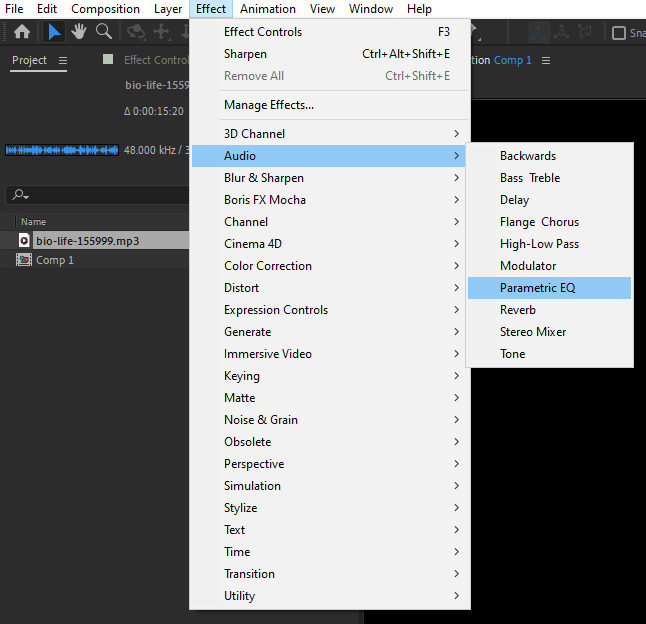
After Effects CS6 propose une gamme d'effets audio pour améliorer votre son. Pour appliquer un effet, sélectionnez le calque audio et allez dans “Effect” > “Audio” > [effet souhaité]. Expérimentez avec des effets comme EQ, reverb ou delay pour obtenir l'esthétique sonore recherchée pour votre projet.
 7. Prévisualisez votre projet :
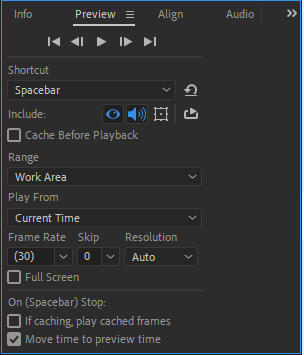
Une fois votre audio inséré et personnalisé, prévisualisez votre projet pour vous assurer que tout est synchronisé et fonctionne harmonieusement. Utilisez la touche “Spacebar” pour lancer ou mettre en pause la timeline, ce qui vous offre un retour en temps réel sur votre intégration audio.
Grâce à ces étapes, vous pouvez facilement insérer de l'audio dans vos projets After Effects CS6. N'oubliez pas d'expérimenter avec différents fichiers audio, effets et timings pour créer des expériences visuelles captivantes qui marqueront durablement votre public.
Conseils pour une intégration audio fluide dans After Effects CS6
Pour garantir une intégration audio fluide dans After Effects CS6, voici quelques conseils supplémentaires :
1. Organisez votre projet : gardez votre projet ordonné en organisant les fichiers audio dans le panneau Project. Créez des dossiers pour les différents éléments audio afin de localiser et gérer facilement vos fichiers.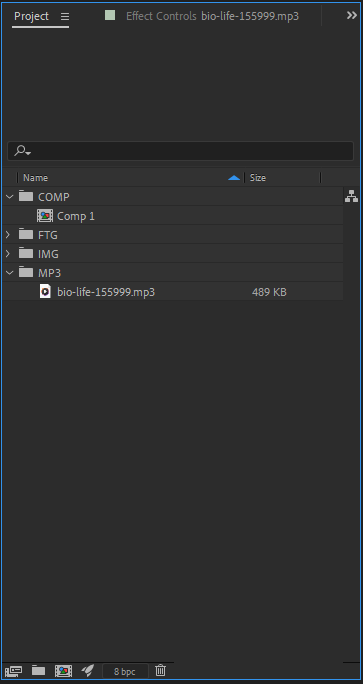
2. Utilisez des marqueurs : servez-vous des marqueurs sur la timeline pour noter des repères audio précis ou des points importants de votre composition. Cela facilite la synchronisation de votre audio avec les visuels et les ajustements nécessaires.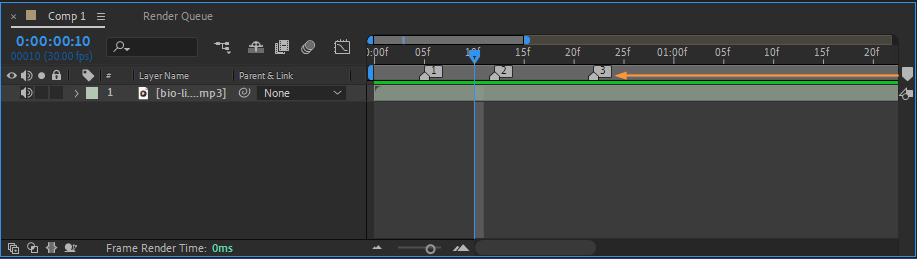
3. Exploitez les keyframes : les keyframes vous permettent de créer des variations dans les propriétés audio, telles que le volume ou les effets, au fil du temps. Expérimentez avec l'animation de l'audio pour ajouter des éléments dynamiques à votre composition.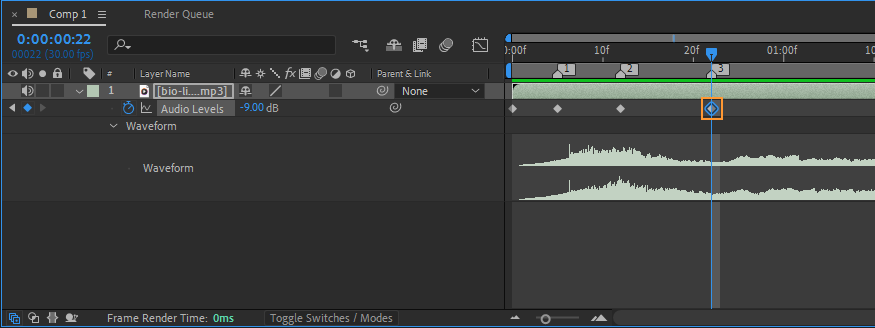
4. Explorez les expressions audio : les utilisateurs avancés peuvent explorer les expressions audio pour créer des interactions audio complexes dans After Effects CS6. Cette technique offre un contrôle plus flexible et dynamique des paramètres audio.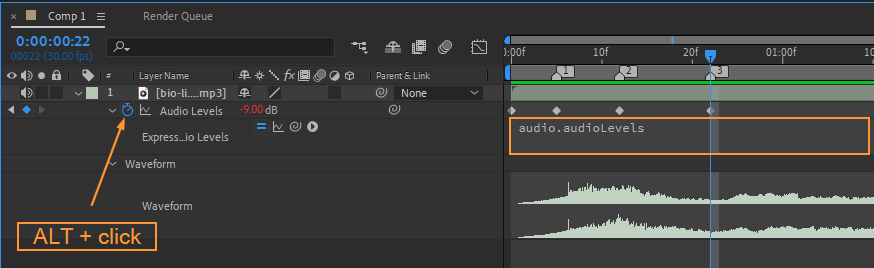
En suivant ces conseils et en exploitant les puissantes fonctionnalités audio d'After Effects CS6, vous pouvez porter vos projets vers de nouveaux sommets. Expérimentez, explorez et amusez-vous à intégrer de l'audio à vos créations visuelles !
Conclusion
Ajouter de l'audio à vos projets After Effects CS6 peut considérablement renforcer l'impact global et les capacités narratives de vos visuels. Grâce aux étapes et techniques simples décrites dans ce guide, vous pouvez intégrer de manière fluide des éléments audio à vos compositions pour créer des expériences immersives et captivantes pour votre public.
N'oubliez pas d'importer vos fichiers audio, de créer une nouvelle composition et de glisser-déposer votre audio sur la timeline. Utilisez la fonction de prévisualisation audio pour synchroniser votre audio avec les visuels et effectuer des ajustements précis. Réglez les niveaux audio pour obtenir un mixage équilibré, et envisagez d'appliquer des effets audio pour renforcer davantage l'esthétique souhaitée.
En organisant votre projet, en utilisant des marqueurs et en explorant des fonctionnalités avancées comme les keyframes et les expressions audio, vous pouvez faire passer votre intégration audio au niveau supérieur et créer des expériences visuelles véritablement dynamiques et captivantes.
Alors n'hésitez plus et laissez libre cours à votre créativité en intégrant les éléments audio parfaits à vos projets After Effects CS6. Que vous ajoutiez des effets sonores, une voix off ou une musique de fond, l'intégration audio rehaussera vos projets et laissera une impression durable sur votre public.
Il est maintenant temps de vous lancer, d'expérimenter et de créer de superbes compositions audiovisuelles qui feront ressortir votre travail du lot. Savourez le processus et laissez votre audio et vos visuels fusionner harmonieusement pour exprimer votre identité de marque unique et raconter votre histoire comme jamais auparavant.
Bonne création !
Our Bestsellers
Our Bestsellers


