
Comment inserer des glyphes dans After Effects
Pourquoi utiliser des glyphes dans After Effects ?
Les glyphes sont des caracteres speciaux, des symboles ou des elements decoratifs disponibles dans differentes polices. Ils permettent d'ajouter un style visuel unique a vos animations, votre typographie ou vos motion graphics. Dans After Effects, vous pouvez facilement inserer des glyphes dans des calques de texte et les personnaliser pour un rendu professionnel. Suivez ces etapes pour inserer et animer des glyphes dans votre projet.
Etape 1 : Creer une nouvelle composition
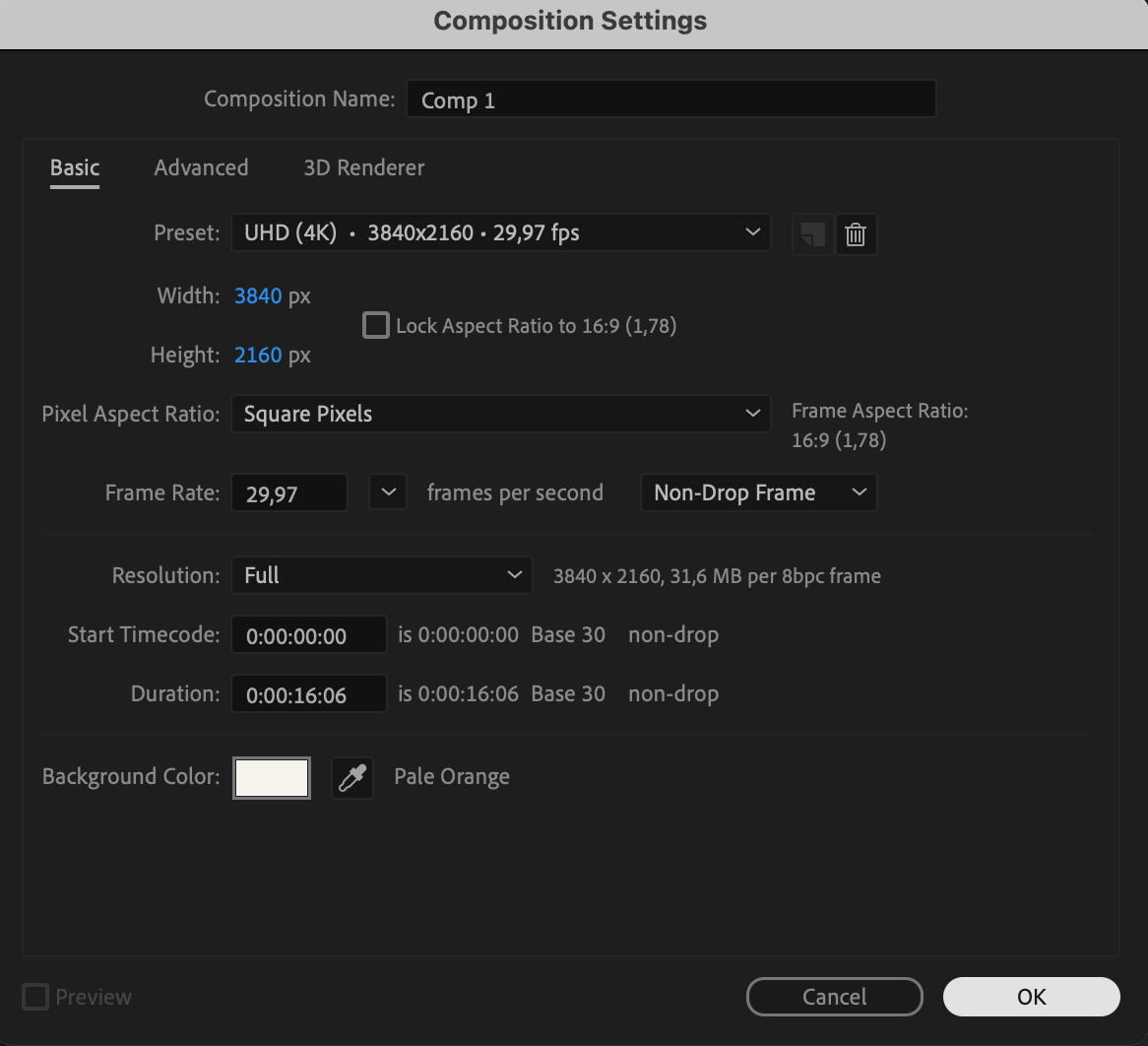
Ouvrez After Effects et allez dans Composition > New Composition. Definissez la resolution, la frequence d'images et la duree selon les besoins de votre projet, puis cliquez sur OK pour creer la composition.

 Etape 2 : Selectionner l'outil Texte
Choisissez l'outil Texte (Ctrl/Cmd + T) dans la barre d'outils, puis cliquez n'importe ou dans le panneau Composition pour creer un calque de texte. C'est ici que vous allez inserer les glyphes.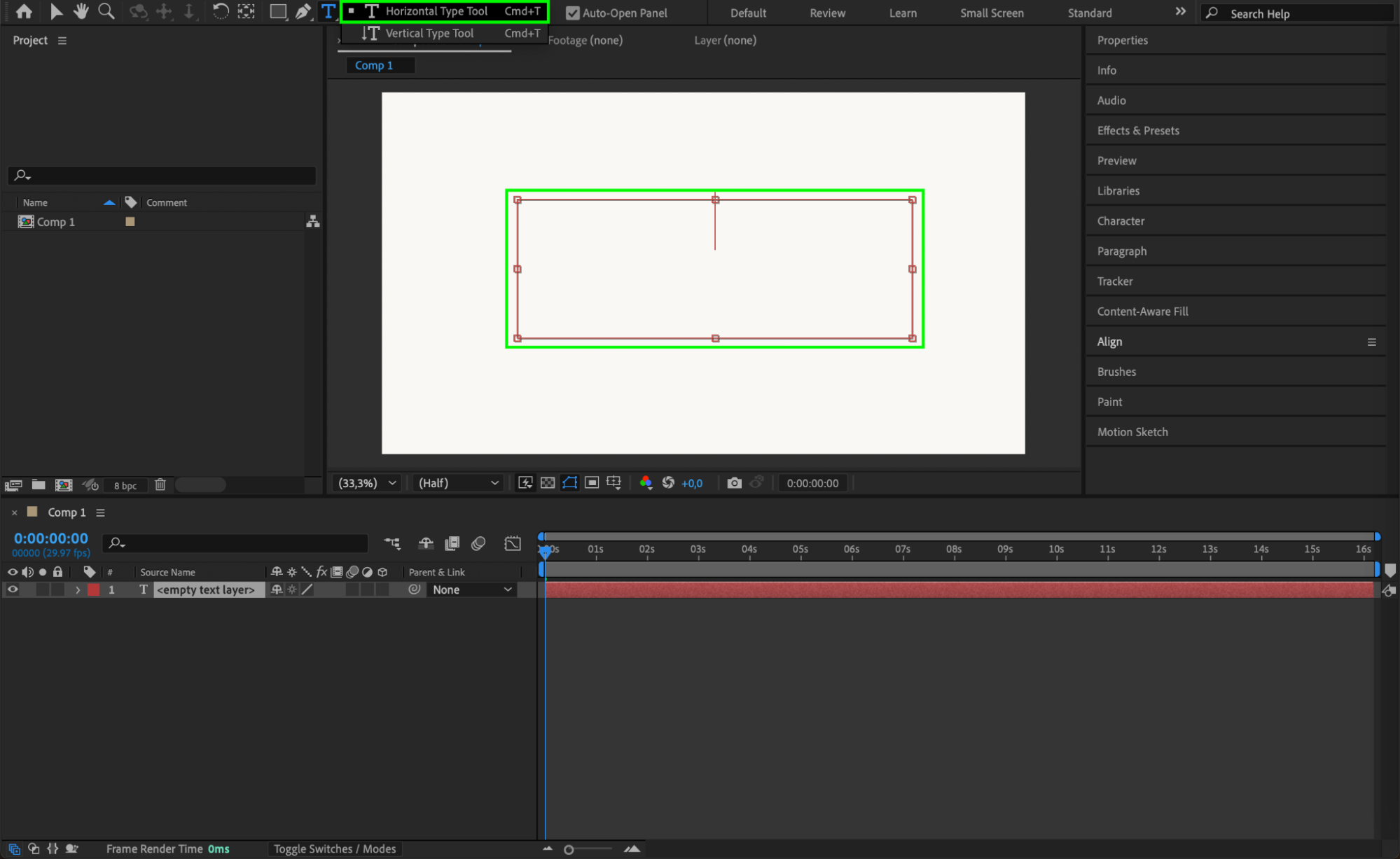 Etape 3 : Copier un glyphe depuis Internet ou une source texte
Trouvez le glyphe que vous souhaitez utiliser dans une bibliotheque de caracteres en ligne, un site de polices ou un document texte. Selectionnez et copiez (Ctrl/Cmd + C) le glyphe ou un mot qui le contient.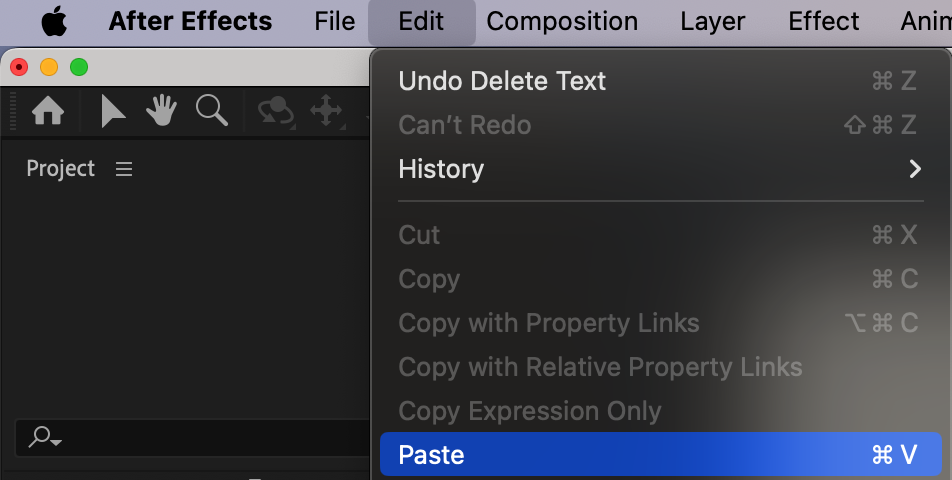 Etape 4 : Coller le glyphe dans le calque de texte
Cliquez sur le calque de texte dans After Effects et collez (Ctrl/Cmd + V) le glyphe. S'il ne s'affiche pas correctement, essayez de selectionner une autre police prenant en charge les caracteres speciaux dans le panneau Caractere.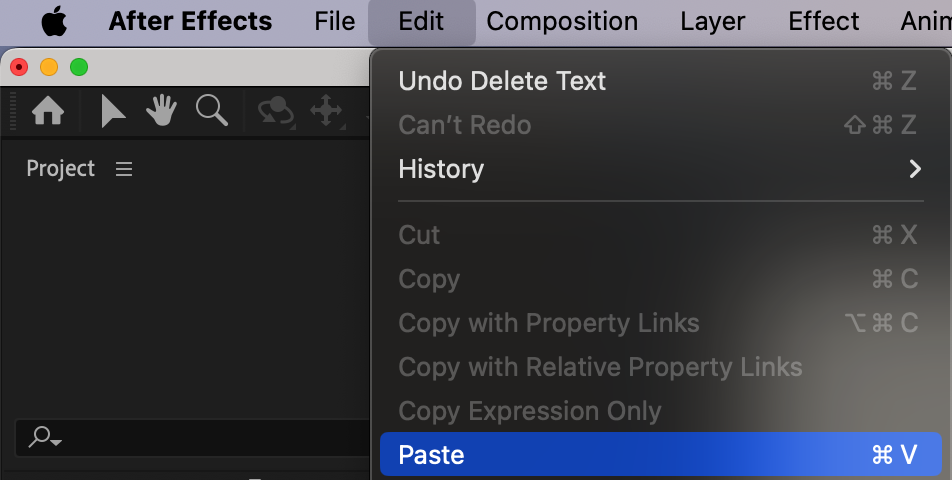 Etape 5 : Personnaliser l'apparence du glyphe
Utilisez le panneau Caractere pour ajuster la police, la taille, la couleur et l'espacement du glyphe. Ouvrez le panneau Alignement pour le centrer ou le positionner correctement dans la composition.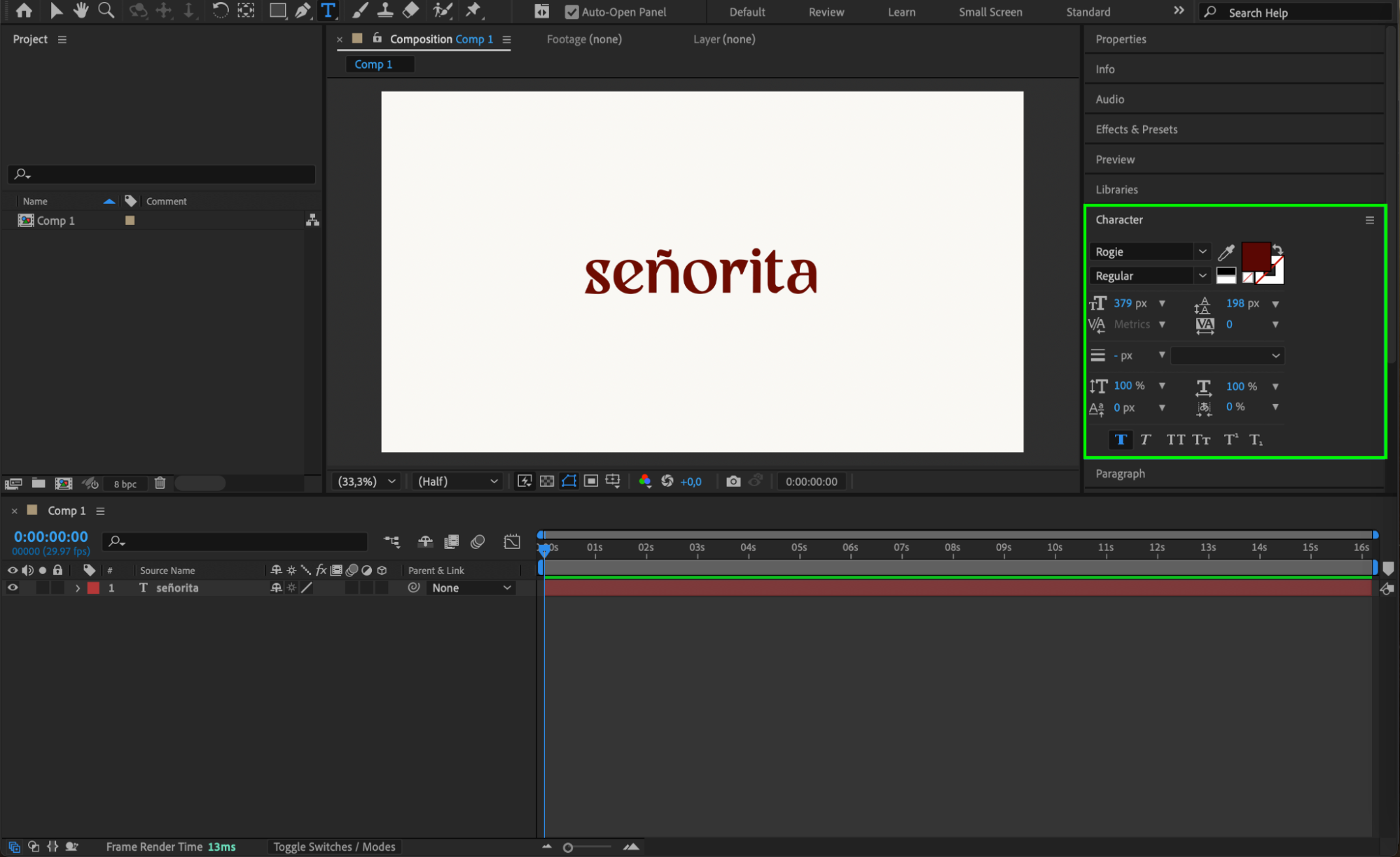 Etape 6 : Appliquer des presets d'animation de texte
Allez dans le panneau Effects & Presets et explorez les presets d'animation de texte pour animer vos glyphes. Vous pouvez ajouter des fondus, des zooms ou des effets de mouvement pour les rendre plus dynamiques.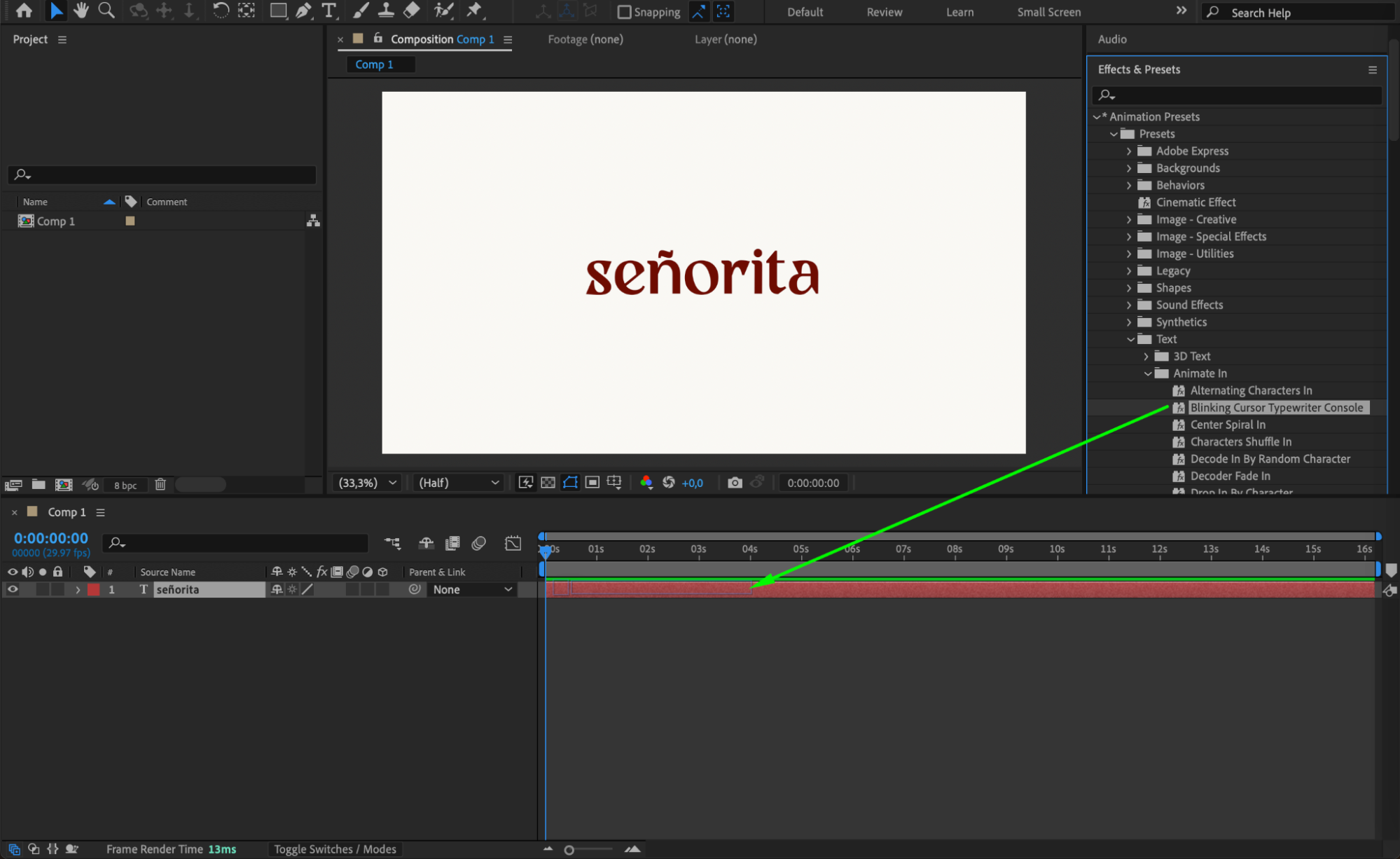 Etape 7 : Previsualiser l'animation
Appuyez sur la barre d'espace pour lire l'animation et verifier l'aspect du glyphe dans la scene. Ajustez les keyframes ou les parametres d'effet si necessaire.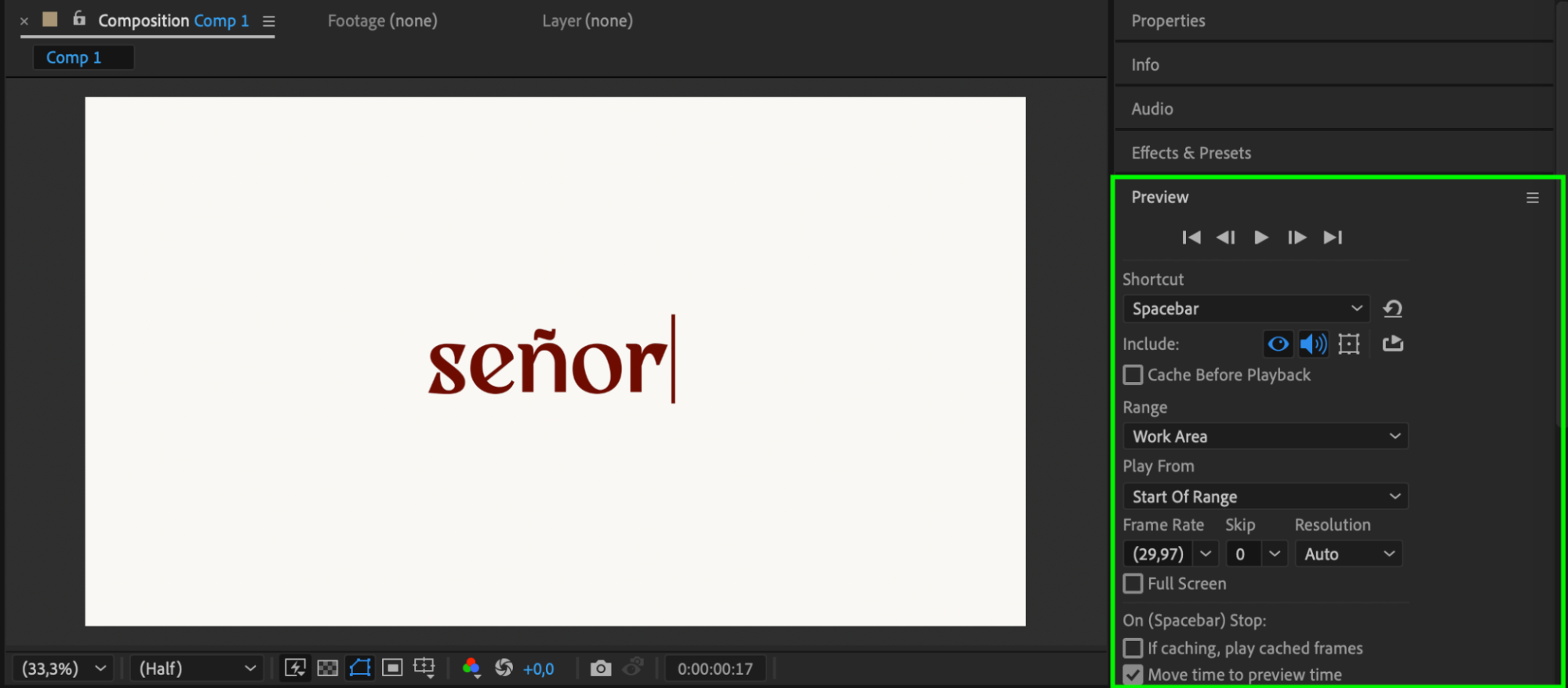 Etape 8 : Rendre l'animation finale
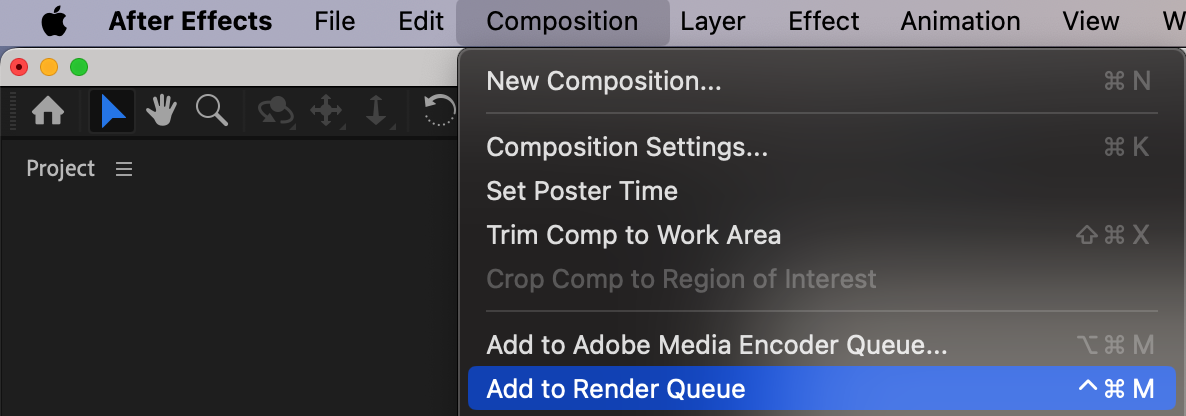
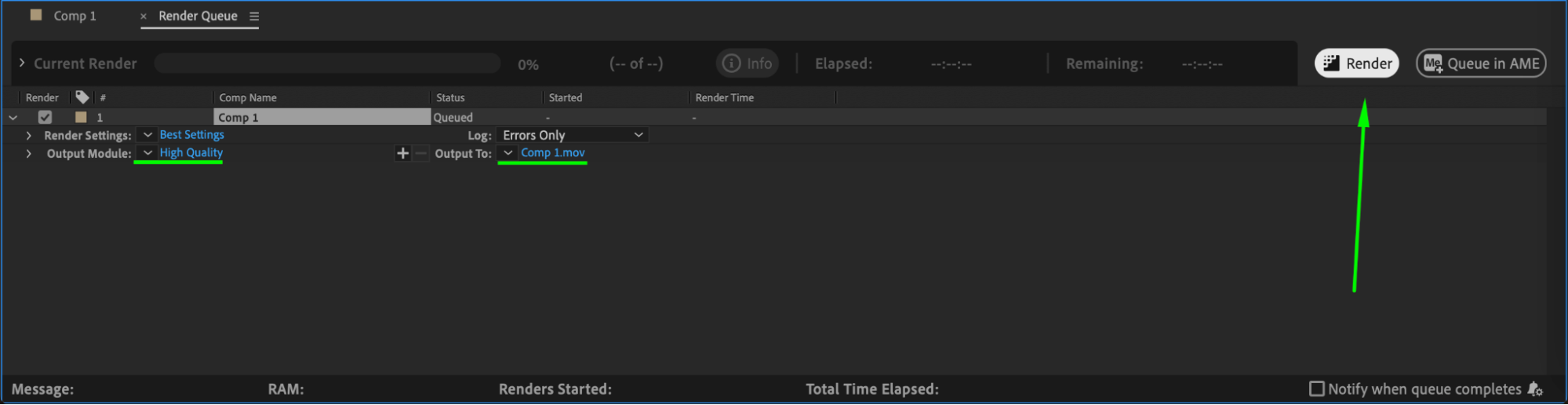
Une fois satisfait du resultat, allez dans Composition > Add to Render Queue ou Add to Adobe Media Encoder Queue pour exporter votre animation finale avec les glyphes inclus.
 Conclusion
Utiliser des glyphes dans After Effects est un excellent moyen de sublimer votre typographie et de creer des designs uniques. En les inserant, en les personnalisant et en les animant, vous apportez une touche professionnelle a vos motion graphics et animations de texte. Experimentez avec differentes polices et effets pour obtenir le meilleur resultat !
Our Bestsellers
Our Bestsellers


