
Comment ajouter et modifier des images dans Adobe After Effects
Introduction
Vous souhaitez donner une nouvelle dimension à vos projets After Effects ? Dans ce guide détaillé, nous allons vous montrer comment insérer et manipuler facilement des images dans After Effects. Suivez ces instructions pour donner vie à toutes vos idées créatives.
Étape 1 : importez votre image
Commencez par ouvrir After Effects, puis créez une nouvelle composition ou ouvrez-en une existante. Pour importer votre image, accédez au menu File et choisissez “Import”, puis parcourez vos fichiers et sélectionnez l’image à insérer. After Effects prend en charge différents formats d’image, notamment JPEG, PNG et TIFF.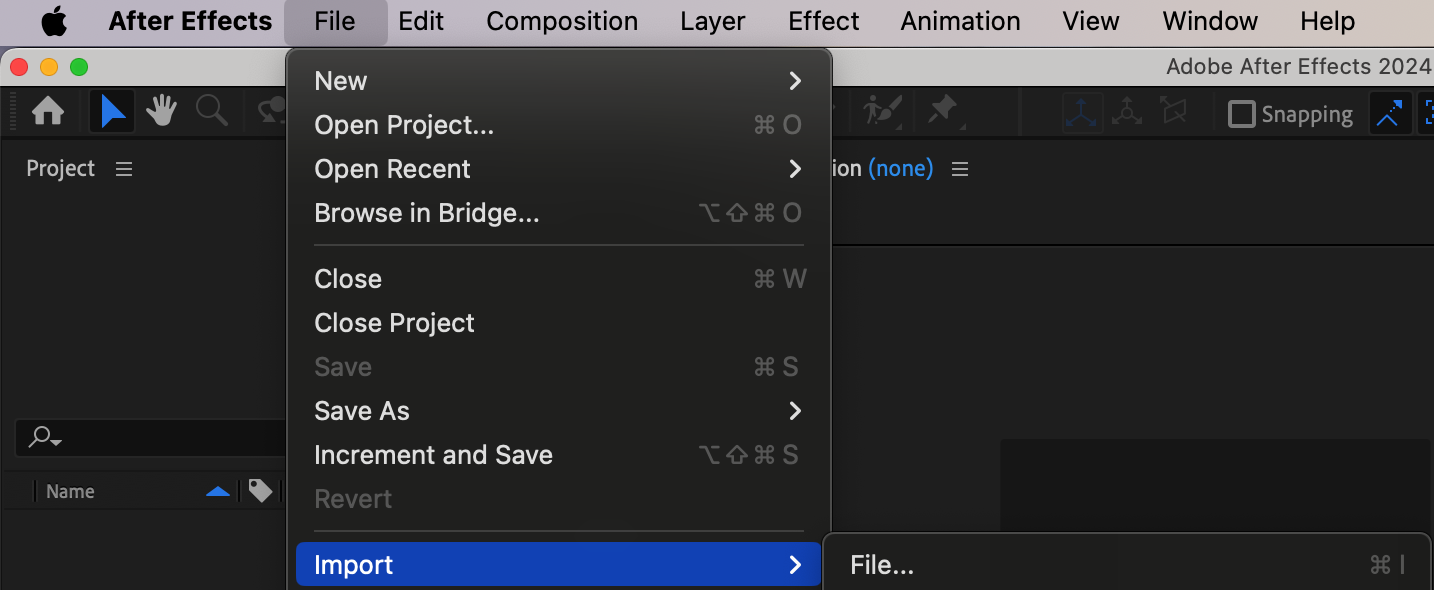 Étape 2 : ajoutez votre image à la timeline
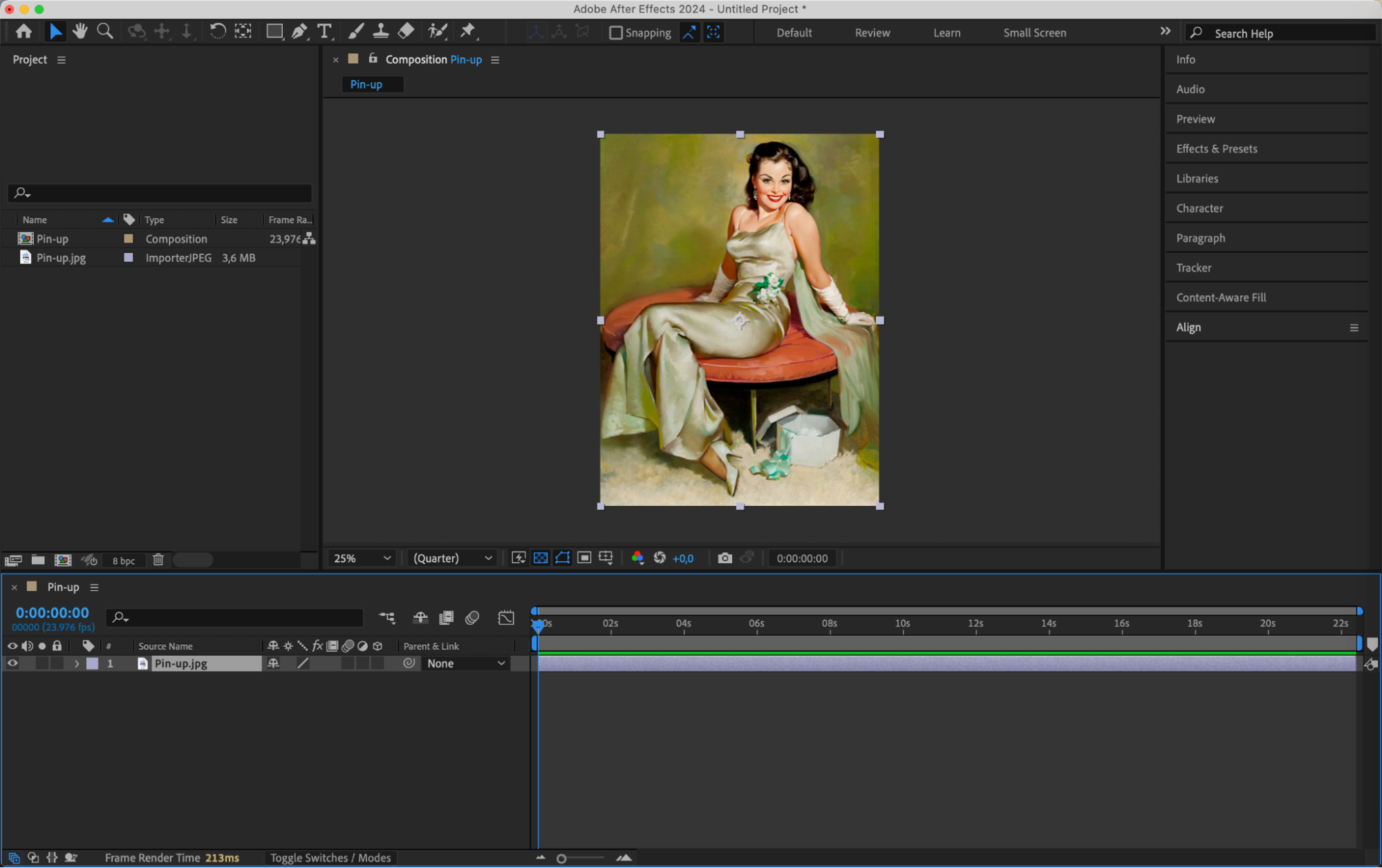
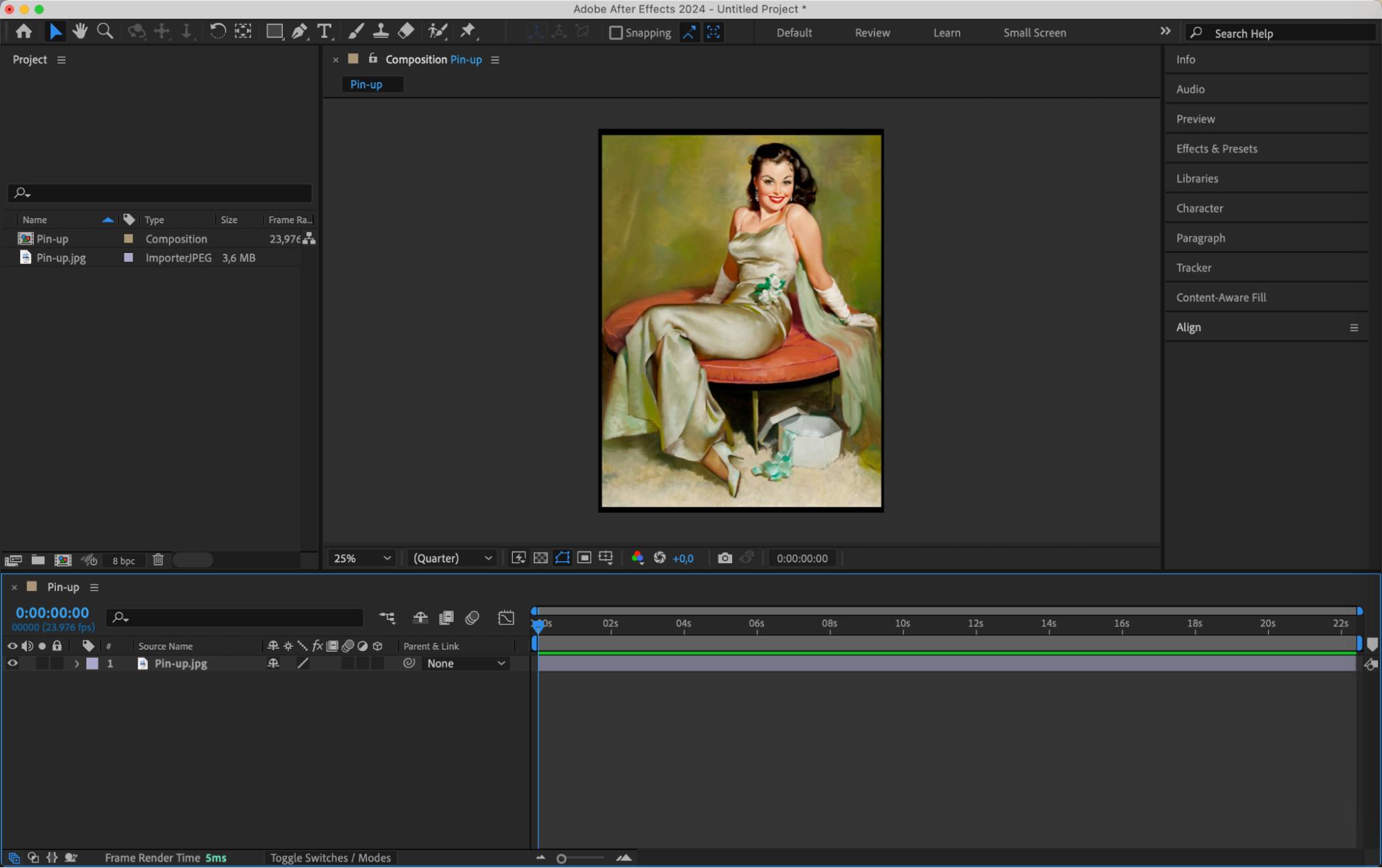
Une fois votre image importée, faites-la glisser du Project panel vers le Timeline panel. Cette action crée automatiquement un nouveau calque pour votre image dans la composition. Votre image apparaît alors dans le Composition panel, prête à être modifiée.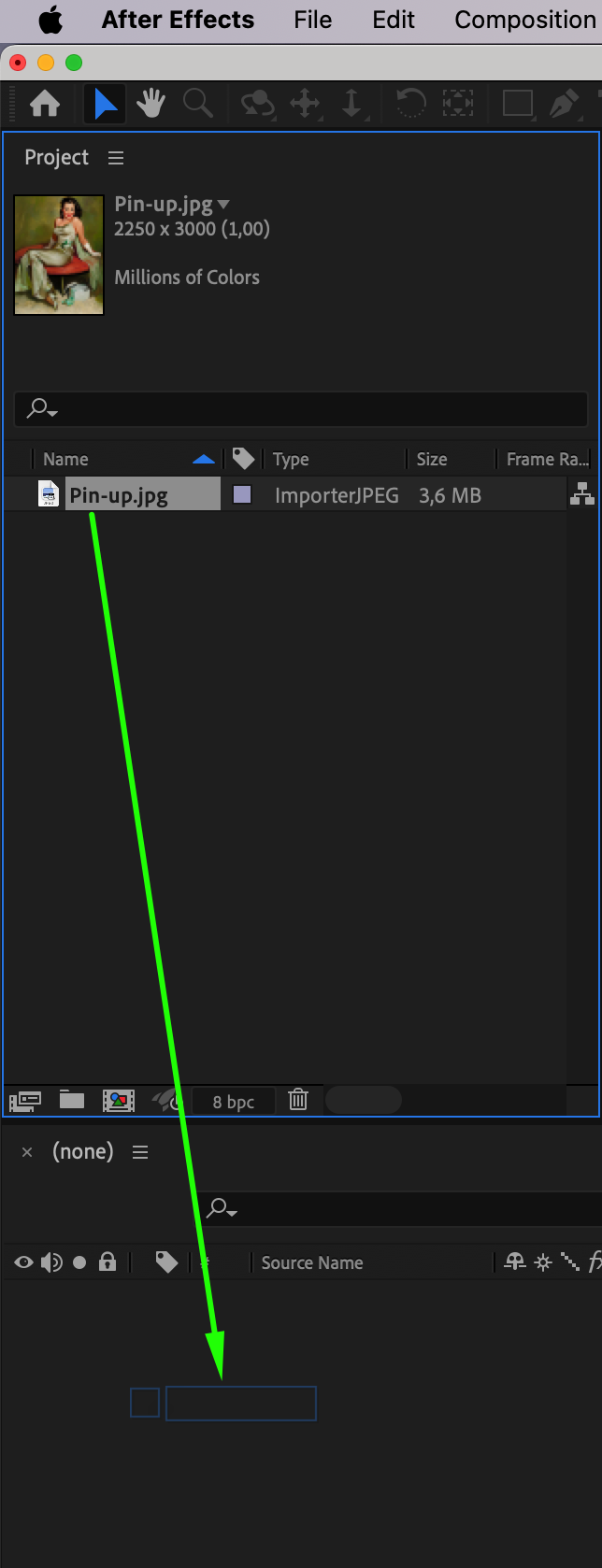
 Étape 3 : ajustez les paramètres de la composition
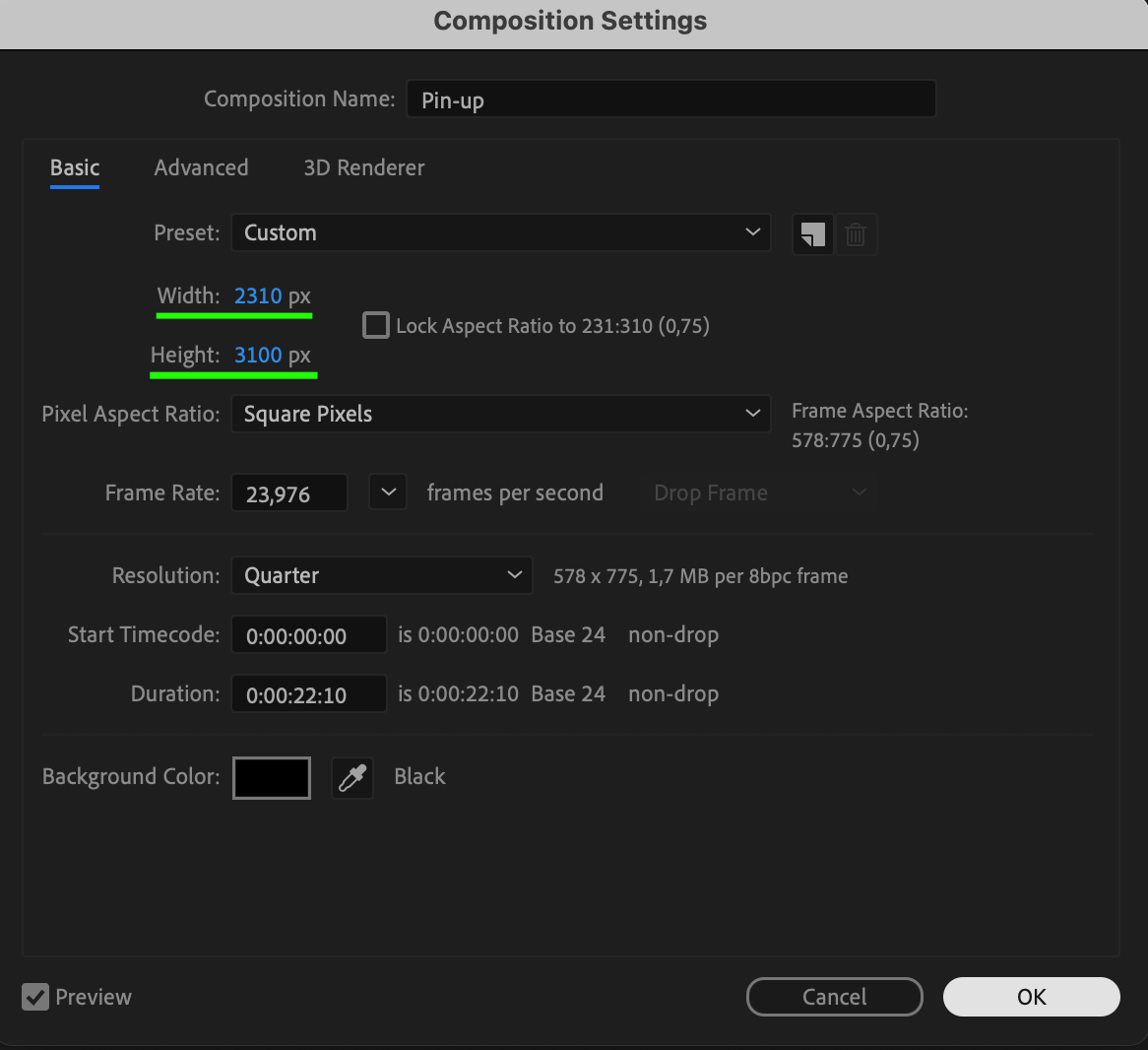
Si vous devez modifier les paramètres de votre composition, accédez au menu Composition et sélectionnez “Composition Settings.” Vous pouvez alors ajuster différents paramètres, comme la largeur et la hauteur, selon les besoins de votre projet. Cette étape est notamment utile pour créer un cadre ou un arrière-plan adapté à votre image.
 Étape 4 : créez un calque Solid
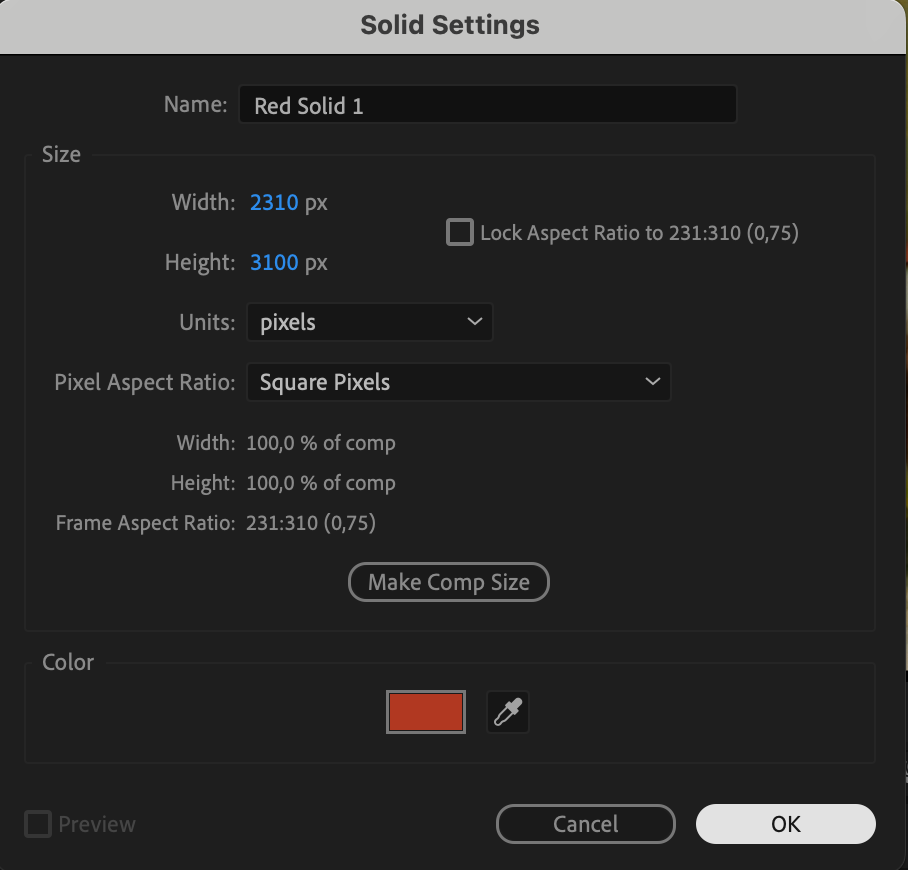
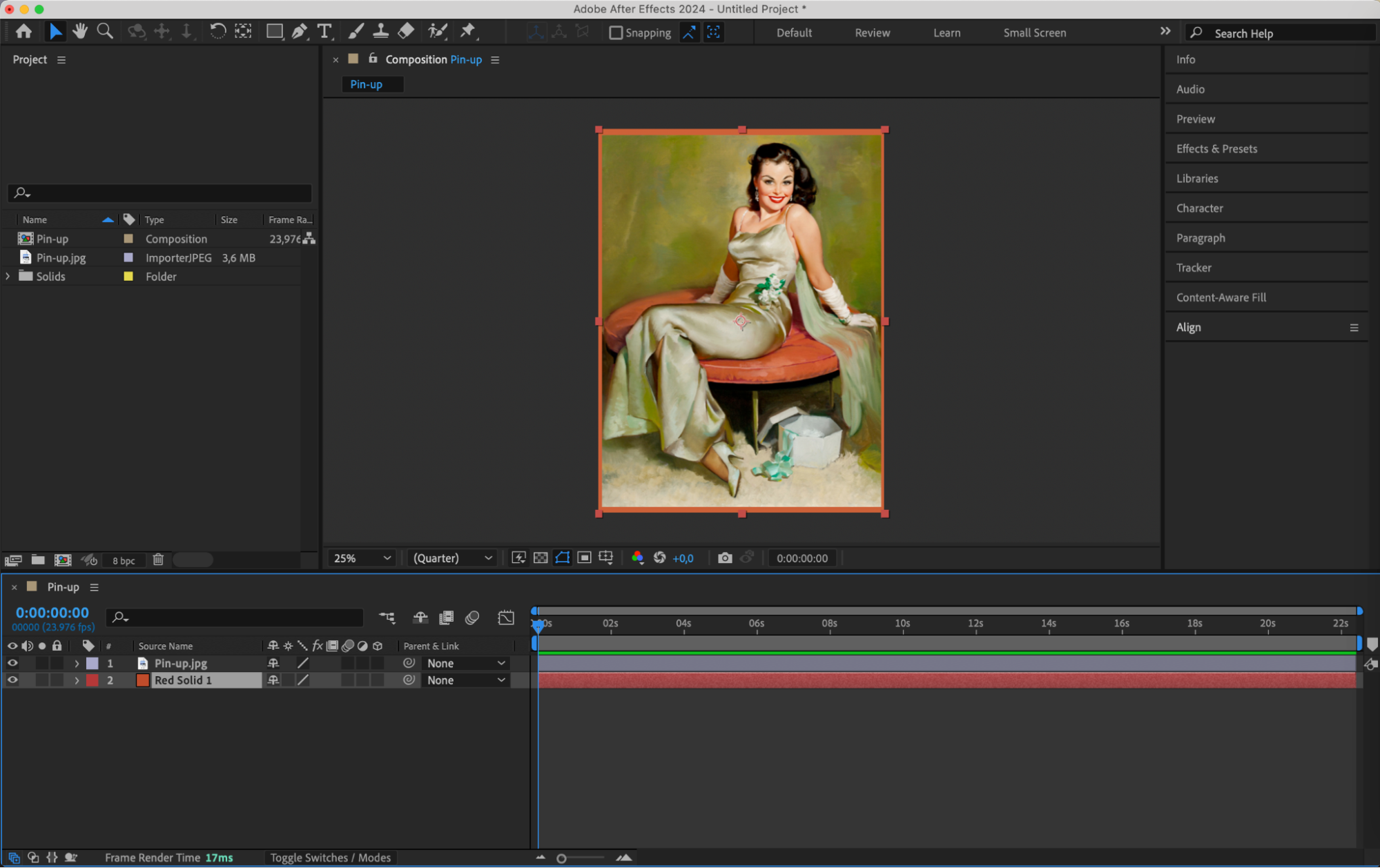
Pour créer une toile de fond pour votre image, vous pouvez ajouter un calque Solid. Accédez au menu Layer, sélectionnez “New,”, puis “Solid.” Choisissez la couleur et les dimensions de votre calque Solid, puis placez-le sous le calque de l’image dans la Timeline. Ce calque peut servir d’arrière-plan ou d’élément graphique supplémentaire.
 Étape 5 : animez votre image
Pour ajouter des animations, sélectionnez le calque de l’image, puis développez ses propriétés en cliquant sur la flèche à côté de son nom. Accédez à la section Transform et créez des images clés afin de faire évoluer des propriétés comme Opacity, Position, Scale et Rotation au fil du temps. Testez différents réglages jusqu’à obtenir l’effet visuel souhaité.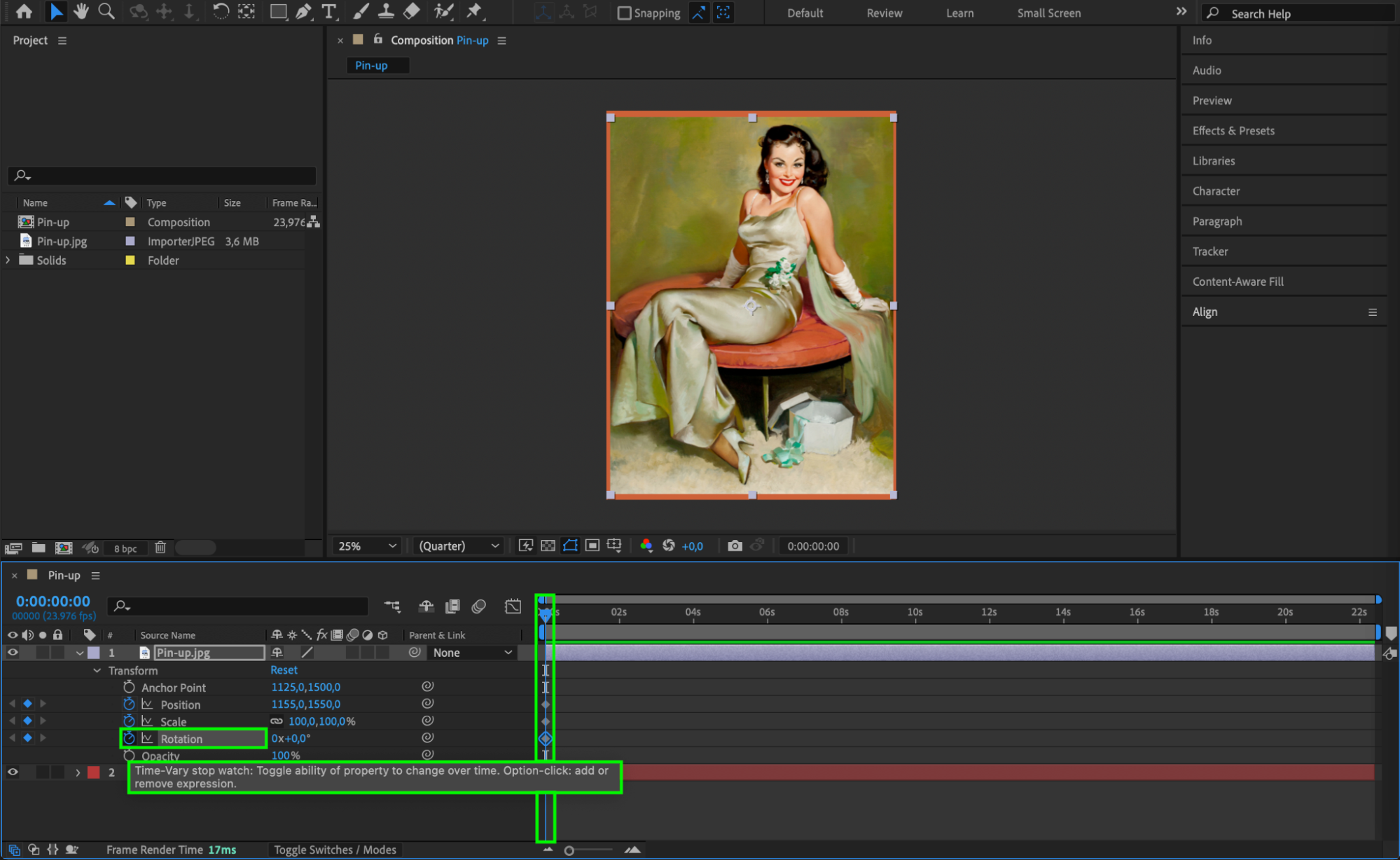
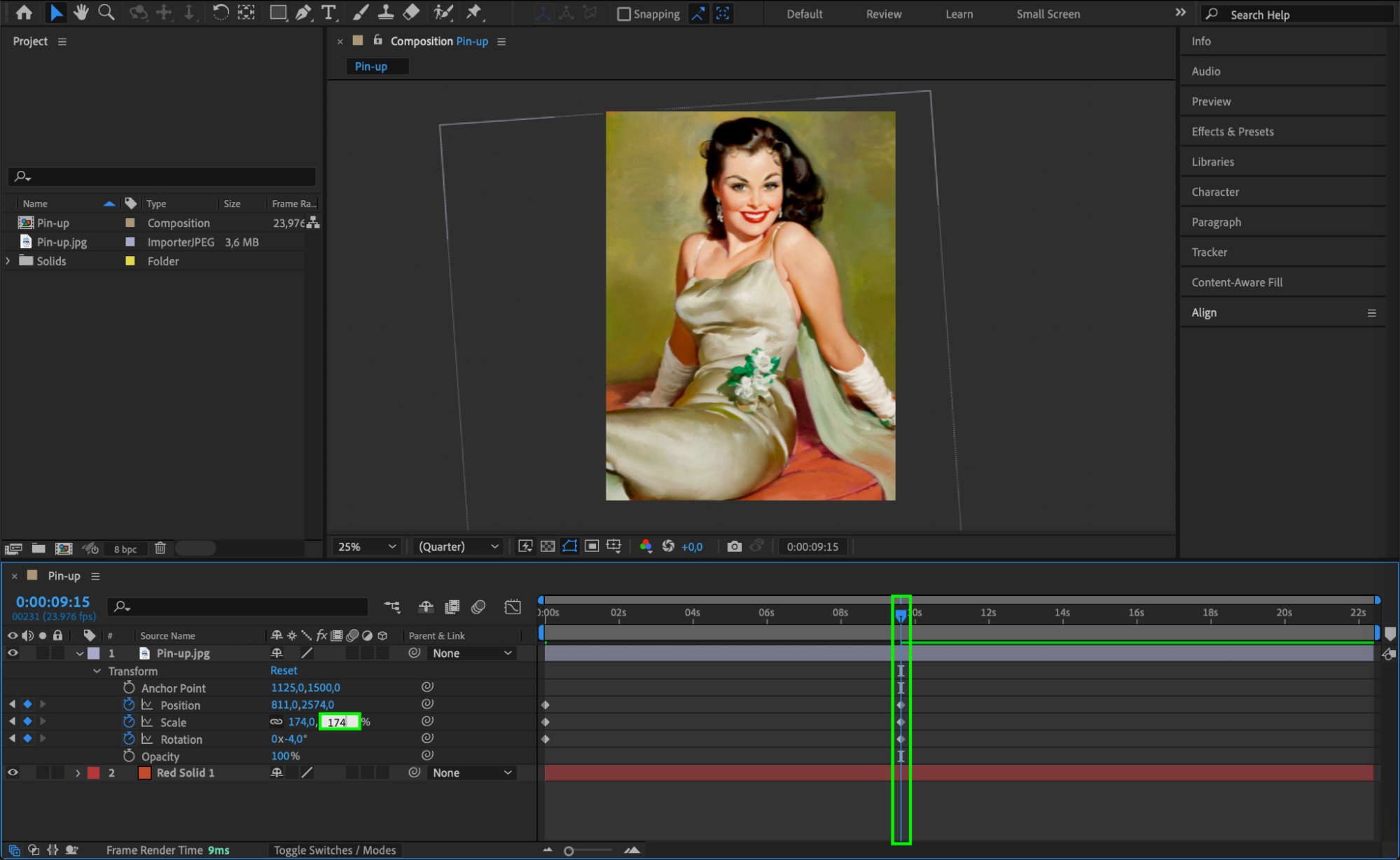
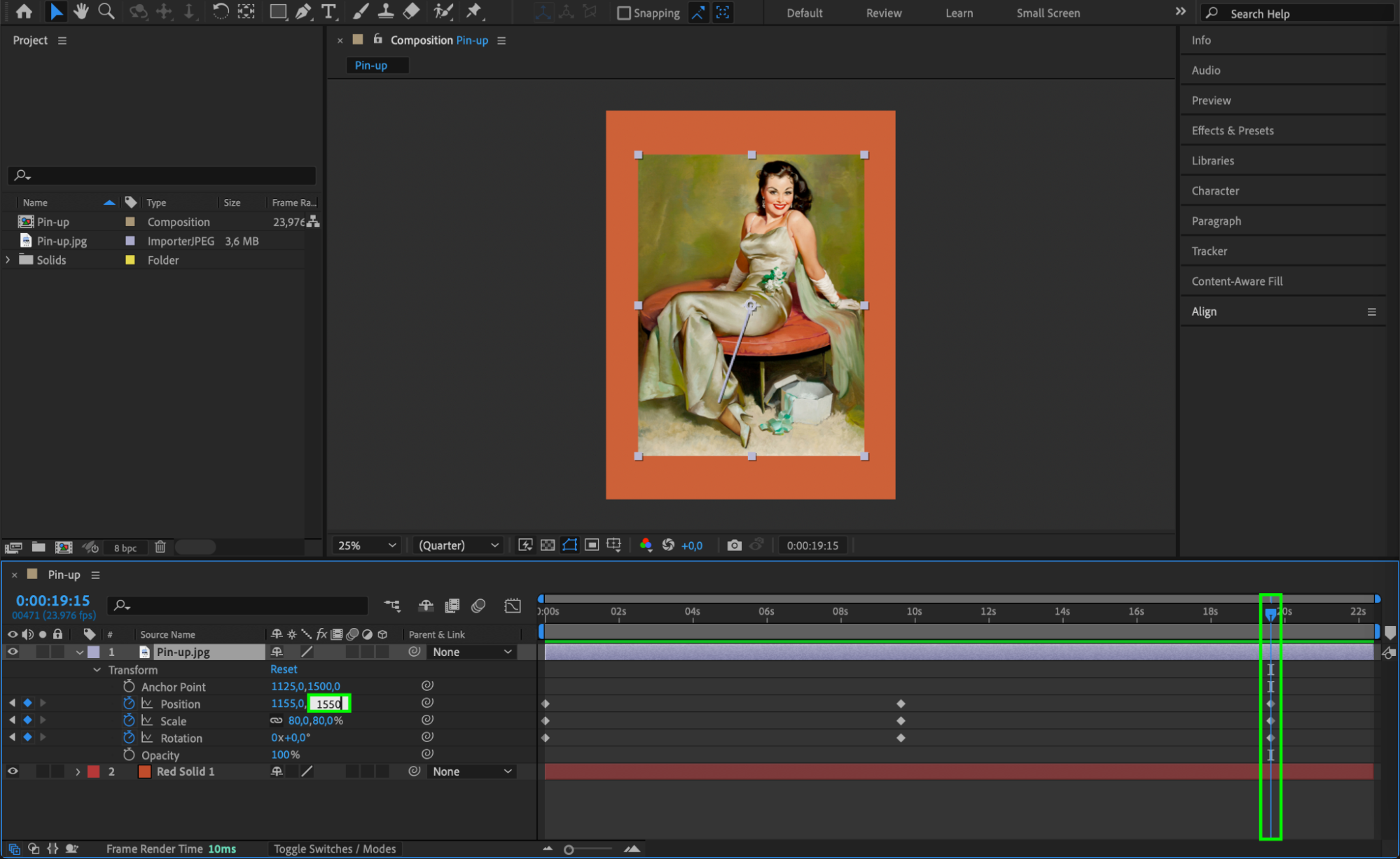 Étape 6 : appliquez des effets et des presets
Sublimez votre image en lui appliquant des effets et des presets. Ouvrez le panneau “Effects & Presets” et explorez les options disponibles. Faites glisser l’effet souhaité sur le calque de l’image pour l’appliquer. N’hésitez pas à tester différents réglages afin de créer un rendu unique.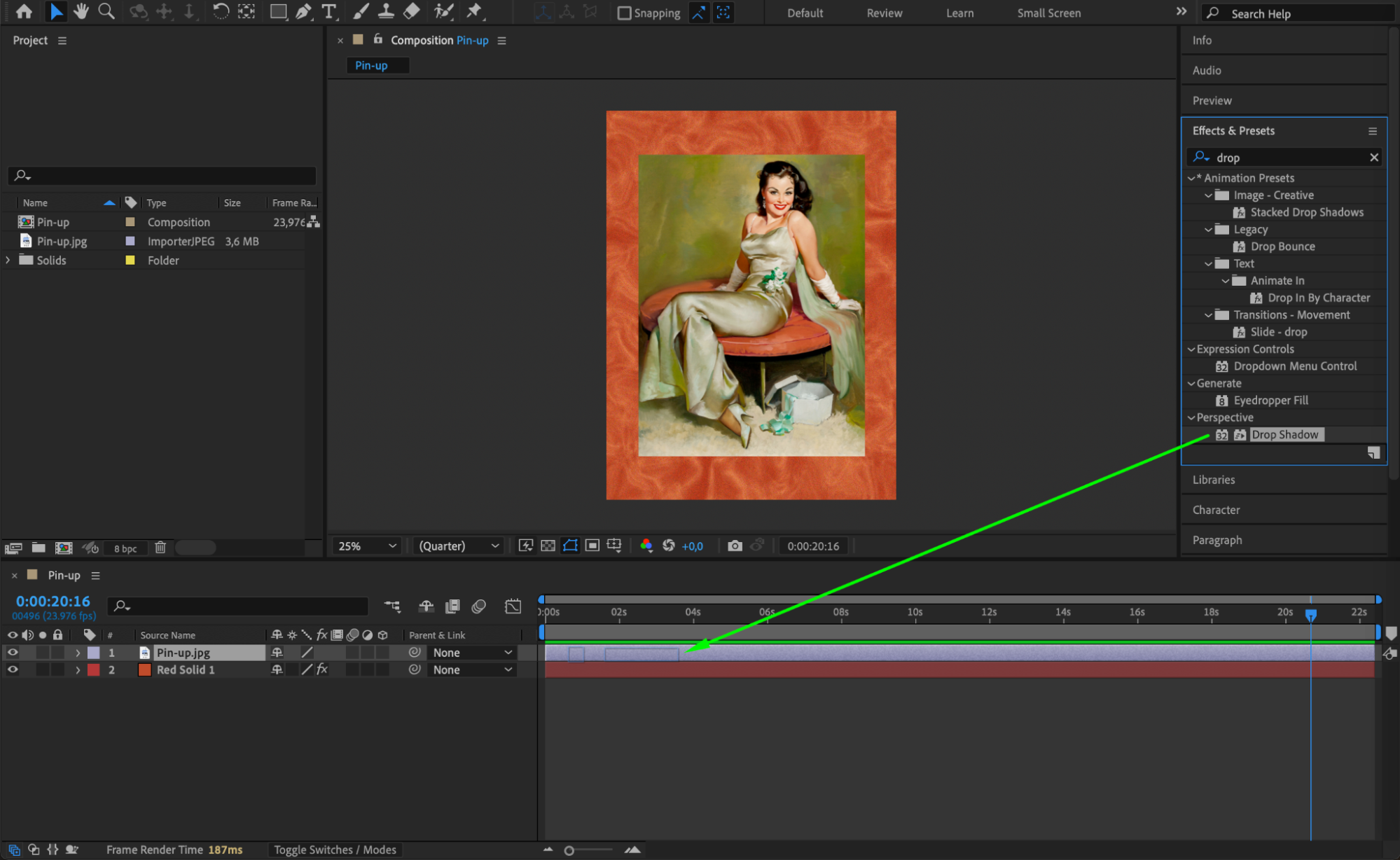
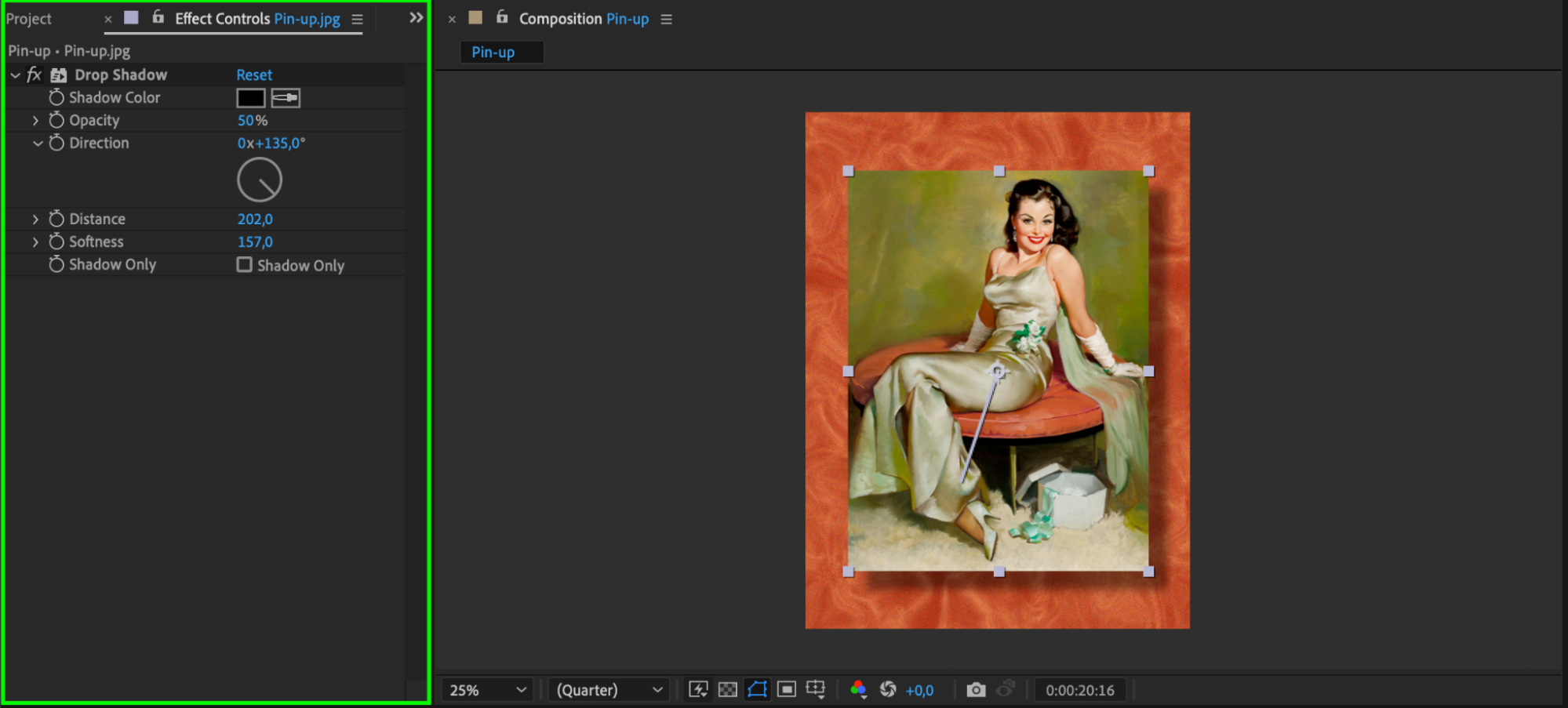 Étape 7 : peaufinez et exportez votre projet
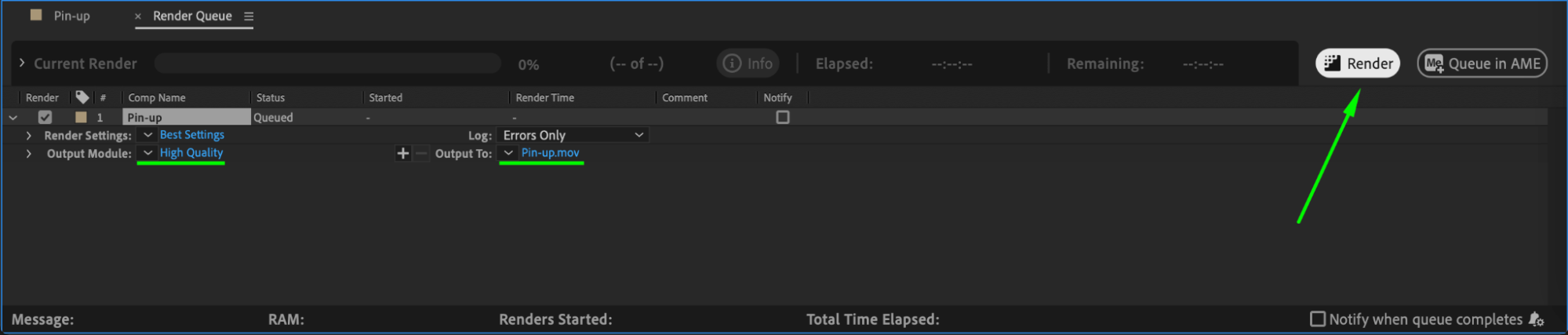
Lorsque le positionnement, les effets et les animations de votre image vous conviennent, vérifiez l’ensemble de la composition et apportez les dernières retouches nécessaires. Assurez-vous que tous les éléments fonctionnent harmonieusement afin d’obtenir le résultat recherché. Accédez ensuite au menu Composition et sélectionnez “Add to Render Queue” pour exporter votre composition dans le format vidéo de votre choix. Personnalisez les réglages, choisissez le nom et l’emplacement du fichier, puis cliquez sur le bouton Render pour exporter votre vidéo avec l’image intégrée.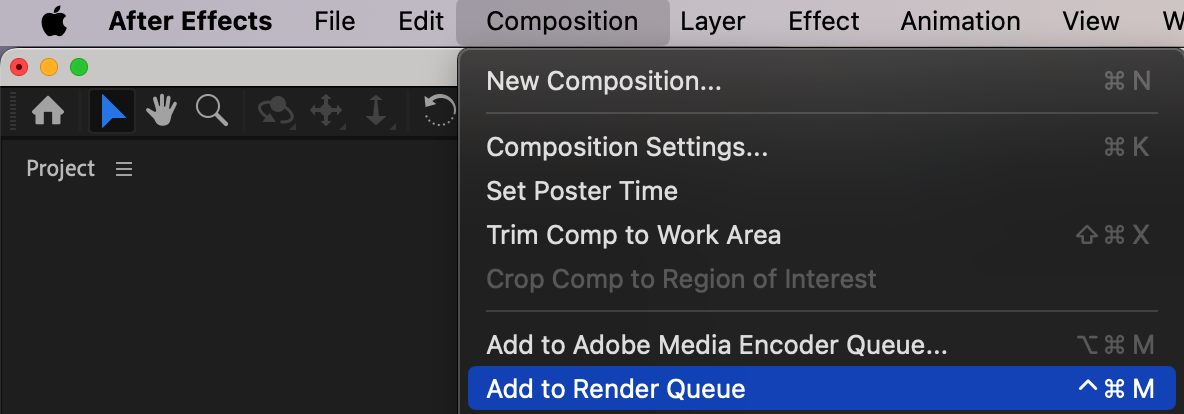
 Conclusion
Grâce à ces quelques étapes simples, vous pouvez intégrer naturellement des images à vos compositions After Effects, renforcer leur impact visuel et captiver votre public. Exploitez tout le potentiel d’After Effects et créez des vidéos saisissantes qui ne passeront pas inaperçues. Qu’attendez-vous pour vous lancer ?
Our Bestsellers
Our Bestsellers


