
Comment installer des presets After Effects sur Mac
Introduction à l’installation des presets
Prêt à faire passer votre montage vidéo au niveau supérieur ? Les presets After Effects sont un outil puissant qui booste votre créativité et votre efficacité en vous permettant d’appliquer rapidement des effets et animations prêts à l’emploi à vos projets. Que vous débutiez en montage vidéo ou que vous soyez un professionnel expérimenté, apprendre à installer des presets After Effects sur votre Mac est essentiel pour exploiter tout le potentiel de ce logiciel. Dans ce guide complet, nous vous accompagnons pas à pas dans le processus d’installation des presets After Effects sur votre Mac. À la fin, vous maîtriserez l’importation et l’utilisation des presets, vous ouvrant la voie à des possibilités créatives infinies pour vos projets. Alors, c’est parti !
Étape 1 : Téléchargez et extrayez les presets
Commencez par trouver et télécharger les presets After Effects souhaités depuis des sources fiables sur internet. Les presets se présentent généralement sous forme de fichier ZIP. Localisez le fichier ZIP téléchargé sur votre ordinateur et double-cliquez dessus pour extraire les fichiers. Cela créera un dossier contenant les fichiers de presets.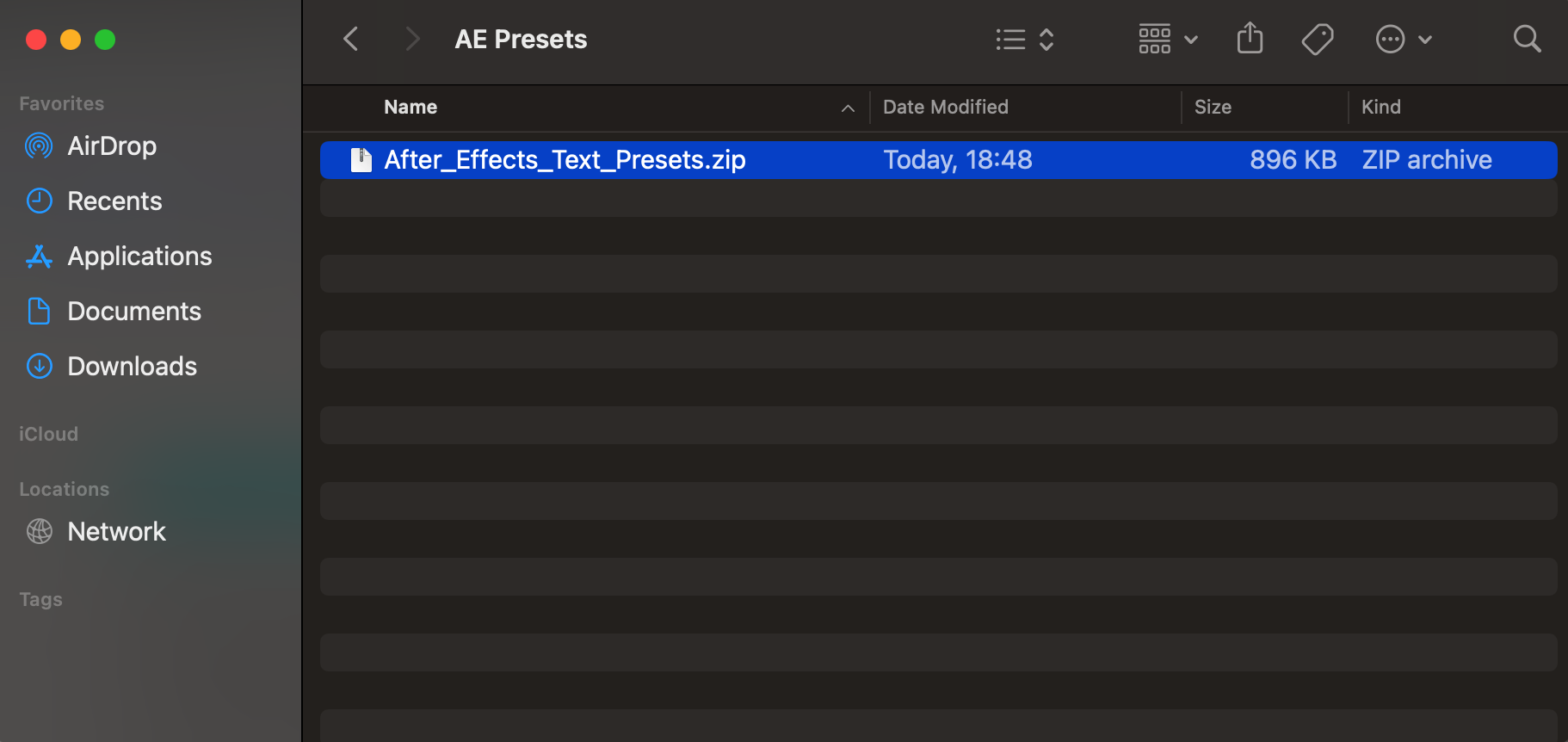
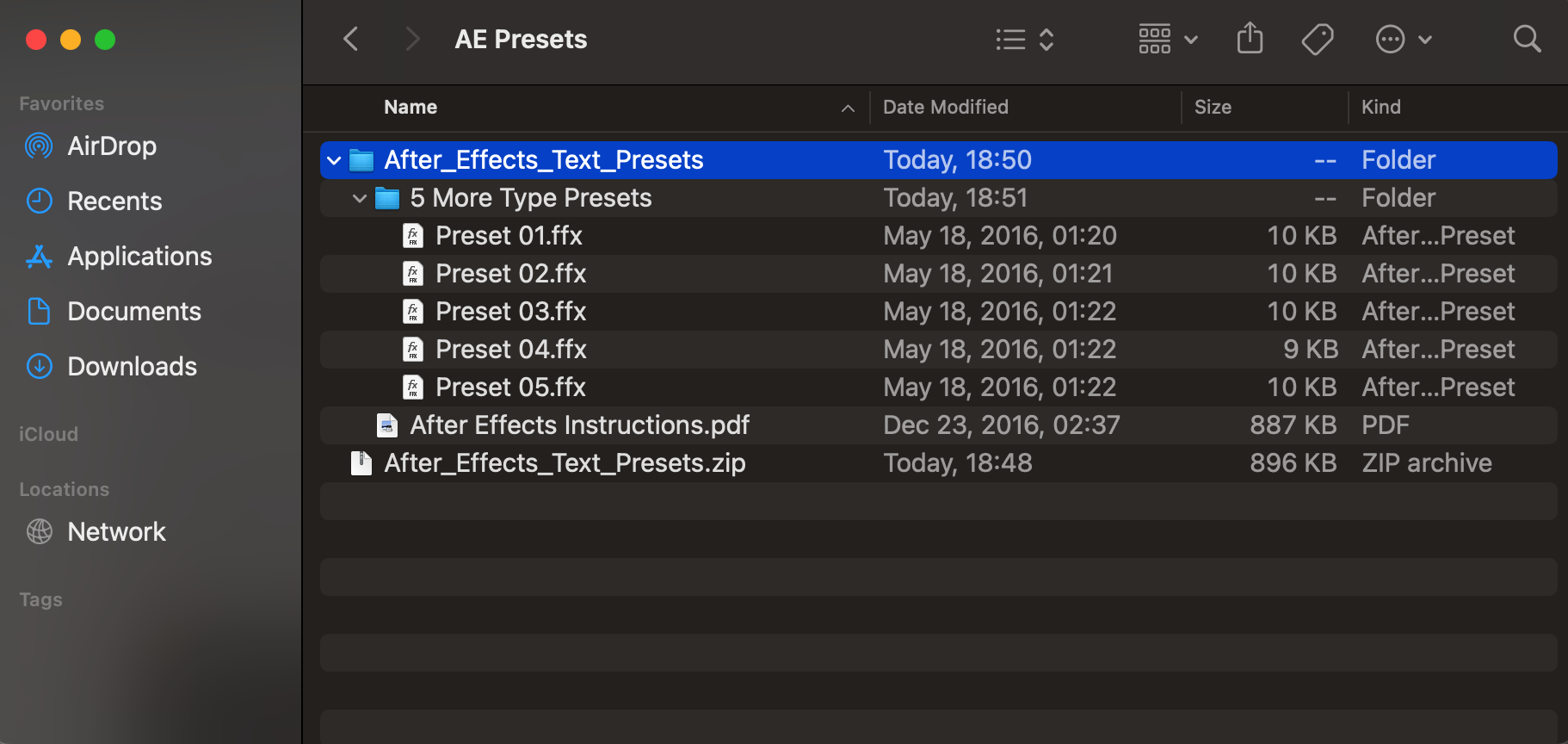 Étape 2 : Repérez et copiez les fichiers de presets
Après avoir extrait les fichiers, repérez ceux avec l’extension .ffx. Ce sont ces fichiers que vous devrez importer dans After Effects. Copiez ces fichiers .ffx dans votre presse-papiers en les sélectionnant et en appuyant sur « Command + C ».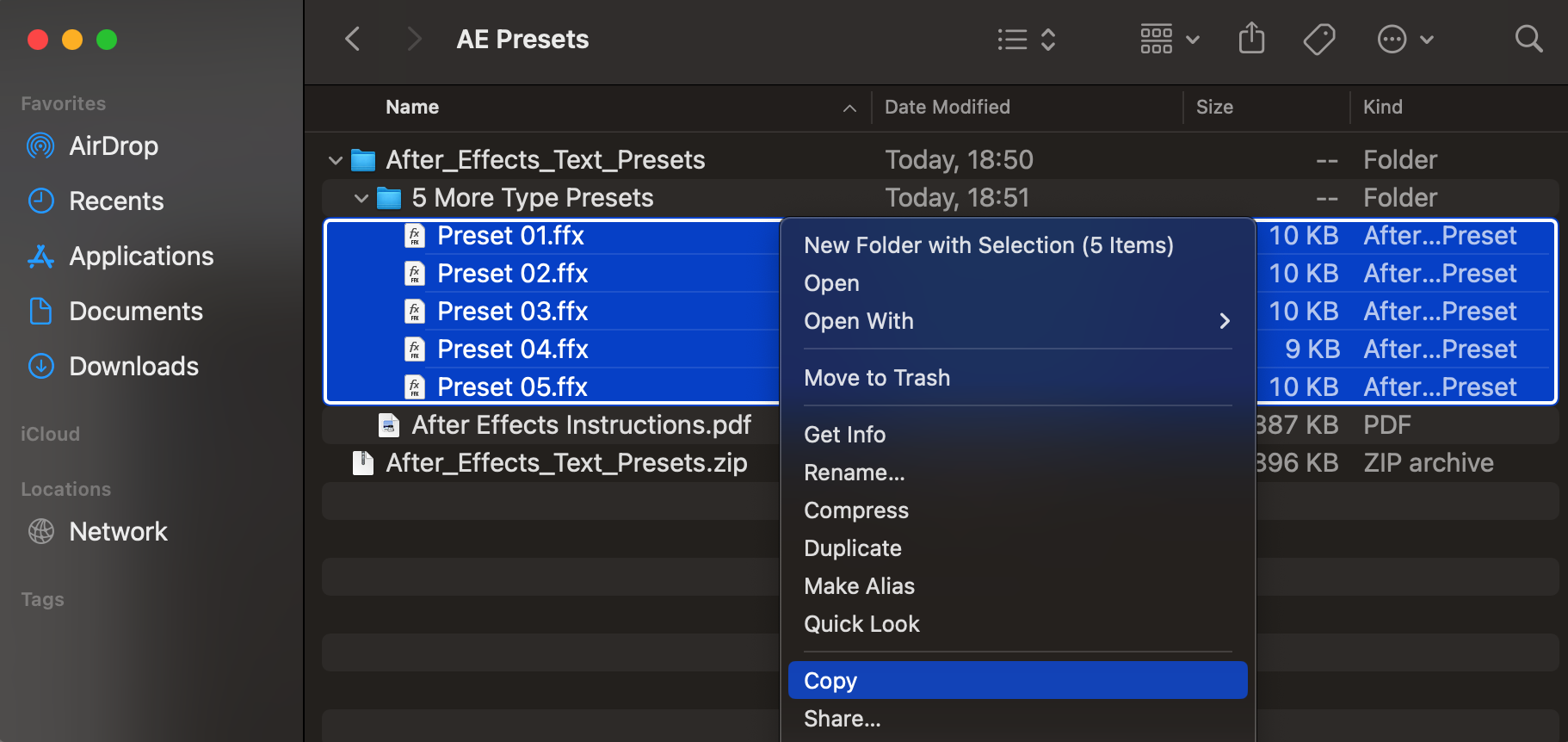 Étape 3 : Accédez au dossier Presets d’After Effects
Accédez au répertoire d’installation d’After Effects sur votre Mac. Ouvrez le dossier Applications, trouvez Adobe After Effects, et repérez le dossier Presets à l’intérieur. Ouvrez ce dossier et collez les fichiers .ffx copiés en appuyant sur « Command + V ». Il se peut que vous deviez saisir le mot de passe de votre ordinateur pour finaliser cette action.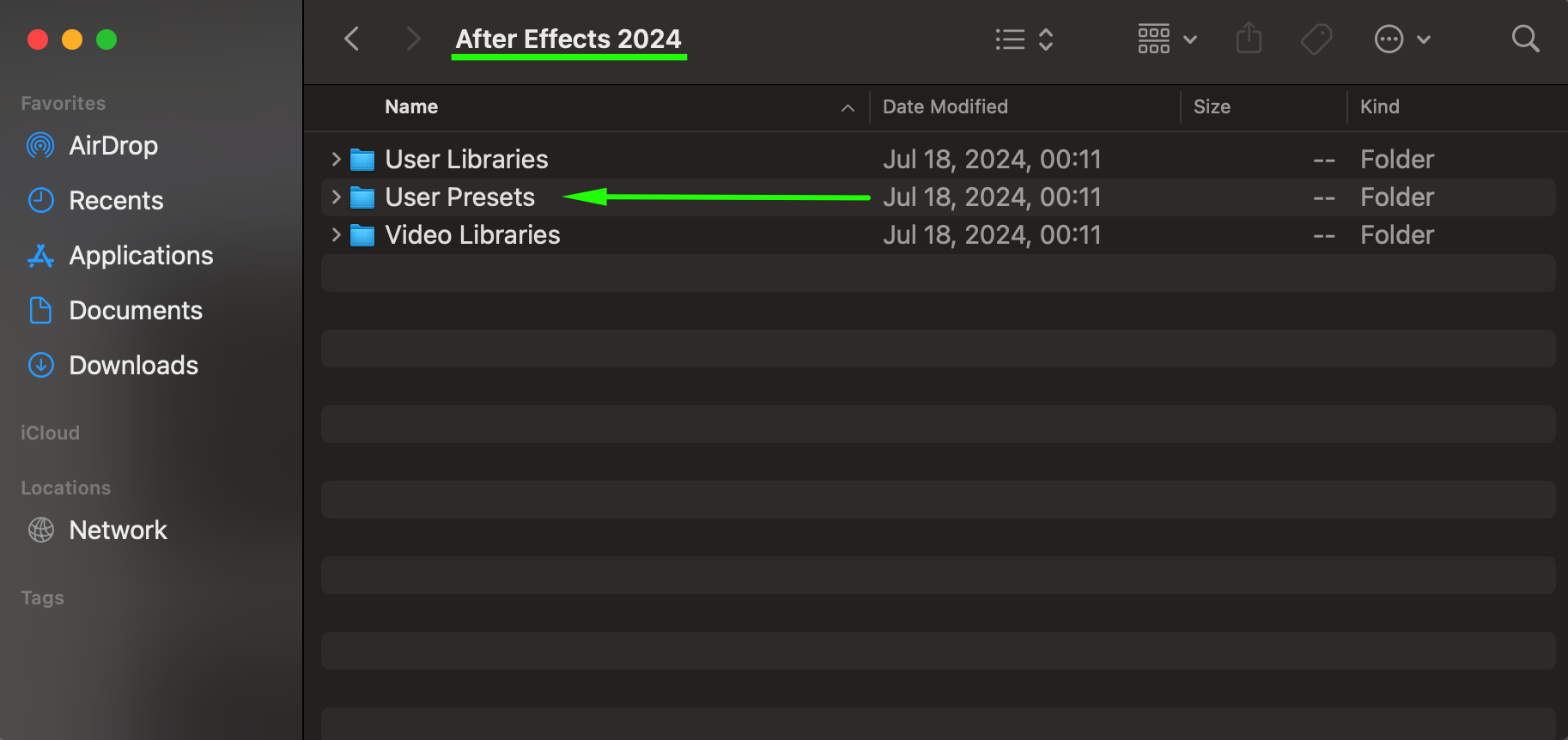
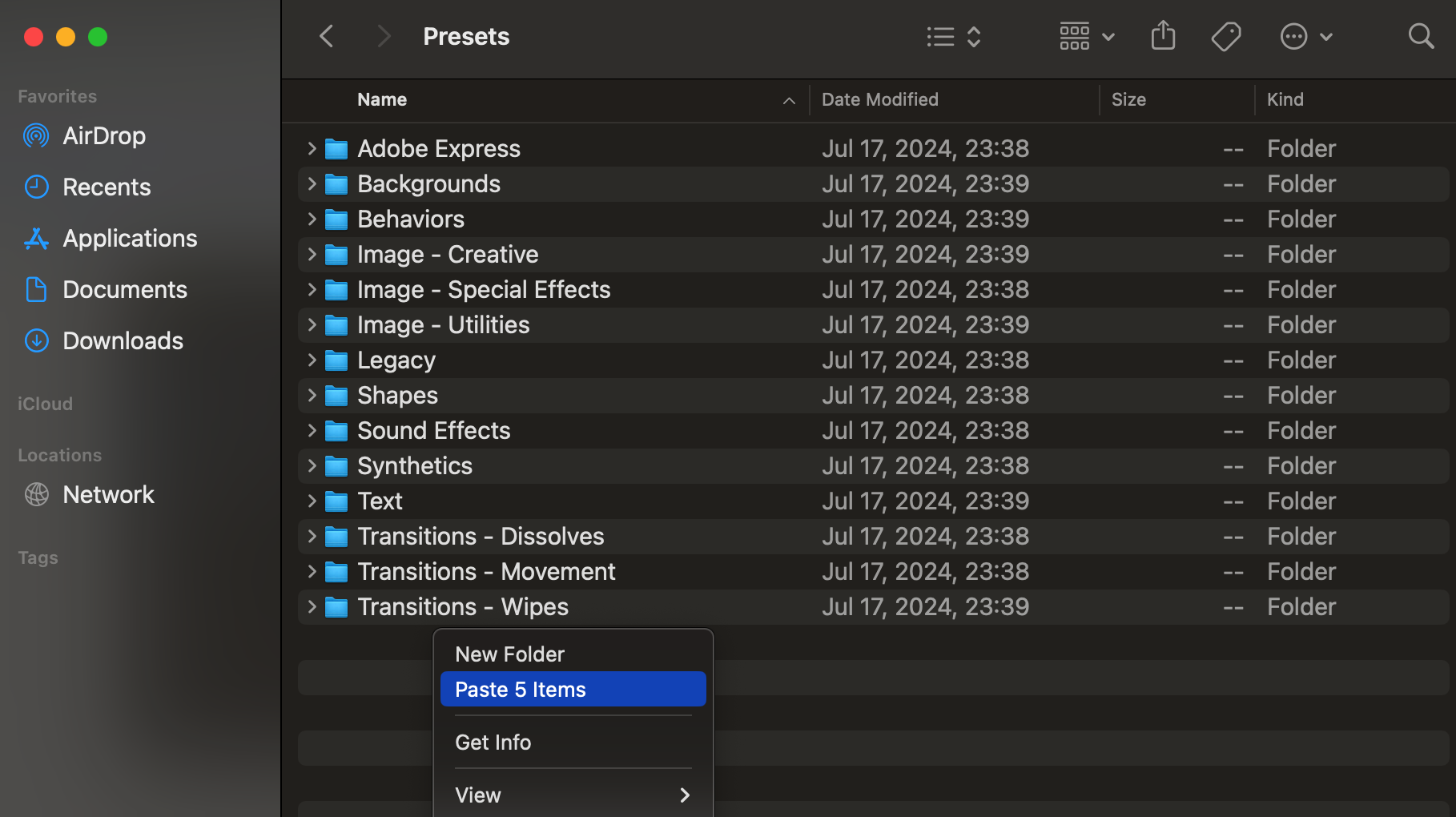
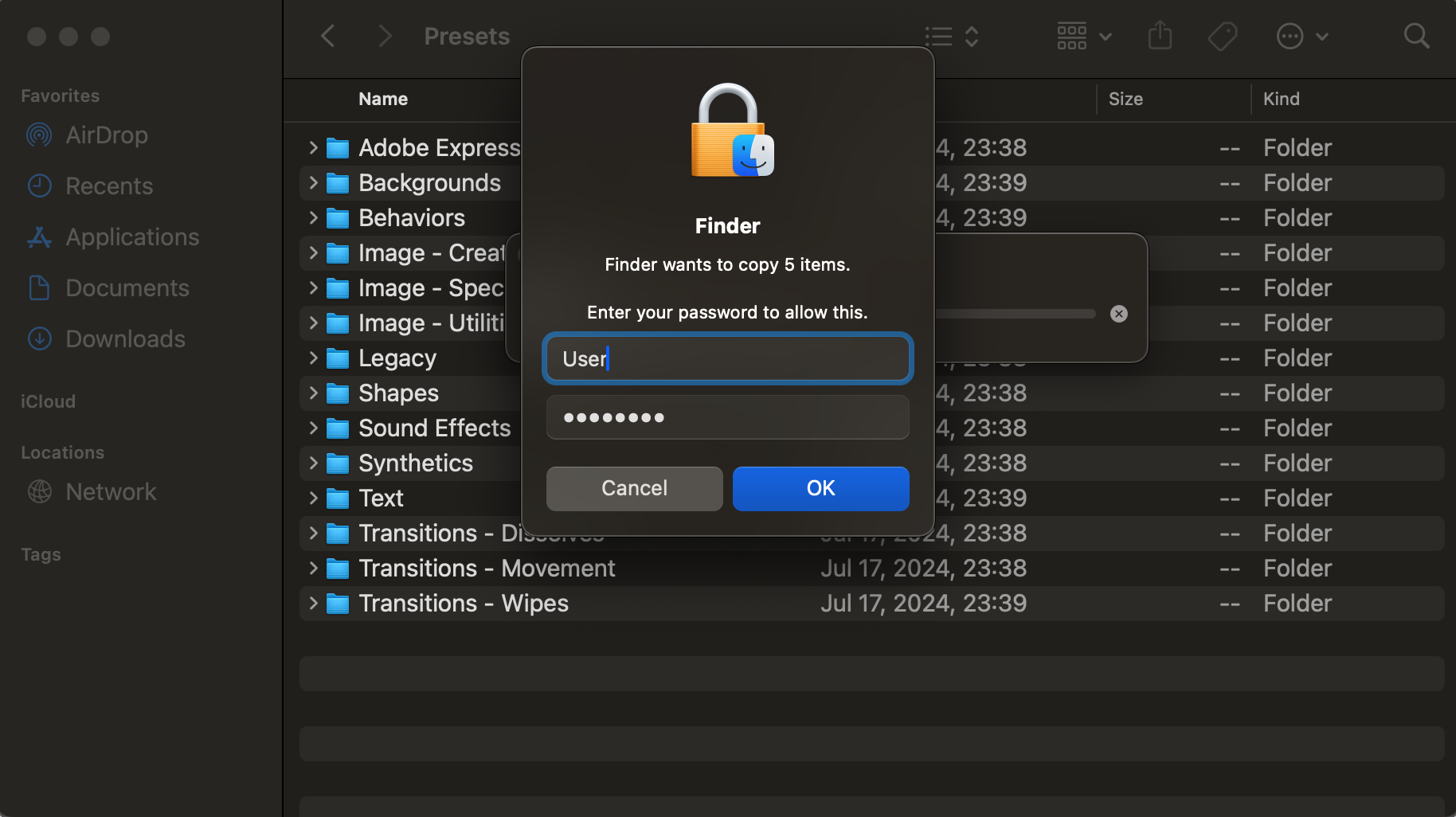
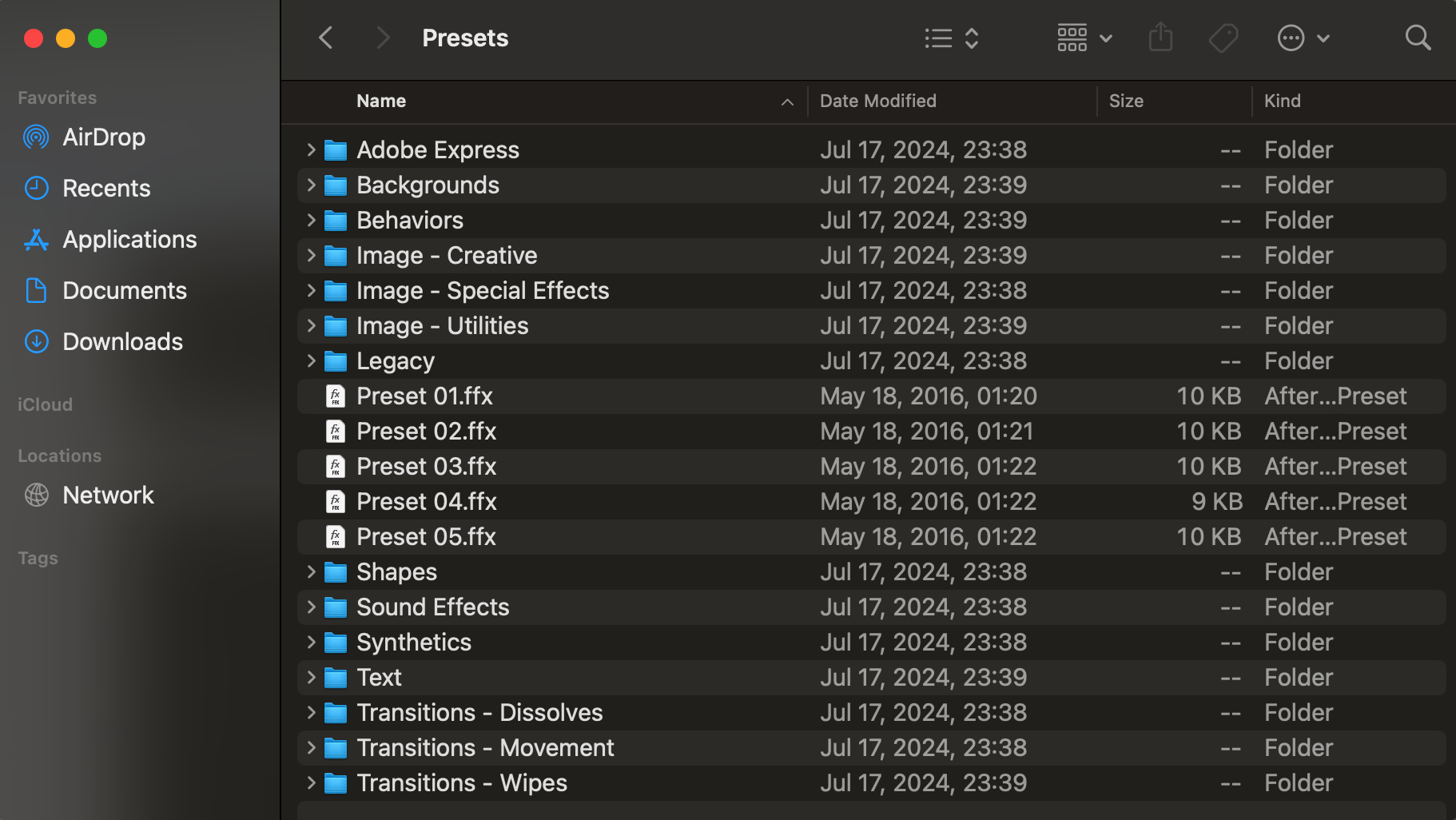 Étape 4 : Ouvrez After Effects et repérez vos presets
Lancez Adobe After Effects. Une fois l’application ouverte, rendez-vous dans le panneau Effects & Presets. Dans ce panneau, repérez la section Animation Presets, où vos presets importés devraient désormais apparaître, prêts à être utilisés dans vos projets.
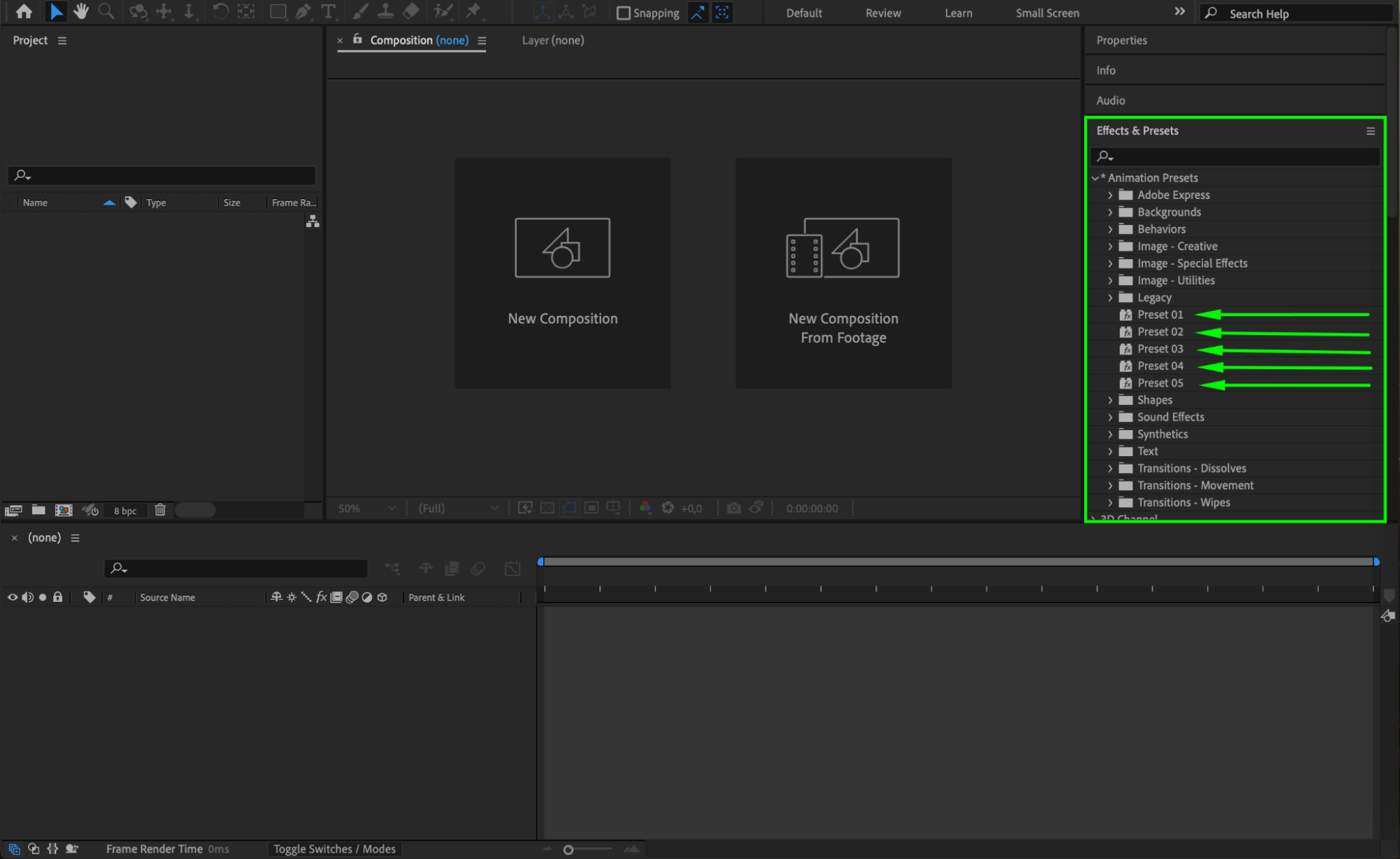
Conclusion
Installer des presets After Effects sur votre Mac est un processus simple qui peut considérablement améliorer votre flux de travail en montage vidéo. En suivant ces étapes, vous pouvez facilement importer et utiliser des presets dans After Effects, débloquant de nouvelles possibilités créatives tout en gagnant un temps précieux. Explorez différents presets pour sublimer vos projets vidéo et rendre votre processus de montage plus efficace et agréable.
Our Bestsellers
Our Bestsellers


