
Comment inverser un masque dans After Effects
Pourquoi inverser un masque est utile
Les masques dans After Effects vous permettent de masquer ou de reveler des parties d'un calque. Il peut arriver que vous ayez besoin d'inverser un masque pour rendre la zone masquee transparente et le reste visible. Cela est utile pour le compositing, les effets et les animations avancees. Dans ce guide, nous vous montrons comment inverser facilement un masque et ajuster ses parametres pour un resultat optimal.
Etape 1 : Creer un masque
Commencez par selectionner le calque sur lequel vous souhaitez creer un masque. Utilisez l'outil Plume (G) ou les outils Forme (Q) pour dessiner le masque directement sur le calque dans le panneau Composition. Ajustez la forme selon vos besoins.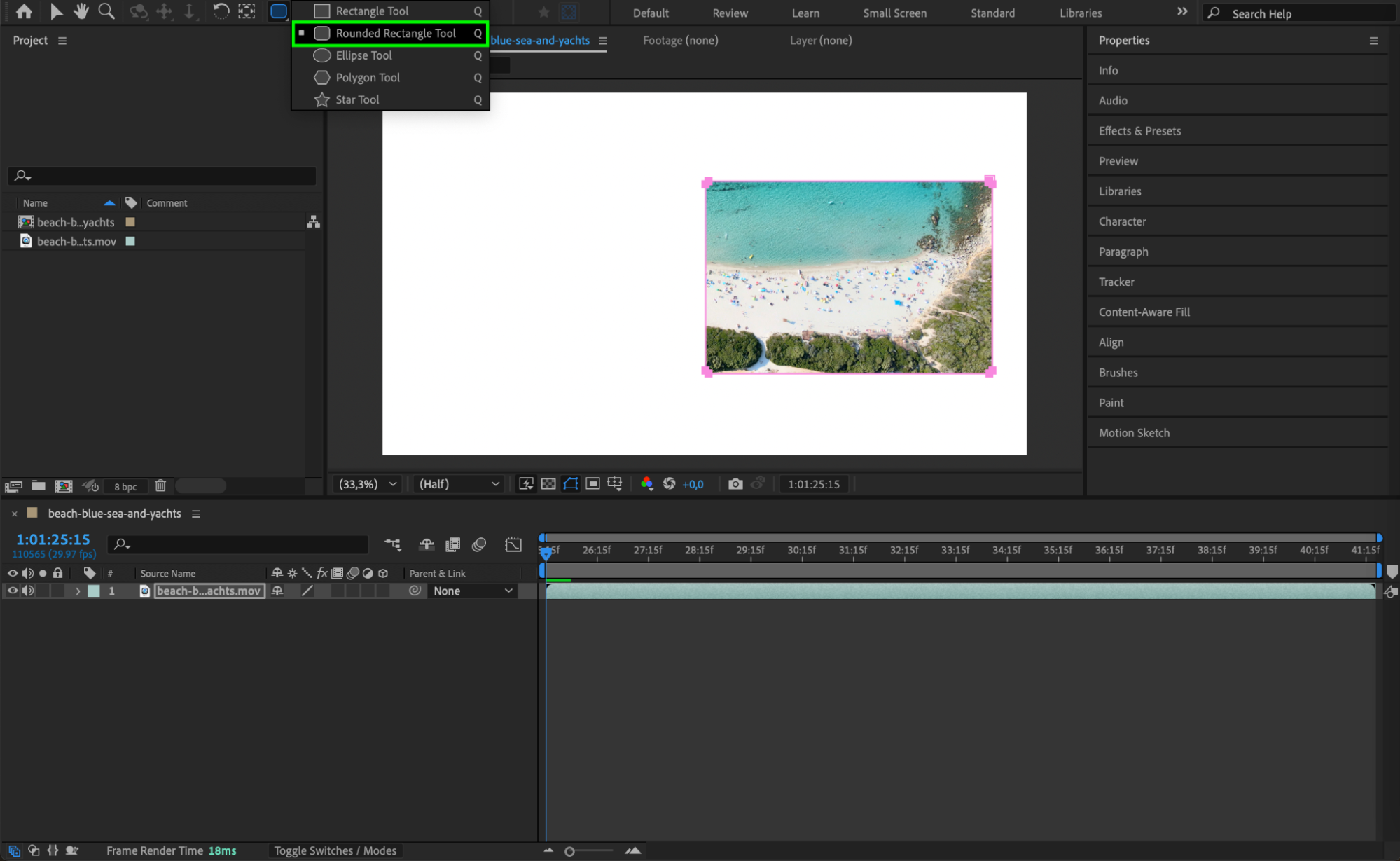 Etape 2 : Ouvrir les parametres du masque
Une fois le masque cree, allez dans le panneau Timeline et reperez votre calque. Cliquez sur la petite fleche a cote du nom du calque pour deployer ses proprietes, puis ouvrez la section Masks.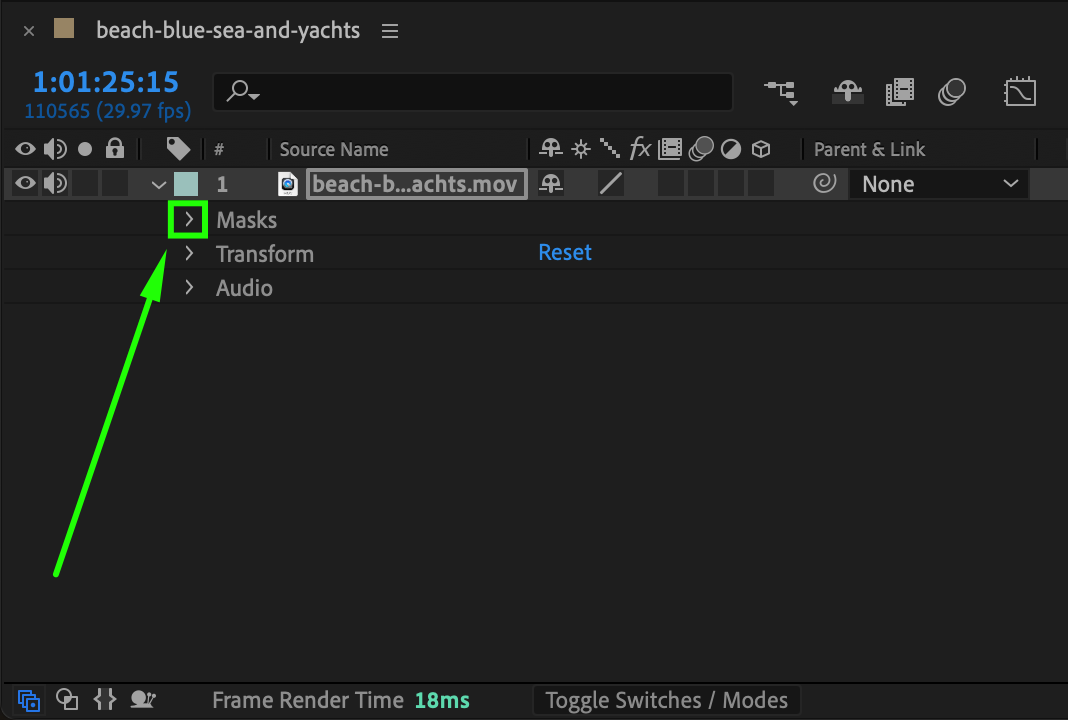 Etape 3 : Inverser le masque
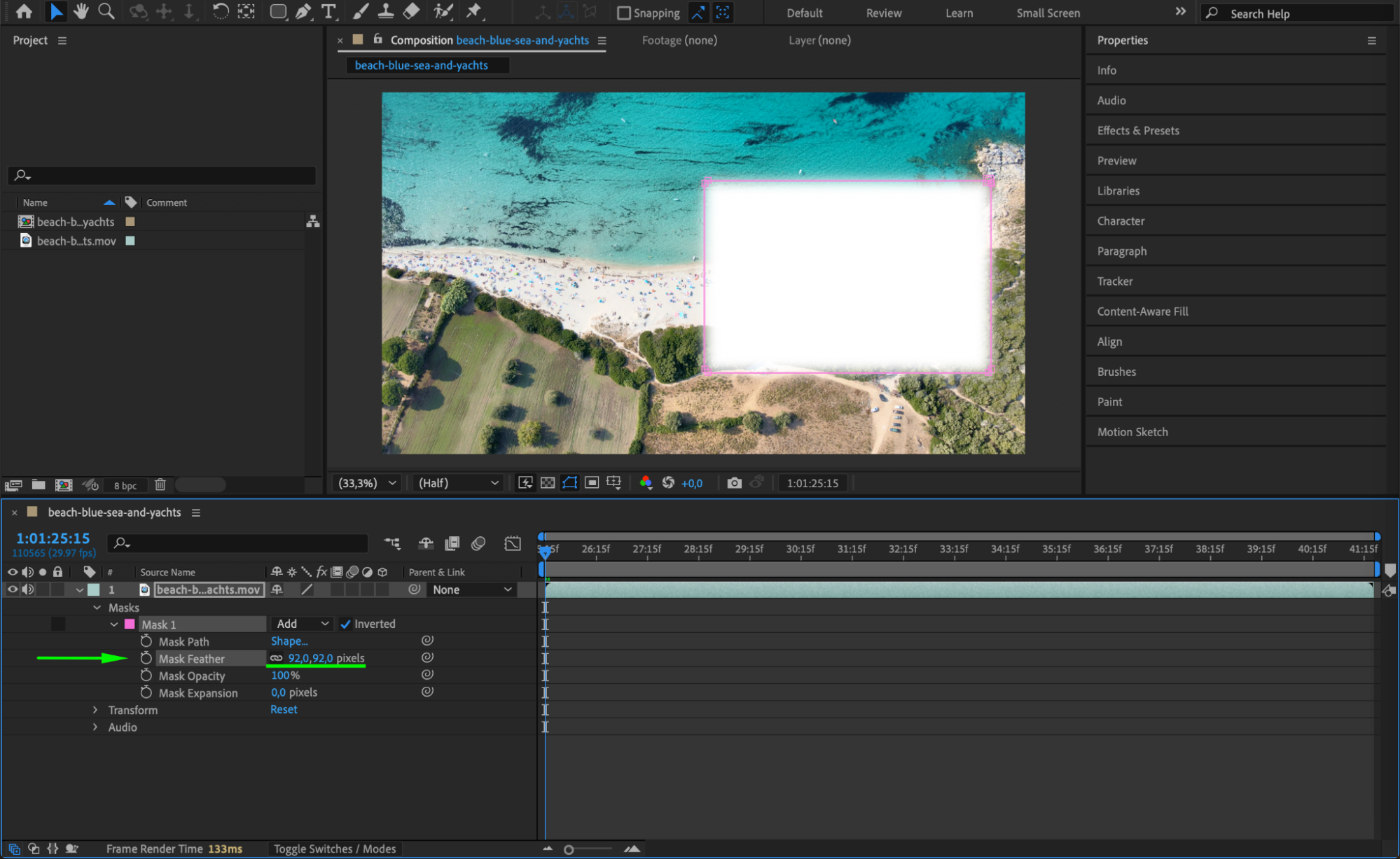
Reperez le masque que vous avez cree et trouvez la case a cocher Inverted juste a cote. Cochez cette case pour inverser le masque, rendant la zone masquee transparente et l'exterieur visible.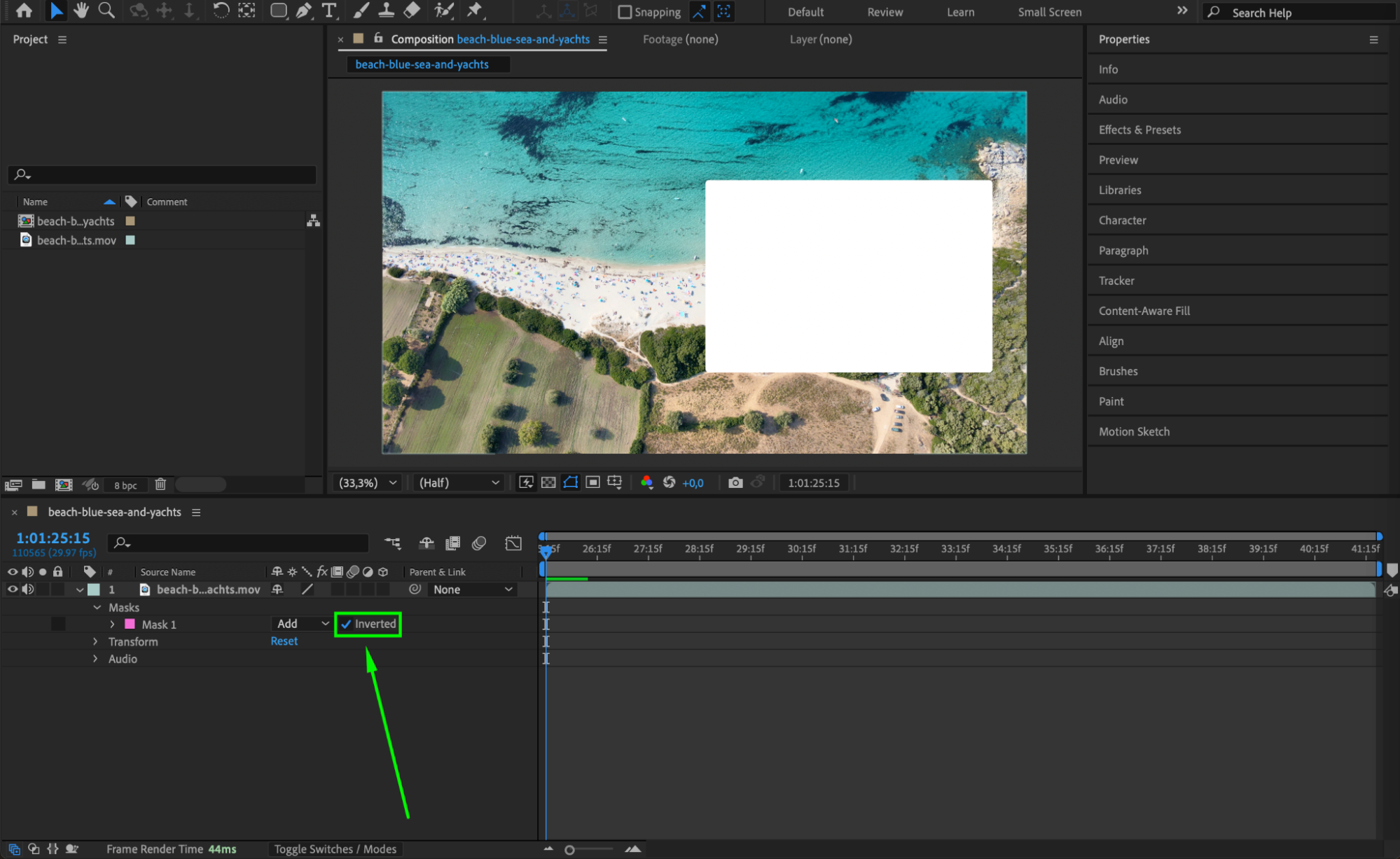 Etape 4 : Ajuster le contour progressif et l'opacite (facultatif)Pour affiner le masque, ajustez ses parametres Feather, Opacity et Expansion dans les Mask Properties. Feather adoucit les bords, Opacity controle la transparence, et Expansion agrandit ou reduit le masque.
 Etape 5 : Previsualiser et affiner
Appuyez sur la barre d'espace pour lire votre composition et verifier que le masque se comporte comme prevu. Si necessaire, ajustez sa position, sa forme ou ses proprietes pour un meilleur resultat.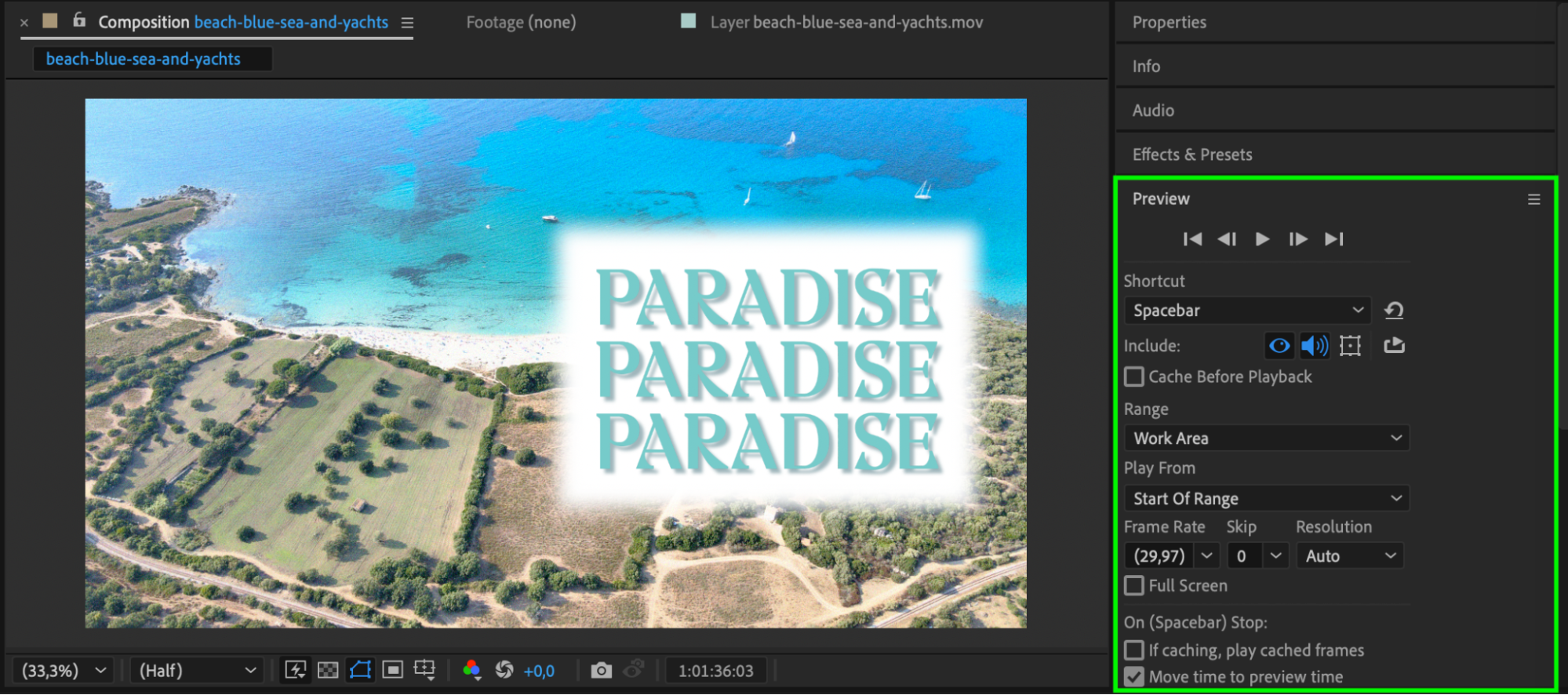
Conclusion
Inverser un masque dans After Effects est une technique rapide et essentielle pour le compositing et les effets. Grace a la case Inverted et a l'ajustement des proprietes du masque, vous pouvez creer des visuels precis et creatifs dans vos projets.
Our Bestsellers
Our Bestsellers


