
Guide pour inverser des formes dans After Effects
Introduction à l’inversion des formes dans After Effects
Inverser des formes dans After Effects est un excellent moyen d’ajouter des effets visuels saisissants à votre projet. Que vous souhaitiez créer des contrastes de couleurs, jouer avec l’espace négatif ou explorer des techniques de masquage créatives, ce guide vous présente différentes méthodes d’inversion. En combinant l’inversion des couleurs, les masques, les track mattes et l’animation, vous pouvez concevoir des compositions dynamiques et spectaculaires qui capteront l’attention de votre public. Ce guide est idéal pour explorer les possibilités créatives d’After Effects et enrichir vos projets avec des visuels inversés audacieux.
Étape 1 : créez une nouvelle composition
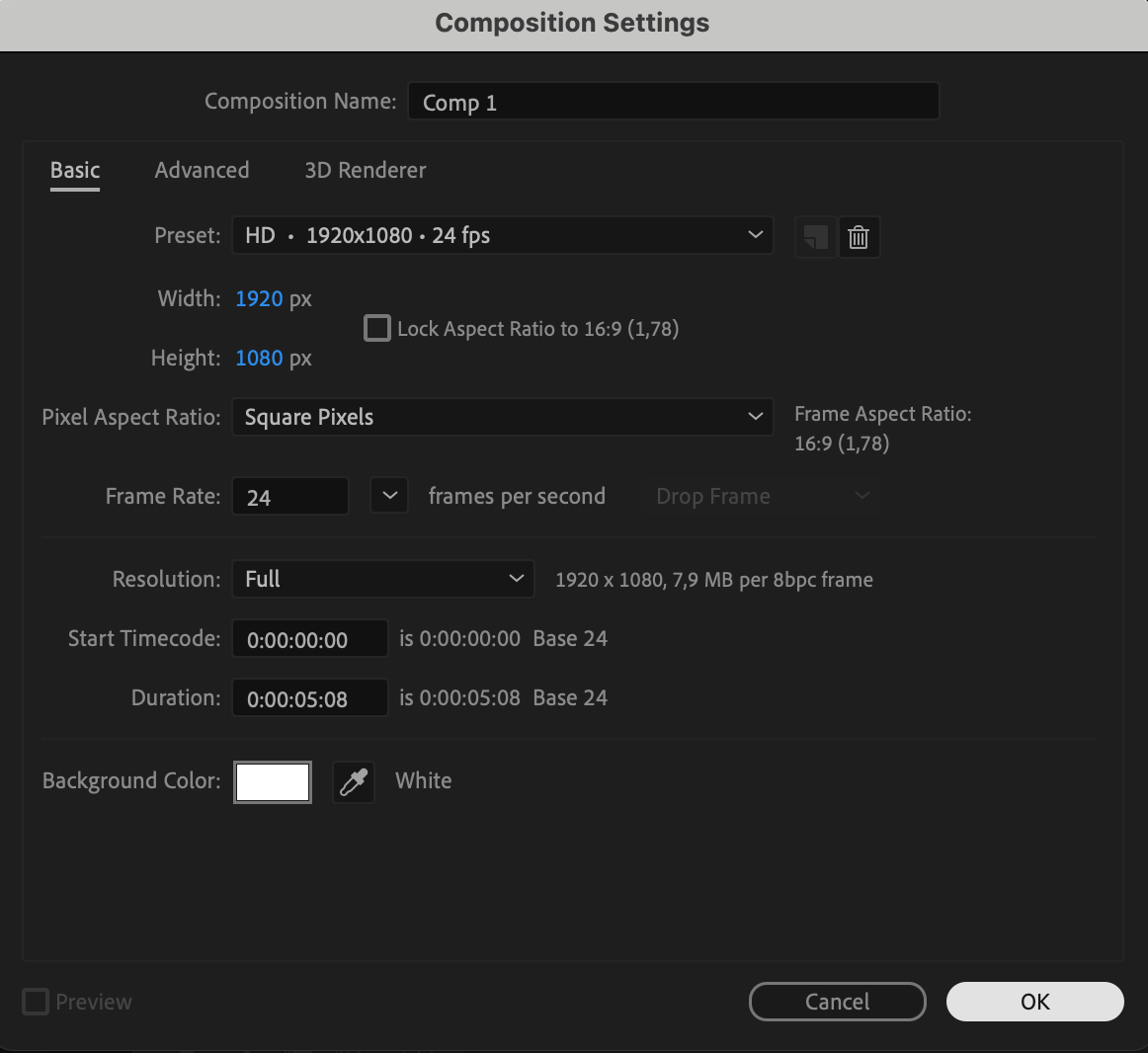
Commencez par créer une nouvelle composition dans laquelle vous travaillerez vos formes. Accédez à Composition > New Composition, puis définissez la résolution, la fréquence d’images et la durée. Cet espace de travail vous permettra de concevoir et d’inverser vos formes.
 Étape 2 : ajoutez et personnalisez votre forme
Utilisez Shape Tool (Q) pour créer un calque de forme. Cliquez et faites glisser le pointeur afin de dessiner une forme, comme un rectangle, un cercle ou un polygone personnalisé. Ajustez les paramètres de fond et de contour dans le panneau Properties selon vos besoins. Il s’agira de la forme principale que vous souhaitez inverser.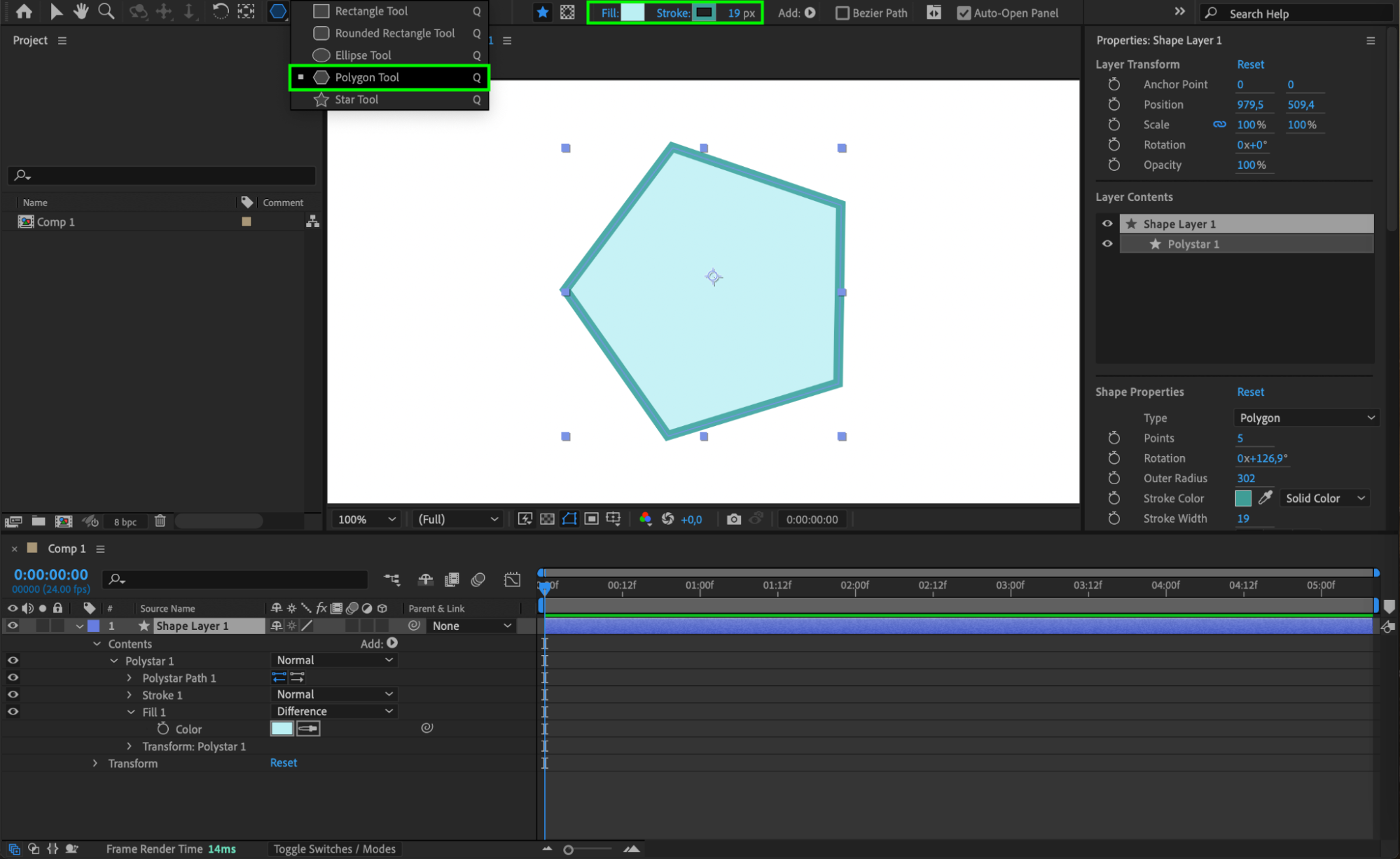 Étape 3 : inversez la couleur de la forme
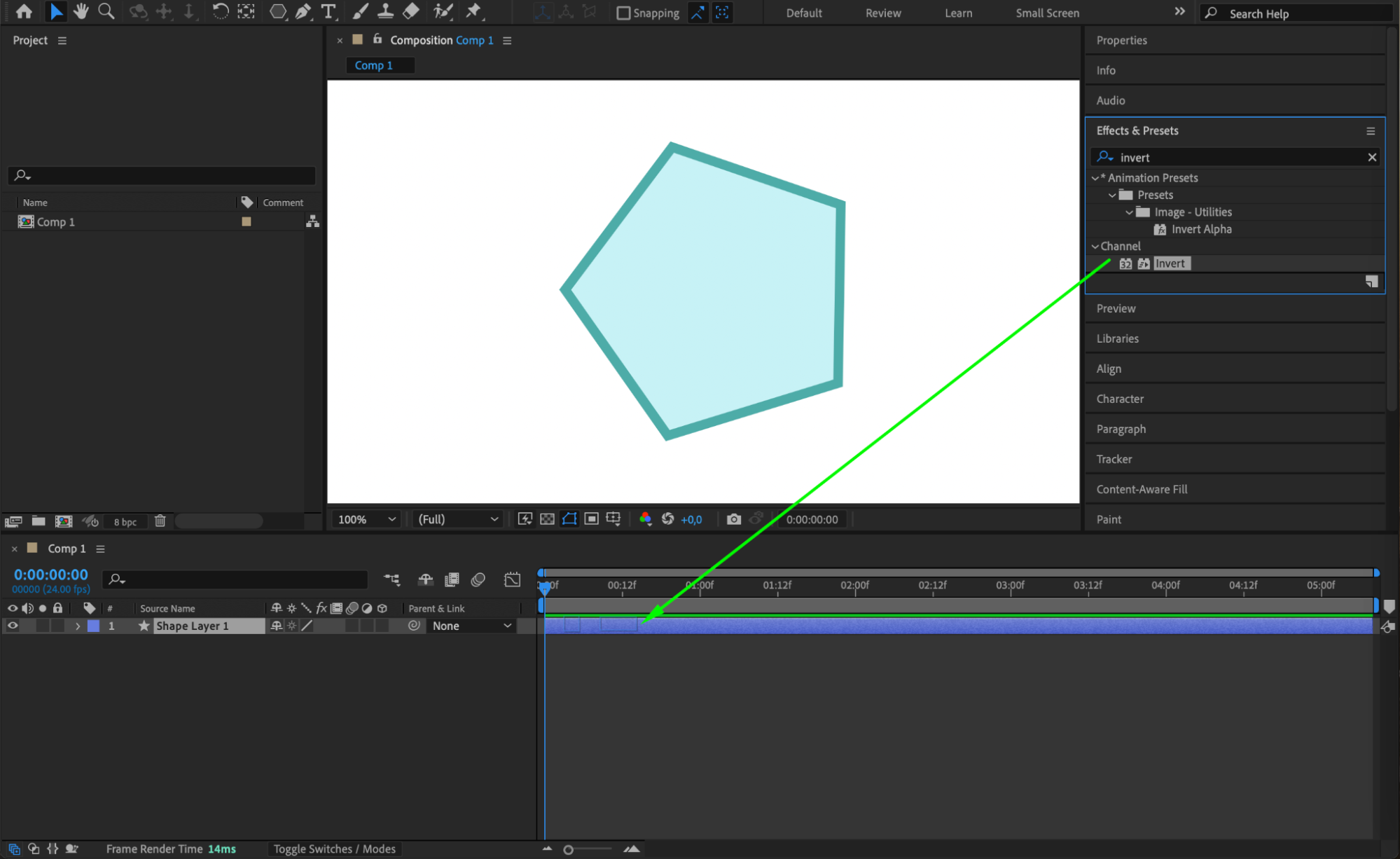
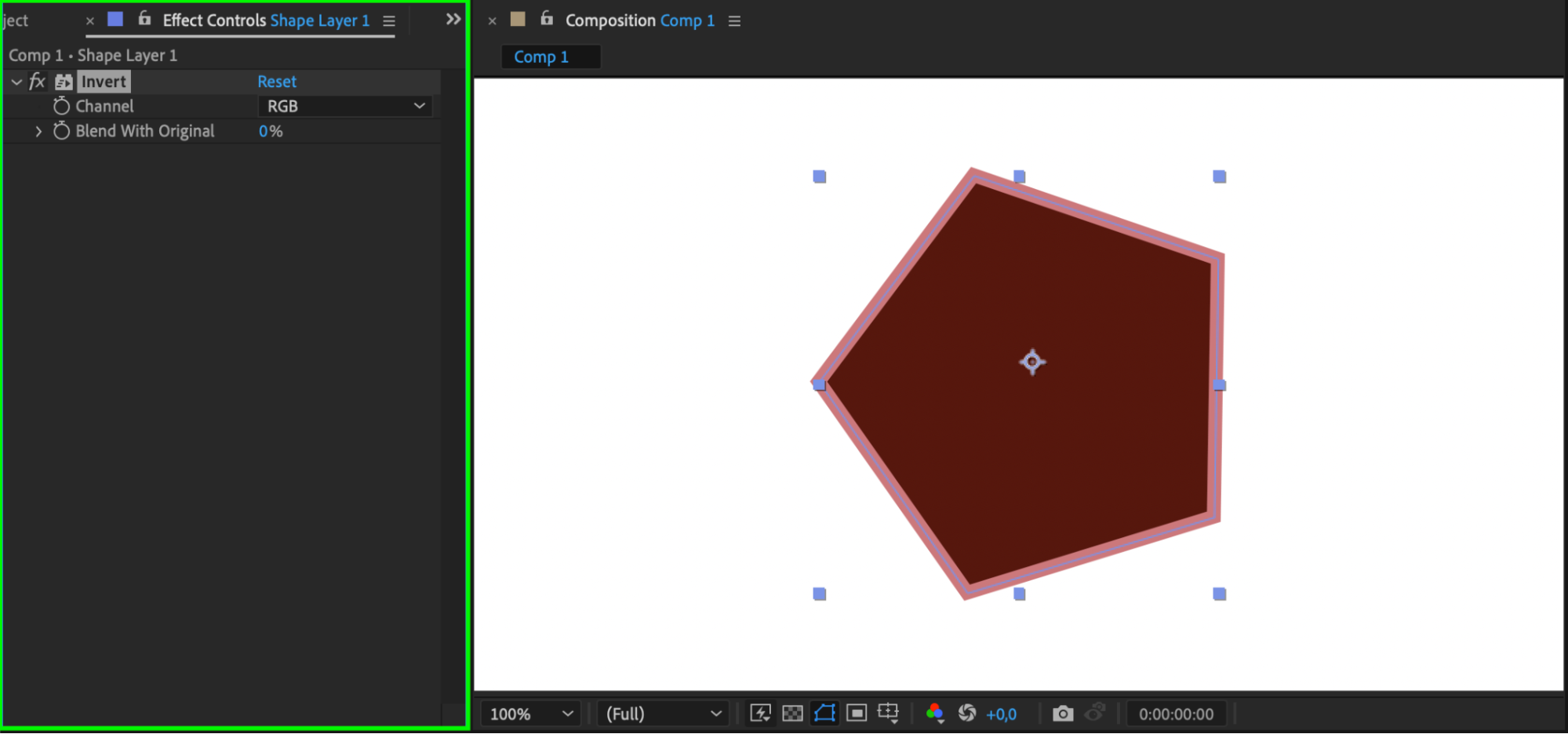
Pour inverser les couleurs, sélectionnez le calque de forme et accédez à Effects & Presets. Appliquez l’effet Invert de la catégorie Channel. Cet effet inverse les couleurs de la forme : les tons clairs deviennent sombres, et inversement. Testez différents réglages de couleur jusqu’à obtenir le résultat souhaité.
 Étape 4 : utilisez des masques pour inverser la forme
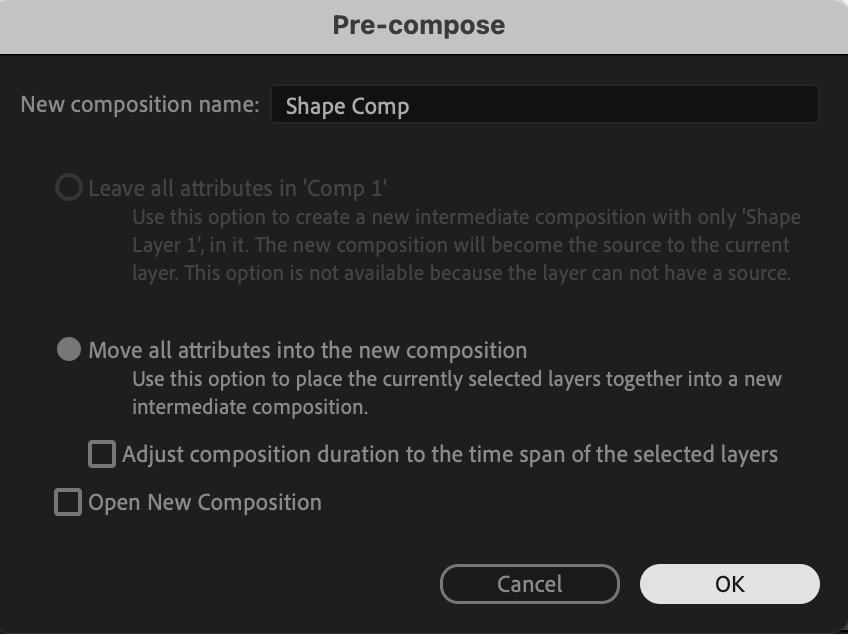
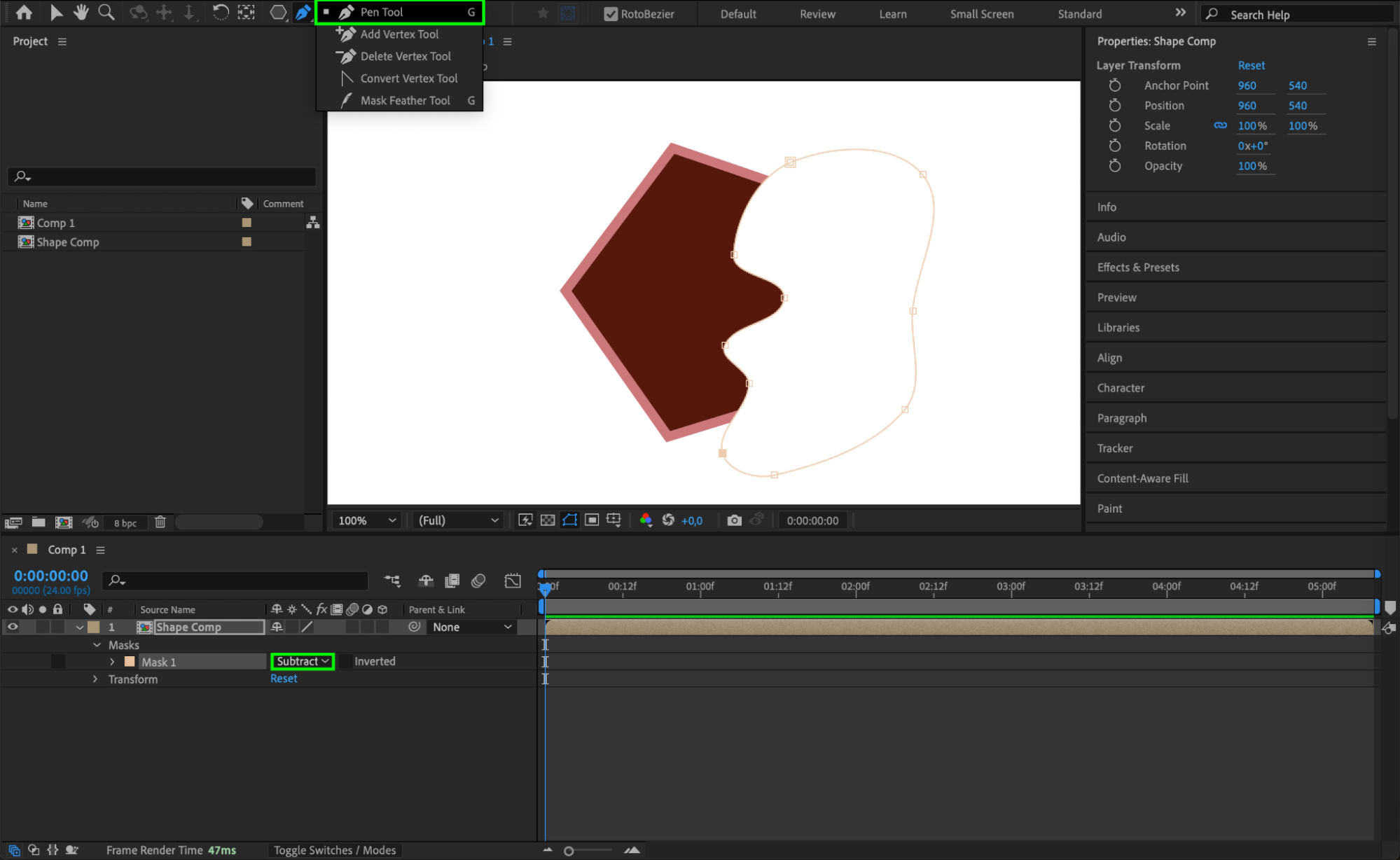
Commencez par précomposer votre calque de forme : sélectionnez-le, faites un clic droit, puis choisissez Pre-compose. Vous pourrez ainsi appliquer des masques et des effets au sein d’un calque indépendant. Après avoir sélectionné votre calque de forme, utilisez Pen Tool (G) pour tracer un masque sur la zone à inverser. Une fois le masque créé, ouvrez le panneau Mask Properties et définissez son mode sur Subtract. Ce réglage masque la zone sélectionnée de la forme et crée un effet inversé, ou d’“espace négatif”, dans la composition.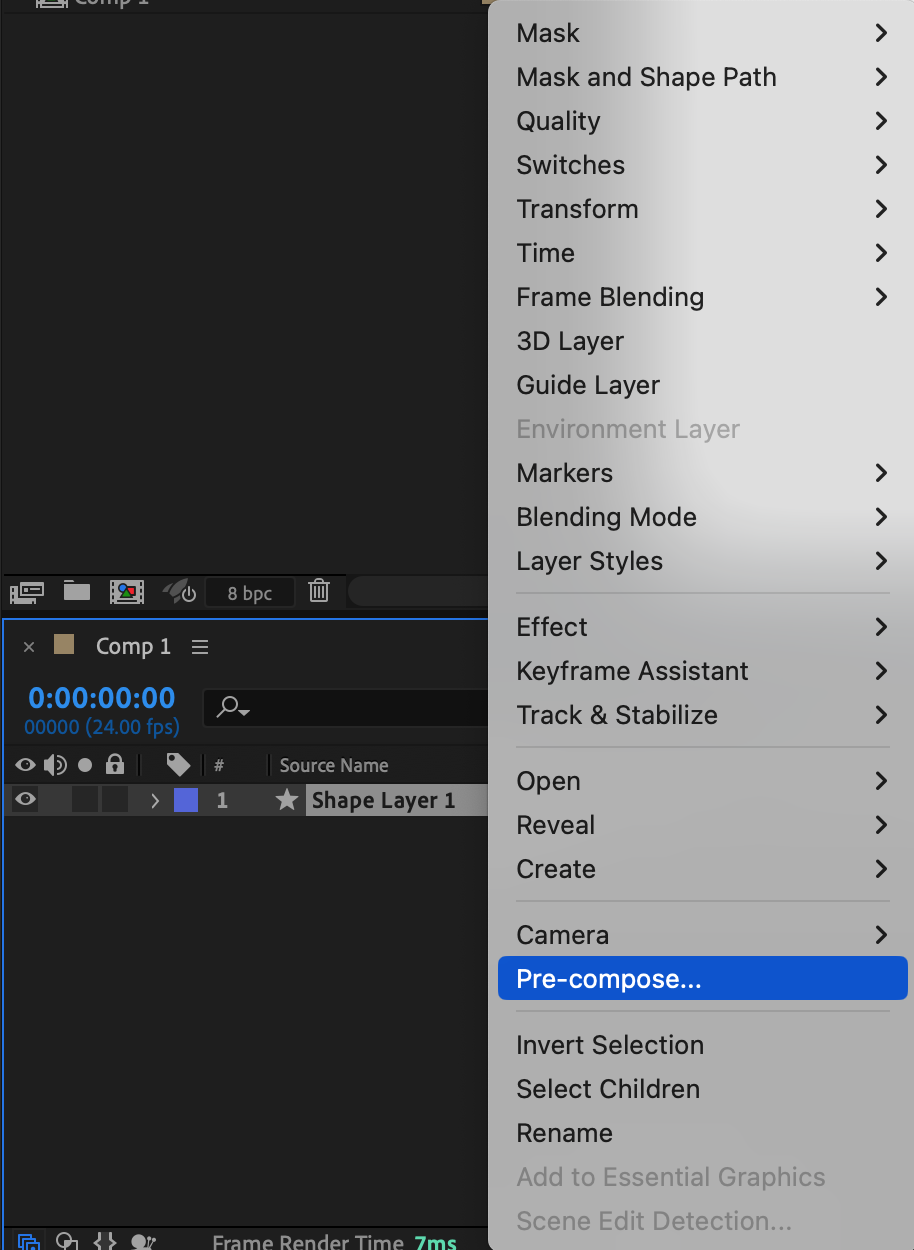
 Étape 5 : inversez toute la forme avec Track Matte
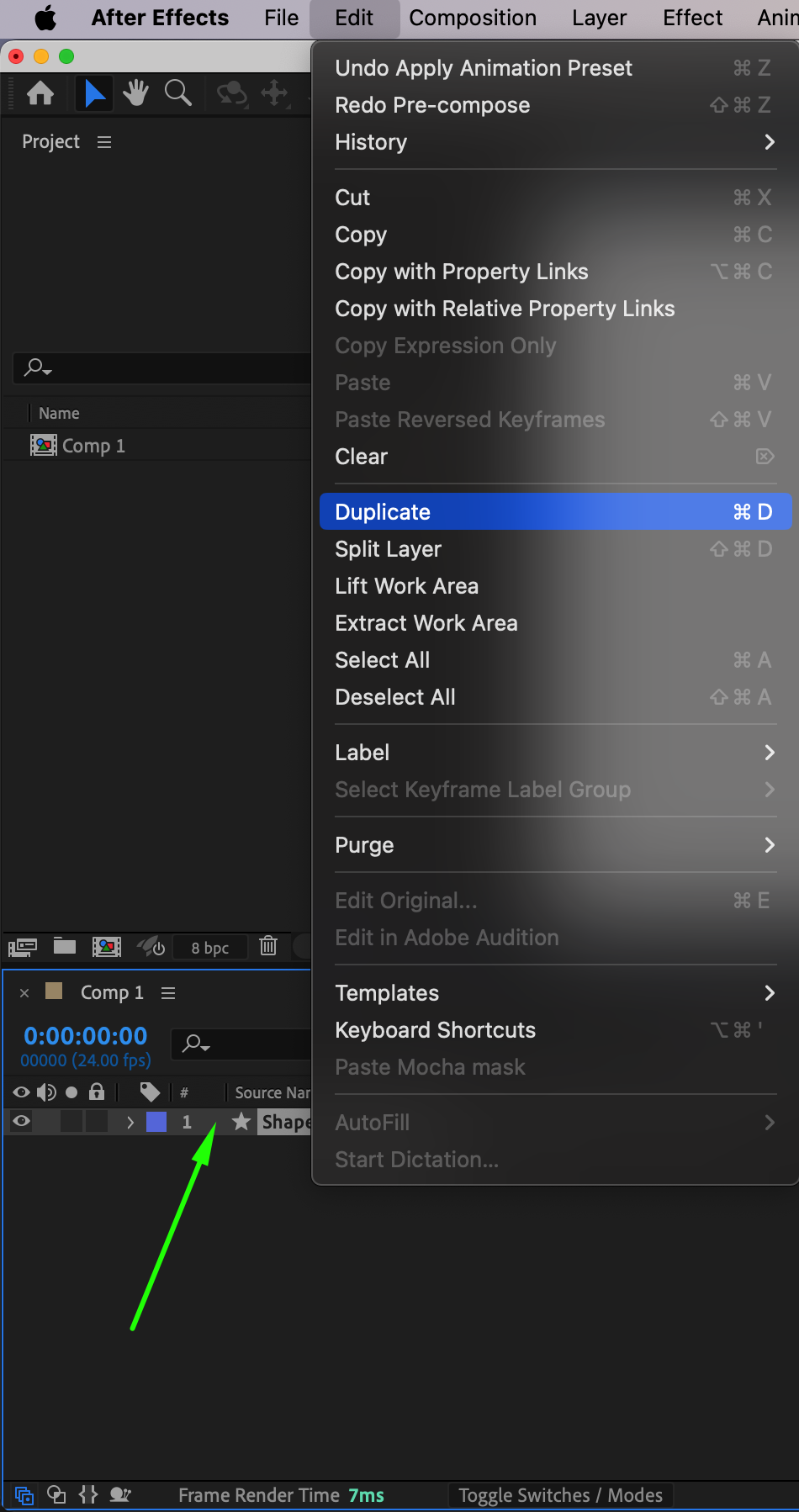
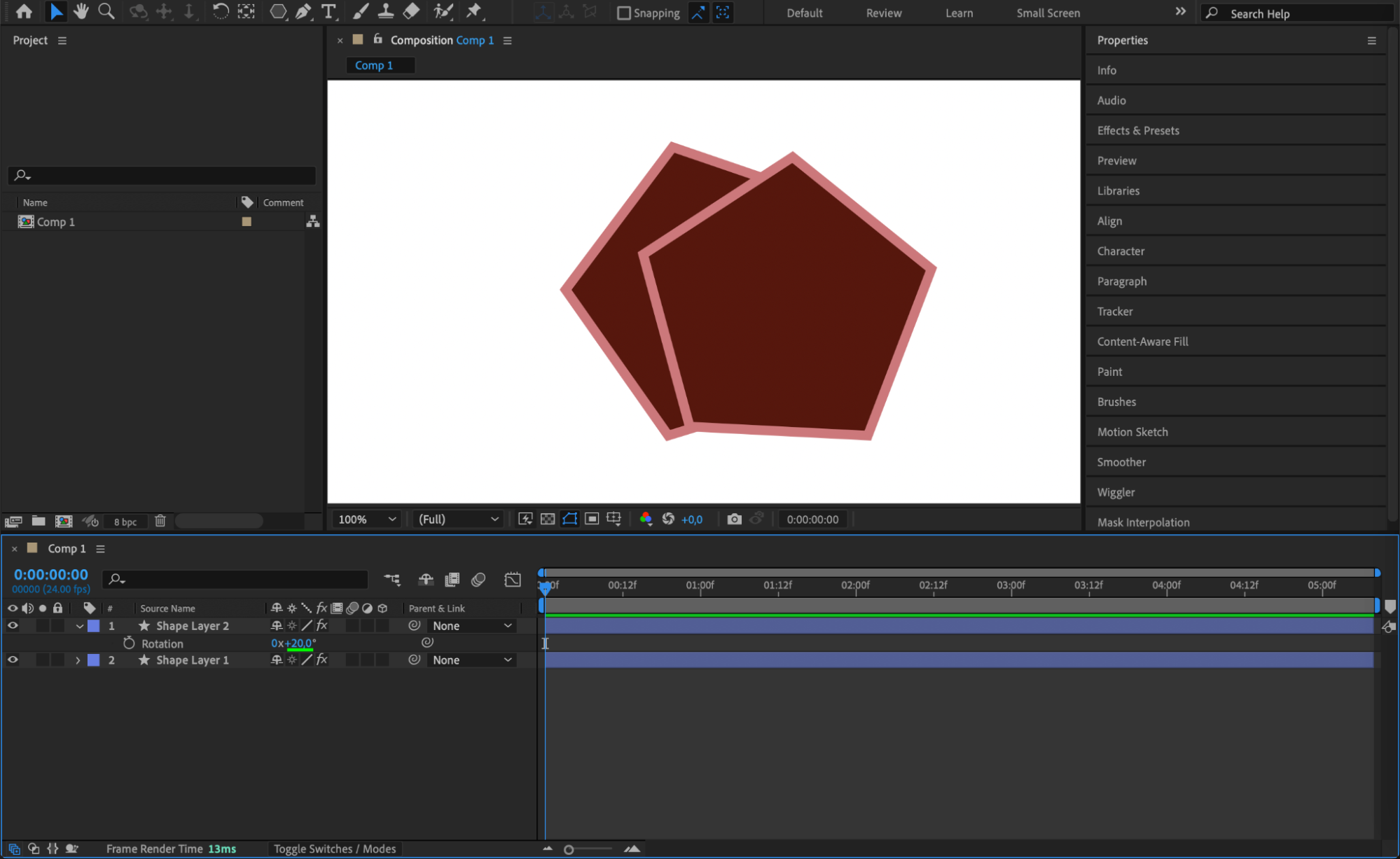
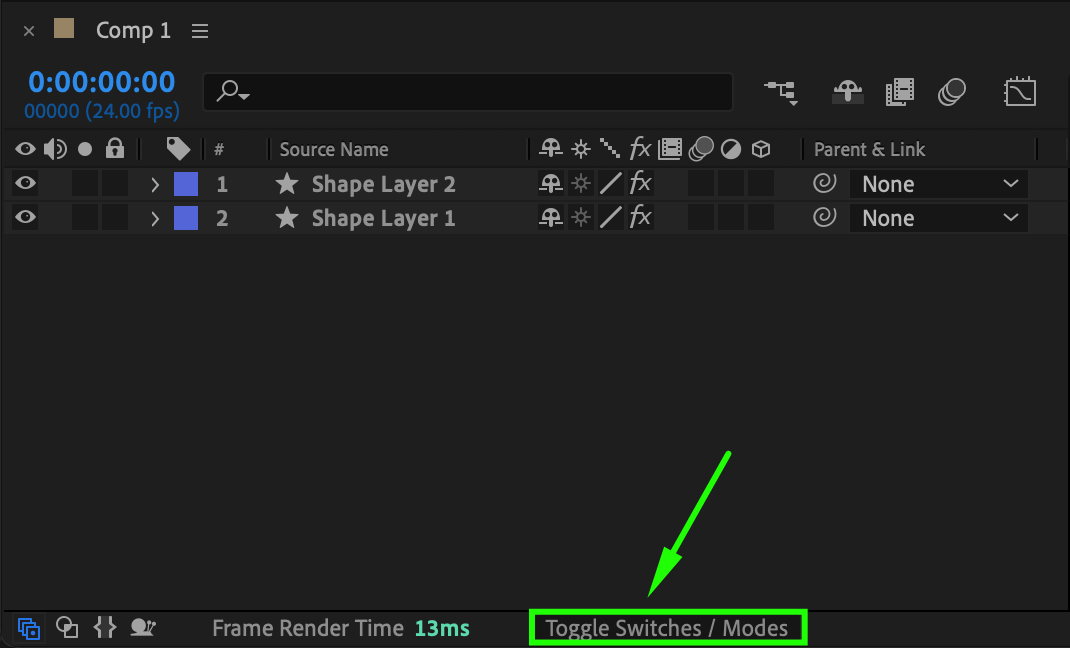
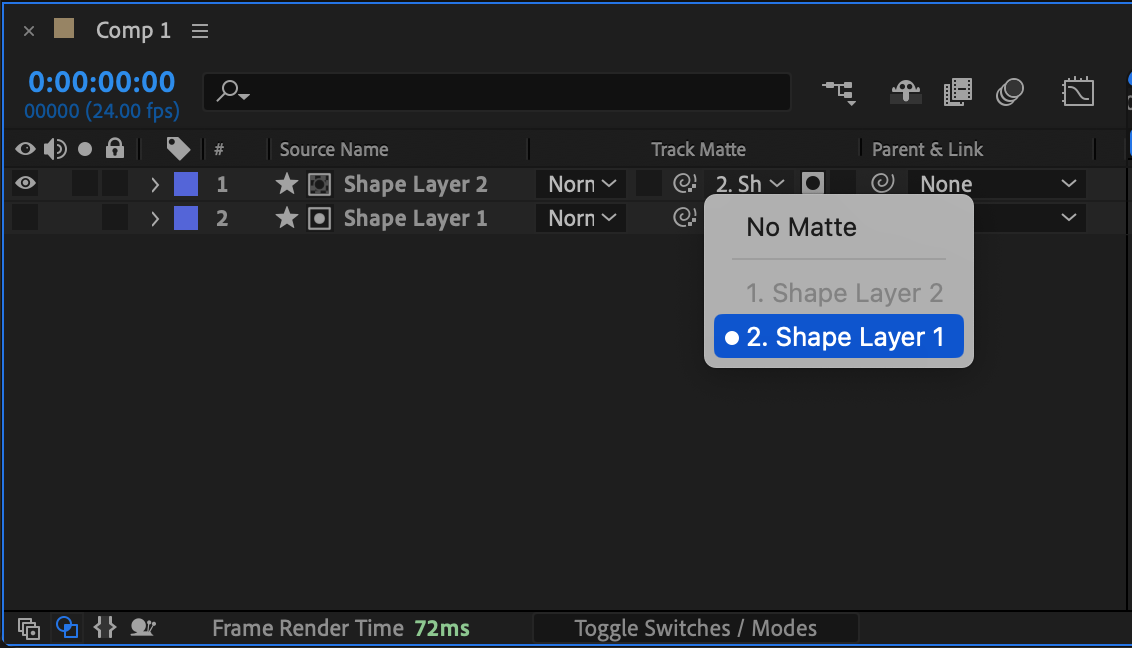
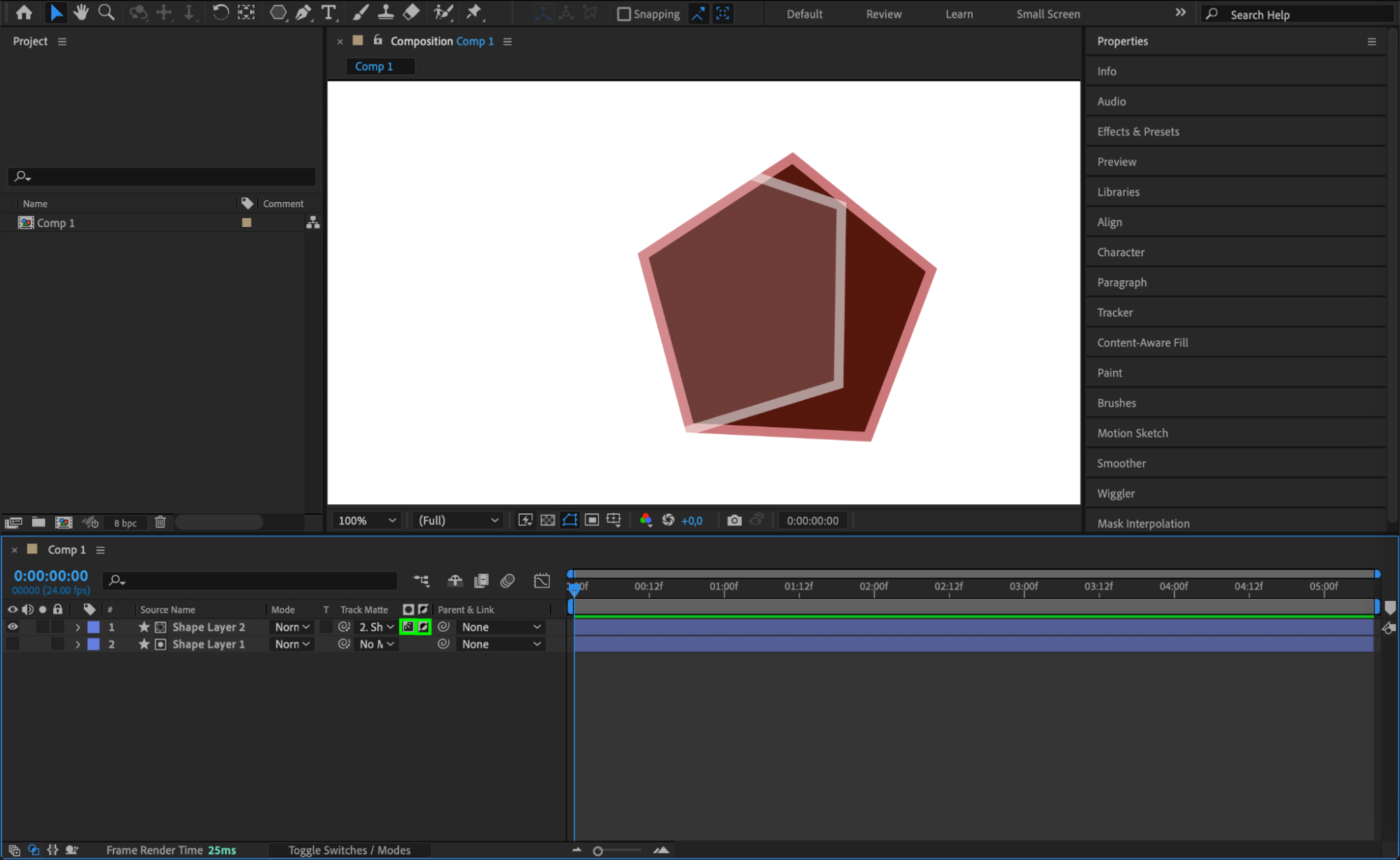
Pour inverser l’ensemble de la forme, commencez par dupliquer son calque : sélectionnez-le, puis appuyez sur “Ctrl/Cmd + D”. Ajustez la position, la rotation ou l’échelle de la forme dupliquée afin de créer l’effet souhaité. Dans la colonne Track Matte du calque dupliqué, définissez ensuite Matte sur le calque inférieur en choisissant Luma Matte. Pour inverser entièrement le cache, cochez Invert Matte dans les réglages de Track Matte. L’ensemble du calque de forme sera ainsi inversé en utilisant le calque sous-jacent comme base du cache.
 Étape 6 : animez l’inversion
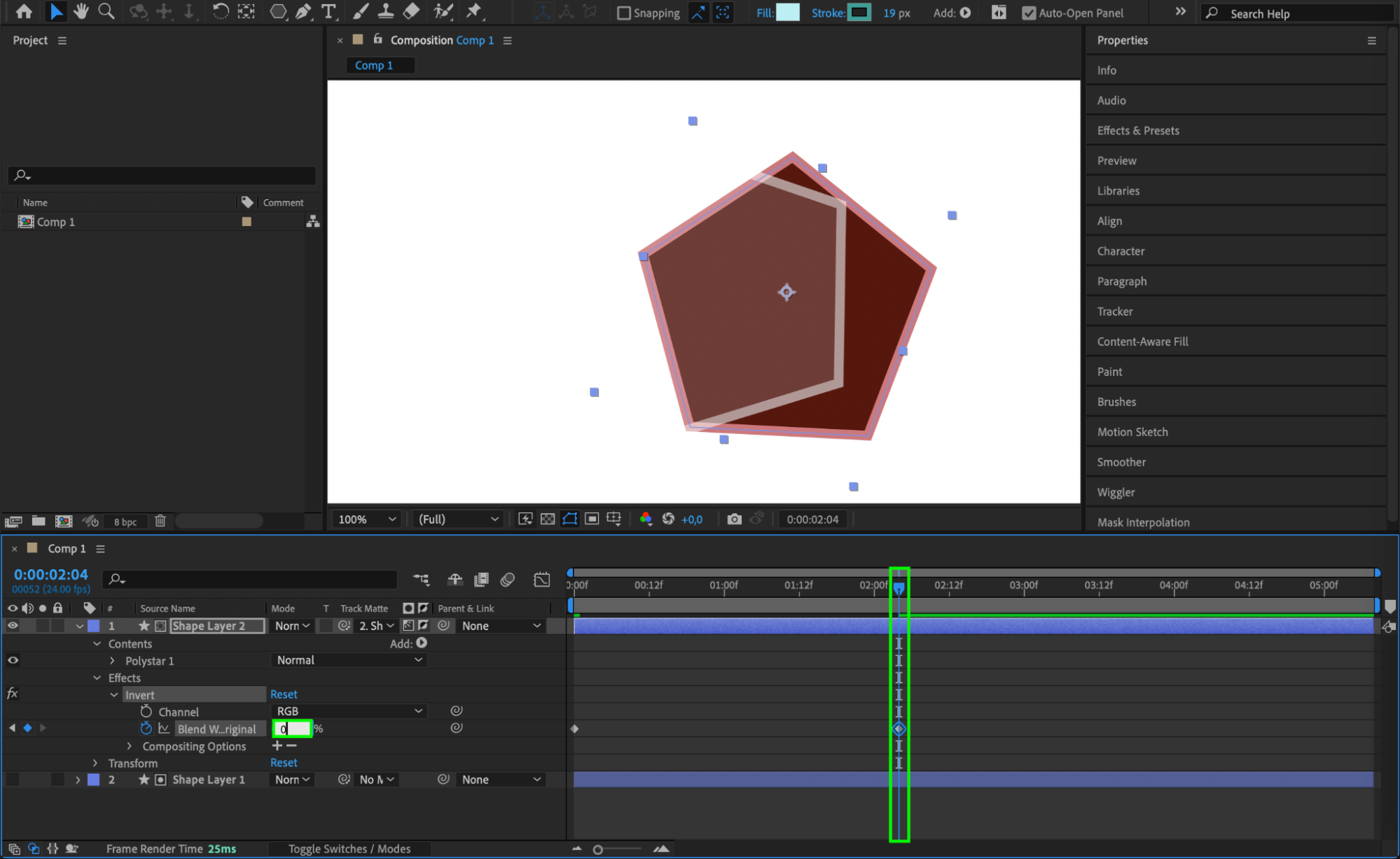
Pour ajouter du mouvement, animez l’inversion à l’aide d’images clés. Vous pouvez, par exemple, animer Mask Path dans Mask Properties afin de déplacer la zone inversée sur la forme. Vous pouvez également animer l’effet Invert en ajoutant des images clés au paramètre Blend With Original, ce qui permet de mélanger progressivement les couleurs d’origine et les couleurs inversées pour créer une transition fluide.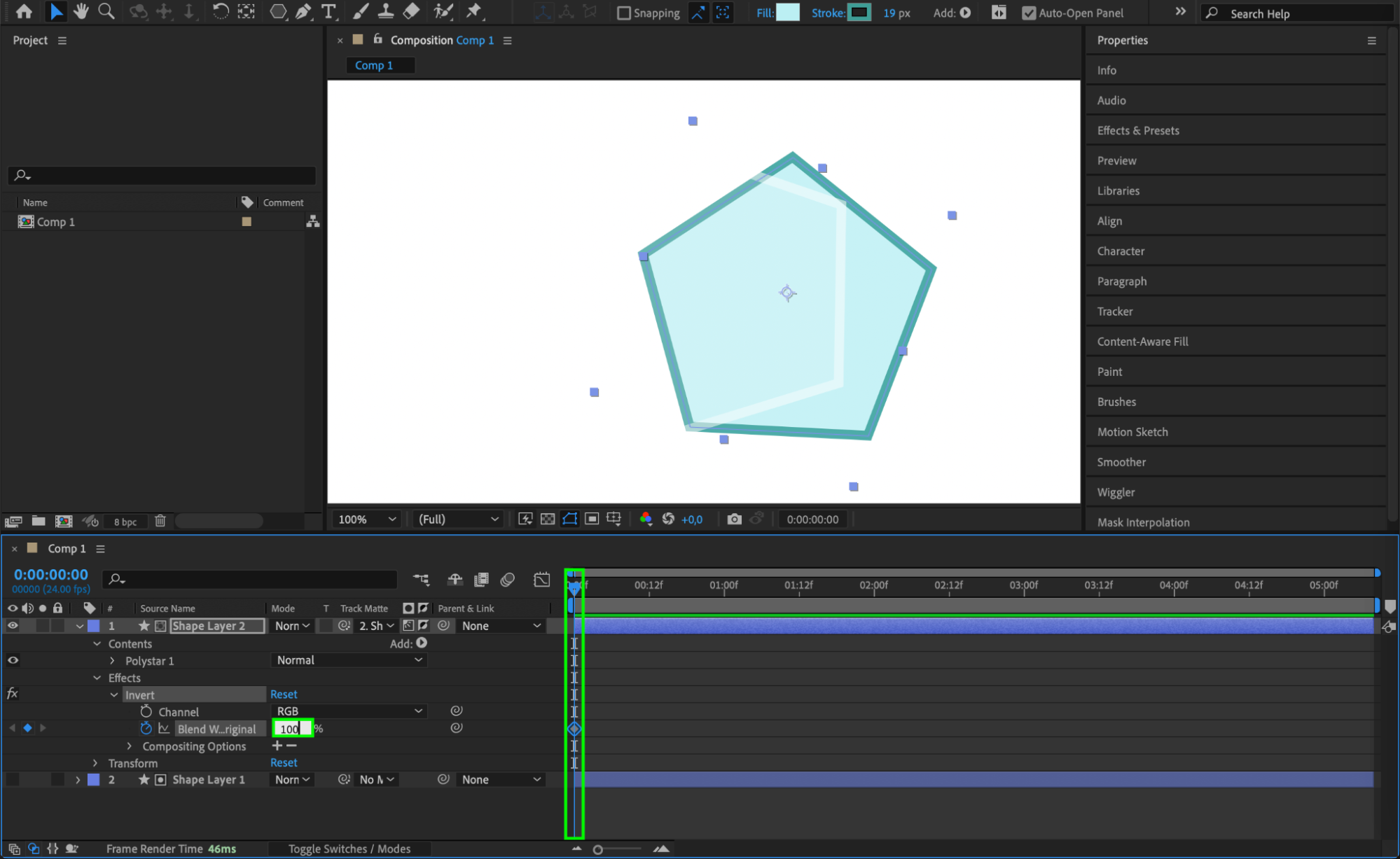
 Étape 7 : prévisualisez et ajustez l’effet
Appuyez sur Spacebar pour prévisualiser l’inversion. Ajustez si nécessaire le masque, l’inversion des couleurs ou le timing de l’animation afin d’obtenir exactement le rendu souhaité.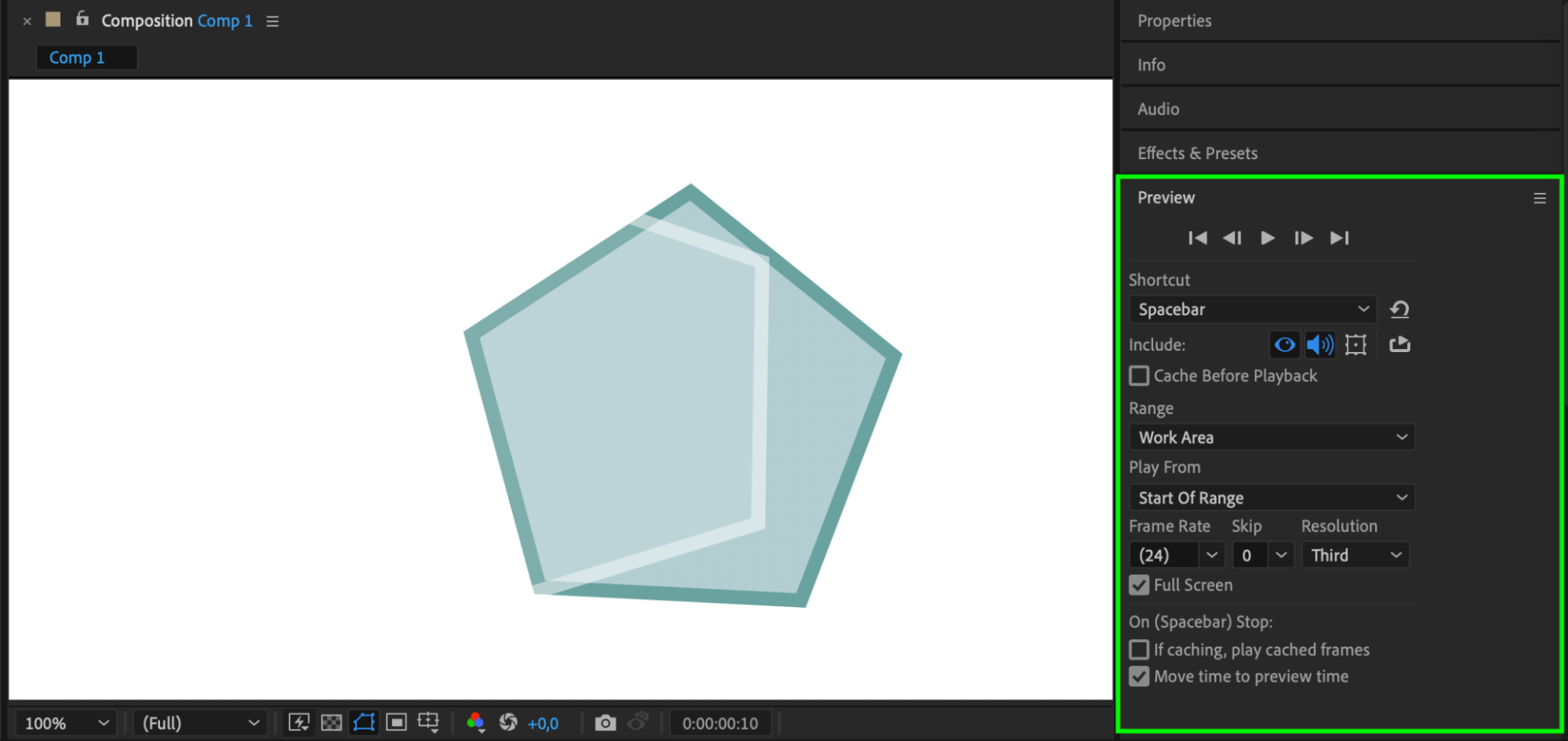 Étape 8 : effectuez le rendu de la composition
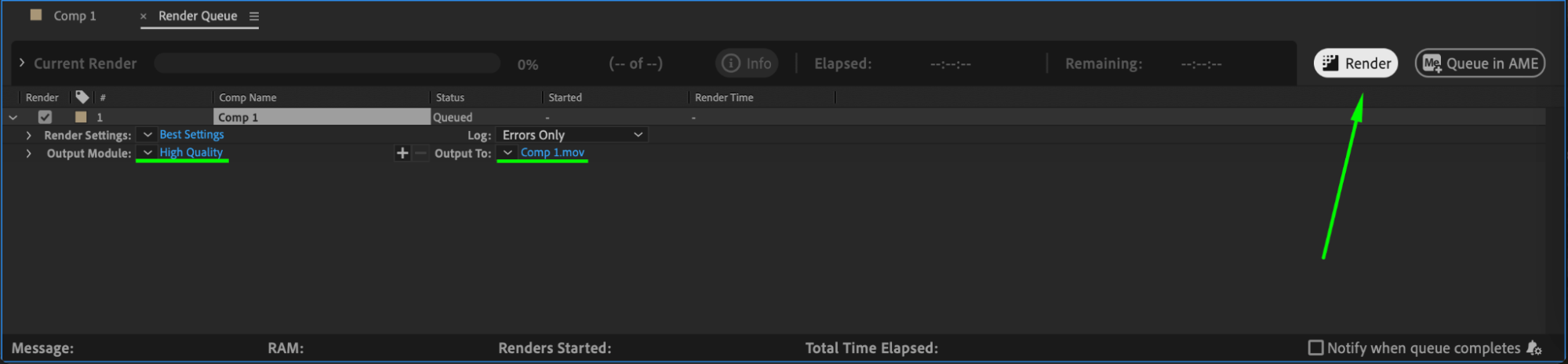
Lorsque votre forme inversée vous convient, effectuez le rendu de la composition en accédant à Composition > Add to Render Queue. Définissez vos réglages de sortie, puis cliquez sur Render pour exporter votre effet de forme inversée.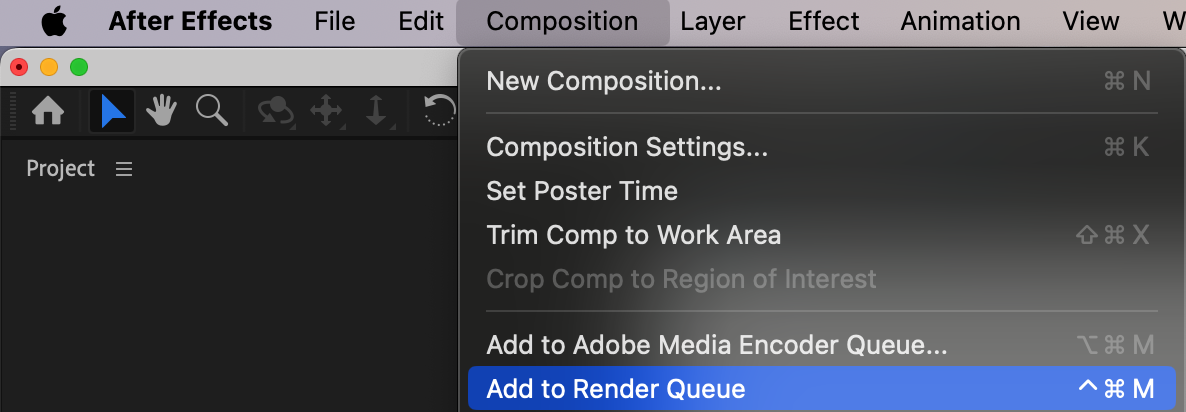
 Conclusion
L’inversion des formes dans After Effects peut transformer un design simple en un visuel captivant grâce aux changements de couleurs, aux techniques de masquage et aux effets animés. Que vous recherchiez un contraste saisissant ou souhaitiez créer un espace négatif original, chaque étape de ce guide vous offre une nouvelle manière d’expérimenter et d’enrichir vos formes. En combinant ces techniques, vous pouvez ajouter de la profondeur et du mouvement à vos créations pour les rendre vraiment remarquables.
Our Bestsellers
Our Bestsellers


