
Guide pour inverser les couleurs dans After Effects
Introduction aux techniques d’inversion des couleurs dans After Effects
L’inversion des couleurs dans After Effects permet de créer des effets audacieux et saisissants en renversant la palette chromatique de vos séquences, éléments graphiques ou textes. Ce guide présente plusieurs méthodes pour inverser les couleurs d’une composition entière, de formes spécifiques ou de zones délimitées par des masques. C’est parti !
Étape 1 : créez une nouvelle composition
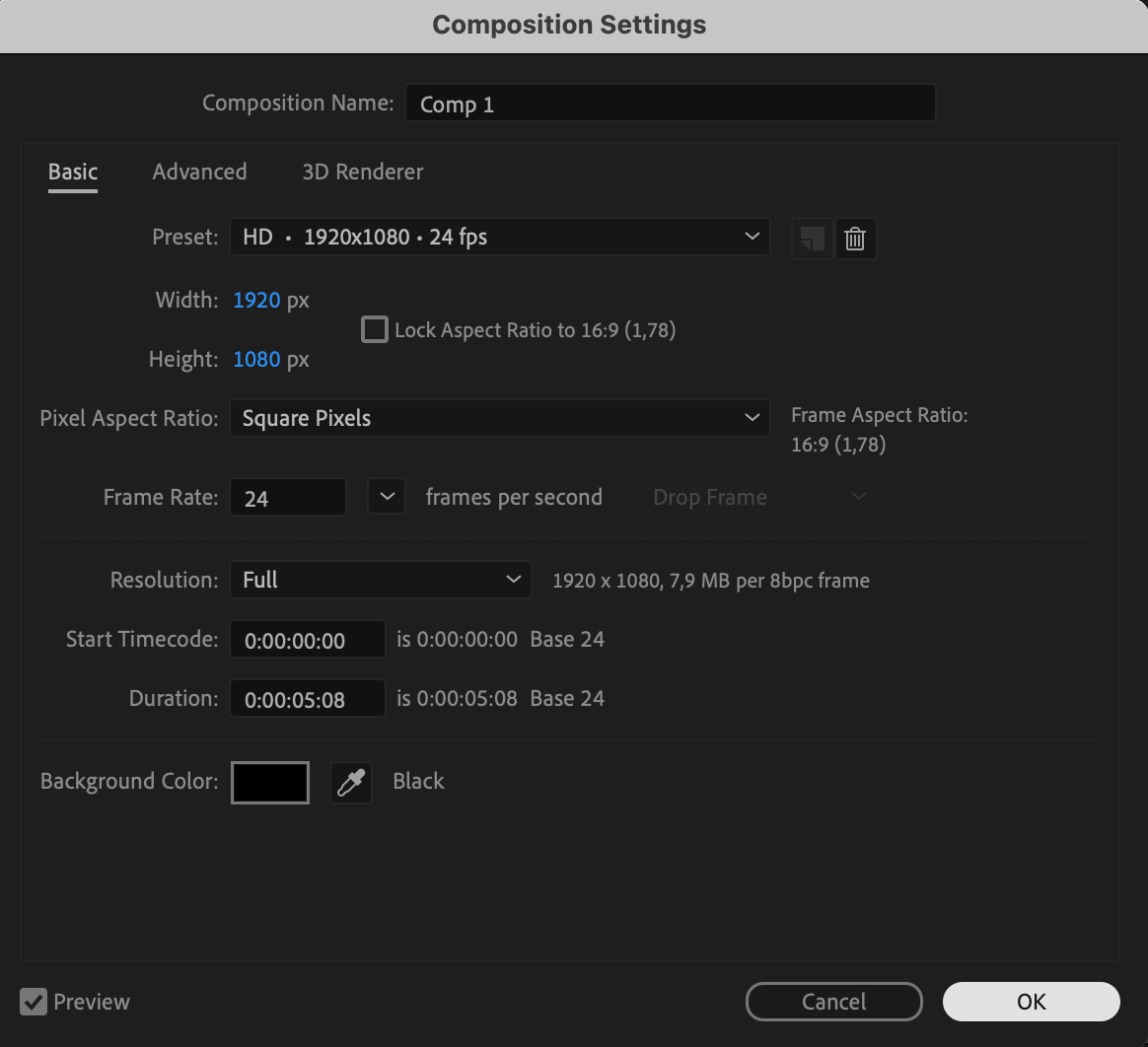
Commencez par créer une nouvelle composition pour travailler votre effet d’inversion des couleurs. Accédez à Composition > New Composition, puis définissez la résolution, la fréquence d’images et la durée en fonction des besoins de votre projet. Cette composition vous servira d’espace de travail pour appliquer et expérimenter différents effets d’inversion des couleurs.
 Étape 2 : importez votre séquence ou créez une nouvelle forme
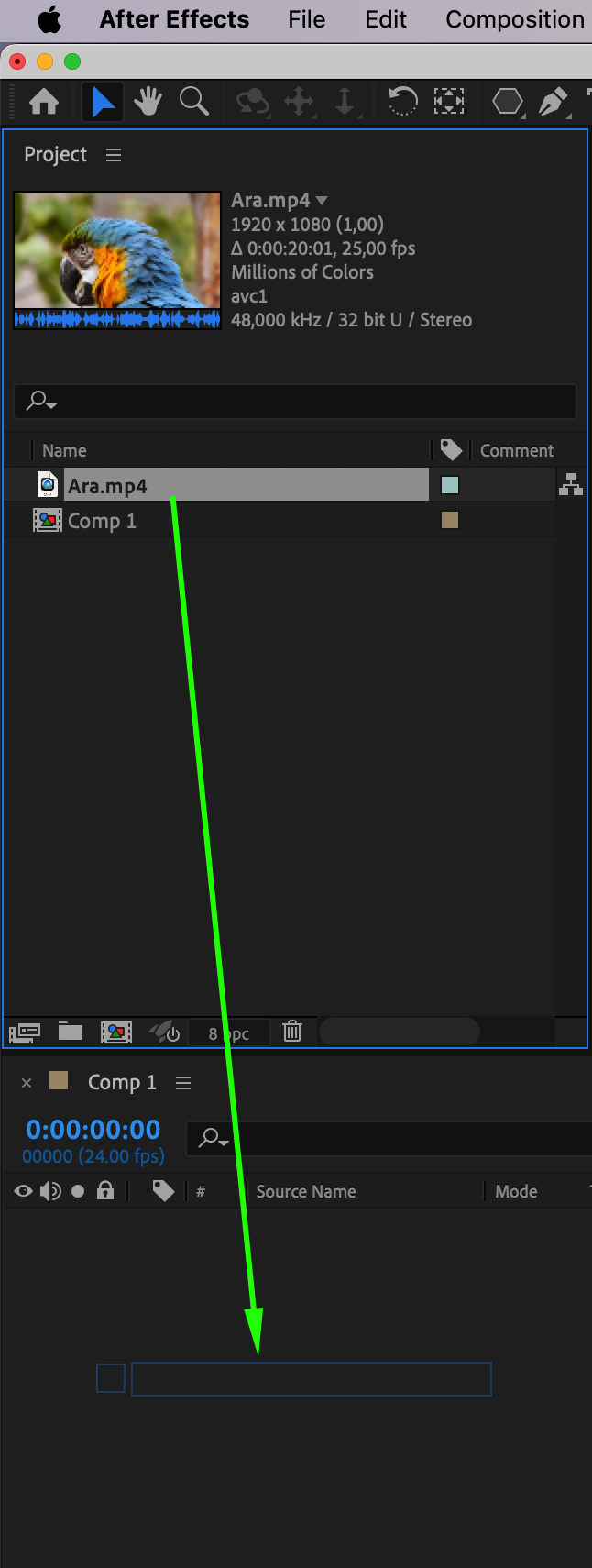
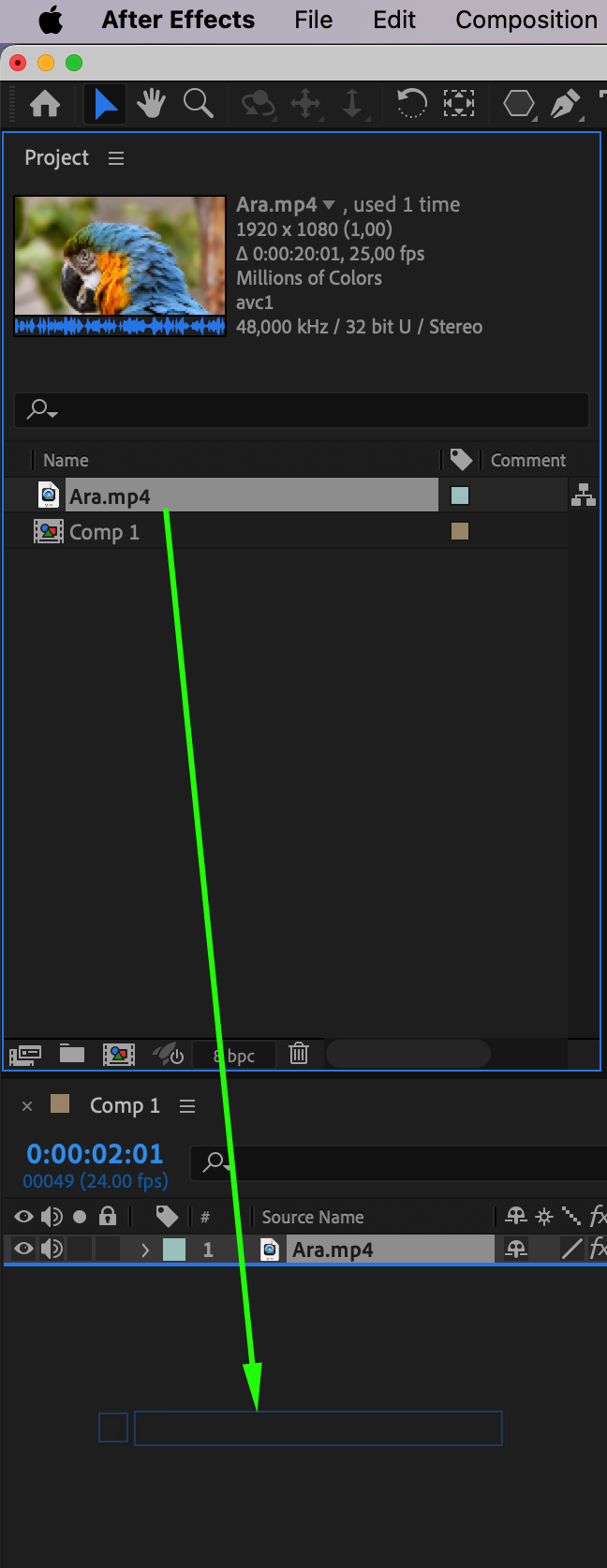
Si vous souhaitez inverser les couleurs d’une séquence existante, accédez à File > Import > File, puis sélectionnez la vidéo ou l’image à utiliser. Faites glisser le fichier importé sur la Timeline. Vous pouvez également utiliser Shape Tool (Q) pour créer directement un nouveau calque de forme dans After Effects : sélectionnez le type de forme, puis dessinez-la sur la zone de travail. Il s’agira du calque auquel vous appliquerez l’inversion des couleurs.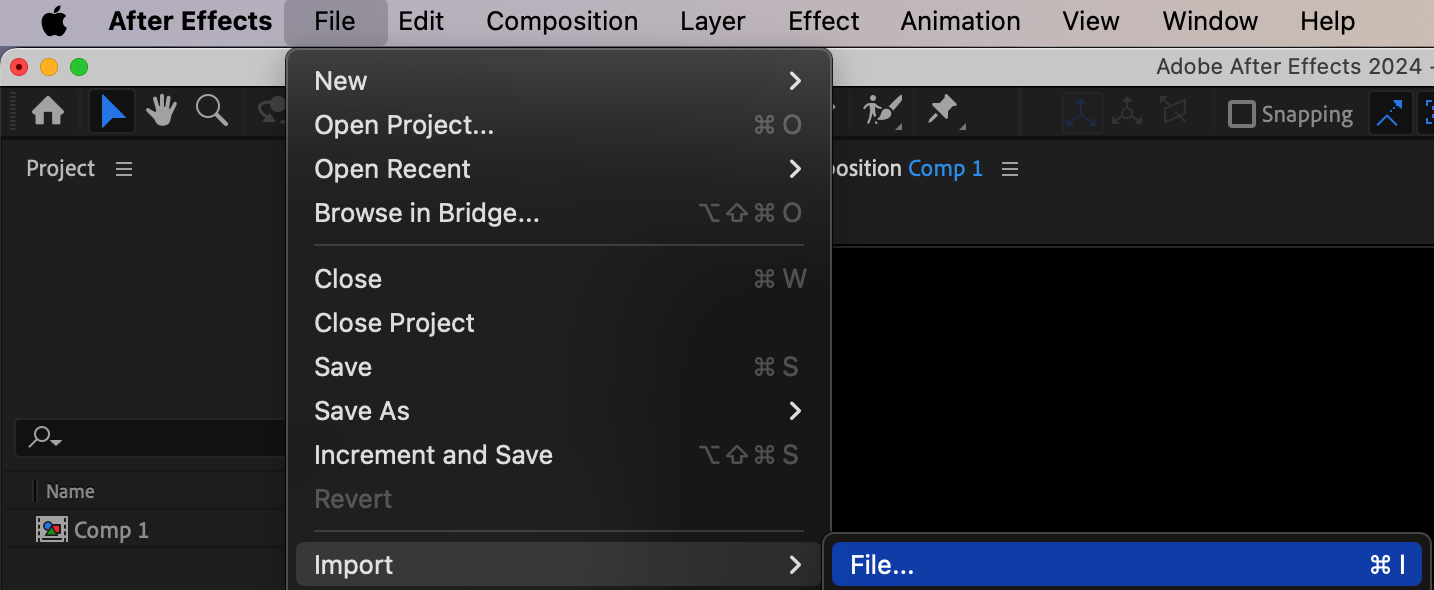
 Étape 3 : appliquez l’effet Invert
Après avoir sélectionné votre calque, ouvrez le panneau Effects & Presets et recherchez l’effet Invert dans la catégorie Channel. Faites glisser l’effet Invert sur votre calque. Celui-ci inverse les couleurs du calque : les zones claires deviennent sombres, et inversement. 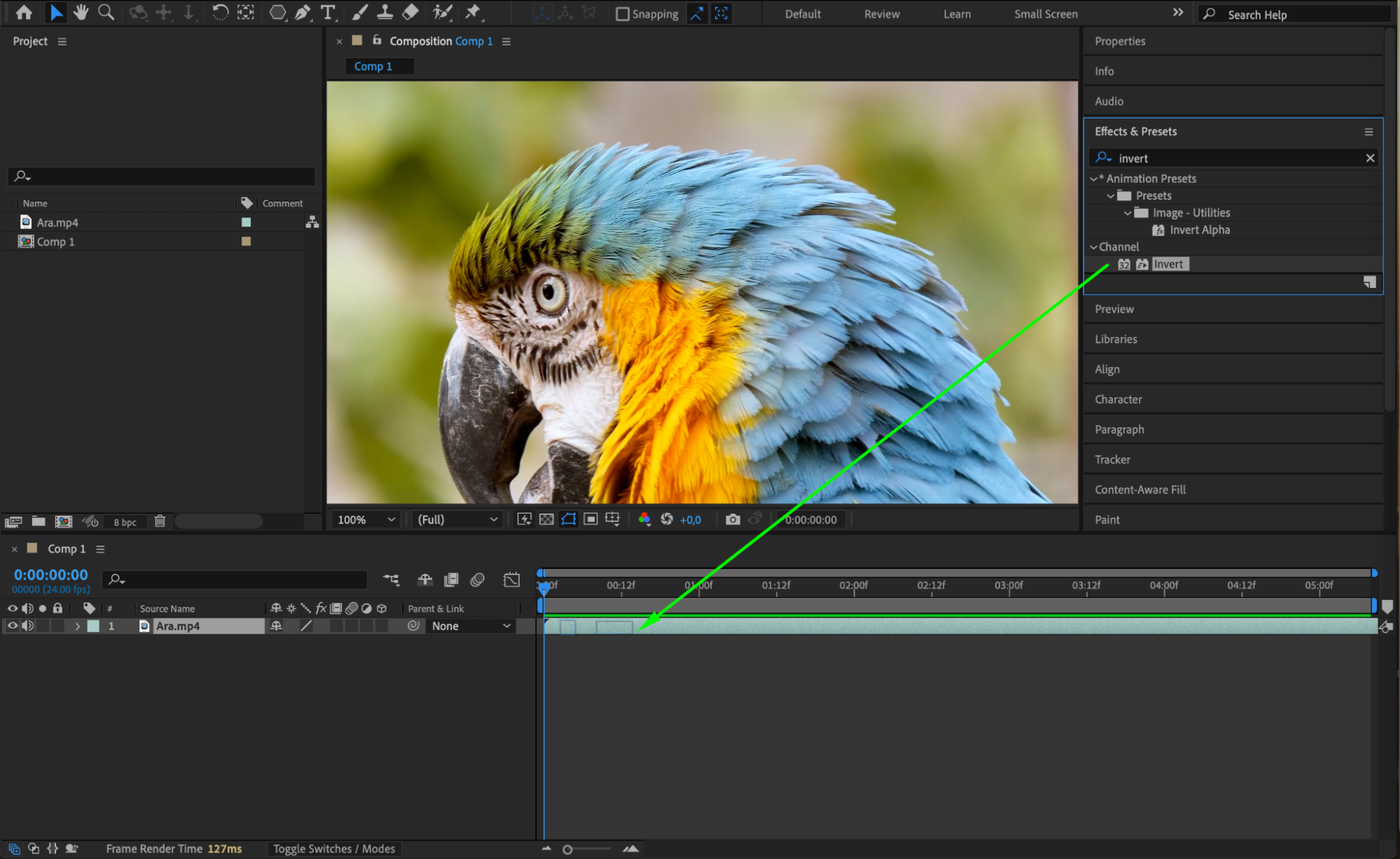 Étape 4 : ajustez l’inversion avec les modes de fusion
Pour mélanger les couleurs inversées avec celles du calque d’origine, utilisez le paramètre Blend With Original de l’effet Invert dans le panneau Effect Controls. Une valeur d’environ 50% mélange les couleurs d’origine et les couleurs inversées afin de créer un rendu unique. 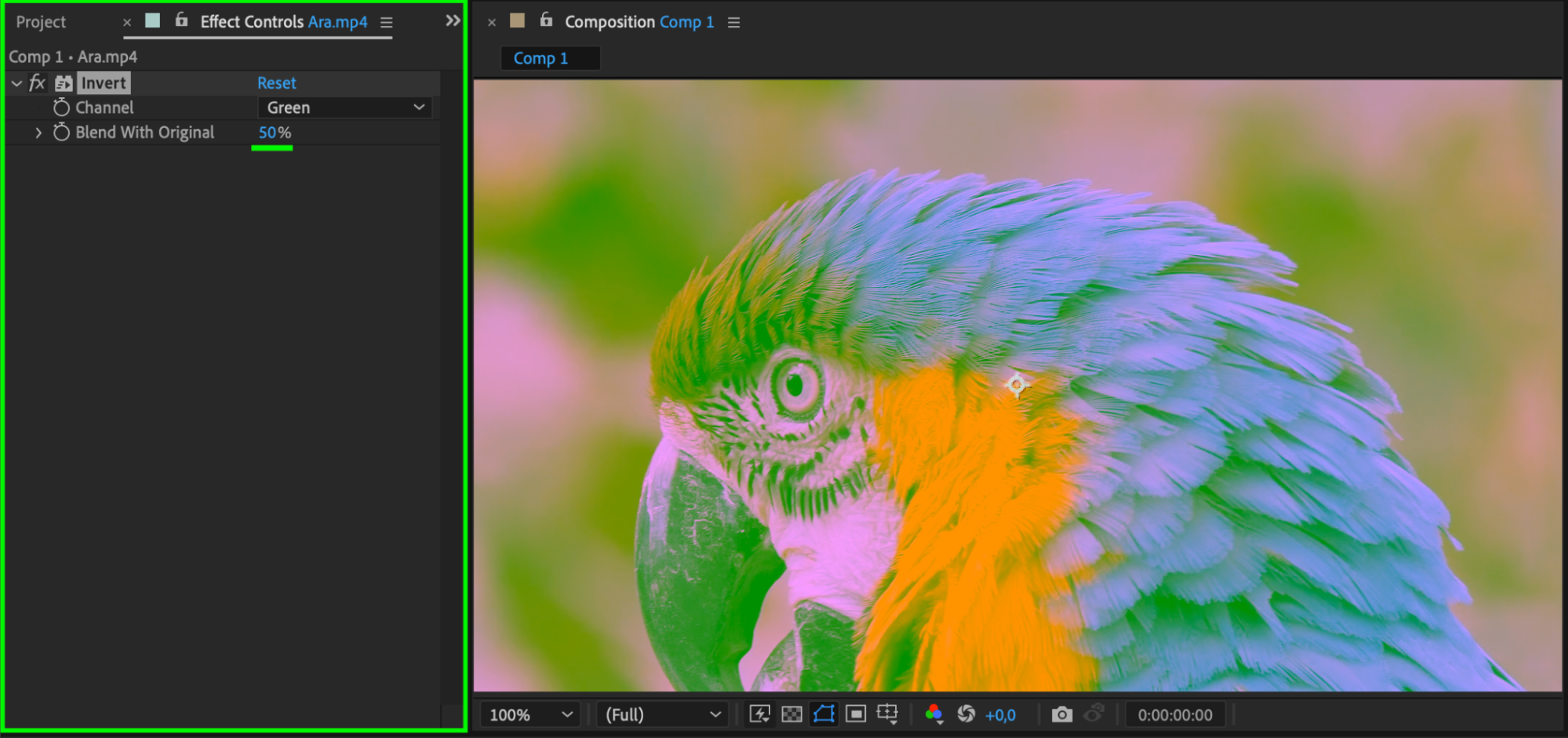 Étape 5 : utilisez des masques pour cibler l’inversion des couleurs
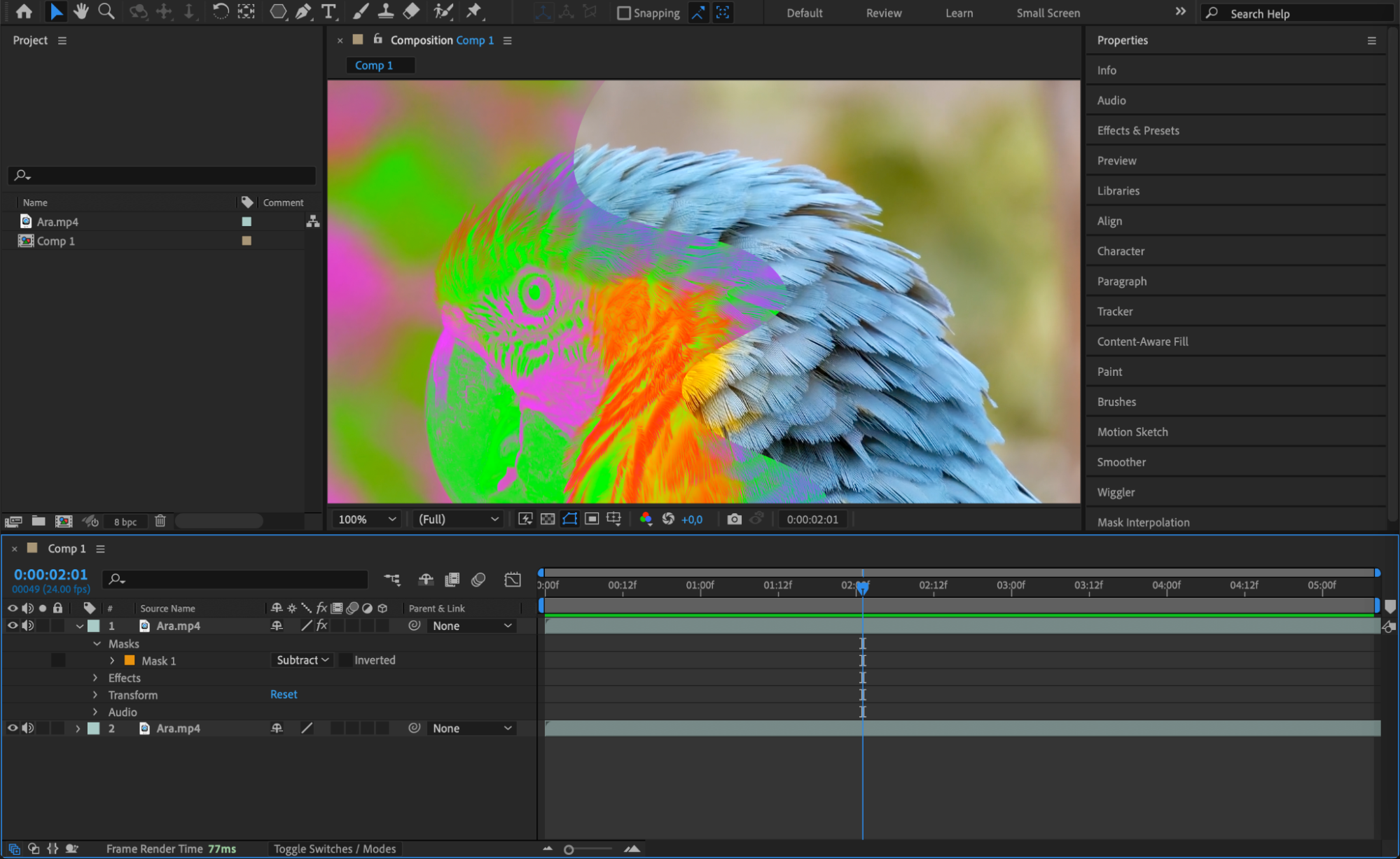
Pour limiter l’inversion des couleurs à certaines zones de votre calque, utilisez des masques. Sélectionnez d’abord votre calque, puis utilisez Pen Tool (G) pour tracer un masque sur la zone à inverser. Ouvrez Mask Properties en cliquant sur la flèche située à côté du nom du masque dans la Timeline, puis définissez Mask Mode sur Add, ou sur Subtract si vous souhaitez inverser toute l’image à l’exception de la zone masquée. 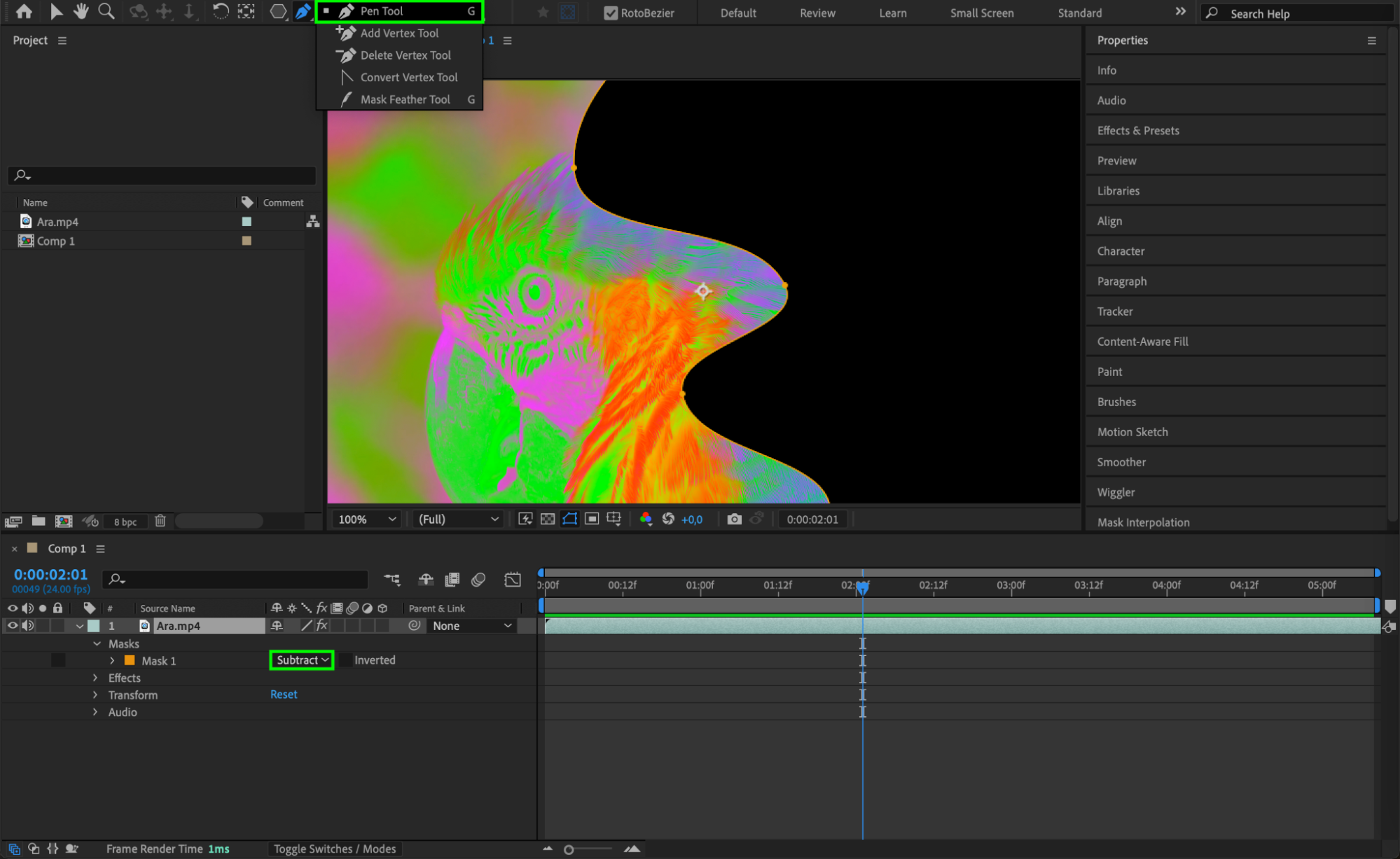
 Étape 6 : animez l’inversion des couleurs
Ajoutez du mouvement aux couleurs inversées en animant le paramètre Blend With Original. Créez des images clés en cliquant sur l’icône de chronomètre située à côté de Blend With Original dans le panneau Effect Controls. Commencez avec une valeur de 100% pour conserver les couleurs d’origine, puis avancez dans la timeline et réglez-la sur 0% pour obtenir une inversion complète. Vous créerez ainsi une transition fluide entre les couleurs d’origine et les couleurs inversées, donnant davantage de dynamisme à votre effet.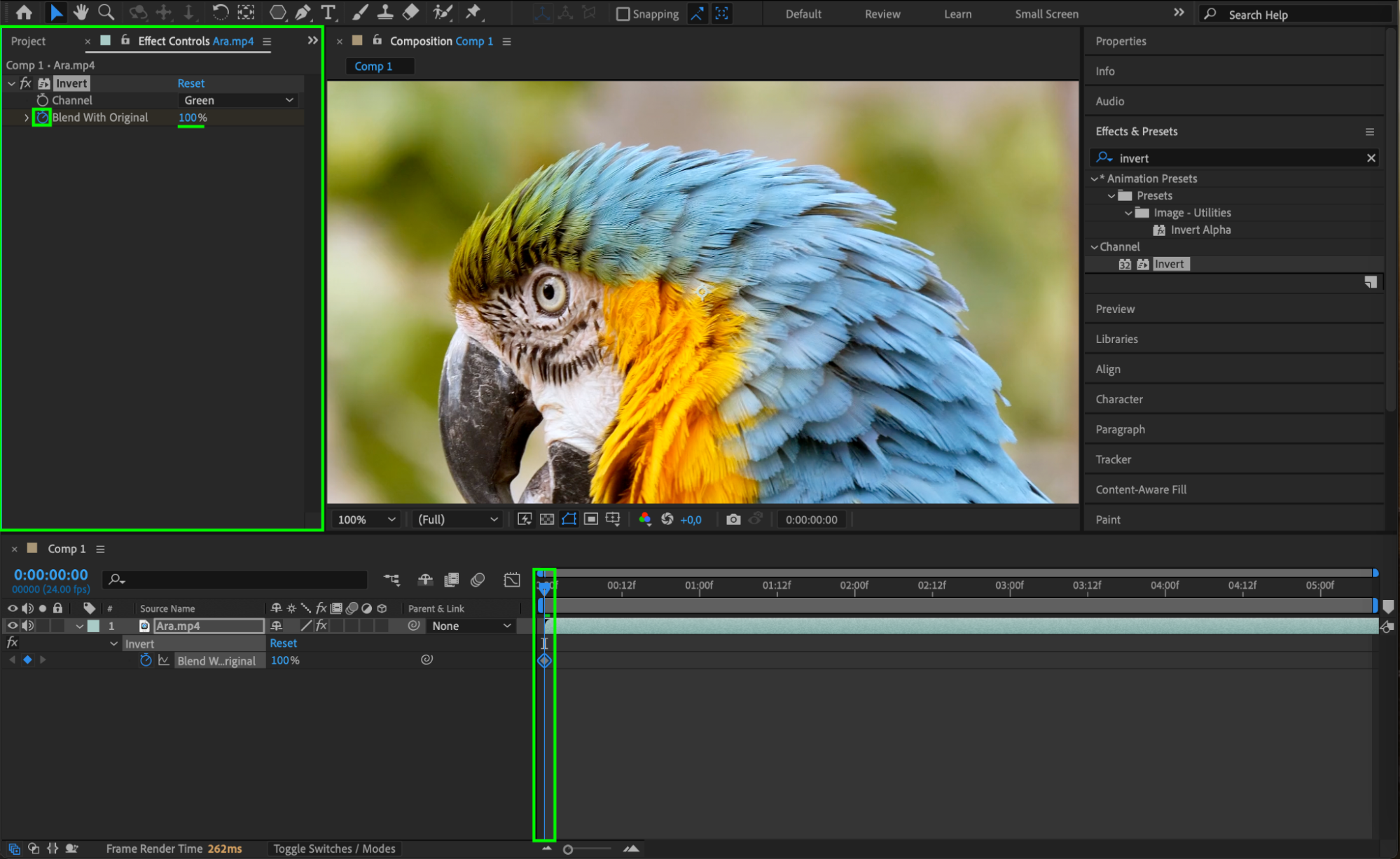
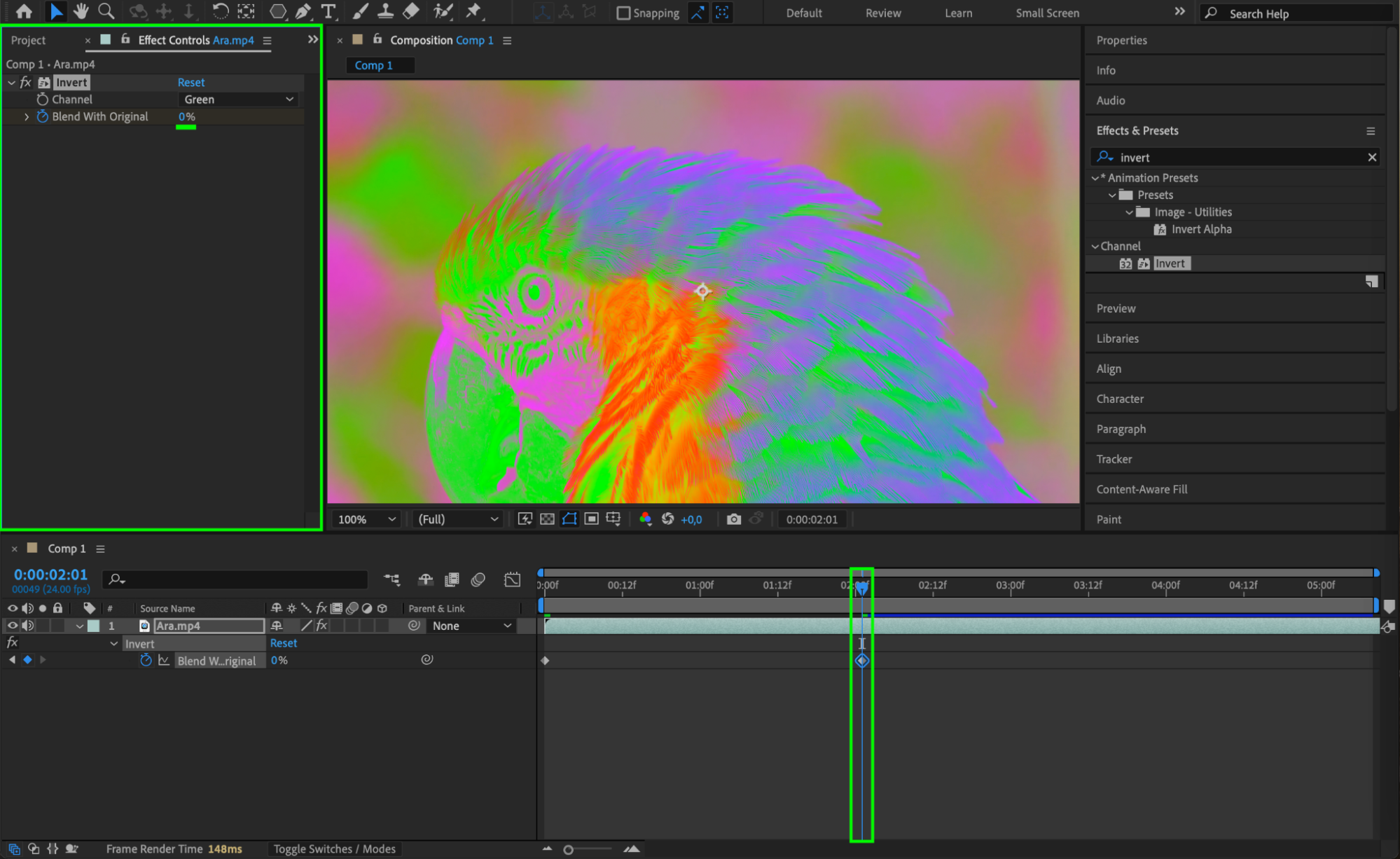 Étape 7 : prévisualisez et ajustez votre effet
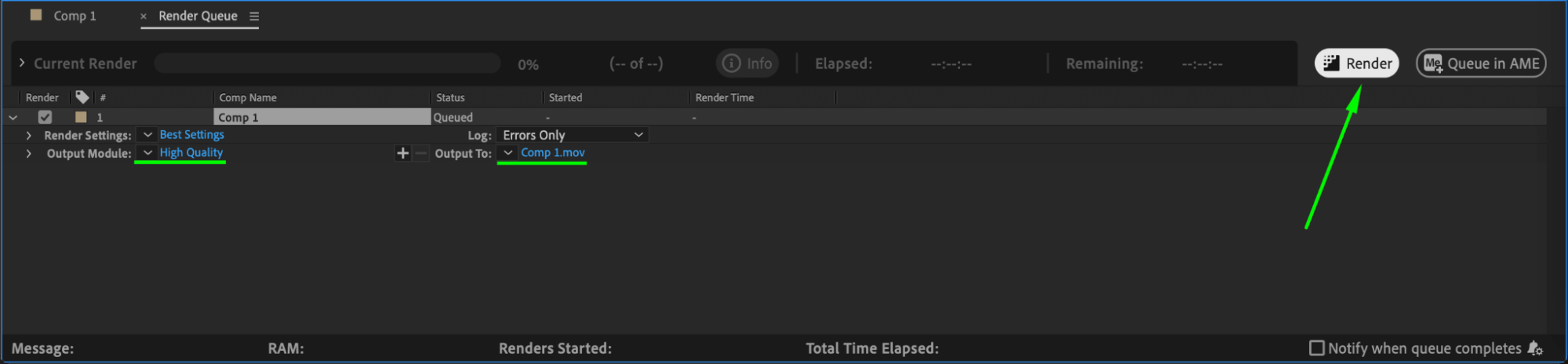
Pour voir l’inversion des couleurs en action, appuyez sur Spacebar afin de lancer la prévisualisation. Vérifiez que le timing, l’animation et la fusion correspondent au résultat recherché. Vous devrez peut-être affiner les images clés ou le masque pour obtenir le rendu parfait.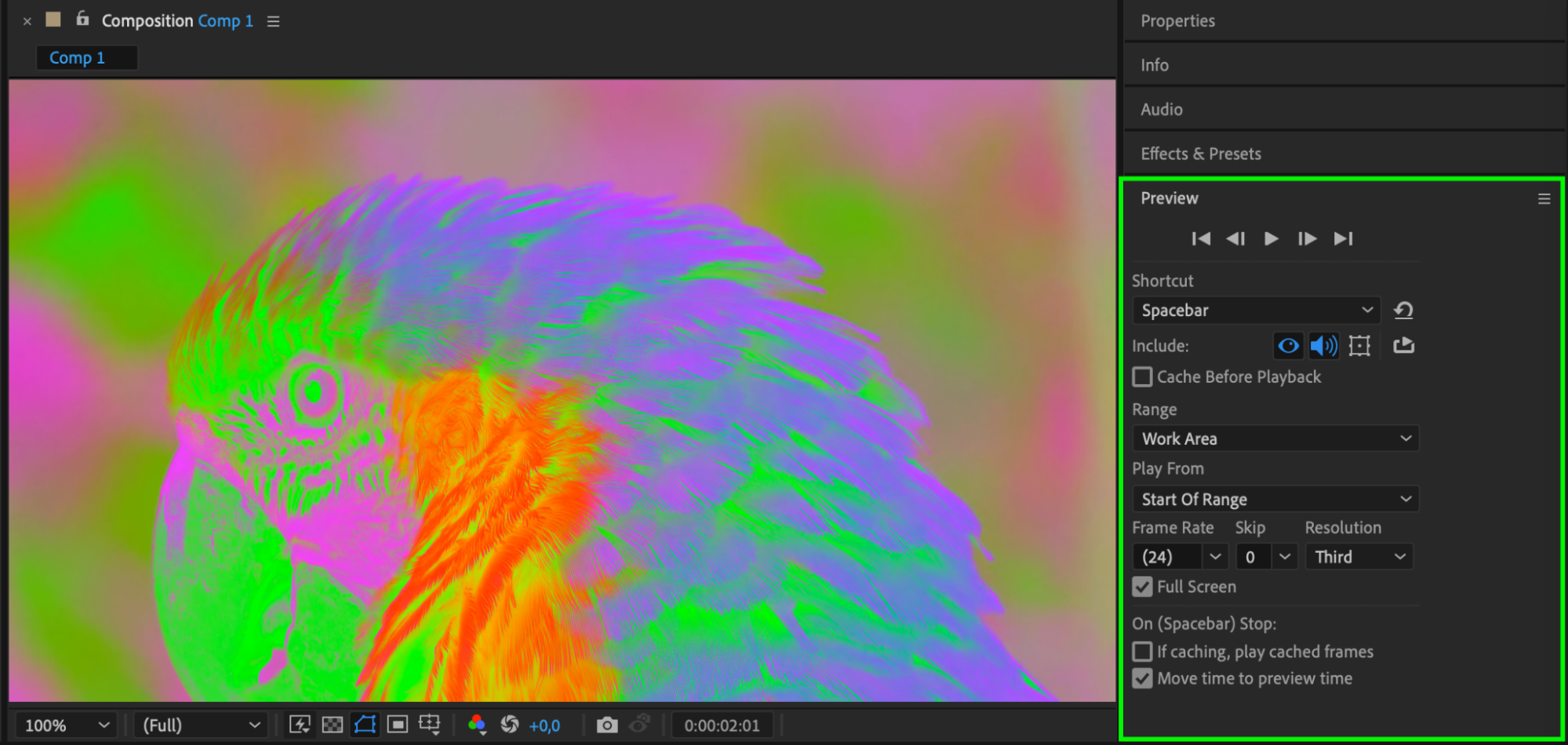 Étape 8 : effectuez le rendu de votre composition inversée
Lorsque le résultat vous convient, exportez votre travail en accédant à Composition > Add to Render Queue. Choisissez votre format de sortie et vos réglages, puis cliquez sur Render pour enregistrer la composition aux couleurs inversées dans un fichier final.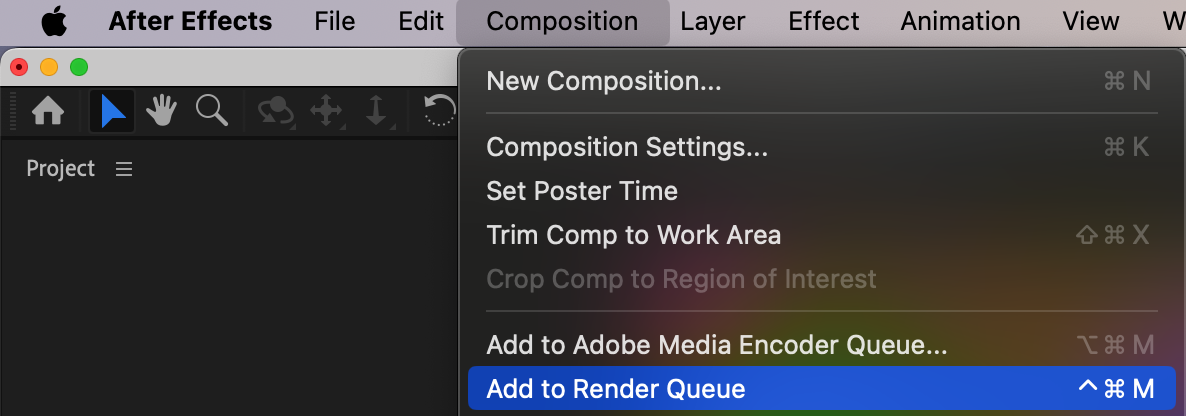
 Conclusion
L’inversion des couleurs dans After Effects peut apporter une touche spectaculaire à n’importe quel projet, mettre en valeur certaines zones ou créer des effets visuels abstraits. Qu’il s’agisse d’inverser une composition entière, des sections ciblées ou de créer des transitions animées, ces techniques offrent d’innombrables possibilités de personnalisation. Une fois le rendu terminé, vous disposerez d’une vidéo originale et saisissante, prête à être intégrée à vos projets.
Our Bestsellers
Our Bestsellers


