
Maîtriser l’inversion des couleurs dans After Effects
Introduction
Inverser les couleurs et les séquences vidéo dans After Effects peut apporter une touche unique et captivante à vos vidéos. En inversant les couleurs et les tons, vous pouvez transformer complètement l’ambiance et l’atmosphère de vos images. Dans ce guide étape par étape, nous vous accompagnons dans le processus d’inversion dans After Effects.
Étape 1 : Importez vos séquences
Commencez par importer les séquences que vous souhaitez inverser. Pour cela, allez dans File > Import > File, ou glissez-déposez simplement les séquences dans le panneau Project.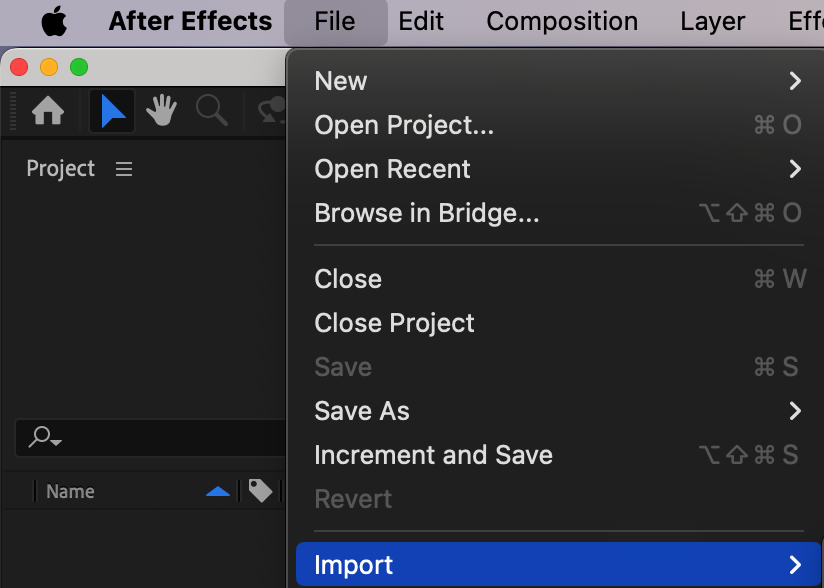 Étape 2 : Créez une nouvelle composition
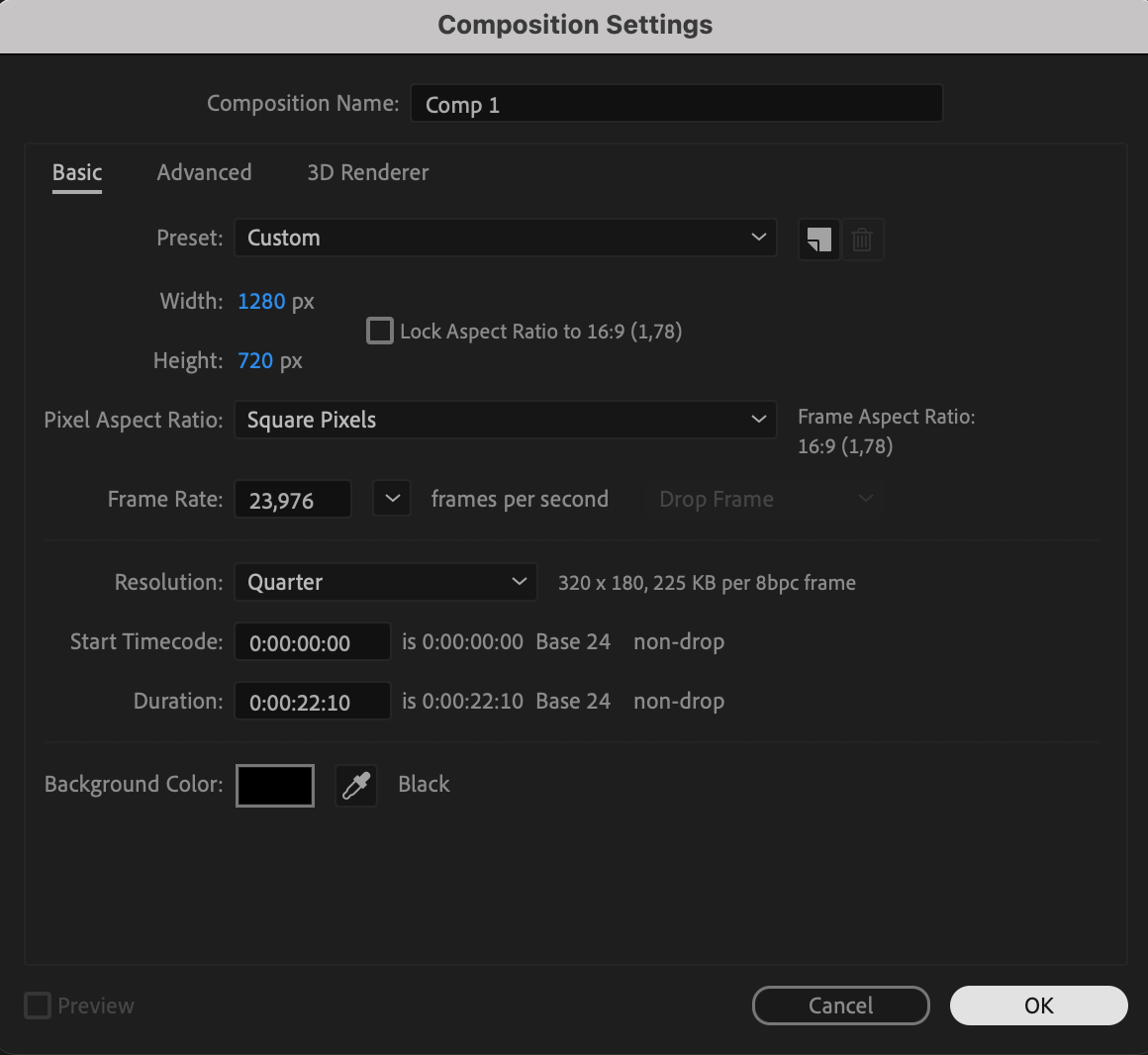
Ensuite, créez une nouvelle composition en allant dans Composition > New Composition. Assurez-vous que les dimensions et la durée de la composition correspondent aux réglages de vos séquences. Cette composition servira de canevas pour votre effet d’inversion.
 Étape 3 : Ajoutez les séquences à la Timeline
Une fois votre composition créée, glissez-déposez les séquences importées du panneau Project vers le panneau Timeline. Cette étape vous permet de commencer à monter vos images directement au sein de la composition.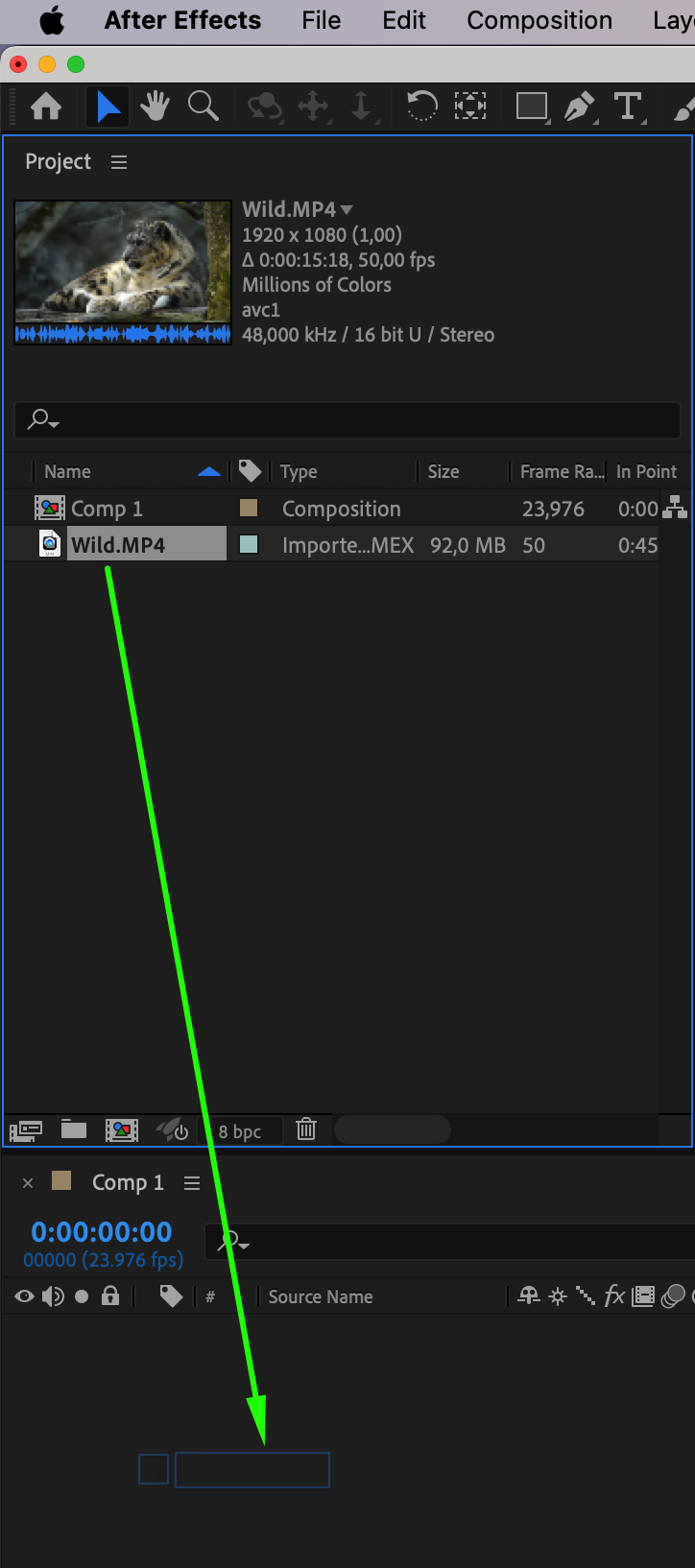 Étape 4 : Appliquez l’effet Invert
Vous pouvez maintenant appliquer l’effet Invert. Recherchez l’effet « Invert » dans le panneau Effects & Presets. Glissez-déposez l’effet sur votre calque de séquences dans la timeline. Instantanément, vos images seront inversées, couleurs et tons inclus.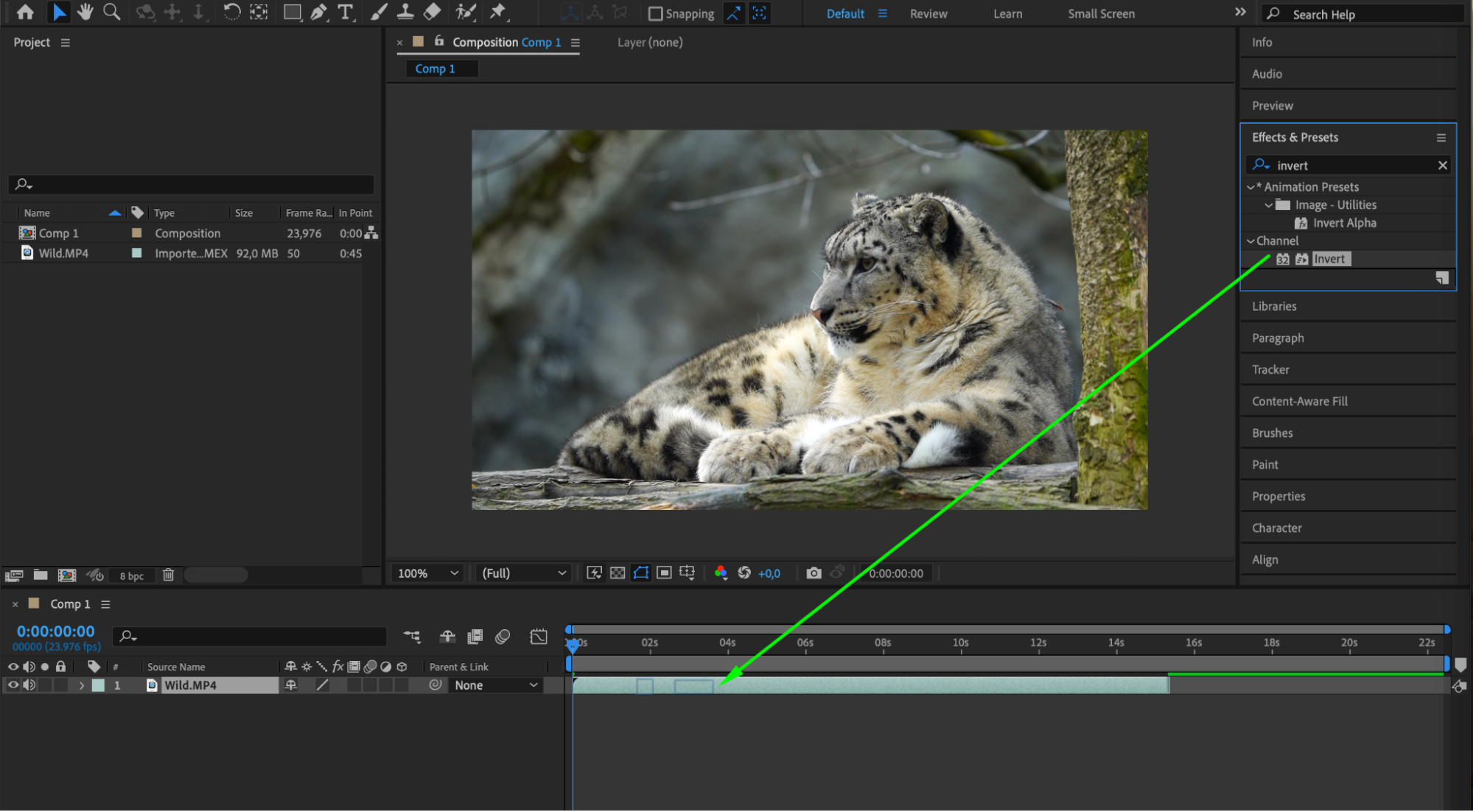 Étape 5 : Ajustez les réglages de l’effet Invert
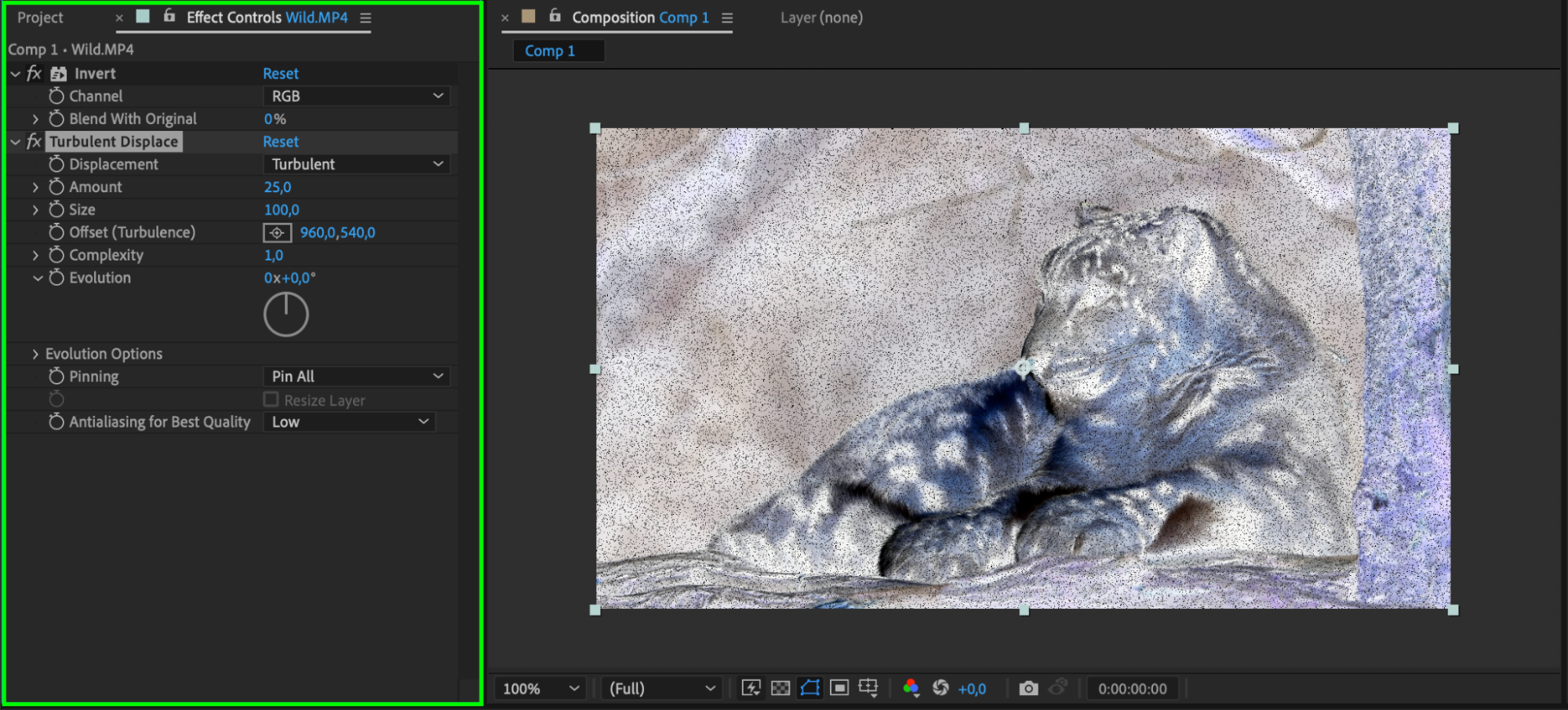
Pour affiner encore votre effet d’inversion, vous pouvez ajuster les réglages de l’effet Invert. Sélectionnez le calque inversé dans la timeline et, dans le panneau Effect Controls, vous trouverez une liste de paramètres modifiables. Jouez avec les paramètres de canal et de mélange avec l’original pour créer le rendu souhaité pour votre projet.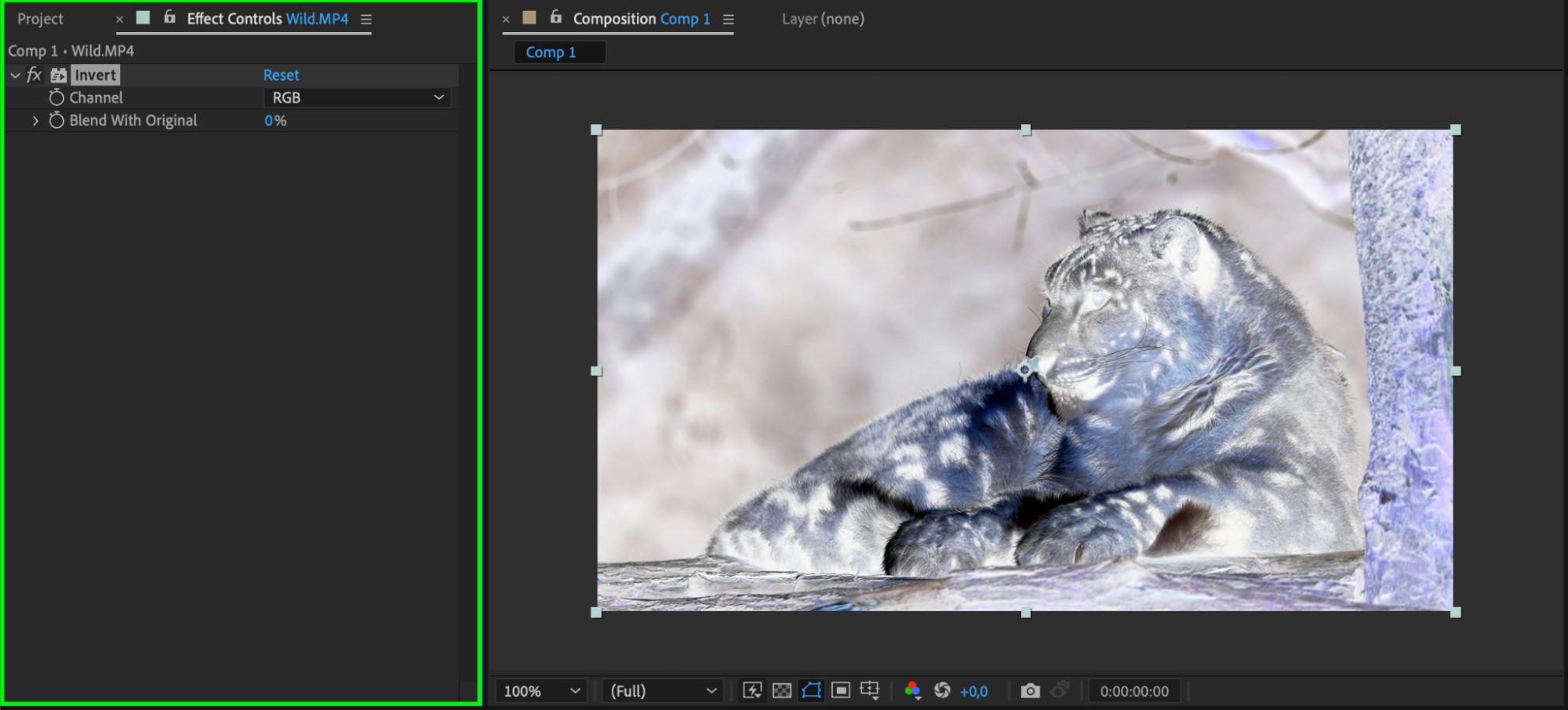 Étape 6 : Expérimentez avec les modes de fusion et l’opacité
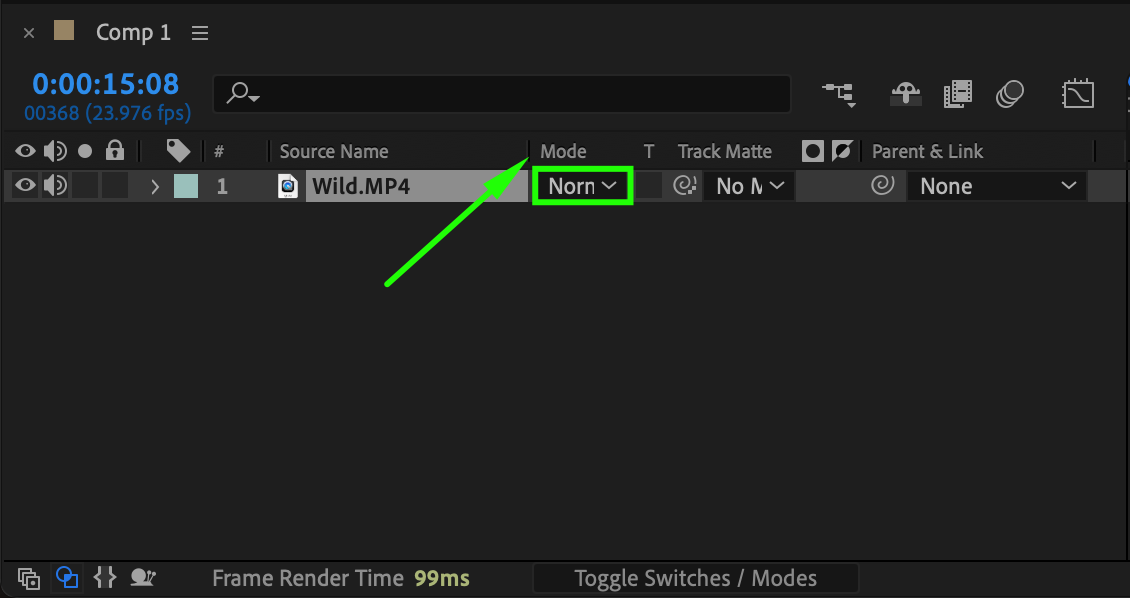
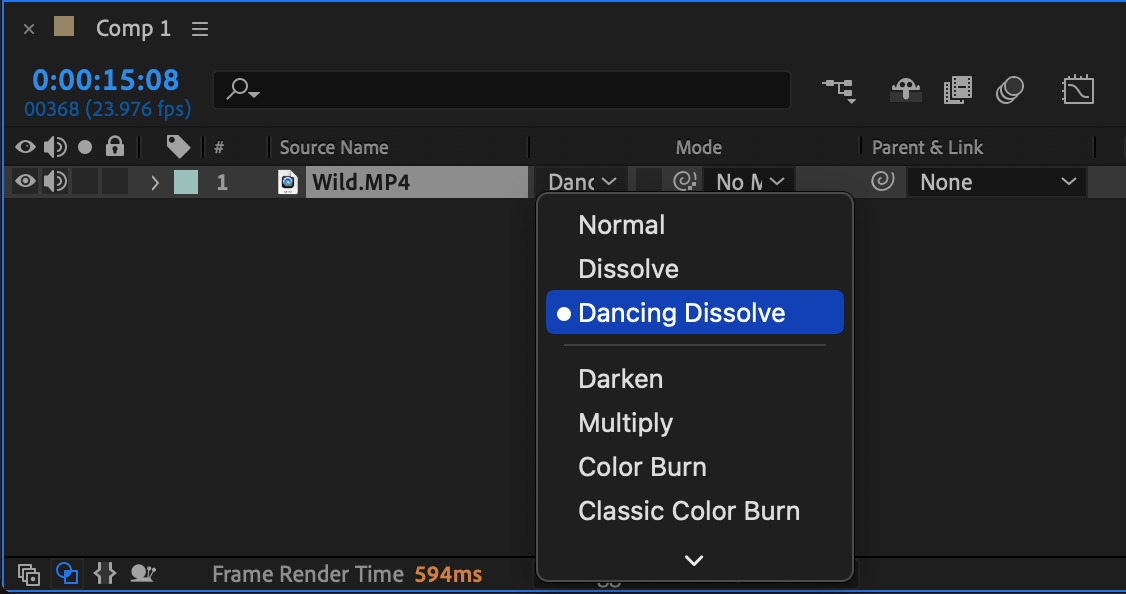
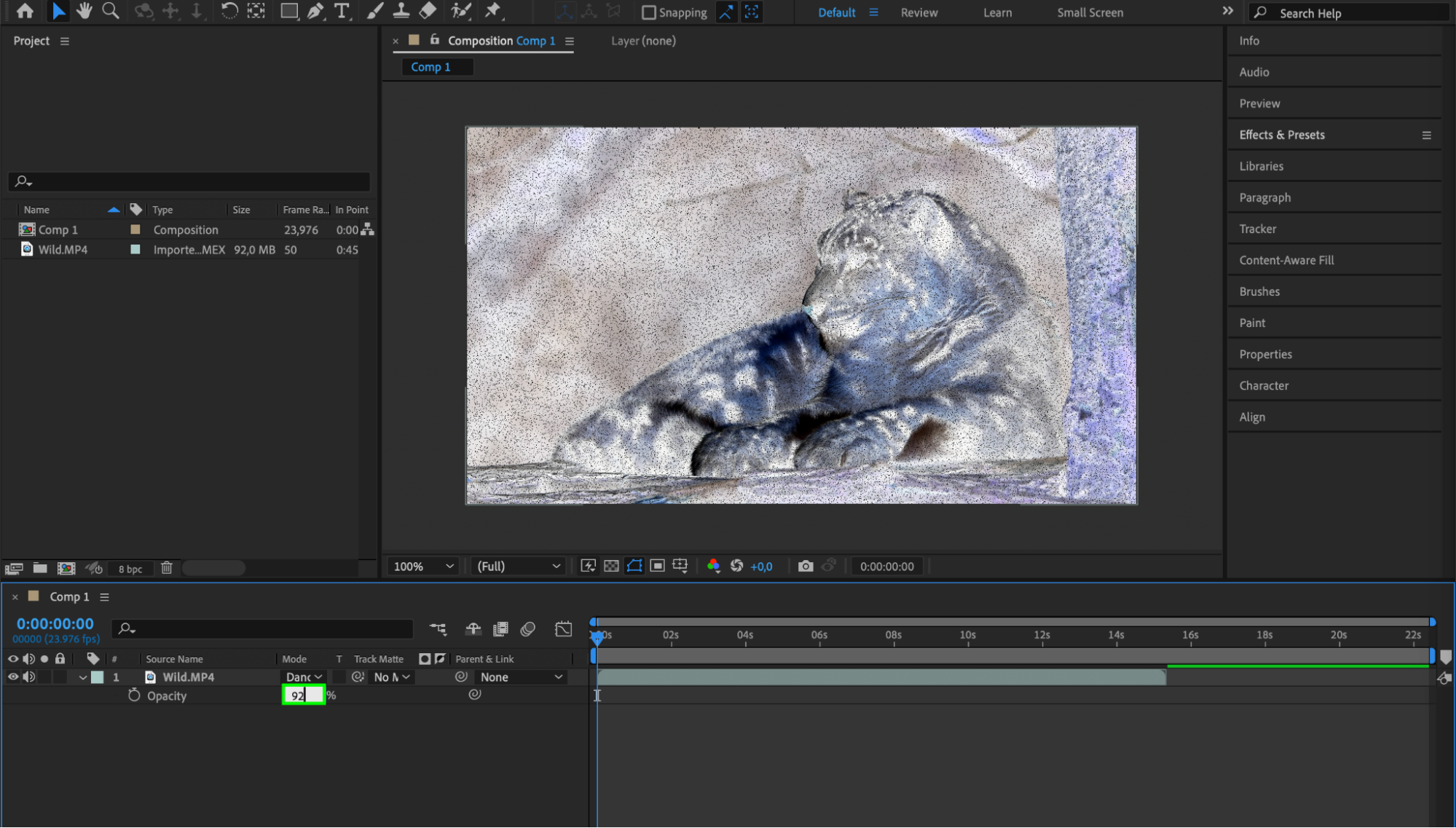
En plus de l’effet Invert, vous pouvez expérimenter avec les modes de fusion et l’opacité. En modifiant le mode de fusion de votre calque inversé, vous pouvez créer des combinaisons intéressantes avec d’autres calques de votre composition. Ajustez l’opacité pour obtenir l’impact visuel souhaité.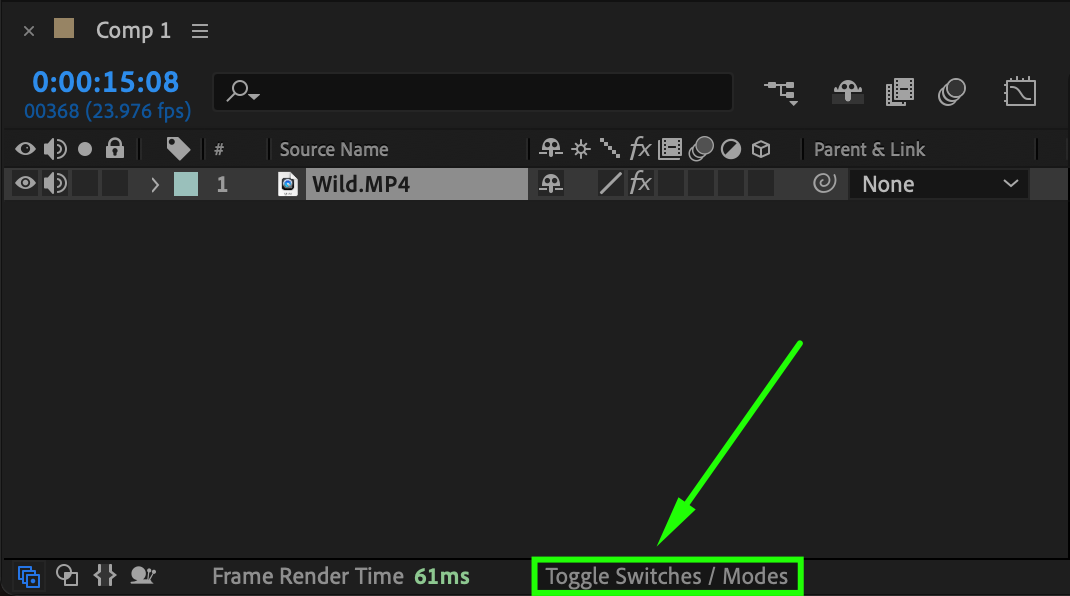
 Étape 7 : Ajoutez des effets et transitions supplémentaires
Pour pousser votre effet d’inversion encore plus loin, vous pouvez superposer des effets et transitions supplémentaires. After Effects propose un large éventail d’effets et de presets intégrés à explorer. De l’étalonnage aux effets glitch, vous pouvez repousser les limites de la créativité et créer des visuels vraiment uniques.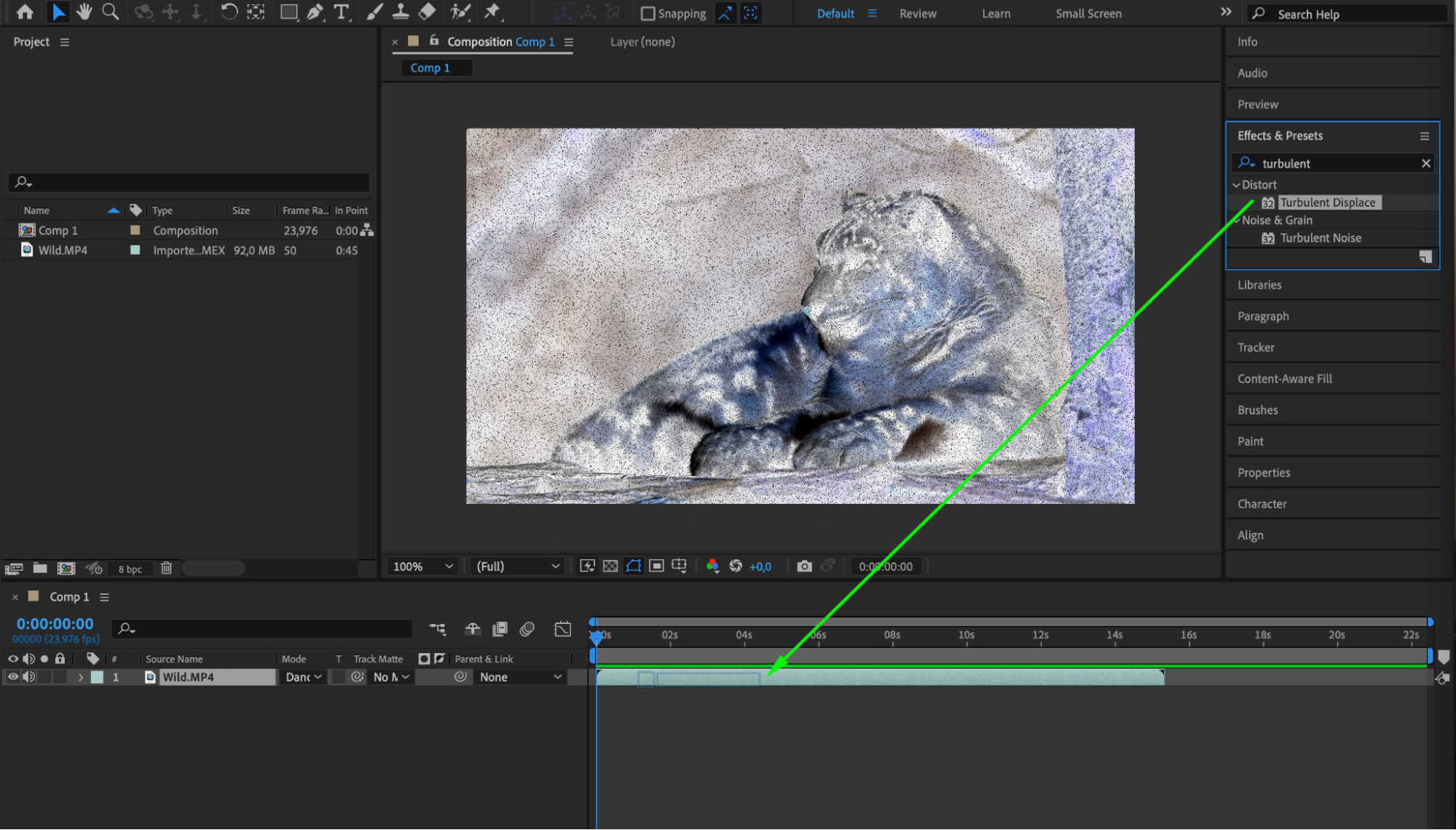
 Étape 8 : Prévisualisez et peaufinez votre composition
Une fois satisfait de votre effet d’inversion, prévisualisez votre composition en appuyant sur la barre d’espace. Effectuez les ajustements nécessaires pour obtenir le résultat souhaité. Cette étape vous permet de voir comment l’effet d’inversion interagit avec les autres éléments de votre projet et d’apporter les dernières retouches.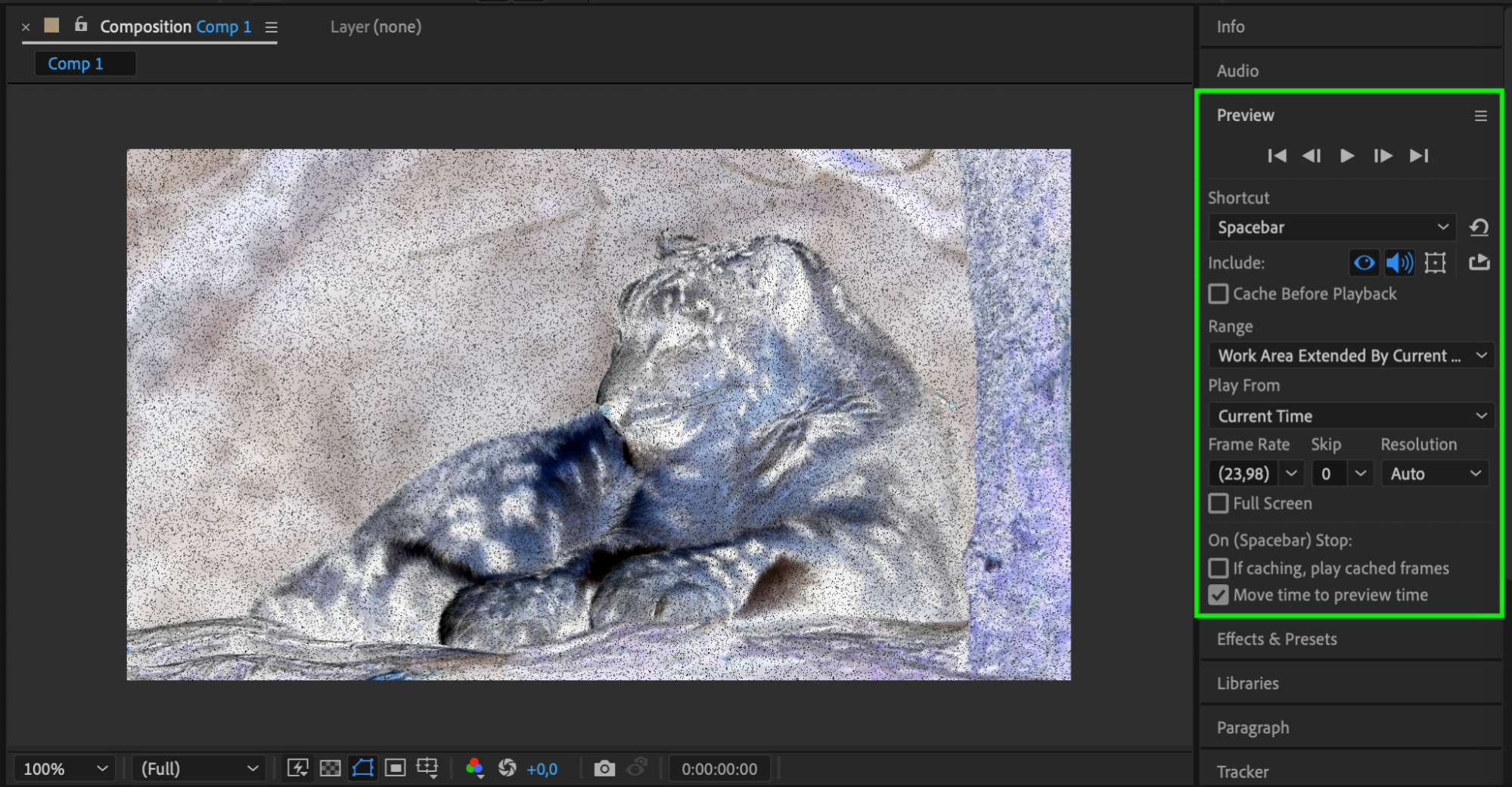 Étape 9 : Effectuez le rendu et exportez votre vidéo finale
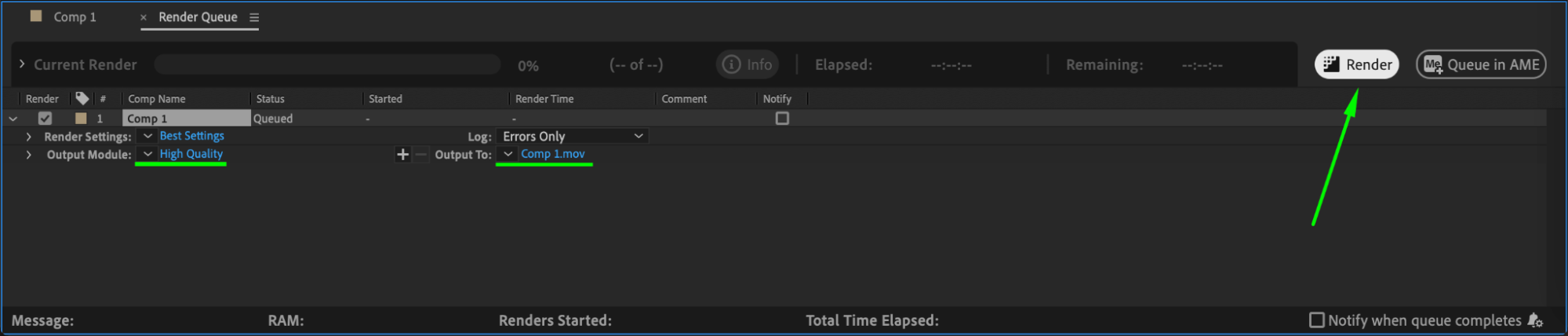
Une fois prêt, allez dans Composition > Add to Render Queue. Sélectionnez les réglages de sortie souhaités, tels que le format et la résolution, puis cliquez sur le bouton Render pour exporter votre vidéo finale. Veillez à choisir un format et une résolution adaptés à votre usage, garantissant la meilleure qualité pour votre audience.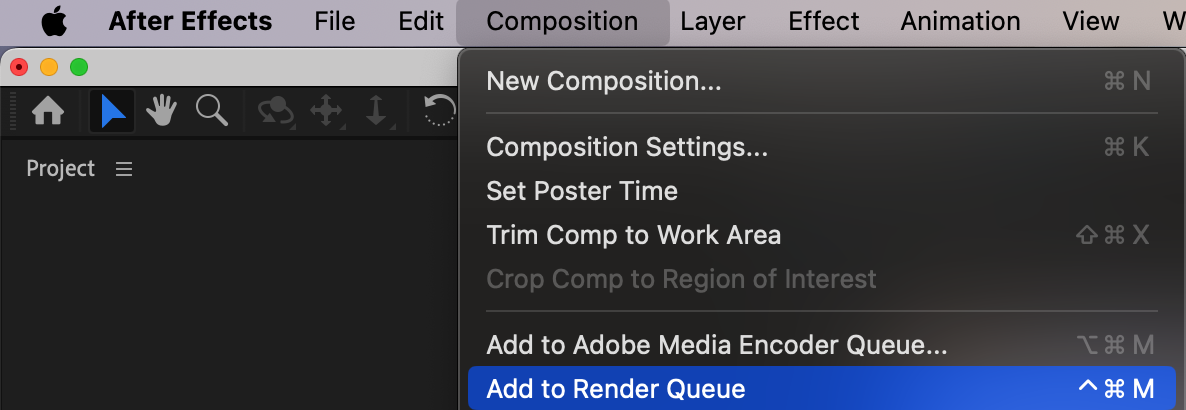
Conclusion
Inverser les couleurs dans After Effects vous permet de libérer votre créativité et de transformer vos vidéos. Que vous souhaitiez ajouter une touche de surréalisme ou créer une toute nouvelle expérience visuelle, maîtriser l’art de l’inversion vous donnera les moyens de captiver votre audience. Alors, prenez vos séquences, suivez ces étapes, et laissez parler votre imagination !
Our Bestsellers
Our Bestsellers


