
Exploitez toute la puissance de l’incrustation sur fond noir dans After Effects
Passez au niveau supérieur : guide complet de l’incrustation du noir dans After Effects
Plongez dans l’univers du montage vidéo professionnel et découvrez tous les secrets de l’incrustation du noir dans After Effects. Que vous souhaitiez supprimer un arrière-plan noir ou enrichir vos séquences avec des effets captivants, la maîtrise de cette technique est indispensable. Suivez notre guide complet et ses instructions étape par étape pour obtenir un résultat impeccable et donner libre cours à toute votre créativité dans After Effects.
Voici comment incruster le noir dans After Effects :
1. Commencez par importer votre séquence : accédez à File > Import > File ou utilisez le raccourci “Ctrl/Cmd + I” pour importer votre fichier vidéo ou image dans After Effects.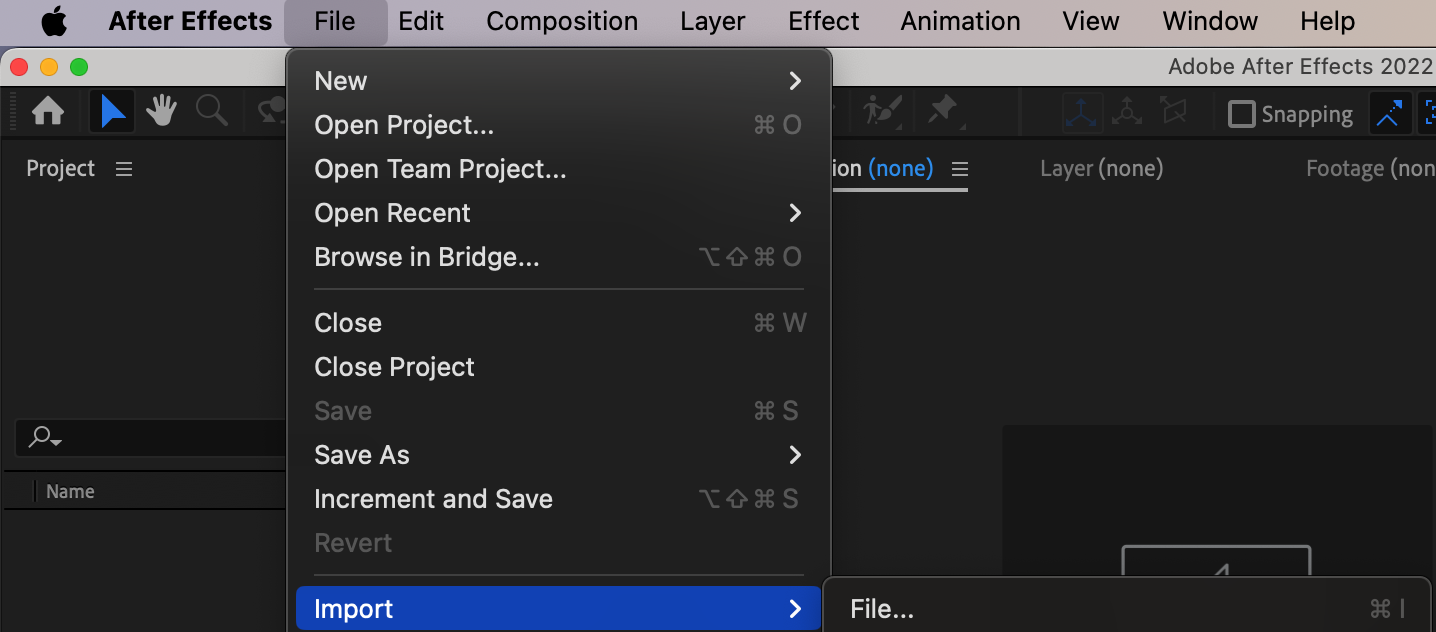
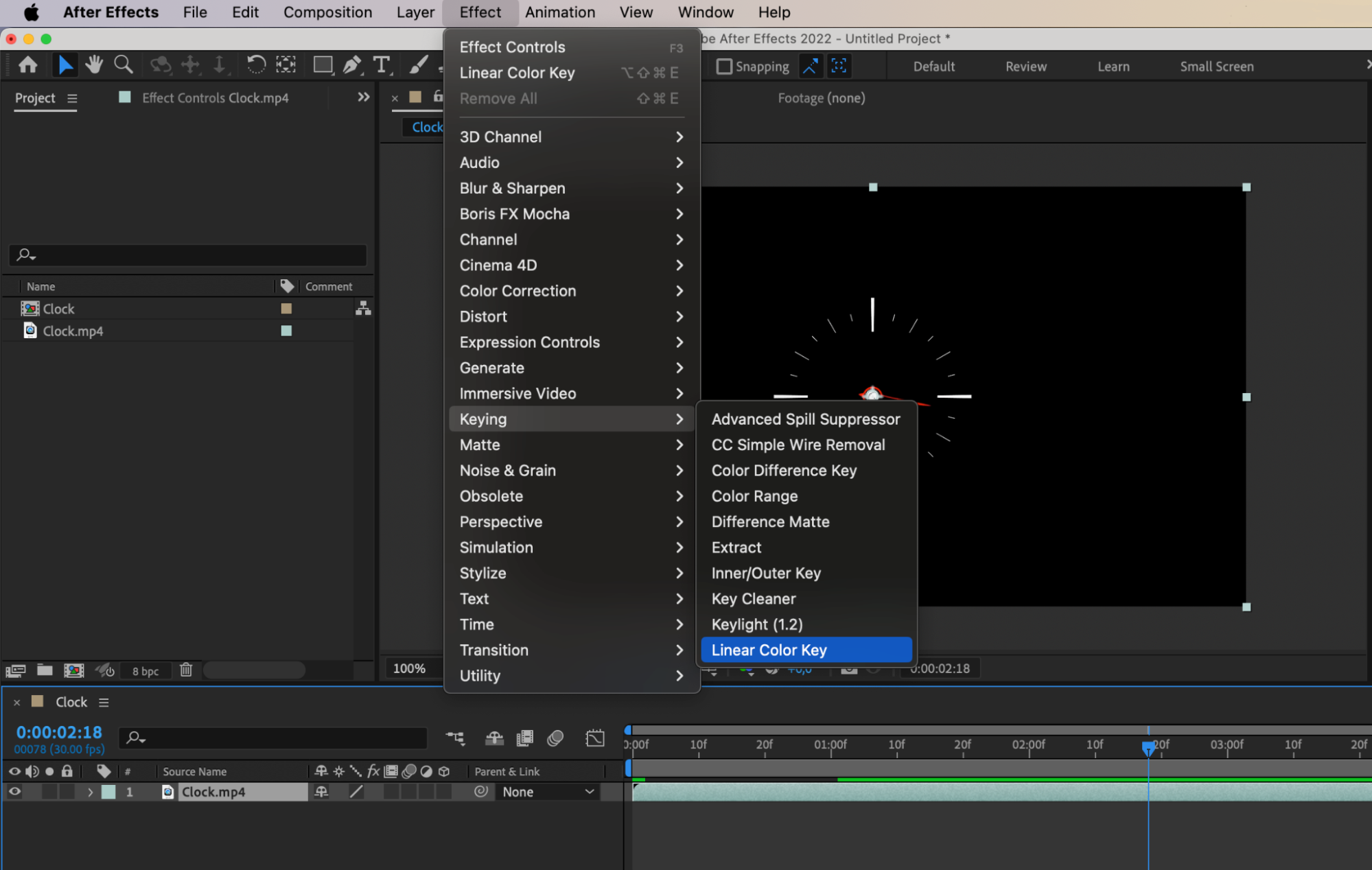
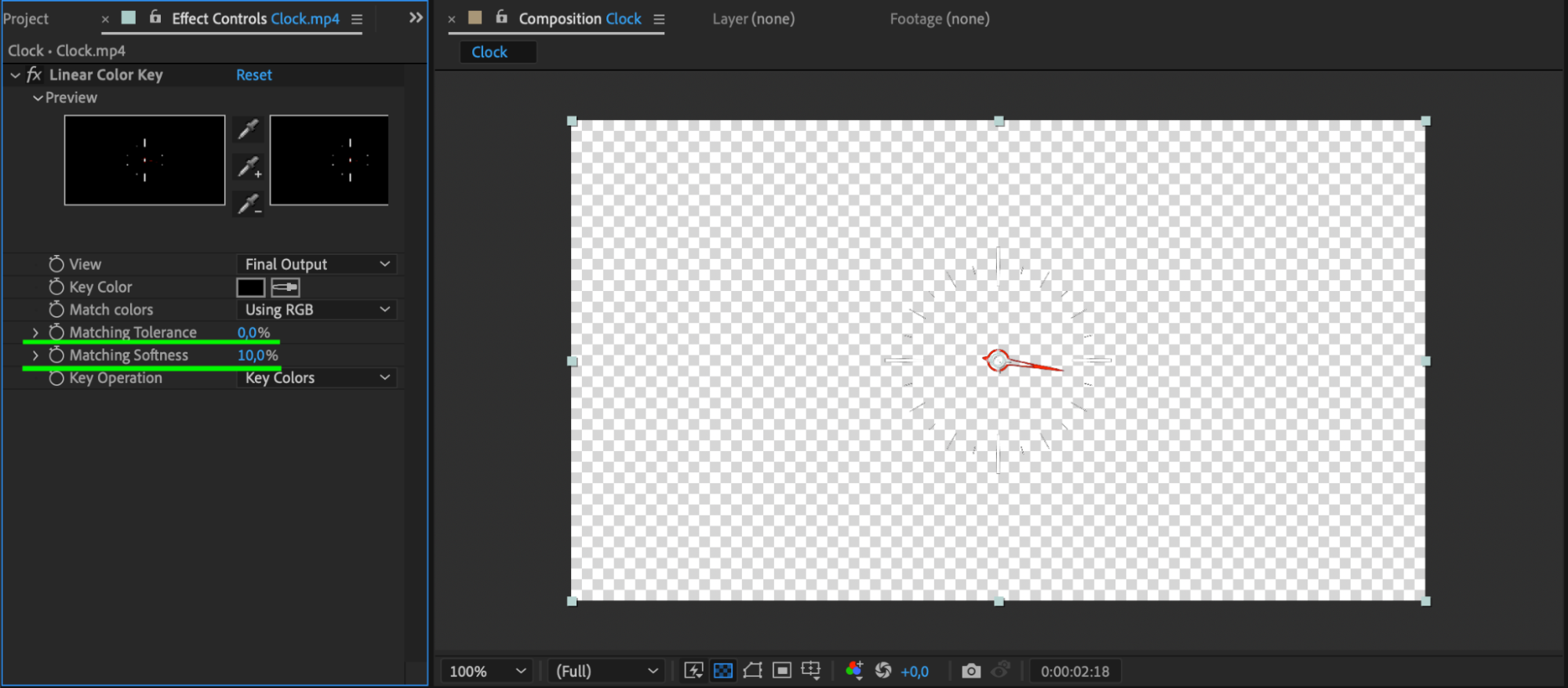
2. Créez une nouvelle composition : faites un clic droit sur le fichier importé dans le Project panel et sélectionnez “New Comp from Selection”. Une nouvelle composition reprenant les dimensions de votre séquence sera créée.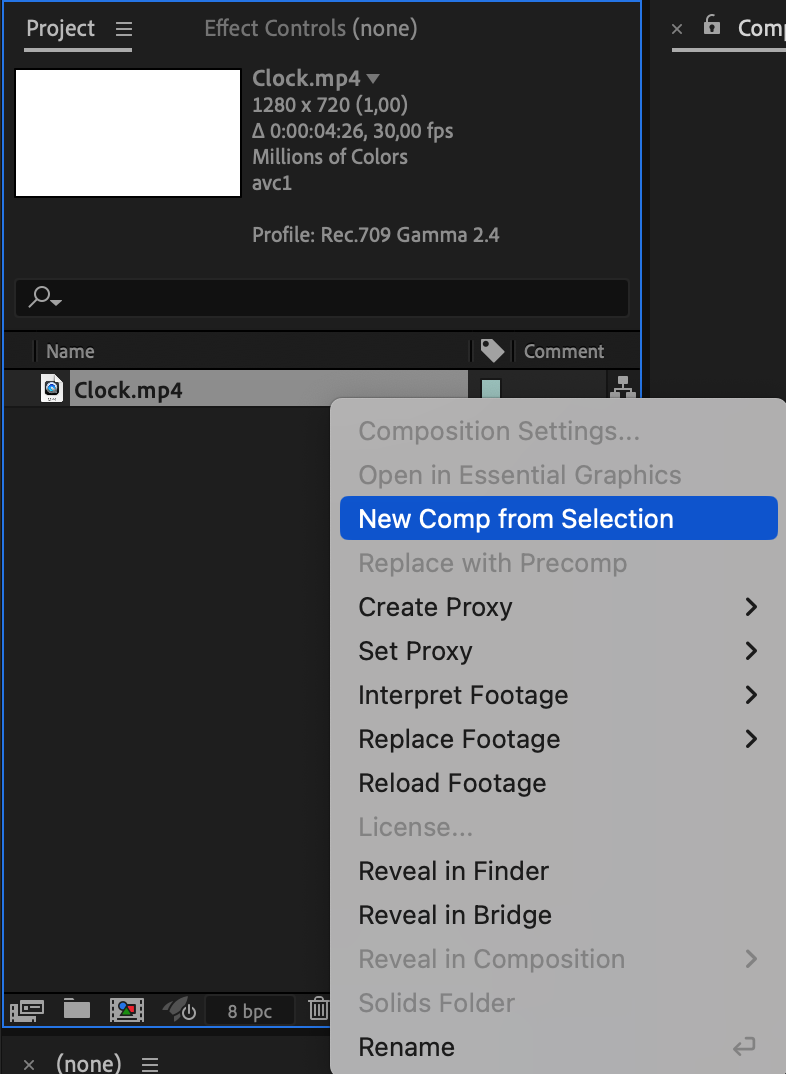 3. Appliquez l’effet Linear Color Key : dans le menu Effects, accédez à Keying > Linear Color Key. Cet effet permet de supprimer des couleurs précises de votre séquence et convient donc parfaitement à l’élimination des arrière-plans noirs.
 4. Ajustez les paramètres d’incrustation : sélectionnez le calque de votre séquence et ouvrez le panneau Effect Controls. Utilisez la pipette “Key Color” pour sélectionner une zone d’un noir pur dans votre séquence. Vous définissez ainsi la couleur noire à supprimer.
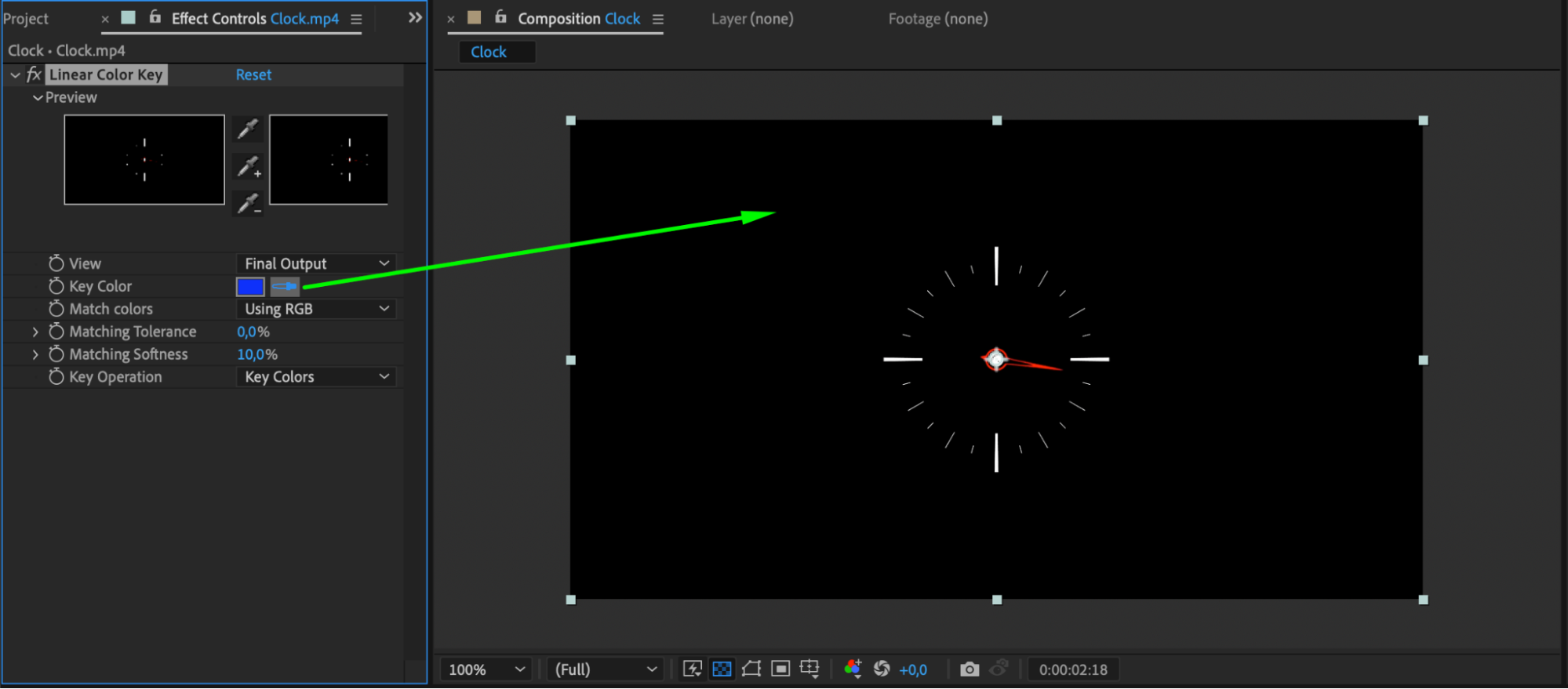 5. Affinez l’incrustation : testez différents réglages pour “Matching Tolerance” et “Matching Softness” afin d’obtenir l’effet de transparence souhaité. Ajustez ces paramètres pour perfectionner l’incrustation et garantir un résultat fluide.
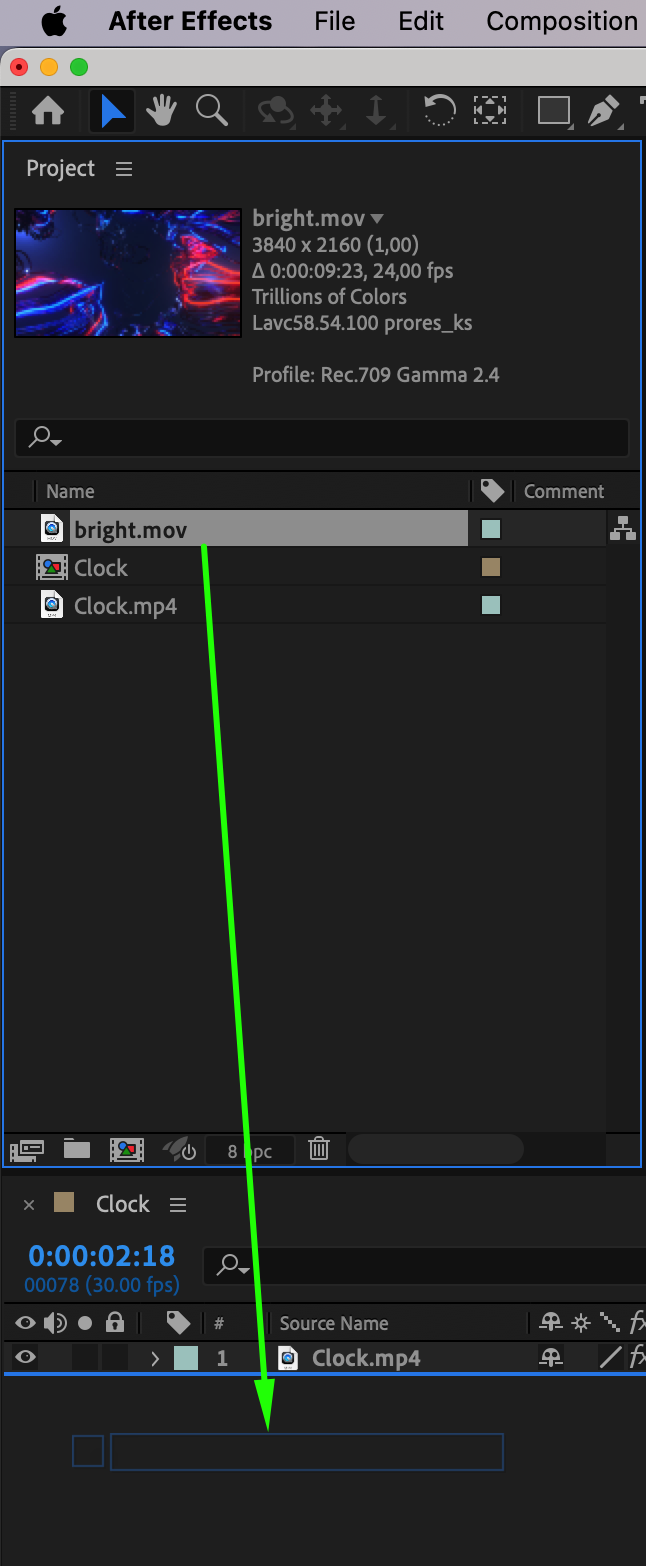
 6. Importez une séquence ou une image d’arrière-plan : importez la séquence ou l’image que vous souhaitez utiliser comme arrière-plan dans votre projet. Faites-la glisser dans le timeline panel pour commencer à travailler dessus. Veillez à la placer sous le calque de la séquence incrustée.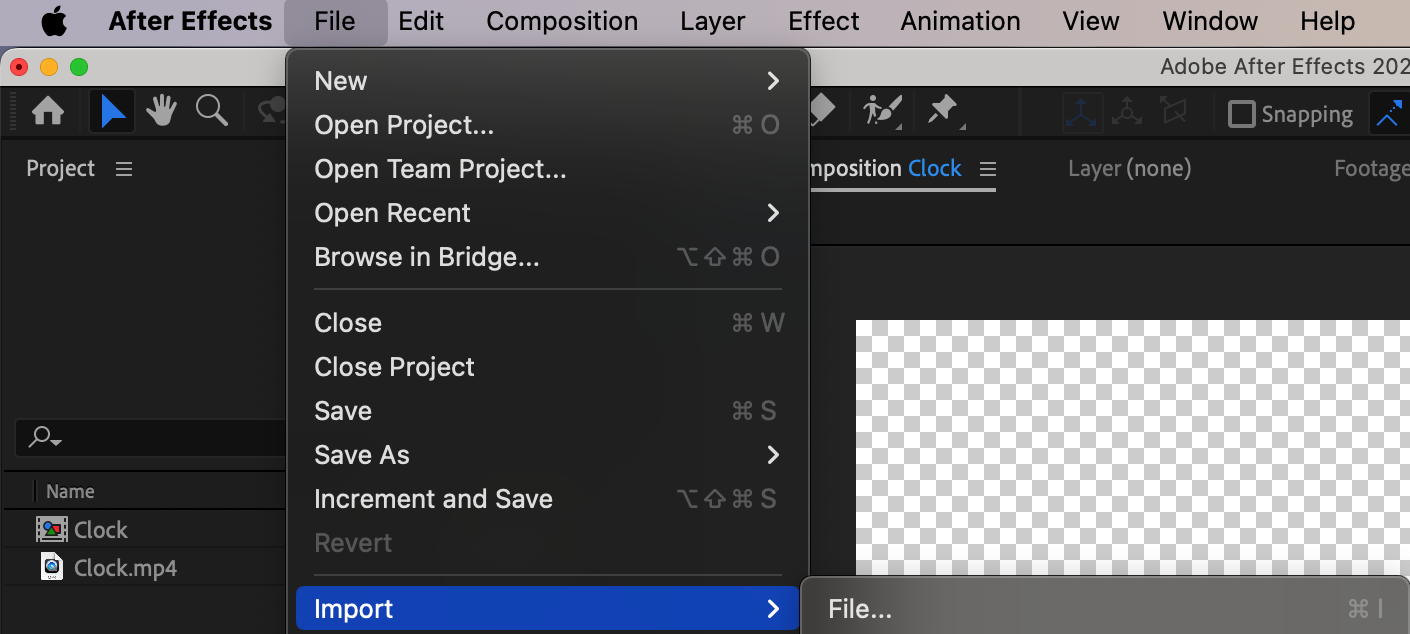
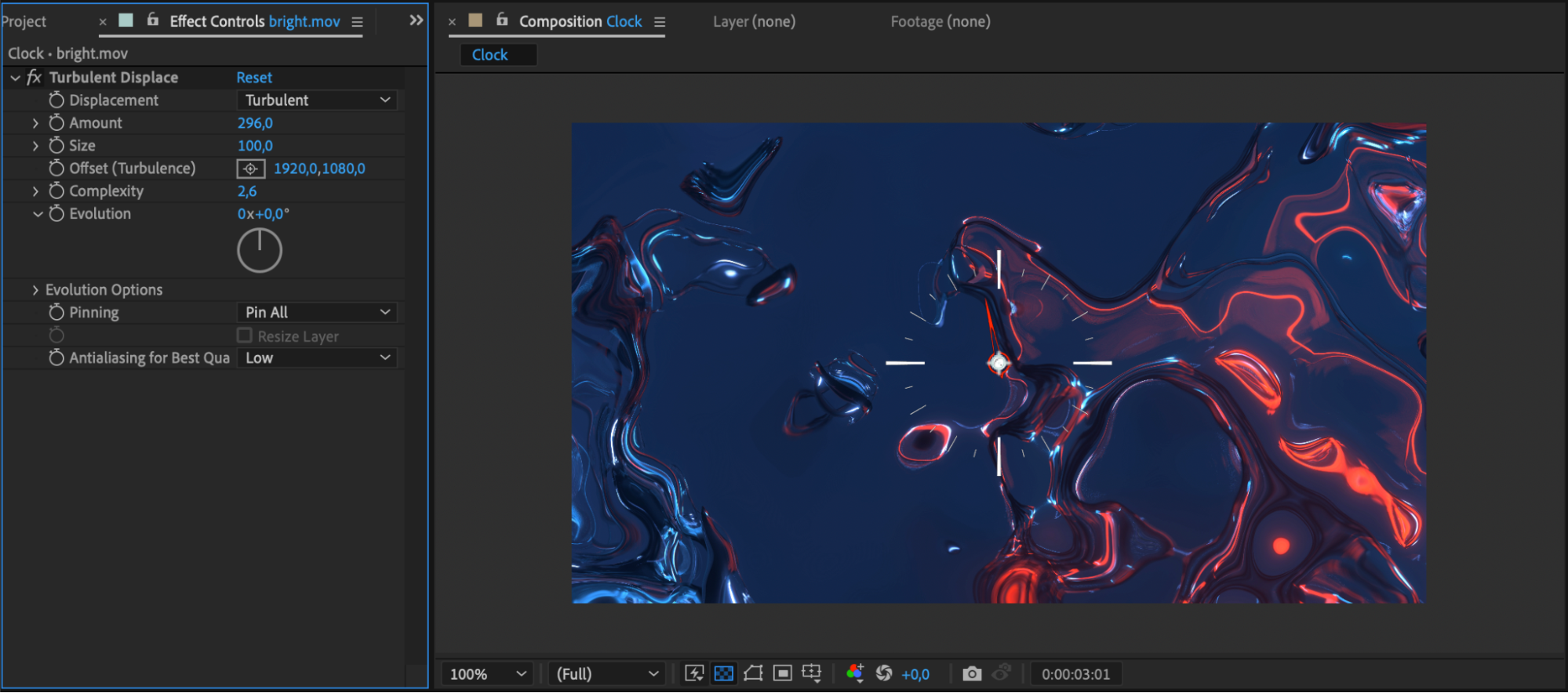
 7. Appliquez des effets à l’arrière-plan : enrichissez votre séquence d’arrière-plan avec différents effets pour créer des visuels captivants. Testez la correction colorimétrique, les filtres et d’autres effets afin d’obtenir l’esthétique recherchée.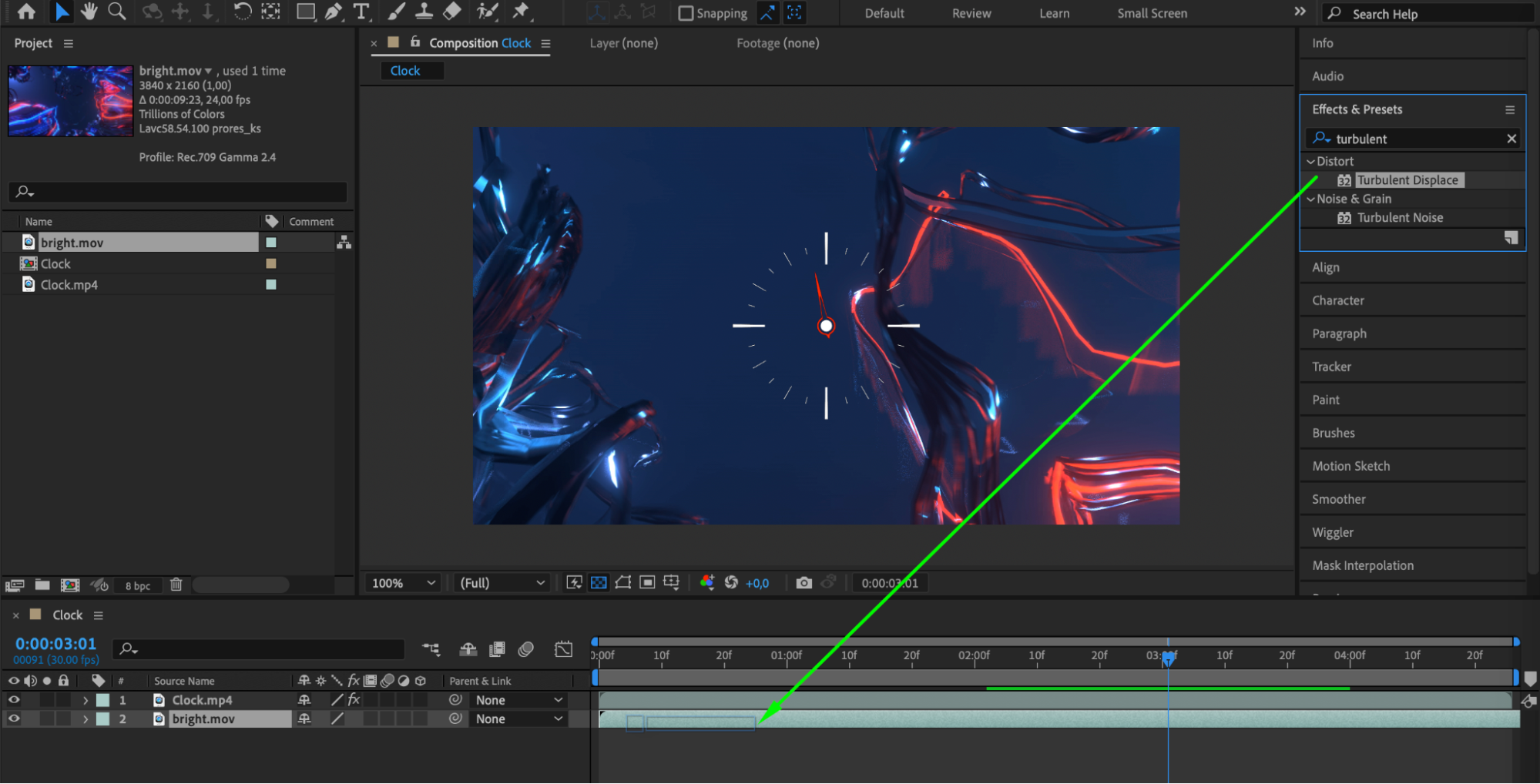
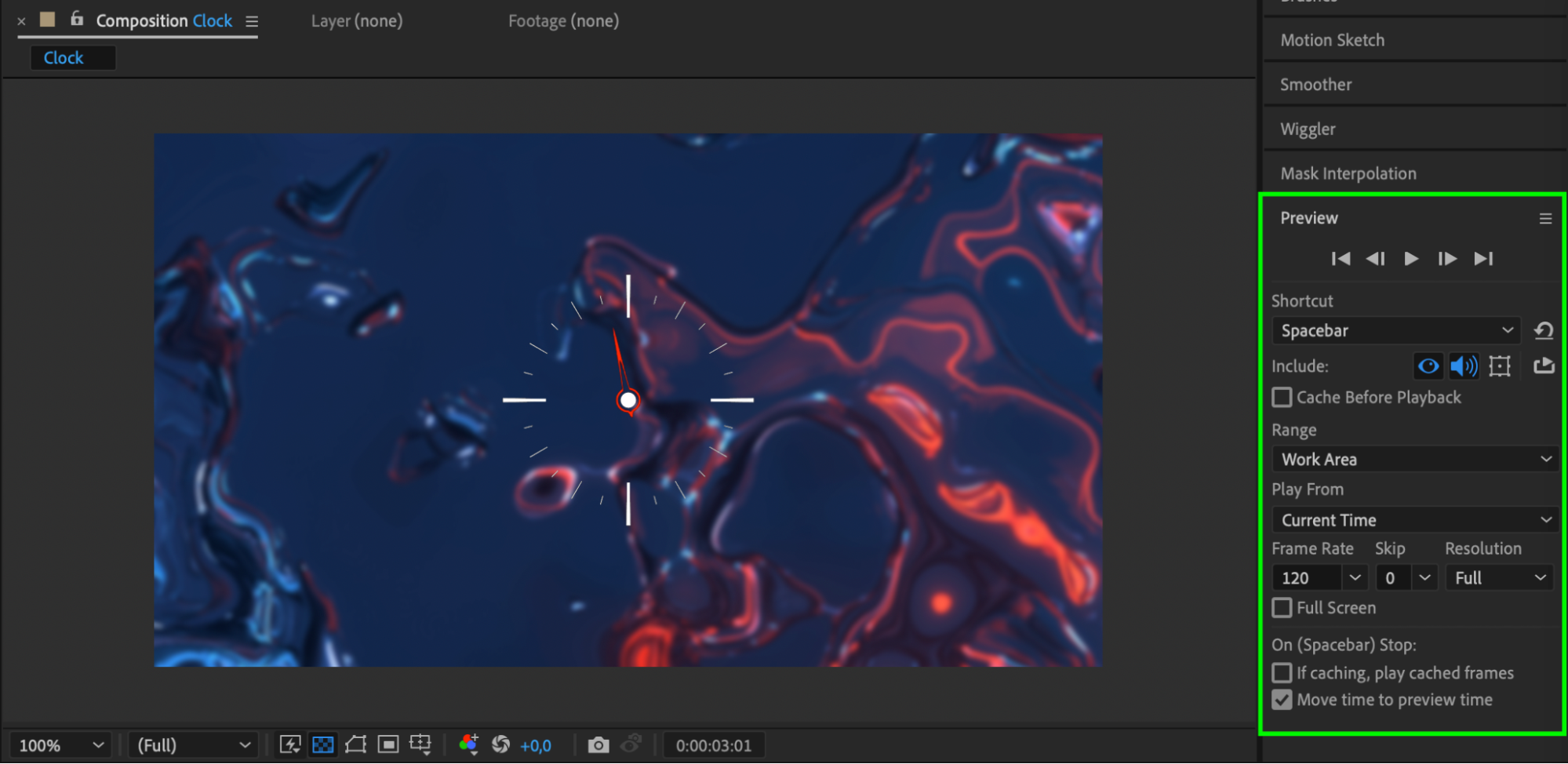
 8. Utilisez l’aperçu pour contrôler la qualité : avant de finaliser votre projet, utilisez la fonction d’aperçu d’After Effects pour vérifier que le résultat correspond à vos attentes. Prévisualisez votre composition afin de repérer les éventuels problèmes ou éléments à améliorer.
 Conclusion
En suivant ces étapes et en testant différents paramètres et effets, vous maîtriserez l’incrustation sur fond noir dans After Effects et découvrirez un vaste champ de possibilités créatives. Exploitez les outils et les fonctionnalités d’After Effects pour donner vie à vos idées et captiver votre public avec de superbes effets visuels.
Our Bestsellers
Our Bestsellers


