
Découvrez la magie du fond vert dans After Effects
Donnez une nouvelle dimension à vos vidéos : guide complet de l’incrustation sur fond vert dans After Effects
Maîtriser l’incrustation sur fond vert dans After Effects n’a rien de compliqué. En suivant quelques étapes simples, vous pouvez créer des vidéos composites à l’aspect professionnel qui impressionneront votre public. Voici un guide étape par étape pour supprimer un fond vert dans After Effects :
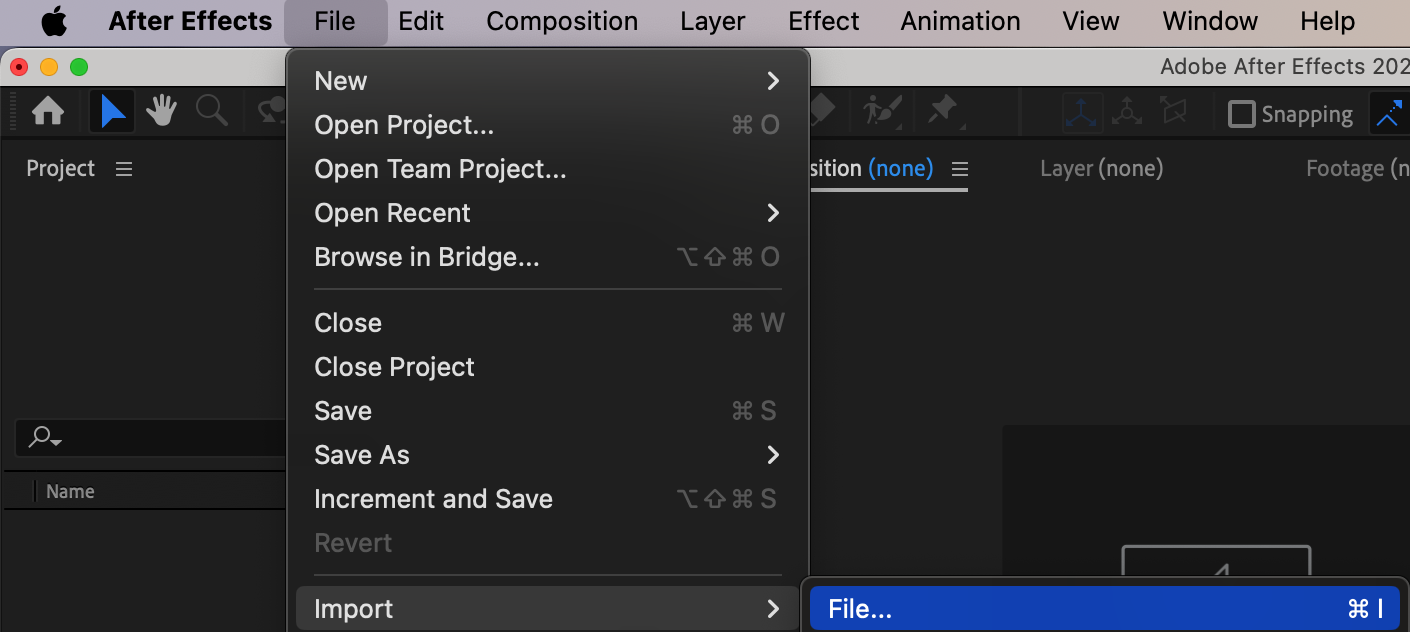
Étape 1 : importez vos séquences
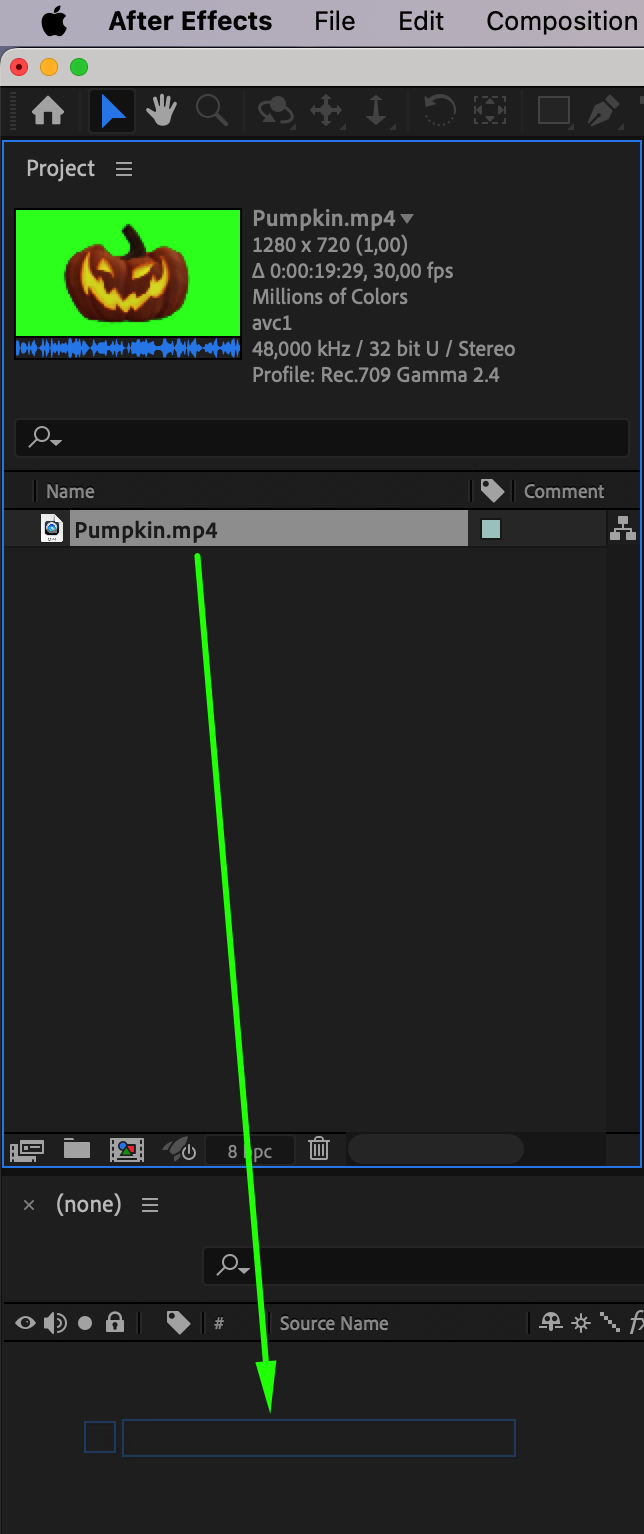
Commencez par importer vos séquences sur fond vert dans After Effects. Ouvrez File, sélectionnez Import, puis choisissez le fichier que vous souhaitez utiliser. Glissez-déposez les séquences dans le panneau de composition afin de créer une nouvelle composition.
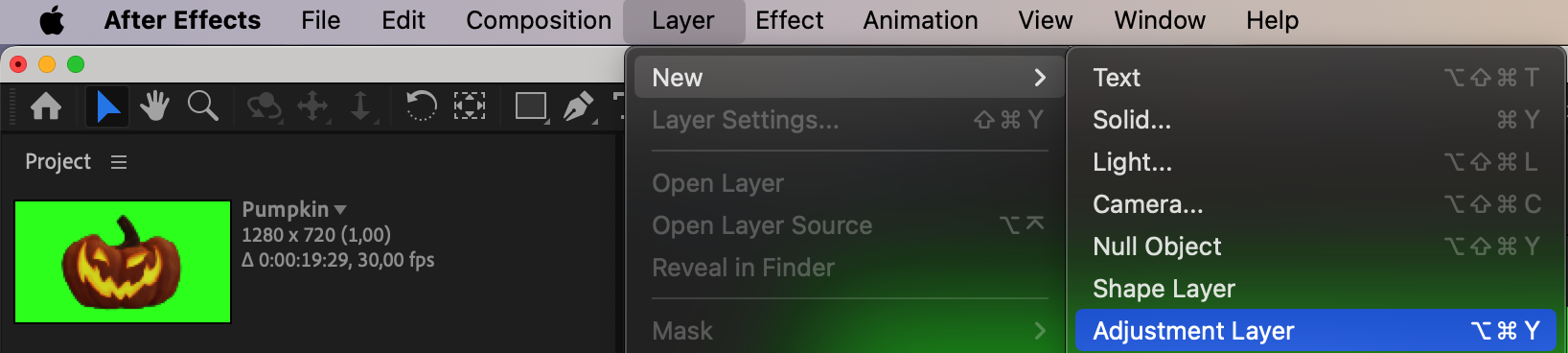
Étape 2 : créez un nouveau calque d’effets
Créez ensuite un nouveau calque d’effets en ouvrant Layer, puis en sélectionnant New et Adjustment Layer. Ce calque contiendra les effets et les réglages nécessaires à l’incrustation sur fond vert.
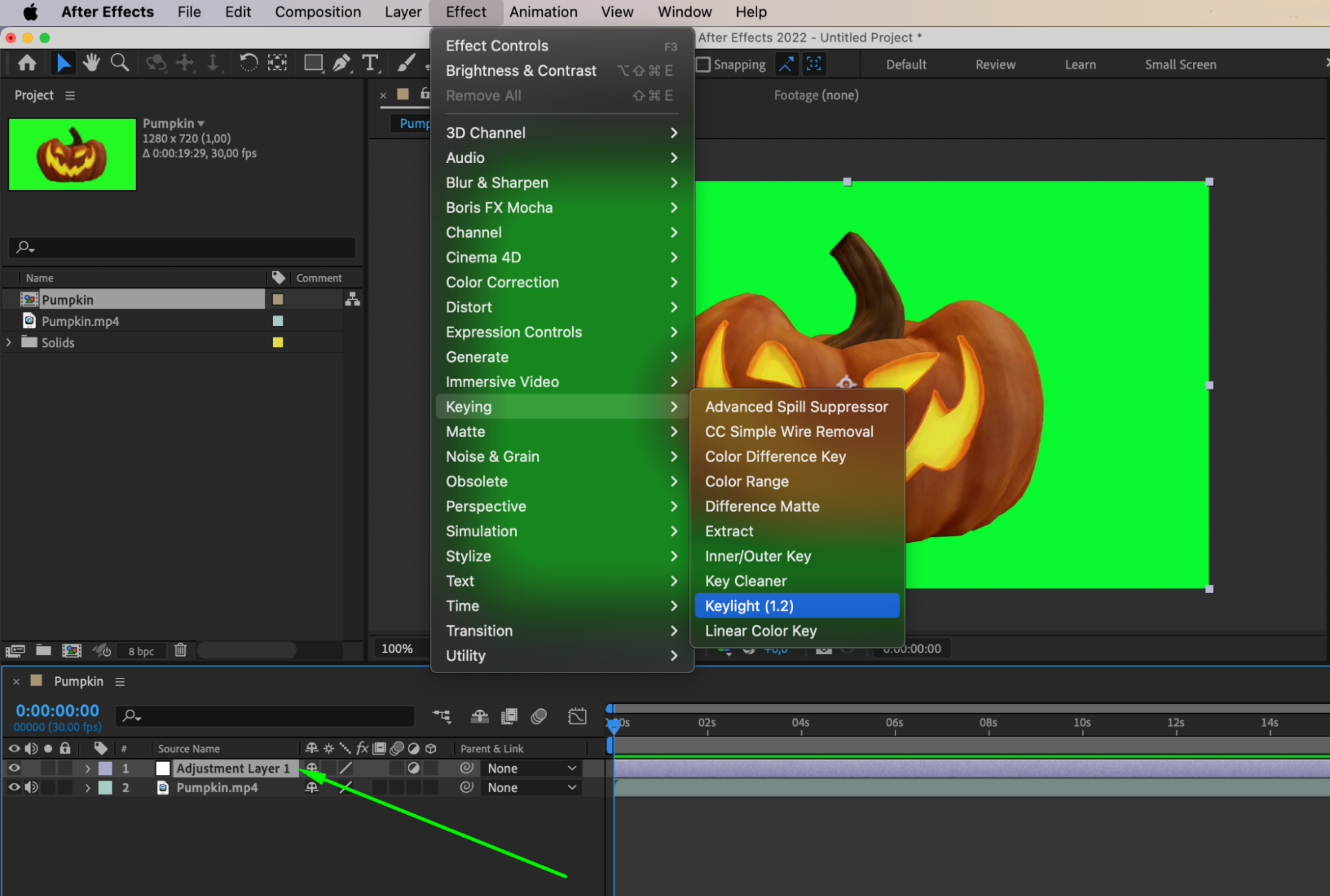
Étape 3 : appliquez l’effet Keylight
Après avoir sélectionné le calque d’effets, ouvrez Effect, choisissez Keying, puis sélectionnez Keylight. Keylight est un puissant plugin d’incrustation inclus avec After Effects. Ses paramètres et commandes avancés permettent d’obtenir un détourage précis.
Étape 4 : sélectionnez la couleur du fond vert
Utilisez Eyedropper dans l’effet Keylight pour prélever la couleur verte de vos séquences. After Effects identifiera et supprimera précisément le fond vert à partir de la couleur sélectionnée.
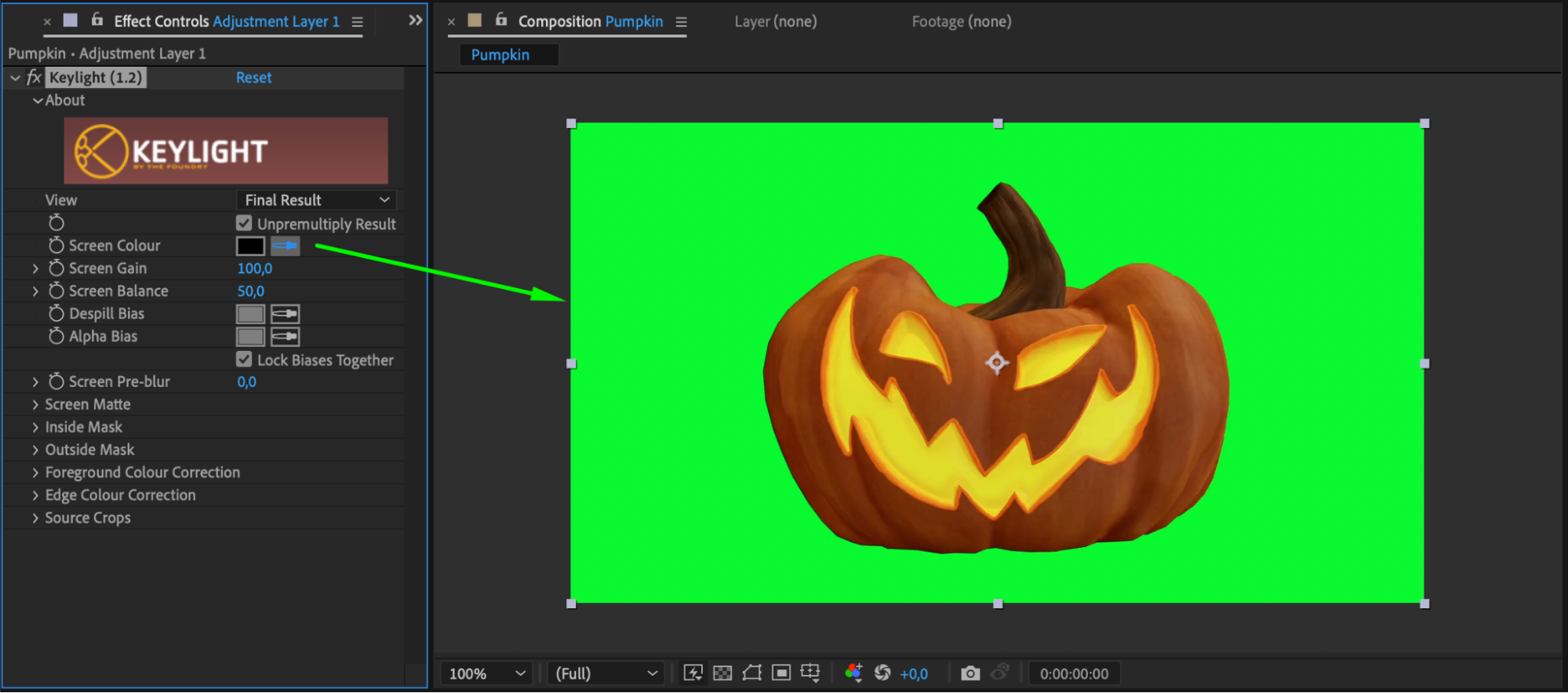
Étape 5 : affinez les paramètres d’incrustation
Ajustez les paramètres Screen Gain, Screen Balance et Screen Pre-blur pour affiner l’incrustation. Ils vous permettent de régler précisément la suppression du fond vert et d’obtenir un détourage plus propre.
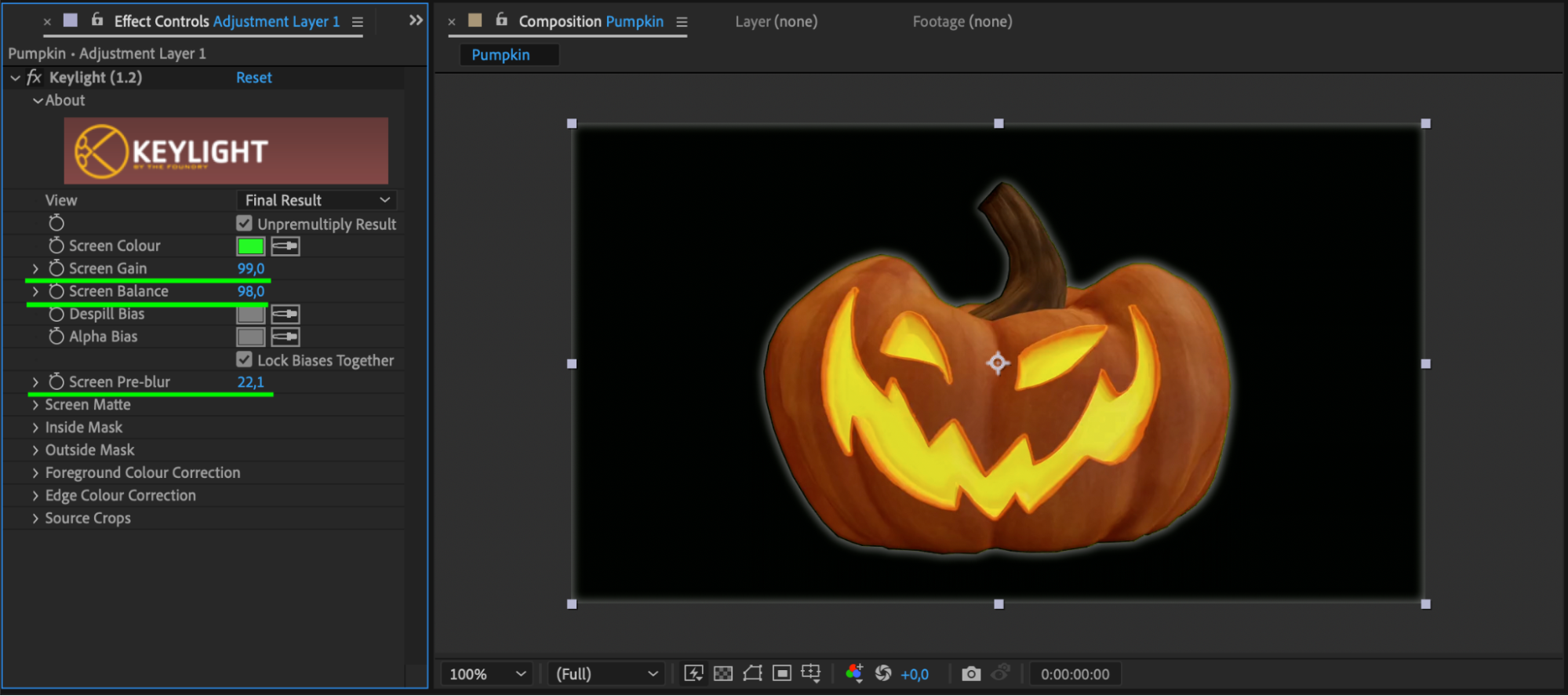
Étape 6 : corrigez les éventuels défauts
Si certaines zones ne sont toujours pas correctement détourées, utilisez la fonction Screen Matte de l’effet Keylight. Ajustez les paramètres Clip Black, Clip White et Clip Softness pour supprimer ou rétablir de manière sélective certaines parties de l’arrière-plan.
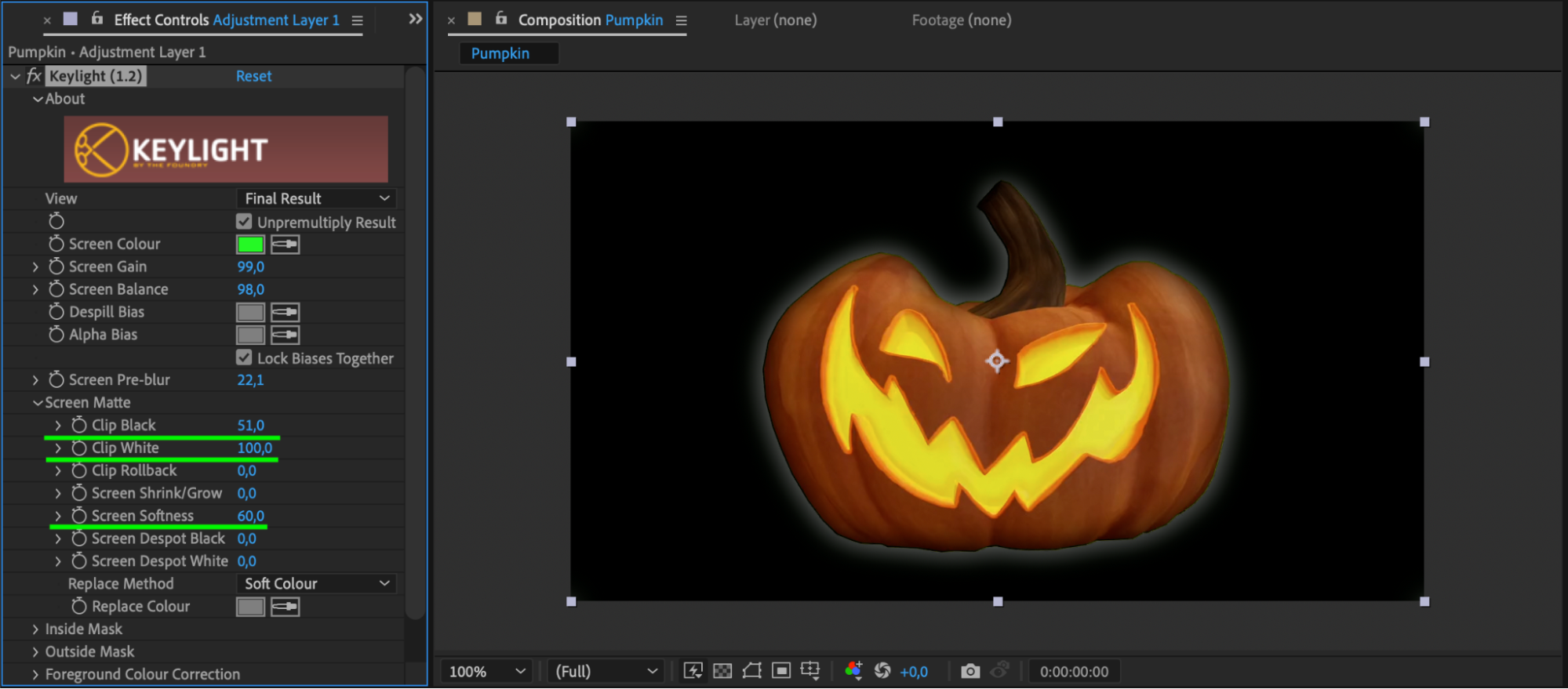
Étape 7 : réalisez le compositing de vos séquences
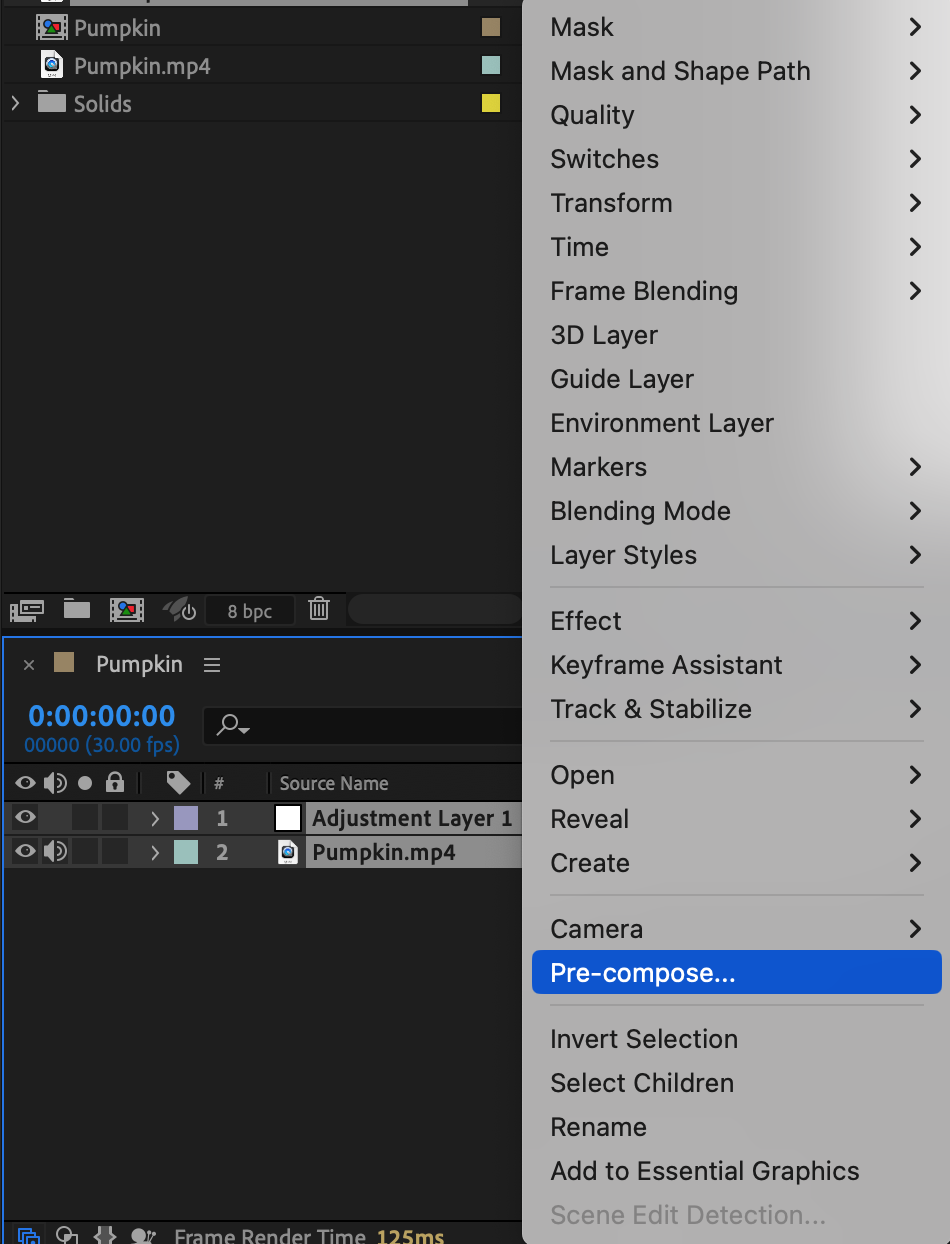
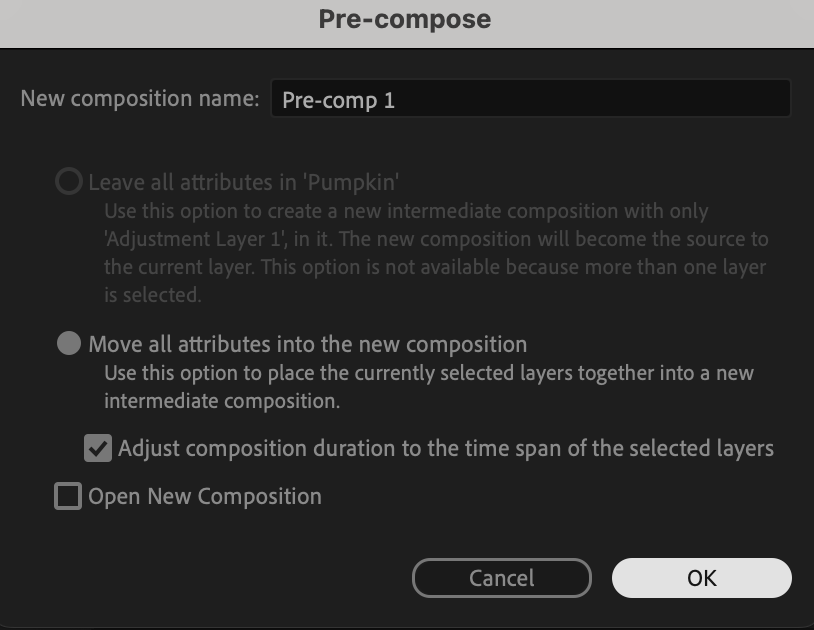
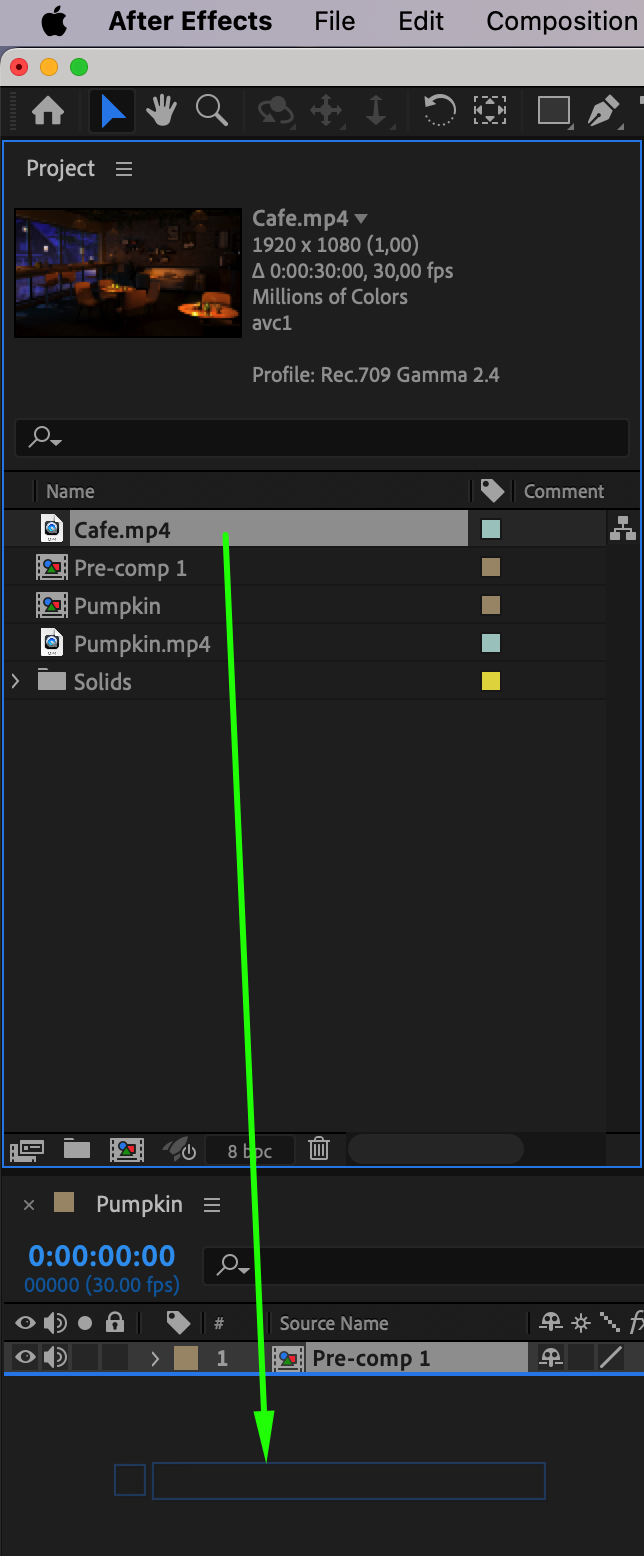
Commencez par créer une précomposition réunissant la vidéo sur fond vert et le calque d’effets. Importez ensuite l’image ou la vidéo d’arrière-plan souhaitée dans After Effects. Placez le calque d’arrière-plan sous celui de la précomposition. Pour terminer, intégrez vos séquences au nouvel arrière-plan.
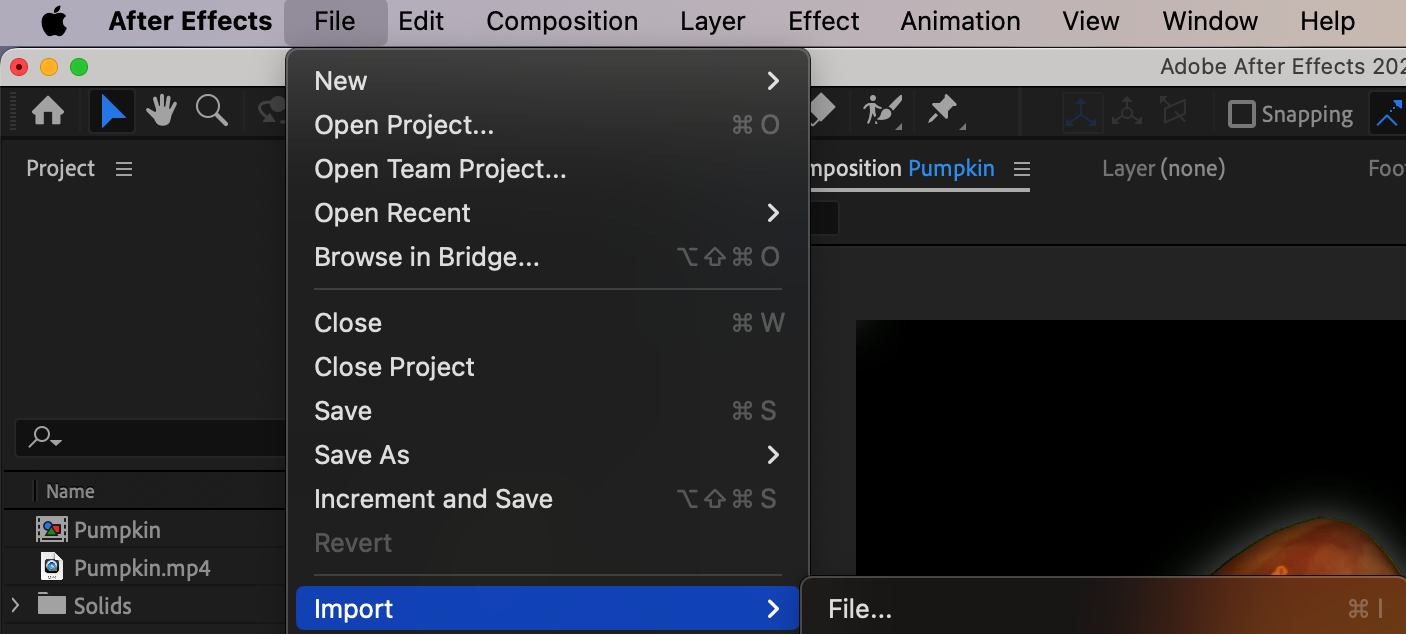
Étape 8 : affinez le compositing
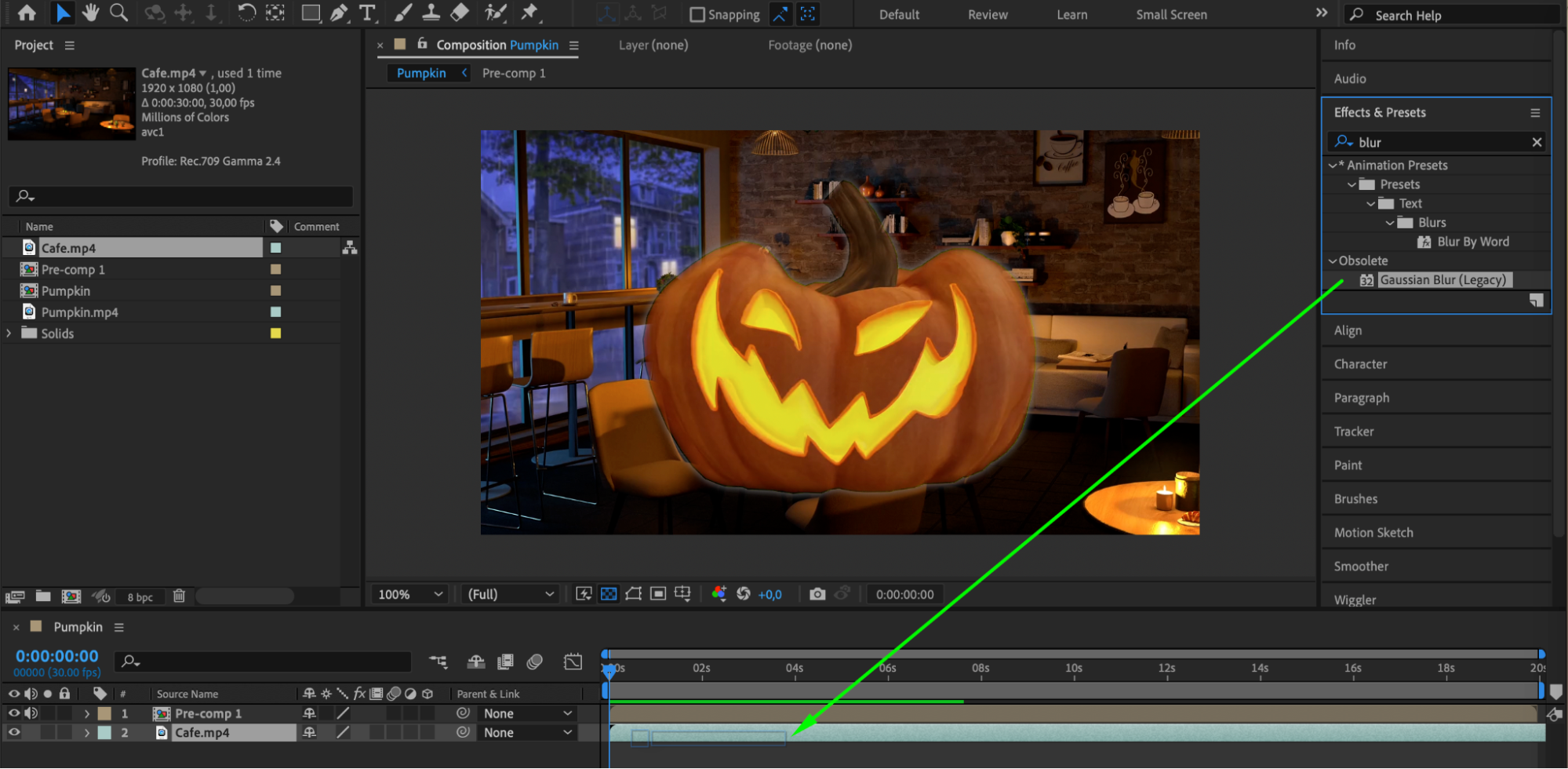
Utilisez des effets supplémentaires, comme la correction colorimétrique, les masques et les modes de fusion, afin d’affiner et d’améliorer davantage le compositing. Cette étape est essentielle pour intégrer parfaitement le premier plan à l’arrière-plan.
Étape 9 : prévisualisez et effectuez le rendu
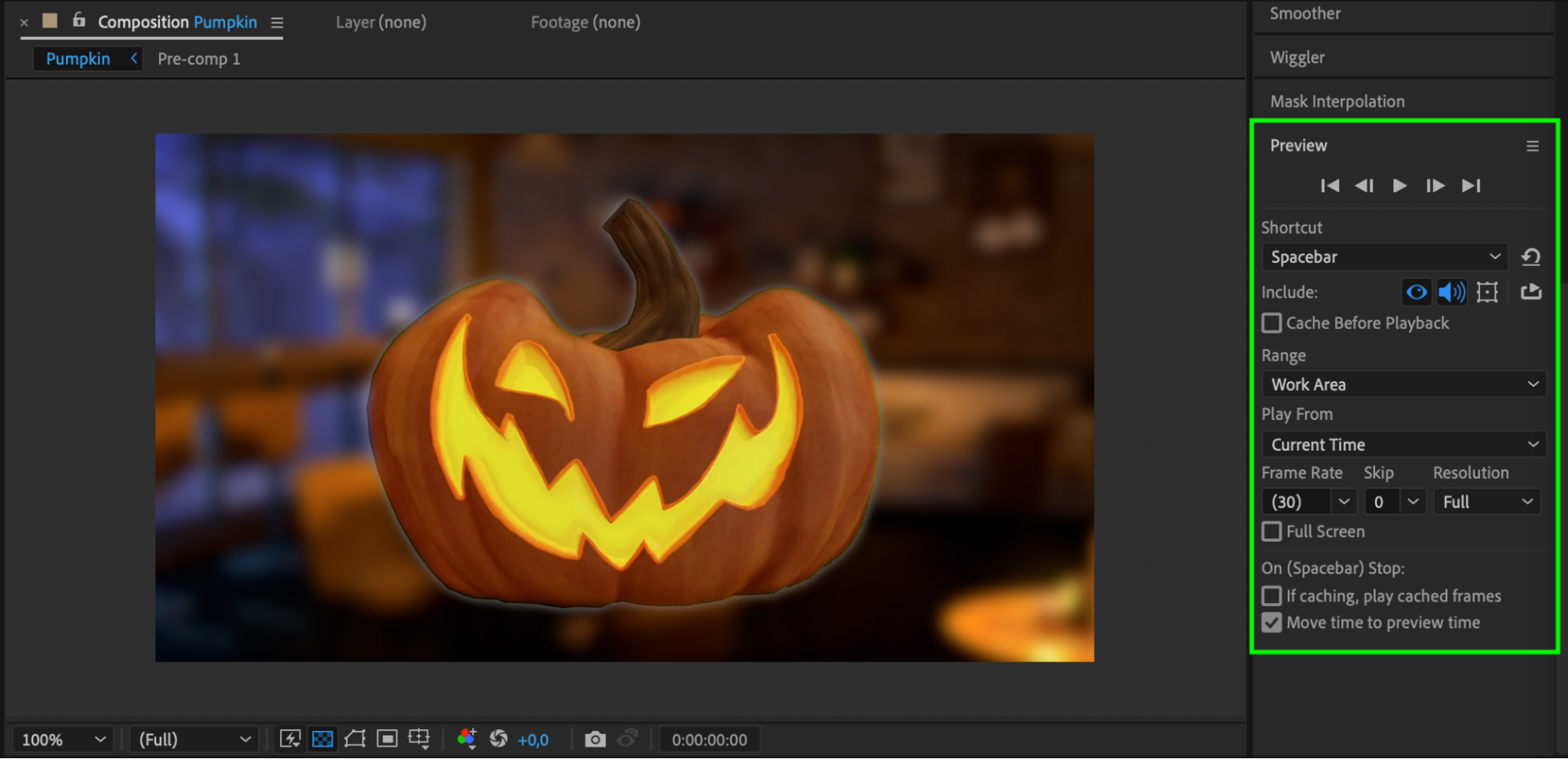
Avant de finaliser votre incrustation sur fond vert, prévisualisez votre composition pour vérifier que le détourage et le compositing sont naturels et parfaitement homogènes. Lorsque le résultat vous convient, effectuez le rendu de la composition dans le format et la résolution souhaités.
Conclusion
En suivant ces étapes et en testant différents paramètres et réglages, vous pouvez obtenir une incrustation sur fond vert de qualité professionnelle dans After Effects. Explorez toute la puissance d’After Effects, entraînez-vous et laissez libre cours à votre créativité grâce à l’art de l’incrustation sur fond vert.
Our Bestsellers
Our Bestsellers


