
Comment animer des effets par images clés dans After Effects
Introduction
L'animation par images clés dans After Effects vous permet d'animer dans le temps des variations de luminosité, de contraste, de flou, de lueur et d'autres effets visuels. En posant des images clés, vous pouvez créer des transitions fluides et renforcer l'impact visuel de votre vidéo. Ce guide vous montre comment animer vos effets par images clés, étape par étape.
Étape 1 : Importer votre vidéo
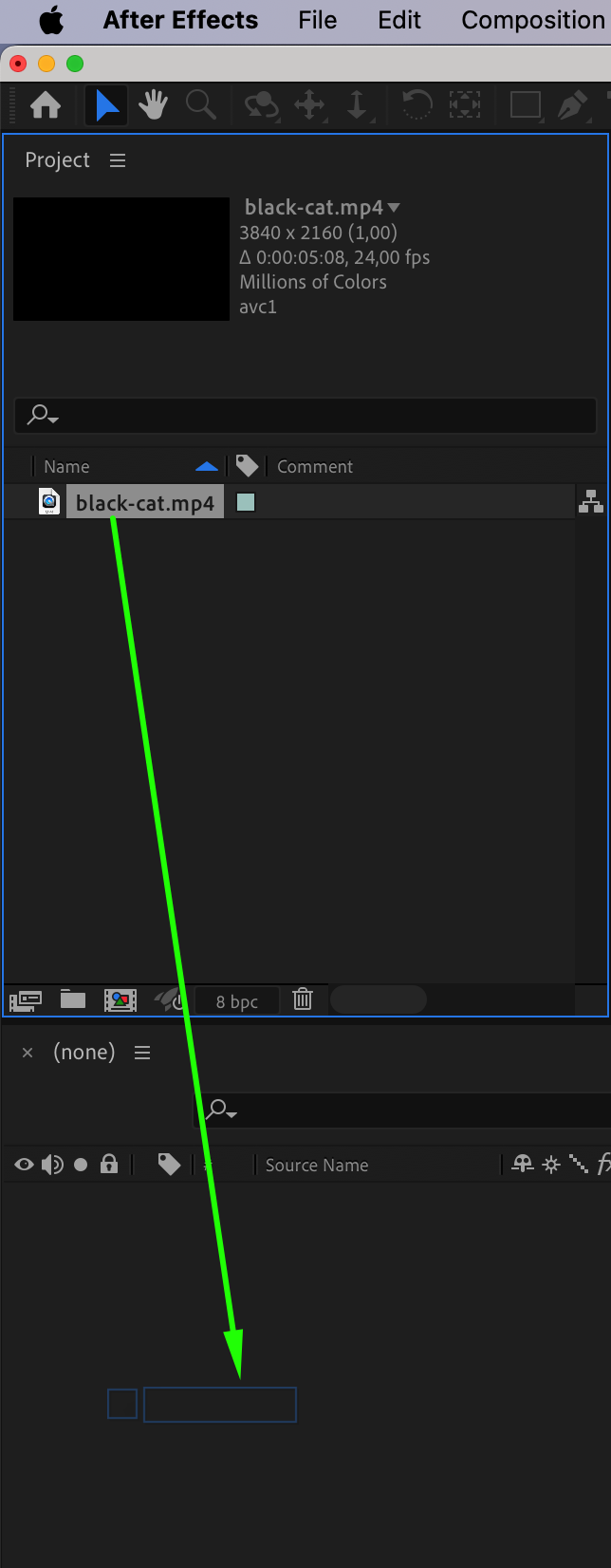
Allez dans File > Import > File et sélectionnez votre fichier vidéo. Faites-le glisser sur le Timeline Panel pour commencer à travailler dessus.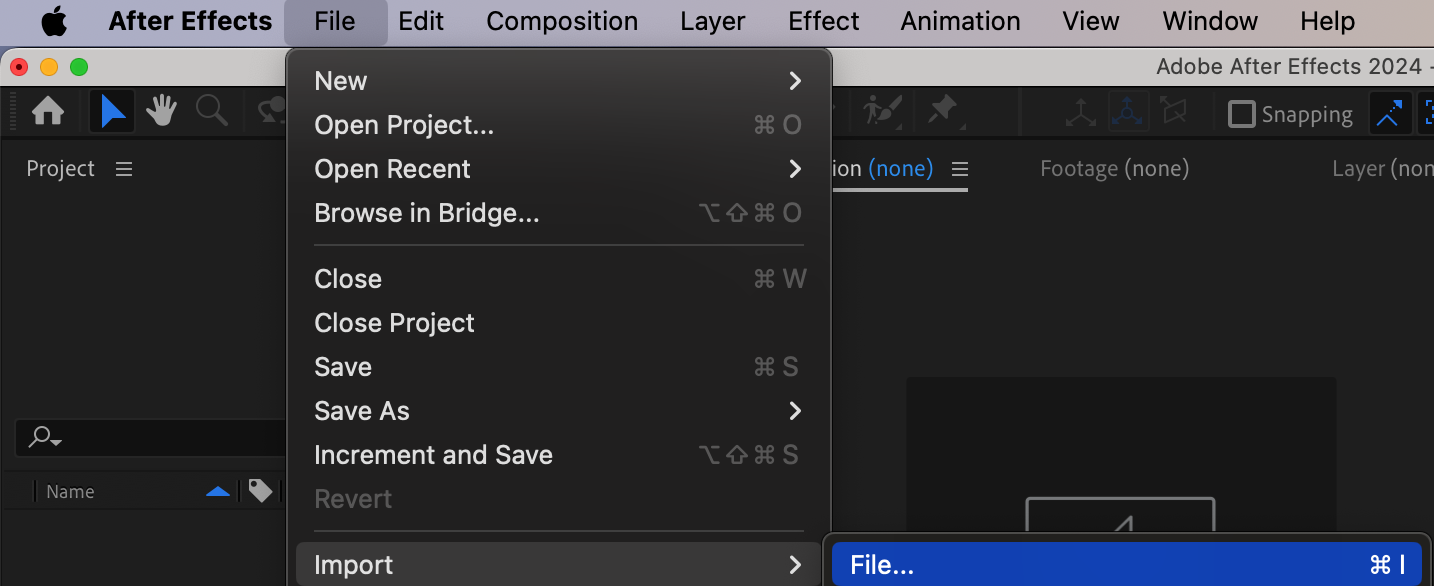
 Étape 2 : Appliquer des effets à votre calque
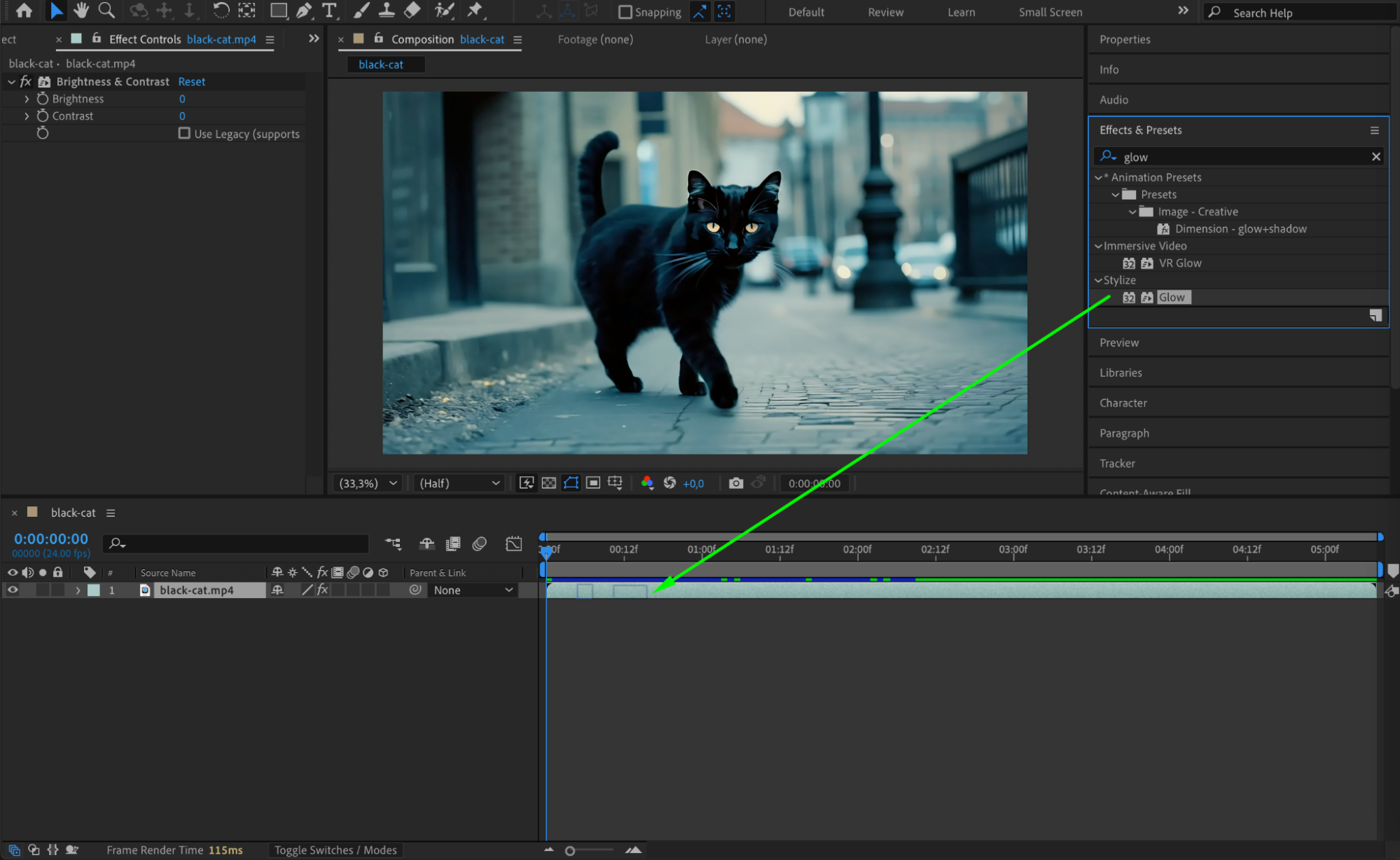
Ouvrez le panneau Effects & Presets et faites glisser les effets souhaités sur votre calque vidéo. Vous pouvez par exemple appliquer Brightness & Contrast ou Glow pour sublimer vos séquences.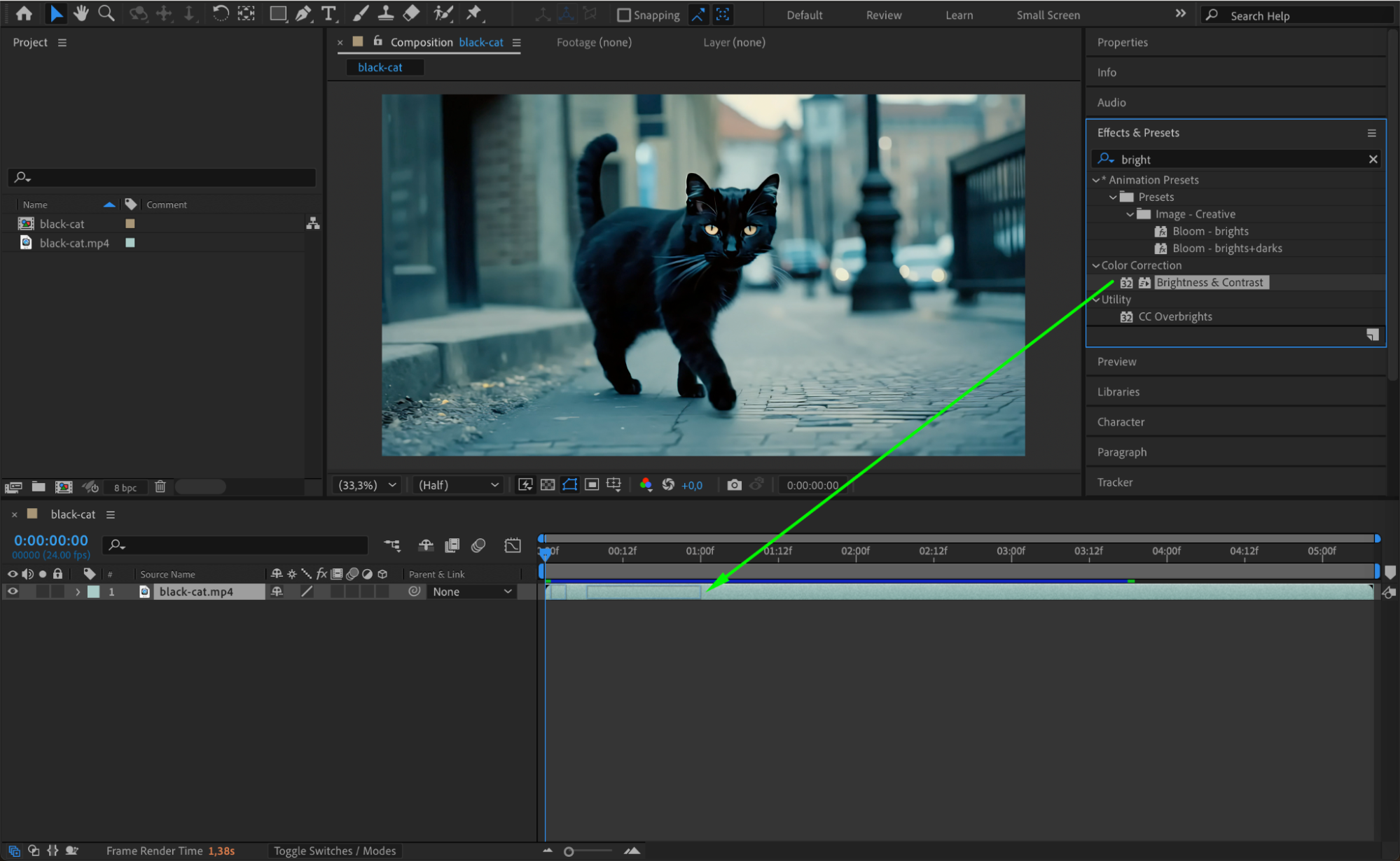
 Étape 3 : Activer l'animation par images clés pour les paramètres d'effet
Allez dans le Effect Controls Panel et ajustez les réglages de vos effets appliqués. Pour animer un paramètre, déplacez le Current Time Indicator (CTI) au début de la timeline et cliquez sur l'icône du chronomètre à côté de la propriété d'effet à animer. Cela crée la première image clé.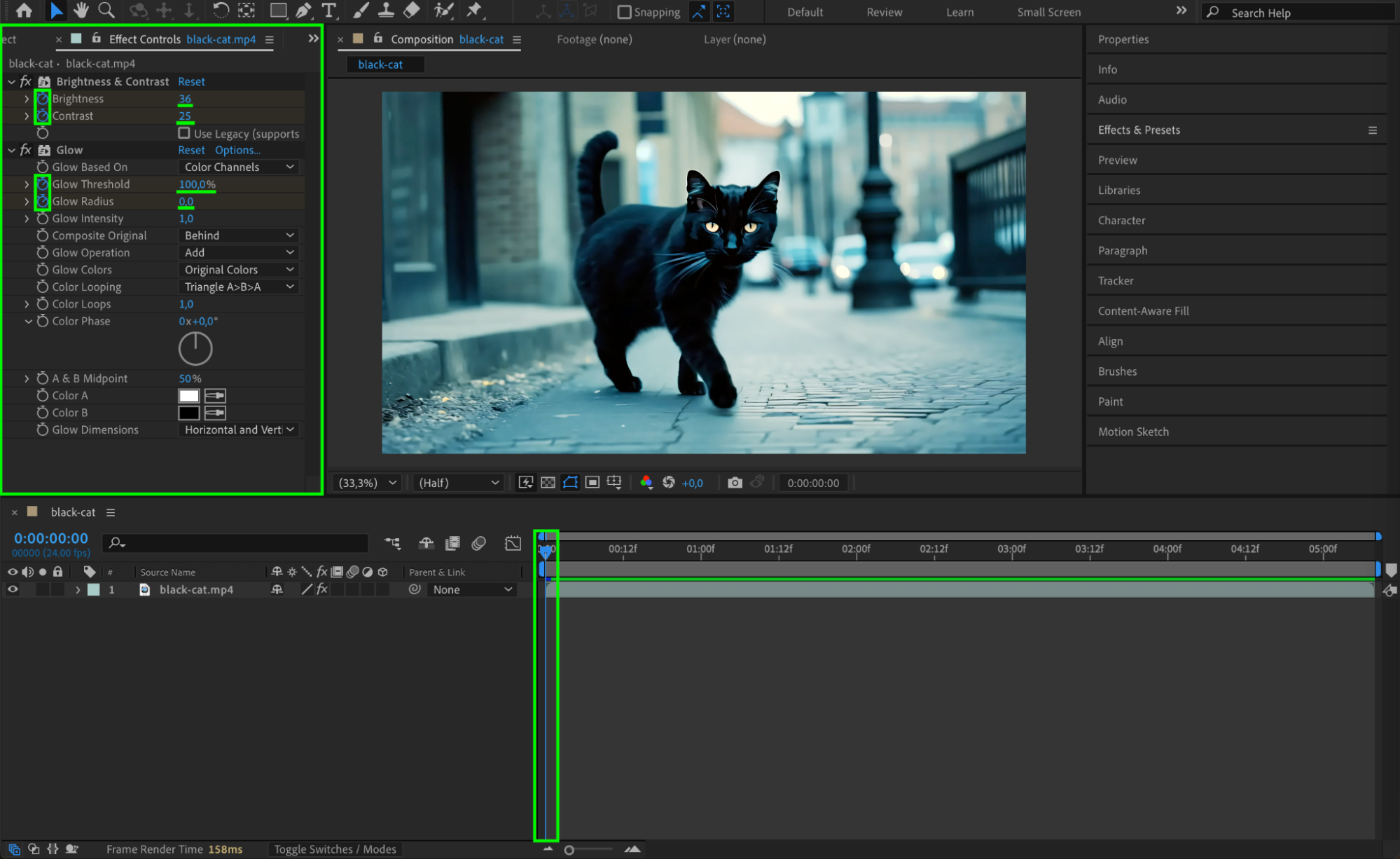 Étape 4 : Faire évoluer l'effet dans le temps
Appuyez sur « U » pour afficher toutes les images clés de votre timeline. Déplacez le CTI vers l'avant et modifiez les valeurs de l'effet. Une nouvelle image clé sera créée automatiquement, permettant à l'effet de passer en douceur d'une valeur à l'autre.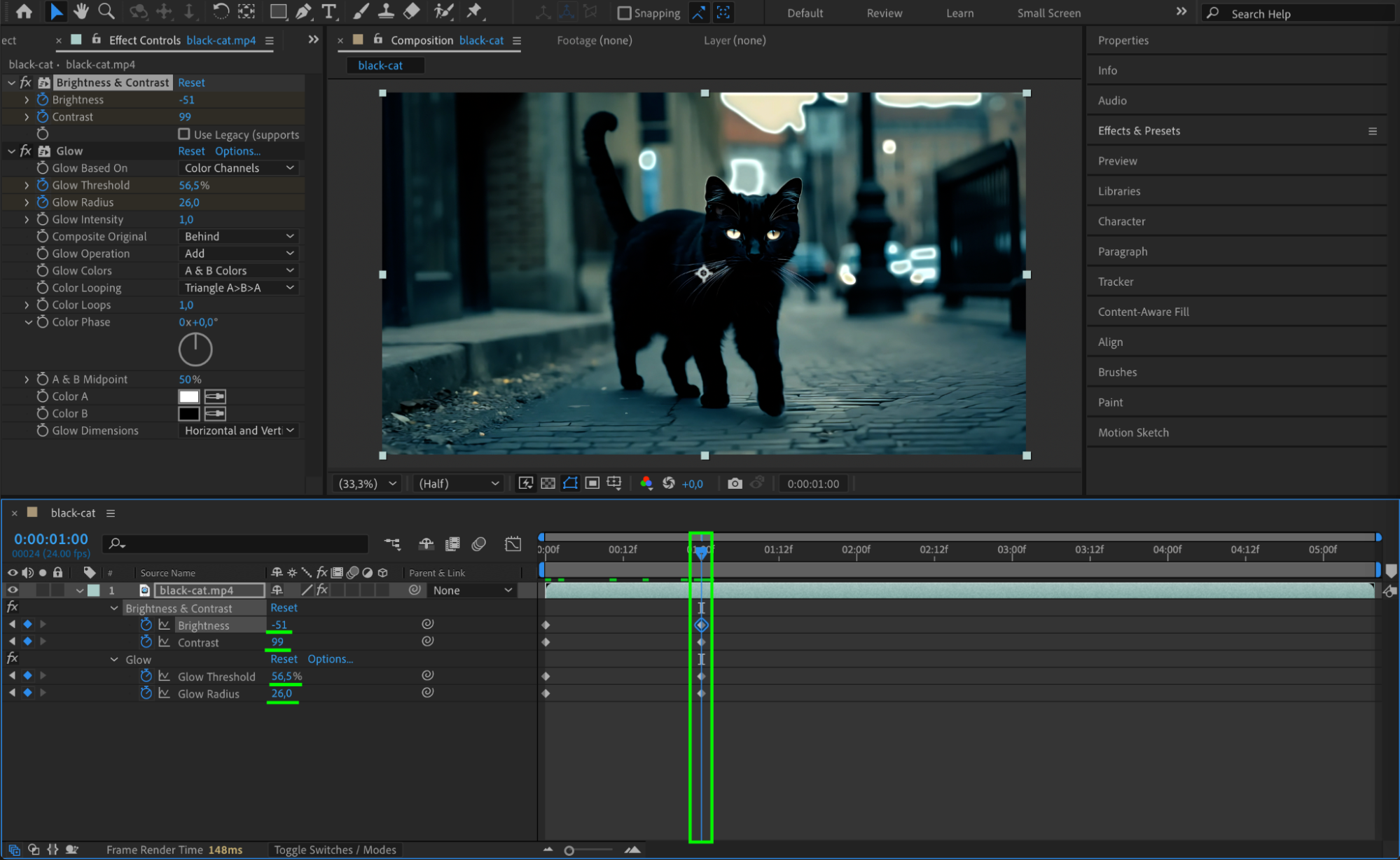 Étape 5 : Appliquer Easy Ease pour une animation plus fluide
Sélectionnez toutes les images clés, faites un clic droit, puis allez dans Keyframe Assistant > Easy Ease pour rendre l'animation plus naturelle. Vous pouvez également affiner la vitesse à l'aide du Graph Editor.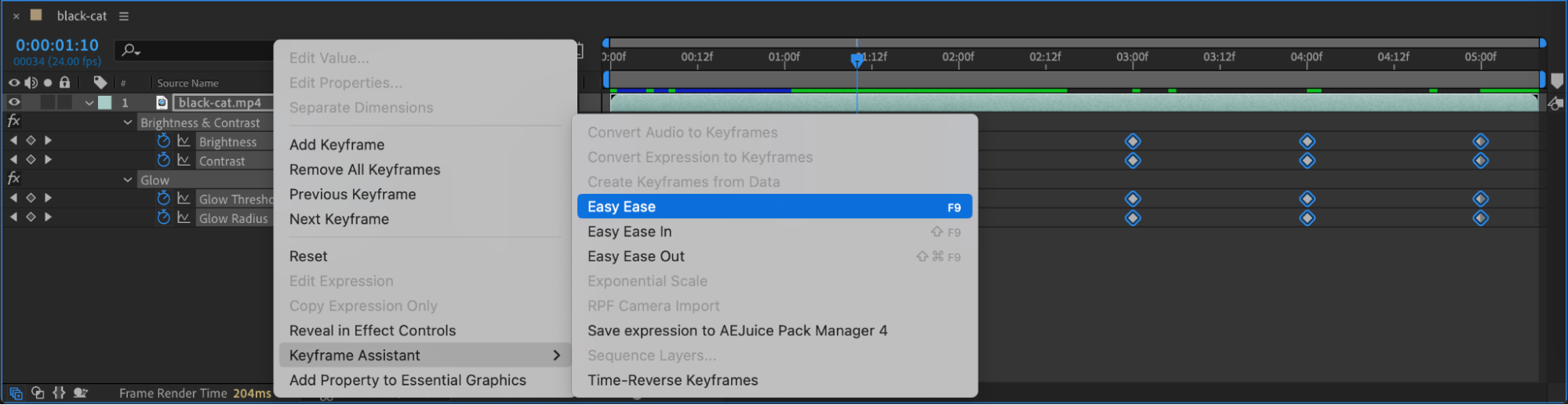 Étape 6 : Prévisualiser l'animation
Appuyez sur la barre d'espace pour prévisualiser votre animation. Vérifiez que l'effet passe bien en douceur d'une image clé à l'autre. Si nécessaire, ajustez la position ou les valeurs des images clés pour un meilleur résultat.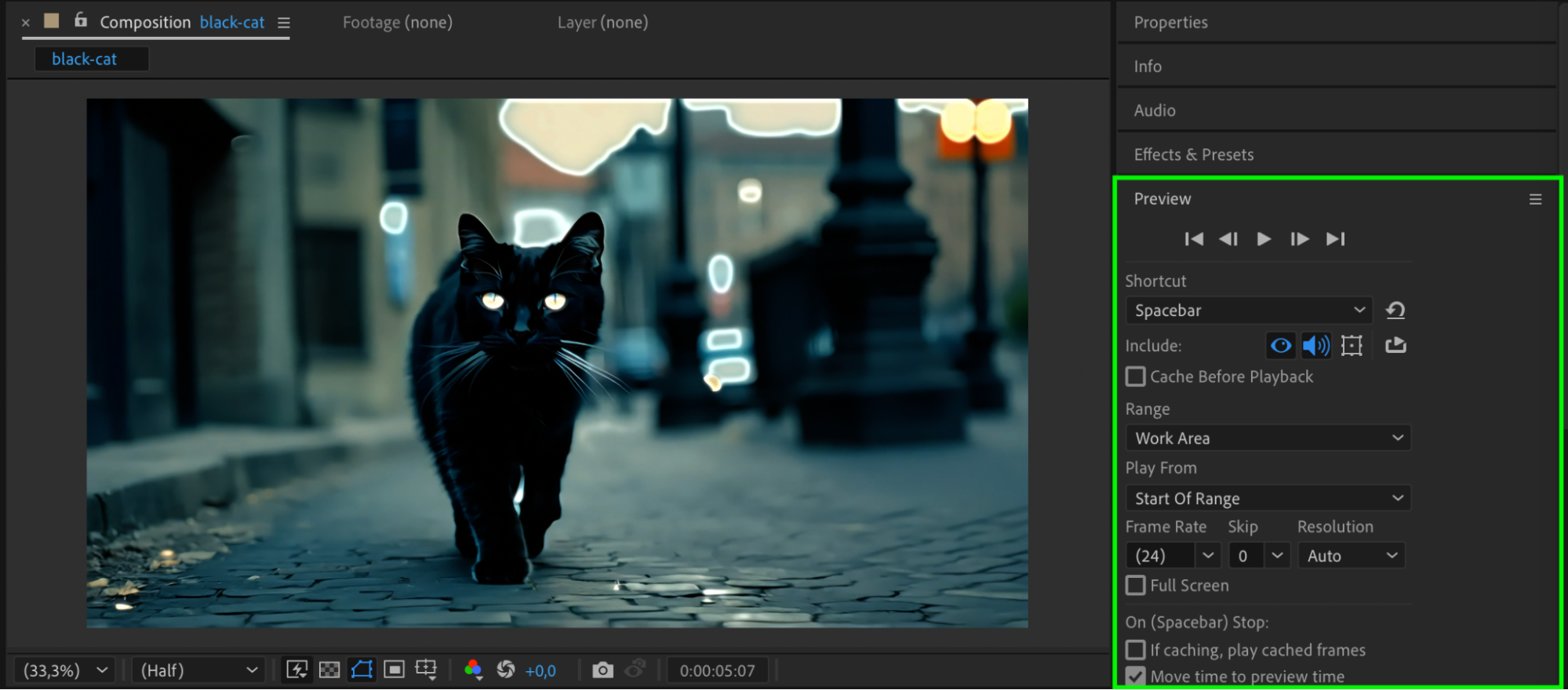 Étape 7 : Effectuer le rendu de la vidéo finale
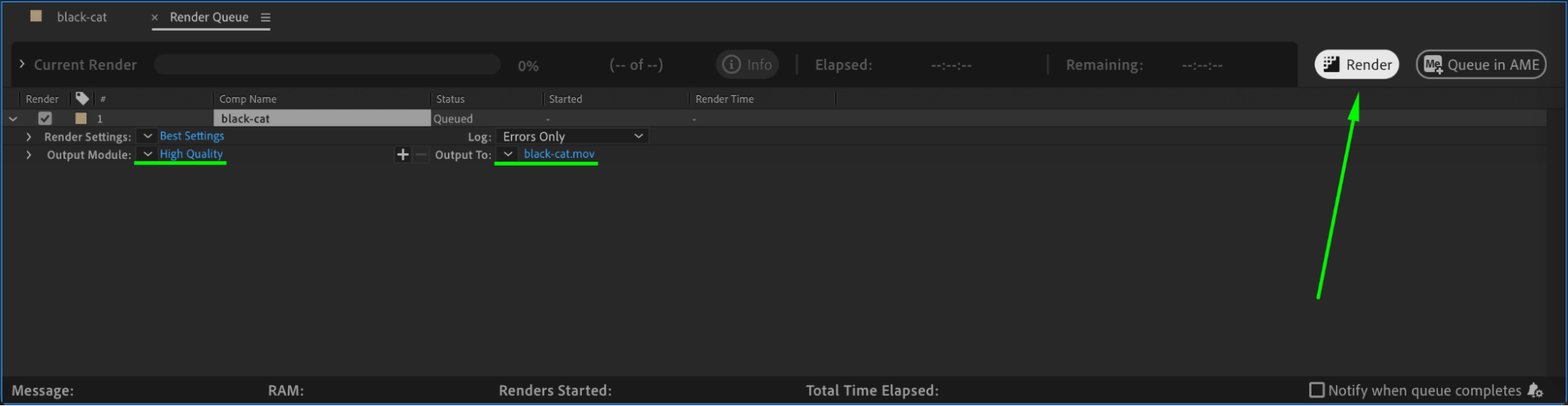
Une fois satisfait du résultat, allez dans Composition > Add to Render Queue ou Add to Adobe Media Encoder Queue pour effectuer le rendu de votre animation avec les effets appliqués.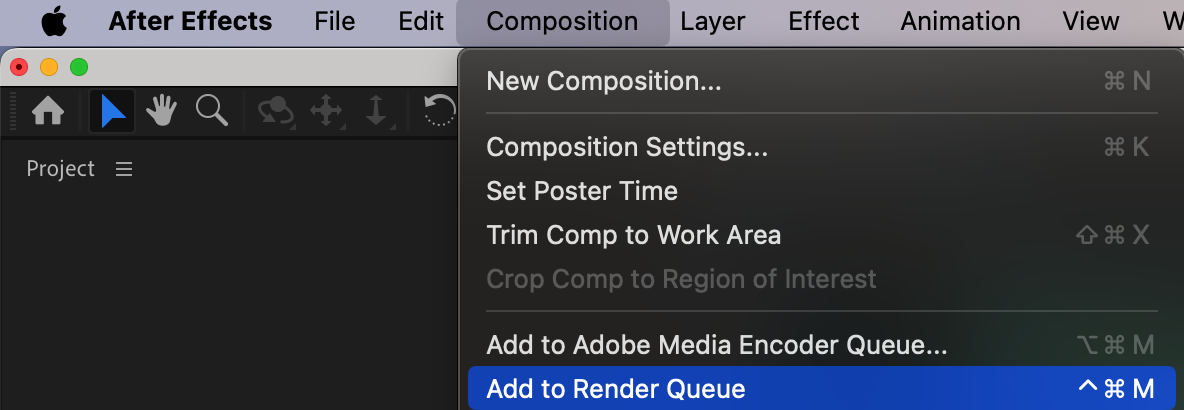
 Conclusion
L'animation d'effets par images clés dans After Effects est une méthode simple mais redoutablement efficace pour sublimer vos vidéos. En faisant évoluer les propriétés d'effet dans le temps, vous créez des transitions fluides et des visuels dynamiques qui donnent vie à votre projet.
Our Bestsellers
Our Bestsellers


